Fehlerbehebung · 4 min read · Nov 15, 2025
Wie man den Fehler "Verifizierung erforderlich" beim Herunterladen kostenloser Apps im App Store behebt?
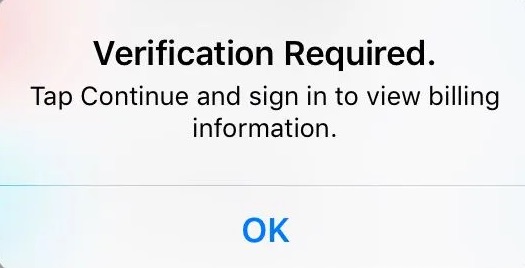
Versuchen Sie, kostenlose Apps im iOS App Store herunterzuladen und zu installieren, sehen Sie jedoch die Meldung “Verifizierung erforderlich”? In diesem Leitfaden erkläre ich Ihnen, warum dieser Fehler auftritt und wie Sie ihn beheben können.
Wenn dieser Fehler auftritt, können Sie die Apps nicht herunterladen. In der Regel sehen Sie diesen Fehler “Verifizierung erforderlich”, wenn Sie eine fehlerhafte Zahlungsmethode, die auf der Apple ID Ihres iPhones gespeichert ist, haben, während Sie eine kostenlose App installieren.
Fehlerhaft bedeutet, dass die Zahlungsmethode nicht auf iOS unterstützt wird oder keine Mittel enthält. Wenn Sie auch unbezahlte Gebühren für die App haben, sehen Sie möglicherweise die Fehlermeldung.
iPhone neu starten
Es könnte sich um ein kleines technisches Problem handeln, das die Fehlermeldung “Verifizierung erforderlich” beim Herunterladen von Apps aus dem App Store verursacht.
Versuchen Sie, das iPhone neu zu starten und zu überprüfen, ob das Problem dadurch behoben wird.
- Halten Sie die Seitentaste des iPhones gedrückt.
- Sie sehen die Option Ausschalten. Tippen Sie darauf und schieben Sie es.
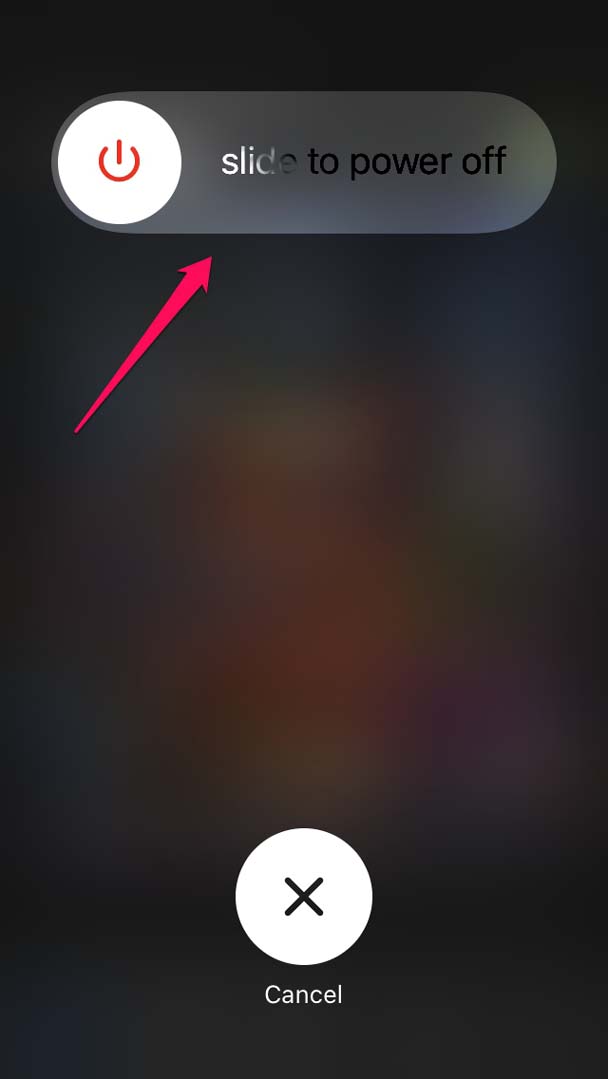
- Schalten Sie das iPhone nach ein paar Sekunden wieder ein, indem Sie die Einschalttaste drücken.
- Greifen Sie jetzt auf den App Store zu und überprüfen Sie, ob Sie Apps ohne die Fehlermeldung “Verifizierung erforderlich” herunterladen können.
Vorhandene Zahlungsmethode auf dem iPhone entfernen
Eine der einfachsten Möglichkeiten, die Fehlermeldung “Verifizierung erforderlich” zu beheben, besteht darin, eine vorhandene Zahlungsmethode zu entfernen, die Sie auf Ihrer Apple ID eingerichtet haben.
- Öffnen Sie die Einstellungen-App.
- Tippen Sie auf Apple ID.
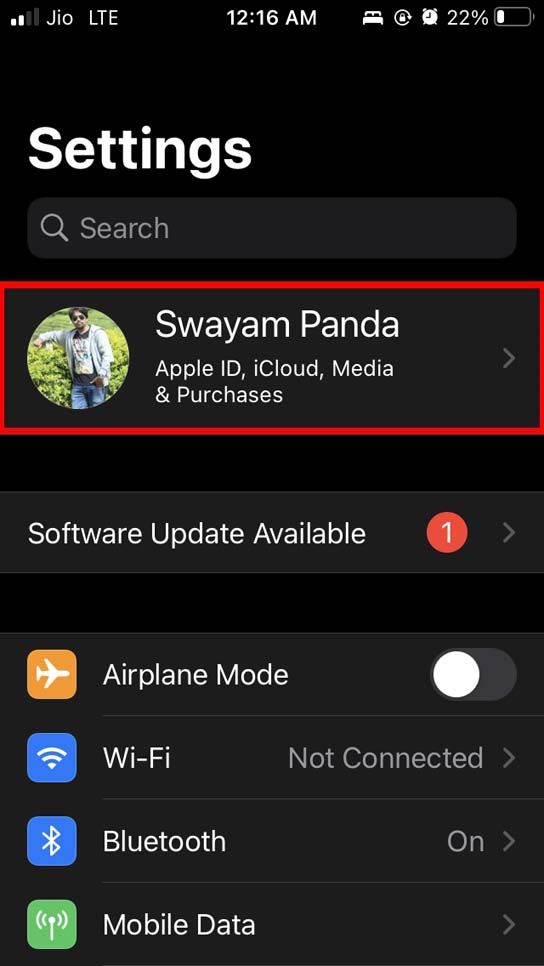
- Navigieren Sie zu Medien & Käufe.
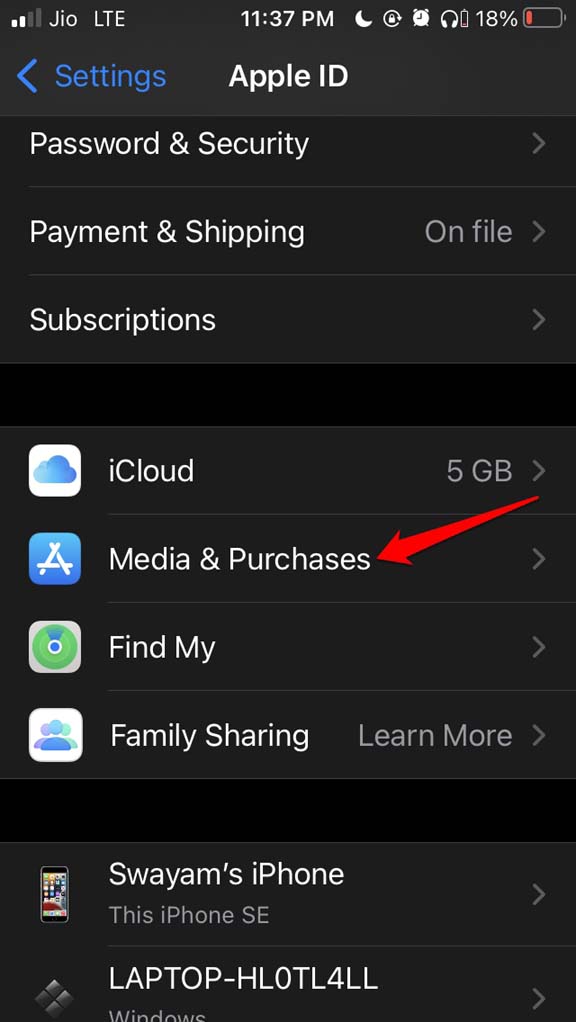
- Wählen Sie im Menü Account anzeigen.
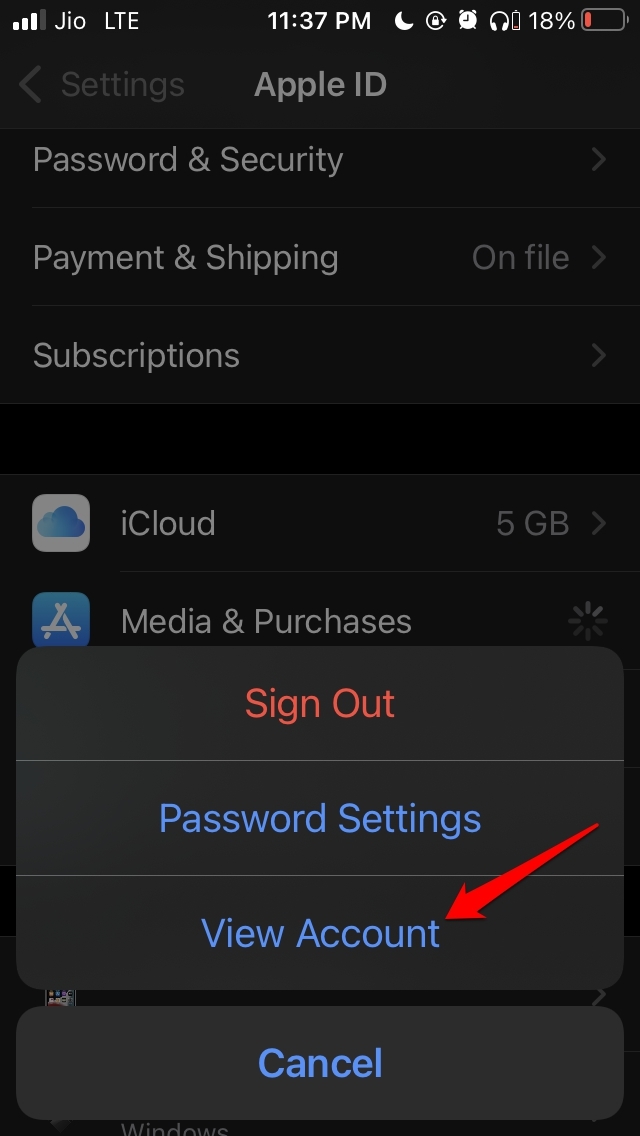
- Verwenden Sie Touch ID oder Face ID, um Ihren Zugriff zu authentifizieren.
- Tippen Sie auf Zahlungen verwalten.
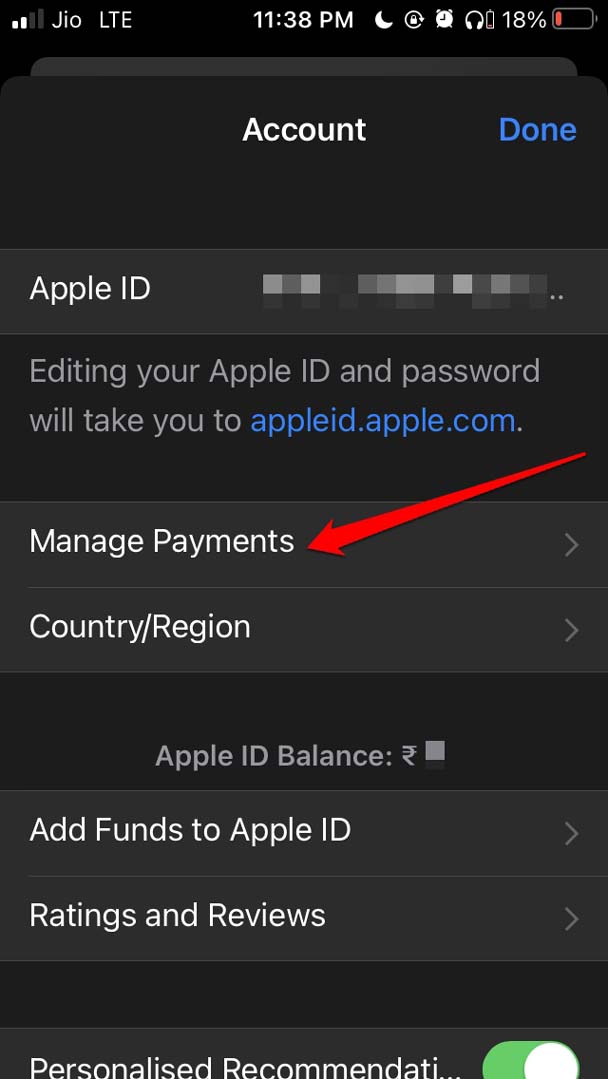
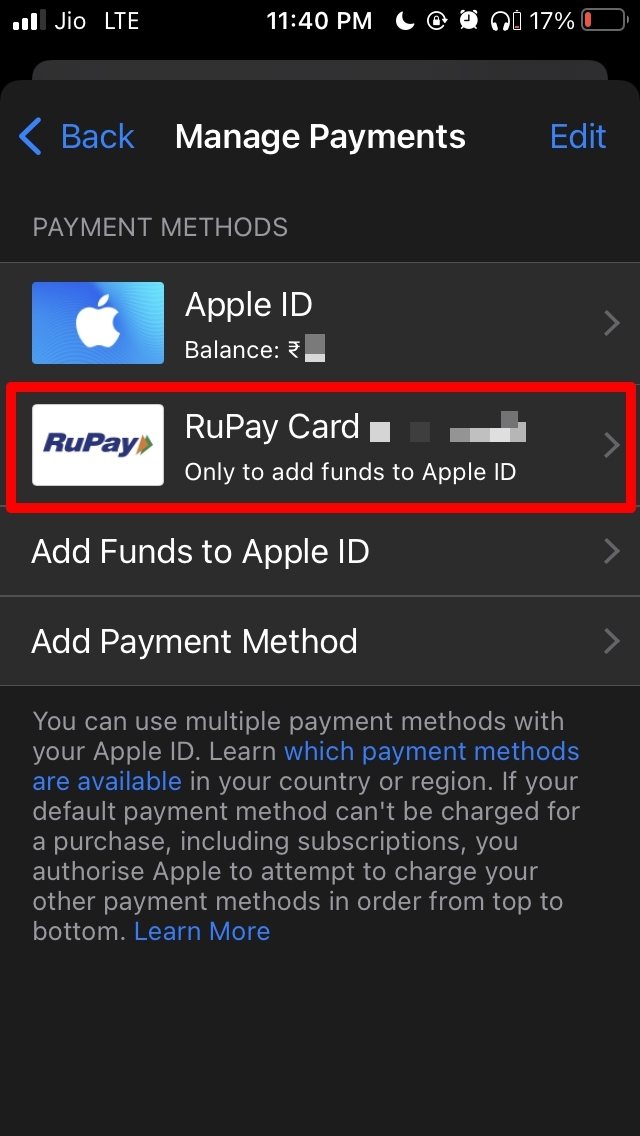
- Wenn Sie eine vorhandene Zahlungsmethode haben, wie z.B. eine Kredit-/Debitkarte, versuchen Sie, diese zu entfernen.
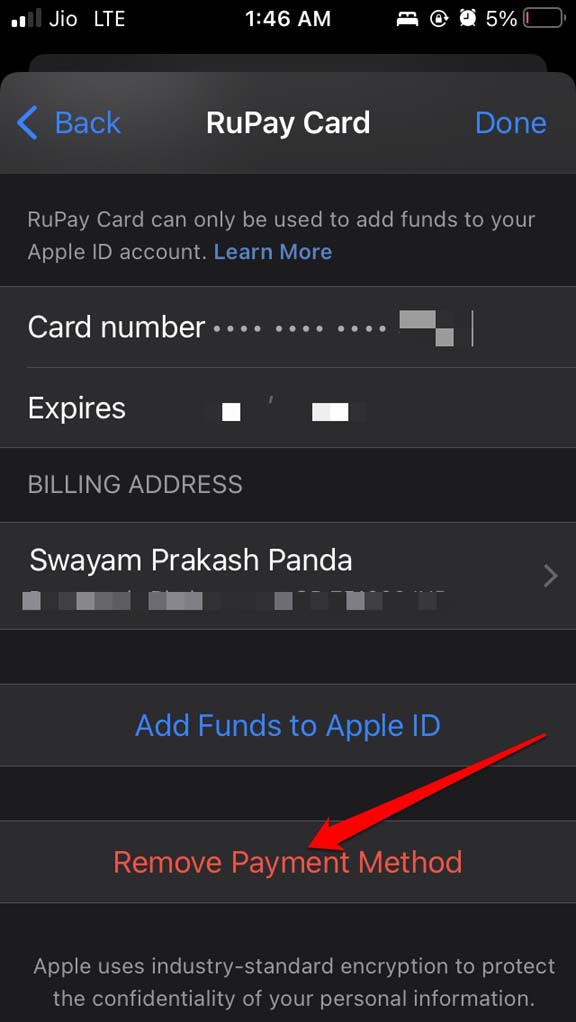
- Wie Sie im Screenshot sehen können, habe ich eine Debitkarte hinzugefügt, um Mittel auf die Apple ID einzufügen. Ich werde versuchen, diese zu entfernen.
- Tippen Sie auf den Kartenname/-nummer.
- Scrollen Sie auf dem nächsten Bildschirm zu Zahlungsmethode entfernen und tippen Sie darauf.
Eine gültige Zahlungsmethode zur Apple ID hinzufügen
Die vorherige Fehlerbehebung ist nützlich, wenn Sie nur kostenlose Apps aus dem App Store herunterladen möchten. Es gibt auch andere Anwendungen im App Store, die nicht kostenlos sind, und Sie müssen sie kaufen, um sie zu verwenden.
Dafür müssen Sie eine aktive Zahlungsmethode haben, um direkt für Ihre App-Käufe zu bezahlen oder Mittel in die Apple ID einzufügen. Das bedeutet, dass Sie eine gültige Zahlungsmethode einrichten müssen.
Öffnen Sie die Einstellungen.
Tippen Sie auf Apple ID auf der Einstellungsseite.
Gehen Sie jetzt zu Medien & Käufe.
Wählen Sie im Menü Account anzeigen.
Verwenden Sie Touch ID oder Face ID, um Ihren Zugriff zu authentifizieren.
Tippen Sie auf Zahlungen verwalten.
Tippen Sie in diesem Abschnitt auf Zahlungsmethode hinzufügen.
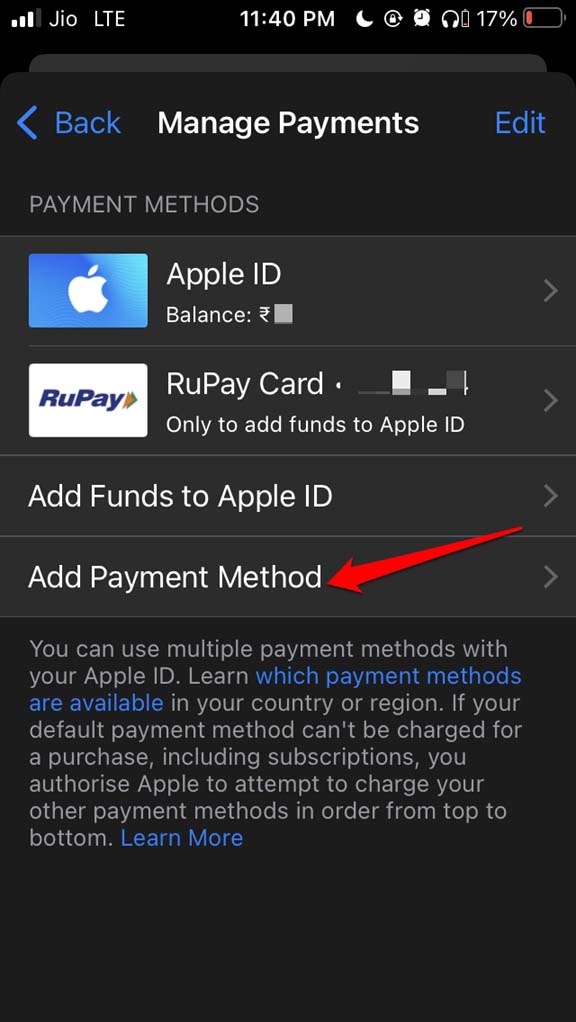
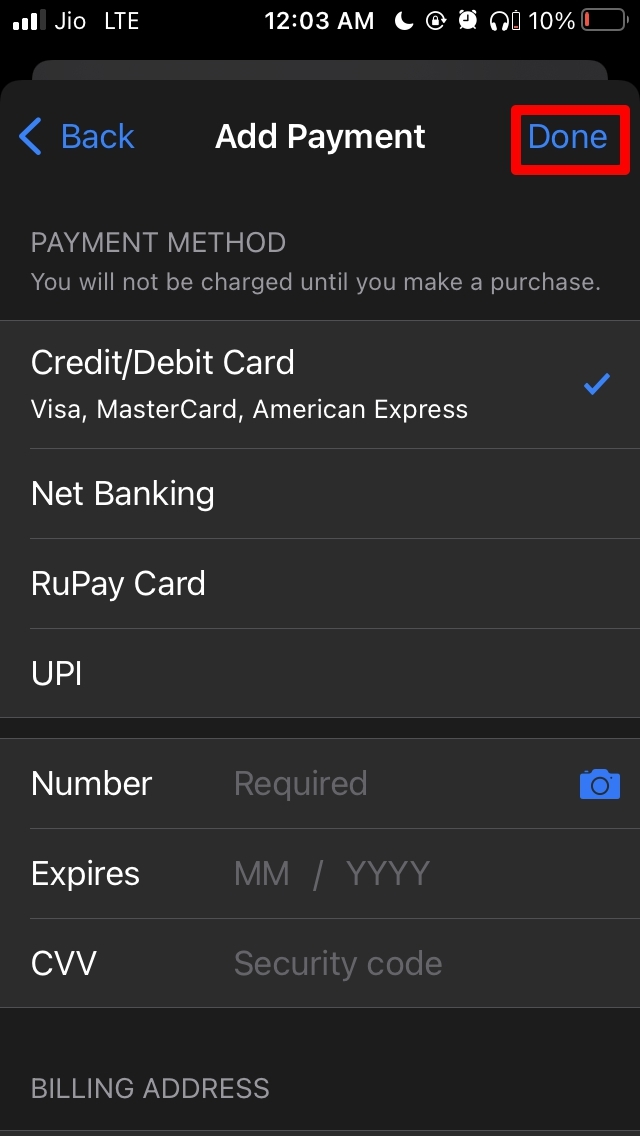
Wählen Sie, ob Sie eine Kredit- oder Debitkarte hinzufügen oder Ihre UPI-ID oder RuPay-Karte integrieren möchten.
Nachdem Sie die Karte/UPI-Daten hinzugefügt haben, tippen Sie auf Fertig.
Von Apple ID abmelden und erneut anmelden
Eine weitere funktionierende Lösung, die Benutzern hilft, die Fehlermeldung “Verifizierung erforderlich” zu beheben, besteht darin, sich von der Apple ID abzumelden und sich erneut anzumelden.
- Gehen Sie zu Einstellungen.
- Tippen Sie auf Apple ID.
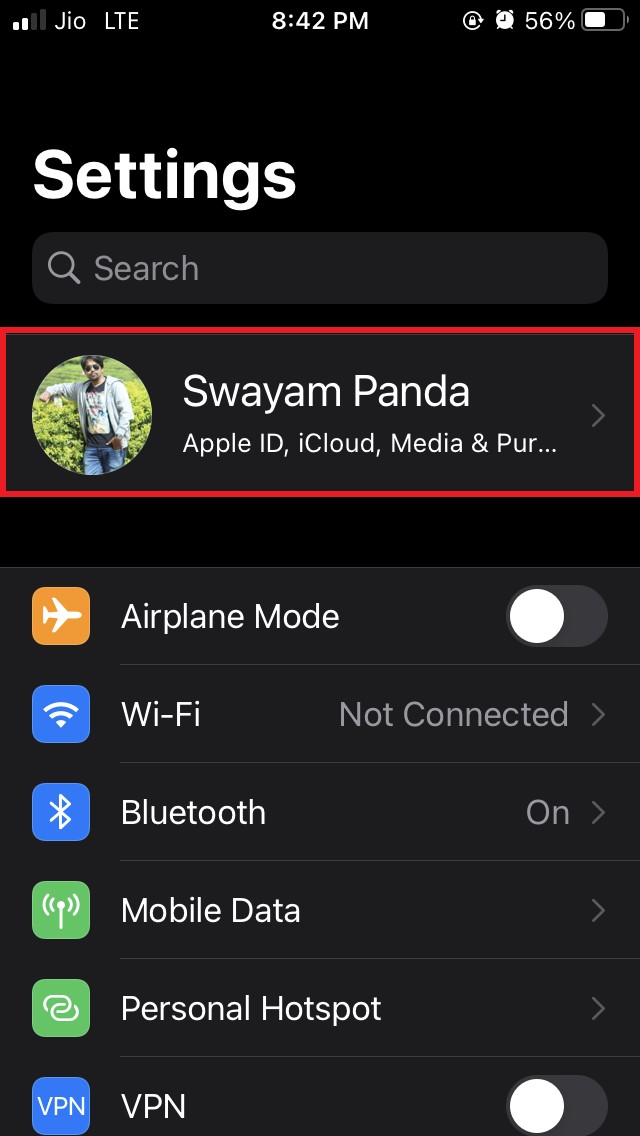
- Navigieren Sie zu Abmelden und tippen Sie darauf.
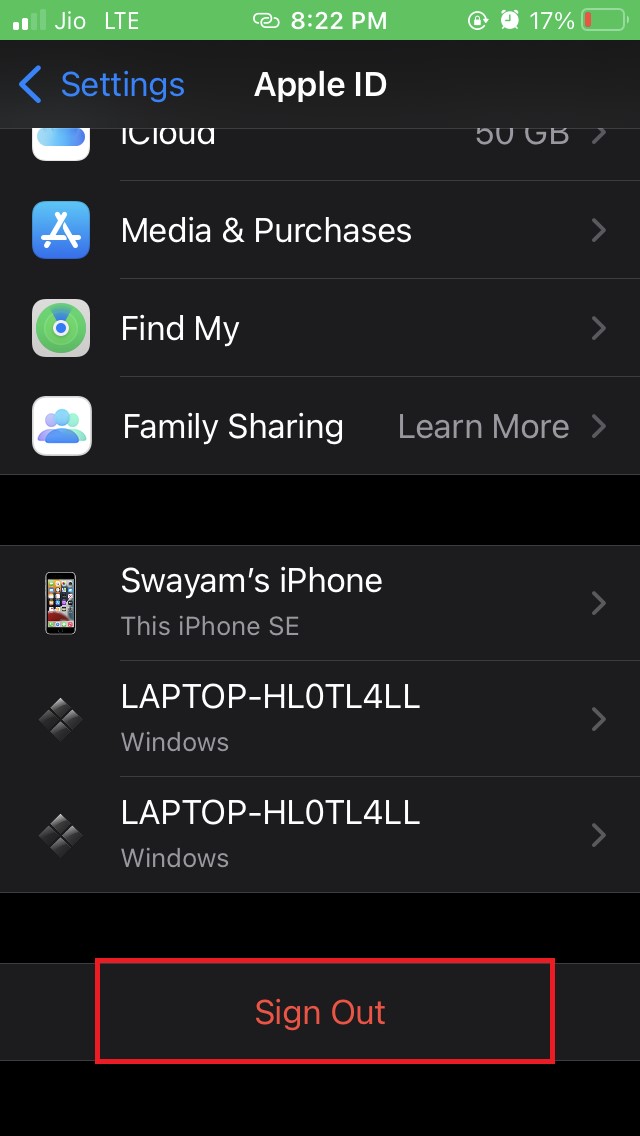
- Melden Sie sich anschließend mit Ihren Anmeldedaten bei der Apple ID an. Dies sollte den App Store-Fehler beheben, der “Verifizierung erforderlich” anzeigt.
iOS aktualisieren
Häufig haben Benutzer berichtet, dass die Aktualisierung ihrer iOS-Version auf die neueste Version diesen “Verifizierung erforderlich”-Fehler im App Store behoben hat. Sie können es auch versuchen.
- Starten Sie die Einstellungen-App.
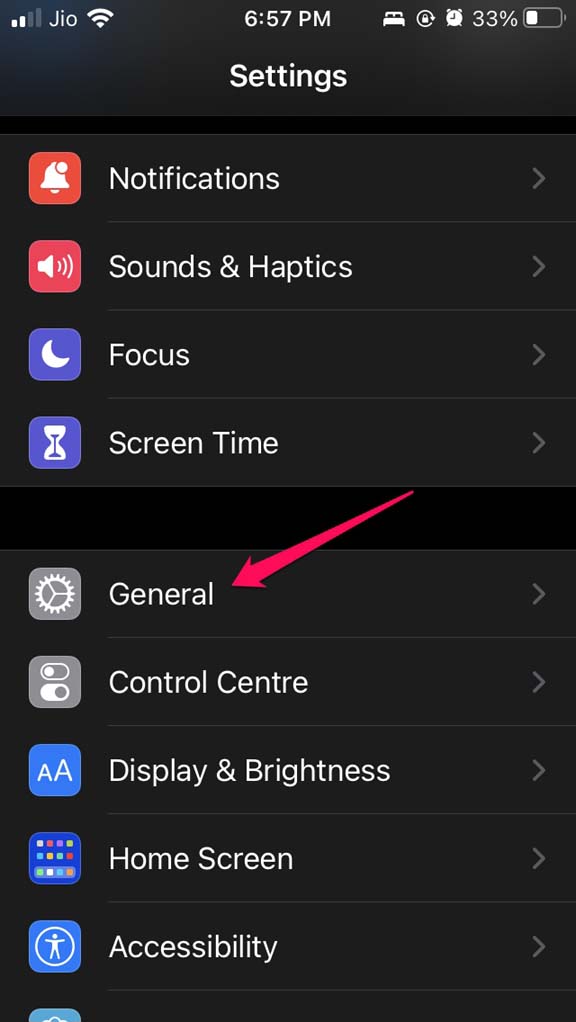
- Gehen Sie jetzt zu Allgemein und tippen Sie darauf.
- Tippen Sie jetzt auf Softwareupdate.
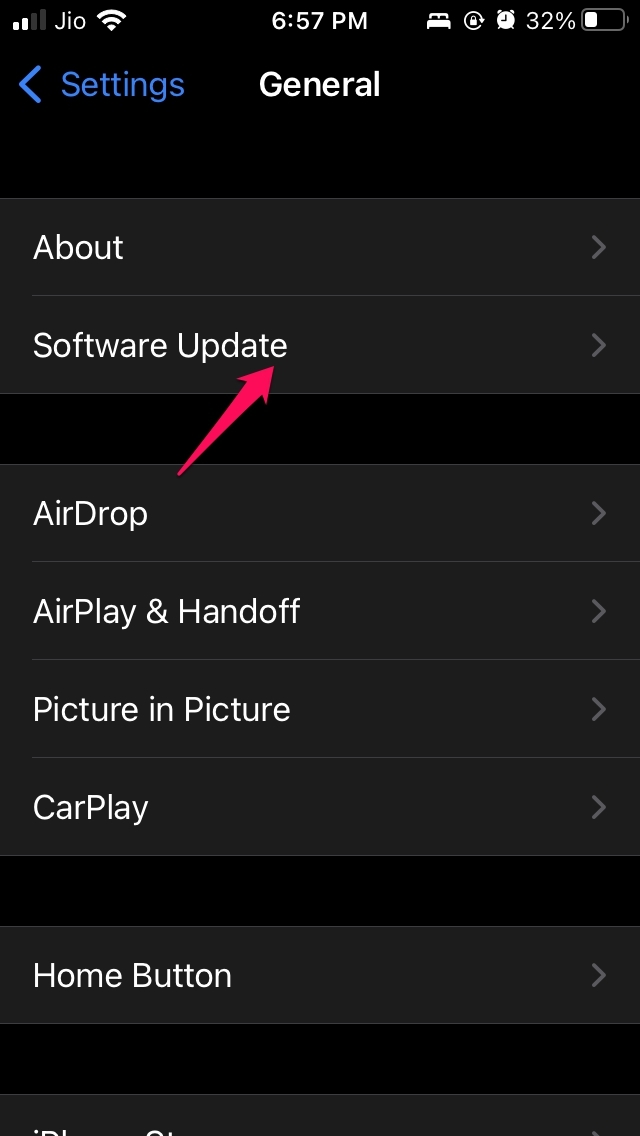
- iOS sucht nach neuen Updates und wird Sie benachrichtigen.
- Wenn ein Update verfügbar ist, tippen Sie auf Herunterladen und Installieren, um fortzufahren.
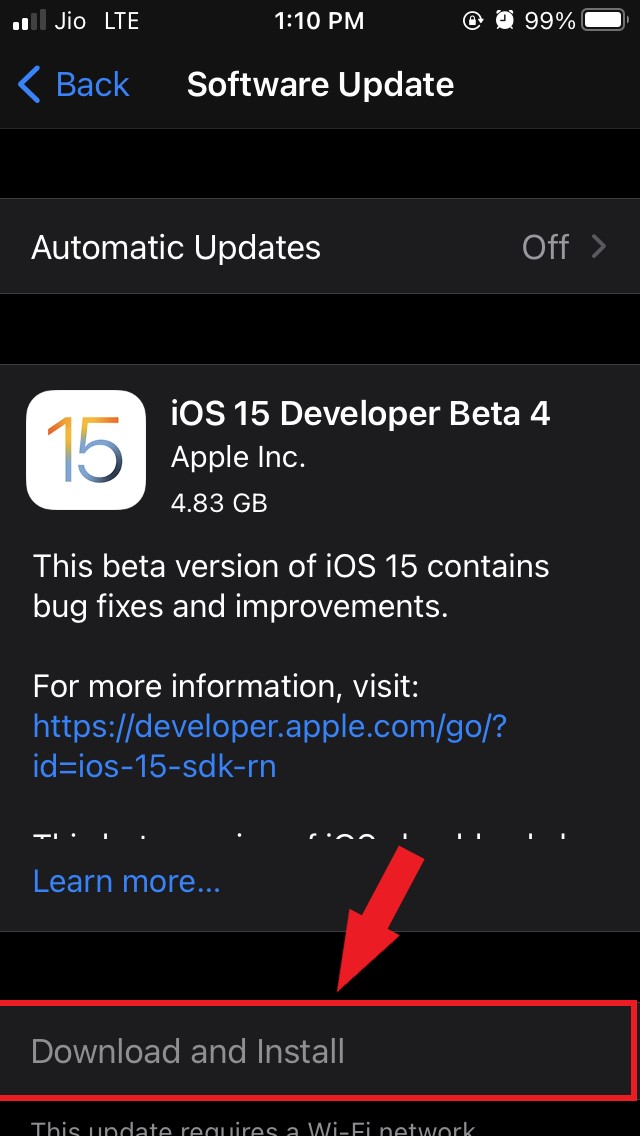
Nachdem Sie das neueste iOS-Update installiert haben, überprüfen Sie, ob Sie weiterhin die Fehlermeldung im App Store erhalten, während Sie versuchen, kostenlose oder kostenpflichtige Apps herunterzuladen.
Dies sind also die verschiedenen Tipps und Tricks, die Ihnen helfen, die Fehlermeldung “Verifizierung erforderlich” zu beheben, während Sie versuchen, Apps aus dem App Store zu installieren.
Wenn Sie Gedanken zu Wie man den Fehler “Verifizierung erforderlich” beim Herunterladen kostenloser Apps im App Store behebt? haben, können Sie gerne unten im Kommentarfeld schreiben. Abonnieren Sie auch unseren DigitBin YouTube-Kanal für Video-Tutorials. Prost!
Erhalte neue Beiträge in deinem Posteingang.
Kein Spam. Jederzeit abmelden.