Video Probleme · 6 min read · Jan 16, 2026
So beheben Sie den Video-Wiedergabefehler in Google Chrome?
Während Sie im Internet mit Google Chrome surfen, landen Sie auf einer beliebigen Website. Sie stoßen auf ein Video auf dieser Website und klicken darauf. Allerdings wird das Video nicht abgespielt. Ich weiß, das ist ärgerlich und fühlt sich an, als könnten Sie die Informationen von dieser Website nicht vollständig konsumieren. In diesem Leitfaden werde ich Ihnen einige Tipps geben, um dieses Problem zu beheben. Außerdem habe ich darüber gesprochen, warum Videos in Google Chrome nicht abgespielt werden.
Normalerweise funktioniert der Video-Player nicht und das Video wird nicht abgespielt, wenn die Internetverbindung unterbrochen wird. Manchmal nehmen die Websites aufgrund von Urheberrechtsproblemen von Videokreatoren das Video offline. In diesem Fall sehen Sie möglicherweise das Video-Thumbnails auf der Webseite, aber beim Klicken wird es nicht abgespielt.
Die Server der ursprünglichen Website, auf der die Videos gehostet werden, wie YouTube, könnten ebenfalls offline sein. Dann werden die Videos möglicherweise nicht abgespielt. Außerdem, wenn JavaScript in Google Chrome deaktiviert ist, werden einige Inhalte der Seite, einschließlich Videos, möglicherweise nicht abgespielt. Manchmal kann die aktivierte Hardwarebeschleunigung im Chrome-Browser dazu führen, dass die Videos nicht abgespielt werden.
So beheben Sie, dass Videos in Google Chrome nicht abgespielen
Hier sind einige effektive Fehlerbehebungstipps, die Ihnen helfen werden, das Problem zu lösen.
1. Deaktivieren Sie die Hardwarebeschleunigung in Chrome
Beginnen Sie damit, die Hardwarebeschleunigung des Chrome-Browsers zu deaktivieren. Laut verschiedenen Berichten von Nutzern hat das Deaktivieren dieser Funktion viele technische Probleme im Zusammenhang mit Websites, die im Chrome-Browser laufen, behoben.
So deaktivieren Sie die Hardwarebeschleunigung im Chrome-Browser.
- Öffnen Sie den Chrome-Browser.
- Geben Sie in die URL-Leiste Chrome://settings ein und drücken Sie die Eingabetaste.
- Geben Sie dann im Suchfeld Hardwarebeschleunigung ein.
- Im Ergebnisbereich sehen Sie die Option „ Hardwarebeschleunigung verwenden, wenn verfügbar “
- Klicken Sie auf den Schalter neben der Option, um ihn grau zu machen oder zu deaktivieren.
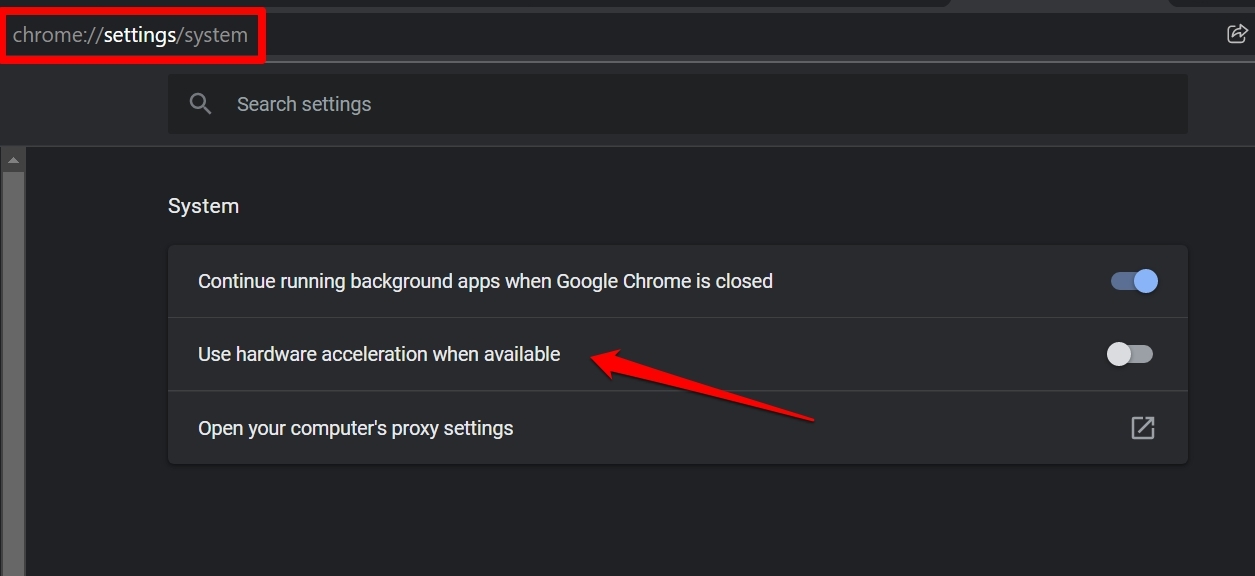
Versuchen Sie nun, die Website, die Sie besucht haben, neu zu laden und das Video auf der Seite abzuspielen.
2. Überprüfen Sie, ob die ursprüngliche Quellseite des Videos offline ist
Wie ich bereits erwähnt habe, überprüfen Sie, ob die ursprüngliche Seite, auf der das Video hochgeladen wurde, momentan offline ist. Wenn beispielsweise ein Video ursprünglich auf YouTube hochgeladen wurde und die YouTube-Server möglicherweise wegen Wartungsarbeiten oder Fehlerbehebungen offline sind. Dann wird das Video auf den Websites, auf denen der Video-Link eingebettet ist, nicht abgespielt.
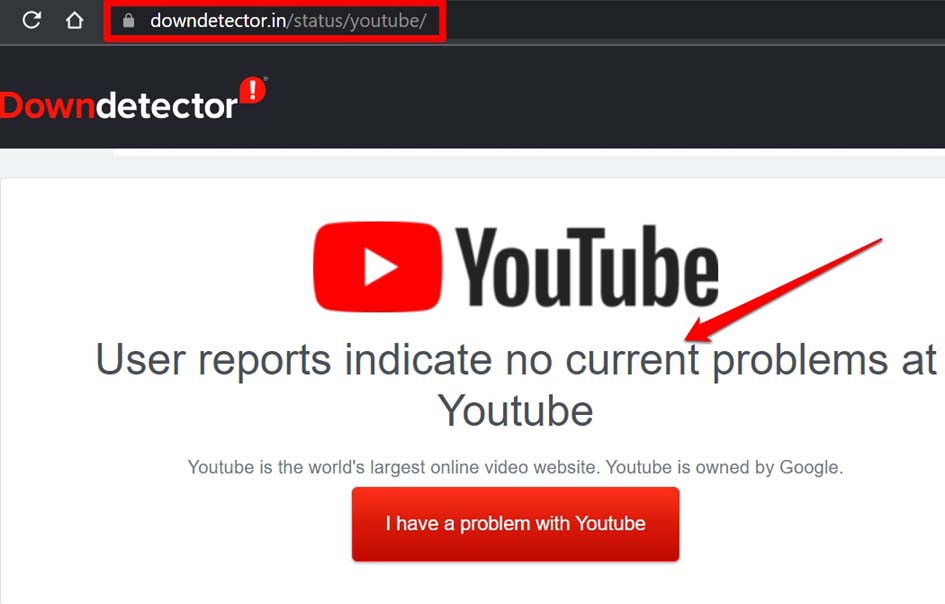
Sie können dasselbe für jede Website überprüfen, indem Sie die DownDetector-Website besuchen. Geben Sie einfach den Namen der Website ein und Sie können überprüfen, ob die Server dieser Website in den letzten Stunden offline waren. Wenn ja, müssen Sie warten, bis die Website wieder online ist.
Zum Beispiel, lassen Sie uns überprüfen, ob YouTube Probleme mit seinem Server hat, indem wir die DownDetector-Website verwenden.
3. Überprüfen und beheben Sie Ihre Internetverbindung
Oft habe ich in meiner Erfahrung festgestellt, dass, wenn der Internetausfall aus dem Nichts passiert, die Videos, die auf einer Website geteilt werden, nicht abgespielt werden. Selbst wenn ich das Video für einige Minuten aus der Gesamtdauer des Streams abgespielt habe, wird das Video sofort gestoppt, sobald das Internet unterbrochen wird.
Wenn Ihnen das passiert, überprüfen Sie die Internetverbindung oder das WLAN, das Sie verwendet haben. Versuchen Sie, den Router manuell zu reparieren oder Hilfe von Ihrem Internetanbieter zu holen. Außerdem können Sie sich mit anderen Netzwerken verbinden, die Ihnen zur Verfügung stehen.
4. Das Video könnte entfernt worden sein
Die Website, die Sie durchsuchen, könnte das Video aufgrund von Urheberrechtsverletzungen aus diesem Artikel oder dieser Webseite entfernt haben. Es kann auch sein, dass die Quelle, auf der das Video hochgeladen wurde, entfernt wurde.
Das bedeutet, wenn ein Video auf YouTube vom ursprünglichen Uploader von seinem Kanal entfernt wurde, wird dies auch auf der Website angezeigt, auf der das Video geteilt wurde. Der eingebettete Video-Player wird angezeigt, aber beim Klicken erhalten Sie die Nachricht „ Video nicht verfügbar “.
Wenn ein Video entfernt wird, können Sie nichts anderes tun, als die Situation zu akzeptieren. Ein weiterer Grund kann die geografische Einschränkung des Videoinhalts sein. Einige YouTube-Videos sind nicht in allen Ländern verfügbar. Sie können ein VPN verwenden und dann versuchen, auf das Video auf dieser Website zuzugreifen.
5. Deaktivieren Sie die ungenutzten Plugins im Chrome-Browser
Ich empfehle immer, niemals ein Dutzend ungenutzter Plugins oder Webbrowser-Erweiterungen im Chrome-Browser installiert zu lassen. Im Laufe der Zeit werden diese ungenutzten Plugins fehlerhaft und inkompatibel mit der Version des Chrome-Browsers. Dies führt zu Fehlern und Problemen.
Vermeiden Sie auch die Installation verdächtiger Plugins, da diese möglicherweise Malware auf Ihrem Computer öffnen. Wenn Sie ungenutzte Plugins im Browser haben, sollten Sie diese sofort entfernen. Hier sind die Schritte dazu.
- Öffnen Sie den Chrome-Browser.
- Geben Sie in die URL-Leiste Chrome://extensions ein und drücken Sie die Eingabetaste.
- Navigieren Sie dann einfach zu den ungenutzten Plugins, die im Browser installiert sind, und klicken Sie auf Entfernen, um sie zu deinstallieren.
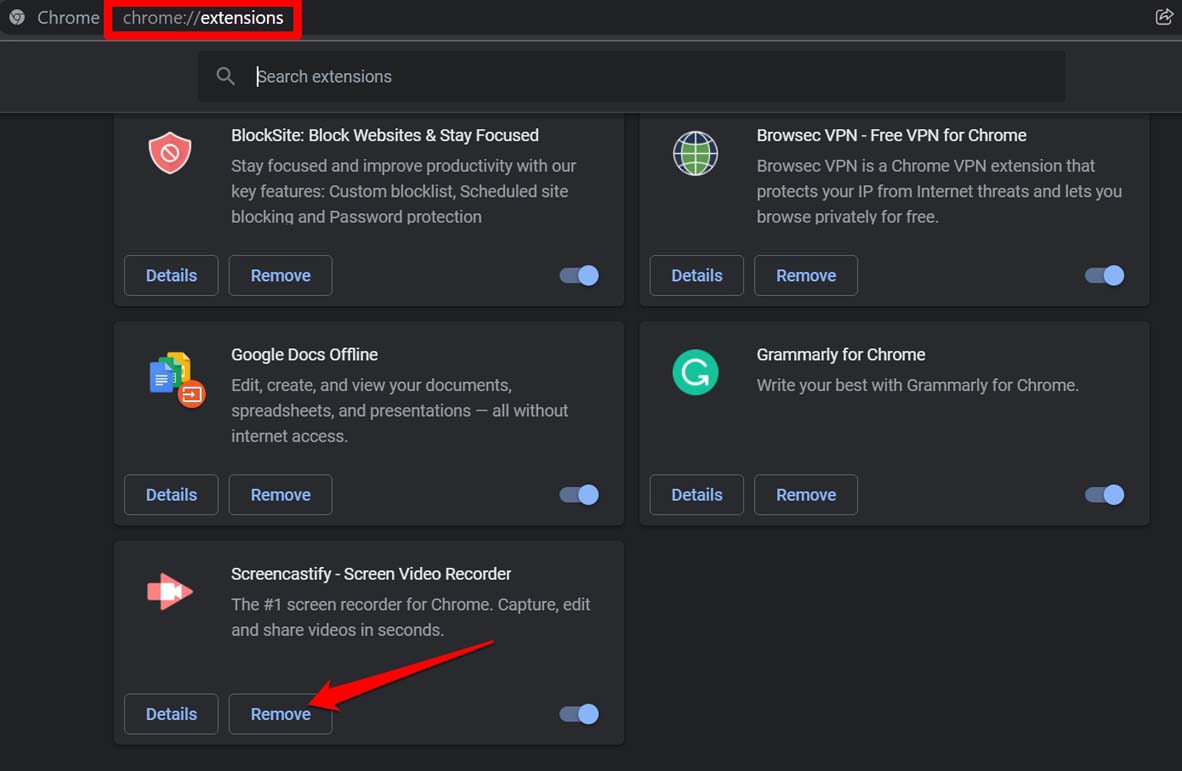
Wenn diese veralteten, ungenutzten oder verdächtigen Plugins mit eingebetteten Videos oder Video-Links auf einer beliebigen Webseite Probleme verursacht haben, sollte dieses Problem mit der Entfernung dieser Plugins behoben sein.
6. Leeren Sie den Cache von Google Chrome
Sie können versuchen, den Cache des Google Chrome-Browsers zu leeren. Dies wird Ihnen helfen, das Problem mit Videos, die im Chrome-Browser nicht abgespielt werden, zu beheben.
- Stellen Sie sicher, dass der Chrome-Browser geöffnet ist.
- Drücken Sie gleichzeitig die Tasten Strg + Umschalt + Entf auf der Tastatur.
- Das Dialogfeld zum Löschen von Browserdaten wird angezeigt.
- Klicken Sie auf die Registerkarte Erweitert und setzen Sie den Zeitraum auf alle Zeit.
- Klicken Sie nun auf Daten löschen.
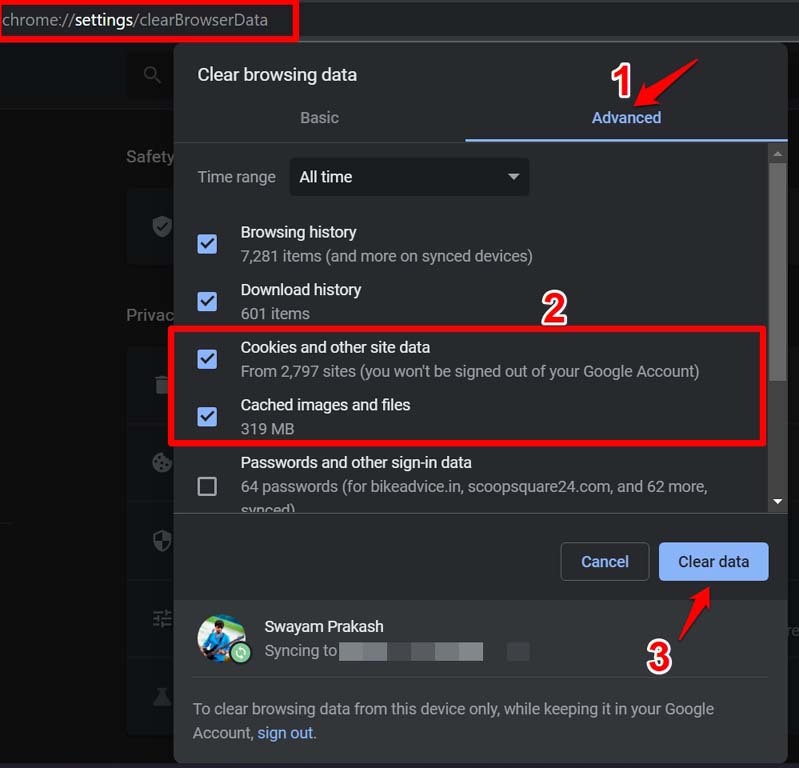
Starten Sie danach den Chrome-Browser neu und überprüfen Sie, ob Sie das Video auf der betreffenden Webseite, die Sie zuvor besucht haben, abspielen können.
7. Aktivieren Sie JavaScript für Google Chrome
Heutzutage ist es wichtig, JavaScript im Chrome-Browser aktiviert zu haben, um Animationen abzuspielen und alle Elemente einer interaktiven Website zu laden. Überprüfen Sie also die Einstellungen des Chrome-Browsers und aktivieren Sie JavaScript, falls es beim Versuch, die Werbung für eine Website zu blockieren, deaktiviert wurde.
- Starten Sie den Chrome-Browser.
- Geben Sie Chrome://Settings in die URL-Leiste ein.
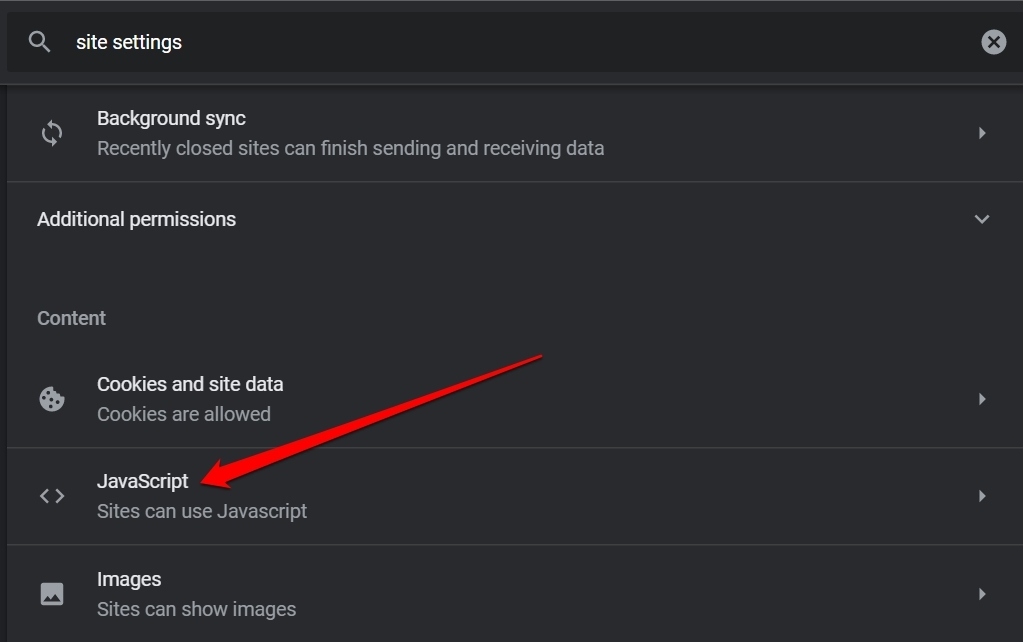
- Geben Sie nun Website-Einstellungen in die Suchleiste von Chrome ein.
- Klicken Sie auf Website-Einstellungen, wenn es in den Suchergebnissen hervorgehoben wird.
- Navigieren Sie zu JavaScript und klicken Sie darauf.
- Klicken Sie unter der Registerkarte Standardverhalten auf die Option Websites dürfen JavaScript verwenden.
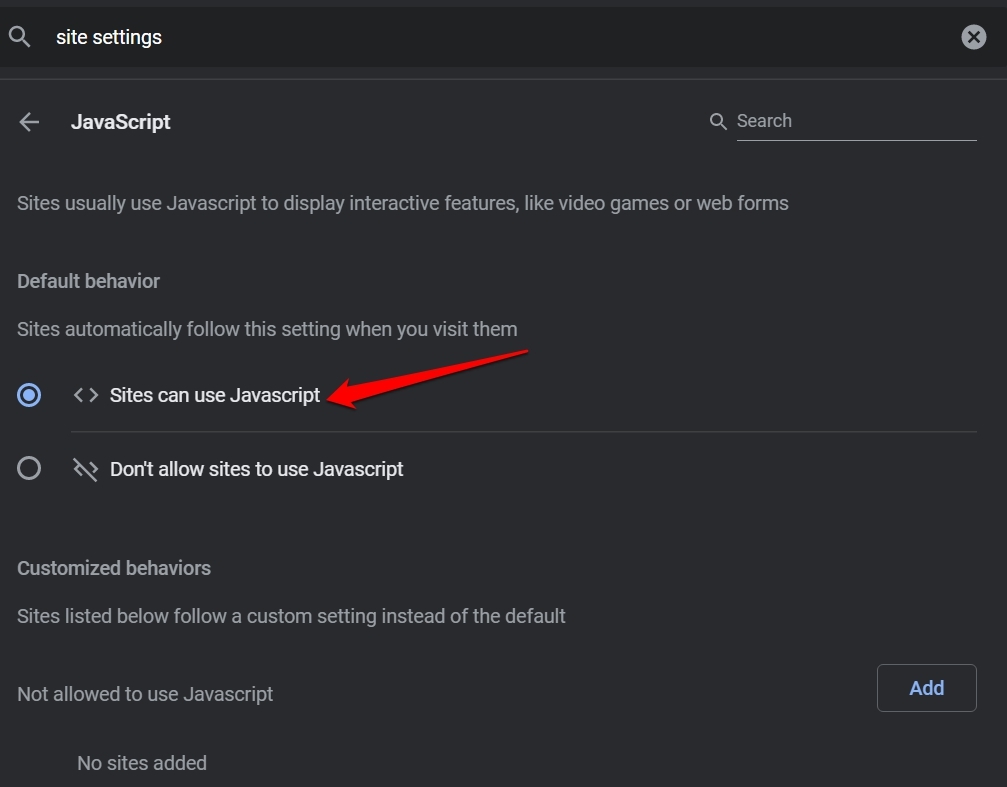
Nachdem Sie JavaScript aktiviert haben, spielen Sie das Video auf der Website ab, und es sollte jetzt problemlos abgespielt werden.
8. Setzen Sie den Google Chrome-Browser zurück
Der letzte Fehlerbehebungstipp umfasst das Zurücksetzen des Chrome-Browsers. Da dieser Prozess alle mit Ihrem Google-Konto verbundenen Website-Daten entfernt, empfehle ich Ihnen, Ihre Lesezeichen mit dem Google-Konto zu synchronisieren. Wenn Sie den Chrome-Browser neu starten, wird es einfacher für Sie, die Lesezeichen wiederherzustellen und auf die Websites zuzugreifen, die Sie in Ihrem täglichen Leben verwenden.
Hier sind die Schritte zum Durchführen eines Zurücksetzens.
- Um den Chrome-Browser zurückzusetzen, öffnen Sie den Browser auf Ihrem PC.
- Geben Sie in die Adressleiste Chrome://Settings ein und drücken Sie die Eingabetaste.
- Geben Sie nun im Suchfeld Zurücksetzen ein.
- Sie sollten sofort die Registerkarte Zurücksetzen und Bereinigen sehen.
- Klicken Sie auf die Option Einstellungen auf die ursprünglichen Standardwerte zurücksetzen.
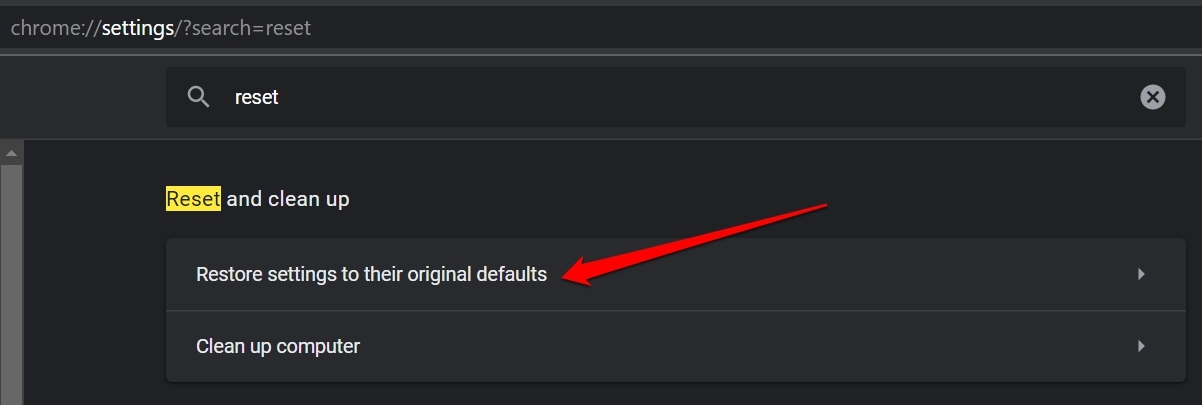
- Wenn das Bestätigungsdialogfeld erscheint, klicken Sie auf Einstellungen zurücksetzen.
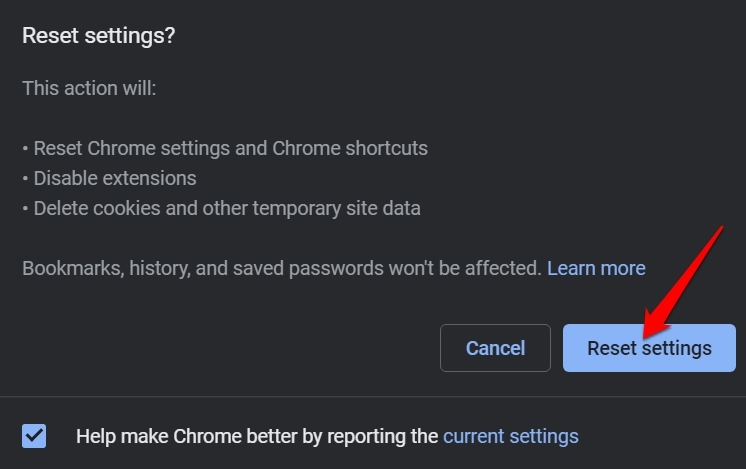
Sobald der Browser zurückgesetzt wurde, können Sie ihn neu starten und dann auf verschiedene Websites zugreifen und überprüfen, ob eingebettete Videos jetzt abgespielt werden oder nicht.
Das sind also die verschiedenen Fehlerbehebungstipps, die Sie umsetzen können, um das Problem mit Videos, die im Chrome-Browser nicht abgespielt werden, zu lösen.
Wenn Sie Gedanken zu So beheben Sie den Video-Wiedergabefehler in Google Chrome? haben, können Sie gerne unten im Kommentarfeld schreiben. Abonnieren Sie auch unseren DigitBin YouTube-Kanal für Video-Tutorials. Prost!
Erhalte neue Beiträge in deinem Posteingang.
Kein Spam. Jederzeit abmelden.