VLC Fehler · 5 min read · Jan 06, 2026
Wie man den Codec-Fehler des VLC-Players auf Windows-PCs behebt?
Mit fast allen unterstützten Dateiformaten ohne zusätzliche Codecs ist der VLC Media Player äußerst beliebt, und das aus gutem Grund. Er ist kostenlos, unterstützt Streaming, kann die Video- und Audio-Wiedergabe auf Ihrem Gerät optimieren und kann praktisch endlos mit herunterladbaren Plugins erweitert werden.
Darüber hinaus ermöglichen sie die Integration des Players mit anderen Programmen und Streaming-Diensten und fügen neue Funktionen hinzu. Aber leider begannen nach dem letzten Patch-Update die Benutzer, den Codec-Fehler des VLC-Players auf ihrem Windows-PC zu erhalten. Bei der Untersuchung dieses Problems fand unser Team einige Lösungen, die das Potenzial haben, den Codec-Fehler des VLC-Players auf Windows-PCs zu beheben.
Warum tritt der Codec-Fehler auf?
Codecs sind normalerweise erforderlich, um Mediendateien abzuspielen; ihr Fehlen verursacht spezifische Fehler. Darüber hinaus kann dieser Fehler auch durch veraltete Grafikadapter, von Mediaplayern nicht erkannte Videoformate, Videos von externen APFS-SSDs, versehentliches Herunterfahren eines Computers, unsachgemäße Installation, bösartige Viren oder Spyware, die zu Dateibeschädigungen führt, verursacht werden.
Wir bieten in diesem Artikel einige weitere Lösungen an, um Mediendateien korrekt auf Windows 10/11 mit einem VLC-Player abzuspielen. Lassen Sie uns also diese Lösungen überprüfen:
Top-Methoden zur Behebung des Codec-Fehlers des VLC-Players auf Windows 10/11-PCs
Es gibt einige Lösungen, um den Codec-Fehler des VLC-Players auf Windows 10/11-PCs zu beheben. Aber nicht viele Benutzer sind möglicherweise mit diesen Lösungen vertraut. Wenn Sie also einer von ihnen sind, stellen Sie sicher, dass Sie die unten genannten Lösungen durchführen:
Lösung 1: VLC zwangsweise stoppen und neu starten
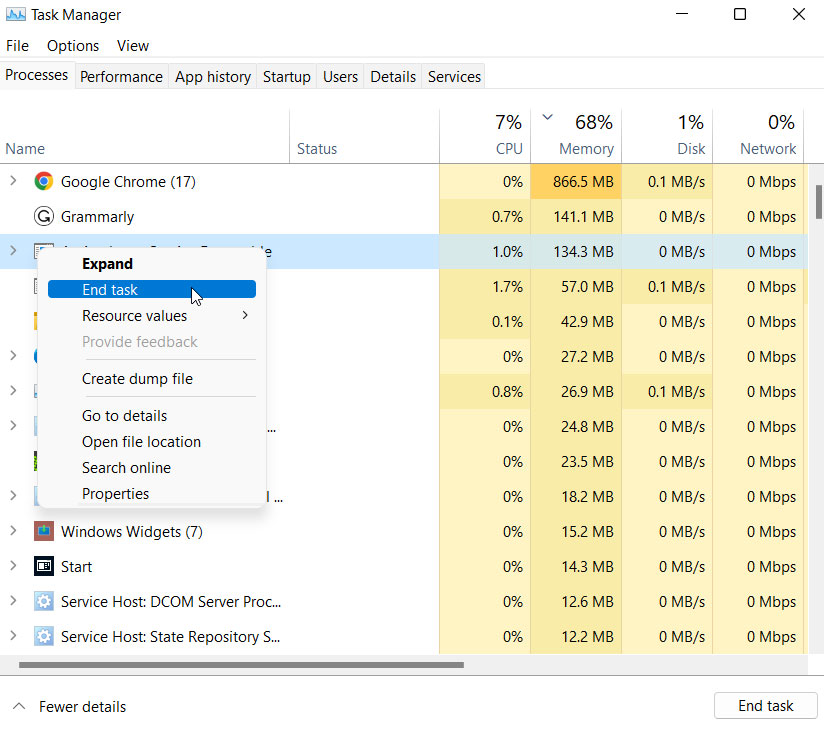
Zunächst ist es die richtige Wahl, die VLC-Aufgaben im Task-Manager zwangsweise zu stoppen, um diesen Fehler zu beheben. Sie sollten also diese Tricks ausprobieren und den VLC-Player neu starten, um zu überprüfen, ob es hilft. Wenn Sie nicht wissen, wie das geht, verwenden Sie bitte diese Schritte:
- Öffnen Sie zunächst den Task-Manager, indem Sie ctrl+alt+del drücken.
- Suchen und wählen Sie anschließend VLC media aus der Liste der im Hintergrund laufenden Anwendungen im Tab Prozesse aus.
- Drücken Sie dann die Schaltfläche Task beenden.
Lösung 2: Starten Sie Ihr Gerät neu
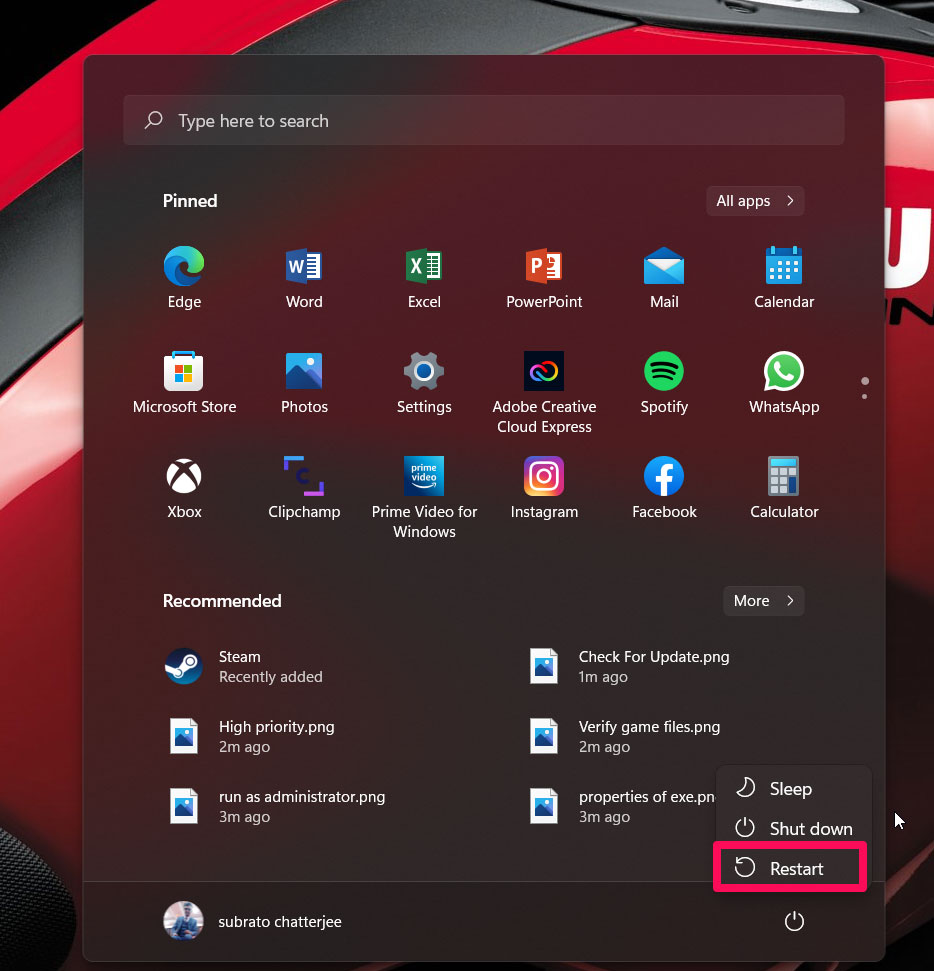
Wenn das zwangsweise Stoppen der VLC-App den Codec-Fehler auf Ihrem Windows-PC nicht behebt, könnte es sein, dass dieses Problem auf zufällige Fehler oder Störungen auf Ihrem Gerät zurückzuführen ist. Um sicherzustellen, dass diese zufälligen Fehler entfernt werden, müssen Sie den RAM Ihres Geräts durch einen Neustart leeren. Daher sollten Sie dies ausprobieren und überprüfen, ob es hilft.
Falls es Ihnen jedoch nicht hilft, das Codec-Problem zu beheben, seien Sie nicht traurig, denn wir haben weitere Lösungen für Sie in diesem Artikel; lassen Sie uns diese also überprüfen. Gehen Sie einfach zum Desktop und aktualisieren Sie Ihren PC. Starten Sie dann den VLC neu und spielen Sie dasselbe Video ab, um zu überprüfen, ob das Codec-Problem behoben ist oder nicht.
Lösung 3: Stellen Sie sicher, dass Sie die neueste Version installiert haben
Es besteht die Möglichkeit, dass Sie Ihren VLC-Player nicht auf die neueste verfügbare Version aktualisiert haben, weshalb Sie diesen Fehler erhalten. Wenn Sie also nicht wissen, ob Sie die neueste Version von VLC media haben, überprüfen Sie die auf Ihrem Gerät installierte Version und vergleichen Sie sie mit der auf der offiziellen Website verfügbaren Version. Wenn Sie feststellen, dass beide Versionen nicht übereinstimmen, aktualisieren Sie sie manuell. Um den VLC media manuell zu aktualisieren, führen Sie bitte diese Schritte aus:
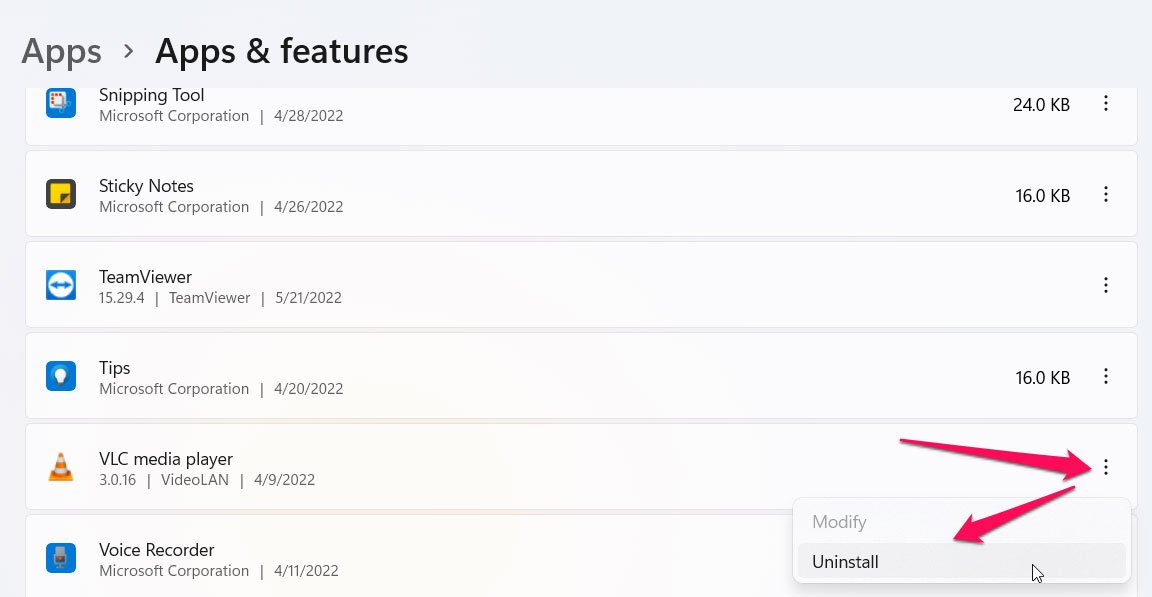
- Zunächst müssen Sie den vorhandenen VLC-Player von Ihrem PC deinstallieren. Suchen Sie dazu einfach nach Programme hinzufügen oder entfernen.
- Gehen Sie dann zur Videolan-Website und laden Sie die neueste Version herunter, die mit Ihrem Gerät kompatibel ist.
- Installieren Sie es dann wie gewohnt auf Ihrem Windows 10/11-PC. Überprüfen Sie anschließend, ob das Problem behoben ist oder nicht.
Lösung 4: Überprüfen Sie den Inhalt
Haben Sie überprüft, ob der Inhalt, den Sie im VLC-Player ansehen möchten, unterstützt wird oder nicht? Nun, in vielen Fällen haben Benutzer berichtet, dass sie mit diesem Problem konfrontiert sind, weil der Video- oder Audioinhalt, den sie abzuspielen versuchen, vom VLC nicht unterstützt wird. Daher sollten Sie auch das Format Ihres Inhalts überprüfen und verifizieren, ob VLC dieses Format unterstützt oder nicht. Wenn nicht, müssen Sie Ihr Video oder Audio zuerst in das geeignete Format konvertieren und es dann im VLC abspielen oder es im MP4- oder MP3-Format herunterladen, um eine Konvertierung zu vermeiden.
Lösung 5: GPU-Treiber aktualisieren
Wenn Sie auch nach der Aktualisierung des VLC media den Codec-Fehler des VLC nicht beheben können, könnte es sein, dass Sie dieses Problem haben, weil die Grafiktreiber Ihres Geräts nicht auf dem neuesten Stand sind. Daher müssen Sie nach GPU-Treiber-Updates auf Ihrem Windows 10/11-PC suchen. Führen Sie dazu bitte diese Schritte aus:
- Öffnen Sie zunächst den Geräte-Manager und doppelklicken Sie auf Grafikadapter.
- Klicken Sie dann mit der rechten Maustaste auf den Namen Ihrer GPU.
- Drücken Sie schließlich die Schaltfläche Aktualisieren und dann Automatisch nach Treibern suchen.
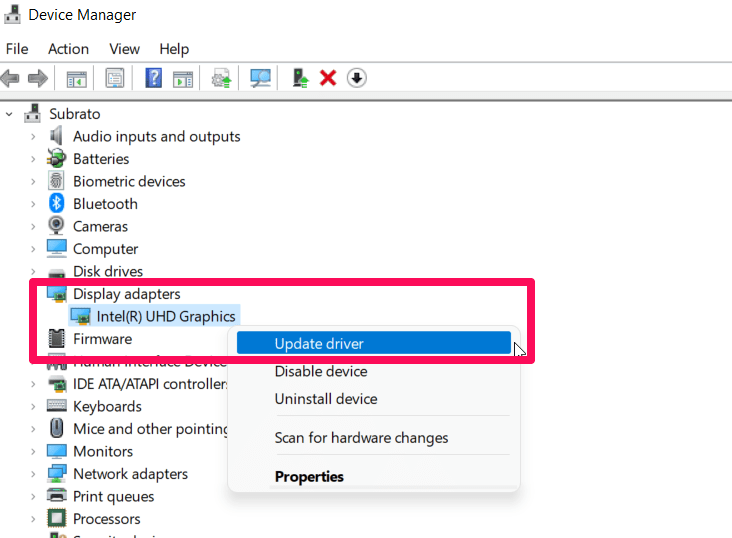
Sobald dies erledigt ist, starten Sie den VLC media player und überprüfen Sie, ob der Codec-Fehler behoben ist oder nicht.
Lösung 6: Nach Windows-Updates suchen
Manchmal kann auch eine ältere Windows-Version der Grund für diesen Fehler sein. Daher sollten Sie regelmäßig nach Windows-Updates suchen, indem Sie die folgenden Schritte ausführen:
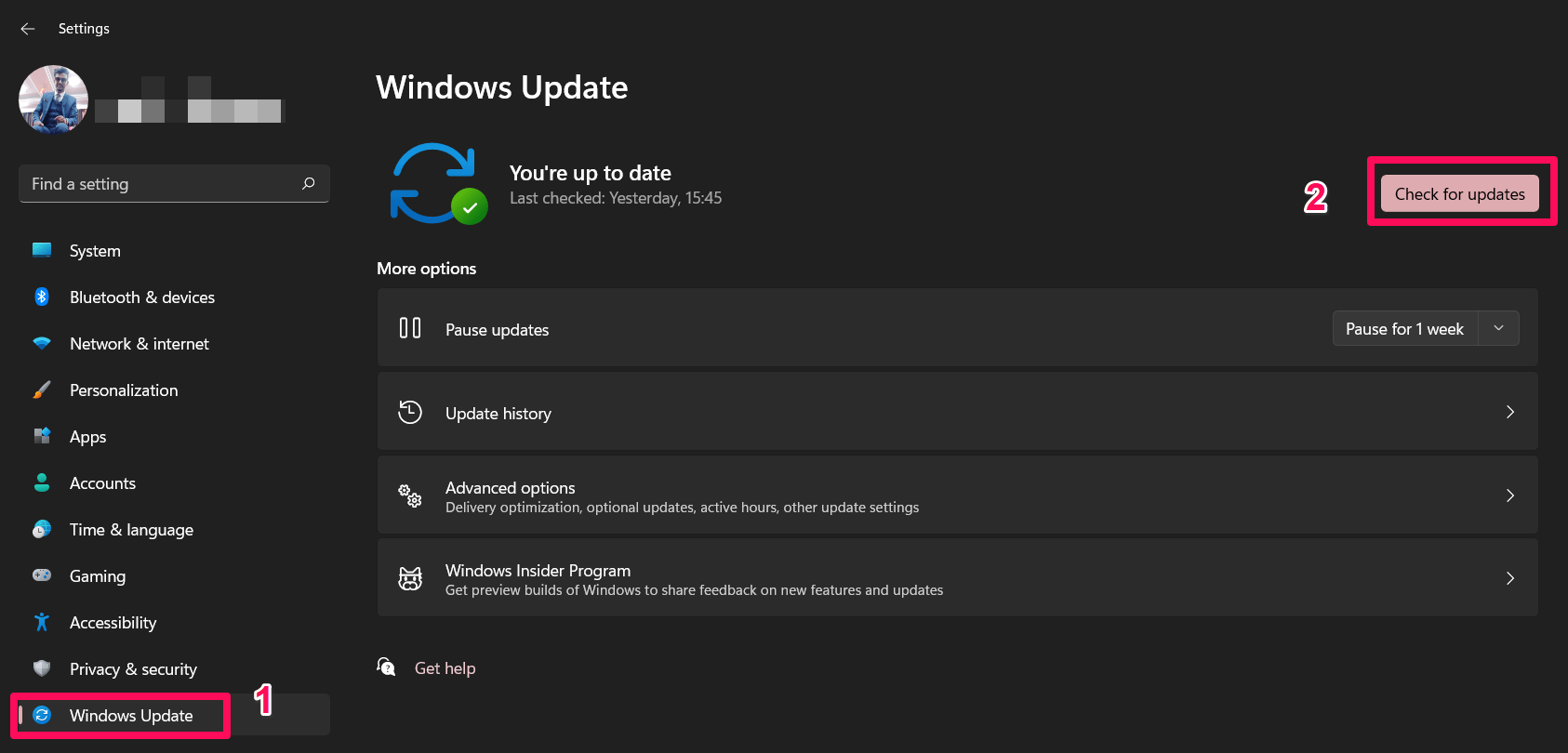
- Öffnen Sie die Windows-Einstellungen.
- Gehen Sie dann zum Abschnitt Windows Update.
- Drücken Sie schließlich die Schaltfläche Nach Updates suchen.
Lösung 7: VLC neu installieren
Falls nichts hilft, ist die Neuinstallation des VLC-Players die richtige Option. Sie sollten also den VLC-Player neu installieren, um dieses Problem zu beheben. Es gibt jedoch keine feste Regel zur Neuinstallation des VLC-Players zur Behebung des Codec-Problems; Sie können dies wie gewohnt tun, indem Sie eine Anwendung deinstallieren. Laden Sie es danach herunter und installieren Sie es, um den Codec-Fehler des VLC-Players zu beheben.
Lösung 8: Kontaktieren Sie das Support-Team
Immer noch im gleichen Boot? Keine Sorge! Als letzte Lösung sollten Sie das offizielle Microsoft-Team kontaktieren und sie nach diesem Problem fragen. Danach werden sie Ihnen Anweisungen geben, wie Sie dieses Problem beheben können.
Wenn Sie Gedanken zu Wie man den Codec-Fehler des VLC-Players auf Windows-PCs behebt? haben, können Sie gerne unten im Kommentarfeld schreiben. Abonnieren Sie auch unseren DigitBin YouTube-Kanal für Video-Tutorials. Prost!
Erhalte neue Beiträge in deinem Posteingang.
Kein Spam. Jederzeit abmelden.