VLC Probleme · 6 min read · Dec 03, 2025
Wie man VLC Player behebt, der unter Windows 11 nicht funktioniert?
Wenn es um Media-Player geht, ist VLC Media Player sicherlich einer der ersten Namen, die einem in den Sinn kommen. Schließlich ist es einer der am weitesten verbreiteten Media-Player weltweit. VLC unterstützt fast alle Video- und Audioformate und bietet eine benutzerfreundliche Oberfläche, weshalb es als der beste angesehen wird. Der VLC-Player ist schon lange auf dem Markt und für alle Windows-Versionen verfügbar. Es scheint jedoch, dass er bestimmte Probleme mit dem Windows 11-Betriebssystem verursacht.
Viele Benutzer haben sich darüber beschwert, Probleme mit dem VLC Media Player unter Windows 11 zu haben. Laut einigen Benutzern zeigt der VLC Media Player beim Versuch, ihn auf ihrem Windows 11-System zu starten, eine Nachricht an, die besagt: „Diese App kann auf Ihrem PC nicht ausgeführt werden“. Andererseits haben viele Benutzer Beschwerden darüber, dass VLC keine Videos abspielt oder unter Windows 11 nicht funktioniert. Was auch immer das Problem sein mag, heute werden wir einige effektive Lösungen für all diese Probleme betrachten.
Möglichkeiten zur Behebung von Videos, die unter Windows 11 nicht auf VLC abgespielt werden
Dass der VLC Media Player auf Ihrem System nicht funktioniert oder keine Videos abspielt, kann verschiedene Gründe haben. Wir werden die häufigsten Ursachen zusammen mit einer möglichen Lösung für jede betrachten. Hier ist, warum Sie möglicherweise mit einem solchen Problem konfrontiert sind.
VLC auf die neueste Version aktualisieren
Um VLC mit Windows 11 kompatibel zu machen, haben die Entwickler mehrere Updates veröffentlicht. Wenn Sie kürzlich auf Windows 11 umgestiegen sind, ist es durchaus möglich, dass Sie noch die alte Version von VLC verwenden. Bitte überprüfen Sie also, ob Sie die neueste Version herunterladen. Die Verwendung von VLC in der neuesten Version behebt automatisch die meisten Probleme. Sie können die neueste Version von VLC hier herunterladen.
Video-Download erneut überprüfen
Es gibt verschiedene Videoformatdateien, die verfügbar sind, um Videos anzusehen, aber jede von ihnen funktioniert unterschiedlich. Bei MP4-Dateien ist die Verarbeitung einfacher, und sie funktionieren sogar, wenn es einige Fehler in der Datei gibt. Andererseits sind Dateitypen wie MKV, AVI oder VID fehleranfällig und stürzen ab, selbst wenn es den geringsten Fehler beim Herunterladen/Kopieren der Datei gibt.
Bitte überprüfen Sie also Ihre Downloadquelle der Datei und stellen Sie sicher, dass es beim Herunterladen keine Beschädigungen gibt. Und versuchen Sie immer, die MP4-Version herunterzuladen, wo immer möglich.
Cache-Werte erhöhen
Wenn Sie große Videodateien auf VLC ausführen, muss es einen Cache-Schwellenwert aufrechterhalten, um sicherzustellen, dass Sie Videos reibungslos ansehen können. Bei großen Videodateien, die mehr als 10 GB groß sind, beginnt VLC jedoch zu ruckeln oder hat manchmal Probleme beim Rendern. In solchen Fällen müssen Sie die Cache-Werte im Einstellungsbereich erhöhen.
- Öffnen Sie VLC. Wählen Sie Werkzeuge und gehen Sie zu Einstellungen.
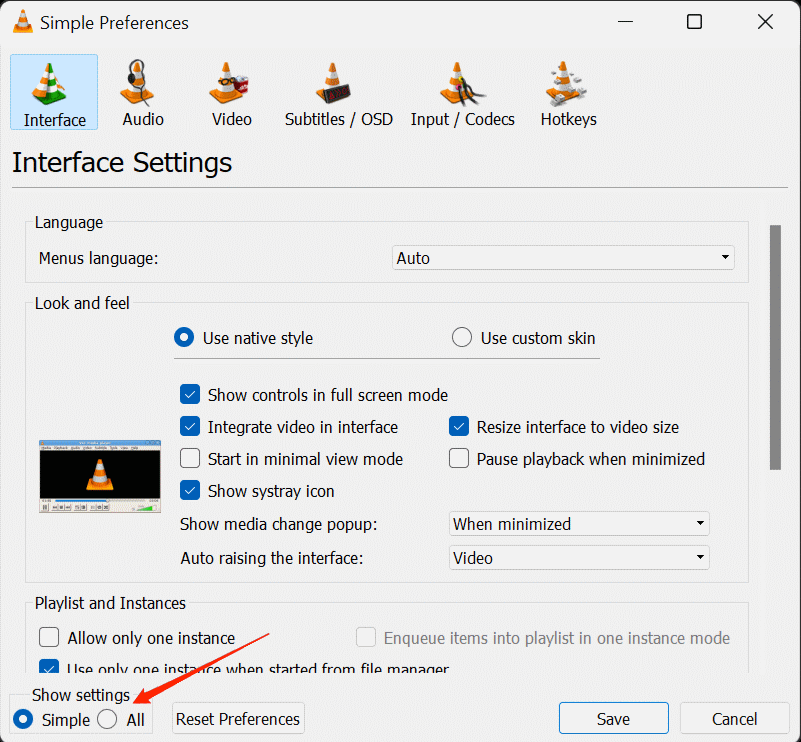
- Klicken Sie nun auf die Option Einstellungen anzeigen und wählen Sie ALLE.
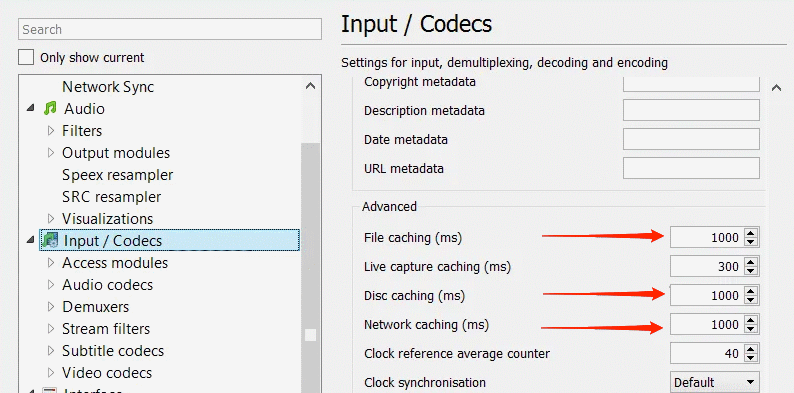
- Klicken Sie hier auf die Option Eingabe / Codecs. Ändern Sie die Werte für die Dateicaching (ms) auf einen höheren Wert wie 1000 oder 2000. Machen Sie dasselbe für Netzwerk-Caching (ms) und Disc-Caching (ms).
Konfigurieren des Videoausgabemodus
Wenn die oben genannten Methoden nicht viel helfen, sollten Sie in Betracht ziehen, den Videoausgabemodus zu konfigurieren. Dies kann einfach über den VLC-Player selbst erreicht werden, während Sie die entsprechenden X-Server-Attribute festlegen. Die Schritte zur Konfiguration des Videoausgabemodus im VLC Media Player sind wie folgt:
- Öffnen Sie den VLC Media Player.
- Gehen Sie zu Werkzeuge.
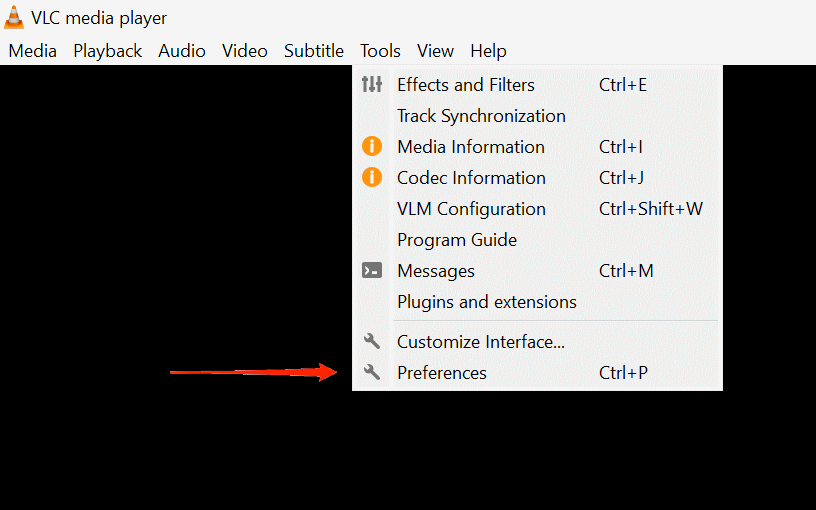
- Wählen Sie Einstellungen. Gehen Sie zum Abschnitt Video.
- Stellen Sie sicher, dass Sie das Video aktivieren-Feld markieren.
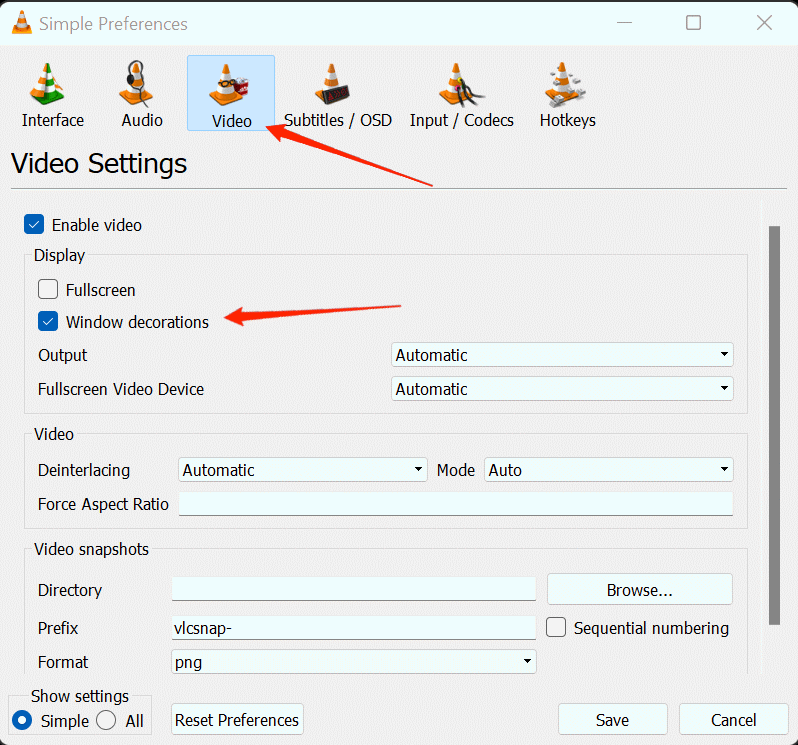
- Überprüfen Sie nun die Option Fensterdekorationen.
- Klicken Sie im Dropdown-Menü auf X11 Videoausgabe (XCB).
- Speichern Sie die Änderungen und schließen Sie den VLC Media Player.
Sobald Sie die obigen Schritte abgeschlossen haben, öffnen Sie den VLC-Player erneut und überprüfen Sie, ob er die Videodatei diesmal abspielt.
Hinweis: Wenn die X11 Videoausgabe (XCB) für Sie nicht funktioniert (oder nicht in der Liste verfügbar ist), können Sie die Optionen Direct X oder Open GL ausprobieren.
Deaktivieren der Hardware-Videodecodierung
Manchmal kann VLC kein Video-Dateiformat abspielen, da es nicht alle Rendering-Effekte unterstützen kann. Wenn die Datei, die Sie abzuspielen versuchen, viele Untertitelspuren hat und Ihre Grafikkarte diese Menge an Informationen nicht verarbeiten kann, wird VLC daran gehindert, die Videodatei abzuspielen.
Der beste Weg, mit einer solchen Situation umzugehen, besteht darin, die Option zur Hardware-Videodecodierung in VLC zu deaktivieren. Um dies zu tun, können Sie die folgenden Schritte befolgen:
Öffnen Sie VLC. Wählen Sie Werkzeuge und gehen Sie zu Einstellungen.
Klicken Sie nun auf die Option Einstellungen anzeigen und wählen Sie ALLE.
Gehen Sie zu der Option Eingabe/Codecs im Menü.
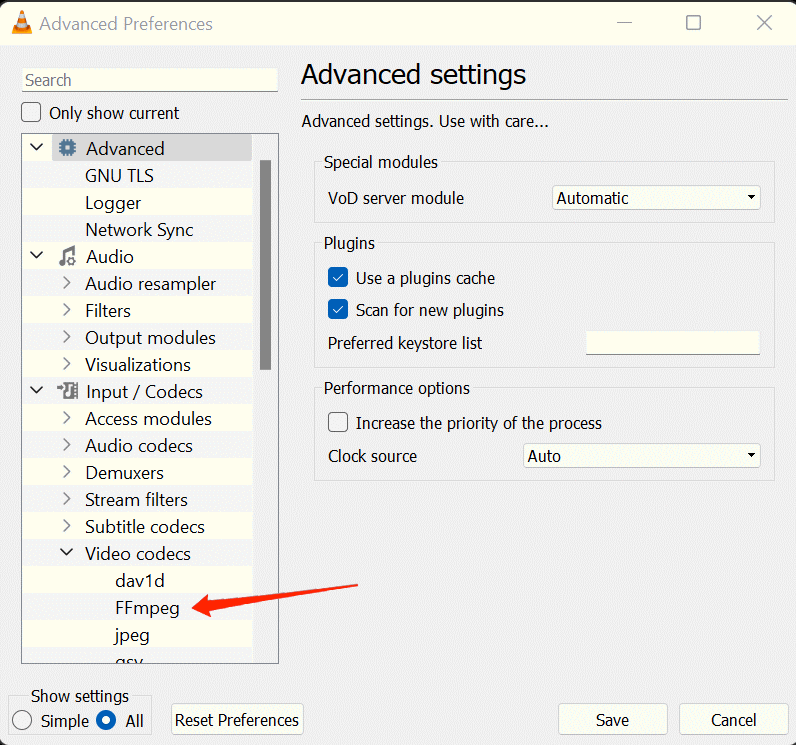
Klicken Sie auf Video-Codecs und wählen Sie FFmpeg.
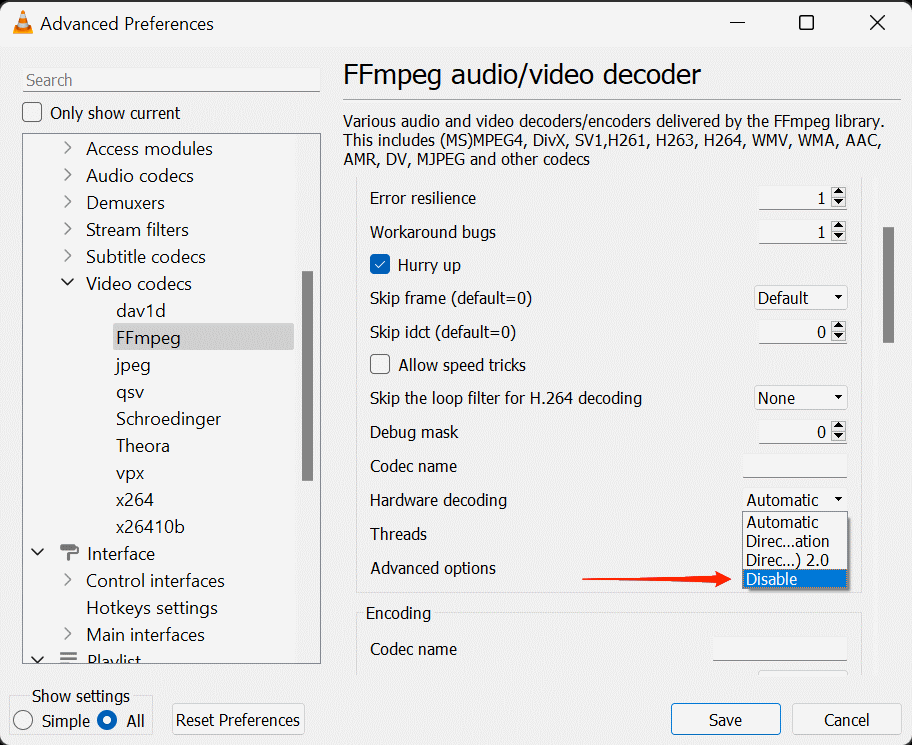
Gehen Sie zu Hardware-Decodierung und wählen Sie Deaktivieren.
Sobald Sie die Hardware-Decodierung deaktiviert haben, starten Sie VLC neu und versuchen Sie erneut, die Datei abzuspielen.
VLC Media Player neu installieren
Die Neuinstallation der Anwendung kann hilfreich sein, wenn Sie Probleme beim Ausführen oder Starten der Anwendung auf Ihrem System haben. Wenn Sie Windows 11 verwenden, aber immer noch die alte Version des VLC Media Players verwenden, ist es möglich, dass sie auf Ihrem PC nicht ausgeführt werden kann. Stattdessen wird eine Nachricht angezeigt, die besagt: „Diese App kann auf Ihrem PC nicht ausgeführt werden“.
Darüber hinaus kann es ein weiteres Problem geben, wenn der Media Player Schwierigkeiten hat, das Video aufgrund der MP4-Codecs abzuspielen, was ein weiteres Problem ist, das bei der Verwendung einer veralteten Version der Anwendung auftritt.
In einem solchen Fall versuchen Sie, die Anwendung von Ihrem Computer zu deinstallieren und die neueste Version des VLC Players aus offiziellen Quellen zu suchen. Laden Sie jetzt die neueste Version herunter und führen Sie sie auf Ihrem Windows 11-Betriebssystem aus.
MP4-Datei in ein VLC-kompatibles Format konvertieren
Da die meisten Videos, die wir abspielen, im MP4-Format vorliegen, könnten Sie auf dieses Problem gestoßen sein, wenn es heißt „Inkompatibler MP4-Codec“. Nun, oft beendet ein Upgrade der Anwendung auf die neueste Version dieses Problem. Wenn das Upgrade des VLC Media Players jedoch nicht hilft, müssen Sie es möglicherweise in ein VLC-kompatibles Format konvertieren.
Sie können viele Konverter online finden. Wählen Sie einfach einen der Dienste aus, laden Sie Ihre Datei zur Konvertierung hoch und laden Sie schließlich die konvertierte Version herunter. Versuchen Sie erneut, die konvertierte Datei auf VLC abzuspielen; wenn sie ohne Unterbrechung abgespielt wird, haben Sie Ihre Antwort gefunden.
Hinweis: Wenn Sie sich nicht mit der Verwendung von Konvertern herumschlagen möchten, empfehlen wir Ihnen, einen neuen Video-Player als Alternative zu VLC zu installieren. Unten haben wir einige gute kostenlose Optionen aufgeführt, die Sie ausprobieren können!
Andere Video-Player verwenden
Wenn keine der oben genannten Methoden für Sie funktioniert, ist es durchaus möglich, dass VLC auf Ihrem System noch nicht unterstützt wird. Aber keine Sorge, da die Entwickler immer hart daran arbeiten, neue Updates zu veröffentlichen, um VLC mit mehreren Geräten kompatibler zu machen. Bis dahin können Sie auch andere kostenlose Alternativen zu VLC in Betracht ziehen, die unter Windows 11 hervorragend funktionieren. Hier ist eine Liste der besten kostenlosen Video-Player-Apps für Windows 11, die Ihnen bei Ihrer Entscheidung helfen.
Fazit zur Behebung von VLC, der keine Videos abspielt
VLC als Media Player bietet seinen Benutzern einen zuverlässigen Service. Probleme wie dieses können jedoch gelegentlich auftreten. Das Problem, dass der VLC Media Player keine Videos abspielt oder unter Windows 11 nicht funktioniert, ist vergleichsweise häufig. Diese Probleme treten im Wesentlichen auf, wenn eine veraltete Version verwendet wird oder der Media Player Kompatibilitätsprobleme mit dem MP4-Codec hat. Hoffentlich helfen Ihnen die oben genannten Lösungen, die Probleme zu beheben. Bei weiteren verwandten Fragen können Sie sich über Ihre Kommentare unten an uns wenden.
Wenn Sie Gedanken dazu haben, wie man VLC Player behebt, der unter Windows 11 nicht funktioniert?, dann können Sie gerne unten im Kommentarfeld schreiben. Abonnieren Sie auch unseren DigitBin YouTube-Kanal für Video-Tutorials. Prost!
Erhalte neue Beiträge in deinem Posteingang.
Kein Spam. Jederzeit abmelden.