Gaming Hilfe · 5 min read · Nov 30, 2025
So beheben Sie, dass der Sprachchat in Steam für Windows nicht funktioniert?
Der Sprachchat in Steam hilft Ihnen, mit anderen Spielern in der Community verbunden zu bleiben. Steam ist eine großartige Plattform zur Verbreitung von Spielen und zum Zusammenbringen von Gaming-Enthusiasten. Wenn der Sprachchat in Steam nicht funktioniert, könnte es sein, dass das Mikrofon nicht als Standard-Audioeingabegerät festgelegt ist. In den Steam-Einstellungen könnten die Sprachpegel zu niedrig sein, sodass Ihre Stimme unhörbar ist, was Ihre Chats nutzlos macht.
Manchmal, wenn Sie von mehreren Geräten in Ihr Steam-Konto eingeloggt sind, kann das dazu führen, dass der Sprachchat in Steam nicht richtig funktioniert. Die Steam-App auf Ihrem Gerät könnte technische Probleme haben, die dazu führen, dass die In-App-Funktionen nicht richtig funktionieren. Ich habe in diesem Leitfaden einige Tipps zur Fehlersuche geteilt, um den Sprachchat in Steam wieder zum Laufen zu bringen und sich mit anderen Gaming-Enthusiasten zu verbinden.
Tipps zur Behebung des Problems mit dem Sprachchat in Steam
Setzen Sie diese Tipps zur Fehlersuche um, um zu überprüfen, was mit dem Sprachchat in Steam schiefgehen könnte, und um das Problem zu beheben.
1. Sprach Einstellungen in Steam verwalten
Greifen Sie auf die Einstellungen Ihres Steam-Kontos zu und passen Sie die Sprachpegel an, damit Ihre Sprachchats hörbar und verständlich sind.
- Starten Sie die Steam-App auf Ihrem PC.
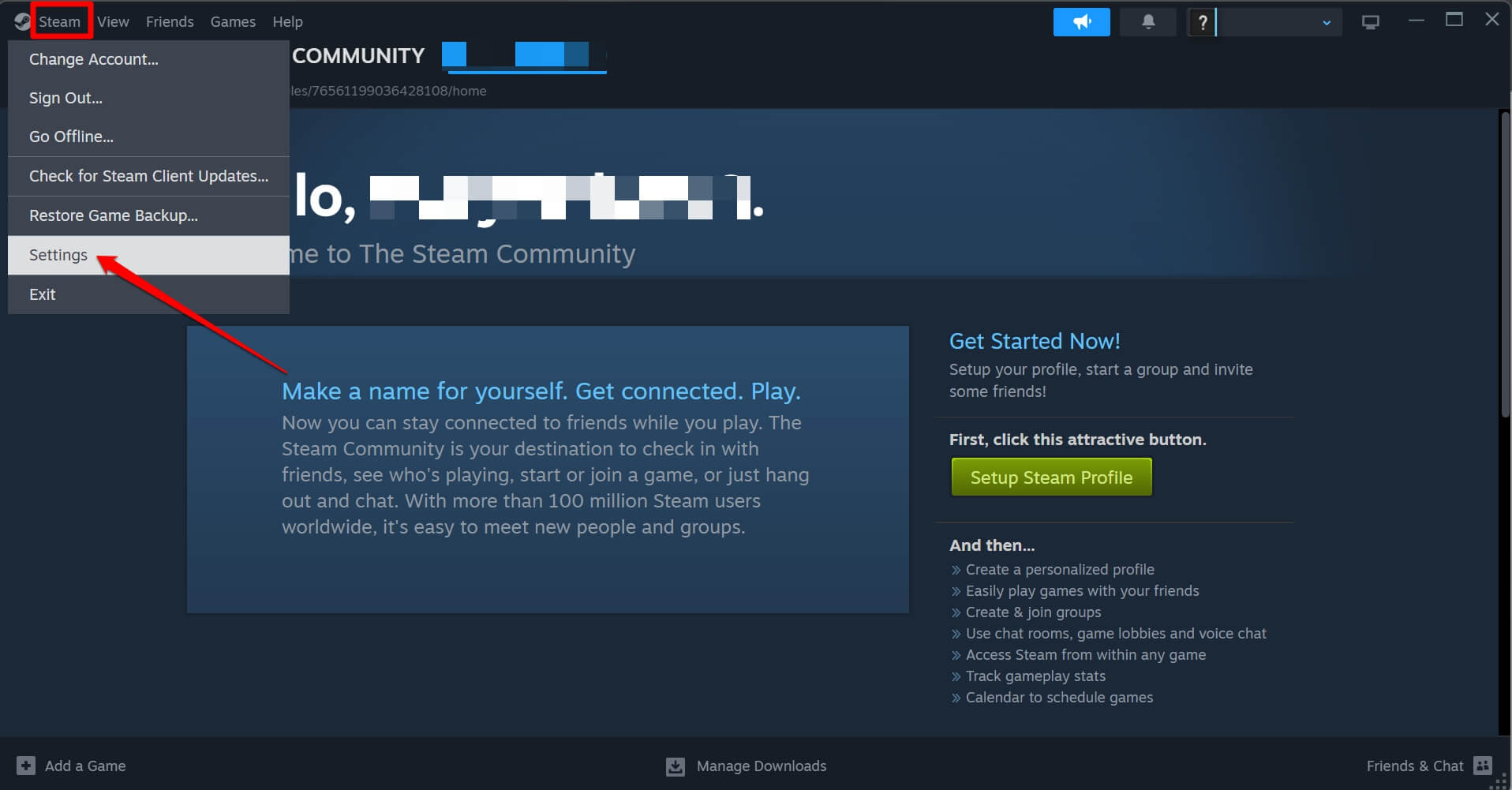
- Klicken Sie auf das Steam Menü in der oberen linken Ecke > klicken Sie auf Einstellungen.
- Klicken Sie im Fenster Steam-Einstellungen auf die Registerkarte Sprache.
- Wählen Sie im Dropdown-Menü Sprach-Eingabegerät Standard aus.
- Schieben Sie den Regler unter Eingangslautstärke/Gewinn nach rechts, um die Lautstärke zu erhöhen.
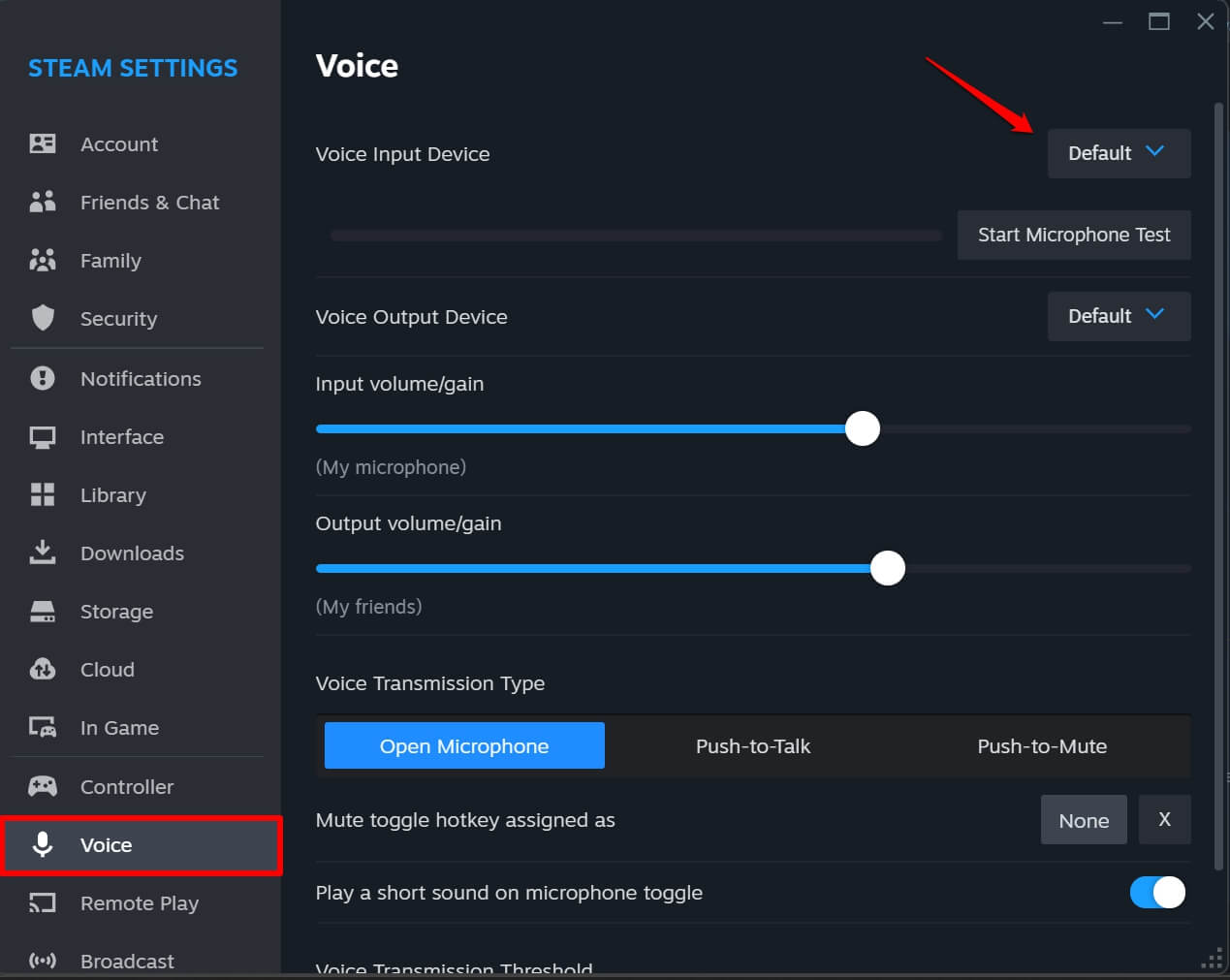
- Stellen Sie auch den Sprachübertragungs-Schwellenwert auf Mittel ein.
2. Mikrofon als Standard-Audioeingabegerät festlegen
Wenn mehr als ein Audiogerät mit Ihrem PC verbunden ist, kann es verwirrend sein, das richtige Eingangs-/Ausgabegerät auszuwählen, das Sie für den Sprachchat in Steam verwenden müssen. Wählen Sie das richtige Audiogerät aus und verwalten Sie auch dessen Lautstärke für eine bessere Hörbarkeit in den Sprachchat-Sitzungen von Steam.
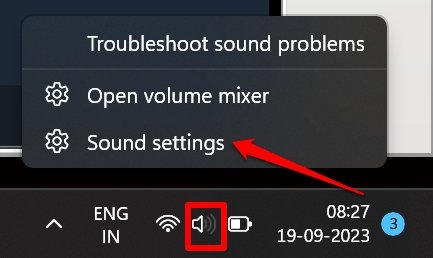
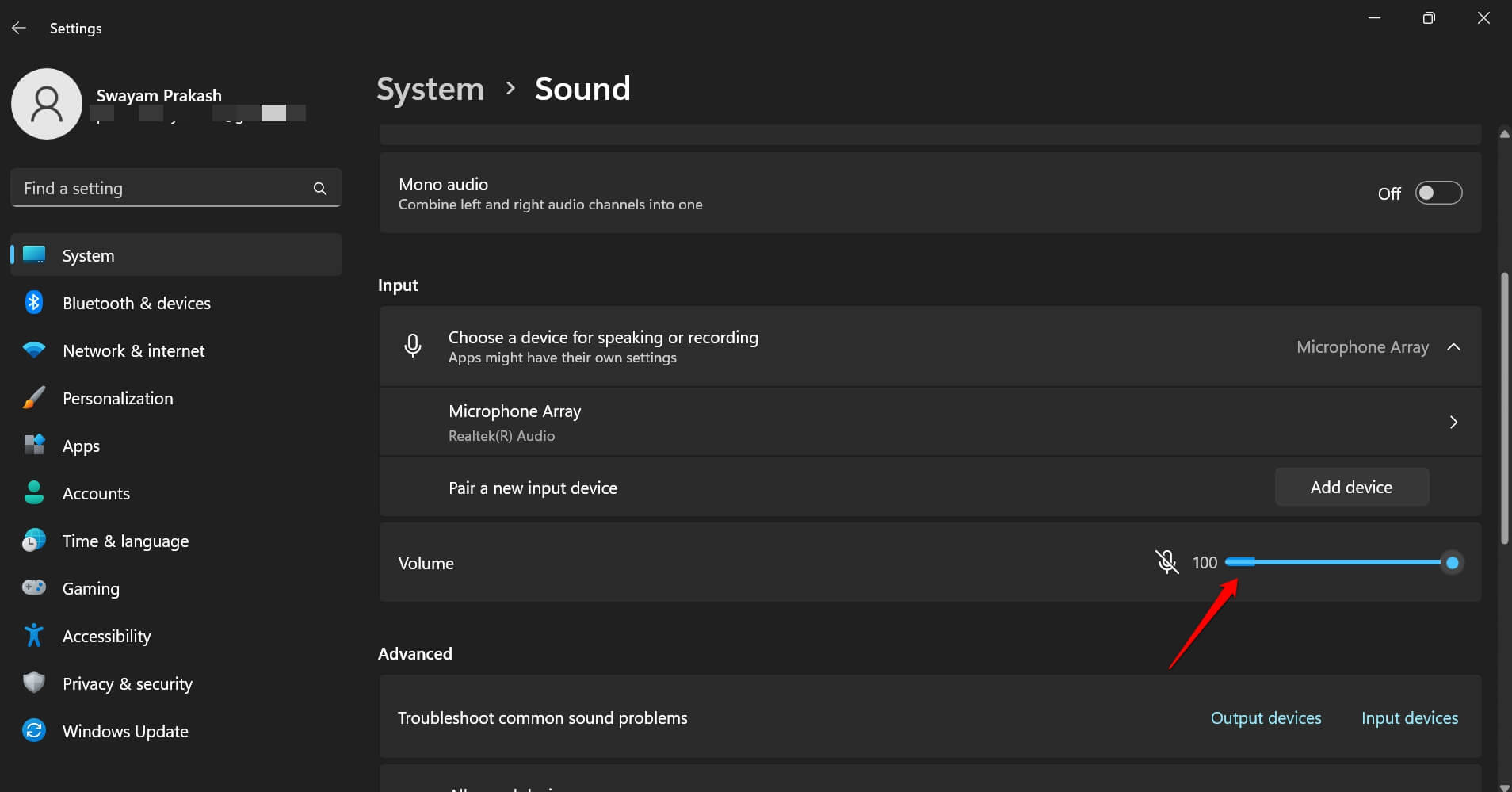
- Klicken Sie mit der rechten Maustaste auf das Lautsprechersymbol in der Taskleiste > wählen Sie Soundeinstellungen.
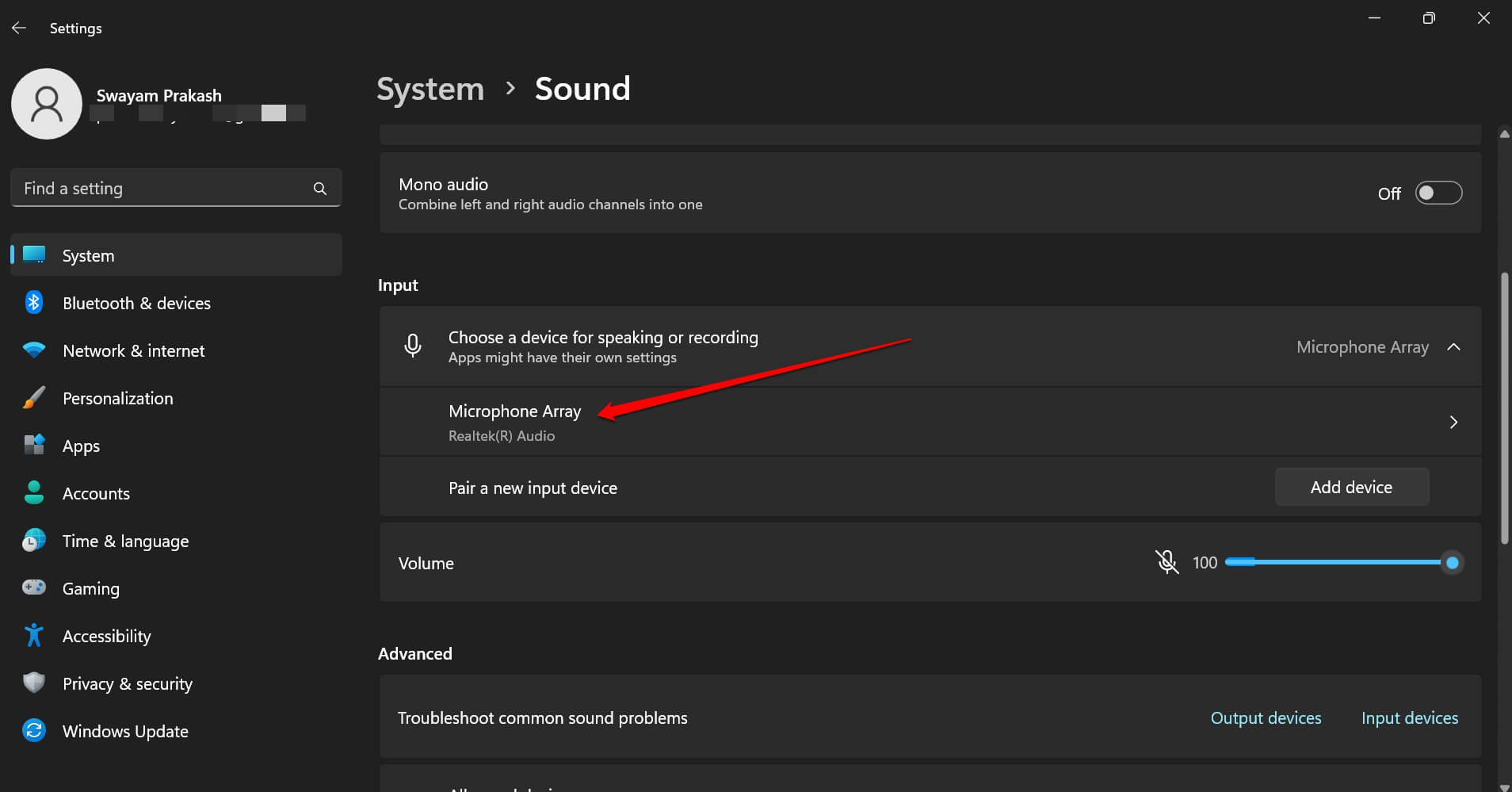
- Gehen Sie zu Eingang und wählen Sie das richtige Audiogerät aus.
- Schieben Sie den Lautstärkeregler, um die Lautstärke des Eingangs zu erhöhen.
3. Audioverbesserungen in Windows deaktivieren
Für viele Benutzer hat das Deaktivieren der Audioverbesserungen auf ihrem Windows-PC dazu beigetragen, den Sprachchat in Steam funktionsfähig zu machen. Um die Audioverbesserungen zu deaktivieren,
Klicken Sie mit der rechten Maustaste auf das Lautsprechersymbol in der Taskleiste > wählen Sie Soundeinstellungen.
Wählen Sie unter der Registerkarte Eingang Ihr Audiogerät (das Mikrofon) aus.
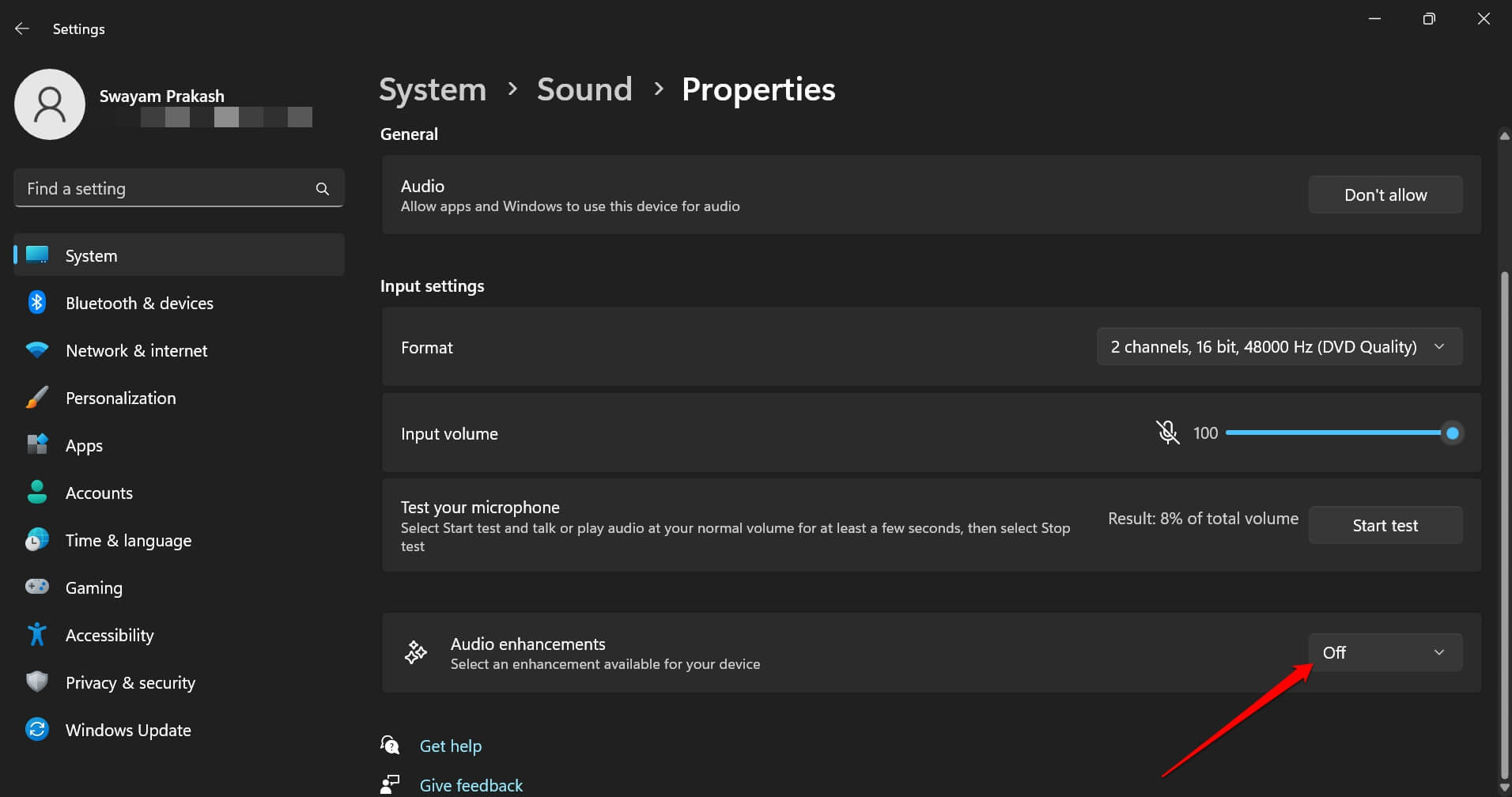
Scrollen Sie zu Audioverbesserungen und wählen Sie Aus aus dem kleinen Dropdown-Menü daneben.
4. Steam-Client-App aktualisieren
Die derzeit auf Ihrem PC installierte Steam-App könnte technische Probleme haben. Überprüfen Sie, ob ein Update für den Steam-Client für Windows verfügbar ist.
- Starten Sie Steam auf Ihrem PC.
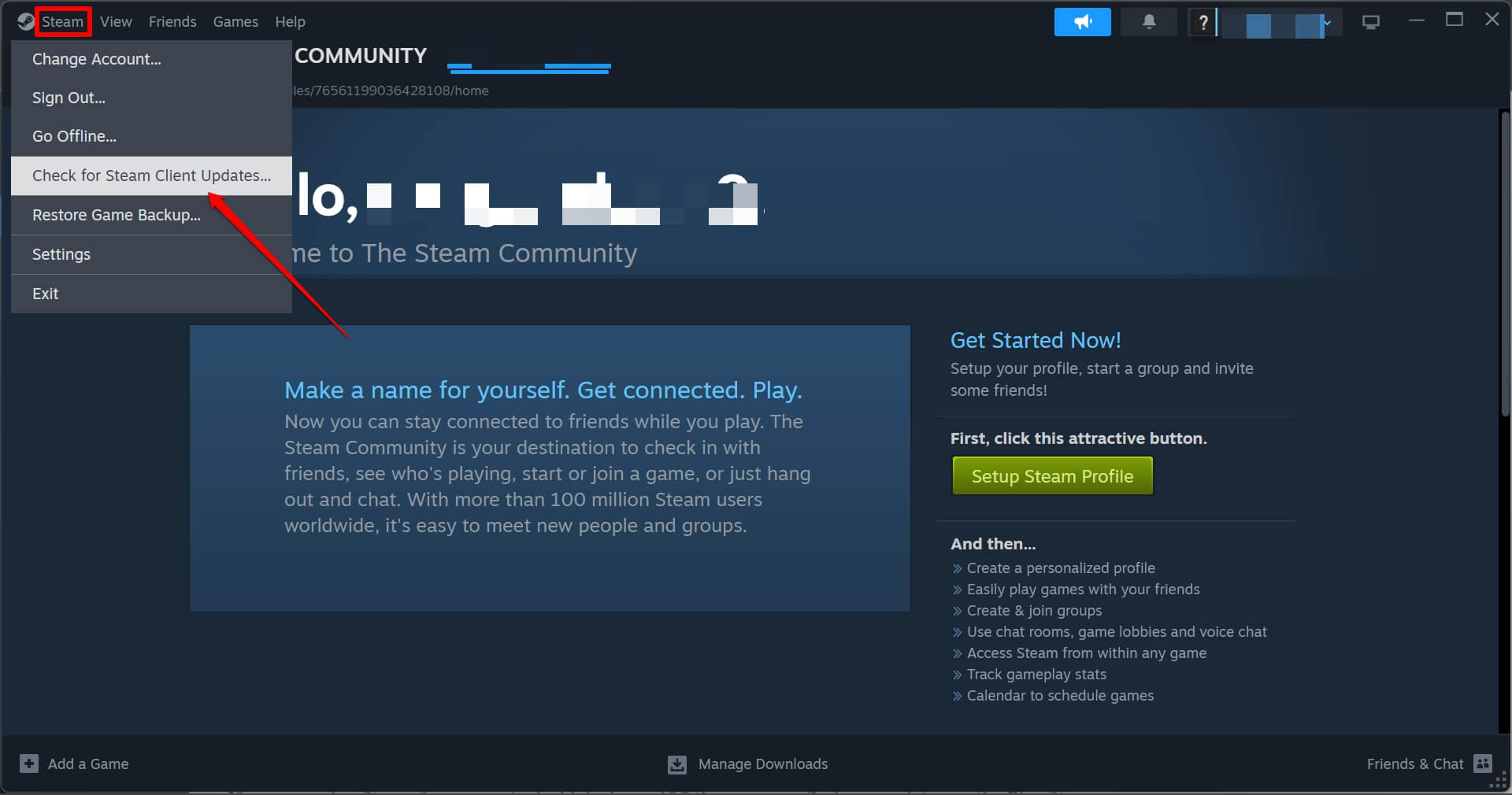
- Klicken Sie auf Steam > Nach Steam-Client-Updates suchen.
Wenn ein Update aussteht, folgen Sie den Anweisungen und bleiben Sie mit einem stabilen WLAN-Netzwerk verbunden, um das Update abzuschließen. Sobald das Update abgeschlossen ist, starten Sie Steam auf Ihrem Computer neu und beginnen Sie, mit Ihren Mitspielern auf Steam zu chatten. Sie sollten keine Probleme mit dem Sprachchat haben.
Wenn Sie Steam von Ihrem Android-Gerät oder iOS verwenden, können Sie App-Updates im Play Store (Android) und im App Store (iOS) finden.
Für Android-Benutzer,
- Öffnen Sie die Play Store-App > tippen Sie auf das Gmail-Konto > tippen Sie auf Apps & Gerät verwalten.
- Tippen Sie dann auf Verfügbare Updates.
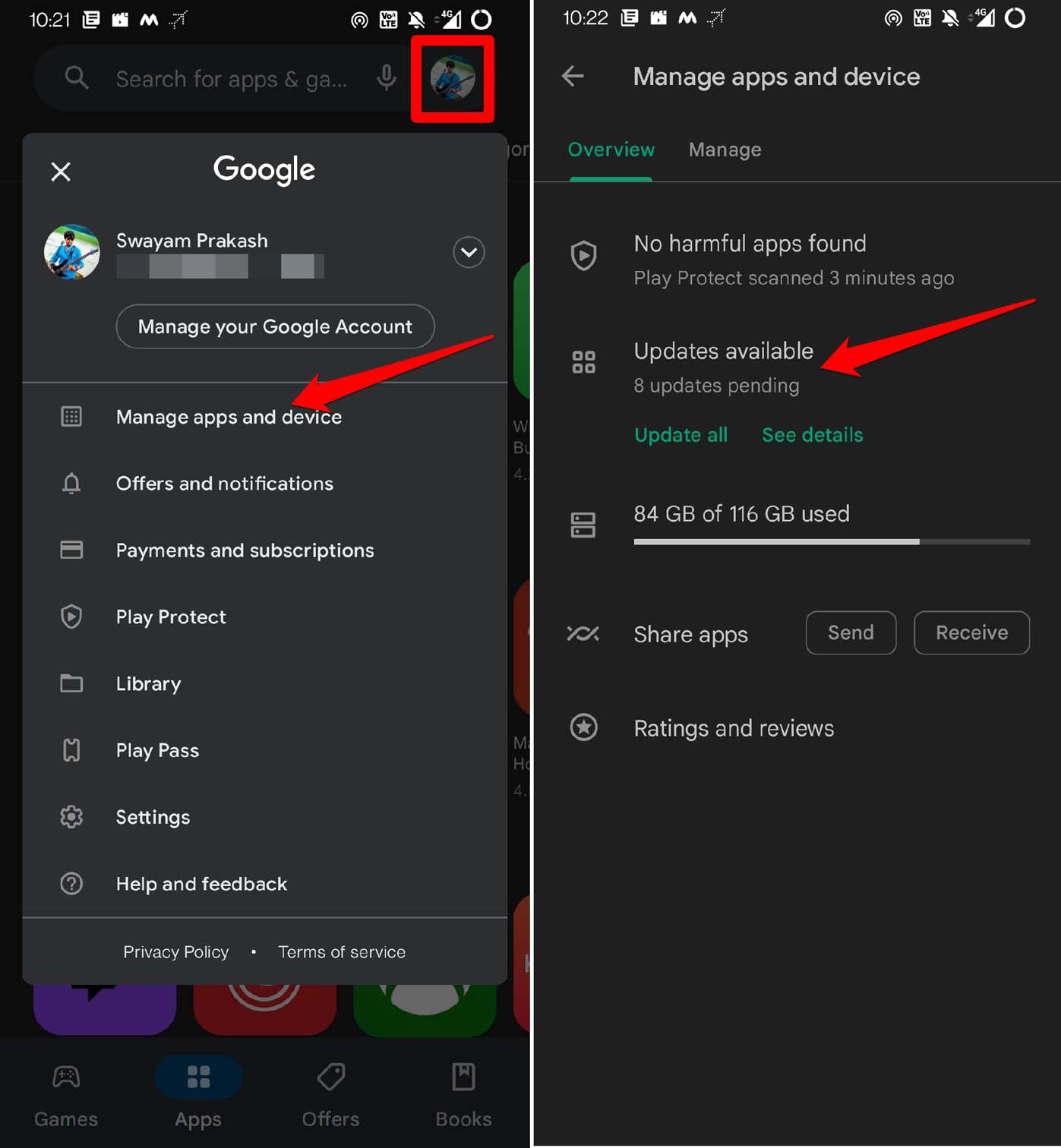
- Überprüfen Sie, ob die Steam-App eine Version zum Installieren hat. Tippen Sie auf Aktualisieren.
Für iOS-Benutzer,
- Starten Sie den App Store auf Ihrem iPhone.
- Tippen Sie auf das Apple-ID-Konto oben.
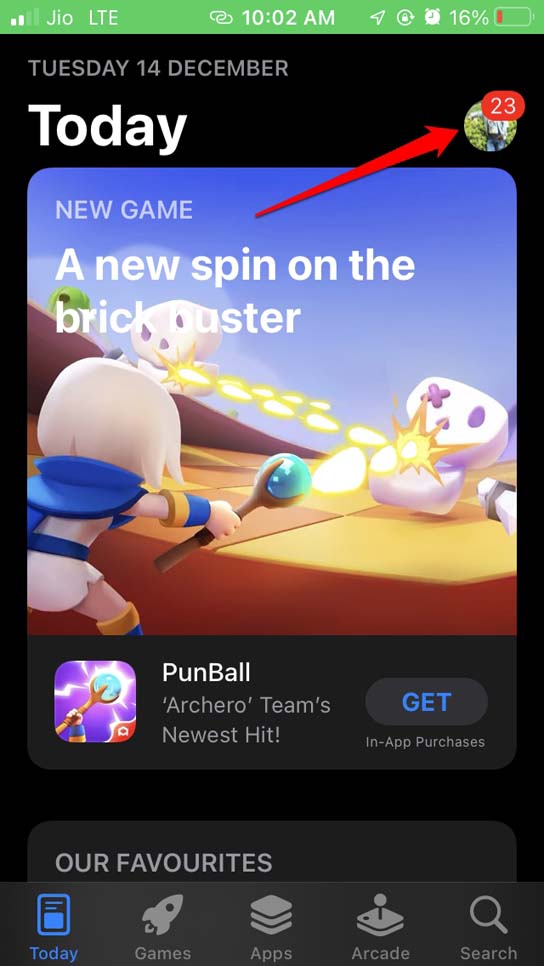
- Scrollen Sie durch die Liste der Apps, die auf ein neues Update warten.
- Wenn die Steam-App in dieser Liste ist, tippen Sie auf die Schaltfläche Aktualisieren daneben.
Nach dem Update auf eine neue Version von Steam melden Sie sich in Ihrem Konto an und beginnen Sie, Sprachnachrichten mit Ihren Gamer-Freunden zu senden. Sie sollten keine Probleme haben, wenn es die Fehler in der vorherigen Version der Steam-App waren, die das Problem mit dem Sprachchat verursacht haben.
5. Von Ihrem Steam-Konto abmelden
Melden Sie sich von Ihrem Steam-Konto auf allen Geräten ab, auf denen Sie Steam verwenden, und melden Sie sich auf einem Gerät an, um zu überprüfen, ob das die Probleme mit dem Sprachchat in Steam behebt. Wenn Sie Steam nur auf Ihrem PC verwenden, melden Sie sich einfach von Ihrem Konto ab und wieder an.
Auf Ihrem PC,
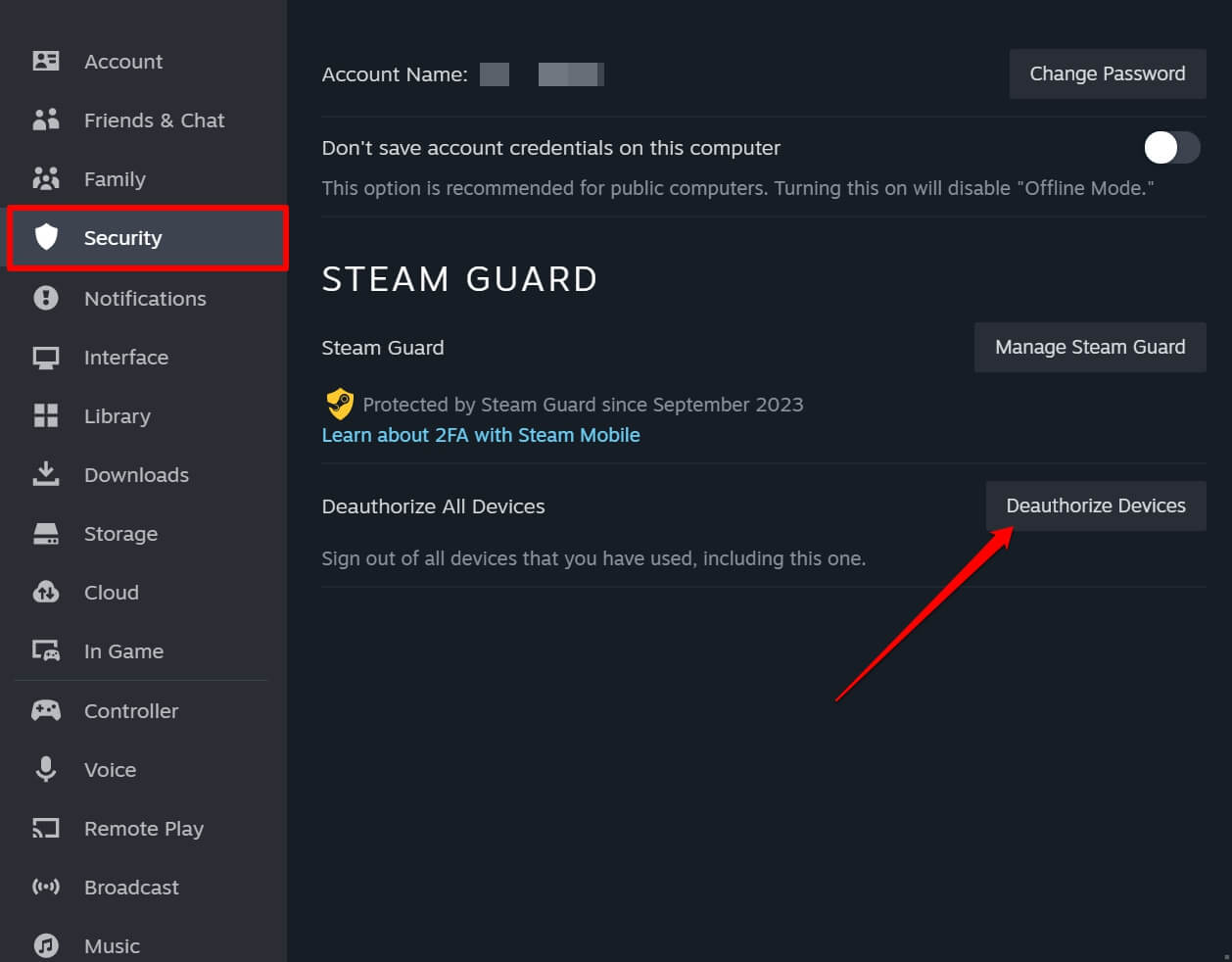
Starten Sie die Steam-App > klicken Sie auf Steam > klicken Sie im Menü auf Einstellungen.
Klicken Sie in der linken Seitenleiste des Einstellungsbereichs auf Sicherheit.
Klicken Sie nun auf die Schaltfläche Geräte deautorisieren.
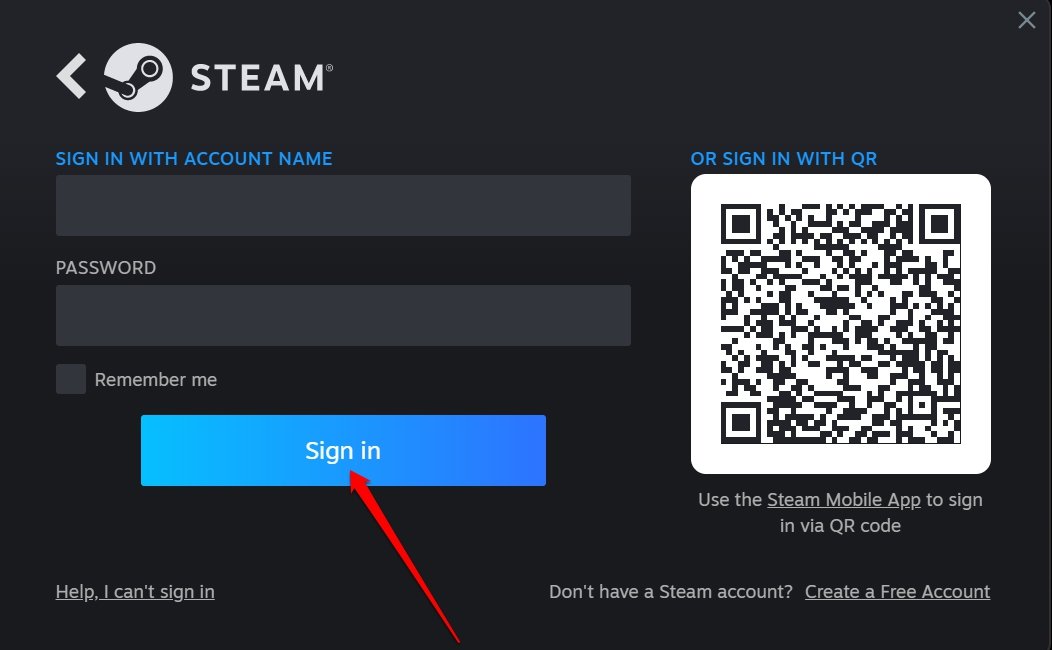
Melden Sie sich von Ihrem PC in Ihr Steam-Konto ein.
Starten Sie den Sprachchat in Steam mit anderen Gamern und überprüfen Sie, ob er funktioniert.
6. Die Steam-App-Konfiguration zurücksetzen
Hier sind die Schritte, um die Konfigurationseinstellungen der Steam-App auf den Standardwert zurückzusetzen. Dies hat Berichten zufolge große Probleme mit Steam behoben, die andere Tipps zur Fehlersuche nicht lösen konnten.
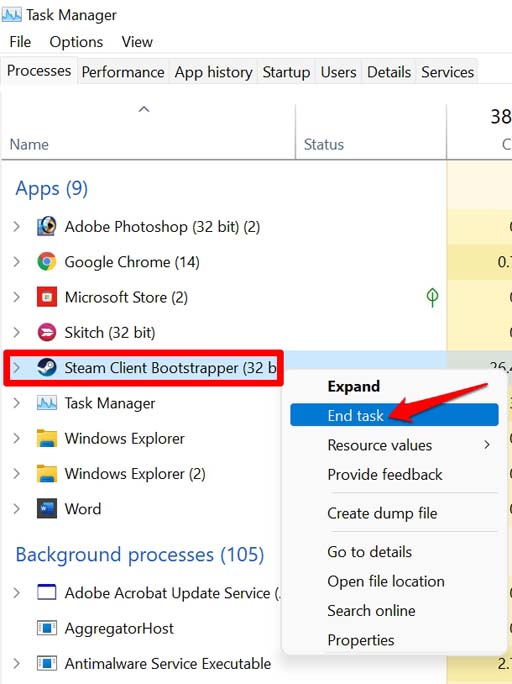
- Schließen Sie Steam über den Task-Manager.
- Drücken Sie Windows + R, um das Ausführen-Fenster zu öffnen.
- Geben Sie steam://flushconfig ein und drücken Sie die Eingabetaste.
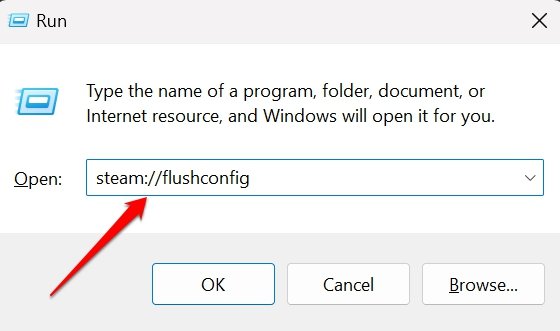
- Klicken Sie auf OK, um die Aktion zu bestätigen.
7. Den Steam Windows-Client reparieren
Wenn Sie vermuten, dass es ein Fehlerproblem mit dem Steam Windows-Client ist, sollten Sie die App reparieren. Dazu müssen Sie das Windows-Terminal verwenden. Hier sind die Schritte für Sie.
- Starten Sie das Terminal (Admin) aus dem Power-User-Menü, indem Sie Windows + X drücken.
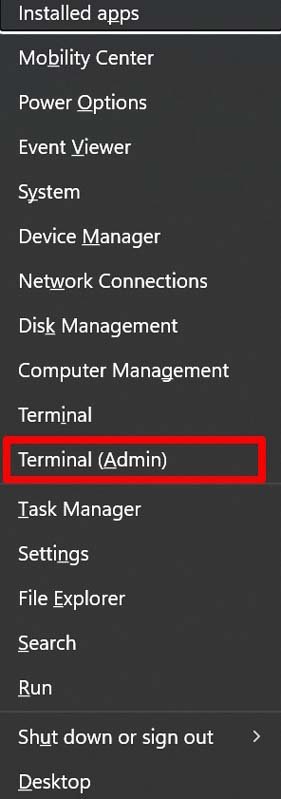
- Klicken Sie auf Ja bei der Benutzerkontensteuerung (UAC).
- Geben Sie den folgenden Befehl ein
C:\Program Files (x86)\Steam\bin\steamservice.exe" /repair - Drücken Sie die Eingabetaste.
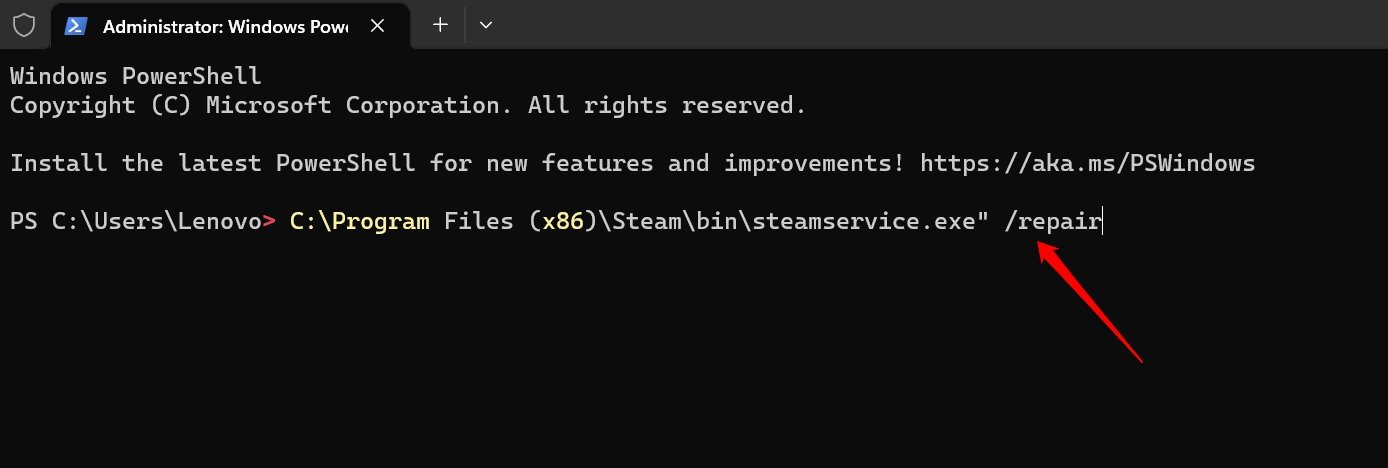
Nachdem die Reparatur abgeschlossen ist, starten Sie die Steam-App neu und verwenden Sie die Sprachchat-Funktion. Alle Probleme sollten mit dem Sprachchat in Steam behoben sein.
Weiterhin mit anderen Gamern auf Steam chatten
Dass Gamer nicht miteinander interagieren können, ist eine große Enttäuschung, wenn alle zu einer Gaming-Community gehören. Ich bin mir sicher, dass die Tipps zur Fehlersuche in diesem Leitfaden Ihnen helfen werden, Ihren Sprachchat auf Steam mit anderen Gaming-Enthusiasten wieder aufzunehmen.
Wenn Sie Gedanken zu So beheben Sie, dass der Sprachchat in Steam für Windows nicht funktioniert? haben, können Sie gerne unten im Kommentarfeld schreiben. Abonnieren Sie auch unseren DigitBin YouTube-Kanal für Video-Tutorials. Prost!
Erhalte neue Beiträge in deinem Posteingang.
Kein Spam. Jederzeit abmelden.