Voicemail Hilfe · 5 min read · Nov 11, 2025
So beheben Sie, dass die Voicemail auf Android nicht funktioniert?
Können Sie keine Sprachnachrichten auf Ihrem Android-Gerät empfangen oder senden? Dann bleiben Sie bis zum Ende dieses Leitfadens dran, um herauszufinden, was mit der Voicemail-Funktion auf Android schiefgelaufen sein könnte und was Sie tun können, um das Problem zu beheben. Voicemail funktioniert auf Ihrem Android-Gerät nicht, es sei denn, Sie aktivieren die Funktion.
Wenn Sie eine frühe Version des Android-Betriebssystems auf Ihrem Gerät verwenden, kann es fehlerhaft sein. Dies führt zu Fehlfunktionen mehrerer Funktionen, einschließlich Voicemail. Es könnte ein Problem mit dem Netzwerk sein, das möglicherweise die Zustellung von Voicemails an Sie unterbrochen hat.
Wenn auf Ihrem Android-Gerät die Anrufweiterleitung aktiviert ist, wird der Anrufer auf der anderen Seite weitergeleitet. Er hat keine Möglichkeit, eine Sprachnachricht aufzuzeichnen und Ihnen zu senden. Sie sollten auch sicherstellen, dass die Benachrichtigung für Voicemails aktiviert ist. Andernfalls erreichen Sprachnachrichten Ihr Gerät, aber Sie können sie nicht rechtzeitig sehen oder darauf reagieren.
Beste Möglichkeiten zur Behebung von Voicemail, die auf Android nicht funktioniert
Lassen Sie uns die verschiedenen Fehlersuchemethoden zur Behebung von Voicemail, die auf Android nicht funktioniert, ansehen
1. Starten Sie Ihr Android-Smartphone neu
Sie können die Fehlersuche mit einem einfachen Neustart Ihres Smartphones beginnen.
- Drücken Sie die Einschalttaste.
- Sie sehen die Option, das Gerät neu zu starten. Tippen Sie darauf.
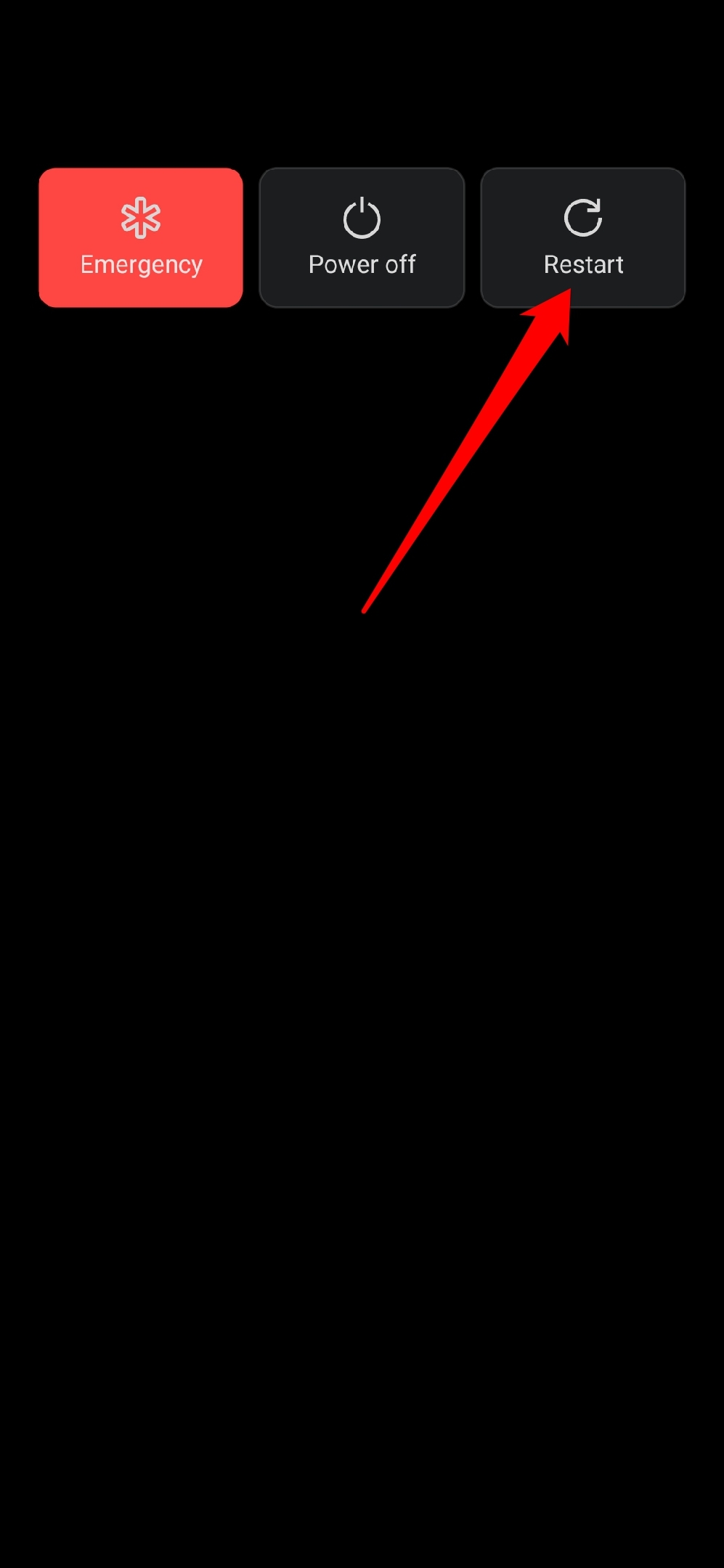
- Überprüfen Sie nach dem Neustart, ob Sie jetzt auf Ihre Voicemail zugreifen können.
2. Aktualisieren Sie das Android-Betriebssystem
Stellen Sie sicher, dass Sie das Android-Betriebssystem auf Ihrem Gerät rechtzeitig aktualisieren. Eine veraltete Version kann aufgrund von Versionsinkompatibilitäten mit anderen Apps Fehler und Störungen verursachen.
- Öffnen Sie die Einstellungen-App.
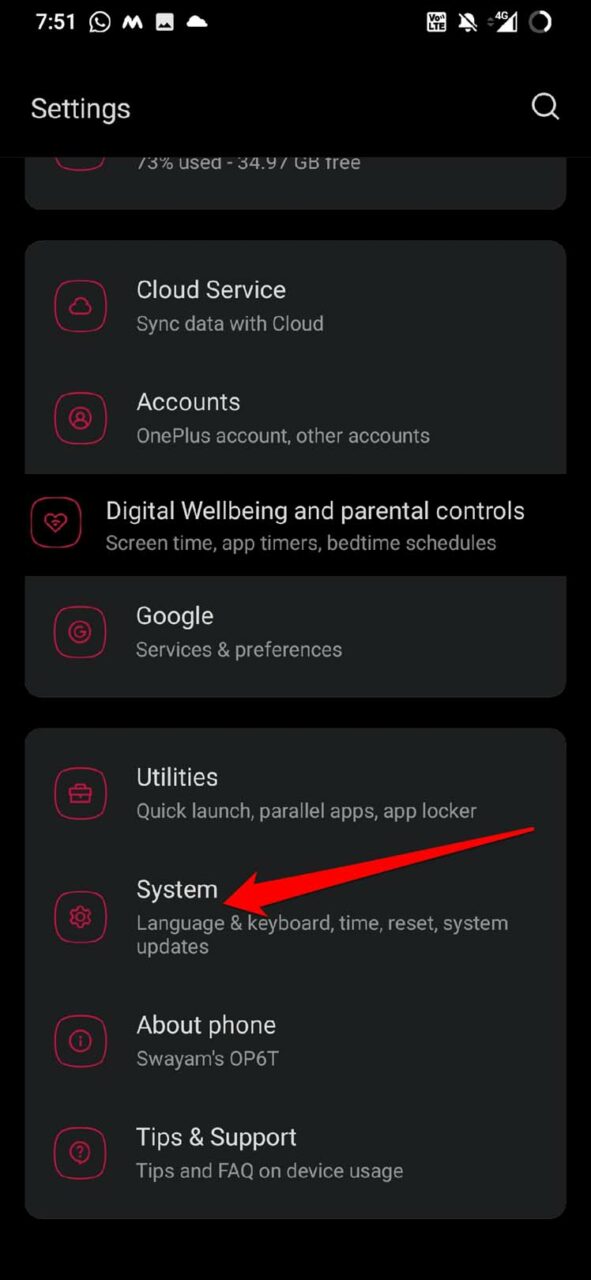
- Navigieren Sie zu System und tippen Sie darauf.
- Scrollen Sie dann zu der Option Systemupdate und tippen Sie darauf.
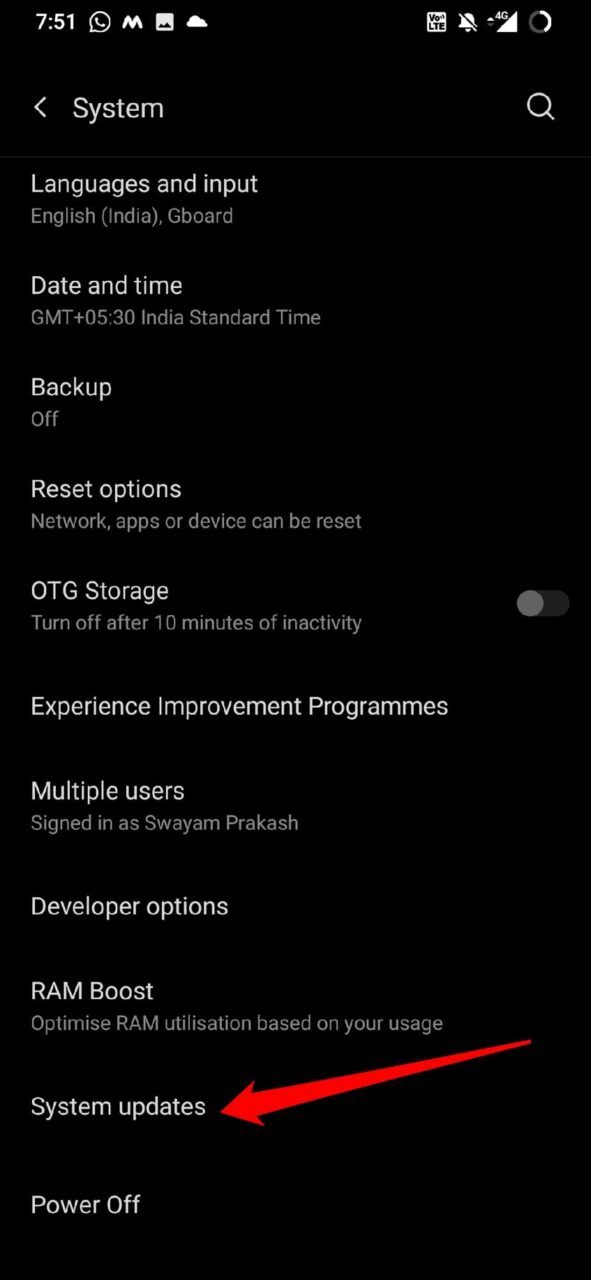
- Das Gerät beginnt mit der Suche nach einem neuen Update, das verfügbar ist, und fordert Sie auf, diese Version des Android-Betriebssystems zu installieren.
3. Aktivieren Sie die Voicemail auf Ihrem Android-Gerät
Ohne die aktivierte Funktion auf Ihrem Gerät können Sie Voicemail auf Ihrem Android-Smartphone nicht verwenden. Um sie zu aktivieren,
- Starten Sie die Telefon-App.
- Tippen Sie auf die 3-Punkte-Taste in der Suchleiste oben auf dem Display.
- Ein kleines Menü erscheint, aus dem Sie die Option Einstellungen auswählen müssen.
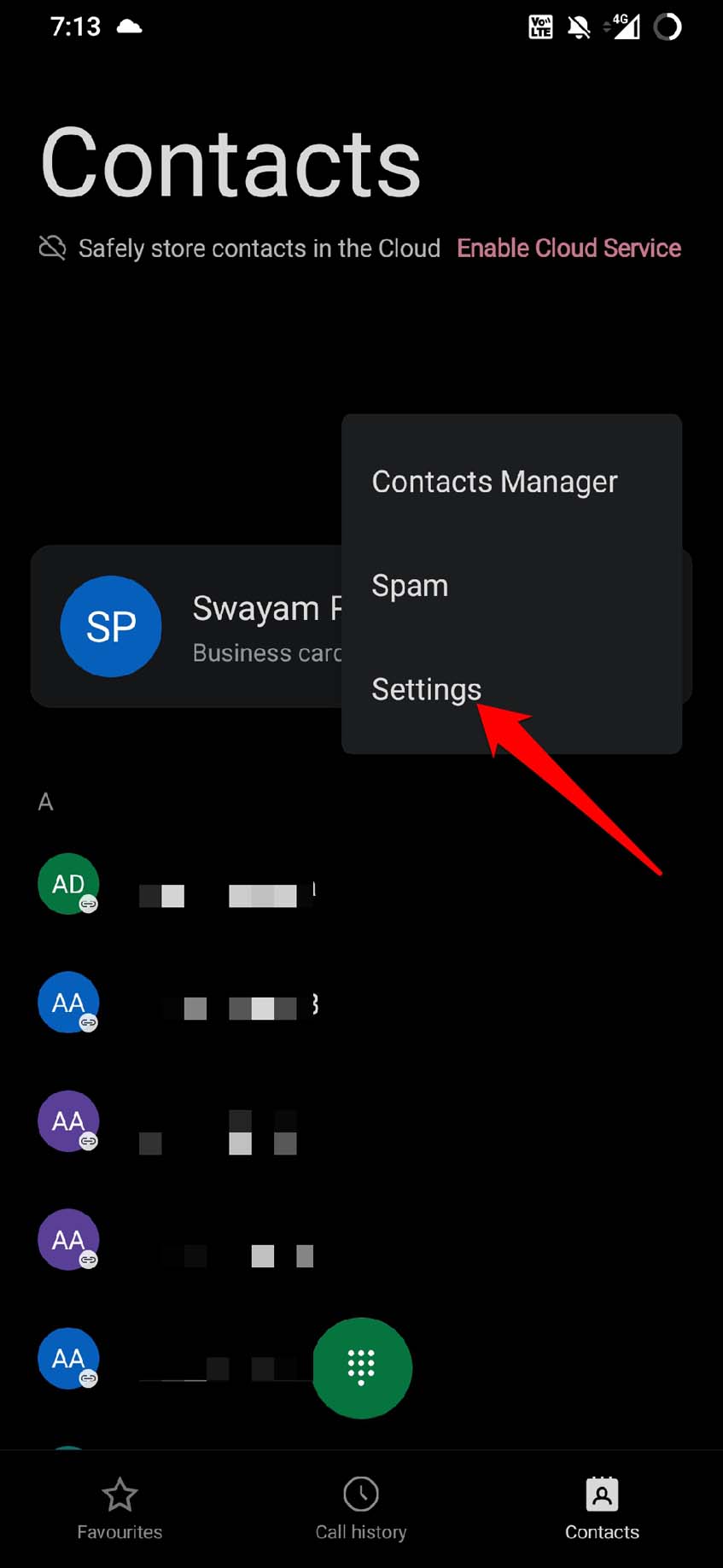
- Navigieren Sie zu Anruf-Einstellungen und tippen Sie darauf.
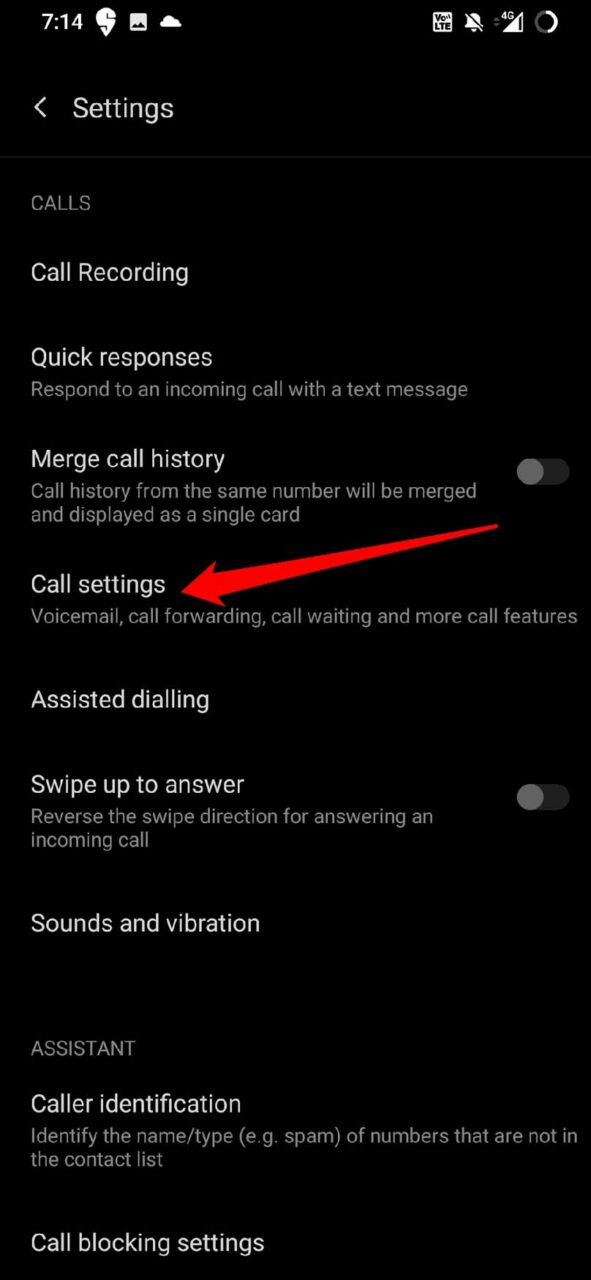
- Tippen Sie dann auf Voicemail.
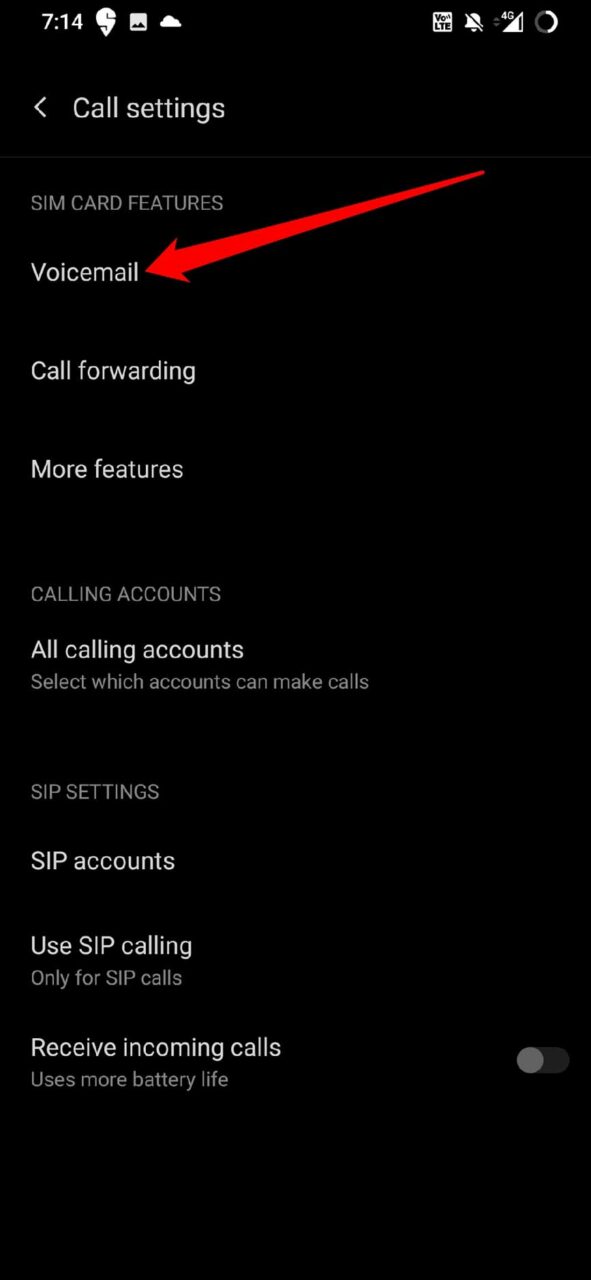
- Tippen Sie anschließend auf Erweiterte Einstellungen.
- Tippen Sie auf Voicemail-Nummer [ wenn dort steht, dass sie nicht festgelegt ist, bedeutet das, dass die Voicemail noch nicht aktiviert wurde ]
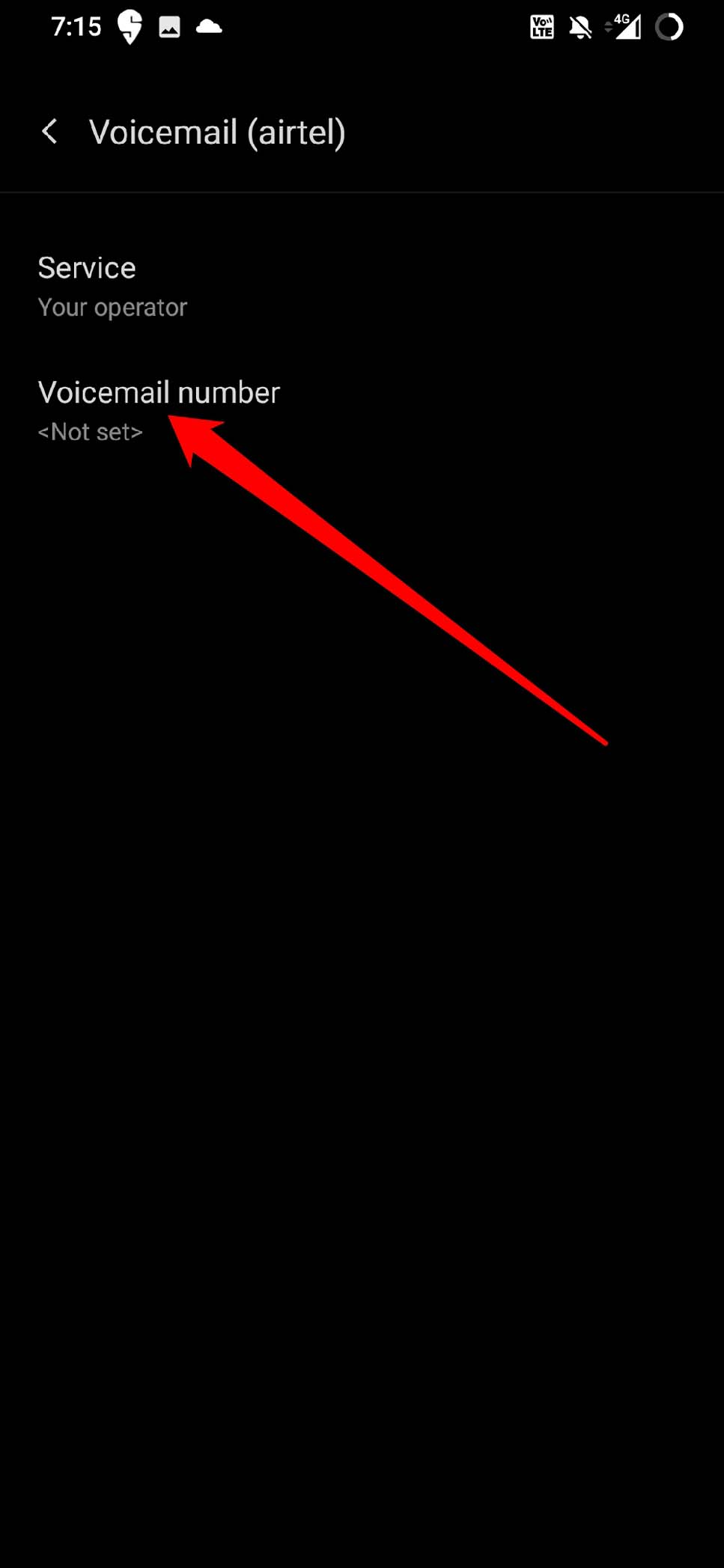
- Geben Sie die betreffende Telefonnummer ein, für die Sie die Voicemail einrichten möchten.
- Tippen Sie auf OK.
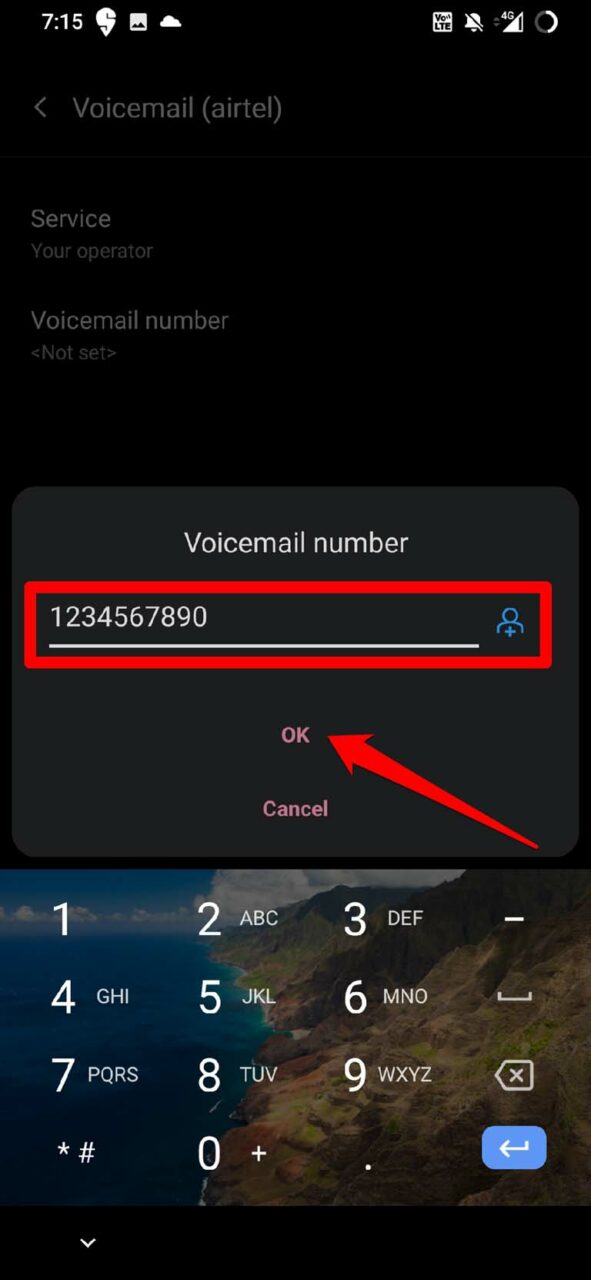
Starten Sie nun das Telefon neu, und von nun an können Sie Ihre Voicemails ohne Probleme empfangen und die Voicemail, die auf Android nicht funktioniert, beheben.
4. Überprüfen Sie manuell die Voicemail
Wenn die Voicemail auf Ihrem Android-Gerät eingerichtet ist, können Sie die eingehenden Voicemails, die Sie möglicherweise verpasst haben, manuell überprüfen.
- Starten Sie die Telefon-App.
- Tippen Sie auf die Wähltaste.
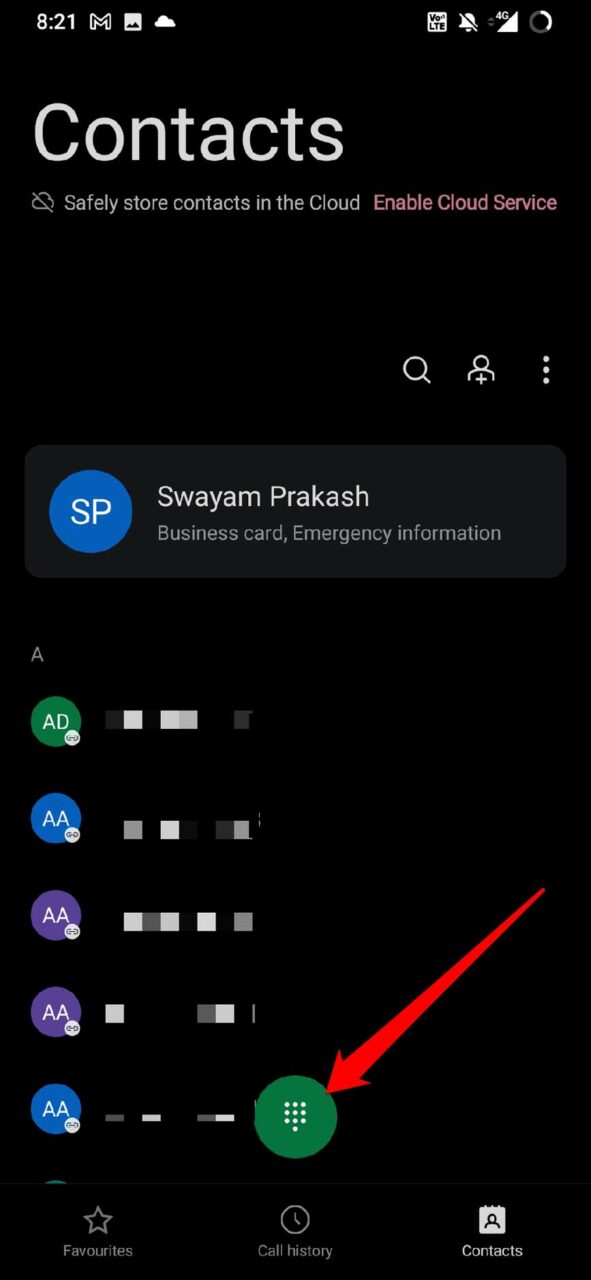
- Sobald das Bildschirmnummernfeld angezeigt wird, halten Sie die 1 gedrückt.
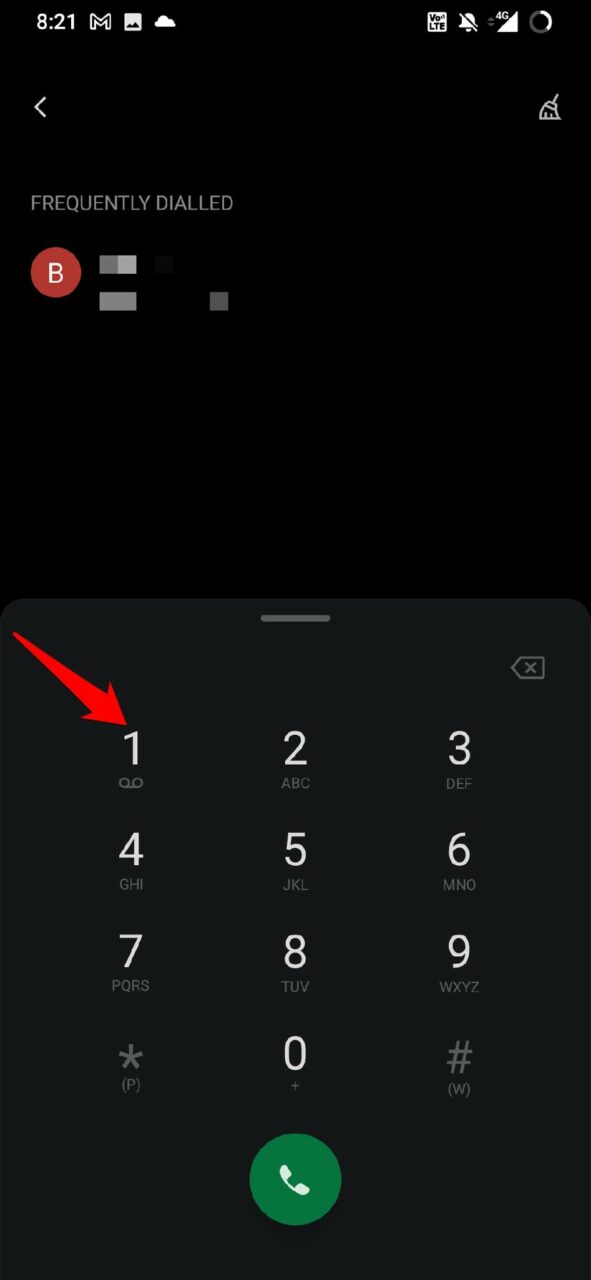
- Sie können Ihre Voicemails anhören.
5. Aktivieren Sie Benachrichtigungswarnungen für eingehende Voicemails
Nur die Aktivierung der Voicemail auf Ihrem Android-Gerät wird nichts bewirken. Sie müssen auch sicherstellen, dass die Benachrichtigungen für die Voicemails ebenfalls auf Ihrem Android-Gerät aktiviert sind.
- Öffnen Sie die Einstellungen-App.
- Navigieren Sie zu Apps und Benachrichtigungen und tippen Sie darauf.
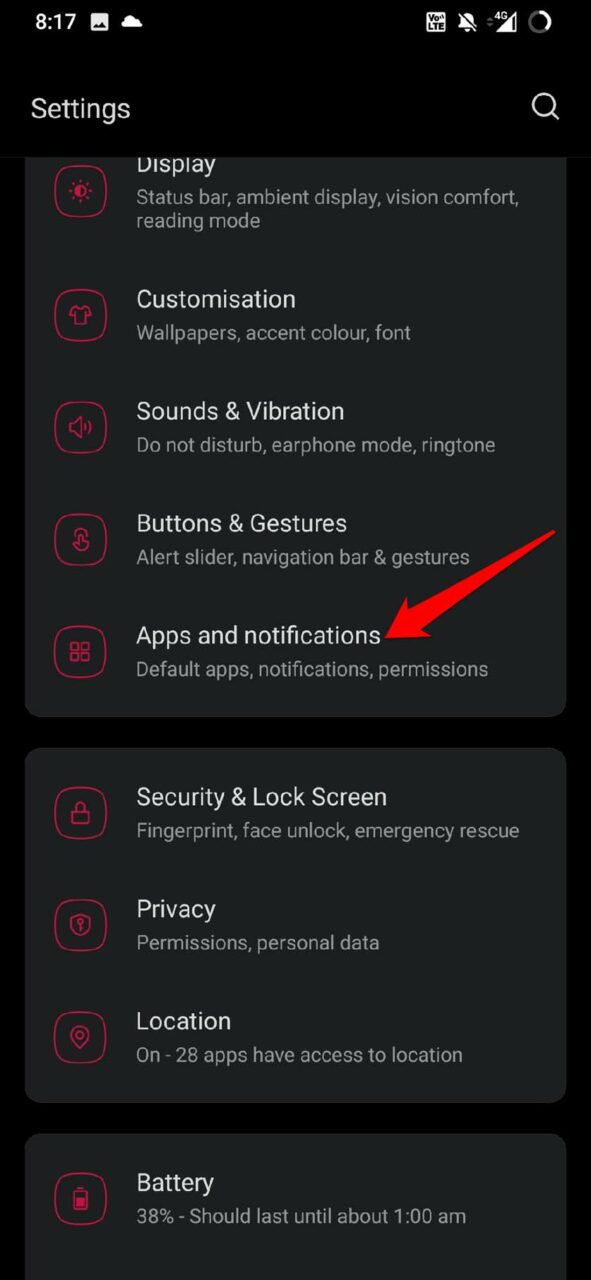
- Tippen Sie auf die Telefon-App.
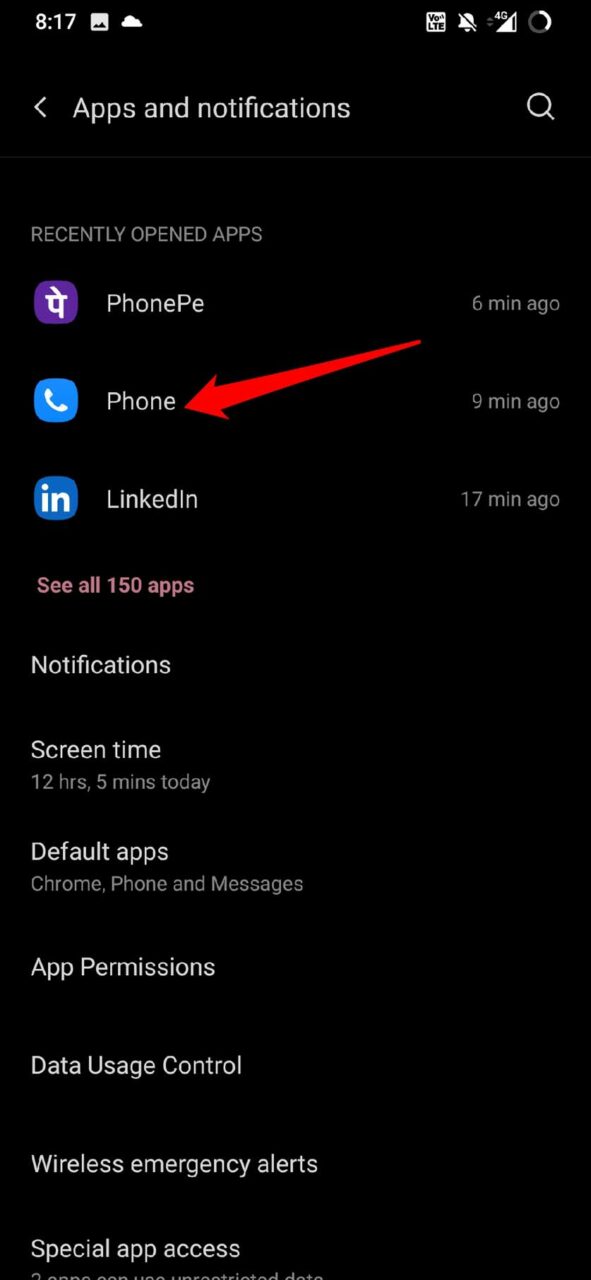
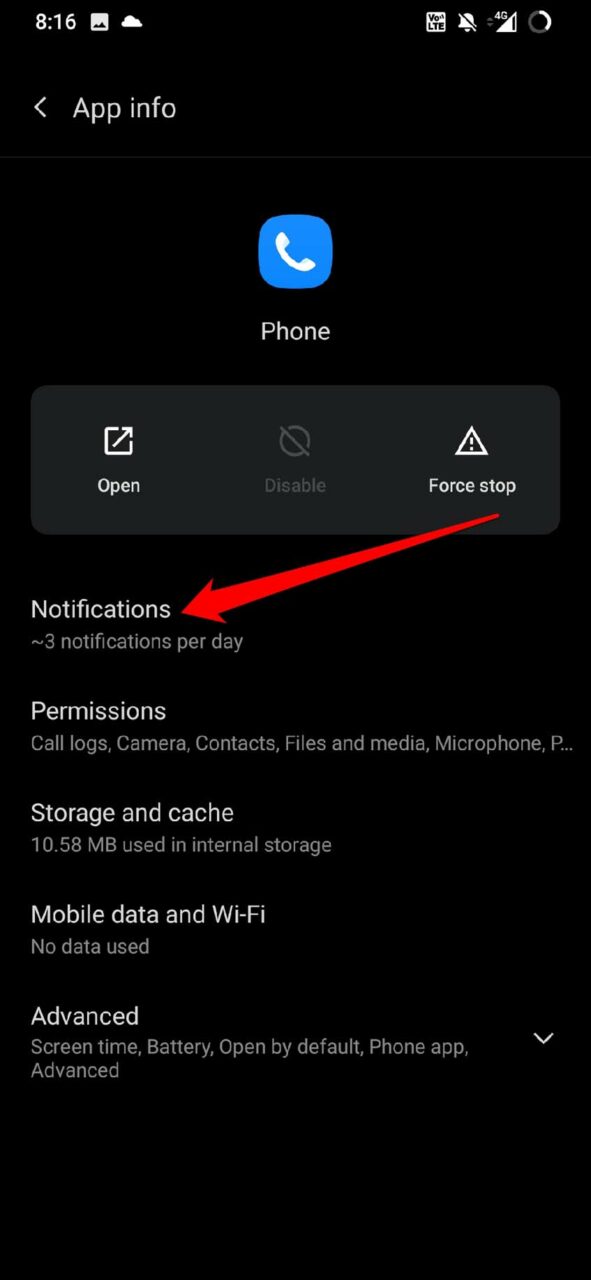
- Tippen Sie dann auf Benachrichtigungen.
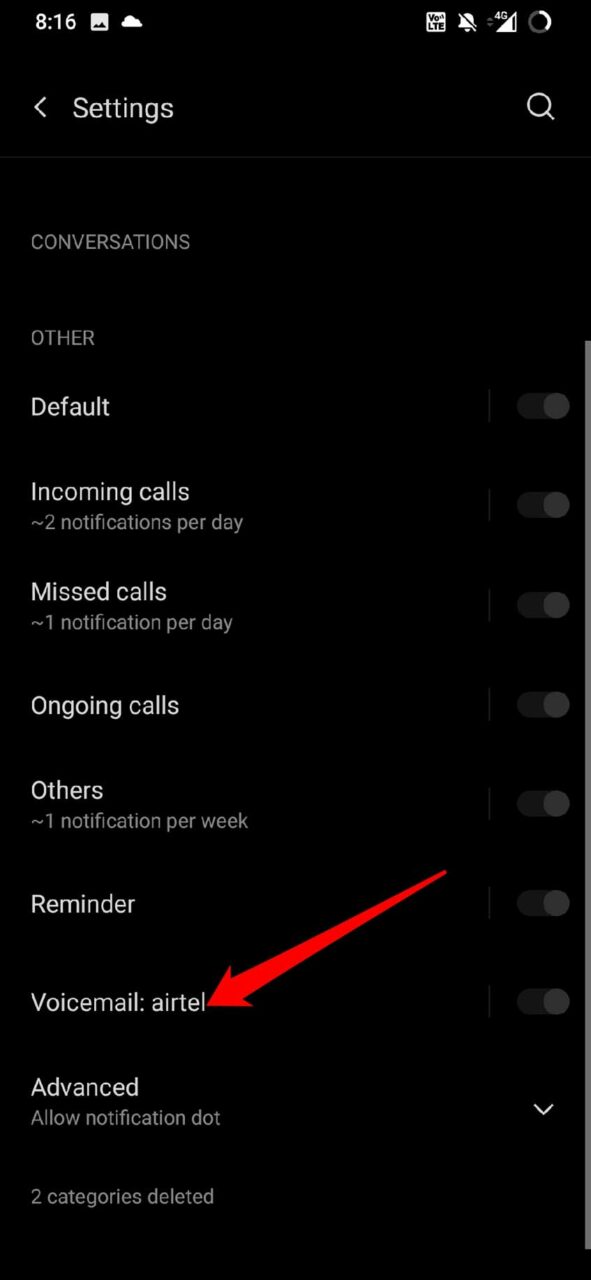
- Scrollen Sie zu Voicemail und tippen Sie darauf.
- Stellen Sie sicher, dass Sie Klingelton und Vibration aktivieren, wenn eine Voicemail auf Ihrem Gerät eintrifft.
- Aktivieren Sie auch die Pop-up-Funktion auf dem Bildschirm, die es Ihnen ermöglicht, ein Benachrichtigungsbanner zu sehen, das Ihnen mitteilt, dass Sie eine neue Voicemail erhalten haben.
- Sie können auch die Voicemail-Benachrichtigung so einstellen, dass sie auch angezeigt wird, wenn der Bildschirm gesperrt ist.
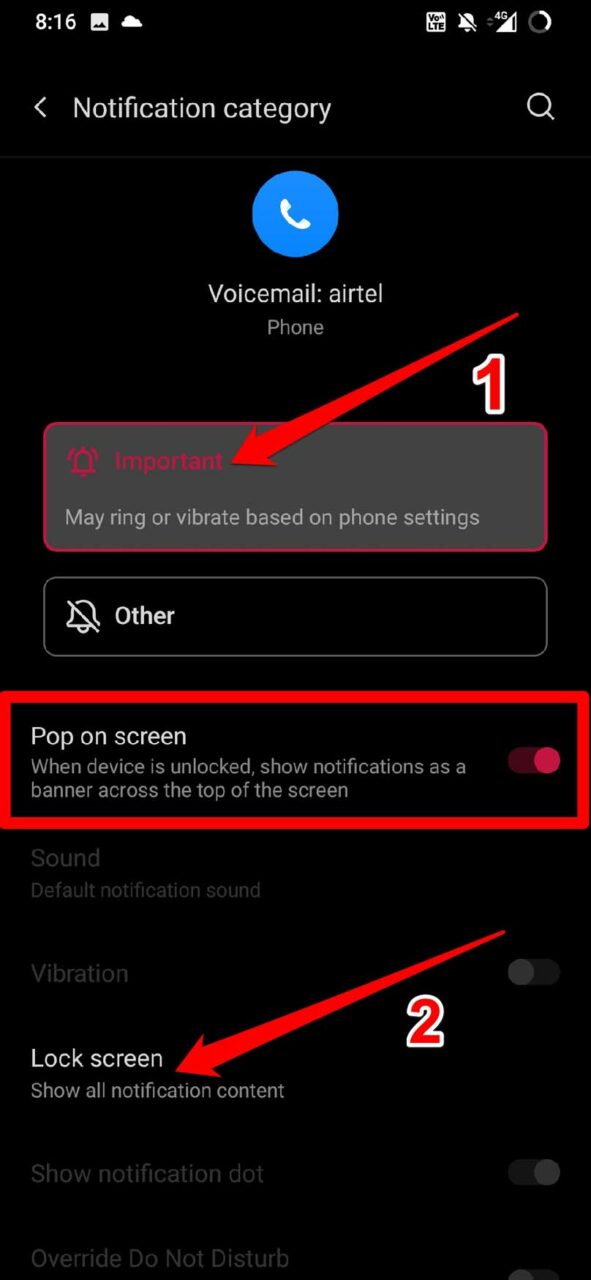
Durch diese Schritte wird sichergestellt, dass Sie keine wichtigen Voicemails auf Ihrem Android-Gerät verpassen und die Voicemail, die auf Android nicht funktioniert, beheben.
6. Deaktivieren Sie die Anrufweiterleitungsfunktion auf Android
Wenn Sie die Anrufweiterleitung für alle oder einige Kontakte aktiviert haben, erreichen deren Anrufe Sie nicht. Sie haben nicht einmal die Möglichkeit, Ihnen eine Sprachnachricht zu senden. Daher müssen Sie die Anrufweiterleitungsfunktion auf Ihrem Android-Gerät deaktivieren.
Starten Sie die Telefon-App auf Ihrem Smartphone.
Tippen Sie auf die 3-Punkte-Taste in der oberen rechten Ecke.
Wählen Sie die Option Einstellungen aus dem Menü.
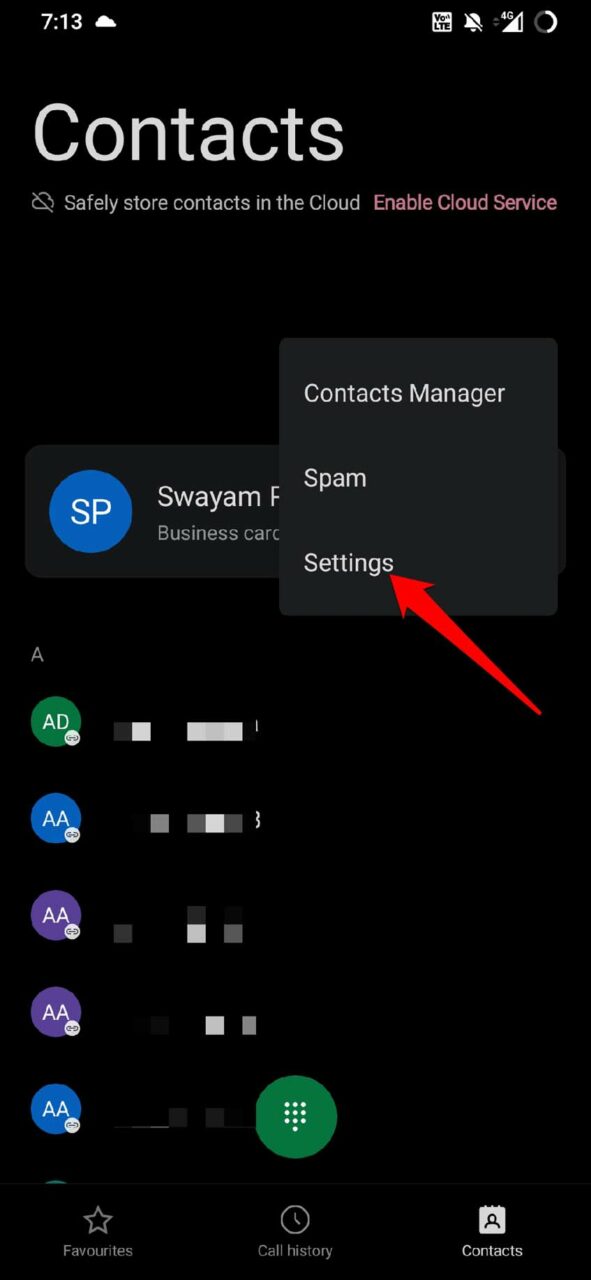
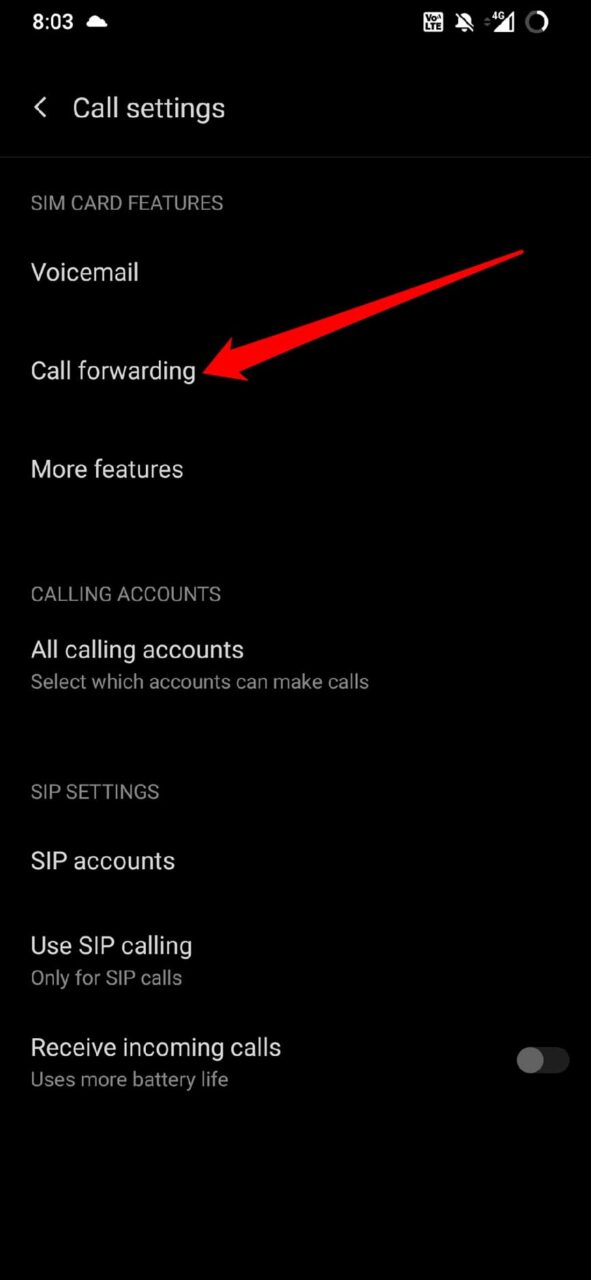
Tippen Sie dann auf Anruf-Einstellungen.
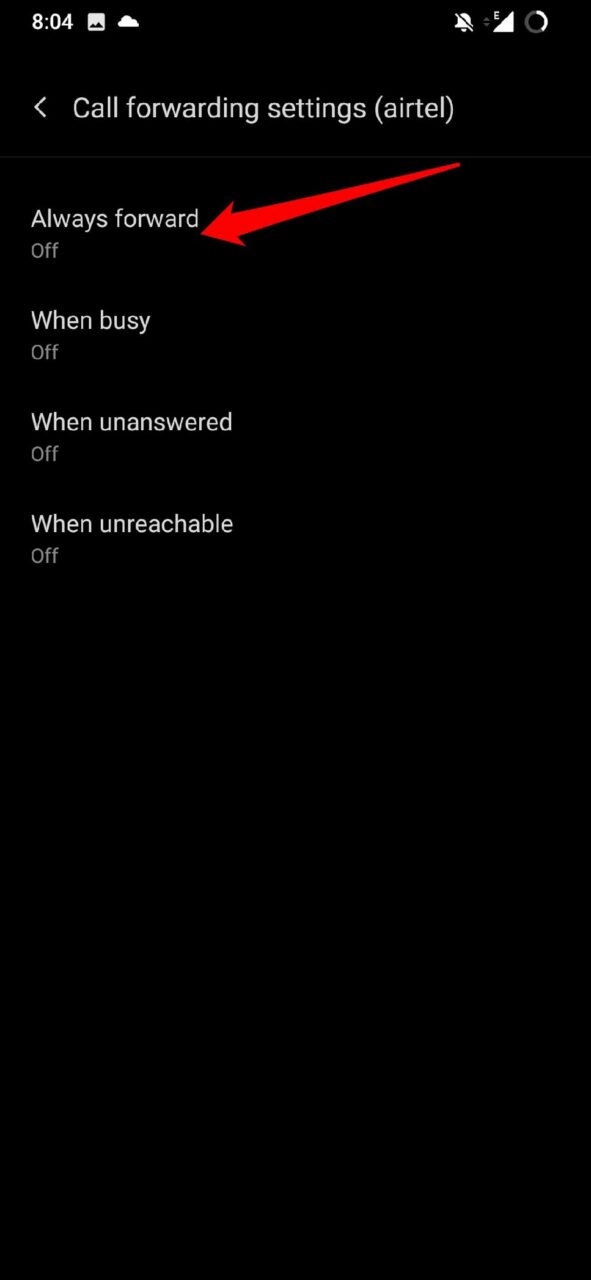
Tippen Sie darunter auf die Option Anrufweiterleitung.
Deaktivieren Sie die Anrufweiterleitung für die verschiedenen verfügbaren Situationen.
7. Flugmodus umschalten
Für einige Benutzer hat das Umschalten zwischen dem Flugmodus ihr Problem gelöst, und sie konnten die Voicemail-Funktion auf ihrem Android-Gerät nutzen. Sie sollten es auch versuchen.
- Wischen Sie auf dem Bildschirm Ihres Android-Geräts nach unten, um das Benachrichtigungszentrum und den Bereich für Schnellzugriffs-Tools zu öffnen.
- In der Regel befindet sich der Flugmodus-Button in den Schnellzugriffs-Tools auf fast allen Android-Geräten.
- Tippen Sie auf das Flugzeugsymbol, um den Flugmodus zu aktivieren.
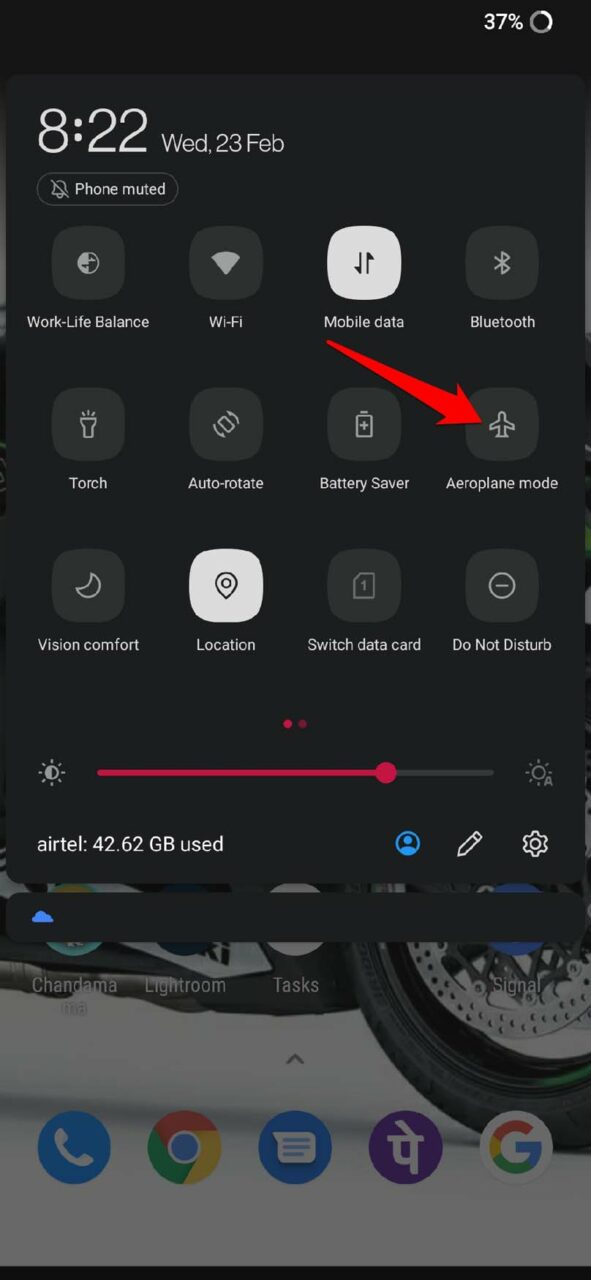
- Tippen Sie nach ein paar Sekunden erneut auf die Flugmodus-Option, um ihn zu deaktivieren.
- Warten Sie nun auf die eingehenden Voicemails. Wenn der Trick nicht funktioniert hat, versuchen Sie die anderen in diesem Leitfaden genannten.
8. Netzwerkeinstellungen zurücksetzen
Eine der letzten Fehlersuche, die Sie durchführen können, wenn nichts anderes funktioniert, besteht darin, die Netzwerkeinstellungen auf Ihrem Android-Gerät zurückzusetzen. Hier sind die Schritte, die Sie befolgen müssen.
Öffnen Sie die Einstellungen-App.
Gehen Sie dann zu der Option System und tippen Sie darauf.
Scrollen Sie darunter zu Zurücksetzen und tippen Sie darauf.
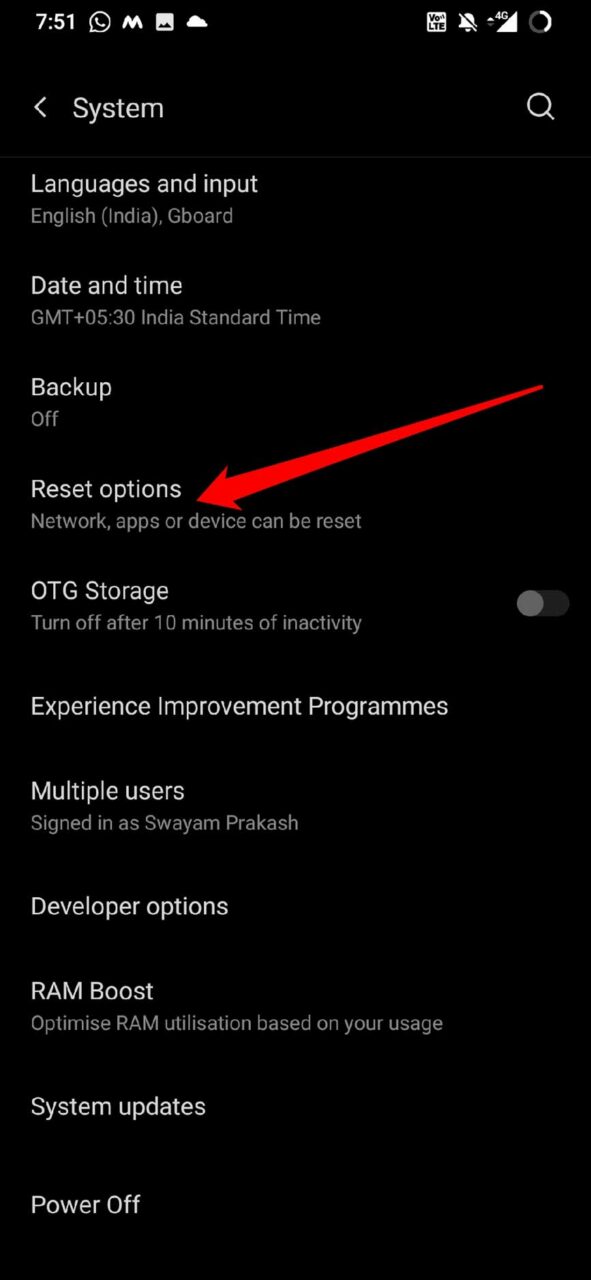
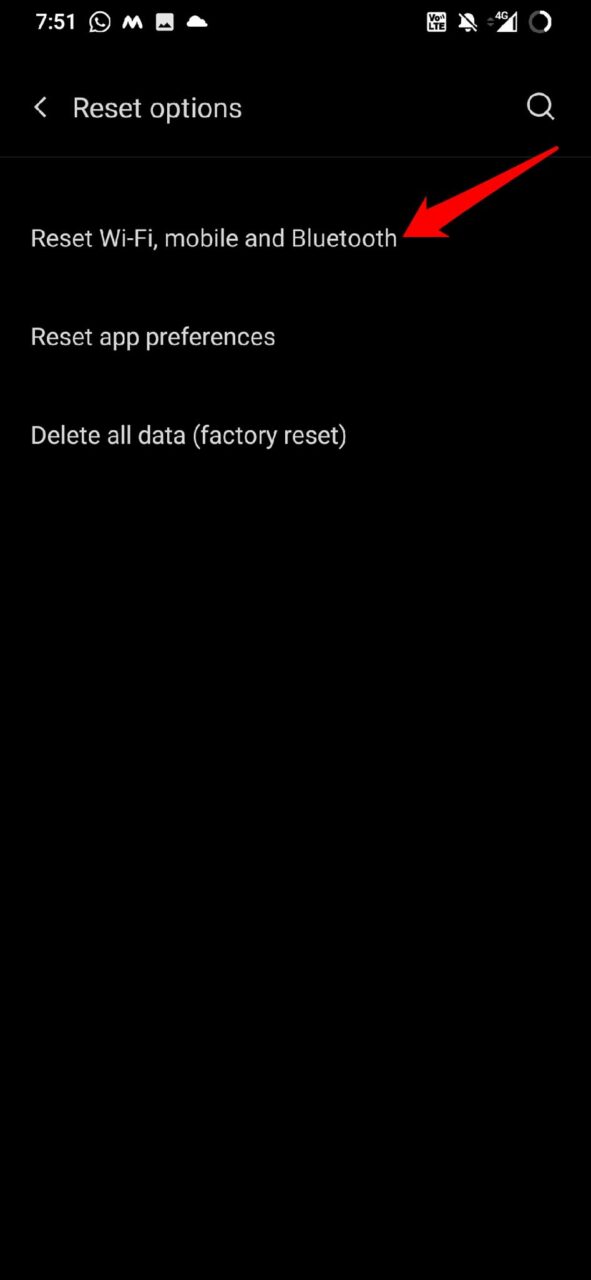
Wählen Sie dann WLAN, Mobilfunk und Bluetooth zurücksetzen.
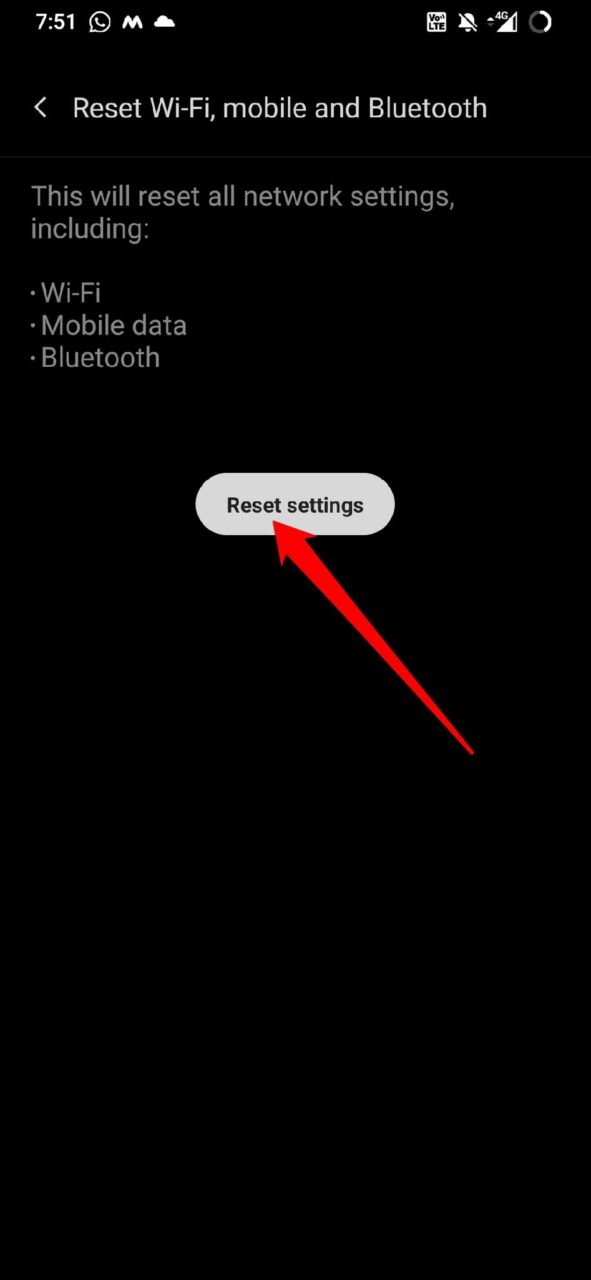
Um die Aktion zu bestätigen, tippen Sie auf die Option Einstellungen zurücksetzen.
Versuchen Sie also diese Fehlersuchetipps und beheben Sie das Problem der Voicemail, wenn die Funktion auf Ihrem Android-Gerät nicht funktioniert.
Wenn Sie Gedanken zu So beheben Sie, dass die Voicemail auf Android nicht funktioniert? haben, können Sie gerne unten im Kommentarfeld schreiben. Abonnieren Sie auch unseren DigitBin YouTube-Kanal für Video-Tutorials. Prost!
Erhalte neue Beiträge in deinem Posteingang.
Kein Spam. Jederzeit abmelden.