Voicemail Probleme · 5 min read · Nov 28, 2025
So beheben Sie, dass die Voicemail auf dem iPhone nicht funktioniert?
Funktioniert die Voicemail auf Ihrem iPhone nicht? Dann überprüfen Sie in diesem Leitfaden die verschiedenen möglichen Gründe, warum dieses nützliche Feature auf dem iPhone möglicherweise nicht funktioniert. Außerdem habe ich die Fehlersuche-Tipps aufgelistet, die Sie verwenden können, um die Voicemail wieder auf Ihrem Gerät zum Laufen zu bringen.
Voicemail ermöglicht das Senden von Sprachnachrichten an einen Empfänger in einer Peer-to-Peer-Kommunikation, der aus irgendeinem Grund möglicherweise nicht in der Lage ist, einen Anruf entgegenzunehmen. Während dieses Feature bis in die 80er Jahre zurückreicht, ist es heute weiterhin ein wichtiger Bestandteil der Telekommunikation. Auf allen Mobilgeräten erhalten Sie Voicemail als Standardfunktion.
Warum funktioniert die Voicemail auf dem iPhone nicht?
Wenn Sie die Anrufweiterleitung auf dem iPhone aktiviert haben, wird der eingehende Anruf oder die alternative Voicemail an eine andere Nummer weitergeleitet. Daher werden Sie über diese Anrufe oder Voicemails nicht benachrichtigt. Zweitens funktioniert die Voicemail-Funktion möglicherweise aufgrund eines Fehlers in iOS nicht. Dies kann passieren, wenn Sie eine frühe Entwicklerversion oder Beta-Version von iOS verwenden.
Selbst das Versäumen von Anbieter-Updates auf dem iPhone kann Probleme mit den verschiedenen Funktionen des Telefonnetzes verursachen. Andernfalls kann es einige Komplikationen in den Netzwerkeinstellungen geben, die dazu führen, dass bestimmte Funktionen wie Voicemail nicht funktionieren.
Hier sind die verschiedenen Lösungen, die die Voicemail auf Ihrem iPhone wieder zum Laufen bringen sollten.
1. iPhone neu starten
Wie die meisten unserer Reparaturleitfäden zu iOS erwähnen, versuchen Sie, das iPhone neu zu starten, wenn Sie auf technische Probleme stoßen. Wenn es sich um einen Fehler handelt, der aus dem Nichts aufgetreten ist, sollte ein Neustart das Problem beheben.
- Drücken Sie die Seitentaste des iPhones.
- Auf dem Bildschirm wird die Option Zum Ausschalten schieben angezeigt. Befolgen Sie die Anweisung.
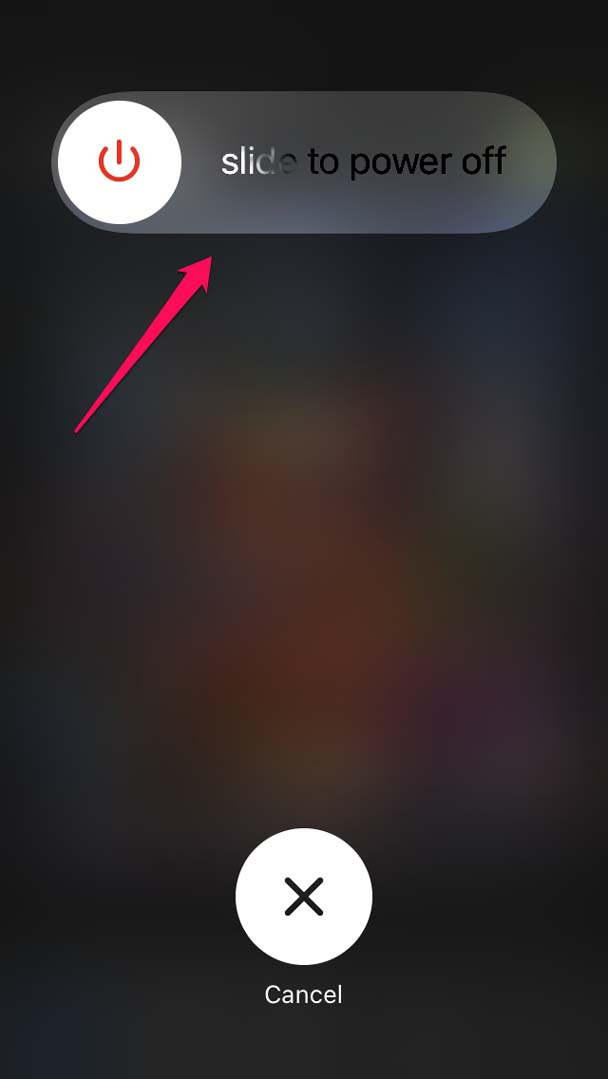
- Das iPhone wird sich ausschalten. Nach ein paar Sekunden schalten Sie das iPhone wieder ein, indem Sie die Einschalttaste drücken.
- Überprüfen Sie jetzt, ob Sie Voicemails auf Ihrem iPhone empfangen können. Wenn nicht, versuchen Sie die anderen in diesem Leitfaden aufgeführten Lösungen.
2. Neues iOS-Update auf dem iPhone installieren
Um Bugs zu vermeiden, die durch die Verwendung von Beta-iOS verursacht werden, sollten Sie zur stabilen Version von iOS wechseln. Andernfalls stellen Sie sicher, dass Sie das iOS-Update regelmäßig installieren, wenn es von Apple veröffentlicht wird.
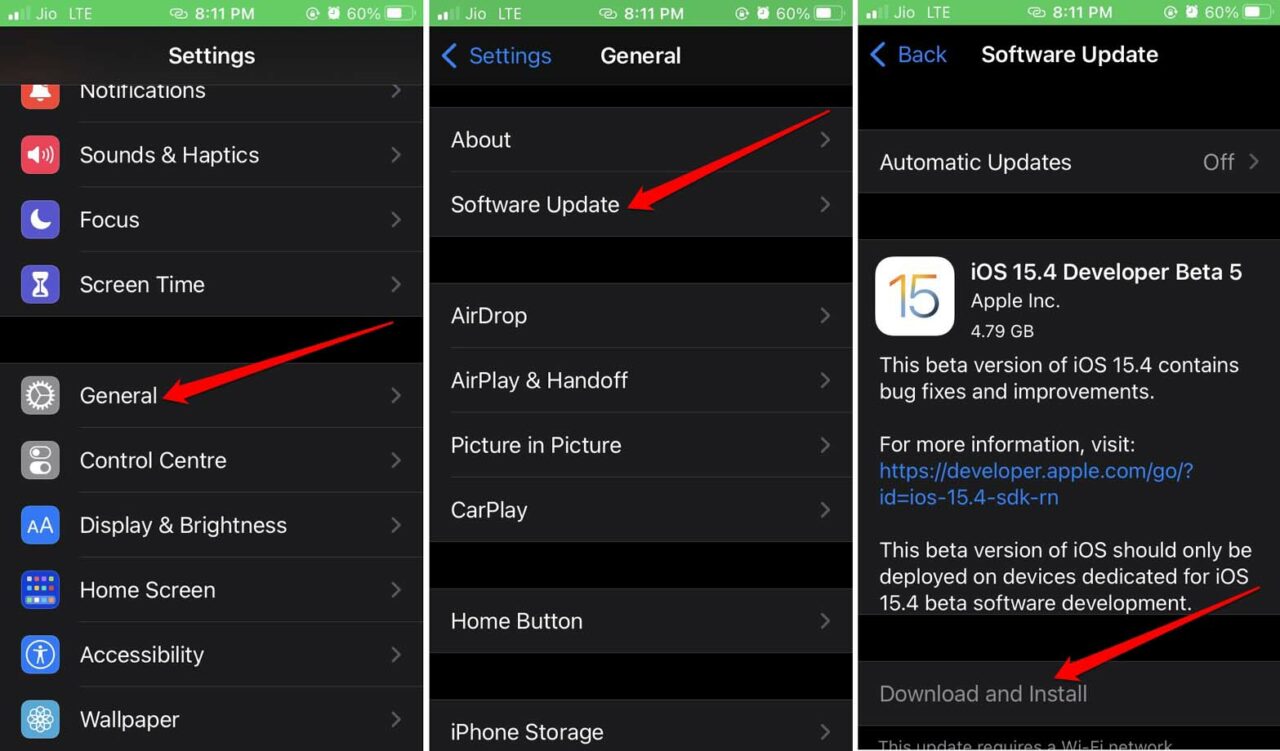
- Öffnen Sie die Einstellungen-App.
- Tippen Sie auf Allgemein.
- Gehen Sie dann zu Softwareupdate und tippen Sie darauf.
- Das iPhone sucht nach verfügbaren neuen Updates und benachrichtigt Sie.
- Tippen Sie auf Herunterladen und Installieren, um fortzufahren. Stellen Sie sicher, dass Sie WLAN verwenden, um das Update schnell herunterzuladen.
Wenn es ein Problem mit dem iOS gab, das dazu führte, dass die Voicemail auf dem iPhone nicht funktionierte, sollte das jetzt behoben sein.
3. Anrufweiterleitung an eine andere Nummer deaktivieren
Das Deaktivieren der Anrufweiterleitung ermöglicht es, dass die Sprachnachricht an Ihre primäre Nummer gesendet wird. Sie werden Ihre Voicemails nicht verpassen.
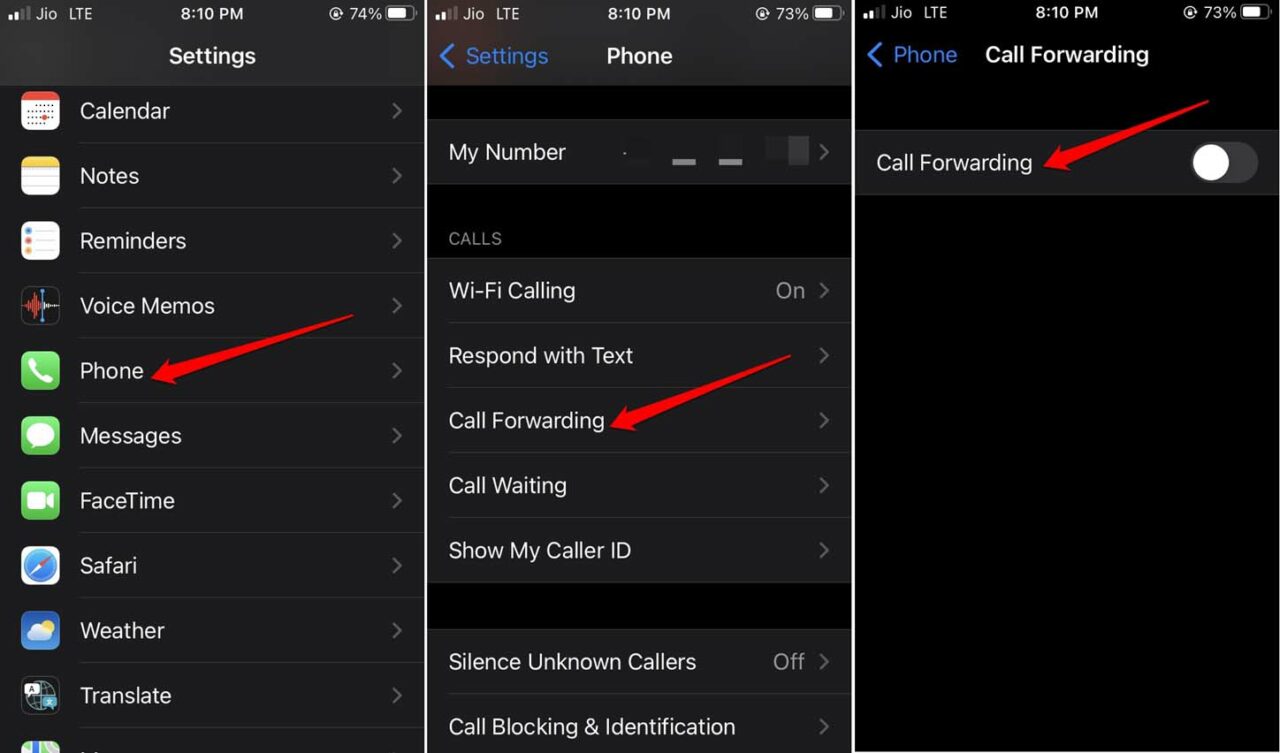
- Öffnen Sie die Einstellungen des iPhones.
- Navigieren Sie zu Telefon und tippen Sie darauf, um auf die Einstellungen zuzugreifen.
- Unter dem Tab Anrufe tippen Sie auf Anrufweiterleitung.
- Drücken Sie den Schalter neben Anrufweiterleitung, um ihn grau zu machen und somit zu deaktivieren.
4. Überprüfen Sie, ob Sie Anbieter-Updates verpasst haben
Installieren Sie immer die Anbieter-Updates auf dem iPhone, um technische Probleme in den Netzwerkeinstellungen zu vermeiden. Oft verpassen Benutzer diese. Um Anbieter-Updates für das Netzwerk zu installieren, das Sie auf dem iPhone verwenden,
- Öffnen Sie die Einstellungen.
- Tippen Sie auf Allgemein.
- Tippen Sie dann auf Info.
- Navigieren Sie zu Netzwerk und tippen Sie darauf.
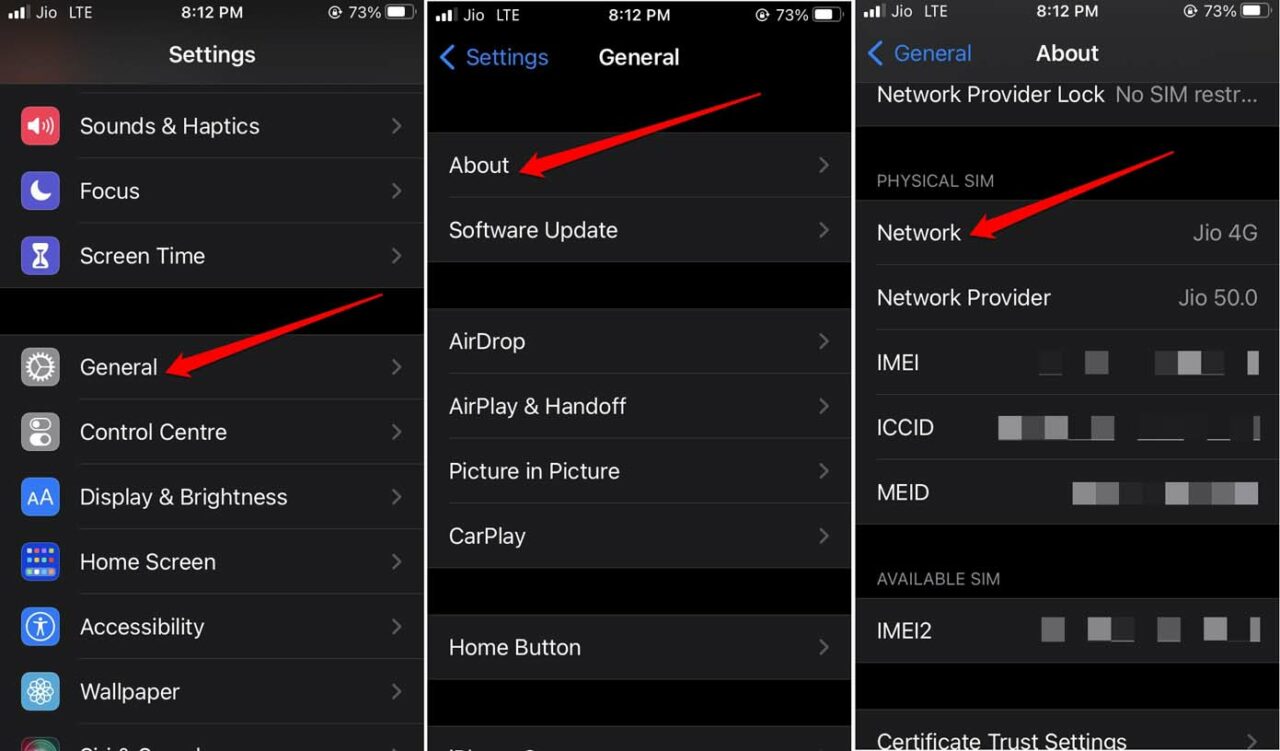
- Befolgen Sie die Anweisungen auf dem Bildschirm und installieren Sie das Anbieter-Update, wenn es verfügbar ist.
5. Flugmodus umschalten
Hier ist ein weiterer Trick, der oft kleinere und zufällige Fehler im Zusammenhang mit den Netzwerkeinstellungen behebt. Sie müssen den Flugmodus aktivieren und dann sofort wieder deaktivieren.
- Öffnen Sie das Kontrollzentrum auf dem iPhone.
- Tippen Sie dann auf die Schaltfläche Flugmodus.
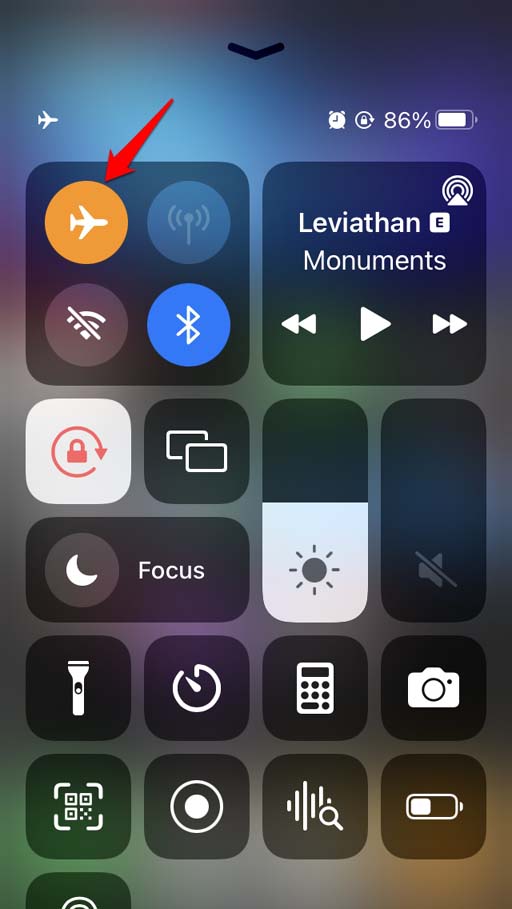
- Alle Netzwerkverbindungen werden getrennt.
- Warten Sie ein paar Sekunden und tippen Sie erneut auf die Flugmodus-Schaltfläche, um ihn zu deaktivieren.
Nachdem das Netzwerk wiederhergestellt ist, versuchen Sie, auf Ihre Voicemails zuzugreifen. Jetzt sollten Sie auch neue Voicemails empfangen können.
6. Automatische Zeit auf dem iPhone einstellen
Es wird immer empfohlen, die automatische Zeitzone auf dem iPhone zu aktivieren. Das stellt sicher, dass das iPhone, wo auch immer Sie hingehen, die korrekte Zeit gemäß der Zeitzone dieses Standorts anzeigt. Laut Berichten einiger Benutzer haben sie Voicemails verpasst, als das iPhone einer falschen Zeitzone folgte. Das Umschalten auf automatische Zeit hat das Problem mit den Sprachnachrichten behoben.
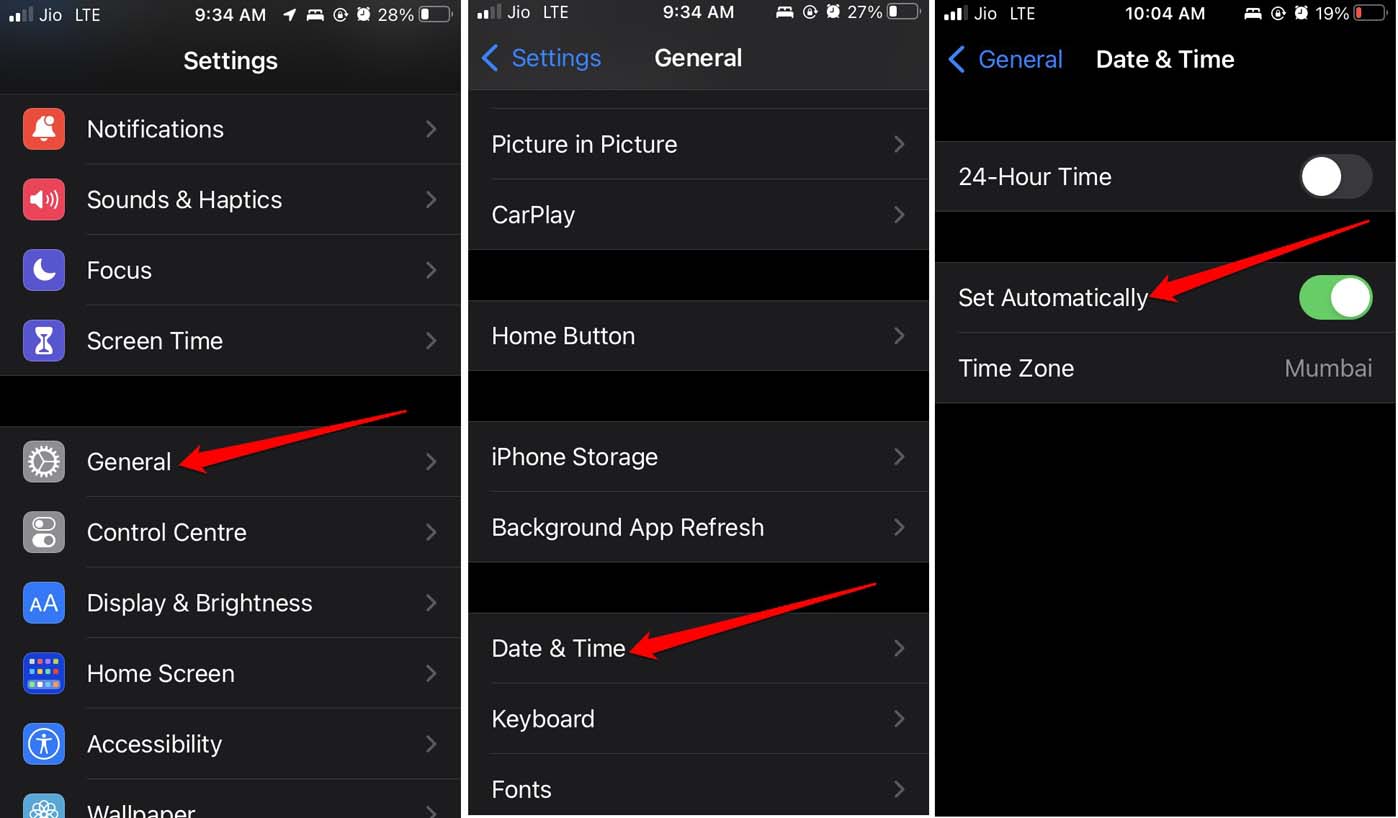
Um die automatische Zeit auf dem iPhone einzustellen,
- Gehen Sie zur Einstellungen-App.
- Tippen Sie auf Allgemein.
- Tippen Sie darunter auf Datum & Uhrzeit.
- Aktivieren Sie die Option Automatisch einstellen, indem Sie auf den Schalter daneben tippen.
7. Netzwerkeinstellungen zurücksetzen
Wenn andere Lösungen nicht funktionieren, sollten Sie in Betracht ziehen, das Netzwerk vollständig zurückzusetzen. Dadurch werden alle Änderungen entfernt, die Sie zuvor in den Netzwerkeinstellungen vorgenommen oder gespeichert haben. Hier sind die Schritte, um den Reset durchzuführen.
- Öffnen Sie die Einstellungen-App.
- Tippen Sie auf Allgemein.
- Tippen Sie dann auf die Option iPhone übertragen oder zurücksetzen.
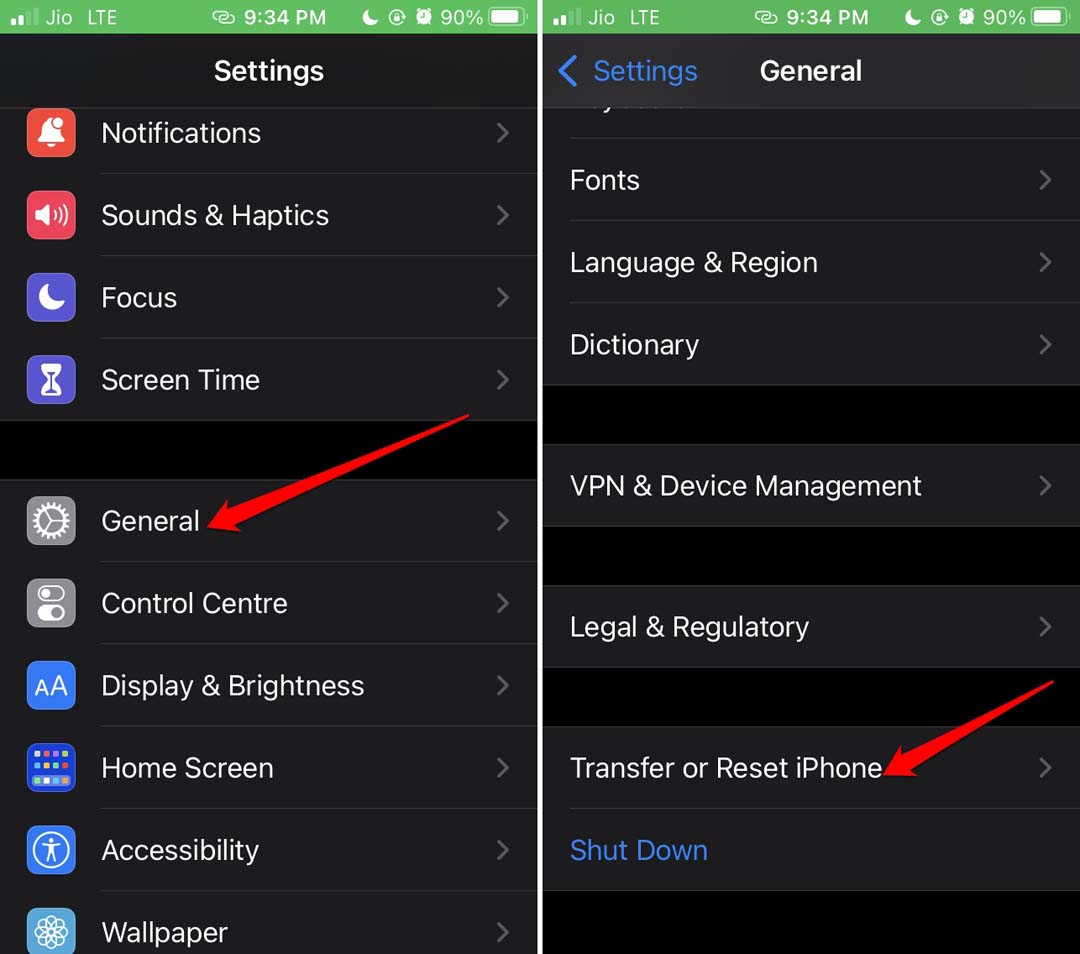
- Tippen Sie dann auf Zurücksetzen.
- Wählen Sie im Menü Netzwerkeinstellungen zurücksetzen.
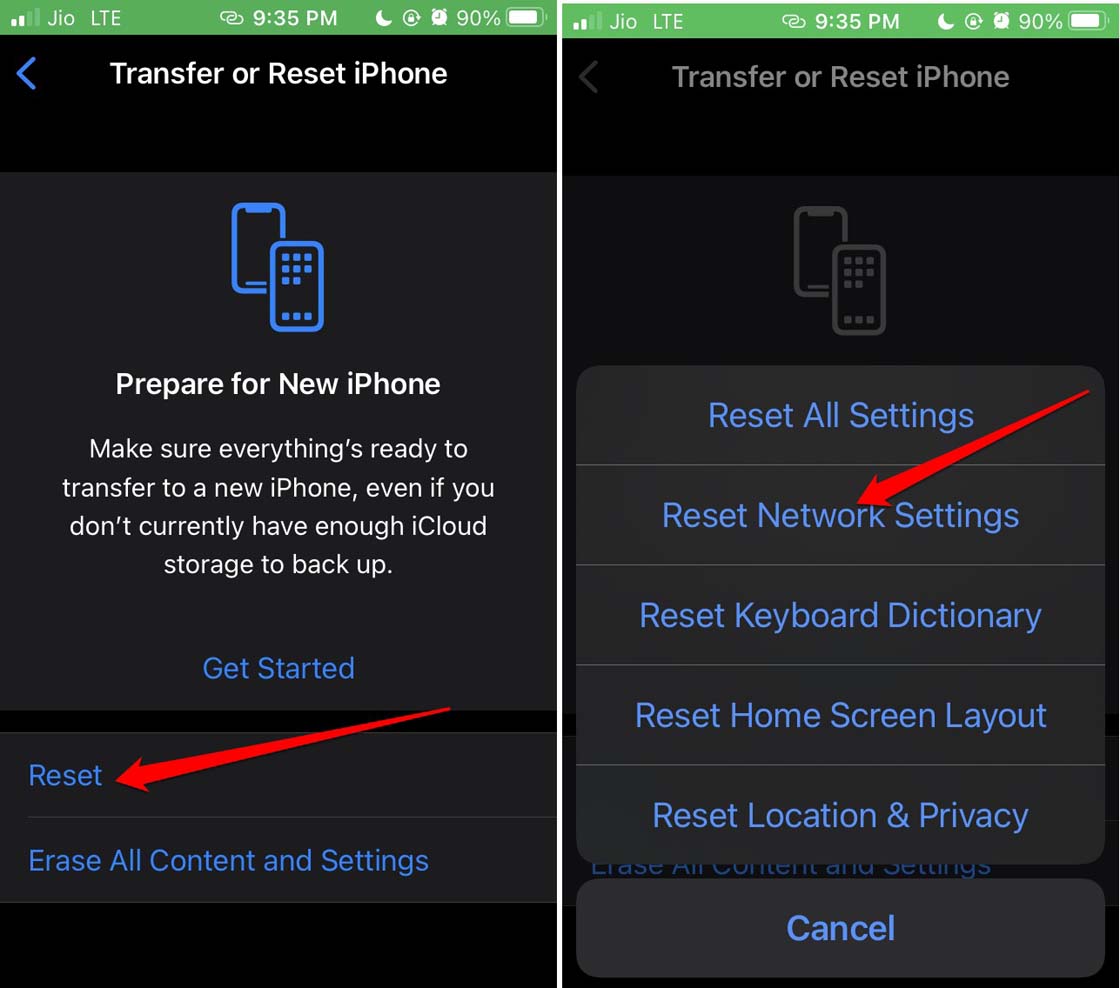
- Um den Reset zu bestätigen und fortzufahren, müssen Sie Ihren iPhone-Passcode eingeben.
Nach dem Reset wird das iPhone neu gestartet, und dies sollte alle Arten von Netzwerkproblemen beheben. Sie können jetzt Ihren Voicemail-Bereich auf eingehende Sprachnachrichten überprüfen.
Fazit
Jeder ist heutzutage mit dem Arbeitsdruck in seinem Leben super beschäftigt. Es wird nicht möglich sein, einen eingehenden Anruf sofort entgegenzunehmen. Daher kann der Anrufer eine Sprachnachricht für den Empfänger hinterlassen, wenn es zu dringend ist. Andererseits können wichtige Nachrichten nicht geteilt werden, wenn die Voicemail auf dem iPhone nicht funktioniert.
Wenn Sie es sich nicht leisten können, Ihre Sprachnachrichten zu verpassen, stellen Sie sicher, dass Sie die Voicemail auf Ihrem iPhone beheben, indem Sie die in diesem Leitfaden geteilten Tipps befolgen.
Wenn Sie Gedanken dazu haben, wie man die Voicemail auf dem iPhone repariert, können Sie gerne unten im Kommentarfeld schreiben. Abonnieren Sie auch unseren DigitBin YouTube-Kanal für Video-Tutorials. Prost!
Erhalte neue Beiträge in deinem Posteingang.
Kein Spam. Jederzeit abmelden.