VRChat Hilfe · 5 min read · Sep 18, 2025
Wie man das Problem "VRChat funktioniert nicht mehr" behebt?
Es gibt keinen besseren Weg, mit Menschen zu interagieren, als durch VRChat. VRChat wurde als gemeinnützig von einem kleinen Team von Indie-Entwicklern entwickelt, das sich schnell zu einer riesigen Spielerbasis erweiterte. VRChat ist die Heimat einiger der hilfsbereitesten Menschen. Anstatt ein Spiel zu sein, ist VRChat eine laufende Studie, um zu sehen, wie zurückgezogene Nerds soziale Interaktionen in einer Umgebung bewältigen, die 100% soziale Interaktion und Kommunikation erfordert.
Offensichtlich haben viele Menschen berichtet, dass VRChat nicht mehr funktioniert und stundenlang auf demselben Bildschirm auf Windows 11 festhängt. Obwohl Sie nur wenige Optionen haben, können diese Methoden Ihnen dennoch helfen, dieses Problem zu beheben. Lassen Sie uns diese untersuchen.
Methoden zur Behebung des Problems, dass VRChat nicht lädt, auf Windows 11-PCs
Da ich zu Hause Online-Kurse belege, hat COVID-19 es mir erschwert, andere Menschen zu treffen, insbesondere auf dem Campus. Aber VRChat hilft mir sehr, um mit meiner Gruppe in Kontakt zu bleiben. Aber was sind die besten Möglichkeiten, um zu beheben, dass VRChat nicht lädt? Dieser Leitfaden hilft Ihnen, das Problem “VRChat funktioniert nicht mehr” auf Windows 11-PCs zu lösen.
Lösung 1: Löschen Sie Ihre VRChat-Temporärdateien
Diese Methode ist sehr hilfreich, um die Probleme mit dem Stoppen von VRChat für viele Spieler zu beheben. Wenn Sie es noch nicht verwendet haben, empfehlen wir Ihnen, dies zu tun. Daher müssen Sie die folgenden Dateien ausführen, um die Temporärdateien von VRChat zu löschen:
- Zuerst löschen Sie die Dateien in %Username%AppDataLocalTempVRChat aus dem Windows-Verzeichnis.
- Starten Sie Ihren Computer neu und führen Sie VRChat auf Ihrem PC aus.
Durch diese Durchführung wird das Problem, dass VRChat nicht mehr funktioniert, definitiv behoben. Falls jedoch keine Änderung auftritt, stellen Sie sicher, dass Sie die anderen in diesem Artikel genannten Lösungen überprüfen.
Lösung 2: Verwenden Sie spezielle Startoptionen
Haben Sie davon schon gehört? Es scheint, dass nicht viele Windows 11-Benutzer über die verfügbaren speziellen Startoptionen informiert sind. Mit der speziellen Startoption sind hier die Schritte, um VRChat zu starten.
- Rechtsklick auf VRChat im Stream Bibliothek-Bereich. Wählen Sie Eigenschaften.
- Klicken Sie auf dem nächsten Bildschirm auf Startoptionen festlegen.
- Sie können dann eine der folgenden Zeilen hinzufügen: - vrchat://launch?id=wrld_1a6f881b-fdd0-4551-af2c-6ef8e16577f6 (Für Zarniwoops Avatar-Dungeon)
- vrchat://launch?id=wrld_d0b62423-fd59-48f7-9e4b-e6fece81b7ed (Für Hyperdimension von OziCom)
- vrchat://launch?id=wrld_69ab9cdf-5436-46bd-98b5-714837a53b4f (Für X1 Seisoken City)
- Geben Sie eine andere Welt-ID ein, indem Sie die Zeile entsprechend ändern.
Lösung 3: Deaktivieren Sie IPV6
Es wurde zuvor festgestellt, dass das Deaktivieren von IPV6 das Problem mit dem Laden von VRChat auf Windows 11-PCs behebt. Warum probieren Sie es nicht aus? Um dies zu erreichen, müssen Sie die folgenden Schritte ausführen:
- Zuerst rechtsklicken Sie auf das Netzwerksymbol und wählen Sie Netzwerk- und Freigabecenter öffnen aus dem erscheinenden Menü.
- Klicken Sie auf Adaptereinstellungen ändern. Rechtsklicken Sie auf die Internetverbindung und wählen Sie Eigenschaften.
- Navigieren Sie zum Tab Netzwerk und deaktivieren Sie das Kontrollkästchen IPv6.
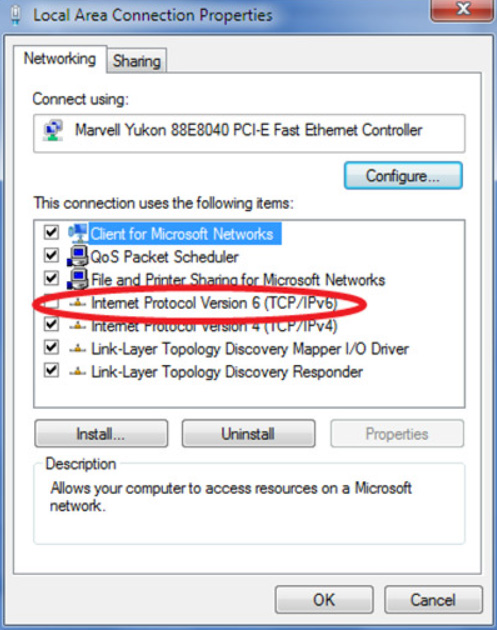
- Sie sind fertig. Sobald Sie auf die Schaltfläche OK klicken und Ihr System neu starten, sollten Sie in der Lage sein, das Problem zu beheben.
Lösung 4: GPU-Treiber aktualisieren
Die Aktualisierung Ihrer Systemtreiber stellt sicher, dass Sie keine leistungsbezogenen Probleme mit Ihrem PC haben. Daher empfehlen wir Ihnen, Ihren GPU-Treiber zu aktualisieren, indem Sie die folgenden Schritte ausführen:
- Gehen Sie zunächst zum Geräte-Manager.
- Klicken Sie anschließend auf den Grafikadapter.
- Dann rechtsklicken Sie auf den GPU-Herstellernamen und klicken Sie auf Treiber aktualisieren.
- Wählen Sie schließlich Automatisch nach Treibern suchen.
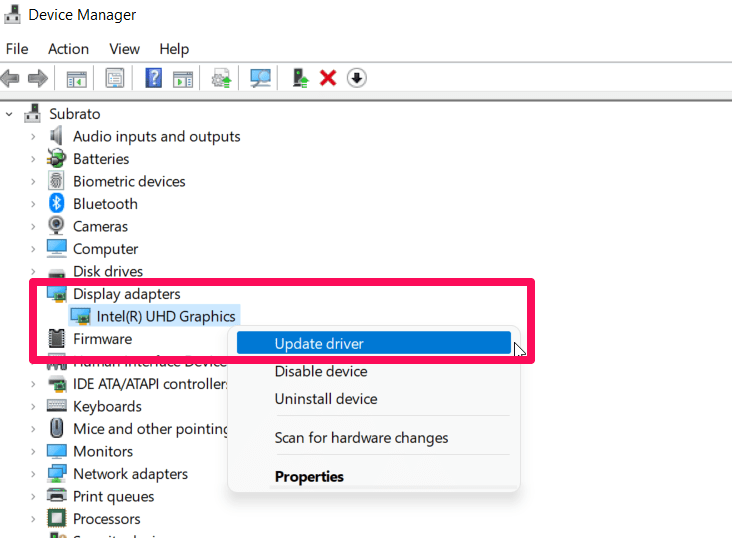
Sie sind fertig. Der Treiber Ihres Geräts wird heruntergeladen, sobald er gesucht und gefunden wird. Starten Sie Ihr System neu und starten Sie VRChat, um zu sehen, ob die Software jetzt geladen ist.
Lösung 5: VRChat aus der Windows 11-Registrierung löschen
Es kann möglich sein, die VRChat-Datei aus der Windows-Registrierung zu löschen, wenn Sie etwas Wissen über Windows-Registrierungsdateien haben. Für diejenigen ohne vorherige Kenntnisse, hier ist, was Sie tun müssen:
- Öffnen Sie das Ausführen-Fenster, indem Sie Windows + R zusammen drücken und nach regedit suchen.
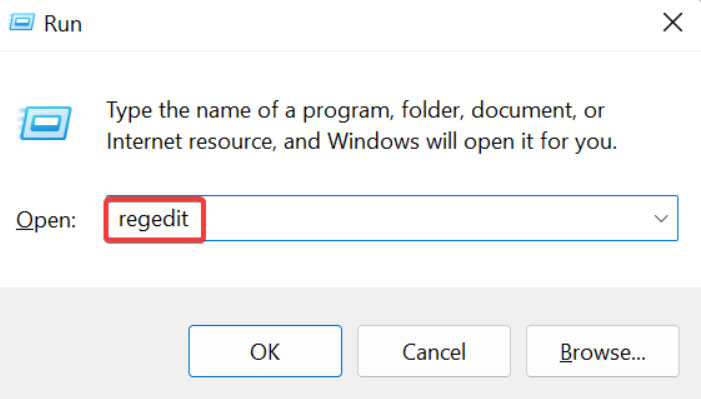
- Navigieren Sie dann zu HKEY_CURRENT_USERSoftwareVRChatvrchat und löschen Sie alle Dateien.
Lösung 6: Führen Sie SFC auf Ihrem Windows 11-PC aus
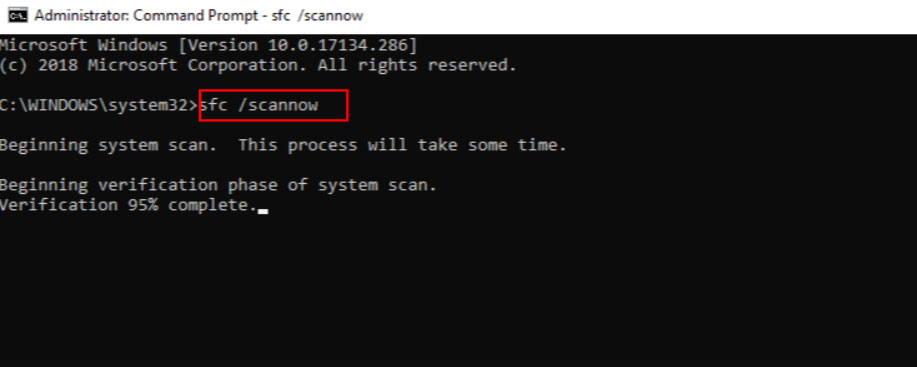
Falls Sie weiterhin das Problem haben, dass VRChat nicht mehr funktioniert, selbst nachdem Sie die oben genannten Methoden ausgeführt haben, sollten Sie versuchen, einen SFC-Scan auf Ihrem Gerät auszuführen, da dies vielen Benutzern geholfen hat, das Problem mit VRChat zu lösen. Hier sind die Anweisungen, die Sie befolgen müssen, um SFC auf Ihrem Windows 11-PC auszuführen:
- Zunächst gehen Sie zur Windows-Suchleiste und geben CMD ein. Führen Sie es anschließend als Administrator aus.
- Führen Sie dann den folgenden Befehl aus: sfc /scannow
Lösung 7: Führen Sie Dism.exe auf Ihrem PC aus
Es wurde erwähnt, dass einige Benutzer berichtet haben, dass sie DISM.exe ausgeführt haben; sie haben das Problem mit dem Stoppen von VRChat erfolgreich behoben.
Wenn Sie Dism.exe über die Eingabeaufforderung ausführen möchten, sollten Sie die folgenden Schritte befolgen:
- Zunächst starten Sie die Eingabeaufforderung als Administrator und führen Sie die Befehle wie folgt aus:
- Um die Integrität Ihres Windows 11-PCs zu scannen:
dism.exe /online /cleanup-image /scanhealth - Um die Integrität Ihres Windows 11-PCs wiederherzustellen:
dism.exe /online /cleanup-image /restorehealth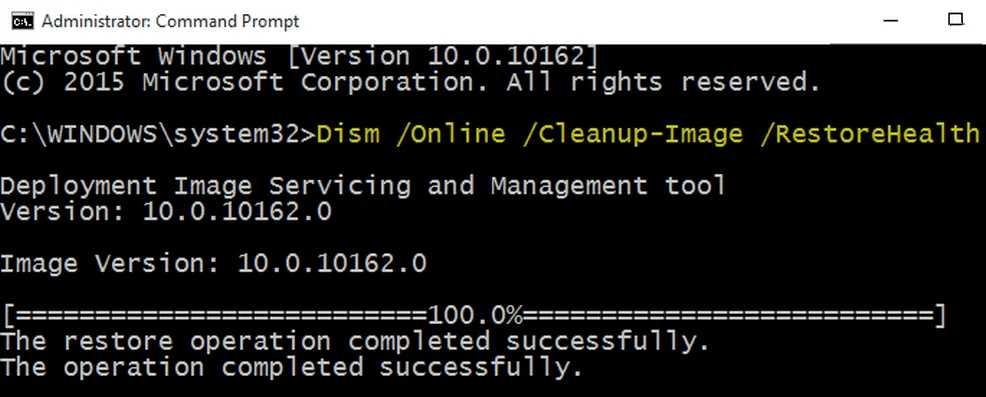
- Danach, wenn ein Fehler auftritt, führen Sie den folgenden Befehl aus:
dism /online /cleanup-image /startcomponentcleanup - Angenommen, Sie erhalten den Fehler: 0x800F081F beim Ausführen des Wiederherstellungsscan; starten Sie einfach Ihren PC neu und führen Sie den folgenden Befehl aus dem CMD-Fenster mit Administratorrechten aus:
Dism.exe /Online /Cleanup-Image /AnalyzeComponentStore.
Lösung 8: Überprüfen Sie das Serverproblem
Es ist sehr wichtig zu überprüfen, ob der Server derzeit ausgefallen oder in Wartung ist. Die VRChat-Anwendung funktioniert nicht richtig, wenn der Server ausgefallen ist oder ein Problem hat. Sie können überprüfen, ob es ein Update zur Serverwartung gegeben hat, indem Sie die offizielle Twitter-Seite oder die Down-Detector-Website überprüfen.
Lösung 9: VRChat auf die Whitelist setzen
Sie sollten VRChat in den Antivireneinstellungen deaktivieren oder auf die Whitelist setzen, wenn Sie ein Drittanbieter-Antivirenprogramm auf Ihrem System installiert haben. Diese Schritte helfen Ihnen, VRChat auf Ihrem Gerät auf die Whitelist zu setzen:
- Starten Sie das Antivirenprogramm und klicken Sie auf Einstellungen.
- Klicken Sie in den Einstellungen auf den Tab Virus- und Bedrohungsschutz und gehen Sie zu Ausschlüsse.
- Klicken Sie auf dem nächsten Bildschirm auf Ausschlüsse hinzufügen oder entfernen.
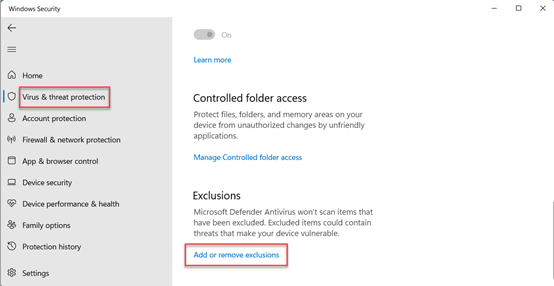
- Wählen Sie VRChat aus der Liste aus und klicken Sie auf die Schaltfläche hinzufügen.
- Um die Änderungen zu speichern, klicken Sie auf OK.
In den meisten Fällen ist das Antivirenprogramm der Übeltäter, der verhindert, dass VRChat geladen oder ordnungsgemäß ausgeführt wird.
Wenn Sie Gedanken zu Wie man das Problem “VRChat funktioniert nicht mehr” behebt? haben, können Sie gerne unten im Kommentarfeld schreiben. Abonnieren Sie auch unseren DigitBin YouTube-Kanal für Video-Tutorials. Prost!
Erhalte neue Beiträge in deinem Posteingang.
Kein Spam. Jederzeit abmelden.