Fehlerbehebung · 9 min read · Dec 28, 2025
Wie man den Warzone Dev-Fehler 5573 behebt? (PC, Konsole)
Hallo Warzone-Fans! Haben Sie Schwierigkeiten, den Dev-Fehler 5573 zu beheben? Wenn ja, keine Sorge. Dieser Leitfaden zeigt Ihnen, wie Sie ihn beheben können.
Warzone ist ein kostenlos spielbares Battle-Royale-Videospiel. Es wurde am 10. März 2020 veröffentlicht und kann auf PlayStation 4, Xbox One und Microsoft Windows gespielt werden.
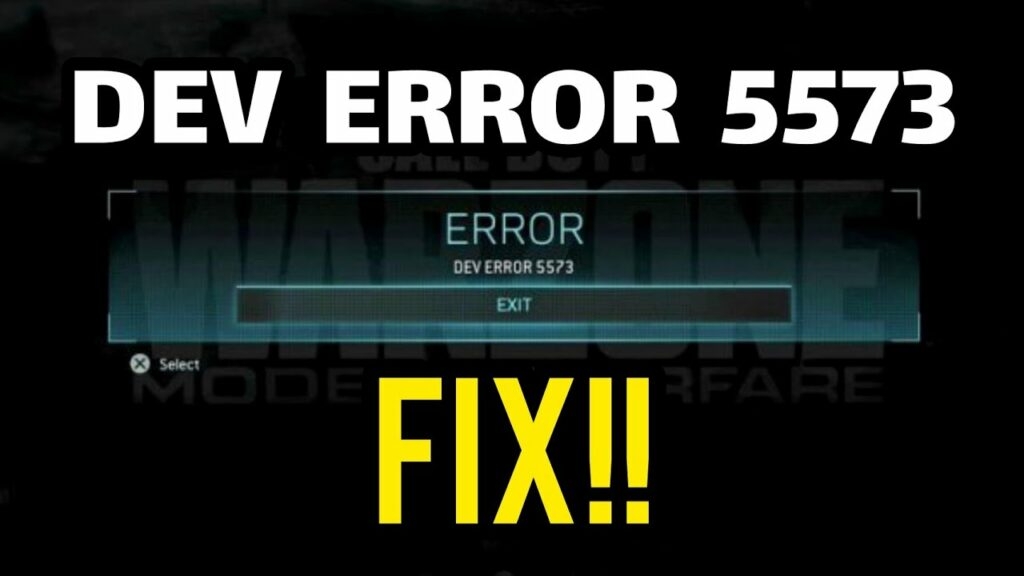
Viele Spieler haben jedoch den Warzone Dev-Fehler 5573 in verschiedenen Formen erlebt, aber dieser Fehler bringt die Spieler oft zur Verzweiflung und zerstört ihre Immersion im Spiel.
Lesen Sie weiter, wenn Sie auch dieses Problem haben. Dieser Artikel führt Sie durch einige einfache Schritte zur Behebung des Warzone Dev-Fehlers 5573. Außerdem erkläre ich, warum dieser Fehler auftritt.
Also, lassen Sie uns anfangen!
Was ist der Dev-Fehler 5573 in Warzone?
Der Dev-Fehler 5573 ist ein Fehlercode, der durch beschädigte Spieldateien verursacht wird. Der Fehler ist in den Versionen für Playstation und PC des Spiels sehr verbreitet.
Er führt dazu, dass das Spiel abstürzt und Ihnen eine Nachricht angezeigt wird, die sagt: “Dev Error-5573.” In den meisten Fällen stürzt das Spiel nach wenigen Sekunden ab.
Darüber hinaus besteht das Problem in der PS5-Version des Spiels weiterhin.
Es ist jedoch relativ einfach zu erklären und zu beheben. Der Dev-Fehler 5573 hindert Sie daran, reibungslos im Spiel zu spielen. Berichten zufolge stört der Fehler Online-Matches.
Nach dem Absturz wird der Spieler vollständig aus dem Spiel geworfen.
Beschädigte Spieldateien oder Daten sind hauptsächlich für die fatalen Fehler des Spiels verantwortlich. In den meisten Fällen ist das Spiel daher im Wesentlichen unspielbar.
Aus diesem Grund ist es ziemlich ähnlich wie andere spielbrechende Probleme im Spiel, wie den Fehlercode Diver und den Fehlercode Vivacious.
Infinity Ward hat sich kontinuierlich mit dieser Art von schwerwiegenden Problemen im Spiel befasst. Das Spiel hat sich jedoch seit der Installation von Patches und Updates erheblich verbessert.
Call of Duty Warzone ist ein Spiel mit vielen Assets und anderen Dimensionen; es ist ziemlich einfach, so viele problematische Entwicklungsfehler zu haben.
Was verursacht den Warzone Dev-Fehler 5573?
Bei der gründlichen Untersuchung dieses speziellen Problems stellt sich heraus, dass es mehrere Gründe gibt, warum dieser Fehlercode auftreten könnte.
Die folgenden sind einige mögliche Gründe, die den Dev-Fehler 5573 verursachen könnten:
Cold War-Elemente sind Teil Ihres Loadouts: Einige Cold War-Elemente scheinen das Auftreten dieses Fehlercodes zu erleichtern. PELLINGTON + FFAR ist die berüchtigtste Kombination, die diesen Fehlercode verursacht. Um den Fehler zu vermeiden, müssen Sie alle mit Cold War verbundenen Elemente aus Ihrem Call of Duty Warzone-Layout entfernen.
Cold War-Operator wird verwendet: Beachten Sie, dass Cold War-Elemente nicht die einzigen sind, die den Entwicklerfehler 5573 verursachen.
Viele Benutzer, die mit diesem Problem zu tun hatten, berichteten, dass auch Cold War-Operatoren diesen Fehler verursachen können.
Sie können dieses Problem umgehen, indem Sie Ihren aktiven Operator auf einen nativen Warzone-Operator ändern (zumindest bis es vollständig behoben ist).
Unzureichende Bandbreite: Wenn Sie dieses Problem ständig beim Spielen eines Spiels erleben, sollten Sie auch in Betracht ziehen, dass Sie möglicherweise ein Bandbreitenproblem haben (insbesondere wenn Sie ein drahtloses Netzwerk verwenden).
Um dieses Problem zu beheben, müssen Sie möglicherweise die Signalstärke Ihres WLANs testen und gegebenenfalls Maßnahmen ergreifen, um Ihre effektive Bandbreite zu verbessern.
Automatisierter Sprachbeleidigungsban: Einige Benutzer haben diesen Fehler erlebt, als sie während des Spiels mit aktiviertem Sprachchat von einem automatisierten Sprachbeleidigungsban betroffen waren.
Sie sollten ein Support-Ticket eröffnen, wenn Sie dazu neigen, beim Spielen zu fluchen, damit wir überprüfen können, ob ein Ban Ihren Dev-Fehler verursacht.
Inkonsistenz der Spieldateien: Wenn keine der oben genannten Methoden für Sie funktioniert hat, sollten Sie versuchen, das Spiel zu reparieren oder neu zu installieren, um sicherzustellen, dass das Spiel nicht beschädigt ist.
Dieses Verfahren variiert je nach Plattform, auf der Sie das Problem haben.
Wie behebt man den Warzone Dev-Fehler 5573?
Glücklicherweise sind die Lösungen für diesen Fehlercode ziemlich einfach. Sie können die folgenden Tipps ausprobieren, um den Warzone Dev-Fehler 5573 zu beheben:
Wie man den Warzone Dev-Fehler 5573 auf dem PC behebt
Hier sind einige Lösungen, die Sie ausprobieren können, wenn Sie ein Problem mit Ihrem PC haben.
Fix 1: Überprüfen Sie die Integrität Ihrer Spieldateien
Zuerst sollten Sie versuchen, die Spieldateien zu scannen und zu reparieren. Es ist möglich, dass in diesem Fall ein Problem mit der Integrität vorliegt, was bedeutet, dass einige Dateien im Spielordner fehlen oder beschädigt sind.
Um sicherzustellen, dass Ihre Spieldateien intakt sind, müssen Sie deren Integrität überprüfen.
Befolgen Sie dazu diese Schritte:
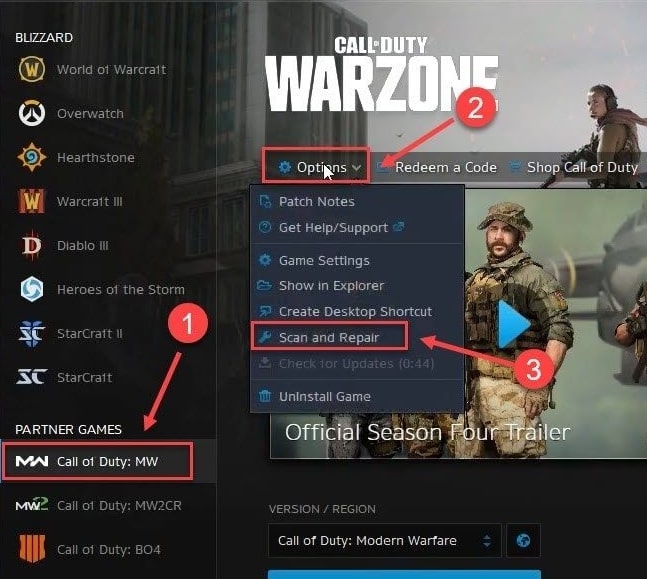
Öffnen Sie den Battle.net-Client auf Ihrem Windows 11-PC.
Wählen Sie Call Of Duty: MW aus der linken Seitenleiste im Battle.net-Client.
Wählen Sie Optionen aus dem Menü auf der rechten Seite. Klicken Sie dann auf Scannen und Reparieren.
- Klicken Sie nun auf Scan starten. Warten Sie danach, bis die Überprüfung abgeschlossen ist.
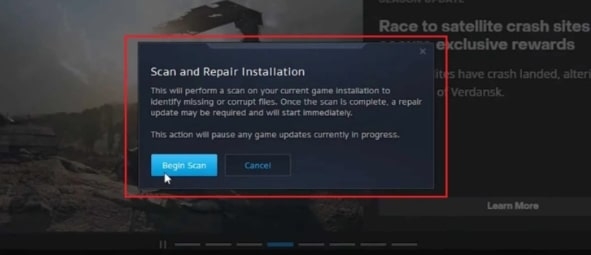
Dies hilft Ihnen, Ihre Dateien zu scannen und eventuelle Beschädigungsprobleme zu beheben. Sie können jetzt Warzone spielen und sehen, ob der Fehlercode erneut auftritt.
Wenn diese Methode nicht funktioniert, können Sie eine andere ausprobieren.
Fix 2: Installieren Sie Windows-Updates
Stellen Sie sicher, dass Ihr System auf dem neuesten Stand ist, um potenzielle Kompatibilitätsprobleme zu vermeiden. Wenn Sie eine veraltete Version von Windows verwenden, können Sie ebenfalls auf dieses Problem stoßen.
Das Beste, was Sie tun können, ist, Ihr Windows zu aktualisieren und dann zu überprüfen, ob das Problem weiterhin besteht.
Sie können dies tun, indem Sie die folgenden Schritte ausführen:
Um die Windows Einstellungen-App zu öffnen, drücken Sie Win+I (die Windows-Logo-Taste und die I-Taste auf Ihrer Tastatur). Klicken Sie dann auf Update & Sicherheit.
Wählen Sie nun Nach Updates suchen. Danach wird Windows die Patches herunterladen und installieren. Der Vorgang kann eine Weile dauern (bis zu 30 Minuten).
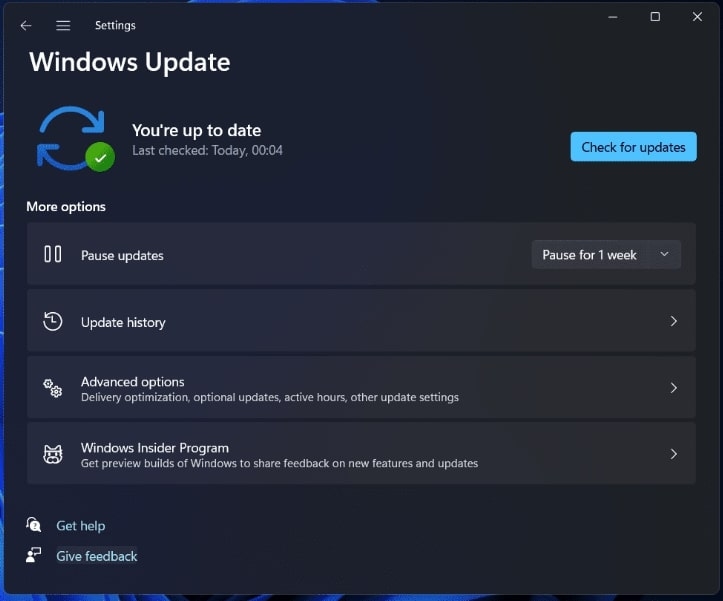
Sie können versuchen, Ihren PC nach der Installation aller Systemupdates neu zu starten, um zu sehen, ob das Problem weiterhin besteht.
Wenn es nicht funktioniert, können Sie die nächste Lösung ausprobieren.
Fix 3: Aktualisieren Sie Ihren Grafiktreiber
Eine weitere Sache, die Sie tun sollten, ist, Ihren Grafiktreiber zu aktualisieren. Es ist möglich, Ihre Grafiktreiber über den Geräte-Manager zu aktualisieren.
Hier sind die Schritte, die Sie befolgen müssen, um Ihren Grafiktreiber zu aktualisieren:
- Navigieren Sie zum Startmenü und suchen Sie nach Geräte-Manager. Drücken Sie auf Ihrem PC Enter, um den Geräte-Manager zu öffnen.
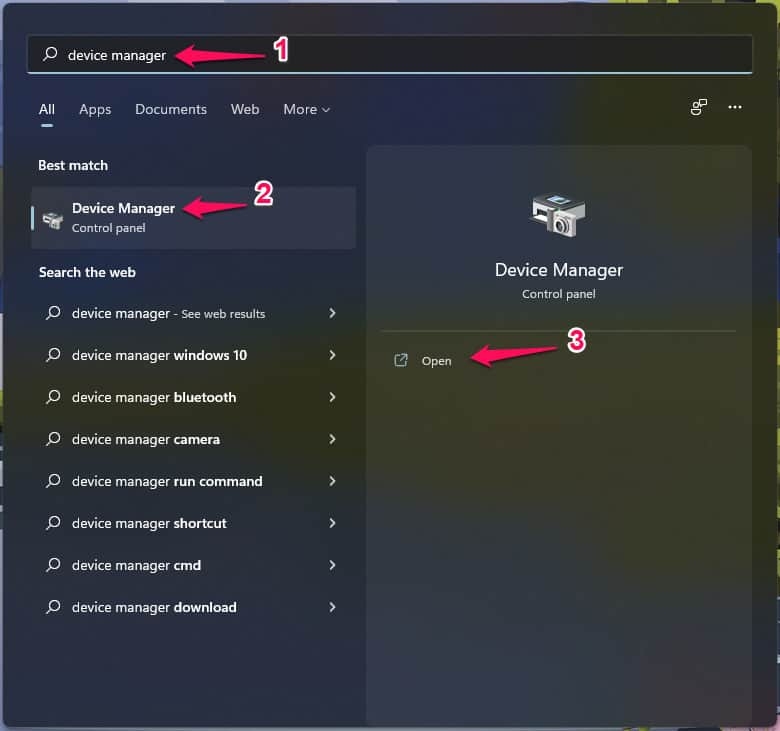
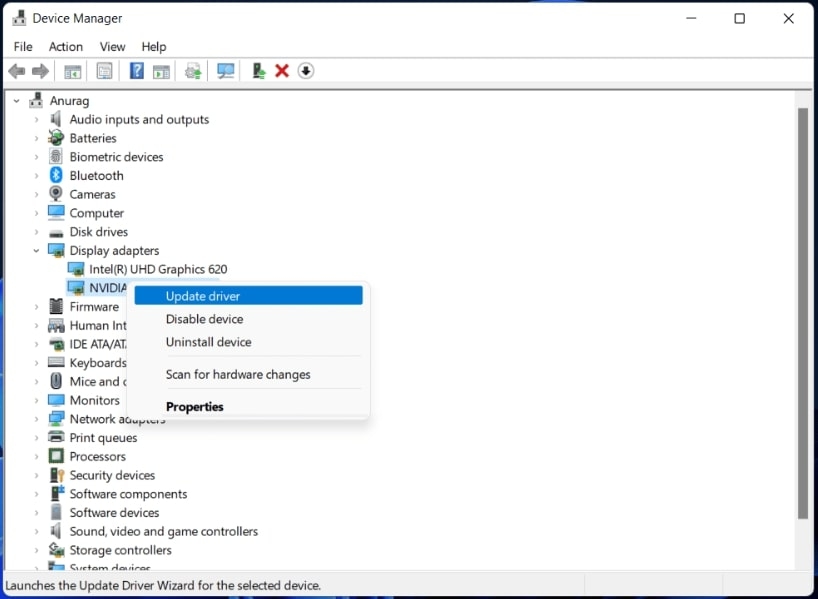
Erweitern Sie durch Doppelklick auf den Geräte-Manager den Abschnitt Grafikadapter.
Wählen Sie nun Treiber aktualisieren aus dem Kontextmenü, wenn Sie mit der rechten Maustaste auf den Grafiktreiber in der Liste klicken.
- Wählen Sie danach die Option Automatisch nach Treibern suchen.
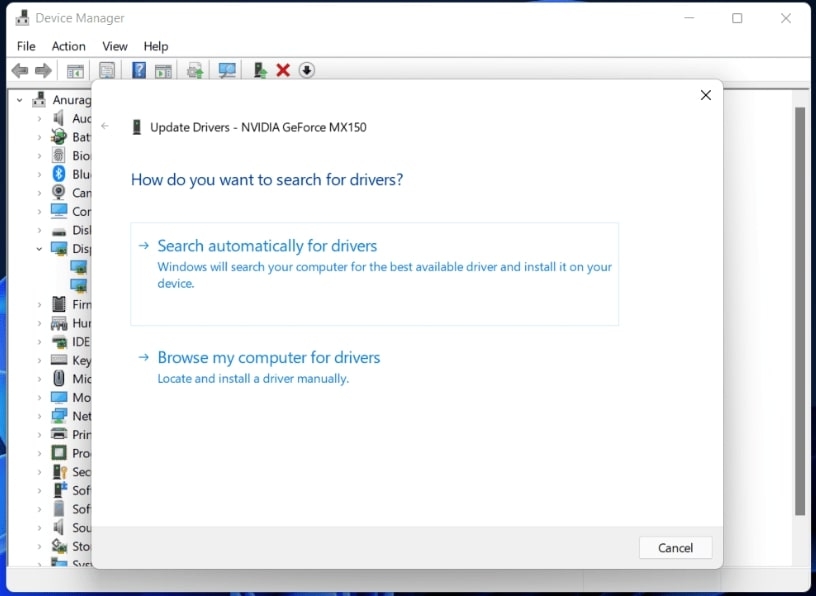
Sie sollten in der Lage sein, das Problem zu beheben, nachdem Sie Ihren PC einmal neu gestartet haben, nachdem dies erledigt wurde.
Fix 4: Versuchen Sie, im Clean Boot zu starten
Sie müssen den PC im Clean Boot starten. Es ist wahr; Sie sollten versuchen, einen Clean Boot durchzuführen, um das Problem zu beheben.
Unten sind die Schritte, die Sie befolgen müssen, um einen Clean Boot durchzuführen:
Drücken Sie zuerst die Windows-Taste auf Ihrer Tastatur, geben Sie dann im Startmenü MSConfig ein und drücken Sie Enter, um die Systemkonfiguration zu öffnen.
Gehen Sie in der Systemkonfiguration zum Tab Dienste und wählen Sie dann das Kontrollkästchen Alle Microsoft-Dienste ausblenden aus. Wenn Sie damit fertig sind, klicken Sie auf Alle deaktivieren.
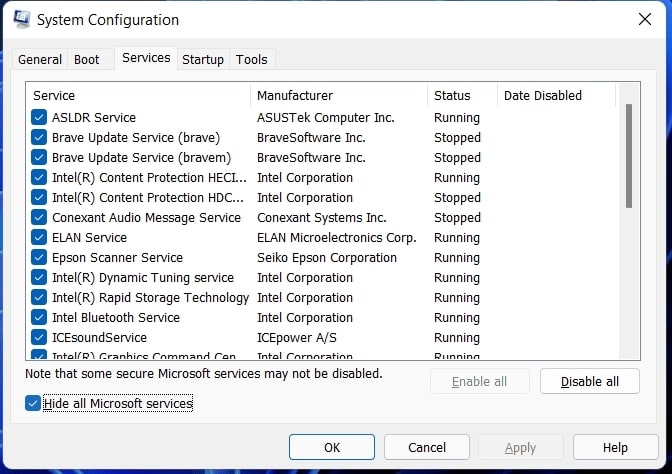
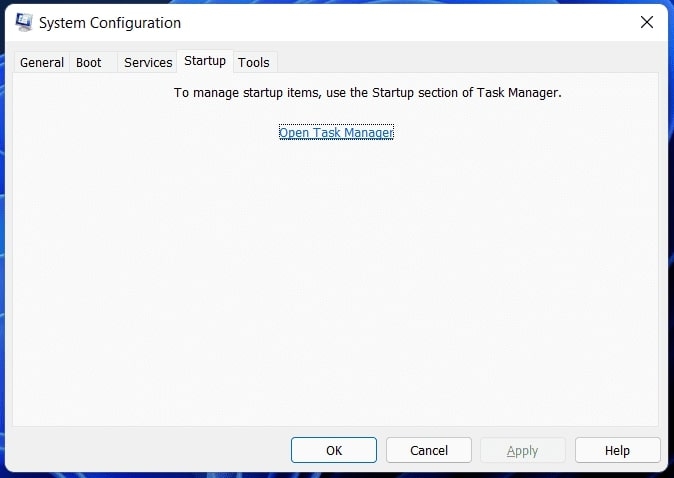
- Gehen Sie nun zum Tab Autostart in der Systemkonfiguration und wählen Sie Task-Manager öffnen.
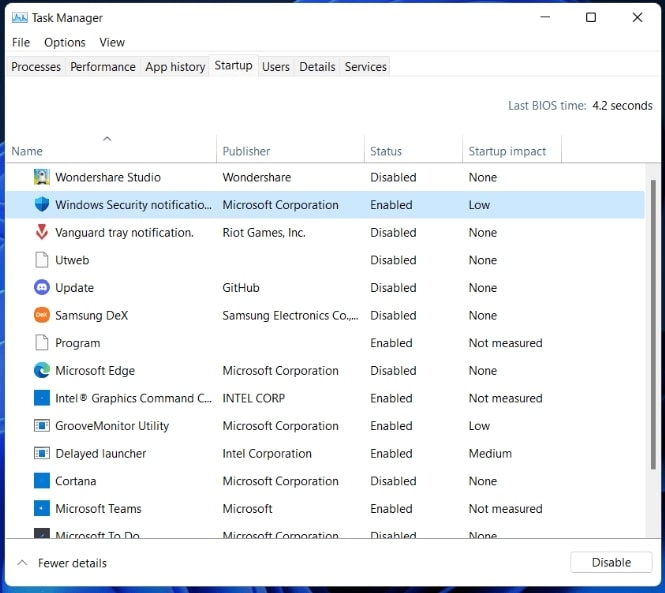
- Klicken Sie im Task-Manager auf Deaktivieren für Apps mit hohem Startauswirkungen.
- Danach können Sie Ihren PC neu starten und Warzone erneut starten, ohne den Dev-Fehler 5573 zu erleben.
Fix 5: Stellen Sie Ihre Einstellungen wieder her
Laut einigen Spielern wird das Löschen der Benutzerkonfigurationsdateien das Spiel zurücksetzen und das Problem beheben.
Sie sollten in der Lage sein, dasselbe Ergebnis zu erzielen, wenn Sie diese Schritte befolgen:
- Öffnen Sie das Ausführen-Dialogfeld, indem Sie die Windows + R-Tastenkombination auf Ihrer Tastatur drücken. Geben Sie %USERPROFILE%Documents in das Feld ein oder fügen Sie es ein und klicken Sie auf OK.
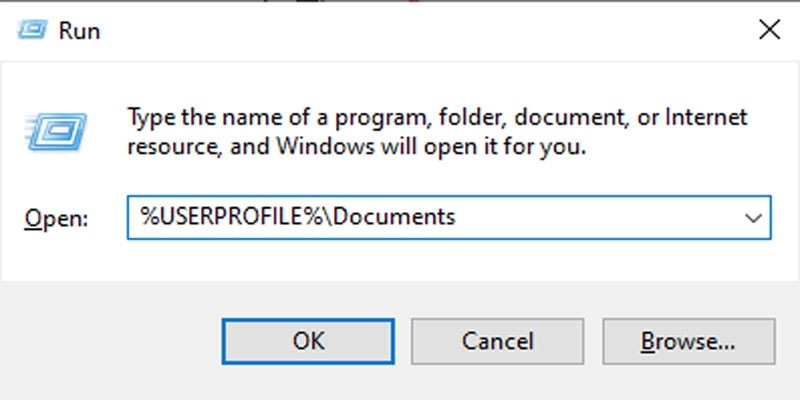
Löschen Sie alle Dateien im Call of Duty Modern Warfare/Call of Duty-Ordner.
Starten Sie danach das Call Of Duty-Spiel neu, und das Problem wird behoben.
Wie man den Warzone Dev-Fehler 5573 für PC und Konsole behebt
Sie können diese Lösungen ausprobieren, wenn Sie den Warzone Dev-Fehler 5573 auf der Konsole und dem PC erleben.
Fix 1: Überprüfen Sie die Internetverbindung
Eine weitere Sache, die Sie tun sollten, ist, Ihre Internetverbindung zu überprüfen. Wenn Ihre Verbindung langsam oder instabil ist, könnte dies potenziell den Dev-Fehler 5573 verursachen.
Wenn Sie sich näher an die WLAN-Quelle bewegen und andere Geräte, die das Netzwerk beanspruchen, reduzieren, wird Ihr Netzwerk besser funktionieren.
Darüber hinaus können Sie auch versuchen, Ihren Router und Modem neu zu starten.
Fix 2: Wechseln Sie in den Fenstermodus
Viele Benutzer haben auch berichtet, dass der Wechsel in den Fenstermodus das Problem beheben könnte.
Unten sind die Schritte, die Sie befolgen müssen, um in den Fenstermodus zu wechseln:
Starten Sie zuerst das Spiel, gehen Sie zum Abschnitt Optionen und wählen Sie Grafik.
Setzen Sie Fenster als Ihren Standard-Anzeigemodus, indem Sie das Dropdown-Menü neben Anzeigemodus anklicken.
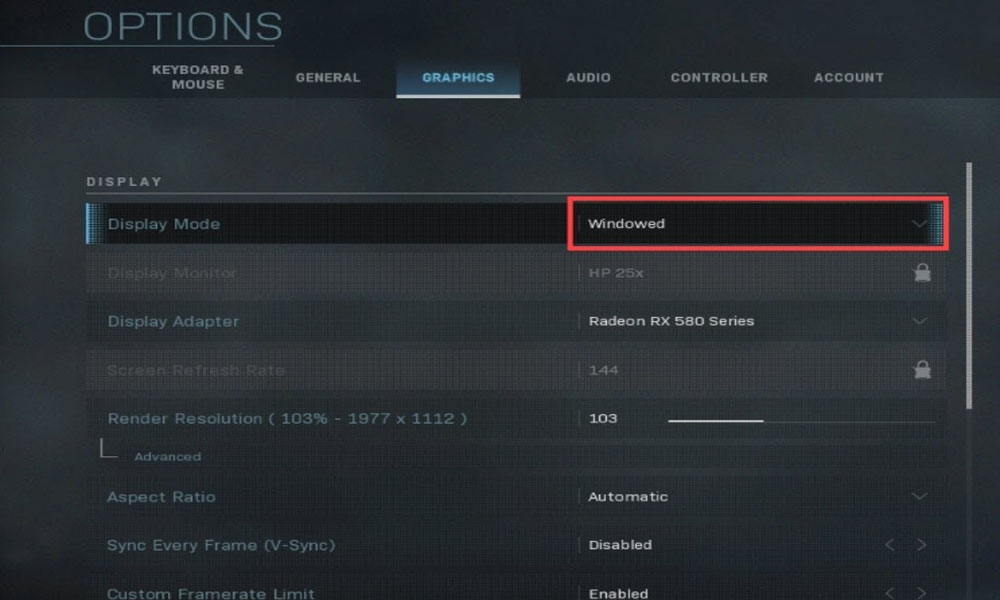
- Nach dem erneuten Start des Spiels werden Sie dieses Problem nicht mehr erleben.
Wenn das Ändern des Anzeigemodus Ihr Problem nicht löst, können Sie die nächste Methode ausprobieren.
Fix 3: Wechseln Sie zu Modern Warfare-Operatoren
Wenn Sie einen Operator aus Black Ops Cold War verwenden, können Sie zu einem anderen Operator aus Modern Warfare wechseln.
Einige Benutzer berichteten, dass der Fehler verschwand, als sie Operatoren für Spiele außerhalb von Black Ops Cold War verwendeten.
Es gibt keine klare Indikation, ob das Problem nur ein Fehler oder ein Kompatibilitätsproblem ist.
Fix 4: Wechseln Sie das Konto und die Loadouts sowie Kosmetika
Einige Berichte behaupten, dass der Dev-Fehler 5573 nur auf bestimmten Konten auftritt. Sie können versuchen, zu einem anderen Konto zu wechseln, um zu sehen, ob der Absturz erneut auftritt.
Neben Operatoren wurden bestimmte Loadouts oder Kosmetika als die Übeltäter gemeldet.
Daher sollten Sie, wenn Sie eines davon verwenden, versuchen, das Konto sowie die Loadouts und Kosmetika zu ändern. Dies wird wahrscheinlich helfen, das Problem zu beheben.
Fix 5: Stellen Sie die PS4-Datenbank wieder her
Das Wiederherstellen der PS4-Datenbank ist eine gute Möglichkeit, um Probleme auf Ihrer Konsole zu beheben. Dadurch werden alle temporären Dateien gelöscht und beschädigte Dateien repariert.
Sie können die PS4-Datenbank wiederherstellen, indem Sie die folgenden Schritte ausführen:
Schalten Sie zuerst Ihre PS4 aus und halten Sie die Power-Taste gedrückt, bis Sie zwei Pieptöne hören.
Schließen Sie dann Ihren Controller mit einem USB-Kabel an und drücken Sie die PlayStation-Taste.
Wenn Sie das Sicherer Modus-Menü sehen, wählen Sie 5: Datenbank wiederherstellen aus der Liste und warten Sie, bis es abgeschlossen ist.
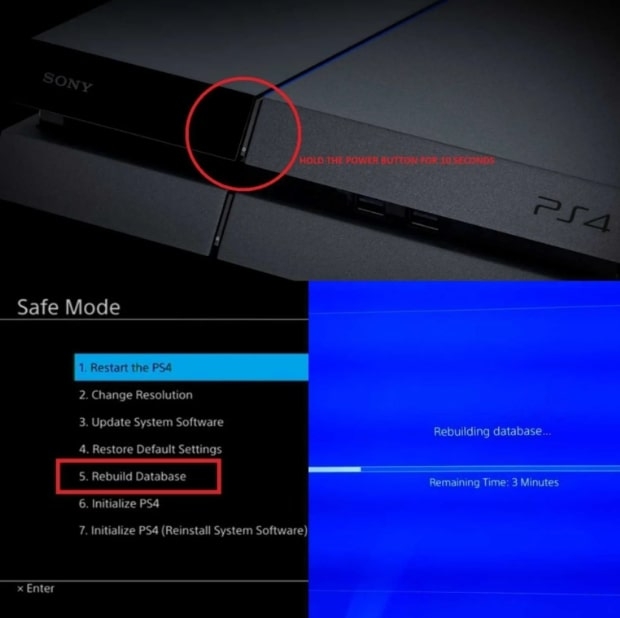
- Sobald der Vorgang abgeschlossen ist, wird Ihre Konsole automatisch neu gestartet, und das Problem sollte behoben sein.
Fazit
Wir hoffen, dass Ihnen dieser Leitfaden geholfen hat, Ihren Dev-Fehler 5573 in Warzone zu beheben. Sie können die oben genannten Lösungen ausprobieren, wenn Sie den Dev-Fehler 5573 beim Spielen von Warzone erleben.
Wenn keine dieser Methoden funktioniert hat, könnte es sein, dass etwas mit den Spieldateien oder ein Hardwareproblem auf Ihrem System nicht stimmt.
In jedem Fall stellen Sie sicher, dass Sie diesen Fehler den Entwicklern melden, damit sie einen Patch zur Behebung des Problems veröffentlichen können.
Wenn Sie Fragen oder Feedback zu diesem Blogbeitrag haben, lassen Sie es uns in den Kommentaren unten wissen.
Überprüfen Sie auch unsere anderen Artikel über Gaming.
Danke fürs Lesen!
Erhalte neue Beiträge in deinem Posteingang.
Kein Spam. Jederzeit abmelden.