WhatsApp Hilfe · 2 min read · Dec 15, 2025
Wie man die WhatsApp-Kamera auf Android repariert, die nicht öffnet?
WhatsApp ist die weltweit am häufigsten verwendete Messaging-App. Sie bietet eine schnelle, einfache und bequeme Möglichkeit für Freunde und Familie, zu chatten, Gruppennachrichten zu erstellen und Fotos und Videos sicher und privat zu teilen. Sie können auch Videoanrufe über WhatsApp tätigen.
Aber in letzter Zeit haben viele Benutzer darüber geklagt, dass die WhatsApp-Kamera nicht funktioniert. Es gibt verschiedene Gründe, die dieses Problem verursachen könnten. Lesen Sie diesen Artikel, um herauszufinden, wie Sie die WhatsApp-Kamera auf Android reparieren können.
Lösung 1: Starten Sie Ihr Gerät neu
Bevor Sie mit verschiedenen Fehlerbehebungsmethoden zur Lösung des Problems beginnen, starten Sie Ihr Android-Gerät neu. Ein Neustart Ihres Android-Geräts löscht den RAM und beseitigt kleine Fehler und Probleme und löst somit alle Probleme mit der WhatsApp-Kamera, die auf Android nicht funktioniert.
Lösung 2: Überprüfen Sie die Kamera
Überprüfen Sie, ob die Kamera Ihres Geräts ordnungsgemäß funktioniert oder nicht. Machen Sie einige Fotos und nehmen Sie einige Videos auf, um Ihre Kamera zu überprüfen. Wenn Ihre Kamera nicht funktioniert, könnte es sein, dass sie einige Software- oder Hardwareprobleme hat. Sie können das Service-Center kontaktieren oder die Probleme selbst beheben.
Lösung 3: Ändern Sie die WhatsApp-Berechtigungen, um die Kamera zuzulassen
Ein Mangel an Berechtigungen kann auch verhindern, dass die Kamera von WhatsApp funktioniert. Ändern Sie die WhatsApp-Berechtigungen, um den Kamerazugriff zu erlauben und dieses Problem zu beheben. So können Sie es tun:
- Öffnen Sie Einstellungen auf Ihrem Smartphone und navigieren Sie zu Apps.
- Klicken Sie auf Berechtigungen.
- Klicken Sie auf Kamera.
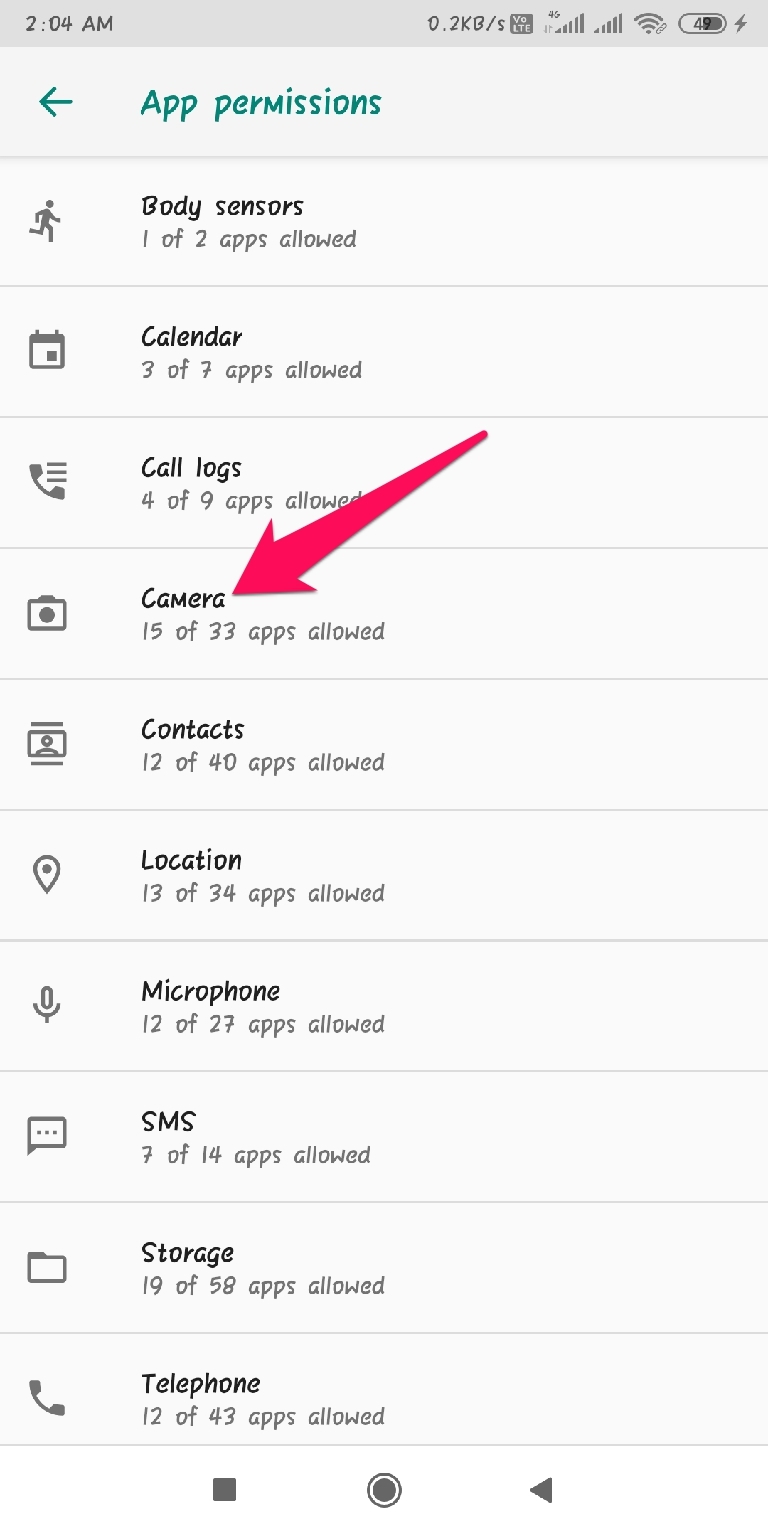
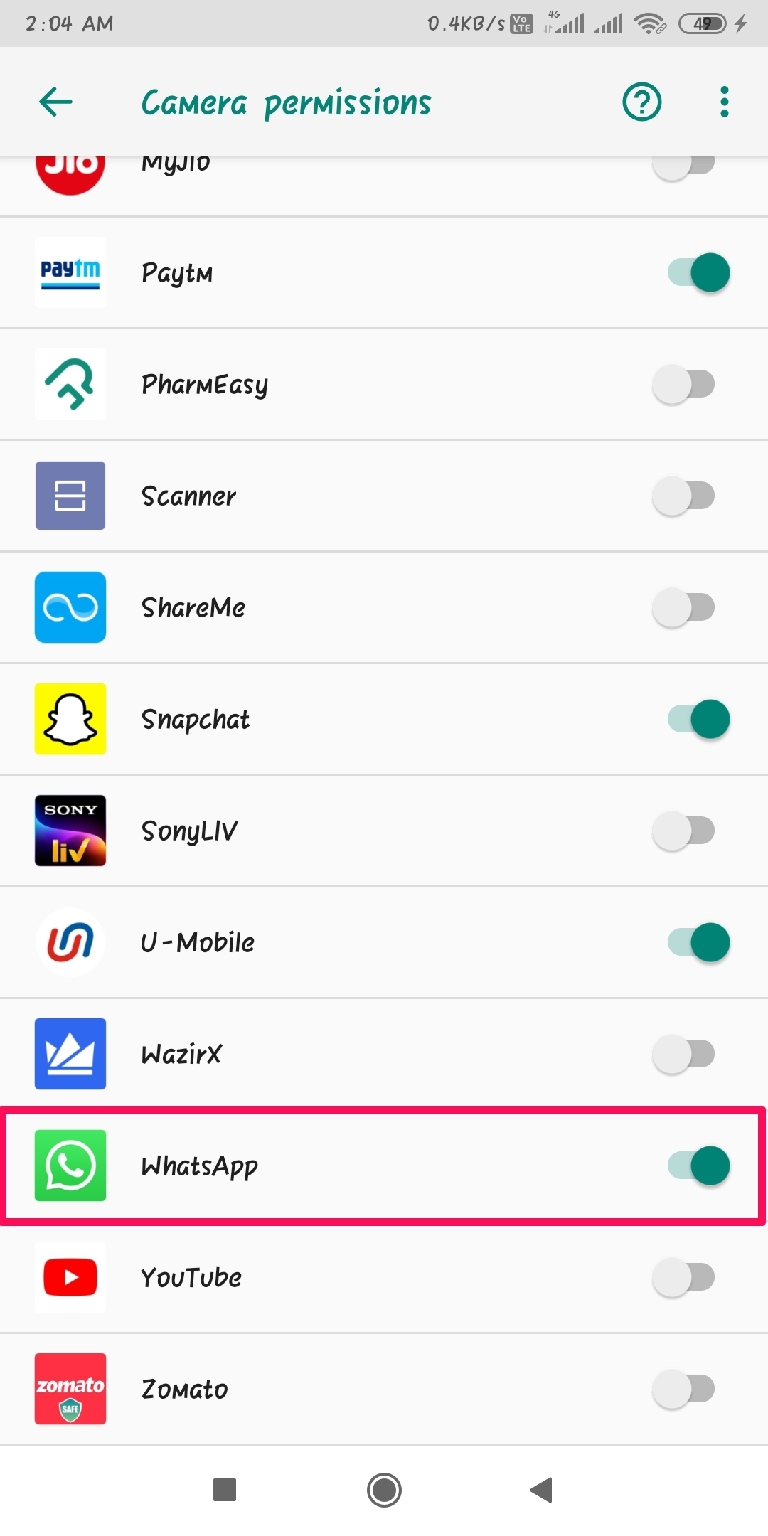
- Scrollen Sie nach unten und überprüfen Sie, ob WhatsApp die Kamera verwenden darf oder nicht.
Lösung 4: Löschen Sie den App-Cache
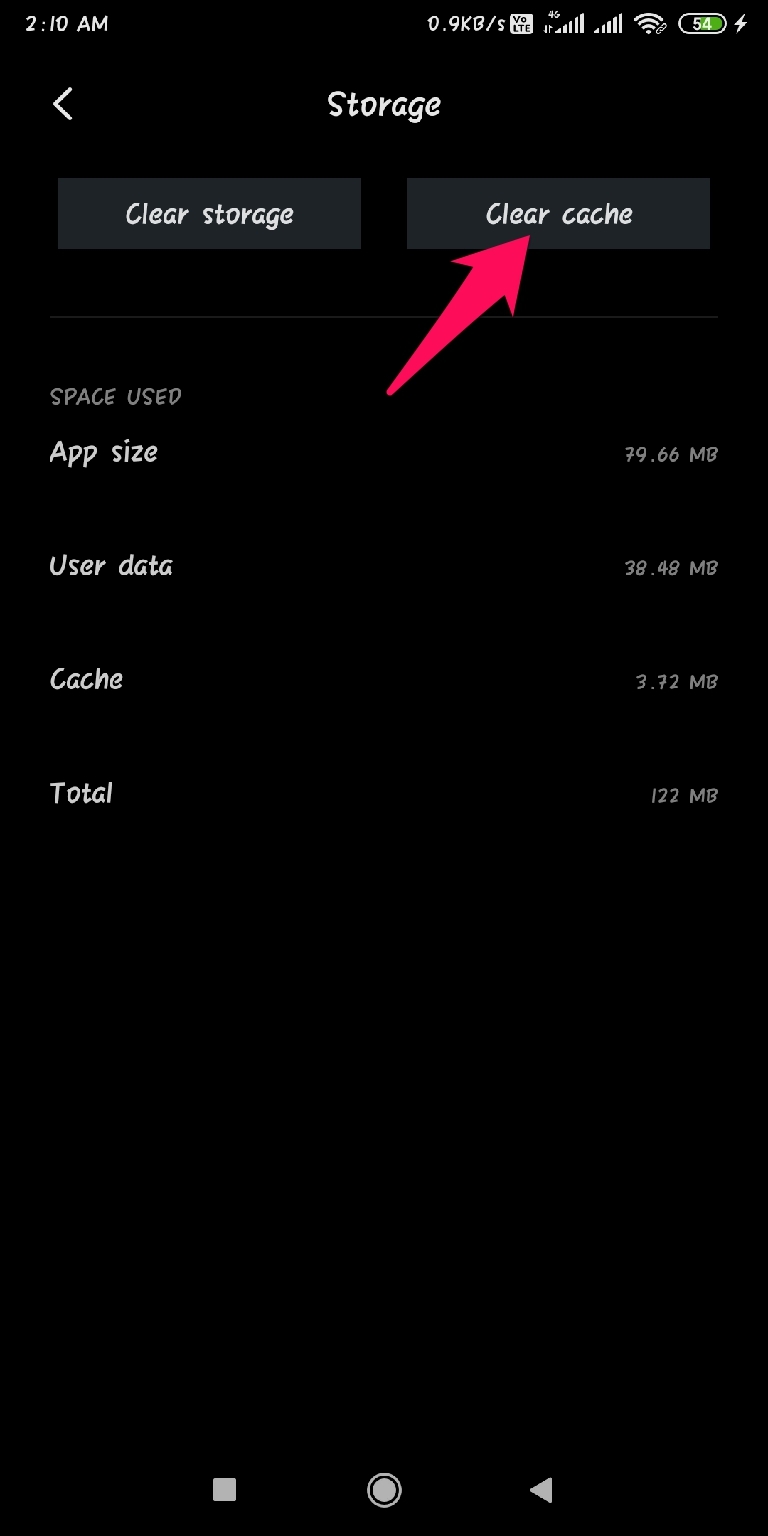
Zwischengespeicherte Daten können manchmal verhindern, dass WhatsApp die Kamera verwendet. Das Löschen der Cache-Daten von WhatsApp kann dieses Problem lösen. So können Sie es tun:
- Öffnen Sie die App-Informationen von WhatsApp.
- Klicken Sie auf Speicher.
- Klicken Sie auf Cache löschen.
Lösung 5: Installieren Sie WhatsApp neu
Wenn keine der oben genannten Fehlerbehebungsmethoden Ihr Problem lösen konnte, versuchen Sie, WhatsApp neu zu installieren. Dieses Problem könnte auf einen Fehler in den Kern-Dateien von WhatsApp zurückzuführen sein und kann nicht manuell behoben werden. Deinstallieren Sie die App und installieren Sie dann die neueste Version aus dem Google Play Store.
Das war alles, was Sie tun können, um die WhatsApp-Kamera zu reparieren, die auf Android nicht funktioniert. Die oben genannten Fehlerbehebungsmethoden helfen Ihnen, dieses Problem zu lösen. Wenn Sie dennoch Probleme haben, können Sie uns gerne im Kommentarbereich kontaktieren.
Wenn Sie Gedanken zu Wie man die WhatsApp-Kamera auf Android repariert, die nicht öffnet? haben, können Sie diese gerne im Kommentarbereich hinterlassen. Bitte abonnieren Sie auch unseren DigitBin YouTube-Kanal für Video-Tutorials. Prost!
Erhalte neue Beiträge in deinem Posteingang.
Kein Spam. Jederzeit abmelden.