WhatsApp Fehler · 6 min read · Dec 20, 2025
So beheben Sie den WhatsApp-Fehler „Sie müssen einen Opus-Codec installiert haben“ auf dem PC?
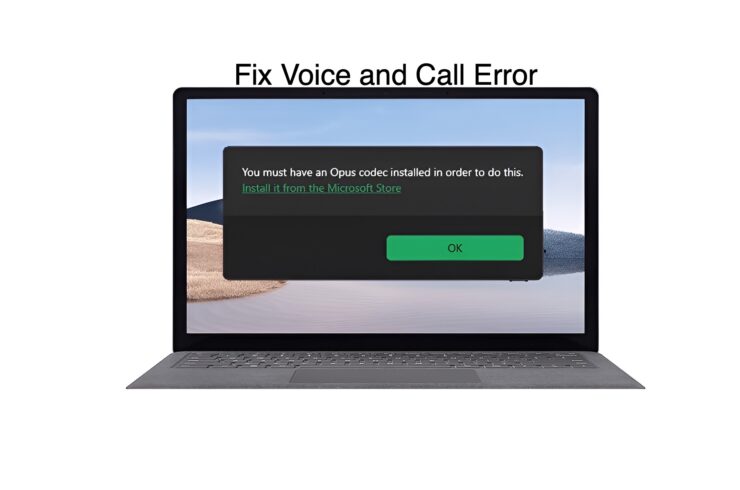
Die Desktop-App von WhatsApp hat einen lästigen Fehler, der ihre Benutzer immer wieder plagt. Wenn sie versuchen, eine Sprachnachricht auf WhatsApp abzuspielen oder vorwärtszuspulen, erscheint die Meldung „Sie müssen einen Opus-Codec installiert haben“. Dieser Fehler ist spezifisch für den WhatsApp-Desktop-Client für Windows 11.
Der Fehler zeigt an, dass ein bestimmter Audio-Codec auf Ihrem System fehlt. Ohne ihn können Sie die WhatsApp-Sprachnachrichten auf dem PC nicht abspielen. Diese Anleitung erklärt, wo Sie diesen Codec finden können und welche anderen Lösungen Ihnen helfen können, auf Ihre Sprachnachrichten zuzugreifen, ohne auf Fehler zu stoßen.
Top-Methoden zur Behebung des WhatsApp-Sprachnachrichtenfehlers „Sie müssen einen Opus-Codec installiert haben“
Um mehr über dieses Problem mit WhatsApp herauszufinden, habe ich das Internet durchforstet. Einige Benutzer berichteten, dass der WhatsApp-Desktop-Client auch nach der Installation des Codecs weiterhin den Fehler „Sie müssen einen Opus-Codec installiert haben“ anzeigt.
Anstatt sich nur auf den Codec zu verlassen, sollten Sie andere Tipps zur Fehlersuche in Betracht ziehen, die es Ihnen ermöglichen, WhatsApp-Sprachnachrichten anzuhören oder sie vorwärtszuspulen.
1. Installieren Sie den Opus-Codec auf Windows 11
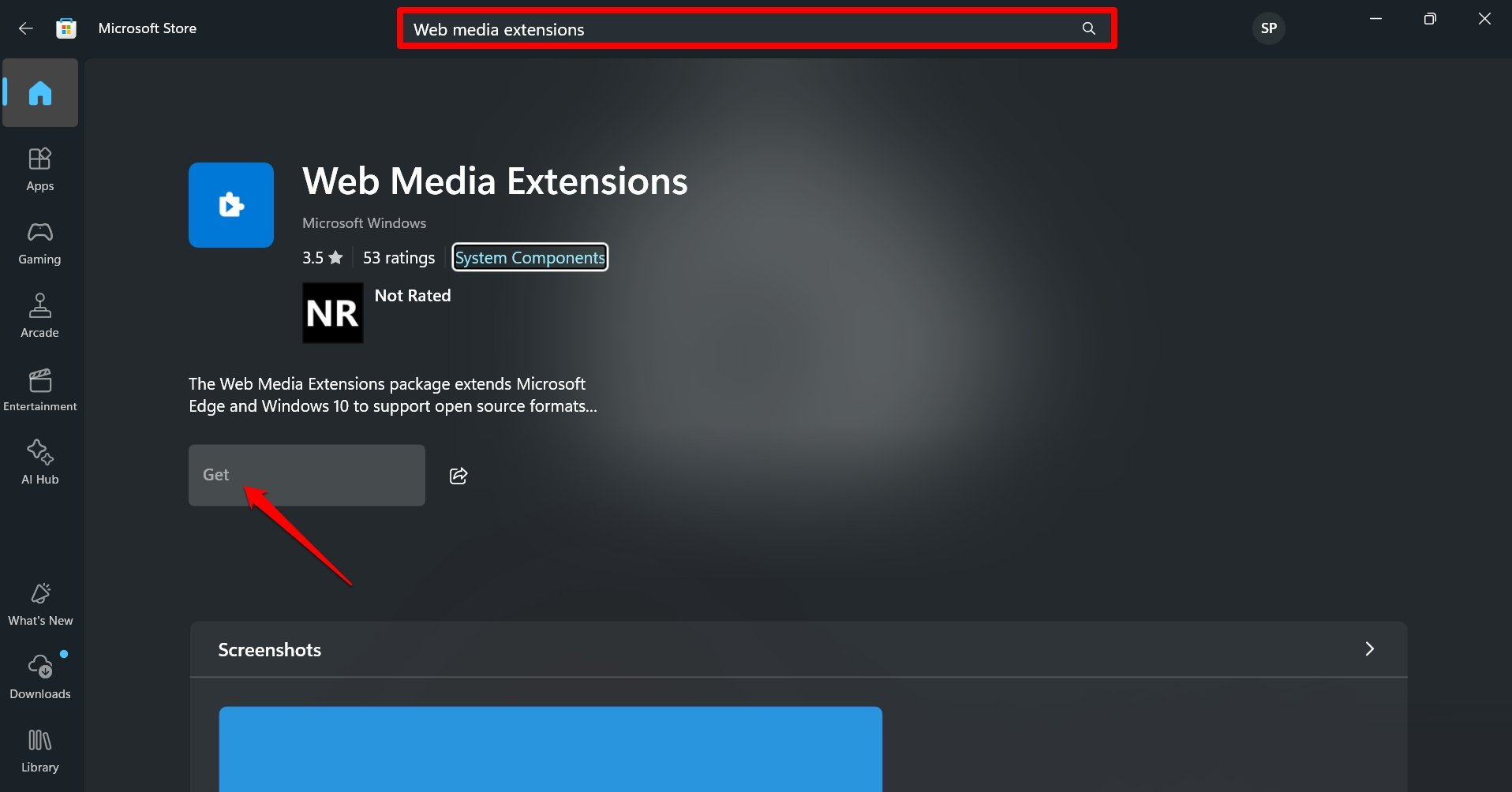
Sie können den Opus-Codec als Teil der Web Media Extensions finden, die im Microsoft Store verfügbar sind.
- Starten Sie den Microsoft Store auf Ihrem PC.
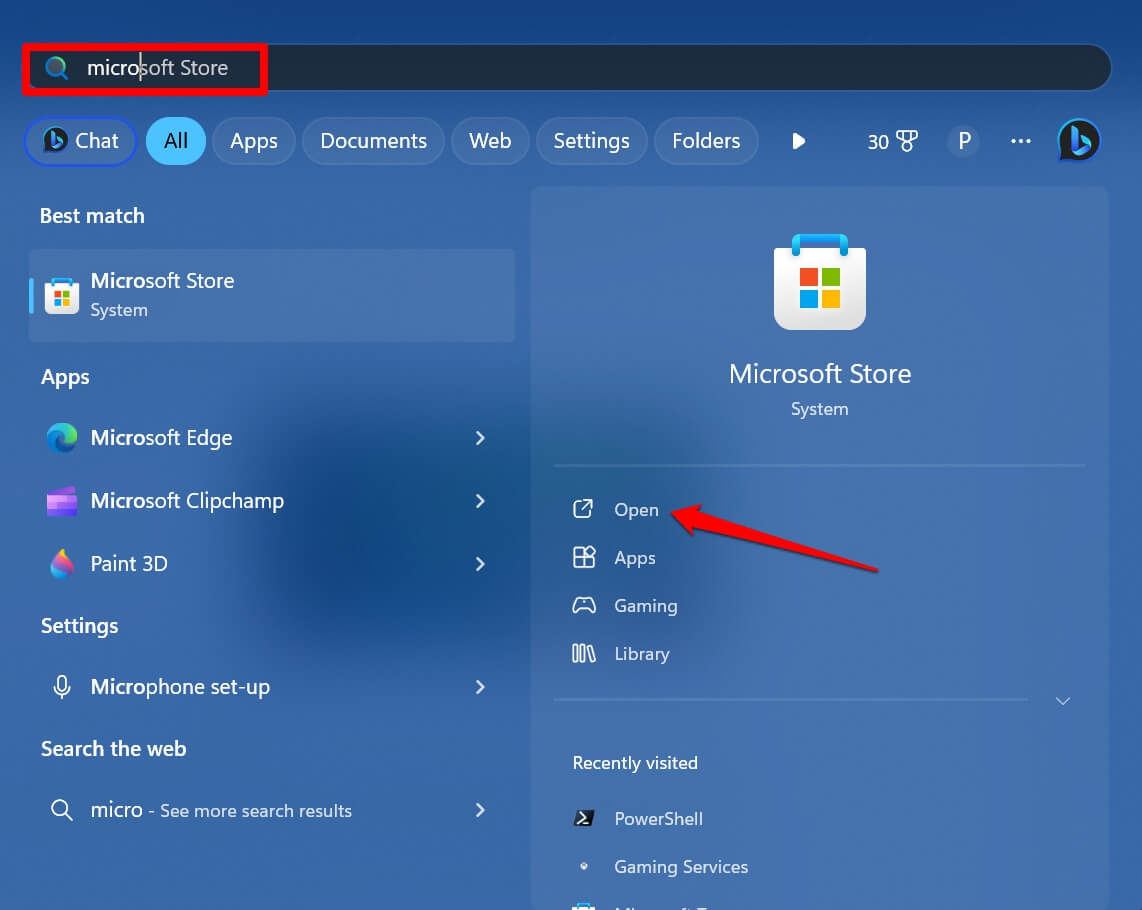
- Geben Sie „Web Media Extensions“ in die Suchleiste ein.
- Klicken Sie auf die Schaltfläche Erhalten, um es auf Ihrem Gerät zu installieren.
Einige Benutzer haben angegeben, dass der WhatsApp-Desktop-Client sie auch nach dem Erhalt der Web Media Extensions weiterhin daran hindert, die Sprachnachrichten zu öffnen, die sie in den Chats erhalten.
Wenn das bei Ihnen der Fall ist, holen Sie sich die Codecs aus anderen Quellen im Internet, die ich in der nächsten Methode zur Fehlersuche beschrieben habe.
2. Laden Sie Web Media Extensions [von einer nicht-Microsoft-Quelle] herunter
Wenn der Versuch, den Opus-Codec aus dem Microsoft Store zu installieren, das Problem nicht behoben hat, holen Sie sich den benötigten Codec aus einem nicht offiziellen Repository.
- Gehen Sie in Ihrem PC-Browser zur neuesten Opus-Codec-Seite auf der Free Codecs-Website.
- Klicken Sie auf Herunterladen, um den Codec auf Ihrem Computer zu erhalten.
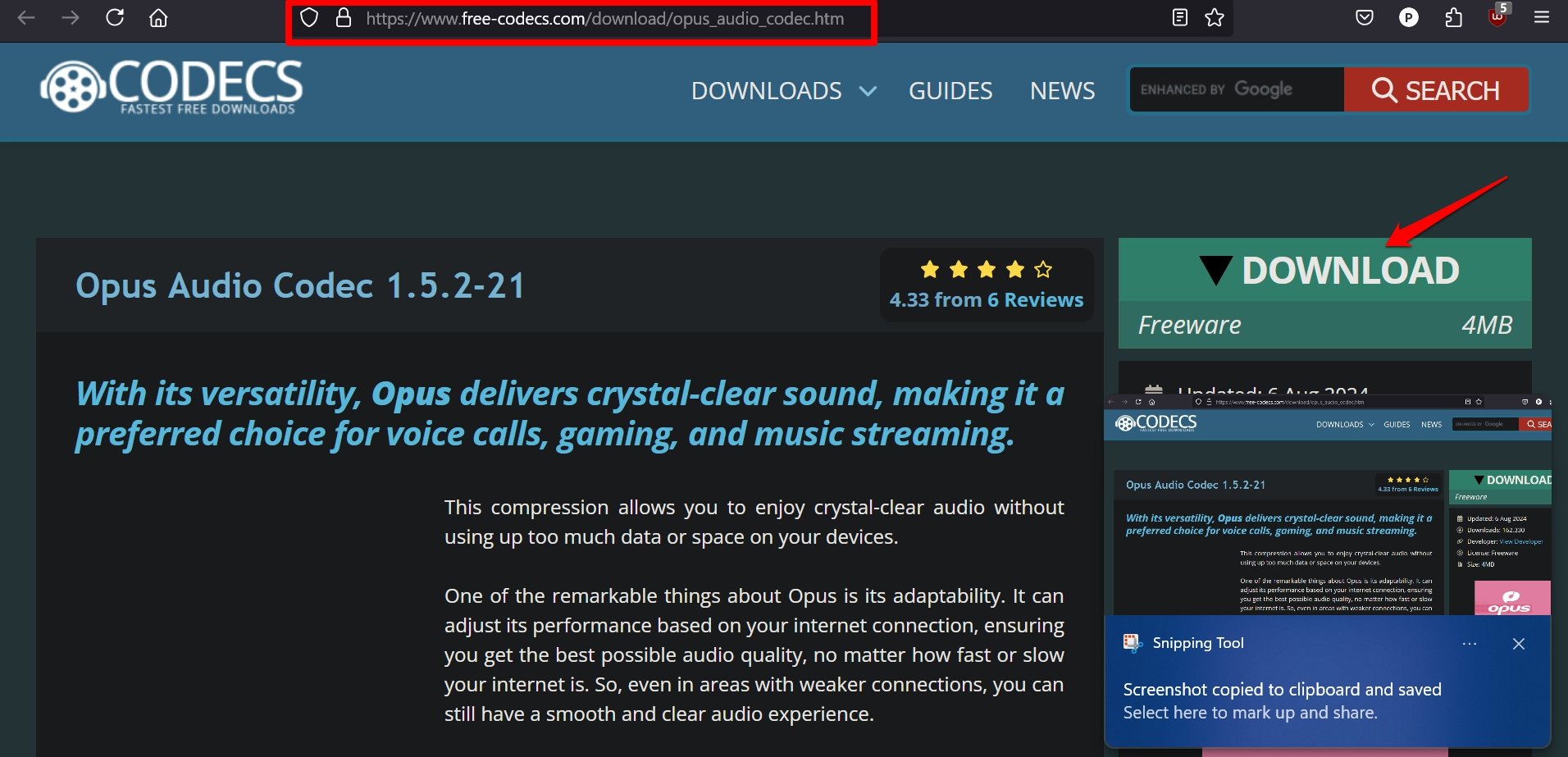
- Starten Sie nach der Installation des Codecs WhatsApp und überprüfen Sie, ob Sie die Sprachnachrichten abspielen können.
3. Deaktivieren Sie die Benutzerkontensteuerung
In einem Reddit-Forum erwähnten Benutzer, dass das Deaktivieren der Benutzerkontensteuerung unter Windows 11 und das erneute Aktivieren das Opus-Codec-Problem bei WhatsApp behoben hat.
Da dieser Tipp zur Fehlersuche bei einigen funktioniert hat, können Sie es ebenfalls versuchen.
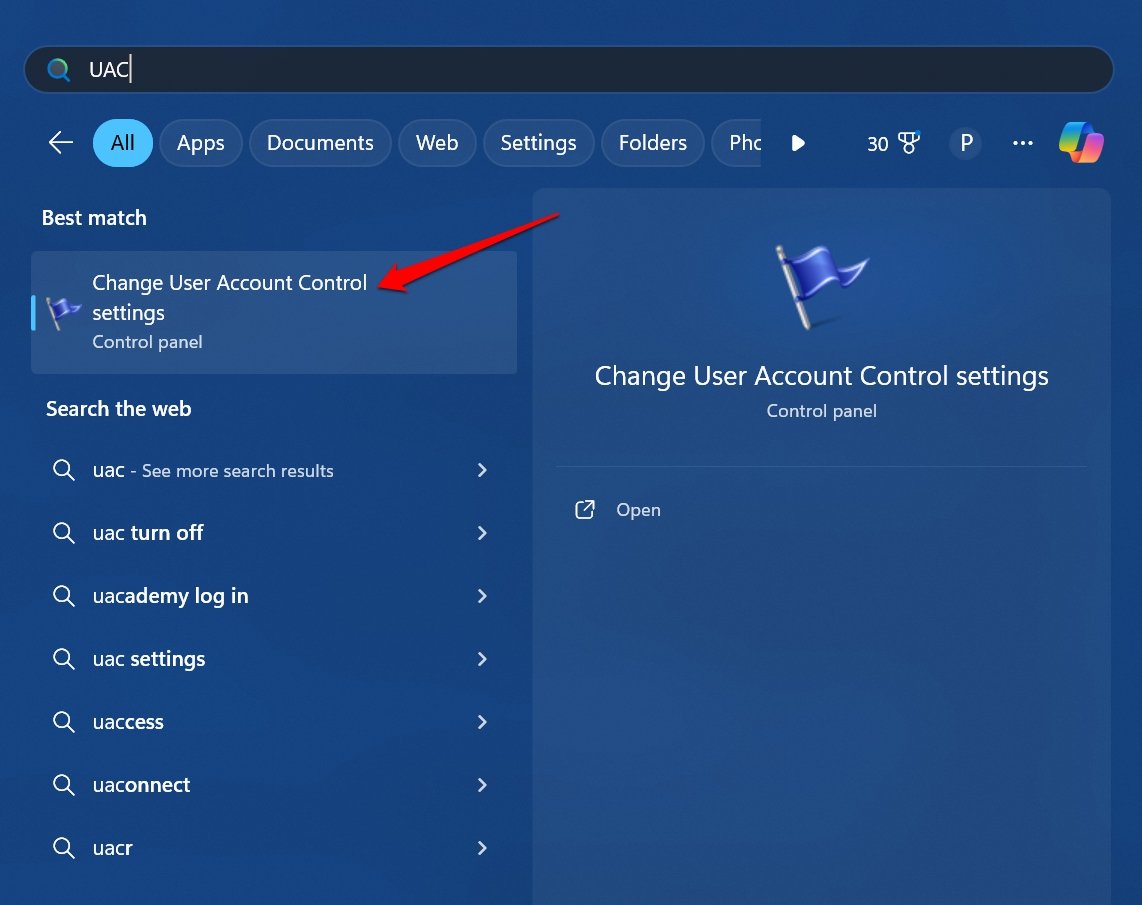
- Drücken Sie die Windows-Taste, um das Suchfeld zu öffnen.
- Geben Sie UAC in das Suchfeld ein.
- Klicken Sie auf der linken Seite auf Einstellungen der Benutzerkontensteuerung ändern.
- Ziehen Sie den Schieberegler auf Benachrichtigen Sie mich nur, wenn Apps versuchen, Änderungen an meinem Computer vorzunehmen.
- Klicken Sie auf OK, und die Änderungen werden gespeichert.
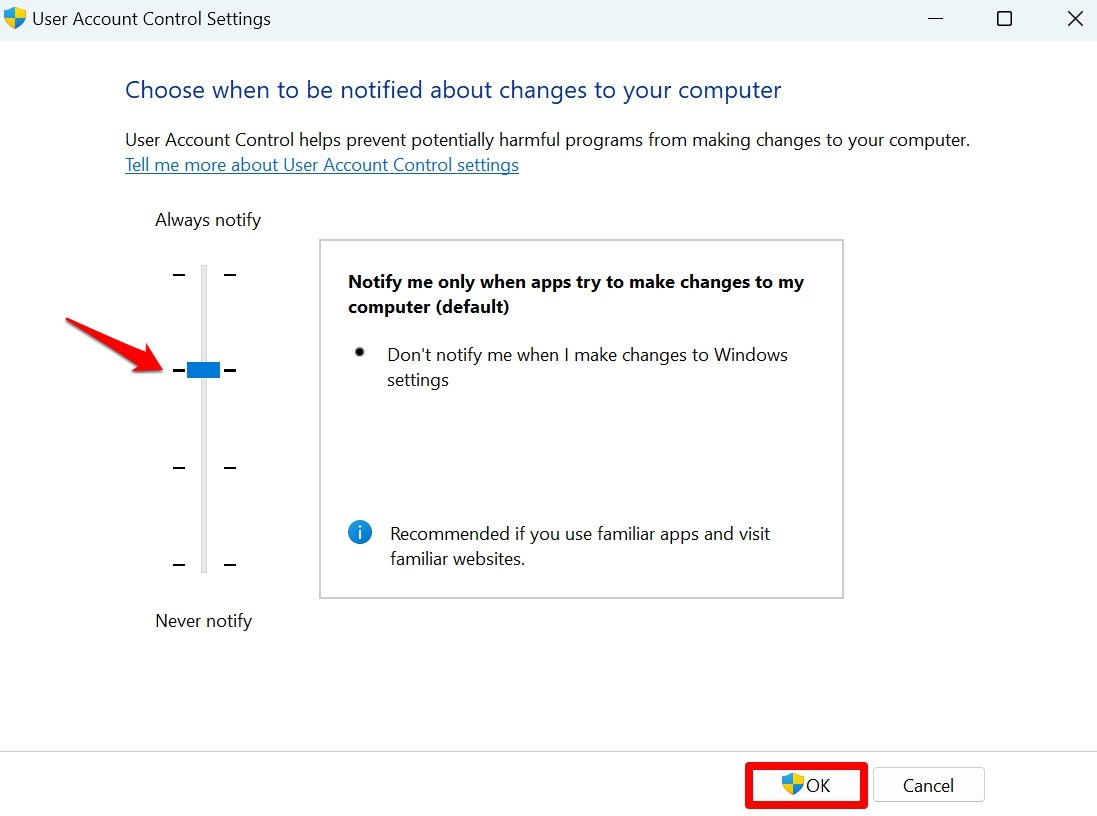
Starten Sie nun den WhatsApp-Client und überprüfen Sie die Sprachnachrichten, die mit Ihnen in den Chats ausgetauscht wurden.
4. Aktualisieren Sie den WhatsApp-Desktop-Client
Um alle codecbezogenen Fehler mit der WhatsApp-Desktop-Anwendung zu beheben, aktualisieren Sie sie im Microsoft Store.
Starten Sie den Microsoft Store mit Windows + S.
Klicken Sie auf Bibliothek auf der linken Seite.
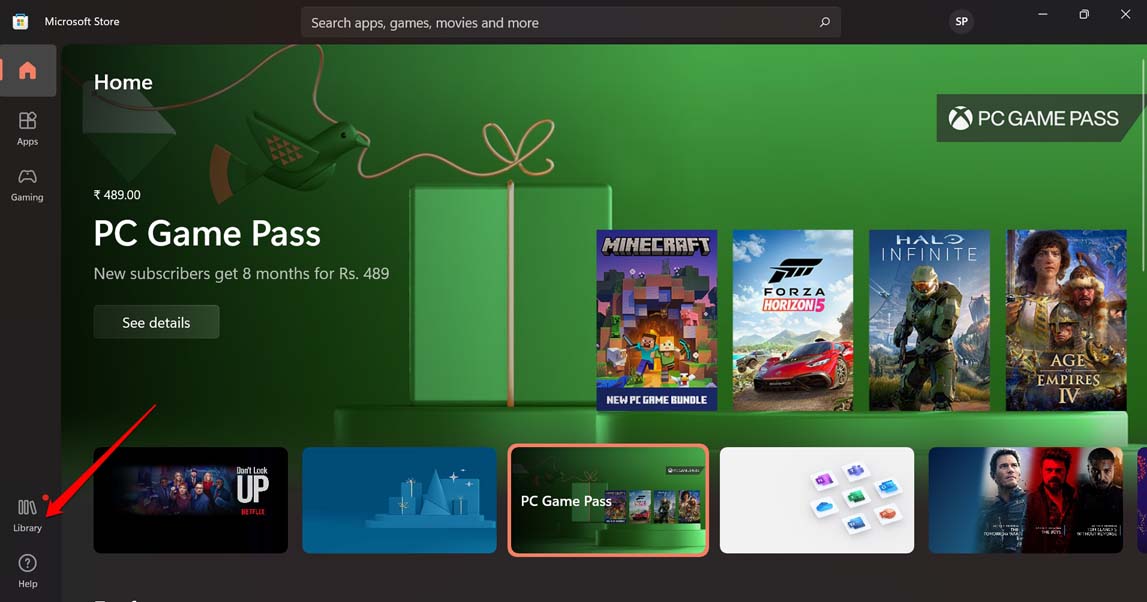
Überprüfen Sie, ob WhatsApp ein Versionsupdate aussteht.
Drücken Sie die Herunterladen-Schaltfläche, um das neue App-Update zu installieren.
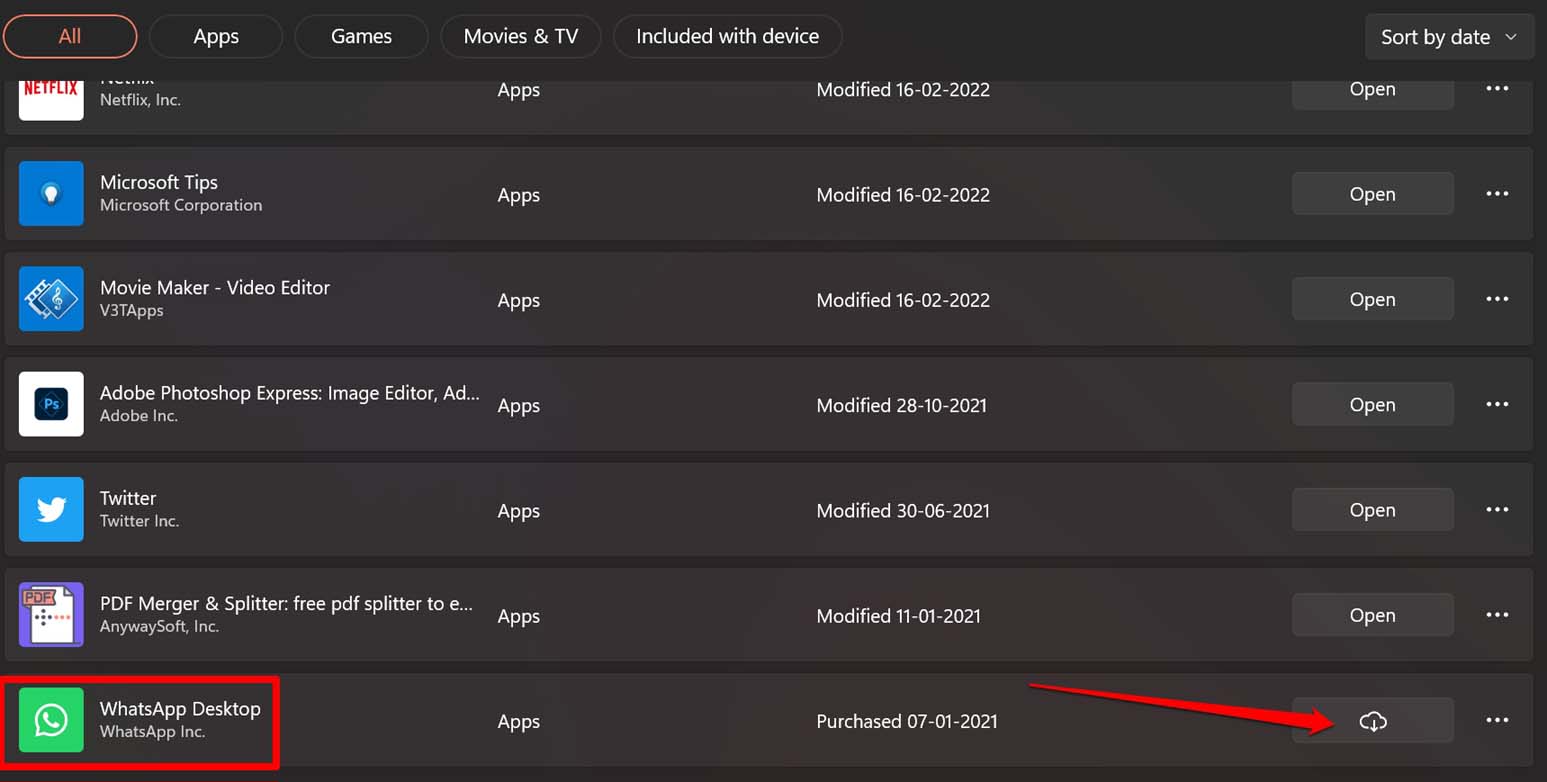
Starten Sie WhatsApp nach Abschluss des Updates erneut.
5. Beenden Sie WhatsApp für PC im Task-Manager
Zwingen Sie den WhatsApp-Desktop-Client auf Ihrem PC zum Schließen und starten Sie ihn erneut. Wenn Sie den erforderlichen Codec bereits unter Windows 11 installiert haben, aber ein Fehler Sie daran hindert, die WhatsApp-Sprachnachrichten anzuhören oder vorwärtszuspulen, sollte das vorübergehende Schließen der App das Problem beheben.
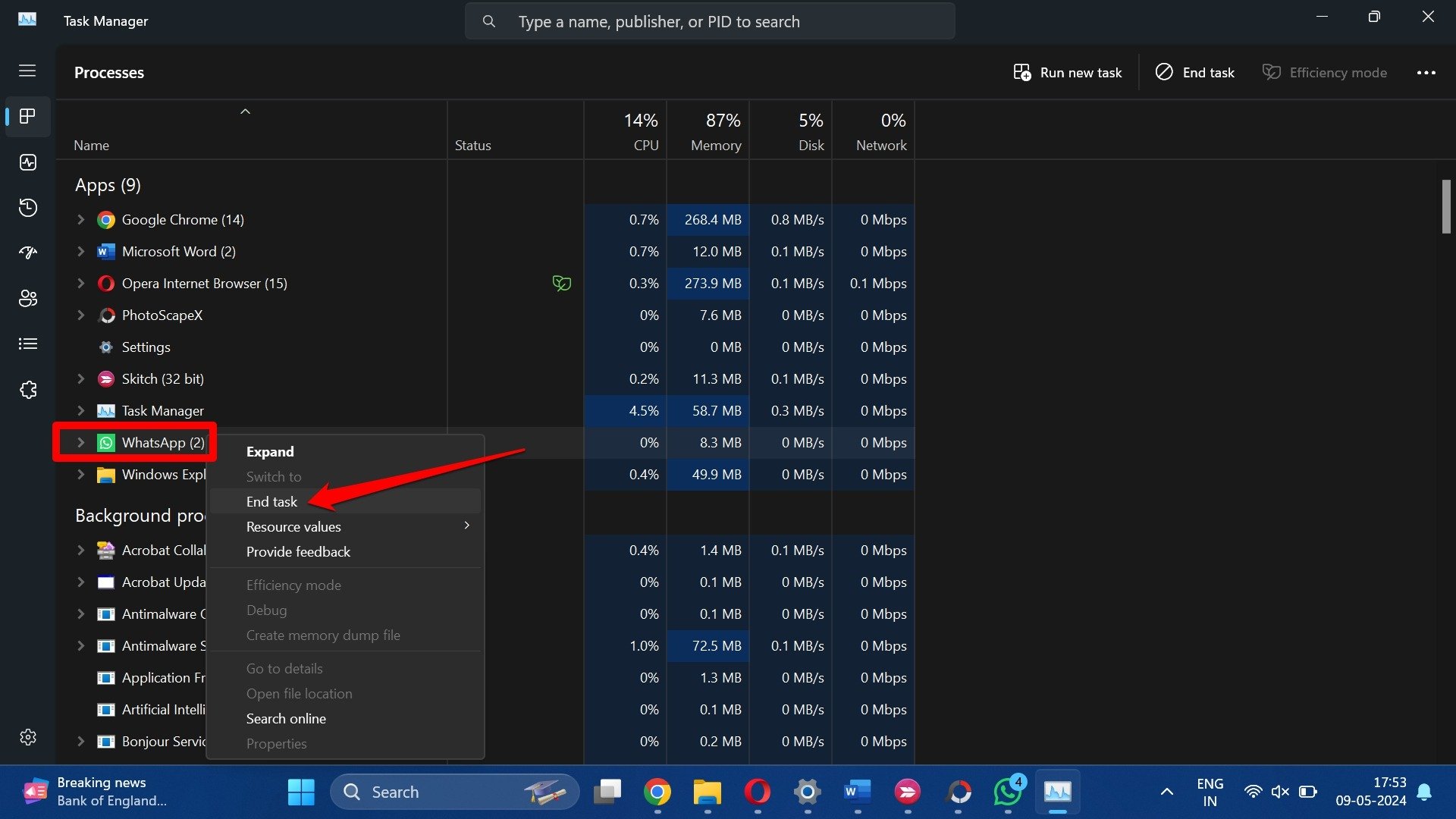
- Drücken Sie Strg + Shift + Esc, um den Task-Manager zu öffnen.
- Gehen Sie im Tab Prozesse zu WhatsApp für PC.
- Klicken Sie mit der rechten Maustaste auf den App-Namen und wählen Sie Task beenden aus dem Menü.
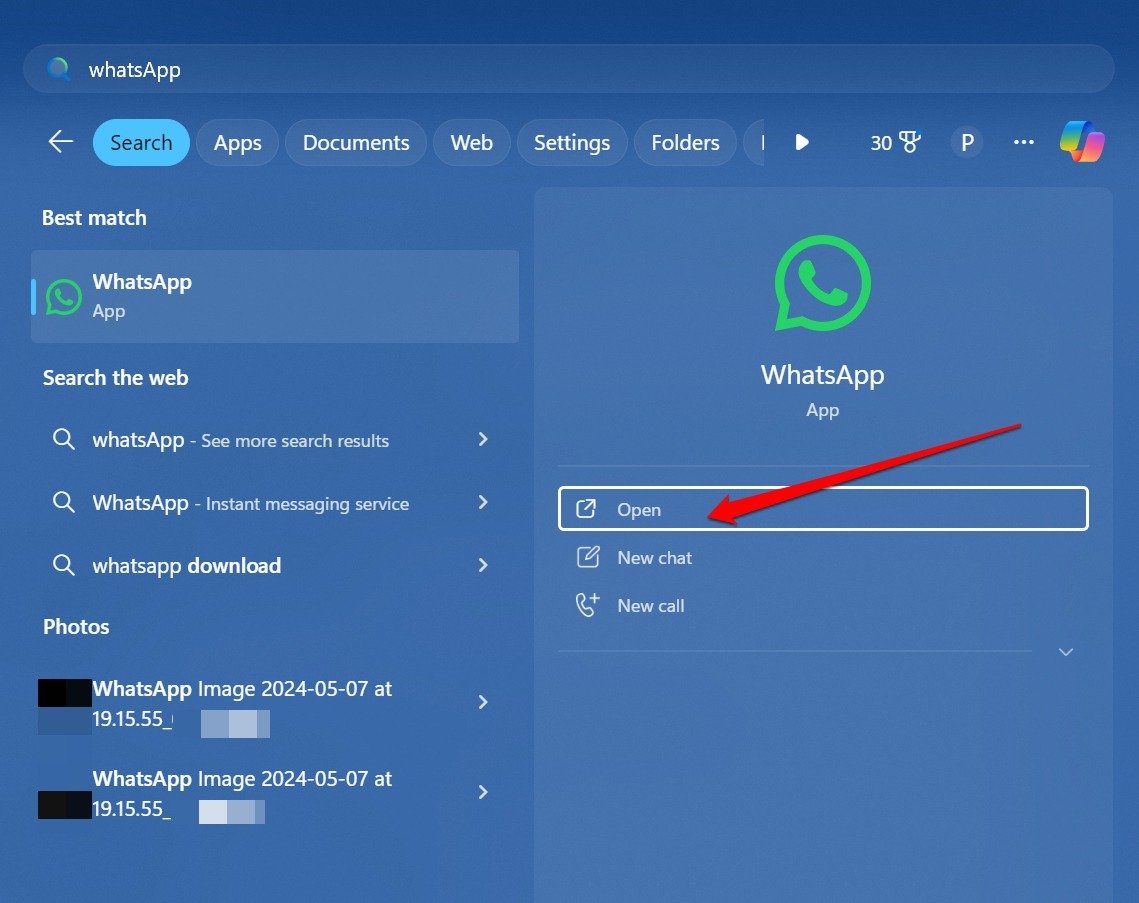
- Drücken Sie Windows + S, um das Suchfeld zu öffnen.
- Geben Sie WhatsApp in die Suche ein und klicken Sie auf Öffnen, wenn die App im Suchergebnis angezeigt wird.
- Greifen Sie auf Ihre Sprachnachrichten im Chat zu und überprüfen Sie, ob Sie sie anhören können.
6. Verwenden Sie WhatsApp Web
Eine großartige Sache an WhatsApp ist seine Präsenz auf verschiedenen Plattformen. Wenn das Anhören von Sprachnachrichten im WhatsApp-Desktop-Client lästig wird und keine Menge an Fehlersuche Ergebnisse liefert, wechseln Sie zu WhatsApp Web.
- Starten Sie den Browser auf Ihrem PC.
- Geben Sie in die Adresszeile web.whatsapp.com ein.
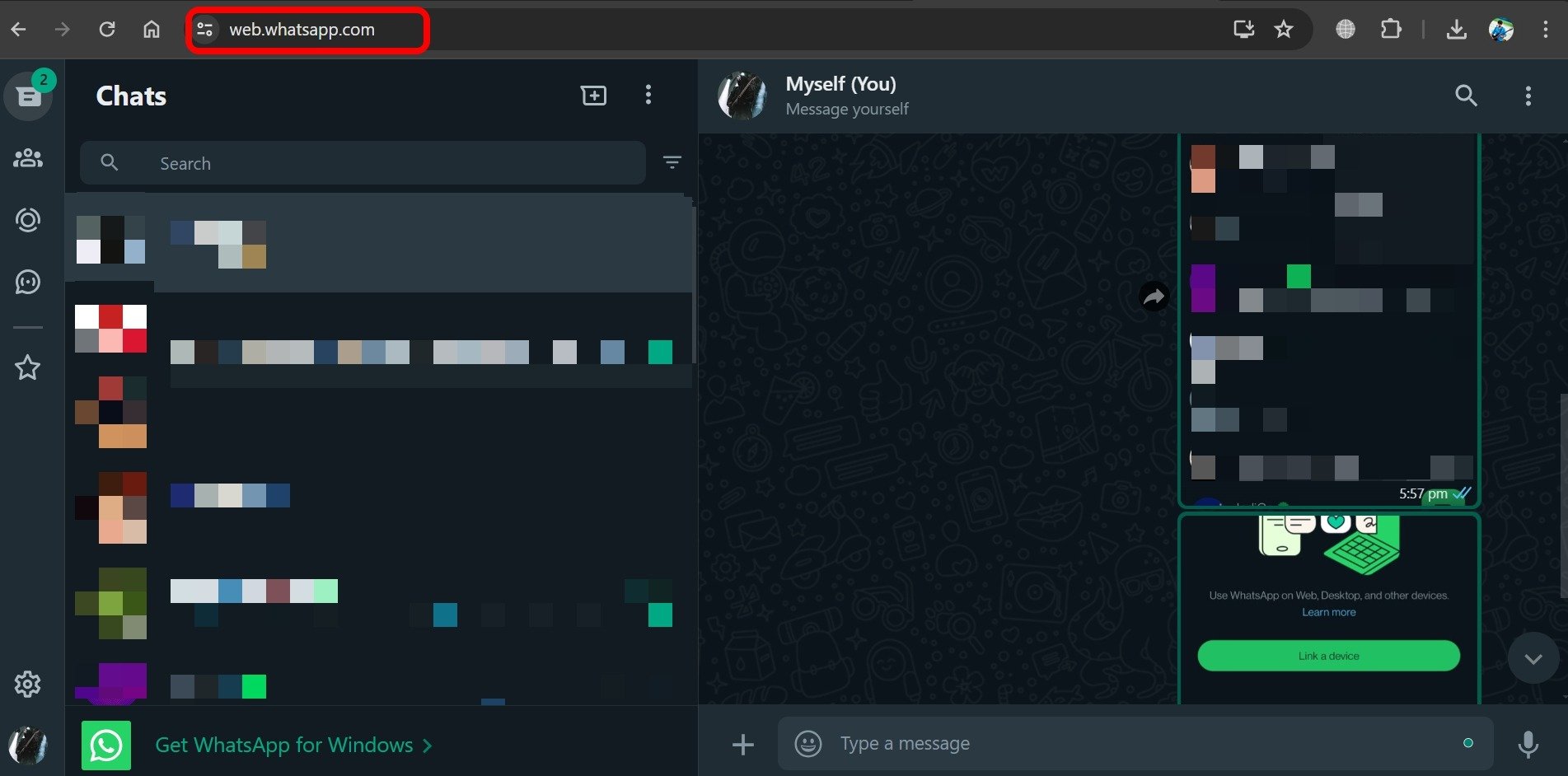
Sie müssen zunächst Ihre WhatsApp-Handy-App mit dem PC-Browser verknüpfen, um die Chats anzuzeigen oder Nachrichten zu senden.
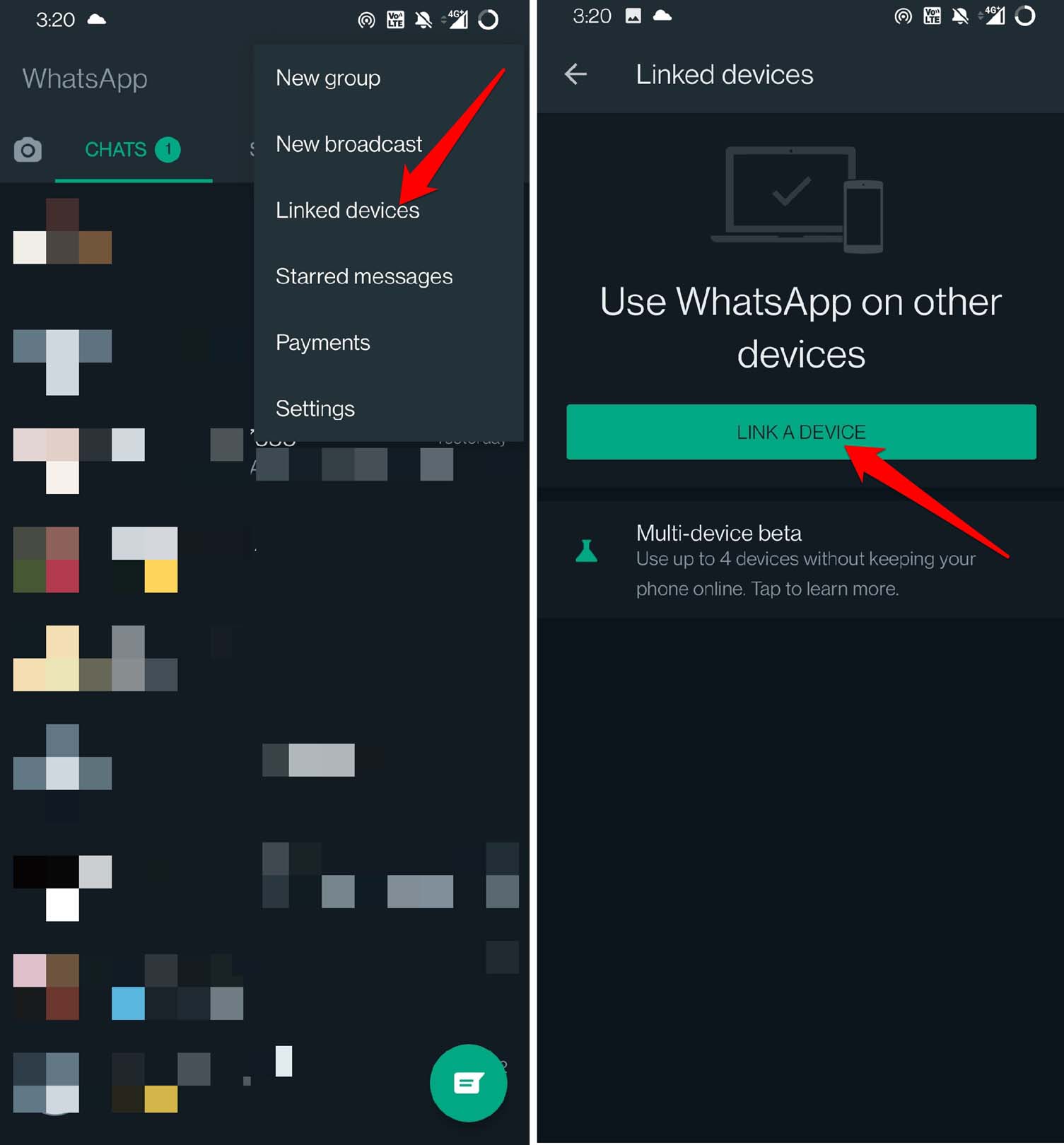
- Öffnen Sie WhatsApp auf Ihrem Telefon.
- Drücken Sie die Menü-Taste > wählen Sie Verknüpfte Geräte.
- Tippen Sie auf Gerät verknüpfen.
- Im PC-Browser sollte WhatsApp Web einen QR-Code anzeigen, wenn Sie die Meta-Messaging-App zum ersten Mal in einem Browser verwenden.
- Verwenden Sie den QR-Scanner der WhatsApp-App, um den QR-Code auf dem PC-Bildschirm zu scannen.
Sobald die Verbindung erfolgreich hergestellt wurde, werden die WhatsApp-Chats in Ihrem Browser geladen. Durchsuchen Sie die Chats und überprüfen Sie, ob Sie die Sprachnachrichten abspielen können.
7. Deinstallieren und Neuinstallieren des WhatsApp-Clients für Windows
Deinstallieren Sie vorübergehend den WhatsApp-Desktop-Client und installieren Sie die neueste Version aus dem Microsoft Store neu. Für einige Benutzer hat diese Methode zur Fehlersuche die Opus-Codec-Fehlermeldung bei WhatsApp behoben.
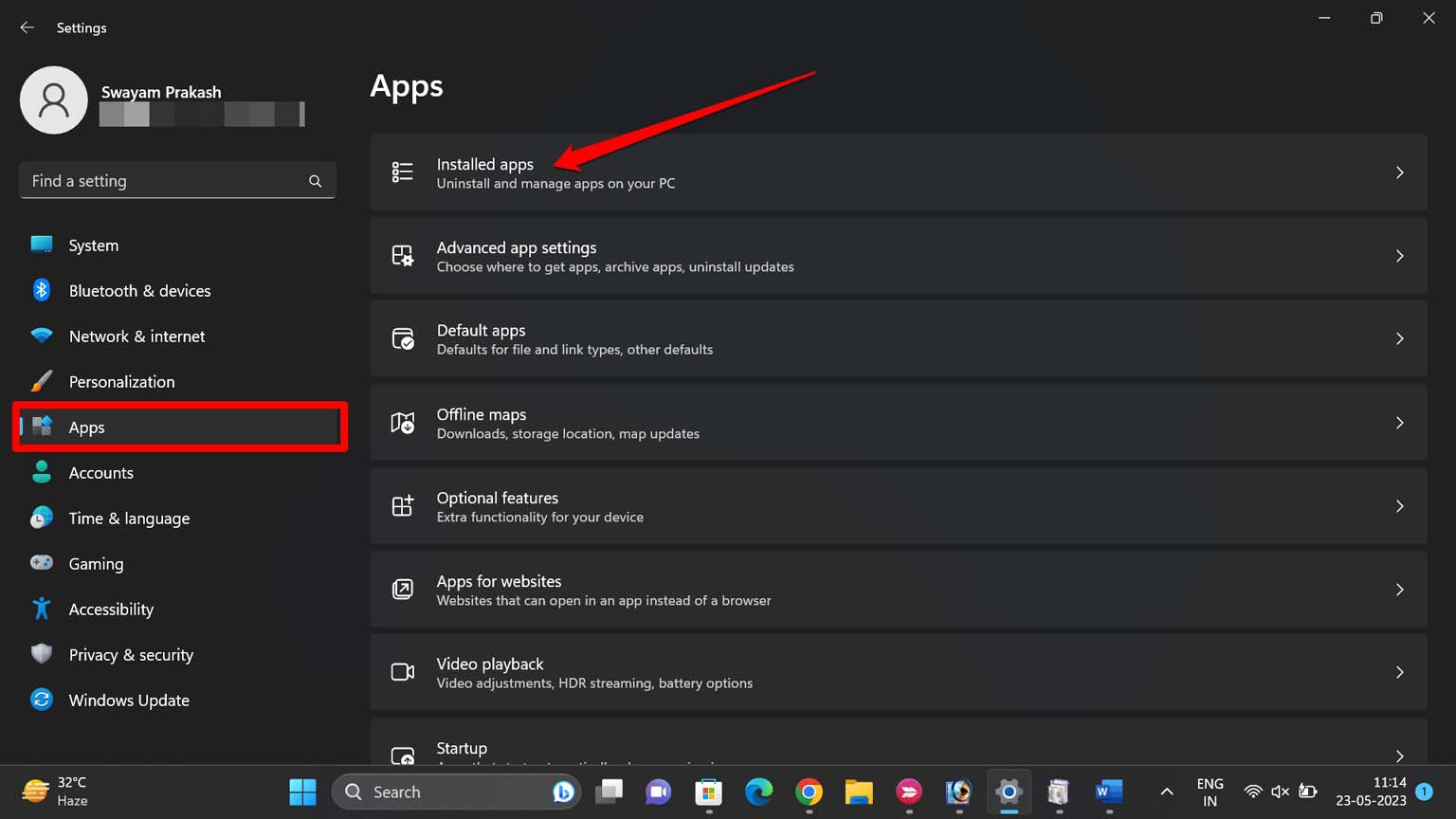
- Starten Sie die Windows-Einstellungen, indem Sie die Tasten Windows + I drücken.
- Klicken Sie auf Apps > Installierte Apps.
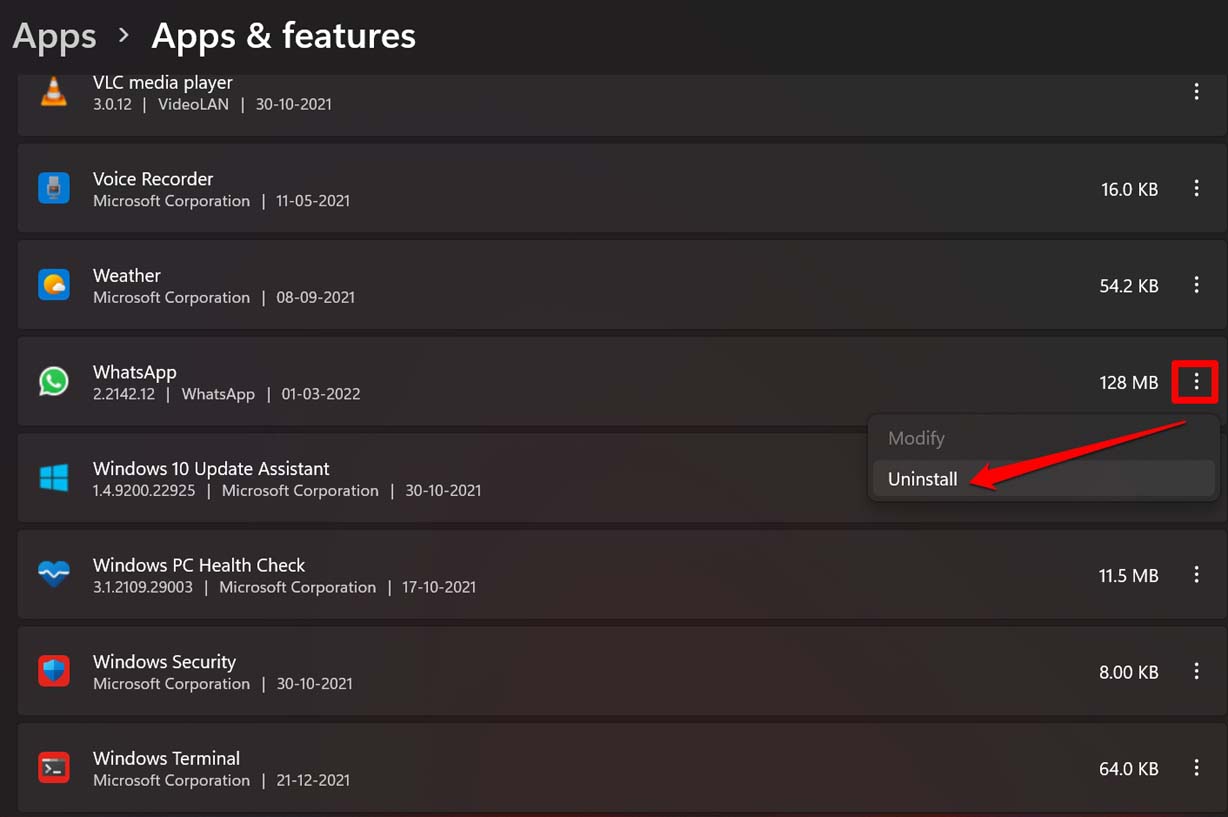
- Gehen Sie zu WhatsApp und klicken Sie auf die Menü-Taste daneben.
- Wählen Sie Deinstallieren aus dem Kontextmenü und bestätigen Sie die Aktion.
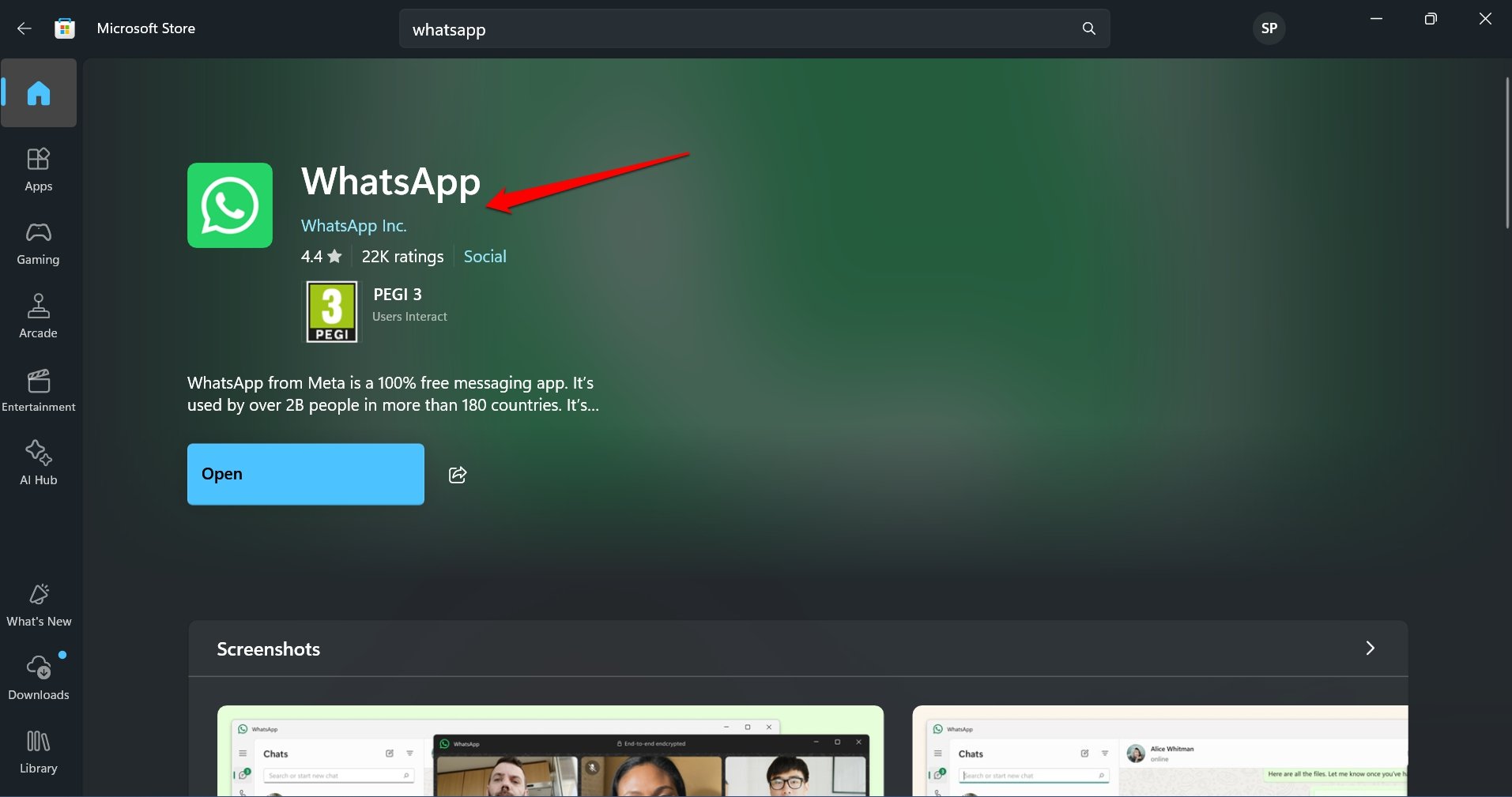
- Starten Sie den Microsoft Store.
- Suchen Sie nach WhatsApp und installieren Sie die App von WhatsApp Inc.
Starten Sie die WhatsApp-Desktop-App, verknüpfen Sie Ihr Telefon und überprüfen Sie, ob Sie die Sprachnachrichten in den Chats abspielen können.
8. Melden Sie das Problem an WhatsApp
Sie müssen das Codec-Problem an WhatsApp melden. Dieser Fehler tritt häufig bei Windows-Benutzern auf, und Meta sollte das Notwendige tun, um das Problem zu beheben.
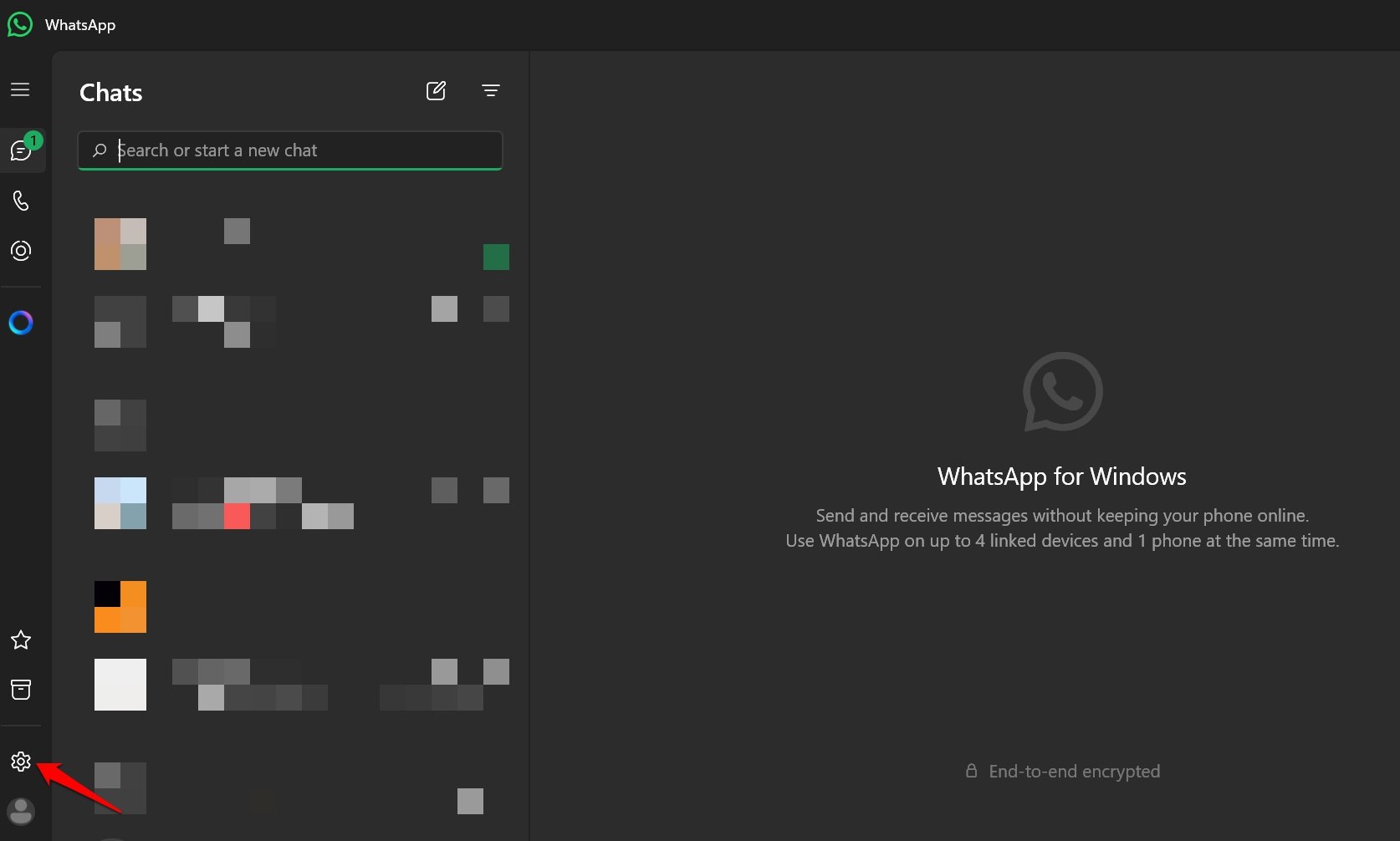
- Starten Sie den WhatsApp-Desktop-Client.
- Klicken Sie auf das Zahnrad-Symbol für Einstellungen in der linken Seitenleiste.
- Wählen Sie Hilfe aus dem Menü.
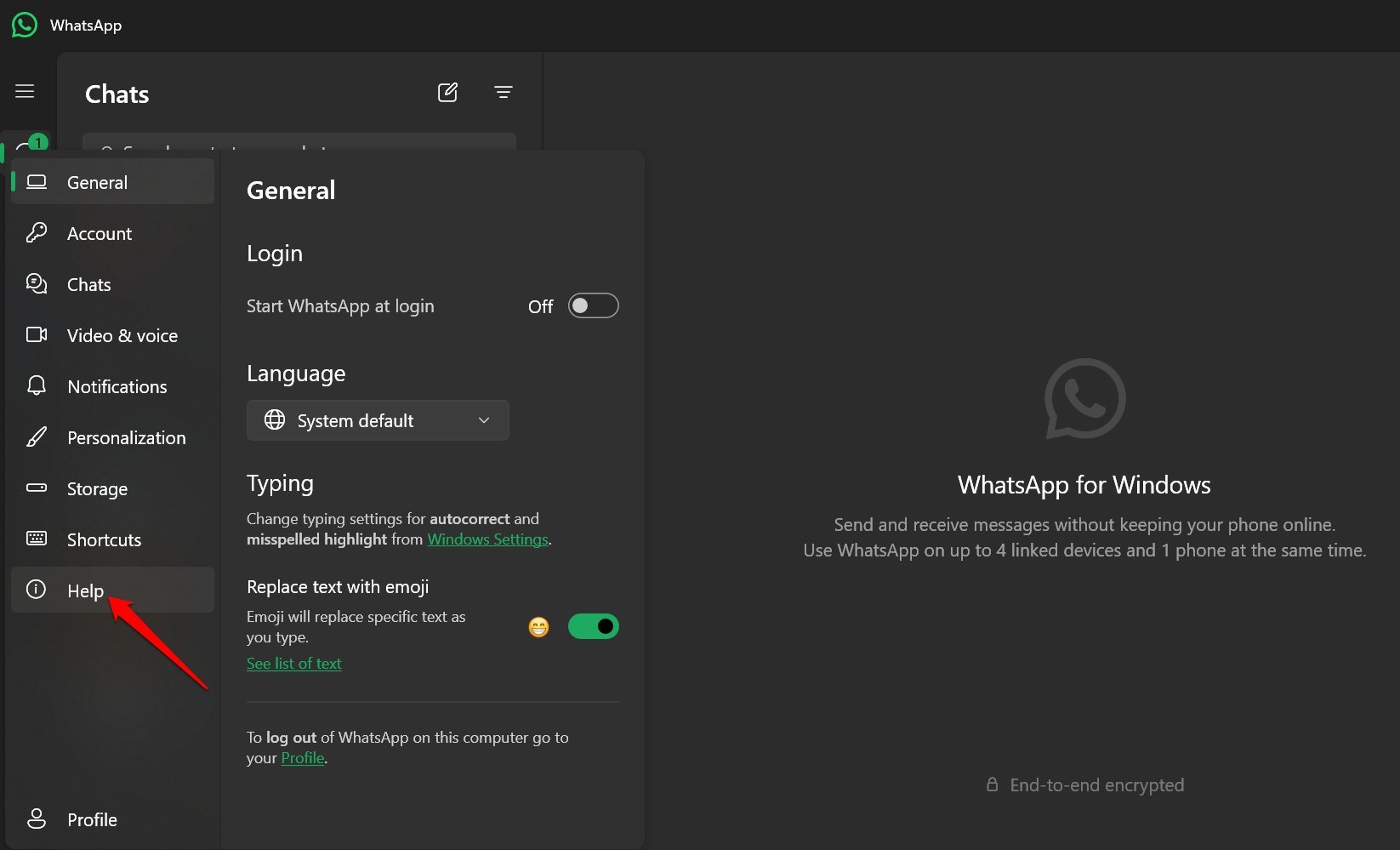
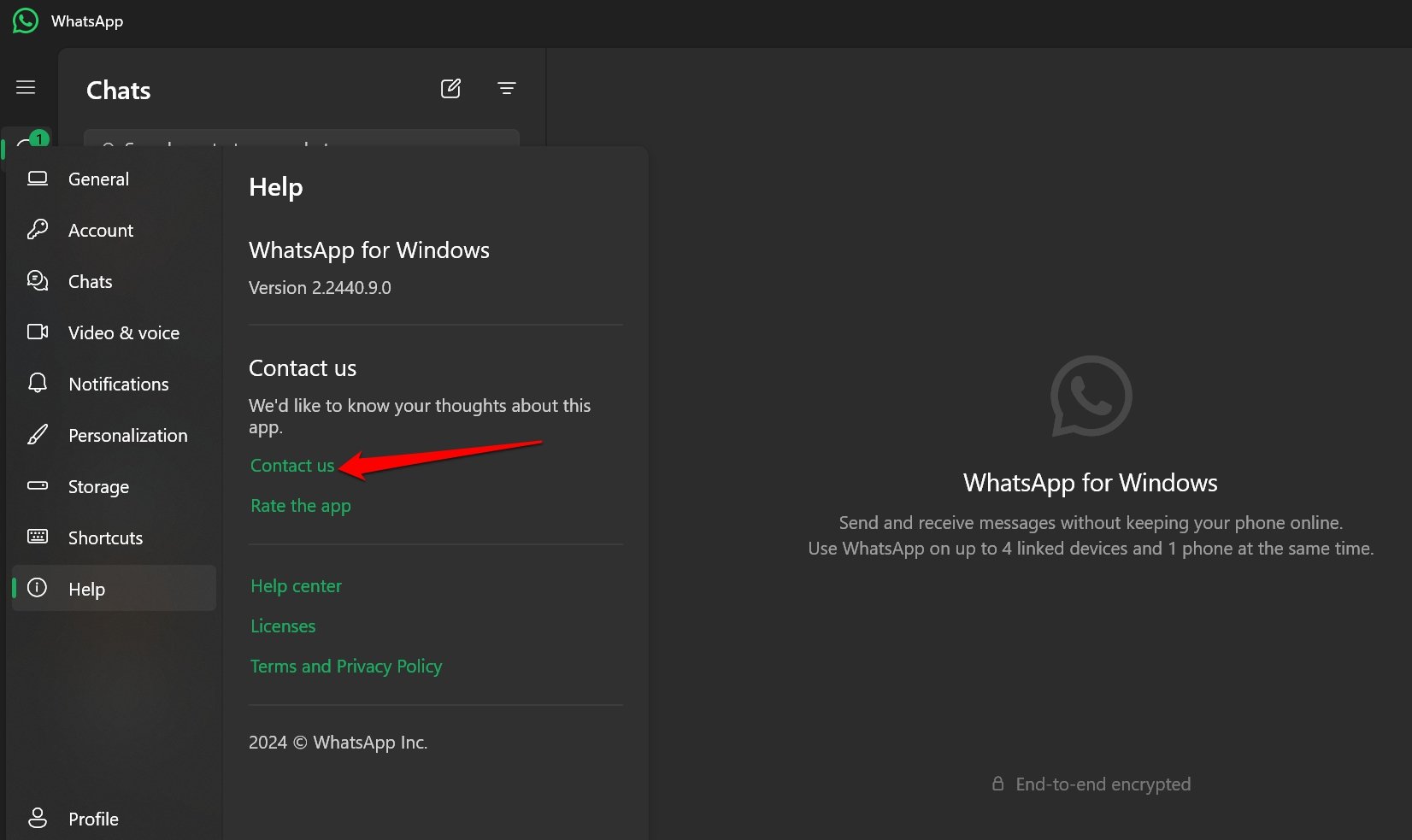
- Drücken Sie Kontaktieren Sie uns.
- Beschreiben Sie den Fehler im Detail im vorgesehenen Feld und klicken Sie auf Senden, um Ihren Bericht weiterzuleiten.
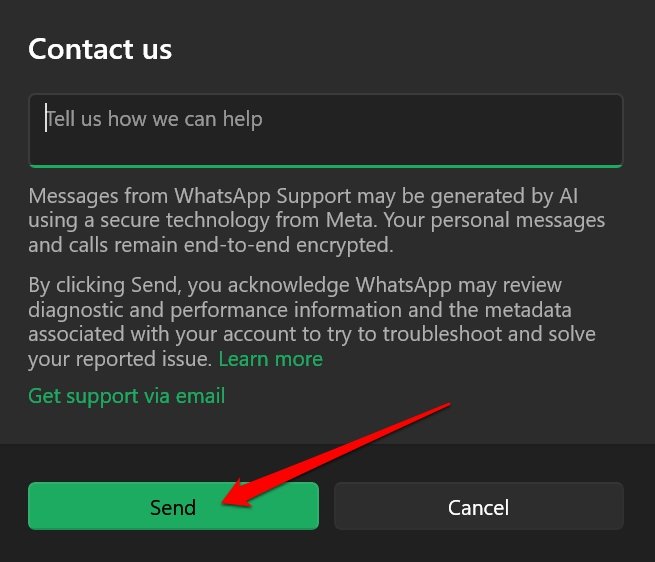
Alternativ können Sie auch auf Unterstützung per E-Mail erhalten klicken, um einen detaillierten Bericht per E-Mail auszutauschen.
In verschiedenen Foren hatten Benutzer schlechte Bewertungen für den WhatsApp-Support. Dennoch sollte ein Bericht über den Fehler von mehreren Benutzern WhatsApp dazu drängen, das Opus-Codec-Problem für das Abspielen von Sprachnachrichten zu verwalten.
Fazit
WhatsApp ist eine der am häufigsten verwendeten Instant-Messaging-Apps auf Smartphones und PCs. Wenn Sie es jeden Tag verwenden, um Sprachnachrichten mit Ihren Kontakten auszutauschen, wird es schwierig, mit dem Opus-Codec-Fehler zu kommunizieren. Befolgen Sie diese Tipps zur Fehlersuche, um den erforderlichen Audio-Codec zu erhalten oder verwenden Sie andere Mittel, um auf WhatsApp-Sprachnachrichten auf Ihrem Windows-PC zuzugreifen.
Wenn Sie Gedanken zu So beheben Sie den WhatsApp-Fehler „Sie müssen einen Opus-Codec installiert haben“ auf dem PC? haben, können Sie gerne unten im Kommentarfeld schreiben. Abonnieren Sie auch unseren DigitBin YouTube-Kanal für Video-Tutorials. Prost!
Erhalte neue Beiträge in deinem Posteingang.
Kein Spam. Jederzeit abmelden.