WhatsApp Fehler · 5 min read · Dec 05, 2025
So beheben Sie den Fehler "WhatsApp antwortet nicht" auf Android?
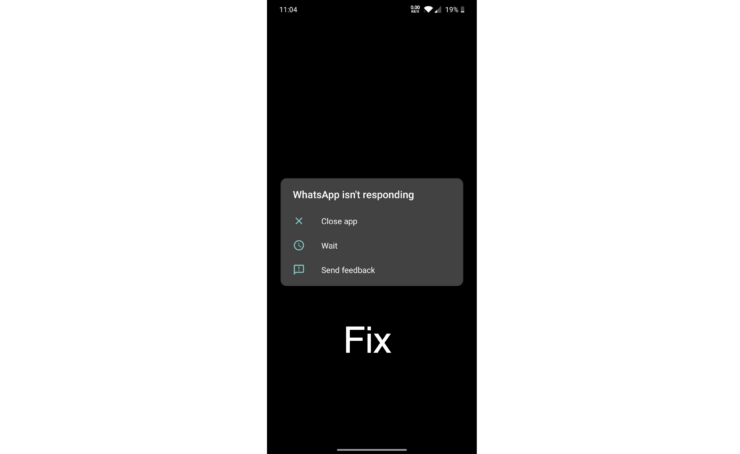
WhatsApp gehört zu den ersten Apps, die Sie auf Ihrem neuen Gerät installieren, wenn sie nicht vorinstalliert ist. Im Laufe der Jahre hat WhatsApp bemerkenswerte neue Funktionen und Funktionalitäten gewonnen und ist zu einer der beliebtesten Instant-Messaging-Plattformen unter den Nutzern geworden. Aber nicht alles ist perfekt, und das gilt auch für WhatsApp.
WhatsApp hat seinen fairen Anteil an Problemen, die Nutzer von Zeit zu Zeit erleben. Einer der häufigsten Fehler, auf den Sie beim Verwenden von WhatsApp stoßen könnten, ist der Fehler “WhatsApp antwortet nicht”. Obwohl dieser Fehler wie ein großes Problem erscheinen mag, ist es das tatsächlich nicht. Sie müssen jedoch einige Lösungen ausprobieren, um dieses Problem zu beheben. Glücklicherweise werden wir in diesem Beitrag einige der besten Lösungen teilen, die Sie anwenden können, um den Fehler “WhatsApp antwortet nicht” zu beheben. Lassen Sie uns also direkt in den Artikel einsteigen:
Zwangsstoppen und Cache leeren
Eine weitere effektive Lösung, die Sie ausprobieren können, ist das Zwangsstoppen von WhatsApp und das Leeren des Caches. Cache-Dateien werden auf Ihrem Gerät gespeichert, damit die App schnell reagieren und reibungslos auf Ihrem Gerät funktionieren kann. Beschädigte Cache- oder temporäre Dateien können die reibungslose Funktion der App beeinträchtigen und somit zu Problemen wie “WhatsApp antwortet nicht” führen. Sie können die folgenden Schritte befolgen, um die App zu zwingen, zu stoppen, und dann die Cache-Daten für WhatsApp zu leeren:
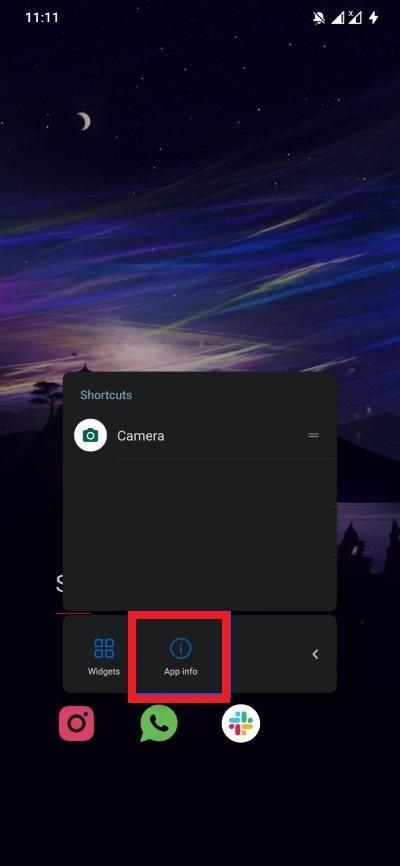
- Halten Sie das WhatsApp-App-Symbol lange gedrückt und wählen Sie die Schaltfläche App-Info.
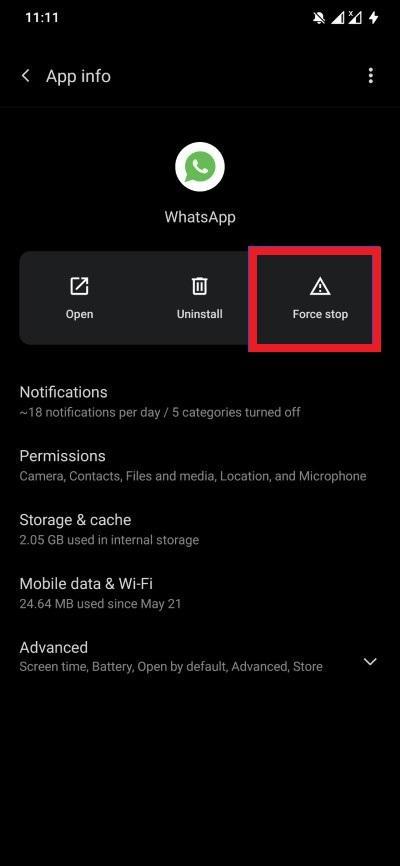
- Wählen Sie aus den hervorgehobenen drei Optionen die Option Zwangsstoppen. Dadurch wird der Prozess von WhatsApp gestoppt.
- Starten Sie das Telefon neu und überprüfen Sie, ob die App nach dem Zwangsstoppen reibungslos funktioniert, oder fahren Sie fort.
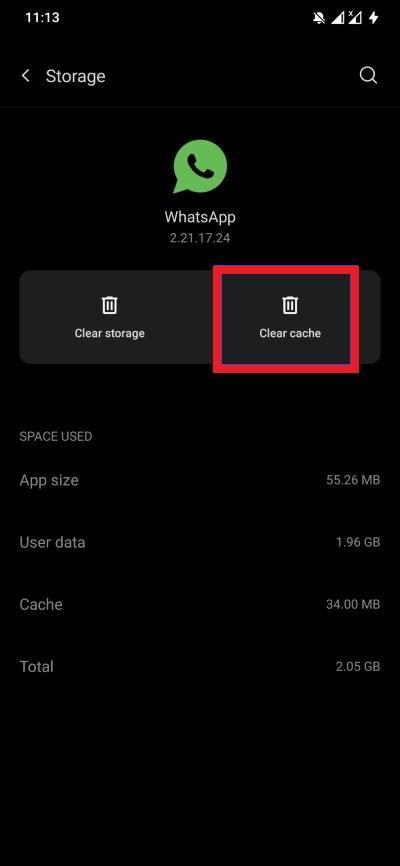
- Tippen Sie auf Speicher & Cache und wählen Sie die Option Cache leeren.
Überprüfen Sie auf Serverprobleme
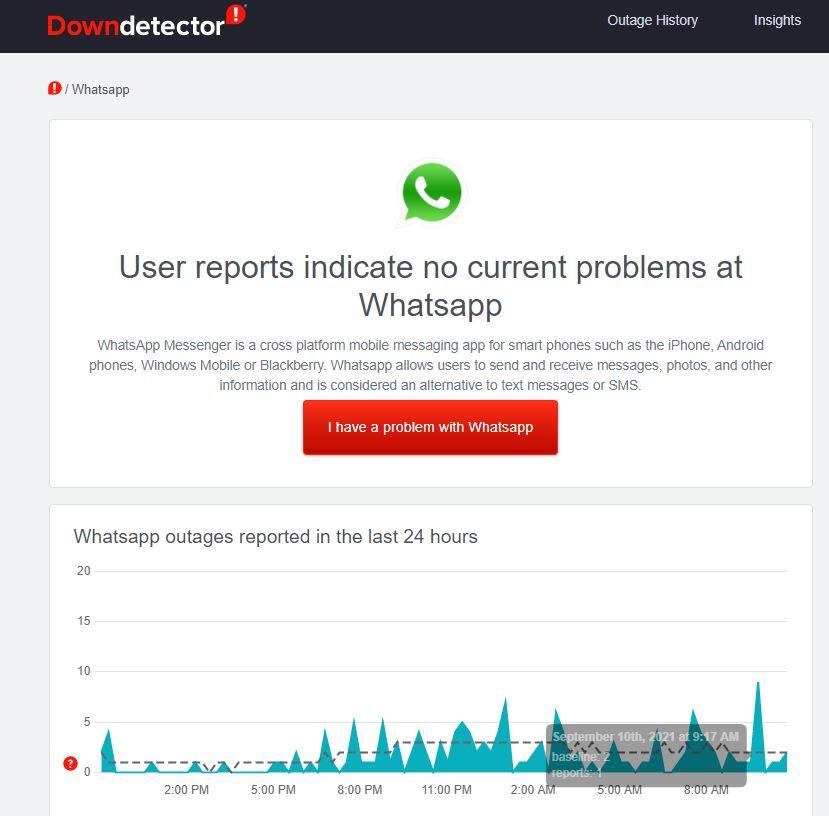
Eine der ersten Dinge, die wir tun sollten, und die wir meistens übersehen, ist zu überprüfen, ob das Problem von WhatsApp oder nicht kommt. Dazu müssen Sie überprüfen, ob WhatsApp ausgefallen ist oder ob es in Ihrer Region einen Serverausfall gibt. Es gibt mehrere Websites wie DownDetector, Is It Down Right Now, Outage Report, die Ihnen Informationen geben können, ob es einen Serverausfall gibt.
Wenn es einen Serverausfall gibt, können Sie nicht viel tun, da das Problem von WhatsApp und nicht von Ihnen ausgeht. Alles, was Sie tun können, ist zu warten, bis die Entwickler das Serverproblem behoben haben, und die App nach ein paar Stunden erneut zu verwenden.
WhatsApp aktualisieren
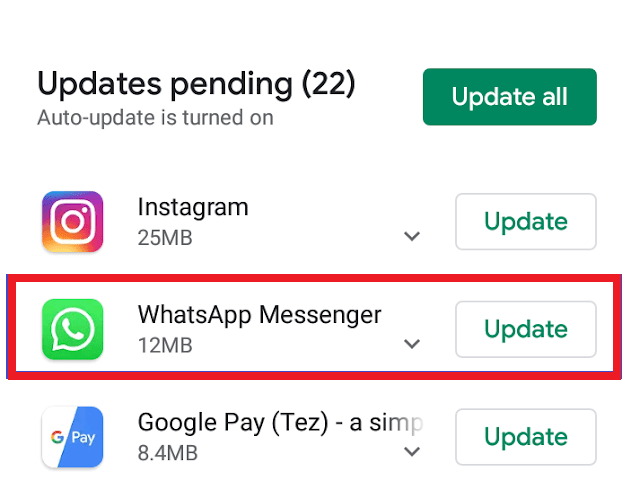
Wenn Sie die manuelle Aktualisierung von Apps im Google Play Store aktiviert haben, könnten Sie ein neues Update von WhatsApp verpassen. Obwohl eine Benachrichtigung in Ihrer Benachrichtigungsleiste über ein neues App-Update angezeigt wird, ist es nicht schwer, dies zu übersehen. Daher wird empfohlen, dass Sie zum Google Play Store gehen und überprüfen, ob ein neues Update für WhatsApp verfügbar ist oder nicht.
Wenn ein neues Update verfügbar ist, klicken Sie auf die Schaltfläche Aktualisieren, um die neueste Version von WhatsApp herunterzuladen. Dies wird Ihnen sicherlich helfen, den Fehler zu beheben, der den Fehler “WhatsApp antwortet nicht” verursacht hat.
Überprüfen Sie Ihre Internetverbindung
Wenn es ein Problem mit Ihrer Internetverbindung gibt oder sie langsam läuft, kann WhatsApp auf solche Probleme stoßen. WhatsApp benötigt eine stabile Internetverbindung, um Nachrichten, Medien usw. zu senden/empfangen. Daher wird empfohlen, sicherzustellen, dass die Internetverbindung, mit der Sie verbunden sind, stabil ist und keine Unterbrechungen aufweist. Es ist besser, zu einer WLAN-Verbindung zu wechseln, wenn Sie Probleme mit Ihrer mobilen Datenverbindung haben.
VPN deaktivieren
Viele Nutzer verwenden die VPN- oder Virtual Proxy Network-App, um auf eingeschränkte Websites oder Inhalte in ihrer Region zuzugreifen. Oft kann dies verhindern, dass WhatsApp ordnungsgemäß funktioniert und Probleme wie “WhatsApp antwortet nicht” verursacht. Eine bessere Lösung für diese Situation wäre, die VPN-App auf Ihrem Android-Gerät zu deaktivieren und zu sehen, ob dies das Problem behebt oder nicht.
Datensparmodus deaktivieren
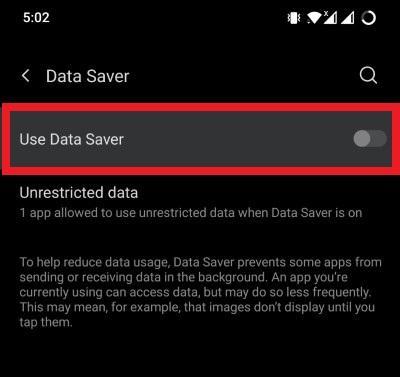
Der Datensparmodus ist eine Option, die auf den meisten Smartphones verfügbar ist und Ihnen hilft, den Datenverbrauch bei Apps, die Sie derzeit nicht verwenden, zu reduzieren. Obwohl diese Funktion gut ist, können einige Apps wie WhatsApp auf Probleme stoßen, wenn dieser Modus aktiviert ist. Da WhatsApp im Hintergrund läuft, um Nachrichten in Echtzeit zu senden/empfangen, benötigt es ununterbrochenen Zugriff auf das Internet. Um den Datensparmodus zu deaktivieren, befolgen Sie die folgenden Schritte:
- Öffnen Sie Einstellungen.
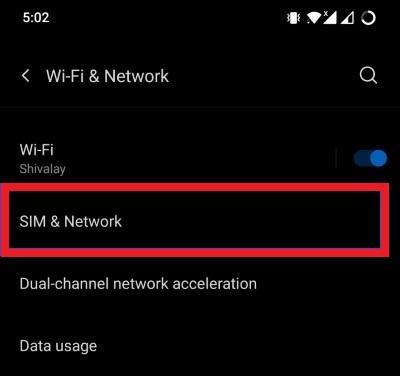
- Tippen Sie auf WLAN & Netzwerk.
- Wählen Sie SIM & Netzwerk.
- Wählen Sie im Menü Mobilfunkdaten die Option Datensparmodus.
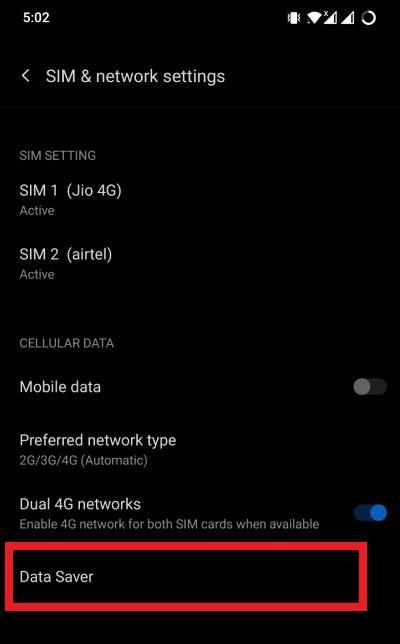
- Stellen Sie sicher, dass der Schalter für den Datensparmodus deaktiviert ist.
Akkuoptimierung deaktivieren
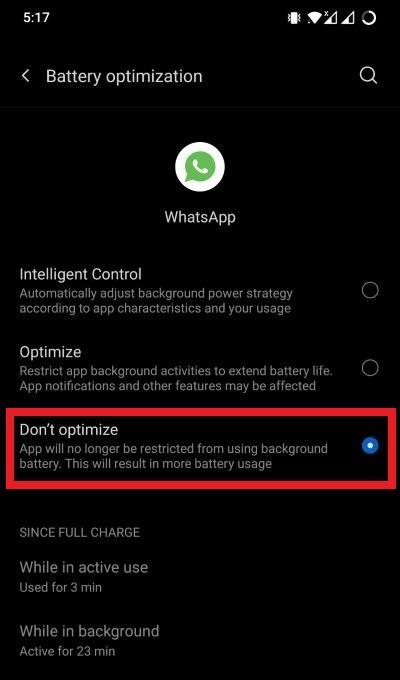
Die meisten modernen Smartphones verfügen über eine Option, um den Akkuverbrauch intelligent zu steuern. Diese Option ist zwar nützlich, wenn Sie die Akkulaufzeit verlängern möchten, kann jedoch auch die reibungslose Funktion der WhatsApp-Anwendung beeinträchtigen. Um die Akkuoptimierung für WhatsApp zu deaktivieren, befolgen Sie die folgenden Schritte:
- Halten Sie das WhatsApp-App-Symbol lange gedrückt und wählen Sie App-Info.
- Erweitern Sie die Option Erweitert und wählen Sie Akku.
- Stellen Sie hier sicher, dass Sie die Option Nicht optimieren auswählen.
Sobald dies erledigt ist, schließen Sie WhatsApp vollständig oder führen Sie sogar einen Neustart Ihres Telefons durch und versuchen Sie dann, WhatsApp zu verwenden, und sehen Sie, ob dies das Problem behebt oder nicht.
WhatsApp deinstallieren
Wenn Sie bis hierher gekommen sind, bedeutet das, dass keine der oben genannten Lösungen für Sie funktioniert hat. In diesem Fall können Sie versuchen, die WhatsApp-Anwendung von Ihrem Telefon zu deinstallieren und sie aus dem Google Play Store neu zu installieren. Manchmal kann eine unsachgemäße Installation dieses Problem verursachen, dass WhatsApp nicht geöffnet wird. Halten Sie einfach das WhatsApp-App-Symbol lange gedrückt und drücken Sie die Schaltfläche Deinstallieren. Gehen Sie dann zum Google Play Store und suchen Sie nach WhatsApp. Sobald Sie es gefunden haben, tippen Sie auf die Schaltfläche Herunterladen und sehen Sie, ob dies das Problem behebt oder nicht.
Wenn Sie Gedanken zu So beheben Sie den Fehler “WhatsApp antwortet nicht” auf Android? haben, können Sie gerne unten im Kommentarfeld schreiben. Abonnieren Sie auch unseren DigitBin YouTube-Kanal für Video-Tutorials. Prost!
Erhalte neue Beiträge in deinem Posteingang.
Kein Spam. Jederzeit abmelden.