WhatsApp Hilfe · 7 min read · Sep 06, 2025
Wie man das Abstürzen von WhatsApp unter Windows 11 behebt?
WhatsApp ist eine beliebte Instant-Messaging-Plattform, die von Millionen von Menschen auf der ganzen Welt genutzt wird. Dennoch haben einige Windows 11-Benutzer berichtet, dass die App häufig abstürzt. Hier sind einige Schritte zur Fehlersuche, die Ihnen helfen können, das Problem zu beheben, wenn WhatsApp unter Windows 11 abstürzt.
Warum stürzt die WhatsApp-Desktop-App unter Windows 11 ab?
WhatsApp kann auf einem Windows 11-PC aus mehreren Gründen abstürzen, einschließlich:
- Es kann einen Fehler oder ein Problem in der App geben, das dazu führt, dass sie abstürzt.
- Es besteht die Möglichkeit, dass die App veraltet und nicht mit Windows 11 kompatibel ist.
- Die App kann abstürzen, weil nicht genügend Speicherplatz verfügbar ist.
- Es ist möglich, dass Sie diese App auf Ihrem PC aufgrund seiner Software- und Hardwarekonfiguration nicht ausführen können.
- Es besteht die Möglichkeit, dass die Daten innerhalb der App beschädigt sind, was dazu führt, dass die Anwendung abstürzt.
- Es kann an anderen Hintergrundprozessen oder Apps liegen, die die Leistung von WhatsApp beeinträchtigen.
- Viren oder Malware können dazu führen, dass WhatsApp auf dem Gerät abstürzt.
Top Möglichkeiten zur Behebung des Absturzes von WhatsApp auf Windows-PC
Hier sind einige Lösungen, die Ihnen helfen werden, das Problem mit dem Absturz von WhatsApp auf Ihrem Windows 11-PC zu beheben. Lassen Sie uns diese überprüfen:
Fix 1: WhatsApp aktualisieren
Der erste Schritt besteht darin, zu überprüfen, ob Sie die neueste Version von WhatsApp installiert haben. Wenn nicht, aktualisieren Sie es mit diesen Schritten:
- Öffnen Sie den Microsoft Store auf Ihrem Gerät.
- Suchen Sie im Store nach WhatsApp.
- Wenn ein Update verfügbar ist, klicken Sie auf die Schaltfläche Aktualisieren neben der App.
- Installieren Sie das Update, nachdem es heruntergeladen wurde.
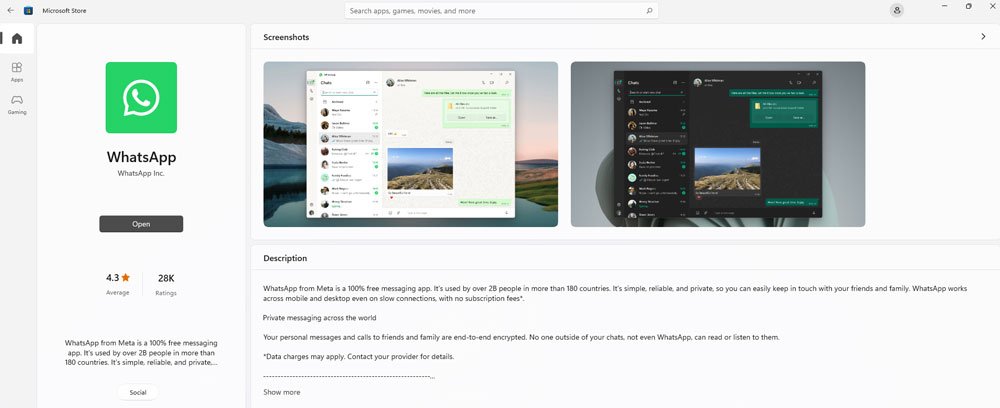
- Sobald die Installation abgeschlossen ist, starten Sie WhatsApp und prüfen Sie, ob das Problem mit dem Absturz behoben wurde.
Es ist wichtig, WhatsApp auf dem neuesten Stand zu halten, da Fehler häufig behoben und die Leistung während der Updates verbessert wird. Das Aktualisieren der App kann auch sicherstellen, dass sie weiterhin gut mit Ihrem Gerät und der neuesten Version von Windows 11 funktioniert.
Fix 2: Nach Windows-Updates suchen
Um nach Windows 11-Updates zu suchen, befolgen Sie diese Schritte:
- Öffnen Sie die Windows-Einstellungen-App auf Ihrem Gerät.
- Klicken Sie auf Update & Sicherheit.
- Klicken Sie unter Windows Update auf Nach Updates suchen.
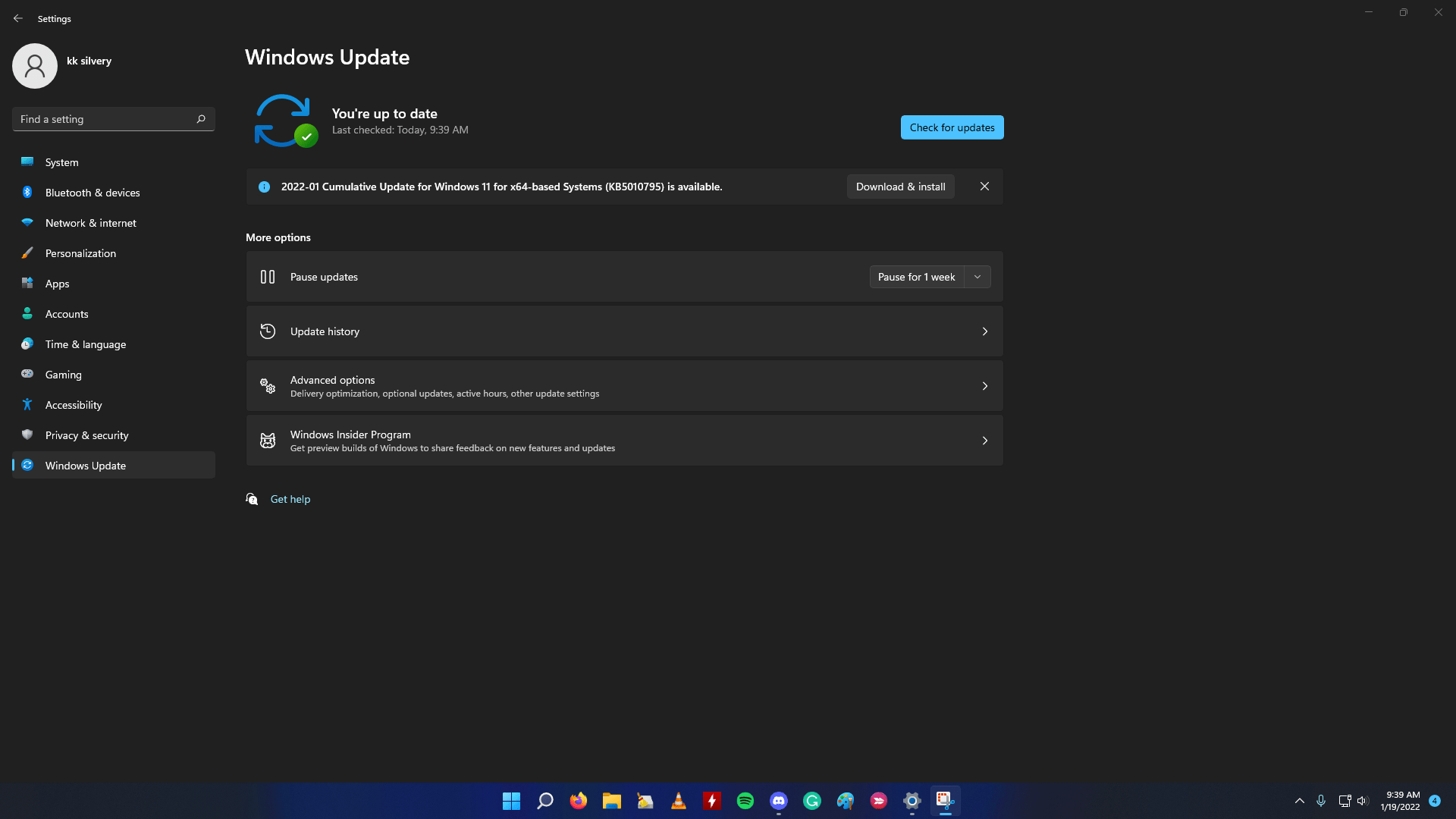
- Wenn Updates verfügbar sind, werden sie automatisch heruntergeladen.
- Sobald die Updates heruntergeladen sind, klicken Sie auf Jetzt neu starten, um die Updates zu installieren.
Es ist wichtig, Ihr Gerät mit der neuesten Version von Windows 11 auf dem neuesten Stand zu halten. Das Aktualisieren des Betriebssystems kann viele Probleme lösen, einschließlich derjenigen, die mit Apps wie WhatsApp zusammenhängen. Darüber hinaus enthalten Updates häufig Sicherheitspatches und neue Funktionen.
Fix 3: Windows-Reparaturtool verwenden, um WhatsApp zu reparieren
Wenn Sie das Gefühl haben, dass WhatsApp für PC aufgrund technischer Fehler nicht richtig funktioniert, können Sie das Reparaturtool in den Windows 11-Einstellungen verwenden, um es zu reparieren.
- Gehen Sie zu den Windows-Einstellungen, indem Sie Windows + I drücken.
- Klicken Sie im linken Bereich auf Apps.
- Klicken Sie dann auf die Registerkarte Apps & Funktionen.
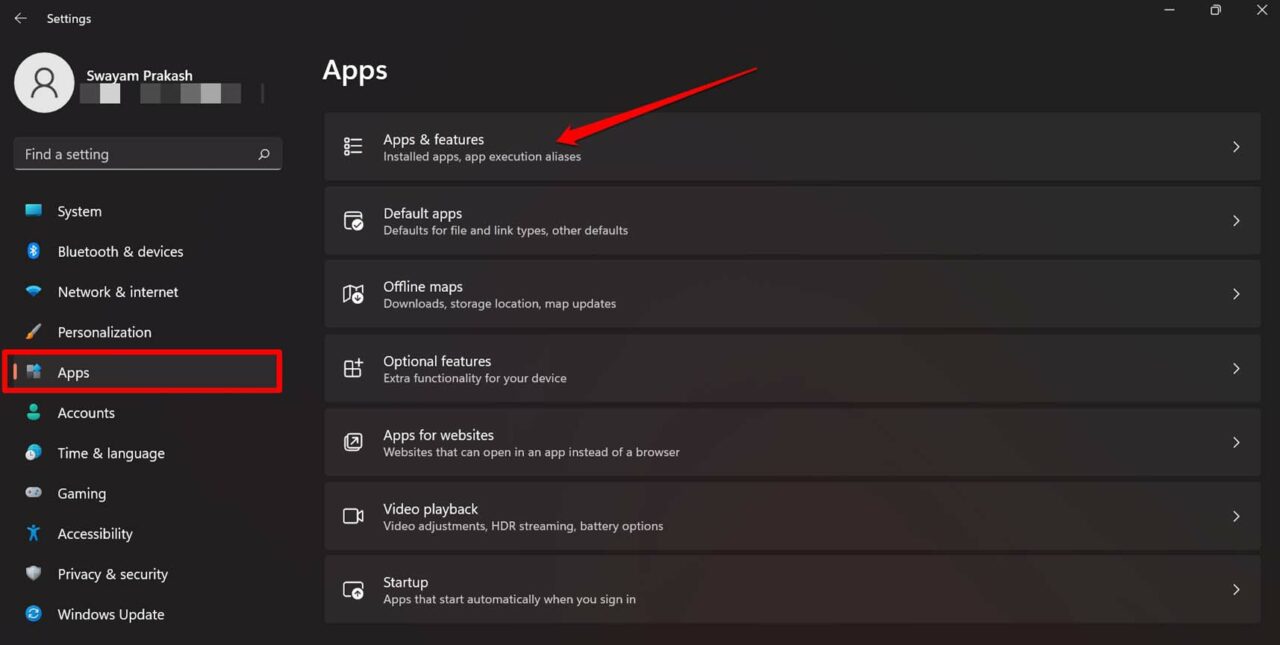
- Alle installierten Apps auf dem Windows-PC werden angezeigt.
- Navigieren Sie zu WhatsApp und klicken Sie auf die 3-Punkte-Schaltfläche.
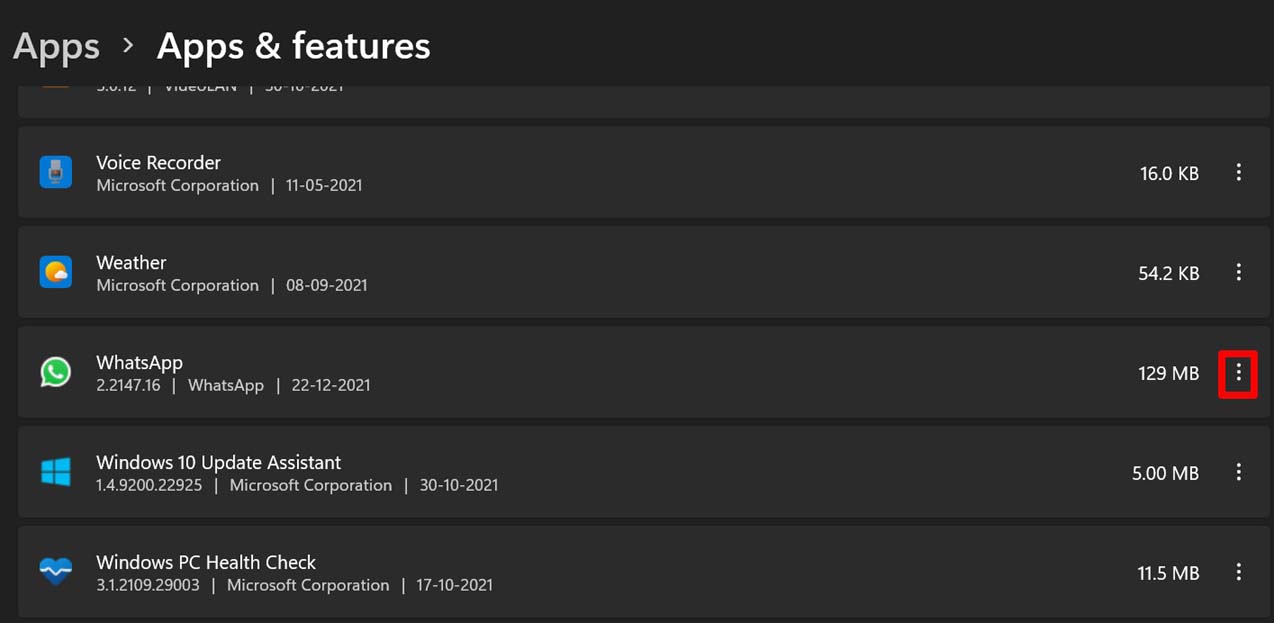
- Klicken Sie im Menü auf Erweiterte Optionen.
- Navigieren Sie dann zur Option Reparieren und klicken Sie darauf.
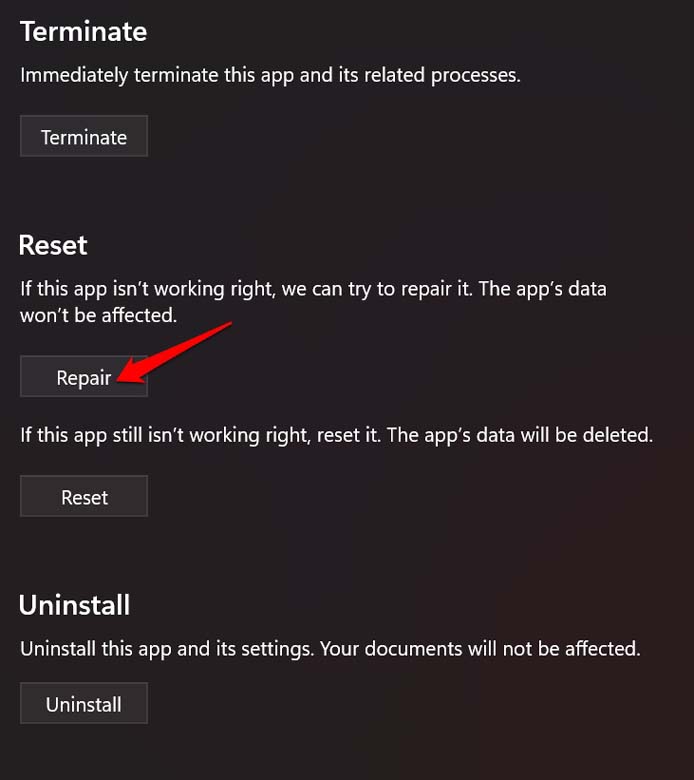
Nachdem Sie die Anwendung repariert haben, starten Sie WhatsApp erneut und überprüfen Sie, ob es wie gewünscht funktioniert.
Fix 4: Gerät neu starten
Ein Neustart eines Geräts kann viele Probleme lösen, einschließlich derjenigen, die mit Apps wie WhatsApp zusammenhängen. Um Ihr Gerät unter Windows 11 neu zu starten, befolgen Sie diese Schritte:
- Klicken Sie zunächst auf die Windows Start-Schaltfläche in der unteren linken Ecke des Bildschirms.
- Klicken Sie auf die Einschalt-Schaltfläche und dann auf Neustart.
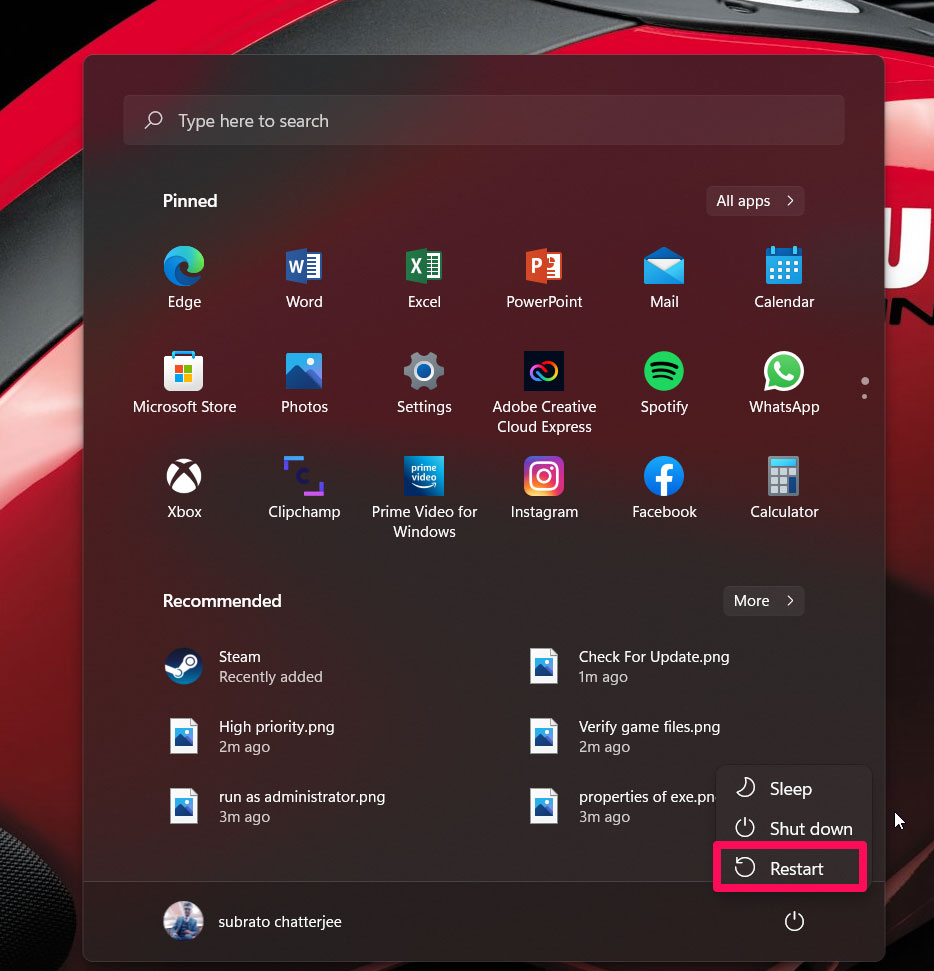
- Warten Sie, bis das Gerät heruntergefahren und neu gestartet wird.
Nach dem Neustart starten Sie WhatsApp und prüfen Sie, ob das Problem mit dem Absturz behoben wurde. Wenn nicht, versuchen Sie einige der anderen Schritte zur Fehlersuche, wie das Aktualisieren der App oder das Löschen des Cache und der Daten.
Fix 5: Cache und Daten löschen
Das Löschen des Cache und der Daten einer App kann viele Probleme lösen, einschließlich derjenigen, die mit Abstürzen zusammenhängen. Um den Cache und die Daten von WhatsApp unter Windows 11 zu löschen, befolgen Sie diese Schritte:
- Navigieren Sie zu Einstellungen > System > Speicher.
- Wählen Sie Temporäre Dateien.
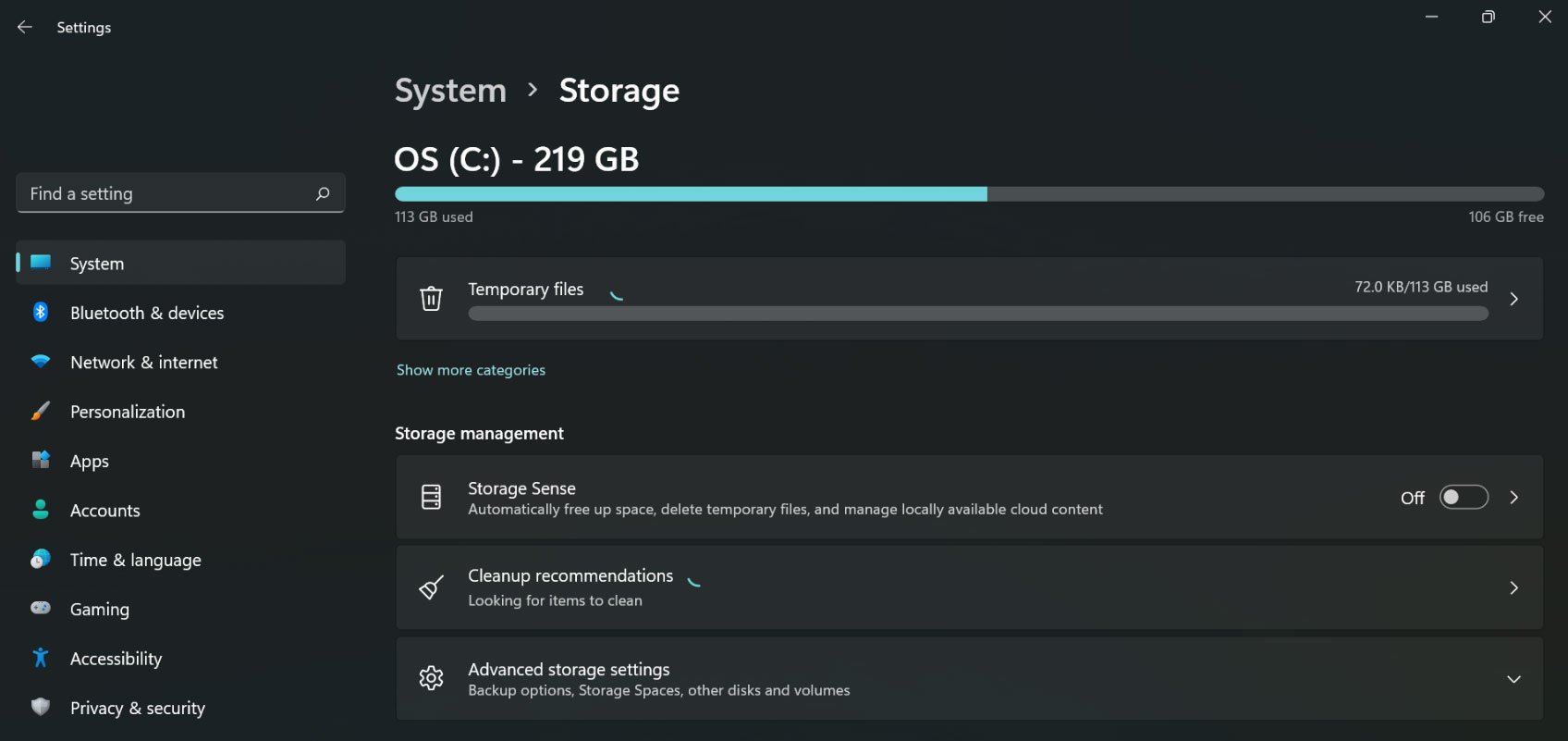
- Um jeden Dateityp zu entfernen, klicken Sie auf das Kästchen. Alle Dateien in Ihrem Downloads-Ordner können gelöscht werden, indem Sie die Option Downloads auswählen.
- Klicken Sie dann auf Dateien entfernen.
- Klicken Sie dann auf Fortfahren.
Das Löschen des Cache und der Daten einer App entfernt deren temporäre Dateien und Daten, jedoch nicht Ihre persönlichen Informationen, wie Ihre Chats. Nach dem Löschen des Cache und der Daten kann die Neuinstallation der App viele Probleme im Zusammenhang mit Abstürzen lösen. Wenn das Löschen des Cache und der Daten von WhatsApp das Problem nicht löst, versuchen Sie einige der anderen Schritte zur Fehlersuche, die in diesem Artikel weiter unten erwähnt werden.
Fix 6: WhatsApp deinstallieren und neu installieren
Das Deinstallieren und Neuinstallieren von WhatsApp kann viele Probleme lösen, einschließlich derjenigen, die mit Abstürzen zusammenhängen. Um WhatsApp unter Windows 11 zu deinstallieren und neu zu installieren, befolgen Sie diese Schritte:
- Öffnen Sie die Systemsteuerung auf Ihrem Gerät.
- Gehen Sie dann zu Programm deinstallieren.
- Suchen Sie nun nach WhatsApp und tippen Sie auf die Drei-Punkte-Schaltfläche oder klicken Sie mit der rechten Maustaste darauf.
- Klicken Sie auf Deinstallieren.
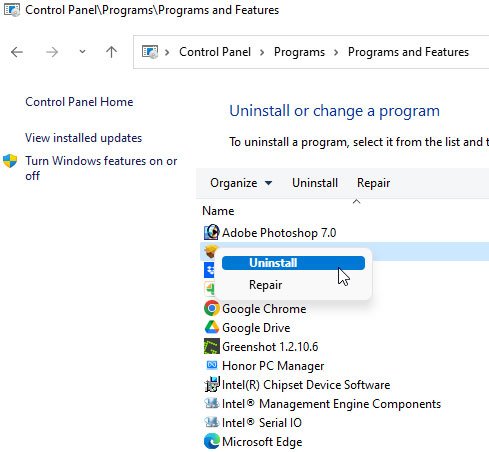
- Bestätigen Sie, dass Sie die App deinstallieren möchten, indem Sie erneut auf Deinstallieren klicken.
- Installieren Sie WhatsApp erneut aus dem Microsoft Store.
Das Deinstallieren und Neuinstallieren der App löscht sie und ihre Daten, jedoch nicht Ihre persönlichen Informationen, wie Ihre Chats. Nach der Neuinstallation der App starten Sie sie und prüfen Sie, ob das Problem mit dem Absturz behoben wurde.
Fix 7: Nach Kompatibilitätsproblemen suchen
Kompatibilitätsprobleme können manchmal dazu führen, dass Apps, einschließlich WhatsApp, unter Windows 11 abstürzen. Um nach Kompatibilitätsproblemen zu suchen, befolgen Sie diese Schritte:
- Öffnen Sie den Microsoft Store auf Ihrem Gerät.
- Suchen Sie im Store nach WhatsApp.
- Klicken Sie auf die App, um ihre Seite zu öffnen.
- Überprüfen Sie die Systemanforderungen der App, um sicherzustellen, dass Ihr Gerät die Mindestanforderungen erfüllt.
- Überprüfen Sie auf der Seite der App auf Kompatibilitätswarnungen oder -probleme.
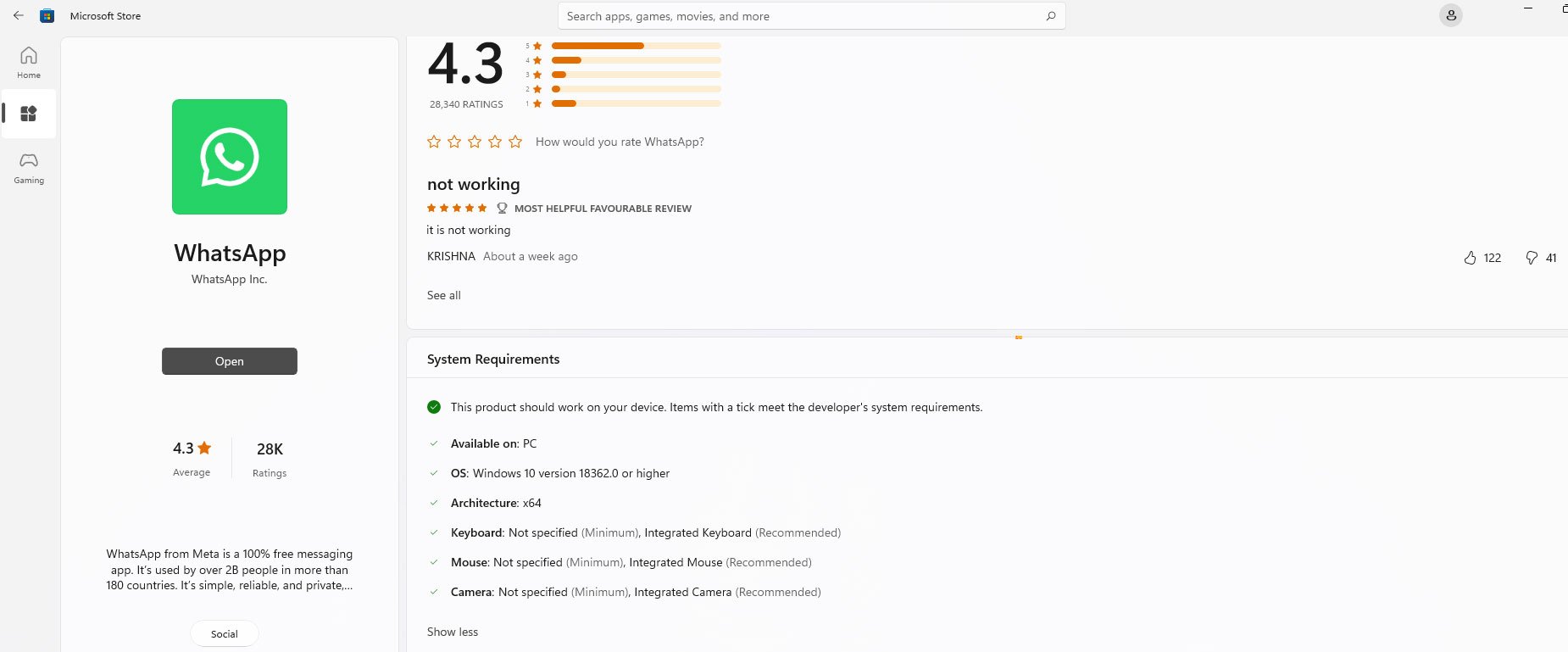
- Wenn es Kompatibilitätsprobleme gibt, versuchen Sie, Ihr Gerät auf die neueste Version von Windows 11 zu aktualisieren.
- Es wird empfohlen, den WhatsApp-Support für weitere Unterstützung zu kontaktieren.
Es ist wichtig, nach Kompatibilitätsproblemen zu suchen, wenn Sie auf Probleme mit einer App stoßen. Einige Apps funktionieren möglicherweise nicht gut mit älteren Versionen des Betriebssystems oder mit bestimmten Hardwarekonfigurationen.
Fix 8: Support kontaktieren
Wenn keine der Schritte zur Fehlersuche das Problem mit dem Absturz von WhatsApp unter Windows 11 löst, kann es notwendig sein, den WhatsApp-Support für weitere Unterstützung zu kontaktieren. Um den WhatsApp-Support zu kontaktieren, befolgen Sie diese Schritte:
- Öffnen Sie WhatsApp auf Ihrem Gerät.
- Gehen Sie zu Einstellungen und dann zu Hilfe.
- Klicken Sie auf Kontaktieren Sie uns.
- Wählen Sie den Typ des Problems aus, das Sie haben, aus den bereitgestellten Optionen.
- Geben Sie so viele Details wie möglich zu dem Problem an, einschließlich der Schritte, die Sie zur Fehlersuche unternommen haben, und aller Fehlermeldungen, die Sie erhalten haben.
- Reichen Sie Ihre Anfrage beim WhatsApp-Support ein.
Der WhatsApp-Support wird Ihre Anfrage überprüfen und bei Bedarf Unterstützung bieten, um das Problem mit Ihrer abstürzenden App zu lösen. Es kann einige Zeit dauern, eine Antwort zu erhalten, aber die Kontaktaufnahme mit dem Support ist oft der beste Weg, um Hilfe bei schwerwiegenderen oder hartnäckigen Problemen zu erhalten.
In einigen Fällen kann der WhatsApp-Support nach zusätzlichen Informationen oder Zugriff auf Ihr Gerät fragen, um das Problem zu diagnostizieren und zu lösen. Stellen Sie sicher, dass Sie alle Anweisungen des Support-Teams befolgen und Informationen nur an vertrauenswürdige Quellen weitergeben.
Fazit
Zusammenfassend lässt sich sagen, dass Sie, wenn WhatsApp auf Ihrem Windows 11-PC abstürzt, mehrere Schritte zur Fehlersuche und zur Behebung des Problems unternehmen können. Es stehen mehrere Optionen zur Verfügung, um Ihnen zu helfen, das Problem zu lösen und WhatsApp wieder auf Ihrem Gerät zum Laufen zu bringen, von der Überprüfung auf Updates und dem Löschen von Cache und Daten bis hin zur Deinstallation und Neuinstallation der App und der Kontaktaufnahme mit dem Support. Sie können das Problem beheben, indem Sie die in diesem Artikel beschriebenen Schritte befolgen und WhatsApp ohne Unterbrechung weiter nutzen.
Wenn Sie Gedanken zu Wie man das Abstürzen von WhatsApp unter Windows 11 behebt? haben, können Sie gerne unten im Kommentarfeld schreiben. Abonnieren Sie auch unseren DigitBin YouTube-Kanal für Video-Tutorials. Prost!
Erhalte neue Beiträge in deinem Posteingang.
Kein Spam. Jederzeit abmelden.