WhatsApp Hilfe · 5 min read · Oct 01, 2025
Wie man das Problem behebt, dass WhatsApp Videos auf dem iPhone nicht abspielt?
Spielt WhatsApp keine Videos auf Ihrem iPhone ab? Dann überprüfen Sie diesen einfachen Leitfaden, der Ihnen hilft, dieses Problem im Handumdrehen zu beheben. WhatsApp ist eine großartige Möglichkeit, persönlich und beruflich mit verschiedenen Menschen in Kontakt zu treten. Es ist kostenlos und ermöglicht das Teilen verschiedener Arten von Medien, einschließlich Bilddateien und Videos. Oft passiert es, dass Sie ein Video von jemandem auf Ihrem WhatsApp erhalten, aber es nicht herunterladen können.
Sie müssen das Herunterladen eines Videos erlauben, bevor Sie es abspielen können. Wenn Sie auch längere Zeit keinen Video-Link geöffnet haben, der Ihnen von jemandem auf WhatsApp gesendet wurde, können Sie das Video später nicht ansehen. Manchmal kann der WhatsApp-Server aufgrund von regelmäßiger Wartung oder Fehlerbehebungen nicht verfügbar sein. In diesen Zeiten, wenn Sie ein Video auf WhatsApp erhalten, können Sie es möglicherweise nicht herunterladen oder ansehen.
Es hängt auch davon ab, in welchem Dateiformat das Video gesendet wurde, als es Ihnen über WhatsApp geschickt wurde. Normalerweise kann WhatsApp ein Video mit der MKV-Erweiterung nicht abspielen. Obwohl das Video mit einer anderen Video-Player-App abgespielt werden kann, sobald Sie das Video auf Ihr iPhone herunterladen können.
Beste Möglichkeiten, um das Problem zu beheben, dass WhatsApp Videos auf dem iPhone nicht abspielt
Lassen Sie uns einige einfache Fehlerbehebungstipps überprüfen, die Ihnen helfen, das Problem zu beheben, dass WhatsApp keine Videos auf Ihrem iPhone abspielen kann.
Aktualisieren Sie WhatsApp auf dem iPhone
Denken Sie immer daran, WhatsApp rechtzeitig auf Ihrem iPhone zu aktualisieren. Wenn Sie eine ältere Version nicht aktualisieren, kann WhatsApp fehlerhaft werden und verschiedene Probleme zeigen. Eines davon kann sein, dass das Video überhaupt nicht abgespielt wird.
- Um WhatsApp zu aktualisieren, öffnen Sie die App Store-App.
- Tippen Sie auf das Profilbild in der oberen rechten Ecke, um auf Ihr App Store-Konto zuzugreifen.
- Sie sehen die Liste der auf Ihrem iPhone installierten Anwendungen, die auf die neuesten verfügbaren Updates warten.
- Scrollen Sie durch die obige Liste und überprüfen Sie, ob WhatsApp in der Liste vorhanden ist.
- Wenn WhatsApp vorhanden ist, tippen Sie auf die Schaltfläche Aktualisieren daneben. Das Update beginnt.
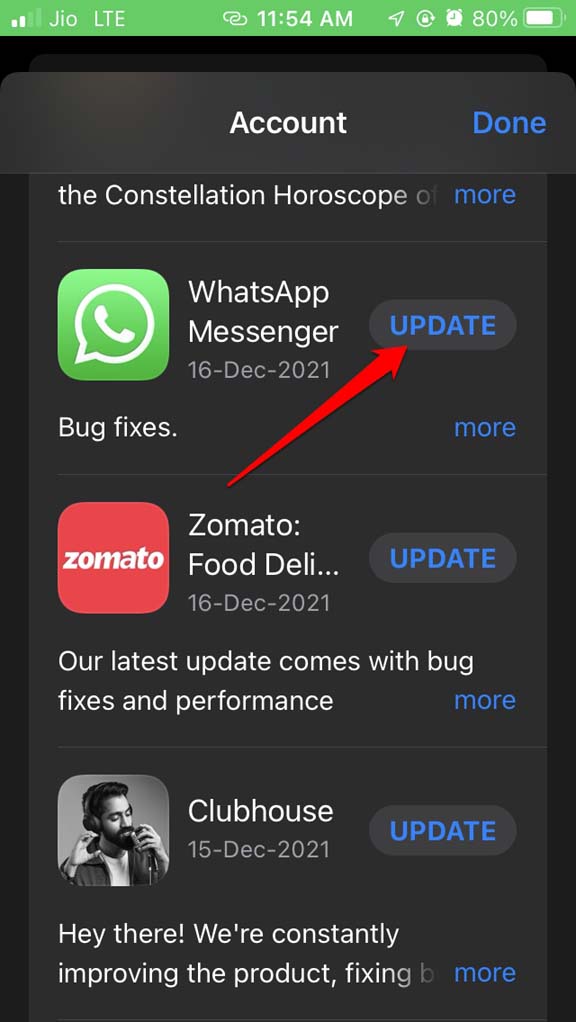
- Starten Sie WhatsApp nach Abschluss des Updates neu. Versuchen Sie nun, das Video abzuspielen, das Ihnen über WhatsApp von Ihren Kontakten gesendet wurde.
Überprüfen Sie, ob der WhatsApp-Server ausgefallen ist
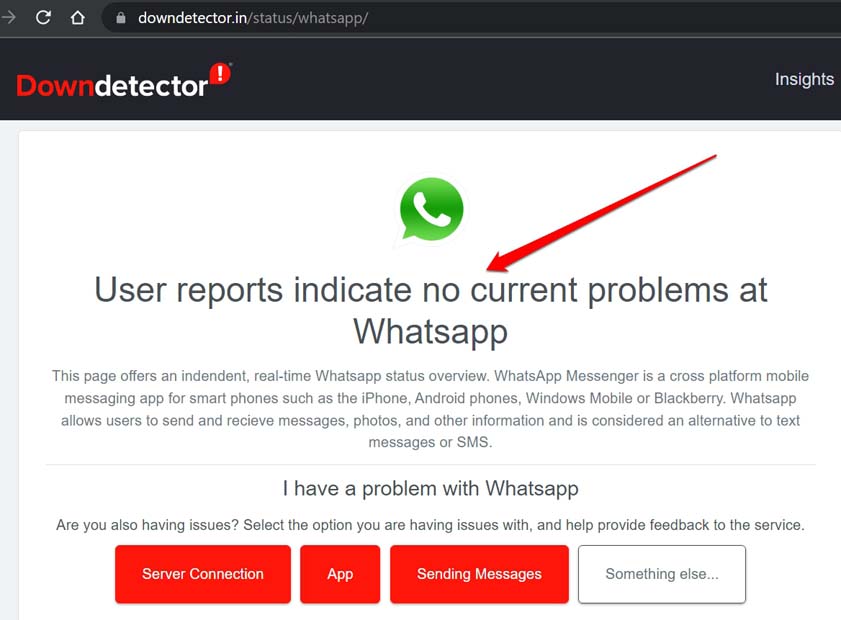
Wie ich bereits erwähnt habe, kann WhatsApp vorübergehend für die Behebung von Fehlern oder die Durchführung regelmäßiger Wartungsarbeiten außer Betrieb genommen worden sein. Sie können dies auf der DownDetector-Website überprüfen.
- Gehen Sie zur Downdetector-Website.
- Überprüfen Sie, ob WhatsApp mit einem globalen oder regionalen Ausfall konfrontiert ist.
- Andere Personen aus verschiedenen Teilen der Welt, die in letzter Zeit Probleme mit WhatsApp hatten, würden ebenfalls über das Problem berichten und kommentieren.
- Sie sollten auch eine Vorstellung davon bekommen, ob der WhatsApp-Ausfall in den nächsten Stunden behoben wird.
Zum Zeitpunkt des Schreibens gibt es derzeit kein Problem, das von jemandem bezüglich WhatsApp gemeldet wurde. Überprüfen Sie den Screenshot unten.
Laden Sie das vollständige Video auf WhatsApp herunter
Sie müssen ein Video auf WhatsApp vollständig herunterladen, um es anzusehen. Sobald der Download abgeschlossen ist, sehen Sie eine Wiedergabetaste auf dem Video. Das bedeutet, dass das Video erfolgreich heruntergeladen wurde und jetzt bereit ist, abgespielt zu werden.
Sie können das Video entweder direkt von WhatsApp abspielen oder die Fotos-App auf Ihrem iPhone überprüfen. Sie müssen jedoch den Download in die Fotos aktivieren, damit das betreffende Video dort angezeigt wird.
Speichern Sie WhatsApp-Videos im Kameraroll des iPhones
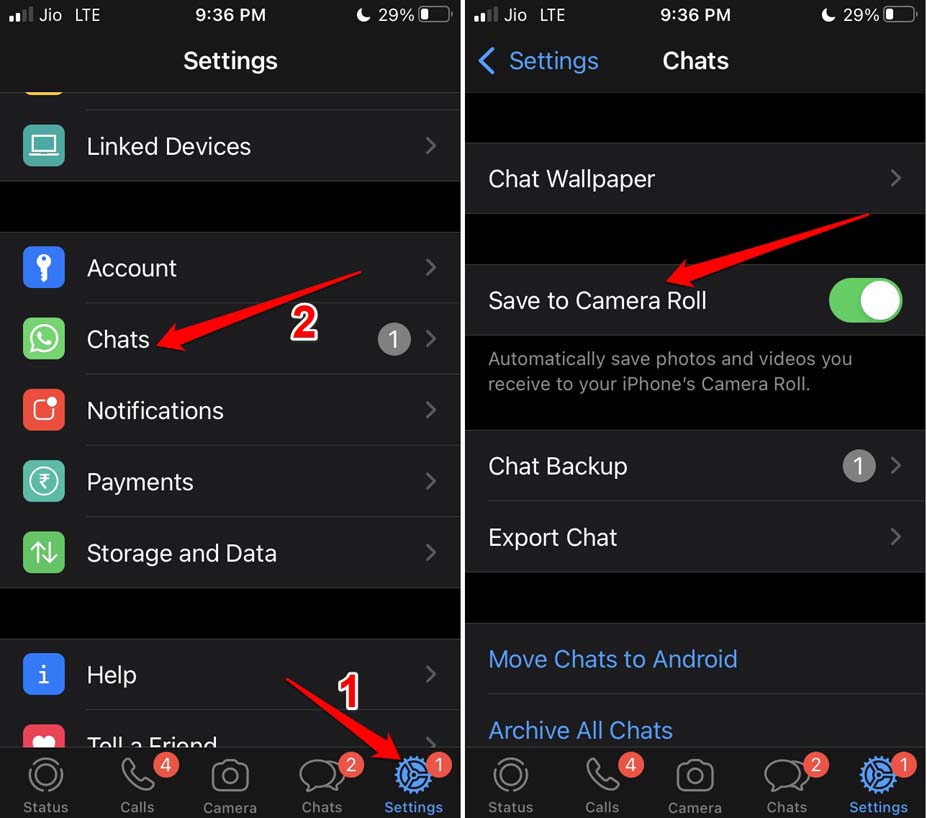
Hier sind die Schritte, um das Kameraroll des iPhones zu aktivieren, um die Ihnen über WhatsApp gesendeten Videos zu speichern.
- Starten Sie WhatsApp auf Ihrem iPhone.
- Tippen Sie auf Einstellungen in der unteren rechten Ecke.
- Tippen Sie dann auf Chats.
- Tippen Sie auf den Schalter neben der Option In Kameraroll speichern, um die Funktion zu aktivieren.
Aktivieren Sie den automatischen Download für Videos, die Ihnen über WhatsApp gesendet werden
Sie müssen sicherstellen, dass Sie den automatischen Download von Medien, die Ihnen über WhatsApp gesendet werden, aktiviert haben. Dies müssen Sie sowohl für die WLAN-Verbindung als auch für mobile Daten mit Zähler einstellen. Das bedeutet, dass die Videos heruntergeladen werden, wann immer das iPhone mit einem WLAN-Netzwerk verbunden ist oder auch mobile Daten verwendet.
- Öffnen Sie WhatsApp.
- Tippen Sie auf Einstellungen.
- Tippen Sie dann auf Speicher und Daten.
- Navigieren Sie zu Medien-Auto-Download.
- Tippen Sie auf Video.
- Stellen Sie die Option auf WLAN und Mobilfunk ein.
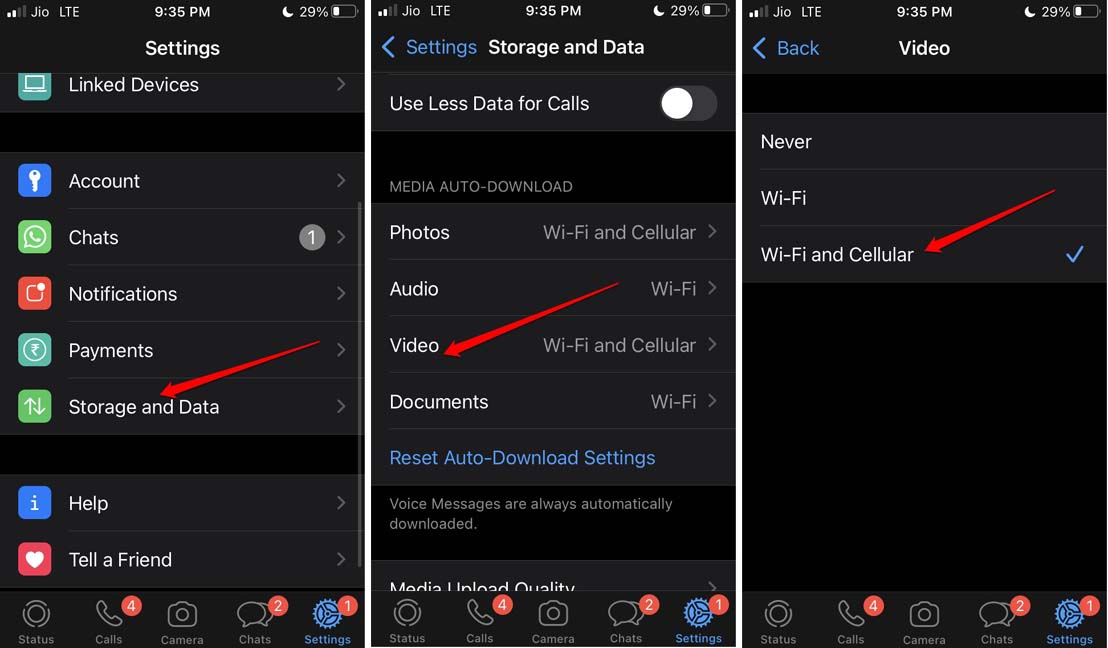
Jetzt wird jedes Video, das Ihnen über WhatsApp gesendet wird, ohne Probleme heruntergeladen.
Bitten Sie den Video-Absender, Ihnen das Video erneut zu senden
Wenn Sie dies tun können, lassen Sie den Absender des Videos wissen, dass er Ihnen das Video erneut über WhatsApp senden soll. Dieser Trick wird nützlich sein, wenn Sie ein Video, das Ihnen von ihnen geteilt wurde, lange Zeit nicht geöffnet haben.
Nach einer gewissen Zeit könnte der Video-Link von WhatsApp abgelaufen sein. Wenn das Video für Sie also wichtig war, kontaktieren Sie einfach den Absender und bitten Sie ihn, das Video erneut zu senden. Das wird das Problem lösen.
Ist das Video im MKV-Dateiformat?
Während Sie Videos mit der MKV-Dateinamenerweiterung herunterladen und abspielen können, können Sie sie nicht direkt auf WhatsApp abspielen. Laden Sie das Video in Ihre Dateien-App herunter. Dann können Sie den VLC-Mediaplayer verwenden, um die Videodatei abzuspielen.
Sie können den VLC-Mediaplayer für iPhone im App Store herunterladen. Es ist kostenlos herunterzuladen und zu verwenden.
WhatsApp ist ein Teil unseres Lebens geworden. Daher ist es nicht akzeptabel, Videos, die von unseren Kontakten gesendet werden, sei es lustige Videos oder ernsthafte arbeitsbezogene Videos von Ihrem Manager, zu verpassen. Implementieren Sie also die in diesem Leitfaden genannten Fehlerbehebungstipps und lösen Sie das Problem, dass WhatsApp keine Videos auf dem iPhone abspielt, ganz einfach.
Wenn Sie Gedanken zu Wie man das Problem behebt, dass WhatsApp Videos auf dem iPhone nicht abspielt? haben, können Sie gerne unten im Kommentarfeld schreiben. Abonnieren Sie auch unseren DigitBin YouTube-Kanal für Video-Tutorials. Prost!
Erhalte neue Beiträge in deinem Posteingang.
Kein Spam. Jederzeit abmelden.