WhatsApp Hilfe · 6 min read · Oct 24, 2025
Wie man das WhatsApp-Reconnect-Problem auf dem iPhone behebt?
Haben Sie das WhatsApp-Reconnecting-Problem auf Ihrem iPhone? In diesem Leitfaden habe ich einige einfache Fehlerbehebungstipps geteilt, um das zu beheben. Wenn wir von Instant Messaging auf Smartphones sprechen, ist WhatsApp die erste App, die uns in den Sinn kommt.
Während das iPhone seine native iMessage-App hat, ziehen es die meisten Benutzer vor, stattdessen WhatsApp zu verwenden. Dies liegt an der einfachen Benutzeroberfläche und den hilfreichen Funktionen, die die Messaging-App bietet. Meistens ist WhatsApp nützlich und effizient, aber wenn der Reconnect-Fehler auftritt, benötigt die App lange, um sich mit ihren Servern zu synchronisieren und die Nachrichten zu laden.
Warum tritt das WhatsApp-Reconnecting-Problem auf iOS auf?
Lassen Sie uns nun die möglichen Gründe herausfinden, warum das WhatsApp-Reconnecting-Problem auftritt. Eine instabile Internetverbindung oder deaktivierte Hintergrundaktualisierung kann dazu führen, dass WhatsApp nicht richtig funktioniert und den Reconnect-Fehler anzeigt.
Wenn die WhatsApp-Anwendung einen Fehler hat, kann dies ein Reconnect-Problem verursachen und die Nachrichten werden möglicherweise nicht richtig geladen. Andererseits, wenn Sie die iOS-Entwickler-Beta ausführen, kann es ein Fehler im iOS sein, der das WhatsApp-Reconnecting-Problem auf dem iPhone verursacht. Selbst wenn der Energiesparmodus und der Datensparmodus auf dem iPhone aktiviert sind, wird die Funktionalität der App eingeschränkt, und Nachrichten werden möglicherweise nicht richtig geladen.
Beste Möglichkeiten zur Behebung des WhatsApp-Reconnecting-Problems auf dem iPhone
Lassen Sie uns mit den Fehlerbehebungstipps für WhatsApp-Reconnecting-Probleme auf dem iPhone beginnen
iPhone neu starten
Beginnen Sie mit den einfacheren Lösungen, und eine davon ist einfach, das iPhone neu zu starten. Oft kann es ein zufälliges Problem mit dem Netzwerk oder iOS sein, das die App daran hindert, so zu funktionieren, wie sie sollte.
- Drücken Sie die Seitentaste einige Sekunden lang, um den Ausschaltbildschirm aufzurufen.
- Ziehen Sie den Schieberegler auf der Option Ausschalten.
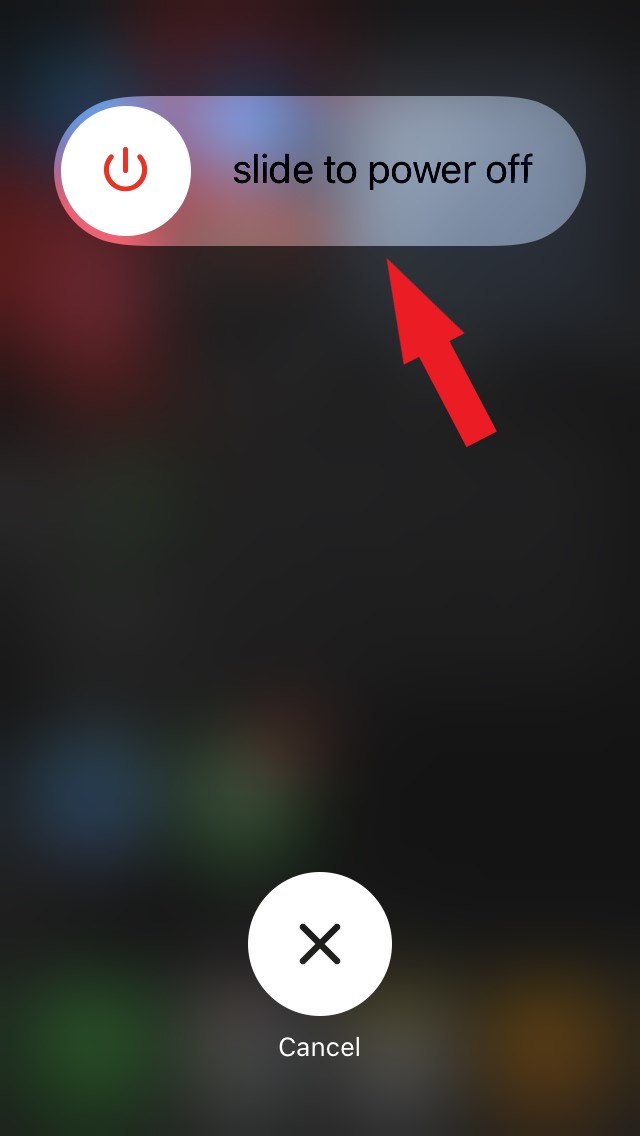
- Warten Sie einige Sekunden, bevor Sie die Einschalttaste erneut drücken, um das iPhone wieder zum Leben zu erwecken.
- Starten Sie WhatsApp und überprüfen Sie, ob es jetzt reibungslos verbindet oder nicht.
Überprüfen Sie die Internetverbindung
WhatsApp synchronisiert möglicherweise nicht richtig, wenn das WLAN ausfällt oder instabil ist. Versuchen Sie also, andere Apps auf Ihrem iPhone zu verwenden und zu sehen, ob sie funktionieren. Wenn sie nicht reagieren, könnte es ein Problem mit dem Internet geben. Kontaktieren Sie Ihren Internetanbieter und informieren Sie ihn über das Problem.
Setzen Sie den Router in Ihrem Raum gemäß den Anweisungen des Internetanbieters zurück. Andernfalls verbinden Sie sich mit anderen verfügbaren WLAN-Netzwerken. Während Sie mobile Daten verwenden können, wenn diese nicht schnell genug sind, können weiterhin Synchronisierungsprobleme bei WhatsApp auftreten.
Deaktivieren Sie den Datensparmodus
Wenn Sie eine Begrenzung für die Daten festgelegt haben, die Sie auf Ihrem iPhone verwenden, wird die Datengeschwindigkeit nach Erreichen des festgelegten Limits erheblich reduziert. Dies geschieht, um den täglichen Datenverbrauch zu sparen. Obwohl Sie Daten sparen, funktionieren einige Apps, einschließlich WhatsApp, möglicherweise nicht.
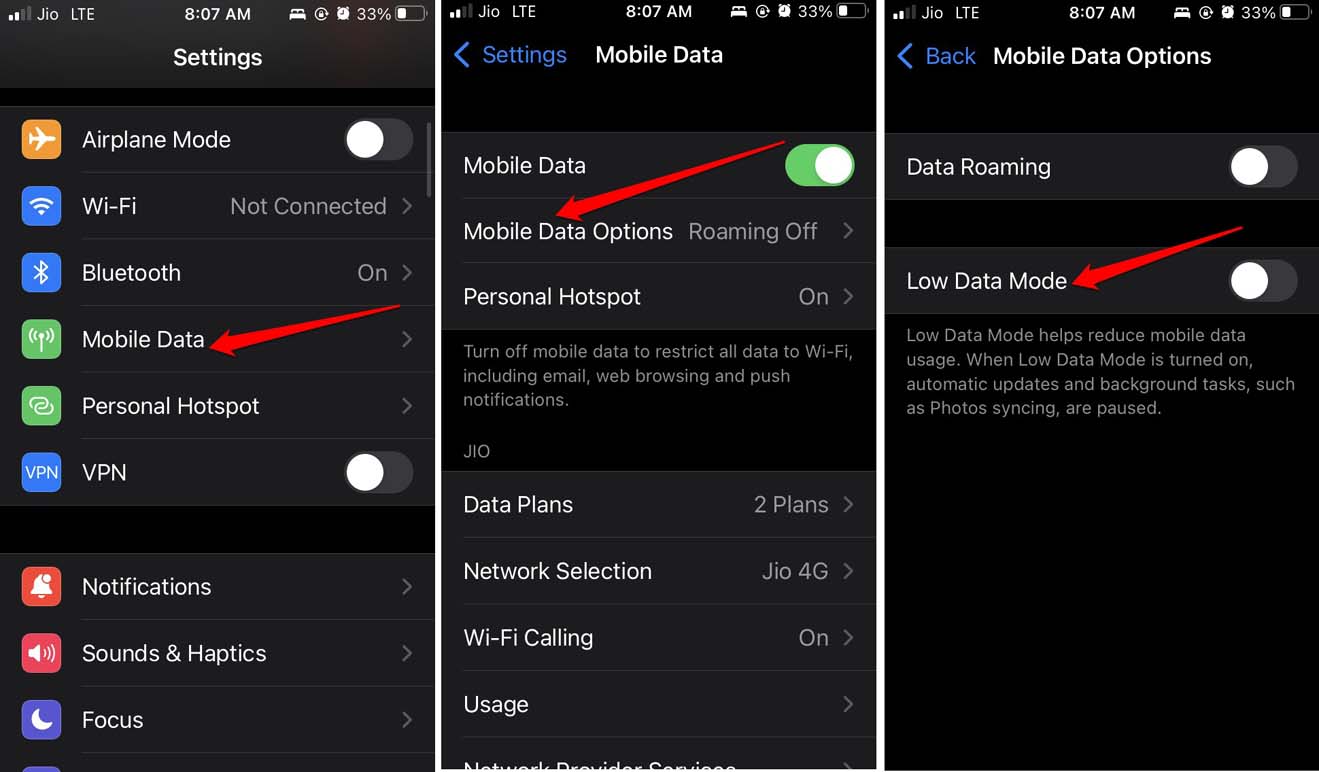
- Gehen Sie zur Einstellungen-App.
- Tippen Sie auf Mobile Daten > Wählen Sie Mobile Datenoptionen.
- Deaktivieren Sie den Datensparmodus, indem Sie auf den Schalter neben der Funktion tippen.
WhatsApp aktualisieren
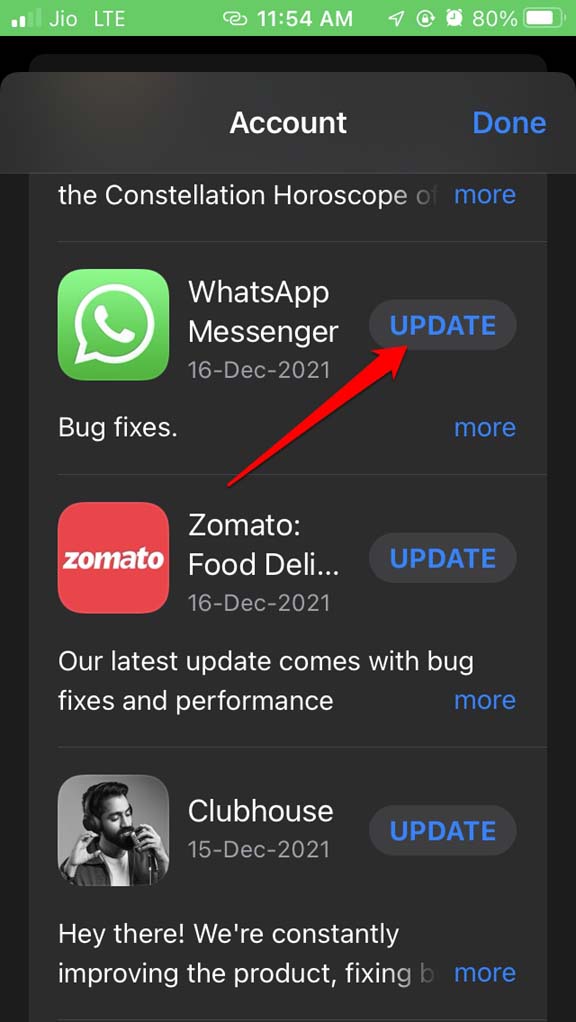
Überprüfen Sie immer, ob Sie WhatsApp auf die neueste Version aktualisiert haben. Dies hält die App frei von technischen Fehlern. Sie müssen den App Store aufrufen, um WhatsApp zu aktualisieren.
- Öffnen Sie den App Store.
- Tippen Sie auf das Profilbild Ihrer Apple-ID in der oberen rechten Ecke.
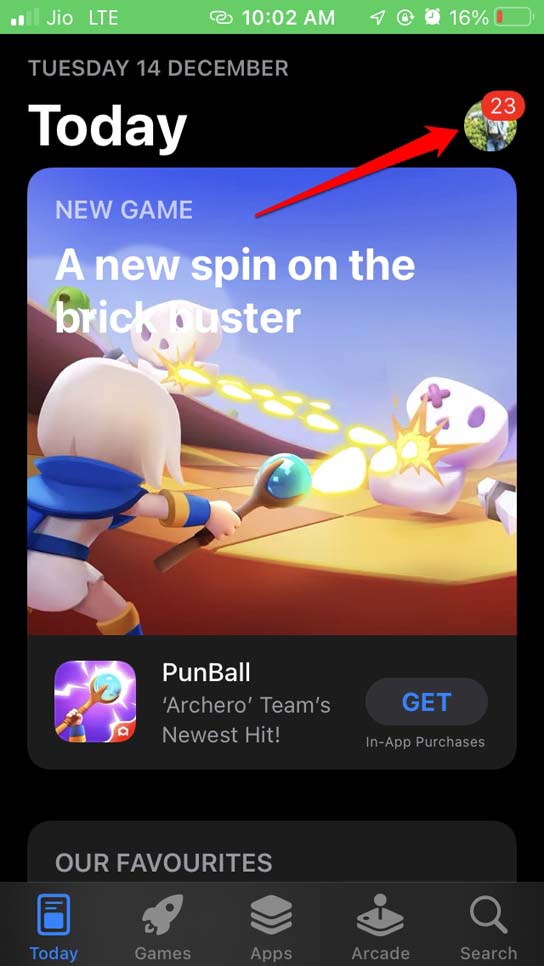
- Überprüfen Sie in der Liste der Apps, die auf ein Update warten, ob WhatsApp vorhanden ist.
- Wenn Sie WhatsApp in dieser Liste sehen, tippen Sie auf die Schaltfläche Aktualisieren daneben.
Installieren Sie das neueste iOS-Update
Neben der Behebung der betreffenden App ist es auch wichtig, iOS-Updates regelmäßig zu installieren. Apple behebt mit jeder Veröffentlichung von Software-Updates Fehler im mobilen Betriebssystem, die manchmal dazu führen, dass andere auf dem iPhone installierte Apps Probleme haben.
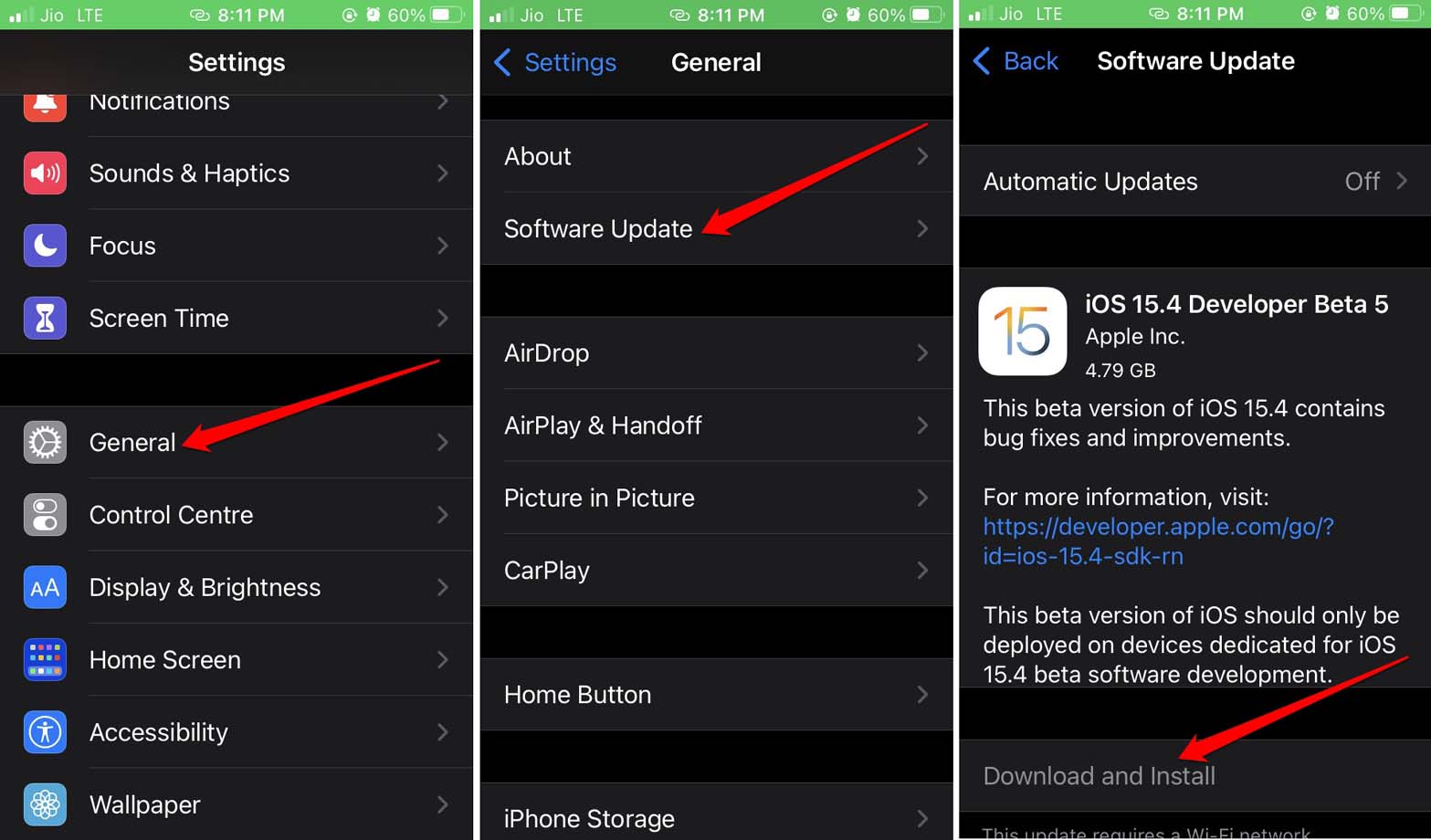
Um ein neues iOS-Update zu installieren, gehen Sie zur Einstellungen-App.
- Tippen Sie auf Allgemein unter iOS-Einstellungen.
- Tippen Sie dann auf Softwareupdate und warten Sie, bis das Gerät nach einer neuen iOS-Version sucht.
- Sie sehen die Option Herunterladen und Installieren, wenn die neueste Version von iOS zur Installation bereit ist. Tippen Sie darauf, um zu beginnen.
- Verwenden Sie WhatsApp nach der Installation des neuen iOS-Updates und überprüfen Sie, ob der Reconnect-Fehler weiterhin besteht oder ob er jetzt behoben wurde.
Deaktivieren Sie den Energiesparmodus
Wenn das Gerät extrem wenig Akku hat, wird das Ausführen mehrerer Apps, einschließlich WhatsApp, alles zum Stillstand bringen. Selbst wenn das Netzwerk stark ist, werden WhatsApp-Nachrichten nicht synchronisiert, und Sie sehen möglicherweise keine neuen Nachrichten.
Um das zu beheben, stellen Sie Ihr iPhone sofort zum Laden auf. Stellen Sie gleichzeitig sicher, dass der Energiesparmodus deaktiviert ist.
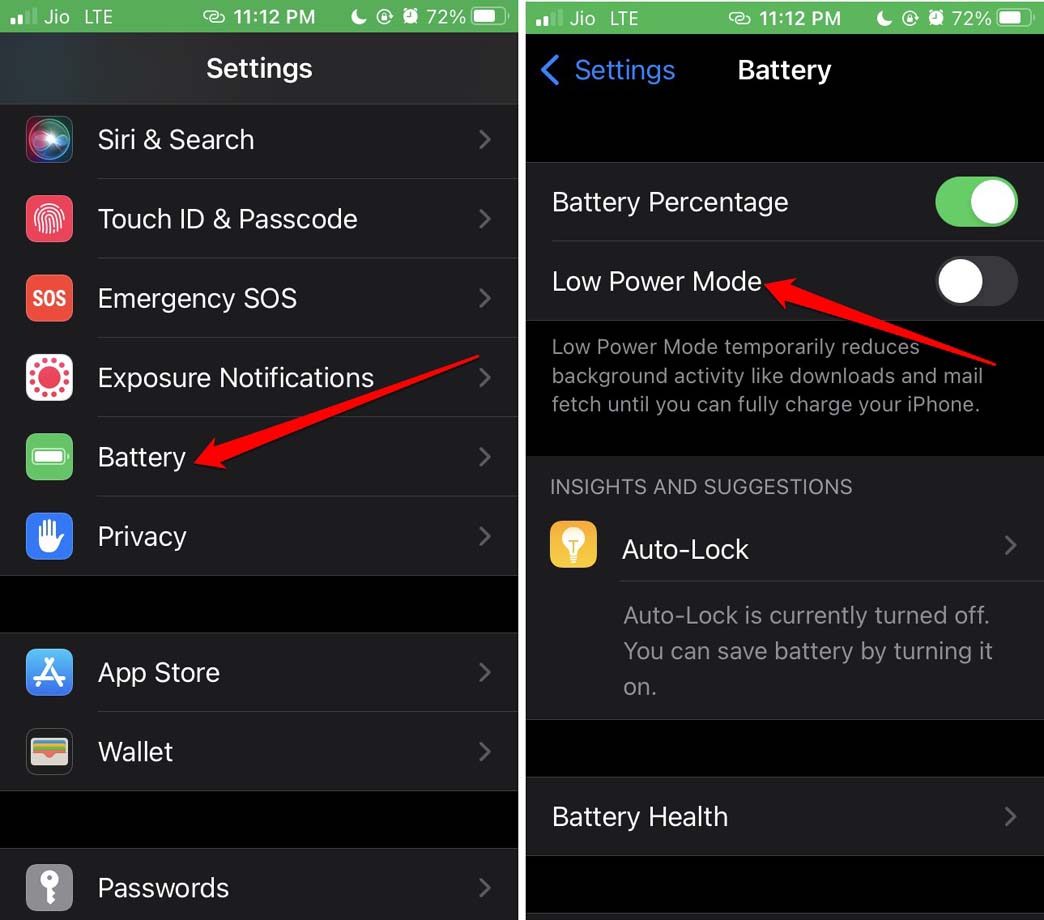
- Starten Sie die Einstellungen-App.
- Navigieren Sie zu Batterie und tippen Sie darauf.
- Tippen Sie darunter auf den Schalter neben Energiesparmodus, um ihn zu deaktivieren.
Aktivieren Sie die Hintergrundaktualisierung für WhatsApp
Um WhatsApp alle Updates abrufen zu lassen, auch wenn Sie das iPhone nicht aktiv verwenden, stellen Sie sicher, dass Sie die Hintergrundaktualisierung für WhatsApp aktivieren.
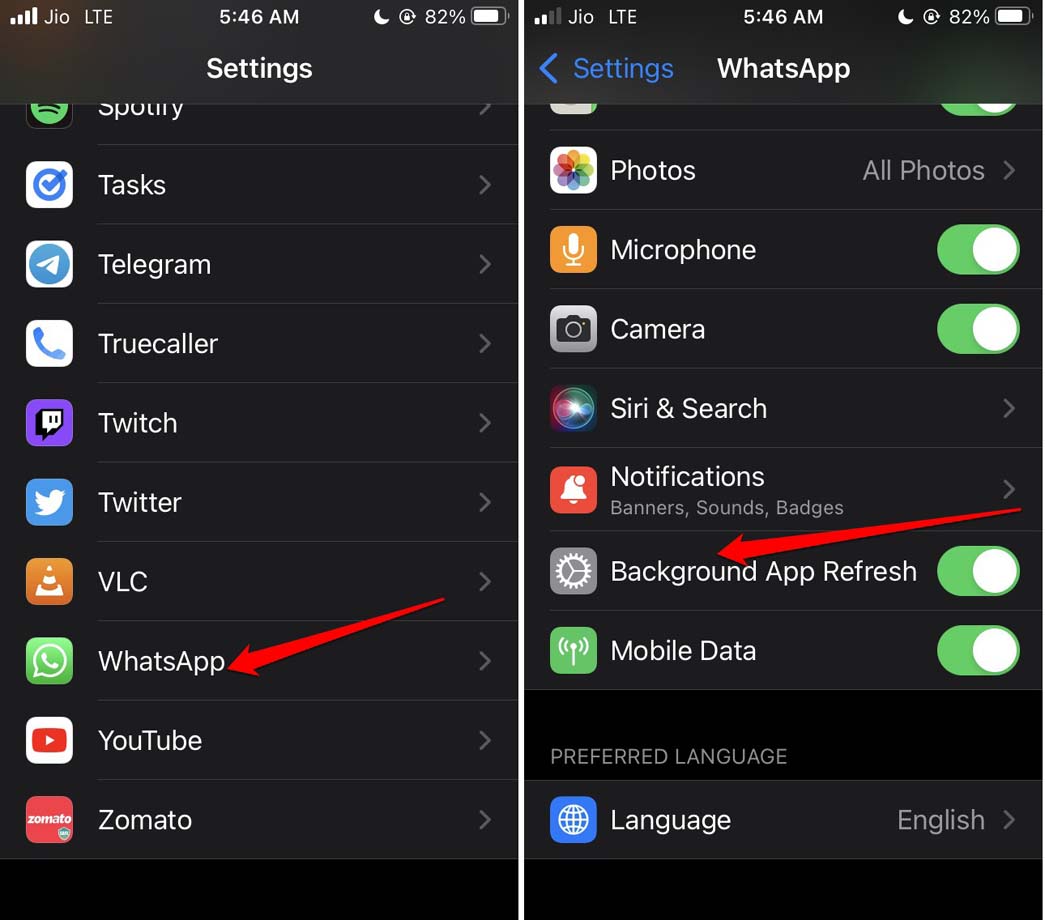
- Öffnen Sie die Einstellungen von iOS.
- Navigieren Sie zu WhatsApp und tippen Sie darauf.
- Aktivieren Sie darunter die Hintergrundaktualisierung, indem Sie auf den Schalter daneben tippen.
Zusätzlich empfehle ich, WhatsApp nicht aus dem App-Wechsler zu schließen. Lassen Sie die Messaging-App im Hintergrund laufen, um mit ihrem Server synchron zu bleiben und alle Updates korrekt bereitzustellen.
WhatsApp für iOS deinstallieren und neu installieren
Sie können auch in Betracht ziehen, WhatsApp zu deinstallieren und es aus dem App Store neu zu installieren.
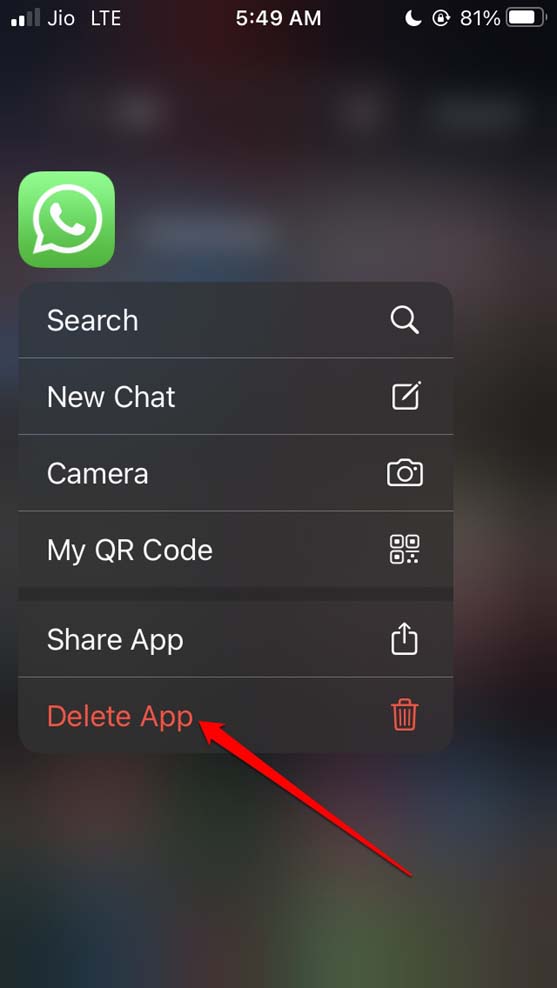
- Suchen Sie das WhatsApp-Symbol in der App-Bibliothek.
- Halten Sie das App-Symbol gedrückt, um das Schnellmenü aufzurufen.
- Wählen Sie App löschen.
- Öffnen Sie nun den App Store.
- Suchen Sie nach WhatsApp und tippen Sie auf das Download-Symbol, um es wieder auf Ihrem iPhone zu haben.
Netzwerkeinstellungen zurücksetzen
Wenn keine andere Fehlerbehebung ein Ergebnis liefert, sollten Sie in Betracht ziehen, die Netzwerkeinstellungen des iPhones zurückzusetzen. Dies wird alle Probleme mit dem Netzwerk des Geräts beseitigen, falls das der Grund ist, warum Sie den WhatsApp-Reconnecting-Fehler auf Ihrem iPhone erleben.
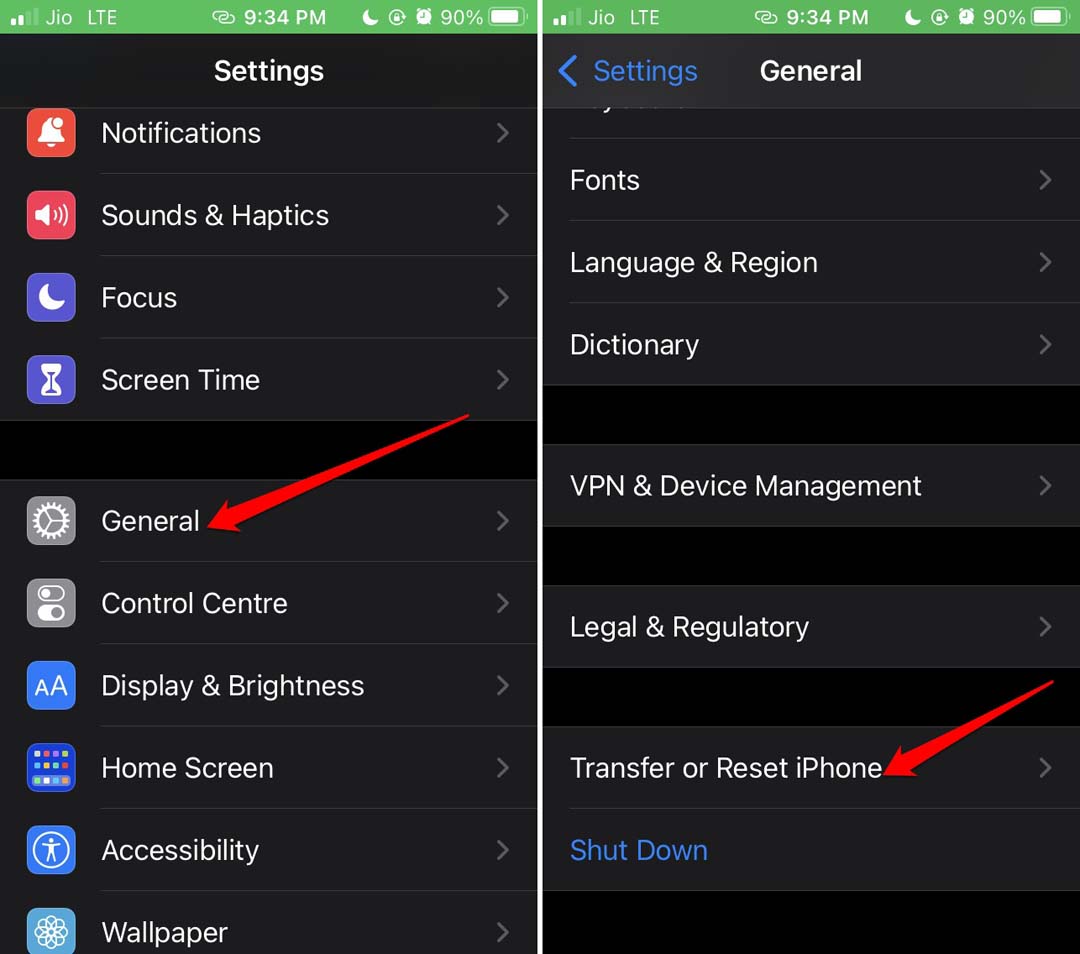
- Öffnen Sie die Einstellungen-App.
- Tippen Sie dann auf Allgemein.
- Navigieren Sie nun zu iPhone übertragen oder zurücksetzen. Tippen Sie darauf.
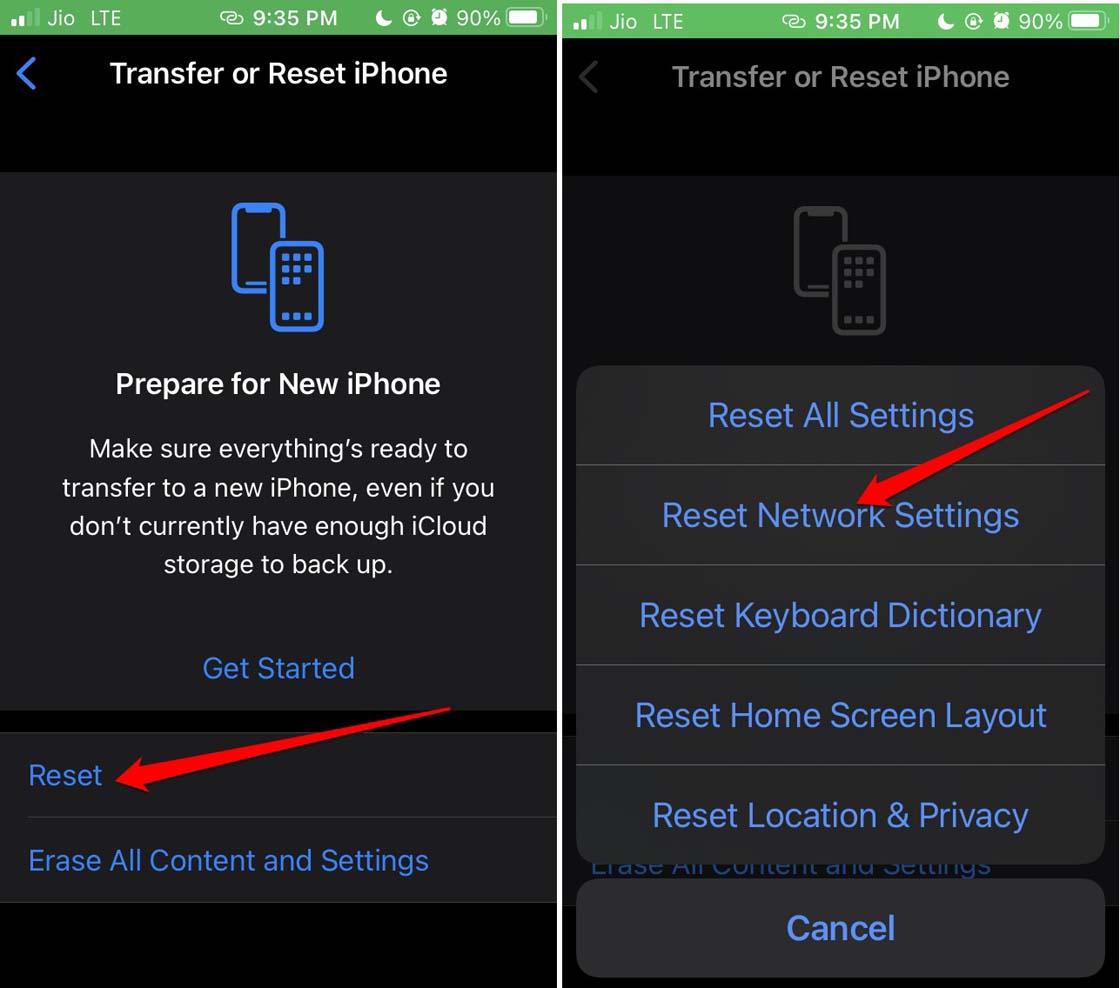
- Wählen Sie als Nächstes Zurücksetzen und tippen Sie im Menü auf Netzwerkeinstellungen zurücksetzen.
- Geben Sie den Gerätepasscode ein, um das Zurücksetzen zu bestätigen.
- Nachdem das Gerät zurückgesetzt wurde, starten Sie WhatsApp. Es sollte jetzt ohne Probleme verbinden und synchronisieren.
Fazit
WhatsApp ist ein Teil unseres Lebens geworden, in dem wir es für alle Arten der Kommunikation nutzen. Sei es professionelle oder informelle Interaktion, WhatsApp ist die Plattform, die jeder wählt. Um die kostenlosen Vorteile der WhatsApp-Funktionen zu genießen und sie nahtlos zu synchronisieren, beheben Sie den WhatsApp-Reconnecting-Fehler auf Ihrem iPhone. Ich hoffe, dieser Leitfaden hilft Ihnen weiter.
Wenn Sie Gedanken zu Wie man das WhatsApp-Reconnecting-Problem auf dem iPhone behebt? haben, können Sie gerne unten im Kommentarfeld schreiben. Abonnieren Sie auch unseren DigitBin YouTube-Kanal für Video-Tutorials. Prost!
Erhalte neue Beiträge in deinem Posteingang.
Kein Spam. Jederzeit abmelden.