WhatsApp Hilfe · 6 min read · Jan 17, 2026
Wie man WhatsApp repariert, das keine Bilder auf dem iPhone senden kann?
Können Sie keine Bilder über WhatsApp von Ihrem iPhone senden oder teilen? Dann überprüfen Sie die Fehlersuche-Methoden, die ich in diesem Leitfaden beschrieben habe, um das Problem zu lösen. WhatsApp, obwohl es seine faire Portion Kontroversen bezüglich eines Datenschutzvorfalls hatte, dient immer noch als das wichtigste Tool für Instant Messaging.
Ob persönliche Kommunikation oder das Führen eines Geschäftskontos, WhatsApp ist immer die erste Wahl der Internetnutzer. Oft beschweren sich die Benutzer, dass sie keine Bilder über WhatsApp von ihren iPhones senden können. Der Hauptgrund könnte eine Netzwerkunterbrechung sein, die den Upload-Prozess des Bildes in der Schwebe hält.
Außerdem, wenn die Benutzer WhatsApp nicht die Erlaubnis gegeben haben, auf die Fotos oder mobile Daten zuzugreifen (falls sie das Internet über mobile Daten nutzen), kann WhatsApp keine Bilder in einem Chat durchsuchen oder hochladen.
Wenn Sie eine ältere Version von WhatsApp auf einem iPhone verwenden und die Messaging-App seit einiger Zeit nicht aktualisiert haben, können Sie aufgrund von Versionsinkompatibilität auf technische Probleme stoßen, wie z. B. dass Sie kein Foto vom Gerät hochladen können.
Möglichkeiten zur Behebung von WhatsApp, das keine Bilder vom iPhone sendet
Lassen Sie uns die verschiedenen Fehlersuche-Methoden durchgehen und das Problem von WhatsApp beheben, das keine Bilder auf dem iPhone sendet.
WhatsApp aktualisieren
Beginnen Sie damit, WhatsApp auf die neueste Version zu aktualisieren. Die App wird regelmäßig im App Store angezeigt, wenn ein neues Update von den Entwicklern veröffentlicht wird. Sie können das Versionsupdate für WhatsApp aus dem App Store erhalten, indem Sie die folgenden Schritte ausführen.
- Starten Sie die App Store-App.
- Tippen Sie dann auf das Apple-ID-Profilbild in der oberen rechten Ecke.
- Navigieren Sie als Nächstes durch die Apps, die bereit sind, das neueste Versionsupdate zu installieren.
- Wenn WhatsApp unter diesen Apps aufgeführt ist, tippen Sie auf die Schaltfläche Aktualisieren daneben.

- Sobald die Aktualisierung installiert ist, starten Sie WhatsApp und überprüfen Sie, ob Sie jetzt Fotos senden können oder nicht.
Flugmodus umschalten
Versuchen Sie, zwischen dem Flugmodus auf Ihrem iPhone umzuschalten, um das Problem von WhatsApp zu beheben, das keine Fotos auf Ihrem iPhone sendet.
- Öffnen Sie das Kontrollzentrum auf dem iPhone.
- Tippen Sie dann auf die Schaltfläche Flugmodus, um die Funktion zu aktivieren.
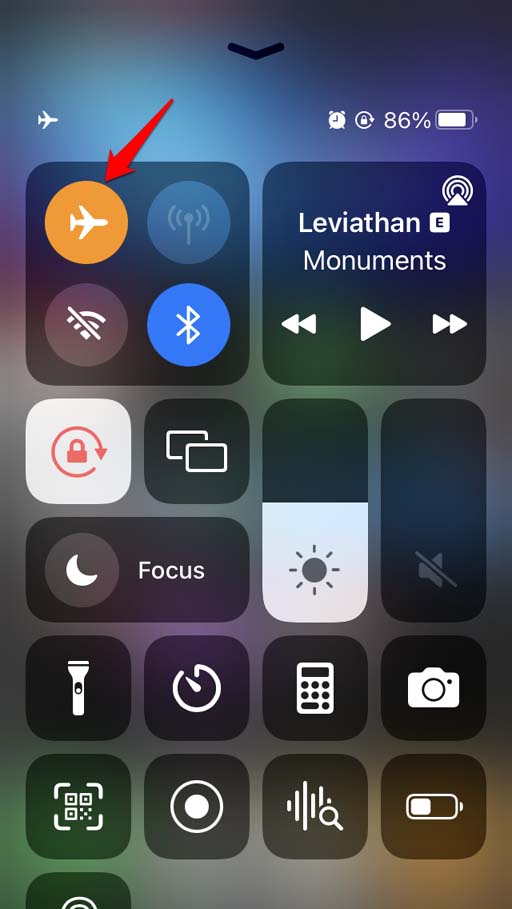
- Deaktivieren Sie nach ein paar Sekunden den Flugmodus, indem Sie erneut auf das Flugmodus-Symbol tippen.
WhatsApp zwangsweise schließen
Sie können WhatsApp im App-Switcher zwangsweise schließen und dann erneut starten. Ich habe diesen Trick oft verwendet, wenn eine Funktion von WhatsApp nicht reagiert.
- Wenn Sie ein iPhone mit Touch ID verwenden, wird der App-Switcher aktiviert, indem Sie zweimal auf die Touch ID tippen.
- Für iPhones ohne Touch ID sollte das Drücken und Hochwischen von der Mitte des Bildschirms den App-Switcher anzeigen.
- Alle Apps, einschließlich WhatsApp, sind dort zu finden.
- Navigieren Sie einfach zu WhatsApp, halten Sie die entsprechende App-Karte und wischen Sie nach oben, um die App zu schließen.
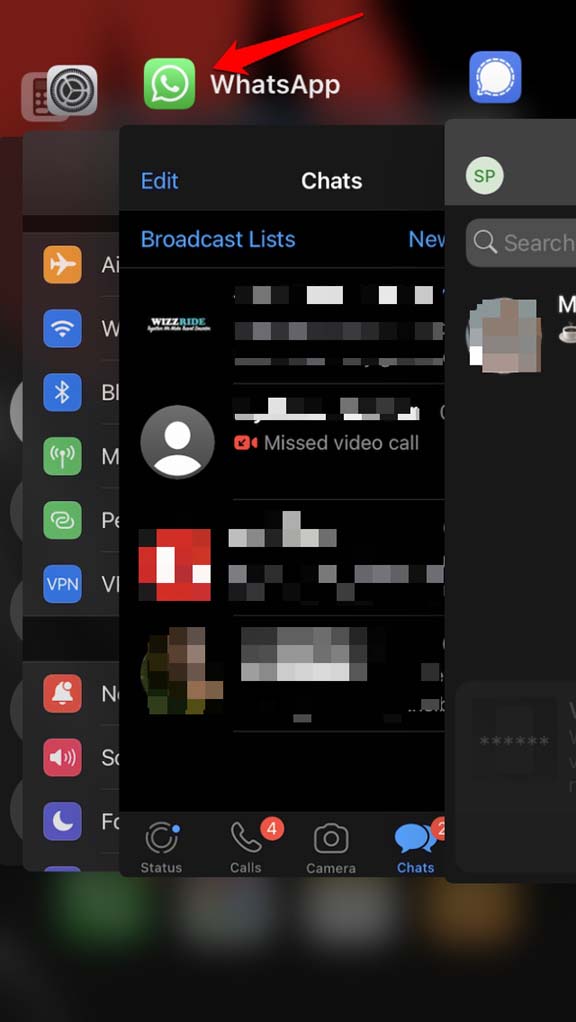
- Starten Sie WhatsApp nach ein paar Sekunden erneut und versuchen Sie, Fotos zu senden. Es sollte funktionieren, und wenn es nicht funktioniert, versuchen Sie die nachfolgenden Lösungen, die in diesem Leitfaden aufgeführt sind.
Berechtigung für WhatsApp aktivieren, mobile Daten zu verwenden und auf Fotos auf dem Gerät zuzugreifen
Manchmal löschen Benutzer WhatsApp von ihren iPhones und installieren es später erneut. Vielleicht haben sie bestimmte Berechtigungen nicht erteilt, die die Messaging-App daran hindern, auf die Mediendateien zuzugreifen oder sie daran hindern, die mobilen Daten zu verwenden (falls das iPhone nicht mit WiFi verbunden ist). Dann können sie auf keinen Fall Bilder von ihrer WhatsApp-Nummer senden.
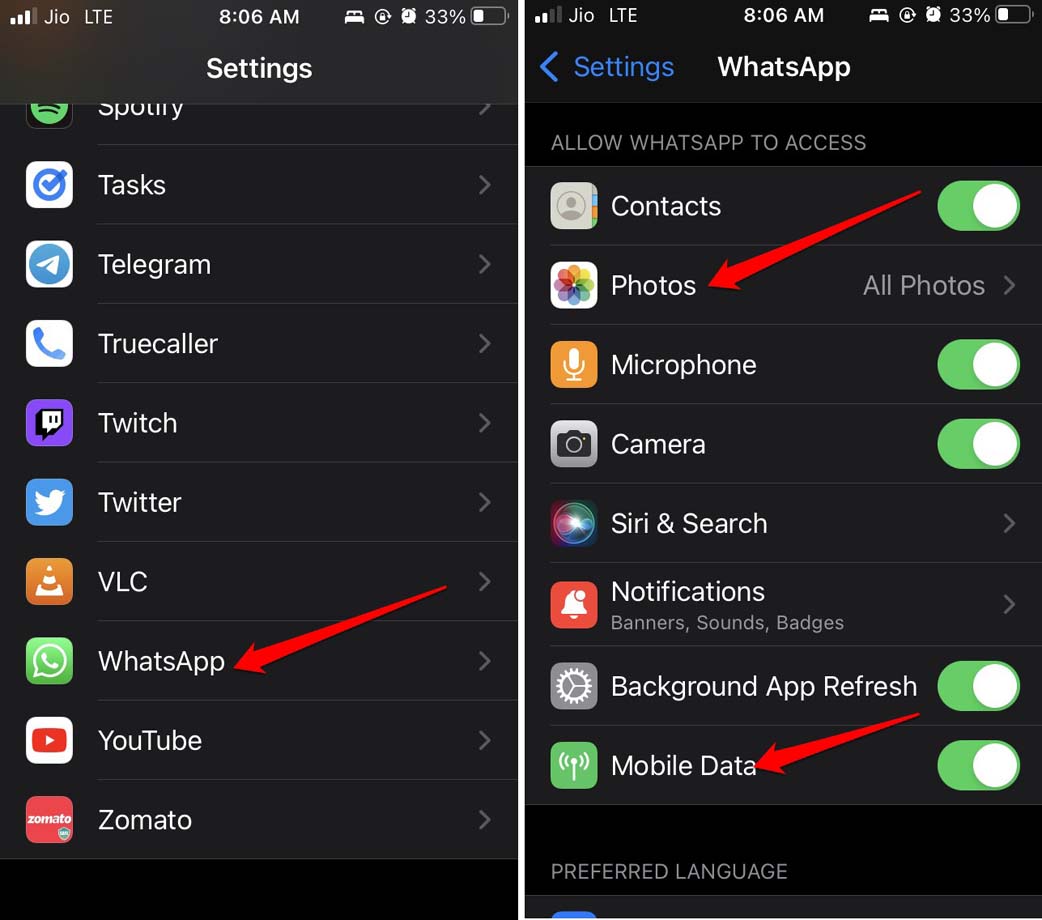
Um alle erforderlichen Berechtigungen für WhatsApp zu aktivieren,
- Öffnen Sie die Einstellungen-App.
- Navigieren Sie zu WhatsApp und tippen Sie darauf.
- Tippen Sie auf Fotos und setzen Sie die Zugriffsberechtigung auf Alle Fotos.
- Aktivieren Sie auch den Zugriff auf mobile Daten für WhatsApp.
Überprüfen, ob ausreichend Speicherplatz auf dem iPhone verfügbar ist
Wenn Sie versuchen, ein oder mehrere Fotos direkt von der WhatsApp-Kamera zu senden, müssen Sie überprüfen, ob die Fotos im internen Speicher des iPhones gespeichert werden.
Wenn der Gerätespeicher des iPhones voll ist, werden die Fotos dort nicht gespeichert. Daher müssen Sie den Status des iPhone-Speichers überprüfen.
- Starten Sie die Einstellungen-App und tippen Sie auf Allgemein.
- Tippen Sie als Nächstes auf iPhone-Speicher.
- Sie sehen eine detaillierte Aufschlüsselung Ihres Gerätespeichers.
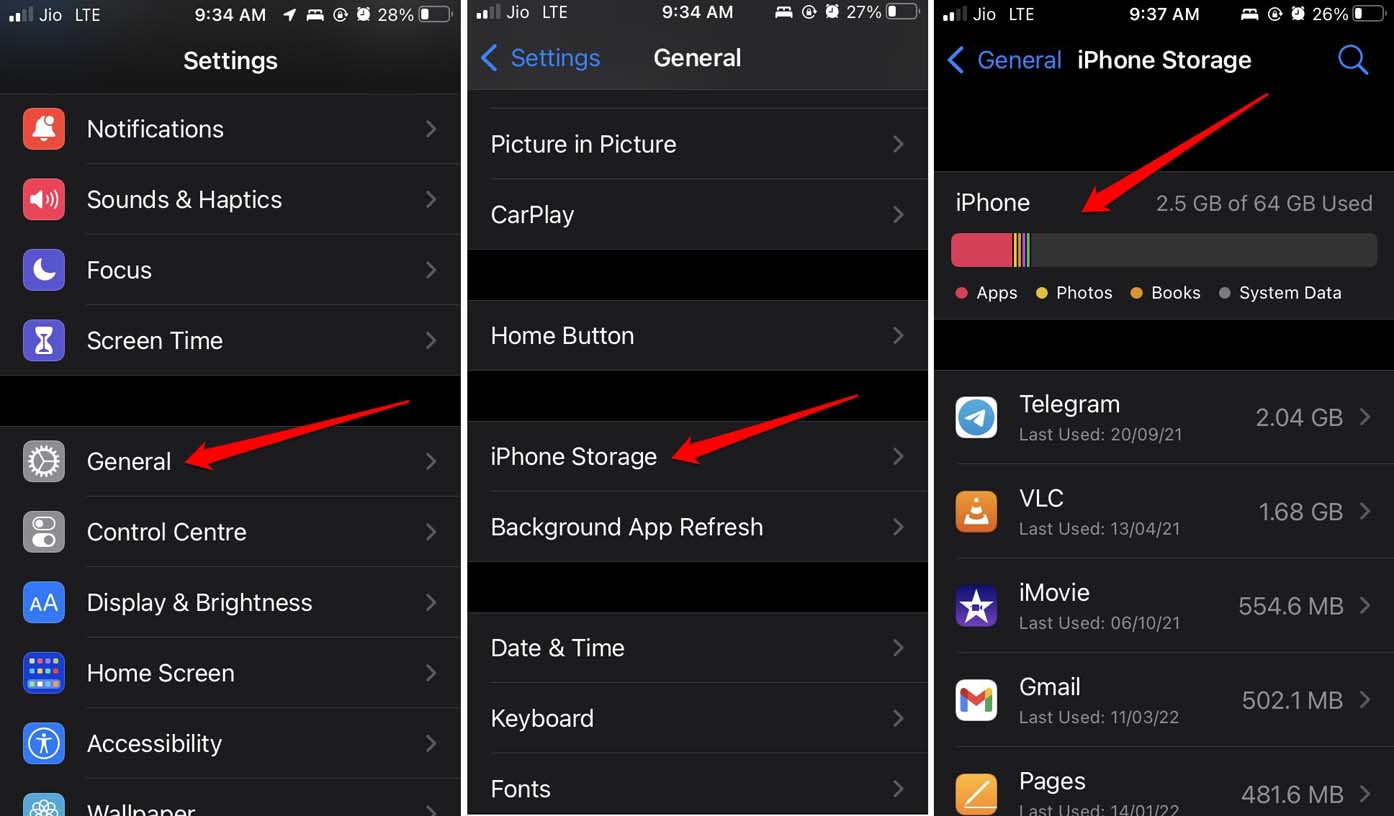
- Wenn der Speicher niedrig ist, können Sie die Dateien auf Ihrem iPhone löschen, die Sie nicht benötigen. Außerdem können Sie Apps, die Sie nicht verwenden, auslagern.
Sie müssen mindestens ein paar Gigabyte freien Speicherplatz haben, um hochauflösende Fotos und Videos zu speichern, die Sie später über WhatsApp senden können.
Automatische netzwerkgenerierte Zeit auf dem iPhone verwenden
Laut einigen Benutzern hat die Nichtnutzung der netzwerkgenerierten Zeit oder der automatischen Zeit auf iPhones sie oft daran gehindert, Fotos an ihre WhatsApp-Kontakte zu senden. Um die automatische Zeit auf dem iPhone einzustellen,
- Öffnen Sie die Einstellungen-App.
- Tippen Sie auf die Option Allgemein.
- Tippen Sie als Nächstes auf Datum & Uhrzeit.
- Tippen Sie dann auf den Schalter neben der Option Automatisch einstellen.
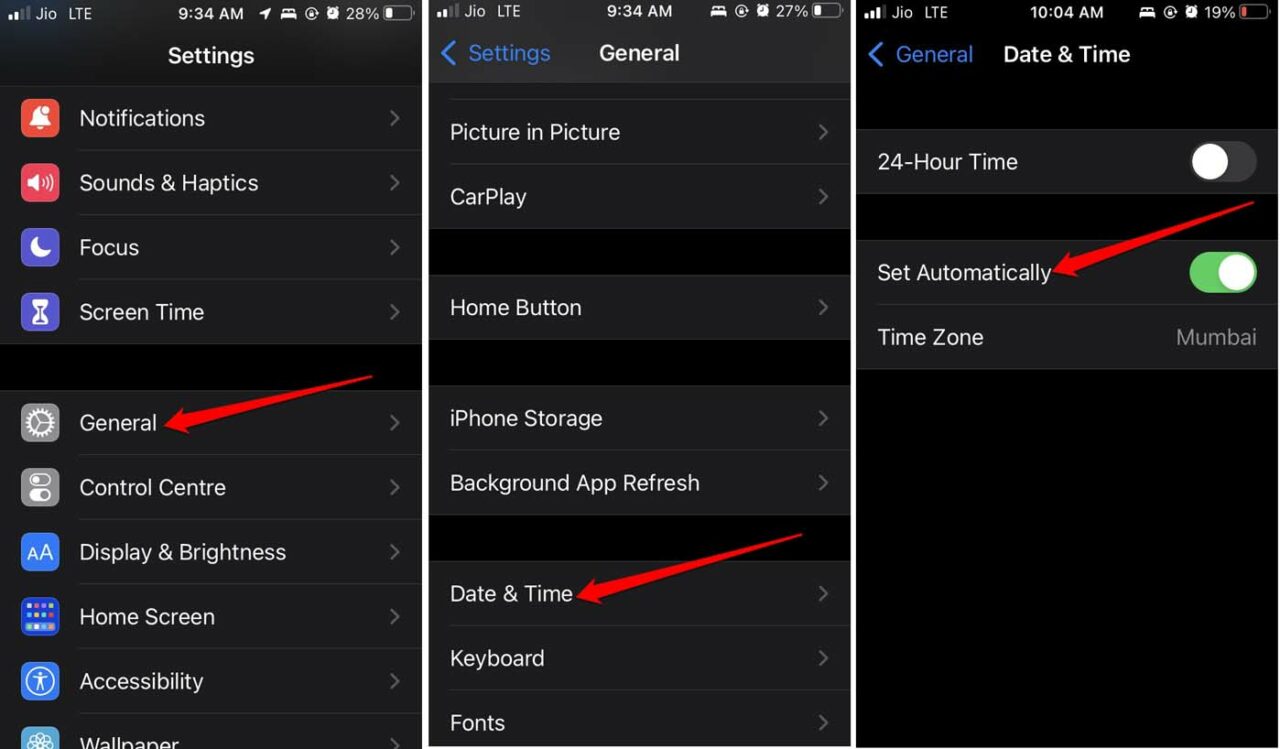
Von nun an zeigt die Uhr des iPhones die genaue Zeit an, die vom Netzwerk, das Sie verwenden, generiert wird. Es sollte das Problem mit WhatsApp beheben, und Sie sollten in der Lage sein, Fotos problemlos zu senden.
Niedrigen Datenmodus auf dem iPhone deaktivieren
Oft wird, wenn der Niedrigen Datenmodus auf dem iPhone aktiviert ist, weniger Daten verbraucht. Die WhatsApp-Bilder oder -Videos, die möglicherweise von höherer Auflösung sind, werden nicht aus dem iPhone-Speicher hochgeladen.
Überprüfen Sie also, ob das Deaktivieren des Niedrigen Datenmodus auf dem iPhone einen Unterschied macht, und WhatsApp Bilder vom iPhone senden kann.
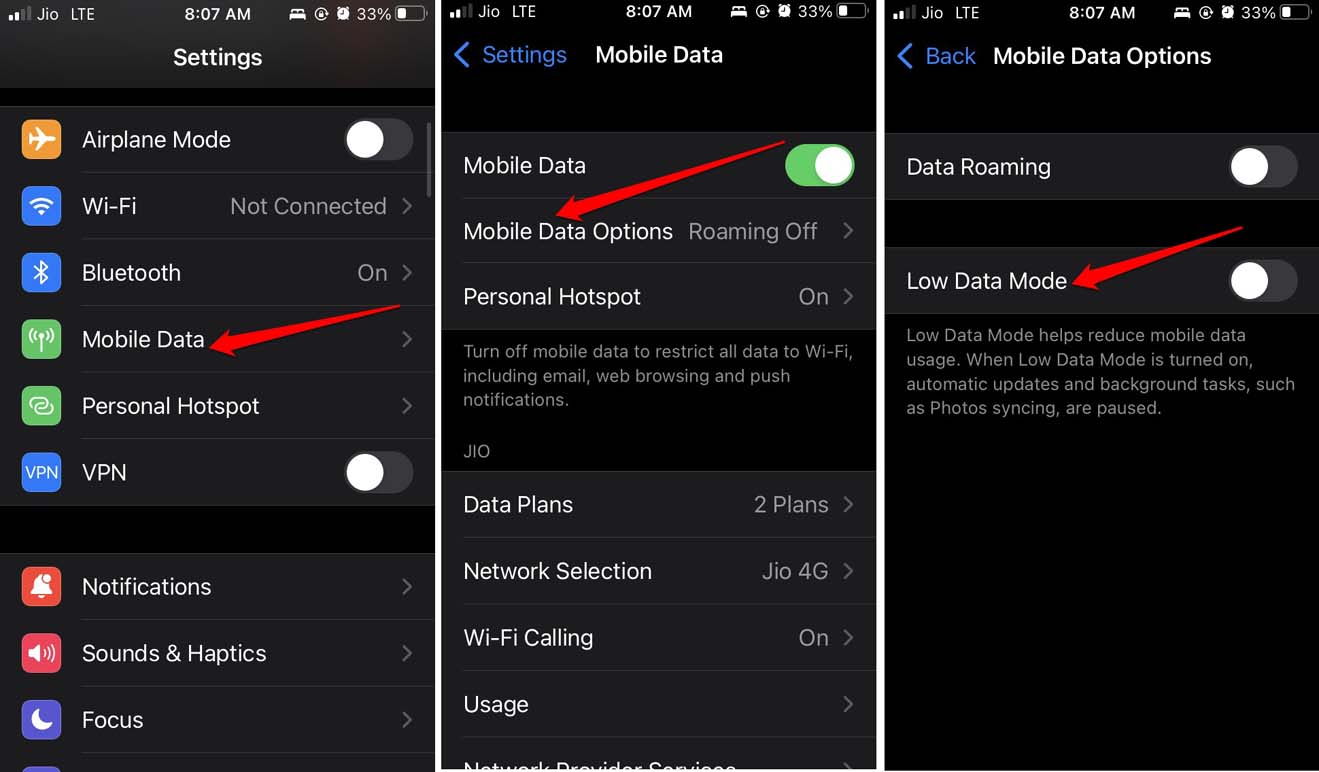
- Gehen Sie zur Einstellungen-App.
- Tippen Sie dann auf Mobile Daten.
- Tippen Sie als Nächstes auf Mobile Datenoptionen.
- Deaktivieren Sie unter diesem Punkt die Option Niedrigen Datenmodus, indem Sie den Schalter antippen und ihn grau machen.
Netzwerkeinstellungen zurücksetzen
Wenn Sie denken, dass das Netzwerk möglicherweise schuld ist, dass WhatsApp keine Bilder aus den Fotos auf dem iPhone auswählen kann, können Sie die Netzwerkeinstellungen zurücksetzen. Die Schritte sind wie folgt.
- Öffnen Sie die Einstellungen-App.
- Tippen Sie dann auf Allgemein.
- Tippen Sie darunter auf iPhone übertragen oder zurücksetzen.
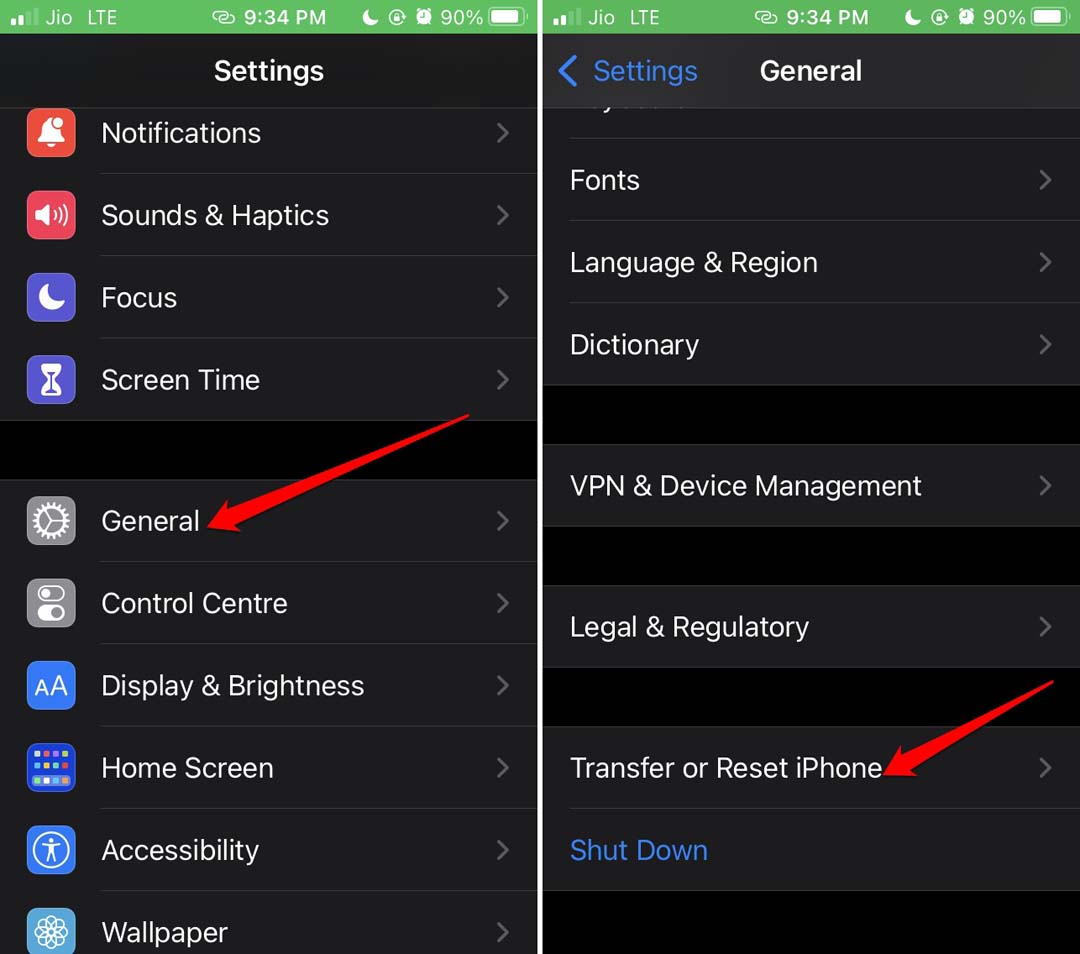
- Tippen Sie als Nächstes auf Zurücksetzen, um mehrere Optionen zum Zurücksetzen anzuzeigen.
- Tippen Sie im Menü auf Netzwerkeinstellungen zurücksetzen.
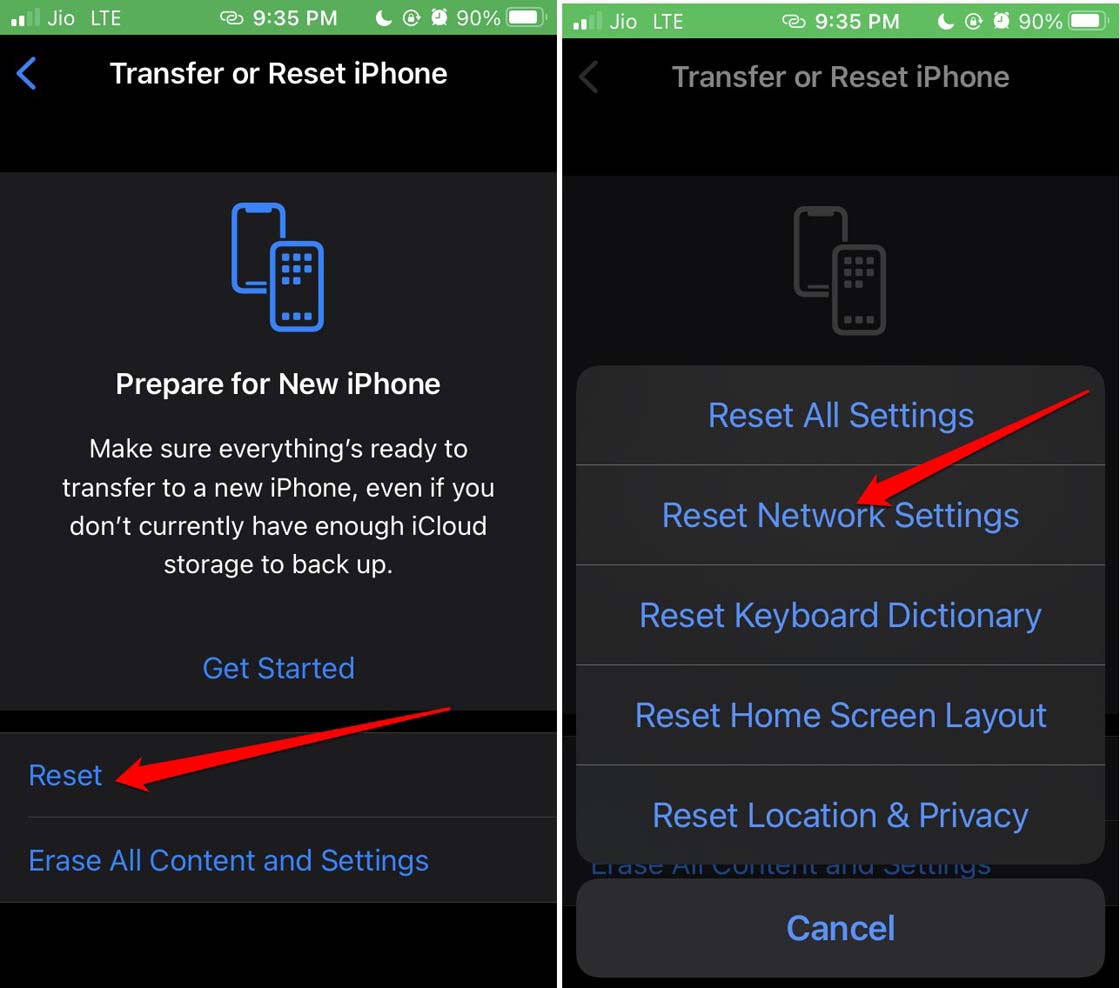
- Geben Sie den iPhone-Passcode ein, wenn Sie dazu aufgefordert werden.
Nachdem das iPhone neu gestartet wurde, greifen Sie nach dem Zurücksetzen des Netzwerks auf WhatsApp zu und versuchen Sie, die Fotos zu senden, die Sie auf Ihrem iPhone haben.
Damit beende ich diesen Leitfaden. Wenn WhatsApp keine Fotos auf dem iPhone sendet, versuchen Sie die Lösungen, die ich in diesem Leitfaden erklärt habe. Ich bin mir sicher, dass es Ihnen helfen wird, das Problem zu lösen.
Wenn Sie Gedanken zu Wie man WhatsApp repariert, das keine Bilder auf dem iPhone senden kann? haben, können Sie gerne unten im Kommentarfeld schreiben. Bitte abonnieren Sie auch unseren DigitBin YouTube-Kanal für Video-Tutorials. Prost!
Erhalte neue Beiträge in deinem Posteingang.
Kein Spam. Jederzeit abmelden.