WhatsApp Hilfe · 4 min read · Dec 08, 2025
So beheben Sie, dass WhatsApp Videoanrufe auf Android nicht funktionieren
WhatsApp trat als Instant-Messaging-App auf den Plan. Dank mehrerer Updates im Laufe der Jahre können Sie jetzt Sprach- oder Videoanrufe tätigen, Ihre täglichen Momente mit Status teilen, Dokumente oder wichtige Dateien senden und vieles mehr, alles ohne Abonnementgebühr. Es gibt jedoch ein Problem, das die Benutzer seit langem plagt: Die Videoanruffunktion funktioniert auf Android nicht.
Für einige Benutzer funktioniert diese Funktion einwandfrei, aber es gibt einige, bei denen sie überhaupt nicht funktioniert. Da Videoanrufe dank der Pandemie ein wichtiger Teil unseres Lebens geworden sind, kann es ziemlich ärgerlich sein, wenn sie nicht funktionieren. Glücklicherweise haben wir nach sorgfältiger Recherche eine Liste von Methoden zusammengestellt, die Sie ausprobieren können, um das Problem “WhatsApp Videoanruf funktioniert nicht auf Android” zu beheben.
Sie können versuchen, die Lösungen nacheinander anzuwenden, bis Sie die finden, die funktioniert und das Problem behebt. Damit gesagt, lassen Sie uns den Artikel betrachten.
1. Überprüfen Sie, ob die Kamera nicht beschäftigt ist
Wenn die Kamera-App derzeit in einer anderen App wie Snapchat verwendet wird, läuft die App wahrscheinlich im Hintergrund. Dies kann verhindern, dass eine andere App die Kamera verwendet, da sie derzeit in Gebrauch ist. Es ist also gut, alle laufenden Apps zu schließen und dann WhatsApp zu öffnen, um einen Videoanruf zu tätigen.
2. Starten Sie Ihr Telefon neu
Arguably, die einfachste und effektivste Lösung, die Sie anwenden können, wenn Sie auf App-Abstürze oder ähnliche Probleme stoßen, ist einfach, Ihr Telefon neu zu starten. Das Neustarten des Telefons gibt ihm eine Atempause, um alle system- und appbezogenen Dateien von Grund auf neu zu laden, die während der vorherigen Sitzung abgestürzt sein könnten. Halten Sie die Einschalttaste gedrückt und wählen Sie im Menü die Option Ausschalten, und warten Sie etwa 10 Sekunden, bevor Sie das Telefon wieder einschalten.
3. Überprüfen Sie die WhatsApp-Berechtigungen
Es ist wichtig, einer App alle erforderlichen Berechtigungen zu erteilen, die sie anfordert. Nun, das gilt nicht für alle Apps. Denn es gibt Apps, die Zugriff auf Dinge benötigen, die für das Ausführen dieser App nicht erforderlich sind. Zum Beispiel hat eine Essensliefer-App nichts mit Ihrem Speicher zu tun, also sollte sie nicht nach solchen Berechtigungen fragen. Wir raten Ihnen, solchen Zugriff nur Apps zu gewähren, denen Sie vertrauen.
Im Fall von WhatsApp benötigt es mehrere Berechtigungen, wie den Zugriff auf Ihren Speicher, die Kamera und den Standort. Sie sollten WhatsApp die Berechtigung erteilen, auf die Kamera zuzugreifen, damit die Videoanruffunktion funktioniert. So können Sie das tun:
- Halten Sie das WhatsApp-App-Symbol lange gedrückt.
- Wählen Sie App-Info.
- Tippen Sie auf Berechtigungen.
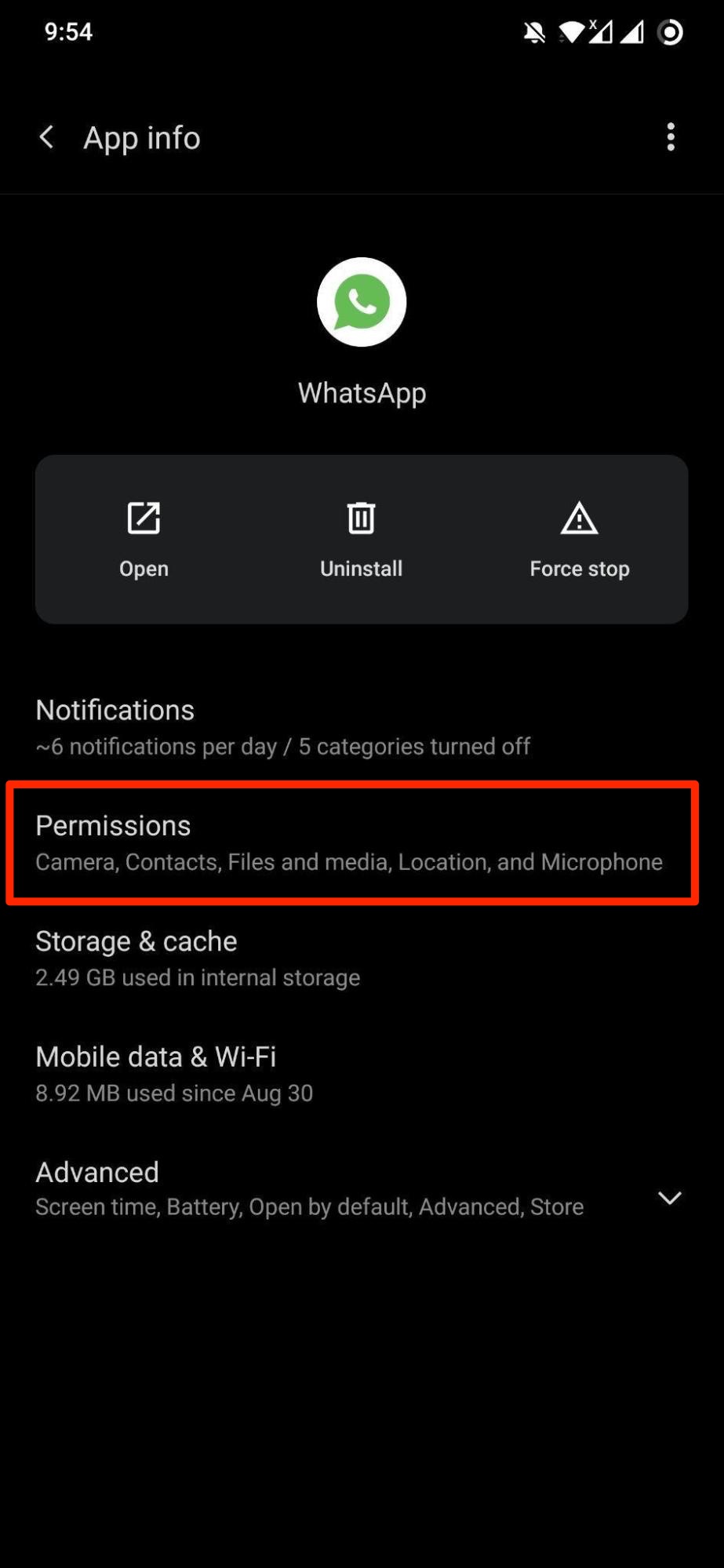
- Unter dem Abschnitt ERLAUBT, wenn Kamera nicht erwähnt ist, tippen Sie auf Kamera und wählen Sie die Option Nur während der Verwendung der App erlauben.
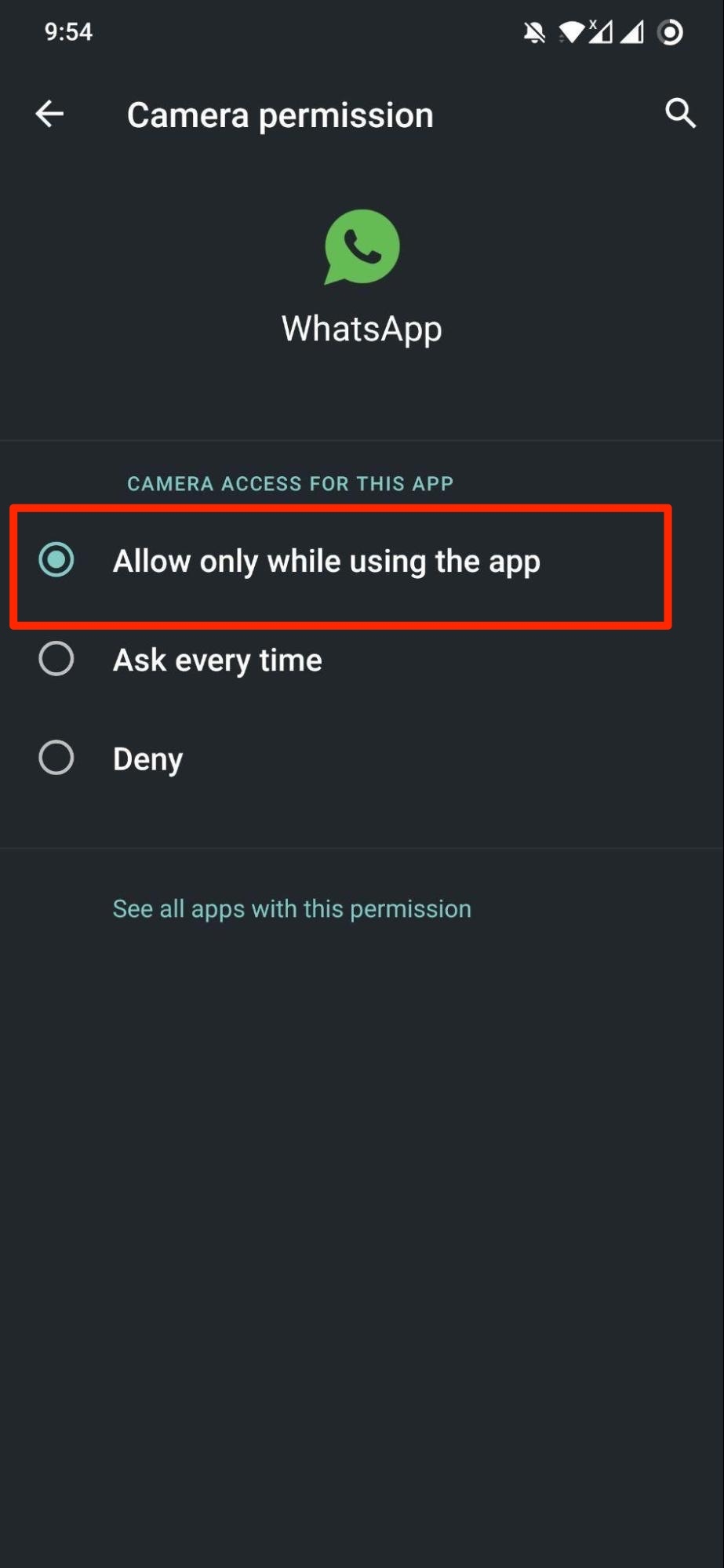
- Sobald Sie fertig sind, schließen Sie die App-Info.
- Öffnen Sie die App erneut und tätigen Sie einen Videoanruf, um zu sehen, ob dies das Problem behebt oder nicht.
4. Cache der App löschen
Manchmal können beschädigte Cache-Dateien auch solche Probleme für Apps verursachen. Es wird empfohlen, die Cache-Dateien häufig zu löschen, um solche Probleme zu vermeiden.
- Halten Sie das WhatsApp-App-Symbol lange gedrückt.
- Wählen Sie App-Info.
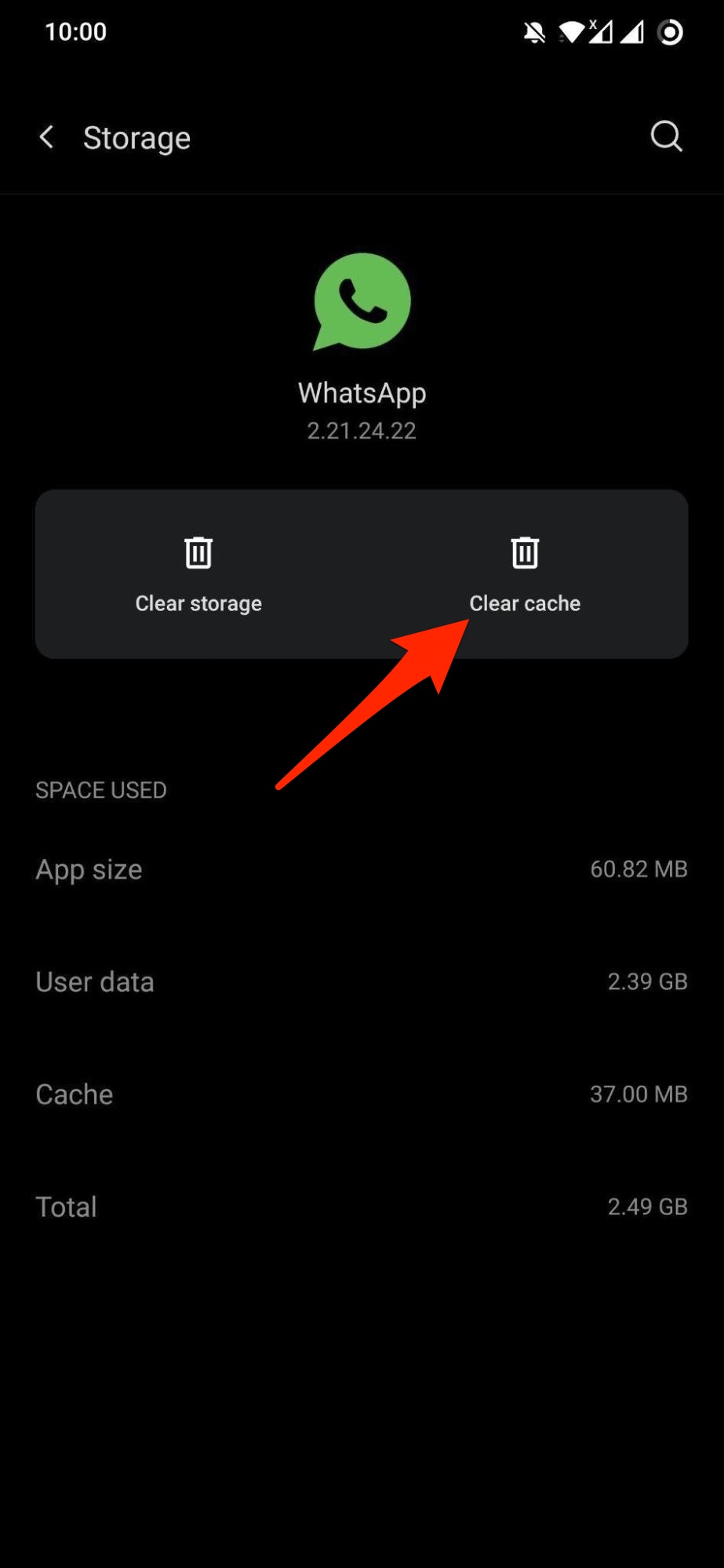
- Tippen Sie auf Speicher & Cache.
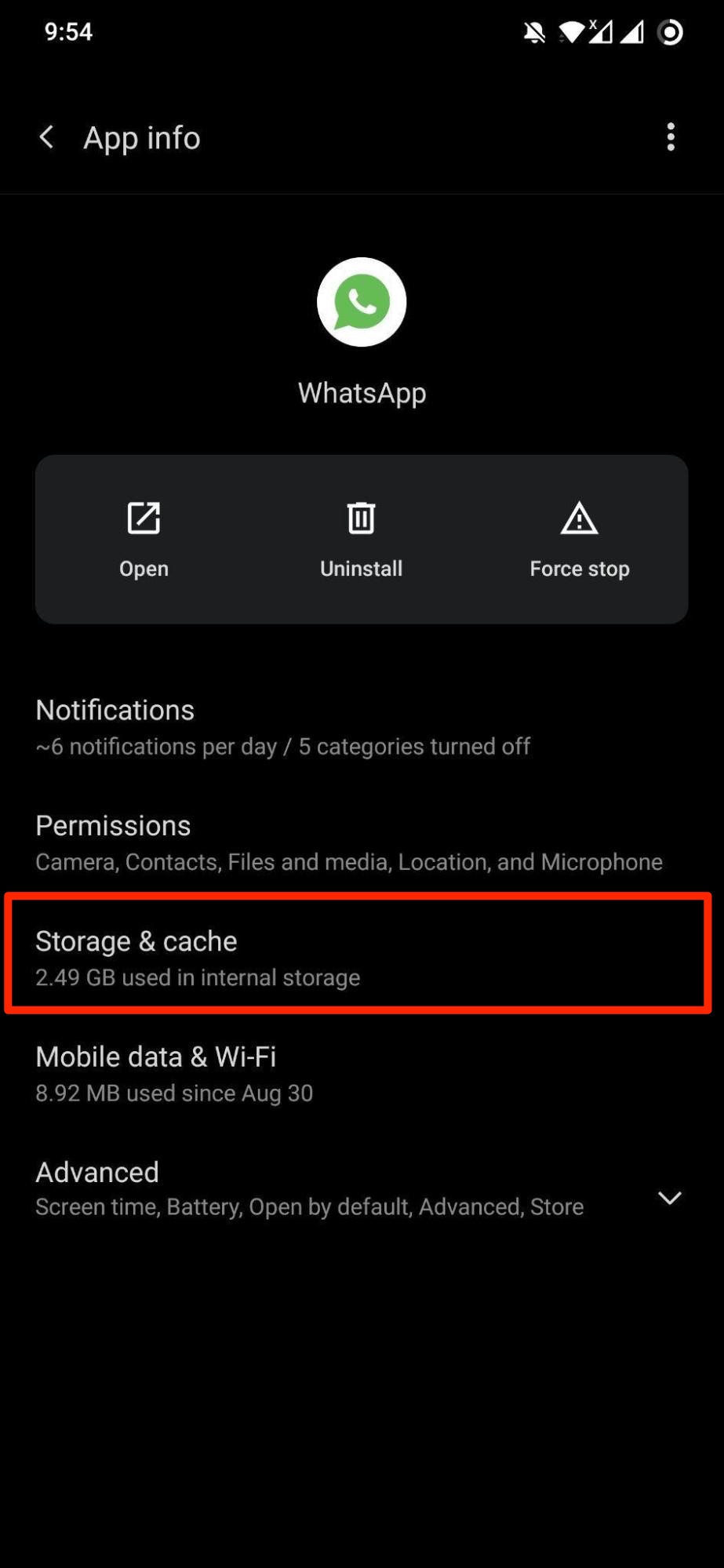
- Drücken Sie die Schaltfläche Cache löschen.
- Schließen Sie die Seite der App-Info.
- Öffnen Sie die App und tätigen Sie einen Videoanruf, um zu sehen, ob dies den Fehler behebt oder nicht.
5. Hintergrunddaten für WhatsApp aktivieren
Wenn Sie Probleme haben, Videoanrufe über WhatsApp zu empfangen, müssen Sie sicherstellen, dass Sie Hintergrunddaten für WhatsApp aktiviert haben. Diese Funktion zu aktivieren, ermöglicht es WhatsApp, das Internet auf Ihrem Mobilgerät zu nutzen, um Nachrichten und Anrufe zu empfangen, auch wenn es nicht aktiv verwendet wird.
- Halten Sie das WhatsApp-App-Symbol lange gedrückt.
- Wählen Sie App-Info.
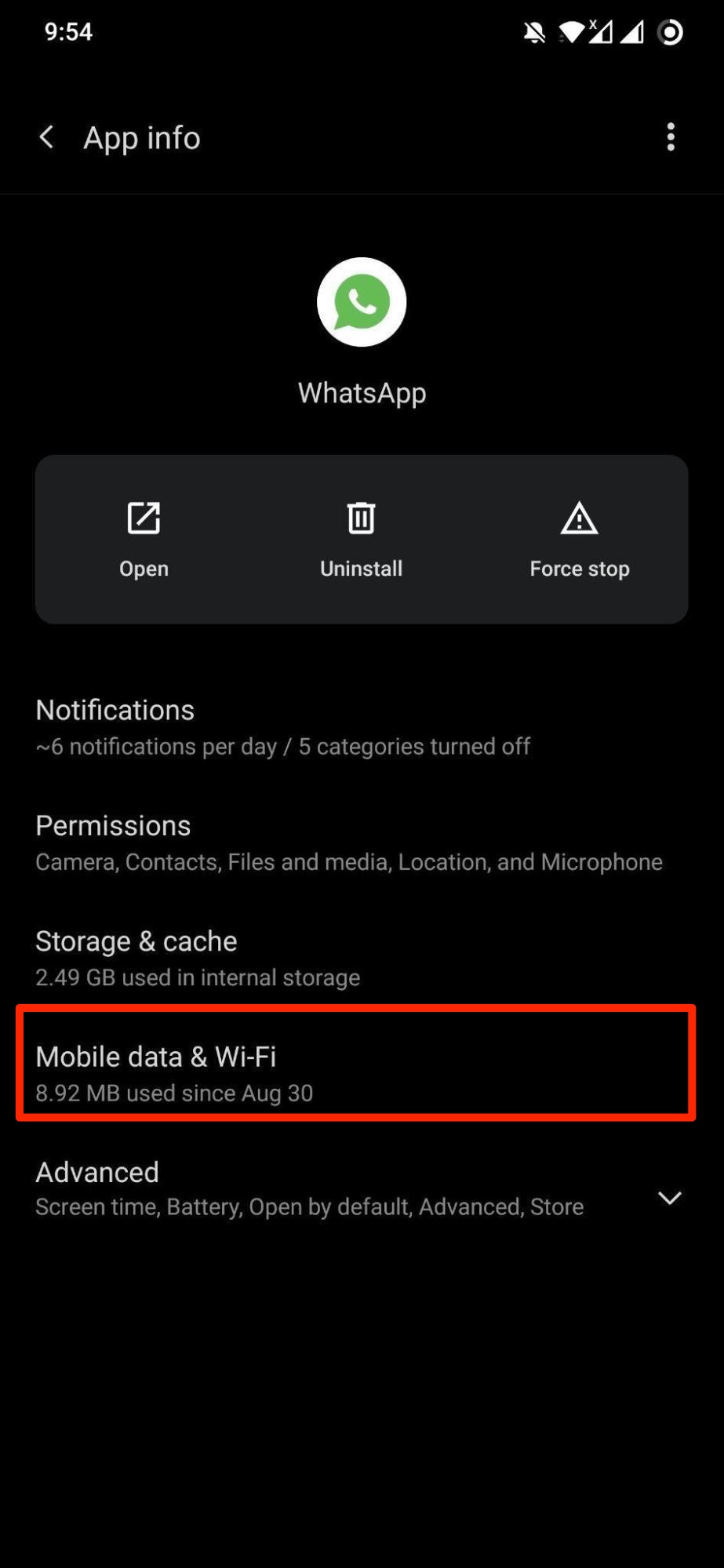
- Tippen Sie auf Mobile Daten.
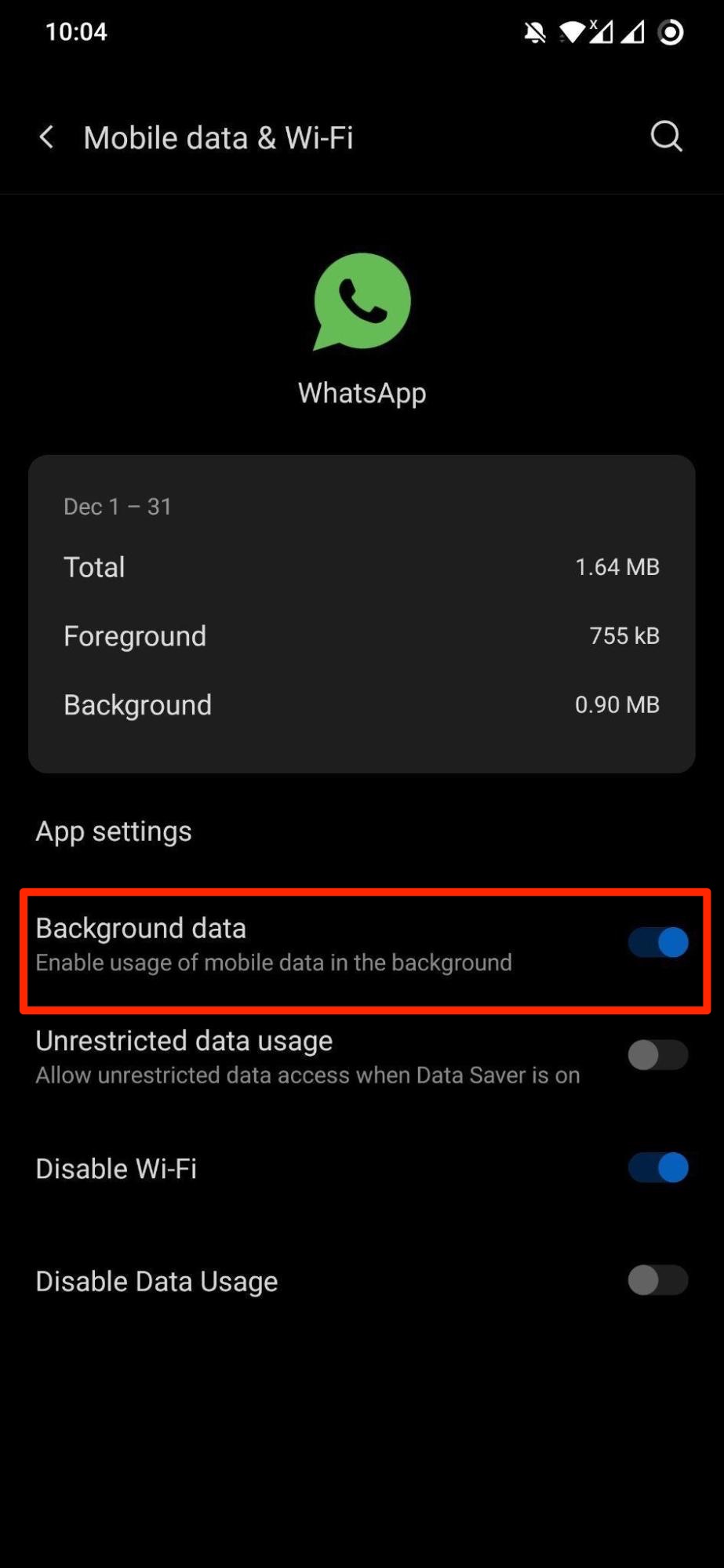
- Aktivieren Sie die Option Hintergrunddaten.
6. WhatsApp aktualisieren
Häufig beheben Entwickler solche Probleme, die Benutzer haben, und bringen mit dem neuen Update einen Fehlerbehebungspatch heraus. Es wird dringend empfohlen, die WhatsApp-App auf dem neuesten Stand zu halten. Tatsächlich sollten alle auf Ihrem Gerät installierten Apps auf dem neuesten Stand sein, um mehr von den neuesten Funktionen und weniger solchen Problemen zu genießen. Stabile WhatsApp-App-Benutzer und WhatsApp-Beta-Benutzer sollten die App ebenfalls auf die neueste Version aktualisieren.
7. Überprüfen Sie die Internetverbindung
Einer der häufigsten Fehler, die wir normalerweise machen, ist, dass wir vergessen zu überprüfen, ob die Internetverbindung, die wir verwenden, mit voller Stärke läuft. Überprüfen Sie also, bevor Sie eine der größeren Lösungen anwenden, zuerst, ob Ihre Internetverbindung stabil ist oder nicht. WhatsApp-Videoanrufe verbrauchen mehr Daten, da die Funktion sowohl Audio- als auch Video-Funktionalität nutzt. Egal, ob Sie mobile Daten oder WLAN verwenden, Sie können Websites wie Fast.com oder Speedtest besuchen, um die Internetgeschwindigkeit zu überprüfen. Wenn es ein Problem gibt, können Sie Ihren ISP kontaktieren, um das Problem zu beheben.
8. VPN deaktivieren
Wenn Sie einen VPN-Dienst nutzen, um anonym im Internet zu surfen, machen Sie einen großartigen Job. Aber VPN könnte mit WhatsApp in Konflikt stehen und Sie daran hindern, einen reibungslosen Videoanruf zu verbinden oder einen zu empfangen. Es wird daher empfohlen, wenn Sie Probleme mit WhatsApp-Videoanrufen haben, jede VPN-App zu deaktivieren und zu überprüfen, ob dies hilft, das Problem zu lösen.
9. Überprüfen Sie die WhatsApp-Server
Es ist manchmal die Schuld von WhatsApp und der Benutzerseite für bestimmte Probleme. Einer der Gründe, warum Sie WhatsApp-Funktionen wie Videoanrufe nicht nutzen können, könnte sein, dass die WhatsApp-Server ausgefallen sind. Um zu überprüfen, ob dies der Fall ist oder nicht, können Sie Websites wie IsItDownRightNow oder Downdetector besuchen.
Wenn Sie Gedanken zu So beheben Sie, dass WhatsApp Videoanrufe auf Android nicht funktionieren haben, können Sie gerne unten im Kommentarfeld schreiben. Bitte abonnieren Sie auch unseren DigitBin YouTube-Kanal für Video-Tutorials. Prost!
Erhalte neue Beiträge in deinem Posteingang.
Kein Spam. Jederzeit abmelden.