WhatsApp Hilfe · 1 min read · Dec 27, 2025
Wie man das Problem behebt, dass WhatsApp Videoanrufe auf dem MacBook nicht funktionieren?
WhatsApp hat eine desktop-spezifische App für Windows und Mac. Obwohl WhatsApp Web im Browser keine Videoanrufe und Sprach-Anrufe unterstützt, unterstützt die Desktop-App Anrufe. Wenn Sie versuchen, einen Videoanruf über die WhatsApp-Desktop-App auf dem Mac zu tätigen, aber nicht in der Lage sind, einen durchzuführen, finden Sie hier einige Lösungen, um Probleme mit Videoanrufen auf dem Mac-PC zu beheben.
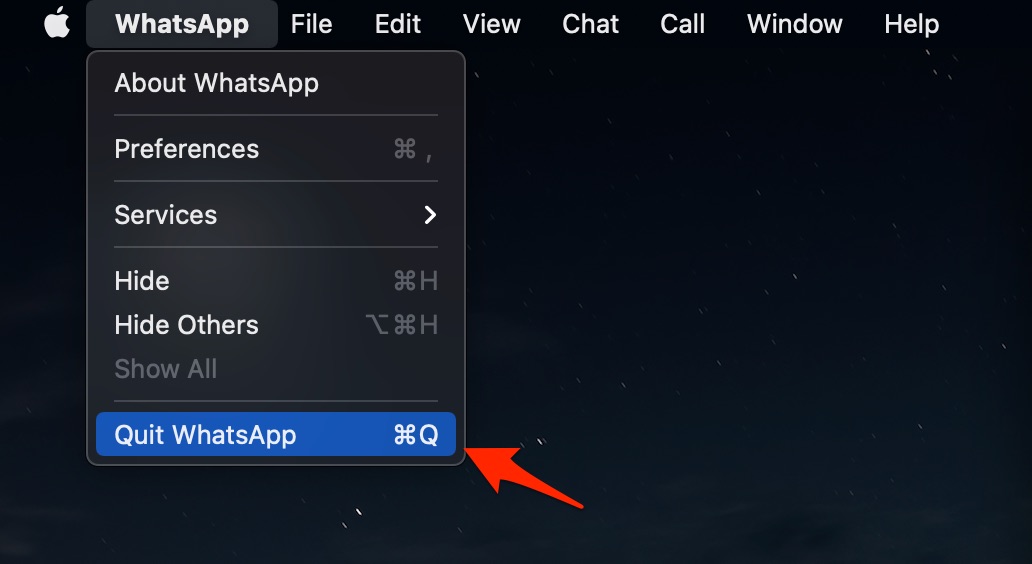
Methode 1. Beenden und Neustarten von WhatsApp
Das Beenden der App stoppt alle Prozesse, und Sie können die App erneut öffnen, um frisch zu starten. Diese Schritte beheben alle Probleme im Zusammenhang mit Videoanrufen auf WhatsApp Desktop für Mac-PC. Sie können den Videoanruf ohne Probleme in der WhatsApp-Desktop-App tätigen.
Methode 2. Andere Apps daran hindern, die Kamera zu verwenden
Wenn die Kamera beschäftigt ist, funktioniert der WhatsApp Videoanruf nicht, da die Webcam bereits verwendet wird. Es ist also ratsam, alle Apps zu schließen, die die MacBook-Kamera verwenden, und dann WhatsApp zu öffnen, um einen Anruf zu tätigen. Dies sollte das Problem definitiv beheben, da die Webcam frei ist und von WhatsApp für einen Videoanruf genutzt werden kann.
Methode 3. Überprüfen Sie die Netzwerkgeschwindigkeiten
Die WhatsApp-Desktop-App benötigt gute Internetgeschwindigkeiten, um einen Videoanruf durchzuführen, da die Bandbreite für einen Anruf über einen PC hoch ist. Eine Hochgeschwindigkeits-Breitband-WLAN-Verbindung zum MacBook stellt sicher, dass es während eines Videoanrufs keine Unterbrechungen gibt. Wenn die Internetgeschwindigkeit langsam ist, wird der Anruf unterbrochen oder findet nicht statt.
Methode 4. Gewähren Sie WhatsApp Zugriff auf Kamera und Mikrofon
Die WhatsApp-Desktop-App benötigt Zugriff auf die Kamera und das Mikrofon, um Ihren Videoanruf zu übertragen. Wenn WhatsApp für Mac keinen Zugriff auf die Kamera hat, ist ein Videoanruf nicht möglich. Sie können WhatsApp über die Einstellungen des MacBook den Zugriff gewähren. Hier sind einfache Schritte, um dies zu tun;
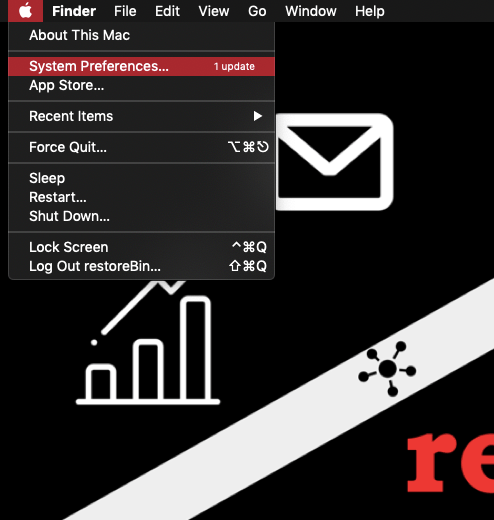
- Öffnen Sie Systemeinstellungen.
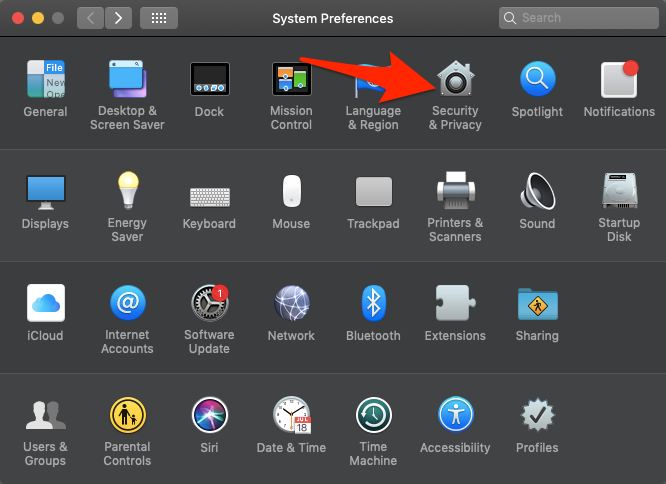
- Klicken Sie auf Sicherheit & Datenschutz.
- Suchen Sie nach WhatsApp und setzen Sie ein Häkchen bei der Kamera-Option.
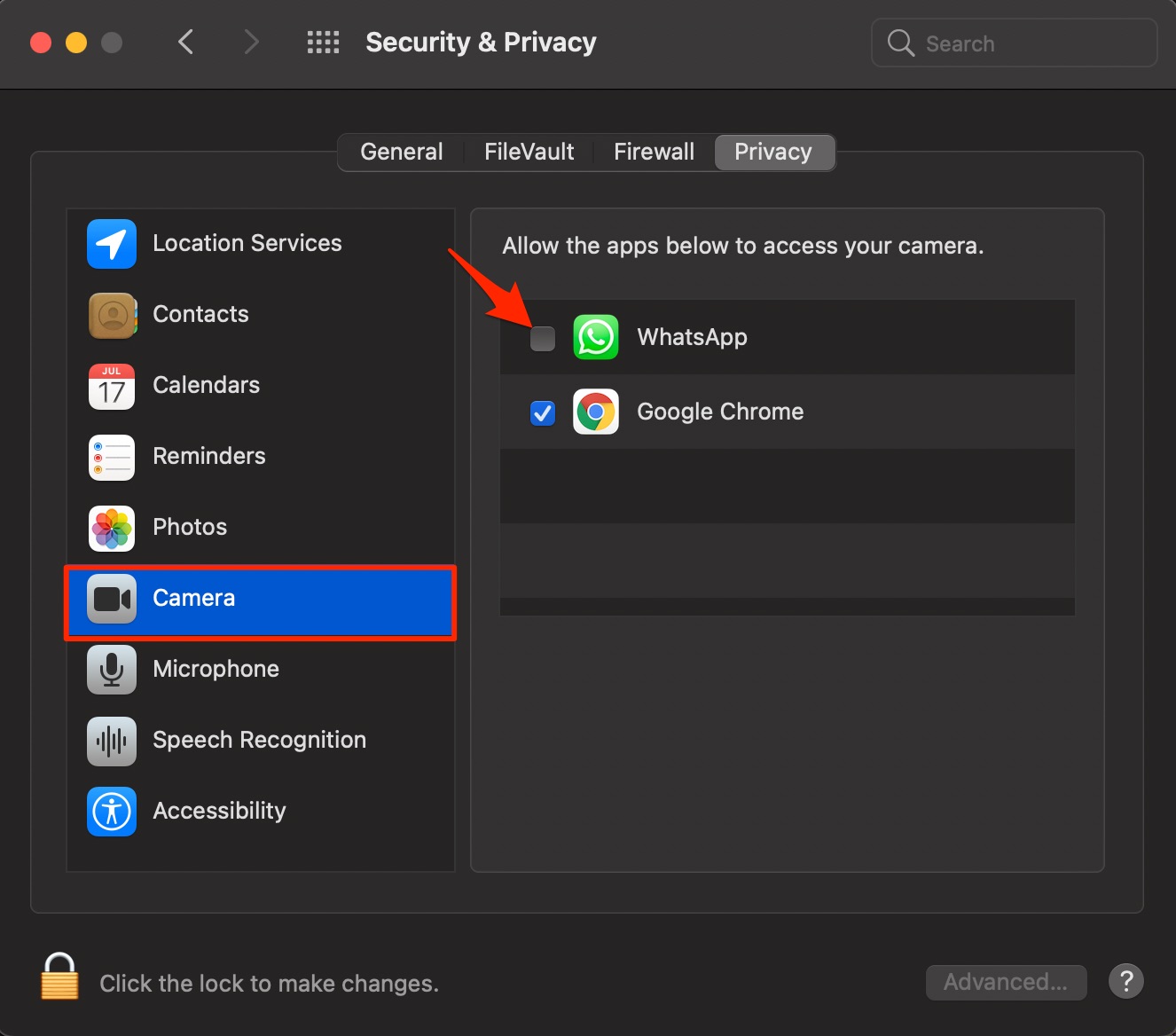
- Starten Sie WhatsApp neu. Fertig!
Wenn Sie Gedanken zu Wie man das Problem behebt, dass WhatsApp Videoanrufe auf dem MacBook nicht funktionieren? haben, können Sie gerne unten im Kommentarfeld schreiben. Abonnieren Sie auch unseren DigitBin YouTube-Kanal für Video-Tutorials. Prost!
Erhalte neue Beiträge in deinem Posteingang.
Kein Spam. Jederzeit abmelden.