WhatsApp Hilfe · 5 min read · Jan 10, 2026
Wie man WhatsApp Web behebt, das in Safari auf Mac nicht funktioniert?

Die Webversion von WhatsApp ist für Benutzer, die regelmäßig an einem PC/Laptop arbeiten, sehr praktisch. Sie ermöglicht es uns, Nachrichten zu senden, ohne unser Telefon erreichen oder eine App auf dem Computer herunterladen zu müssen. Navigieren Sie einfach zur WhatsApp-Webseite, scannen Sie den QR-Code, um sich in Ihr Konto einzuloggen, und schon sind Sie bereit. WhatsApp Web ist von allen Webbrowsern aus leicht zugänglich. Und wenn Sie ein Mac-Benutzer sind, verwenden Sie wahrscheinlich regelmäßig den Safari-Browser. Obwohl der Safari-Browser äußerst stabil und bequem ist, stoppt WhatsApp Web gelegentlich.
In letzter Zeit haben viele Benutzer berichtet, dass WhatsApp Web in Safari auf Mac nicht funktioniert. Wenn das bekannt vorkommt, haben Sie wahrscheinlich schon eine Vorstellung davon, wie frustrierend das sein kann. Und besonders wenn der WhatsApp-Server einwandfrei funktioniert, haben die Benutzer kaum eine Ahnung, was das Problem verursacht. Aber hier haben wir einige Lösungen, die Ihnen helfen werden, das Problem zu beheben und WhatsApp Web im Safari-Browser ohne weitere Unterbrechungen zu nutzen.
Top-Wege zur Behebung von WhatsApp Web, das in Safari nicht funktioniert
Die Tatsache, dass WhatsApp Web im Safari-Browser auf Ihrem Mac immer wieder stoppt, kann verschiedene Gründe haben. Wenn Sie dasselbe Problem auf Ihrem Mac haben, finden Sie hier eine Zusammenstellung verschiedener Lösungen zur Behebung des Problems.
1. Überprüfen Sie Ihre Internetverbindung
Wenn Sie Probleme haben, WhatsApp Web in Safari auf Mac zu verwenden, ist das Erste, was Sie tun sollten, Ihre Internetverbindung zu überprüfen. Sie könnten auf solche Probleme stoßen, wenn Sie mit einem unzuverlässigen Internet verbunden sind. Stellen Sie daher sicher, dass Sie mit einer stabilen Internetverbindung verbunden sind, und überprüfen Sie erneut, ob das Problem dadurch behoben wird.
2. Melden Sie sich erneut bei WhatsApp Web an
Wenn die Internetverbindung kein Problem darstellt, ist das erneute Anmelden bei WhatsApp Web die nächste grundlegende Lösung, die Sie ausprobieren sollten. Schließen Sie einfach den aktuellen WhatsApp-Tab und öffnen Sie einen neuen Tab. Besuchen Sie nun erneut WhatsApp Web und scannen Sie den QR-Code, um sich anzumelden. Überprüfen Sie, ob Sie sich so in Ihr WhatsApp-Konto einloggen können.
3. Überprüfen Sie die verknüpften Geräte von WhatsApp
Die nächste Methode, die Sie in Betracht ziehen sollten, ist die Überprüfung der verknüpften Geräte in Ihrem WhatsApp. Obwohl Sie WhatsApp jetzt auf verschiedenen Geräten verwenden können, beschränkt WhatsApp Sie darauf, sich mit maximal 5 Geräten gleichzeitig zu verbinden. Wenn Sie diese Anzahl überschreiten, können Sie sich nicht auf einem neuen Gerät bei WhatsApp Web anmelden.
Wenn Sie sich jedoch anmelden möchten, können Sie überprüfen, ob Sie bereits mit 5 Geräten verbunden sind. Wenn ja, können Sie vorübergehend eines der Geräte entfernen und sich bei WhatsApp Web auf Ihrem Mac anmelden. Die folgenden Schritte helfen Ihnen, die verknüpften Geräte zu überprüfen:
- Zuerst starten Sie die WhatsApp-Anwendung auf Ihrem Smartphone.
- Klicken Sie nun auf das Menüsymbol in der oberen rechten Ecke.
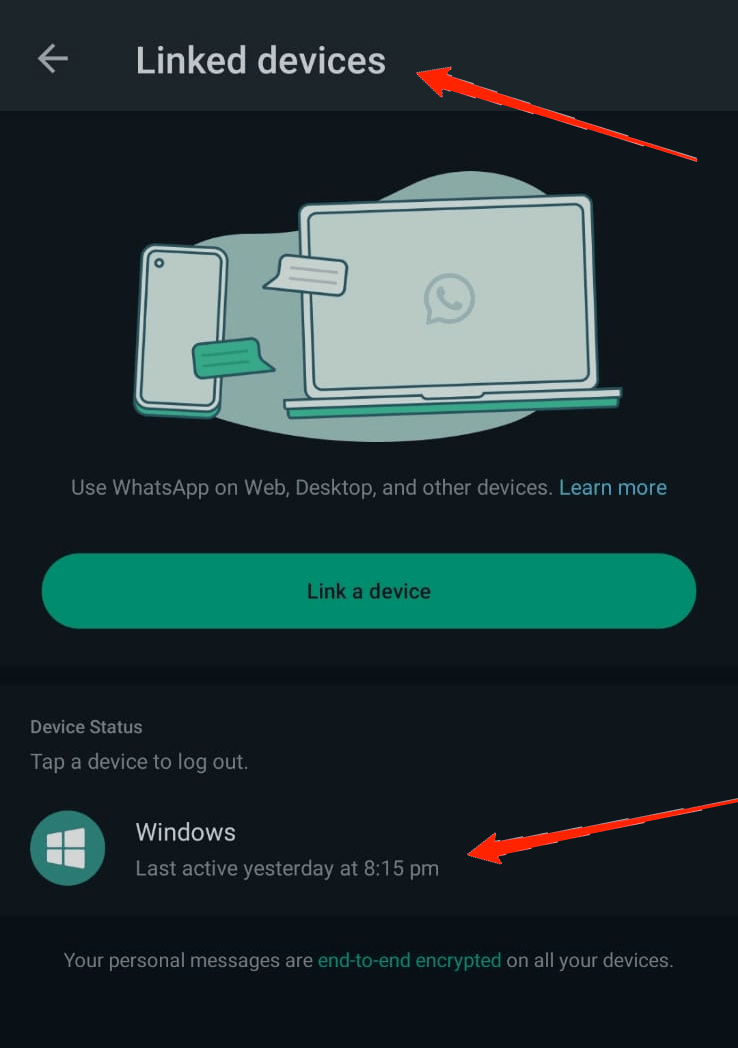
- Klicken Sie auf Verknüpfte Geräte.
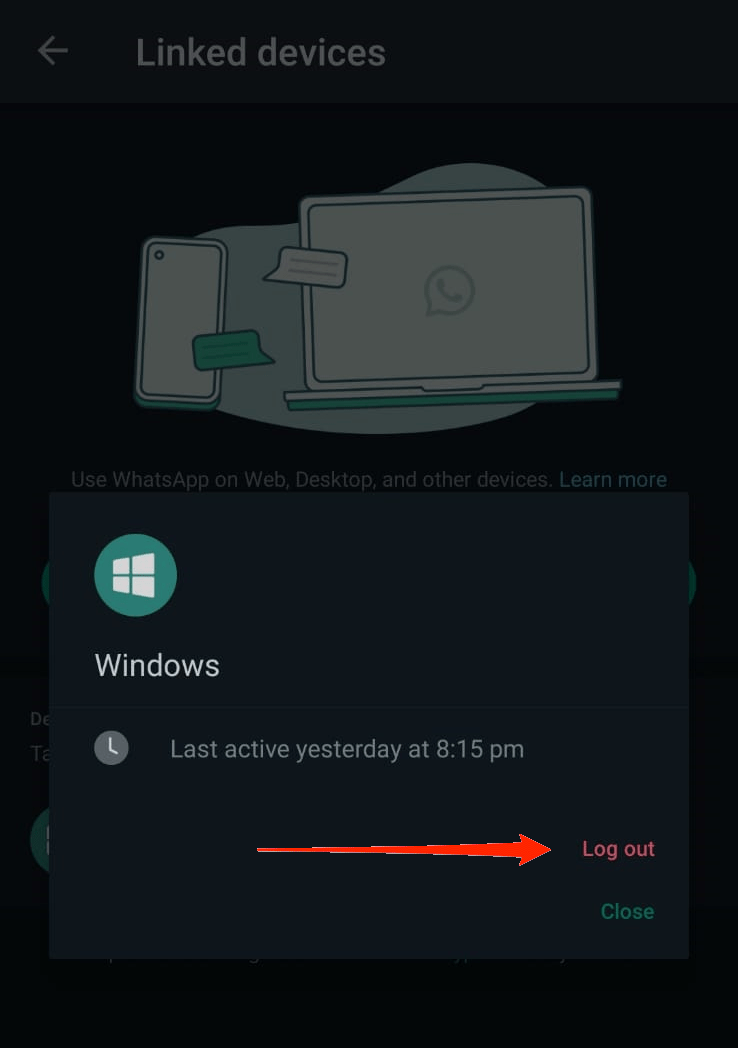
- Sobald Sie die Liste der Geräte sehen, mit denen Sie verbunden sind, wählen Sie das aus, das Sie entfernen möchten, und klicken Sie auf Abmelden.
4. Site-Cache löschen
Ein weiterer Grund, warum WhatsApp Web in Safari auf Mac nicht funktioniert, könnte ein überfüllter Cache und Cookies sein. Selbst als regelmäßige Benutzer reinigen wir unseren Browser-Cache kaum so häufig. Und da er weiterhin den Cache-Speicher belegt, ist es irgendwann üblich, solche kritischen Probleme zu zeigen. Wenn die anderen Methoden nicht hilfreich waren, versuchen Sie, Ihren WhatsApp Web-Cache und Cookies im Safari-Browser zu löschen. Hier sind die Schritte, die Sie durchgehen können:
- Öffnen Sie auf Ihrem Mac den Safari-Browser.
- Klicken Sie in der oberen linken Ecke Ihres Bildschirms auf Safari. Klicken Sie auf Einstellungen.
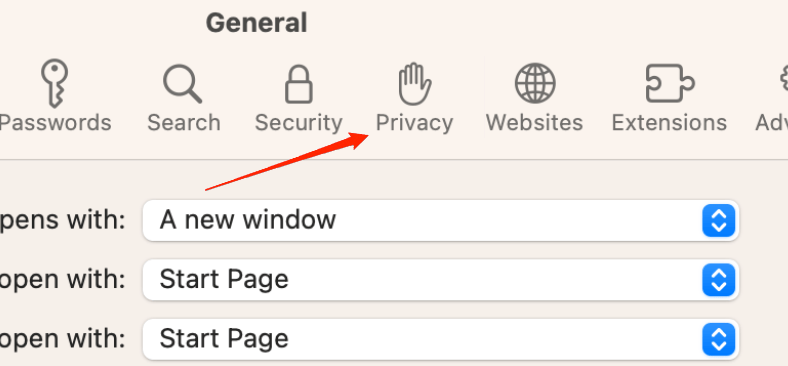
- Gehen Sie nun zum Tab Datenschutz.
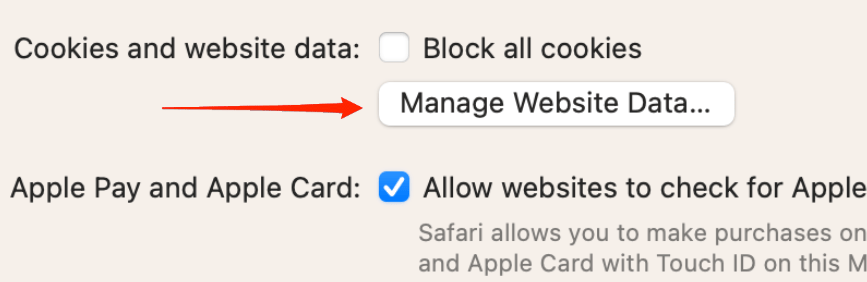
- Klicken Sie auf die Option Website-Daten verwalten.
- Geben Sie ‘WhatsApp’ in die Suchleiste ein.
- Wählen Sie dann die Option aus, die so aussieht, und klicken Sie auf die Schaltfläche Entfernen am unteren Rand.
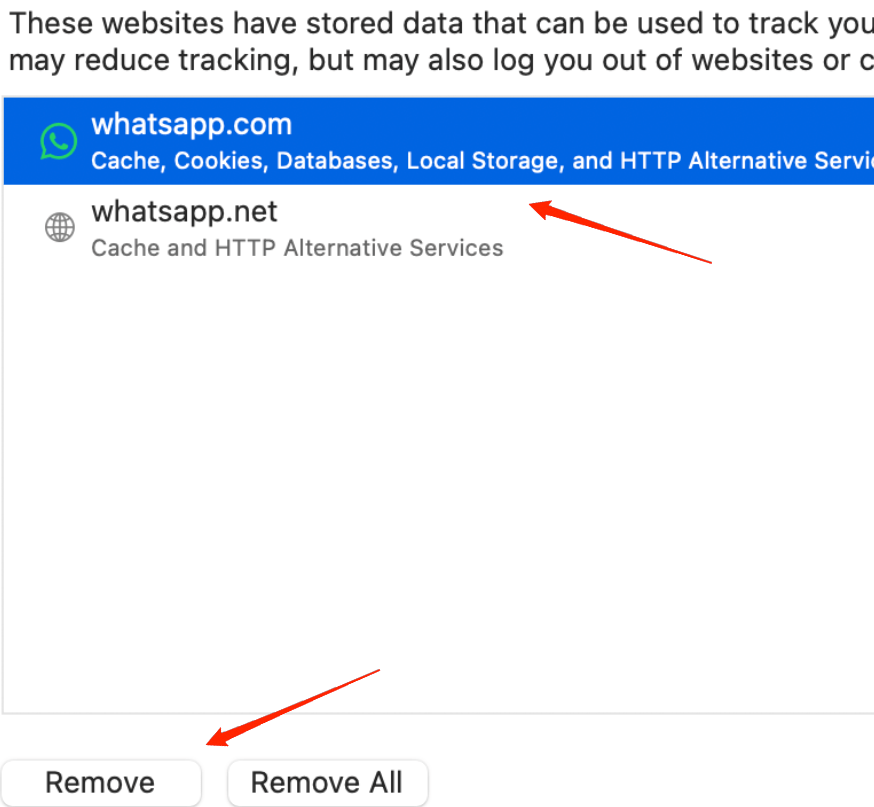
- Klicken Sie schließlich auf die Schaltfläche Fertig, um Ihre Aktion zu bestätigen.
5. Safari-Erweiterungen deaktivieren
Wenn das Löschen des Caches nicht hilft, könnte es sein, dass es an den auf Ihrem Mac installierten Safari-Erweiterungen liegt. Erweiterungen sind wesentliche Komponenten zur Verbesserung Ihres Surferlebnisses. Allerdings werden Sie oft feststellen, dass einige unbekannte Erweiterungen automatisch auf Ihrem System installiert werden.
Diese Erweiterungen können Malware enthalten und Konflikte mit Ihrem gesamten Surferlebnis in Safari verursachen. Glücklicherweise ist das Deaktivieren und Entfernen dieser Erweiterungen eine Möglichkeit, damit umzugehen. Um Safari-Erweiterungen zu deaktivieren, können Sie die folgenden Schritte befolgen.
- Öffnen Sie den Safari-Browser und gehen Sie zu Safari in der oberen linken Ecke.
- Klicken Sie im Dropdown-Menü auf Einstellungen.
- Gehen Sie nun zum Tab Erweiterungen.
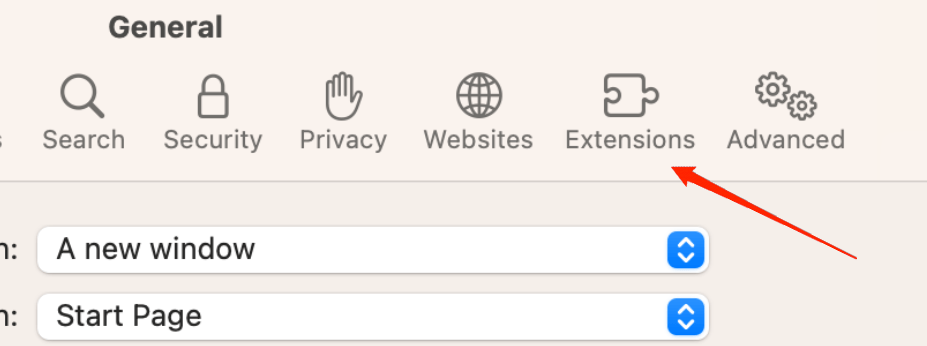
- Suchen Sie im linken Bereich nach den Erweiterungen, die Ihnen unbekannt oder verdächtig erscheinen.
- Wählen Sie die betreffende Erweiterung aus und klicken Sie auf die Schaltfläche Deinstallieren im Hauptfenster.
Tun Sie dies für alle Erweiterungen, die verdächtig aussehen. Nachdem Sie alle solchen Erweiterungen entfernt haben, schließen Sie den Browser und starten Sie ihn erneut. Versuchen Sie nun, auf WhatsApp Web zuzugreifen, und überprüfen Sie, ob es einwandfrei funktioniert.
6. Safari-Browser aktualisieren
Zu guter Letzt, wenn keine dieser Lösungen für Sie funktioniert, könnte es auch ein Problem mit Ihrer Safari-Version sein. Überprüfen Sie also, ob Sie die neueste Version von Safari verwenden oder nicht. Wenn nicht, sollten Sie den Browser auf die neueste Version aktualisieren, um Zugriff auf alle aktuellen Funktionen zu erhalten.
- Öffnen Sie die Spotlight-Suche auf Ihrem Mac und suchen Sie nach „Nach Software-Updates suchen“.
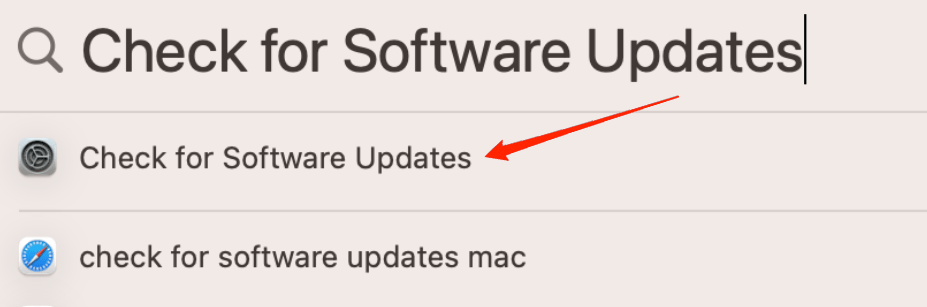
- Wenn Updates ausstehen, stellen Sie sicher, dass Sie alle auf Ihrem System installieren.
- Starten Sie den Safari-Browser erneut und überprüfen Sie erneut, ob das Problem dadurch behoben wird.
Fazit
WhatsApp Web ist eine großartige Plattform, die es uns ermöglicht, über den Browser mit jedem in unseren Kontakten zu kommunizieren, ohne eine Anwendung installieren zu müssen. Zweifellos können solche gelegentlichen Probleme mit der Webversion auftreten. Aber hoffentlich helfen Ihnen diese Methoden, es dauerhaft zu beheben. In diesem Artikel haben wir angenommen, dass Sie bereits den Status des WhatsApp-Servers überprüft haben. Falls Sie das nicht getan haben, stellen Sie sicher, dass Sie das tun, bevor Sie all diese Lösungen durchgehen. Damit beenden wir für heute; lassen Sie uns wissen, ob dies hilfreich war.
Wenn Sie Gedanken zu Wie man WhatsApp Web behebt, das in Safari auf Mac nicht funktioniert? haben, können Sie gerne unten im Kommentarfeld schreiben. Abonnieren Sie auch unseren DigitBin YouTube-Kanal für Video-Tutorials. Prost!
Erhalte neue Beiträge in deinem Posteingang.
Kein Spam. Jederzeit abmelden.