WhatsApp Hilfe · 4 min read · Sep 20, 2025
So beheben Sie, dass WhatsApp Web im Safari-Browser nicht funktioniert?
WhatsApp Web ist eine browserbasierte Version von WhatsApp, die es Ihnen ermöglicht, WhatsApp in einem Desktop-Browser zu nutzen. Alles, was Sie tun müssen, ist, den QR-Code zu scannen und WhatsApp mit der Webversion der App zu verknüpfen. Sie können WhatsApp Web auf jedem browserunterstützten Gerät verwenden.
Wenn Sie versuchen, WhatsApp Web im Safari-Browser für Mac zu verwenden, aber Probleme mit der App haben, finden Sie hier einige der besten Lösungen, um zu beheben, dass WhatsApp Web im Safari-Browser nicht funktioniert.
1. WA Web-Cache und Cookies löschen
Sie können den WhatsApp-Cache, Cookie-Daten, lokalen Speicher und andere Netzwerkeinstellungen auf dem Mac löschen. Dies behebt alle Verbindungsprobleme mit der App.
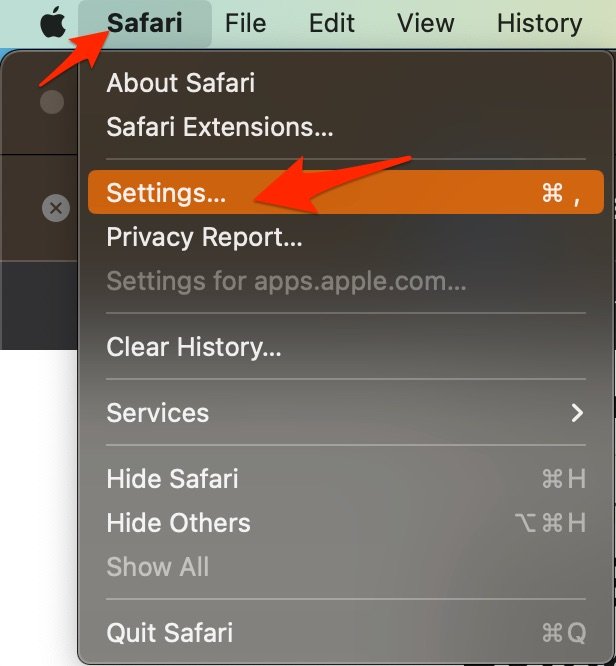
- Öffnen Sie Safari und klicken Sie in der Menüleiste auf Safari
- Klicken Sie nun auf Einstellungen.
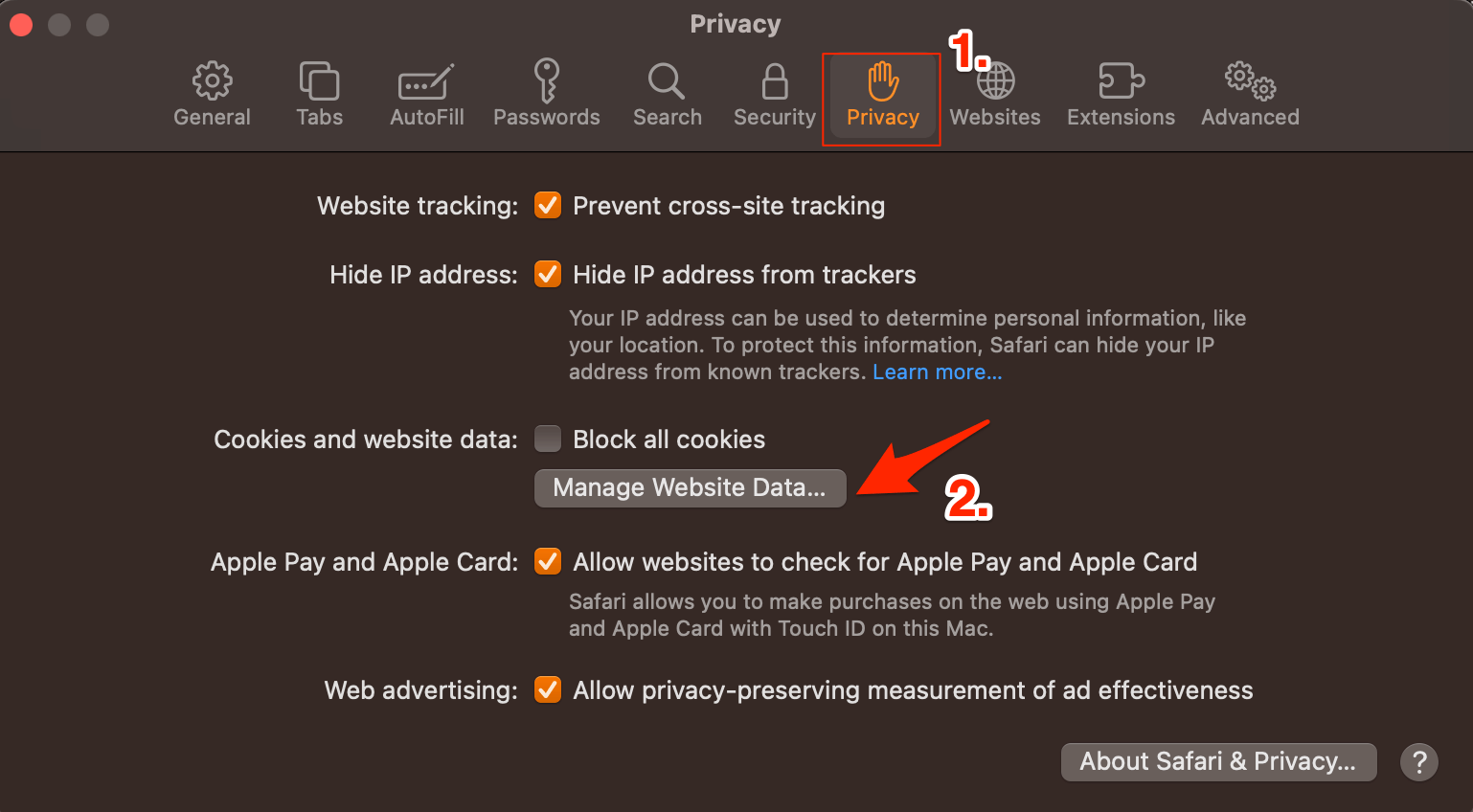
- Suchen Sie nun die Registerkarte Datenschutz und klicken Sie auf Website-Daten verwalten.
- Klicken Sie hier auf web.whatsapp.com und wählen Sie dann Entfernen.
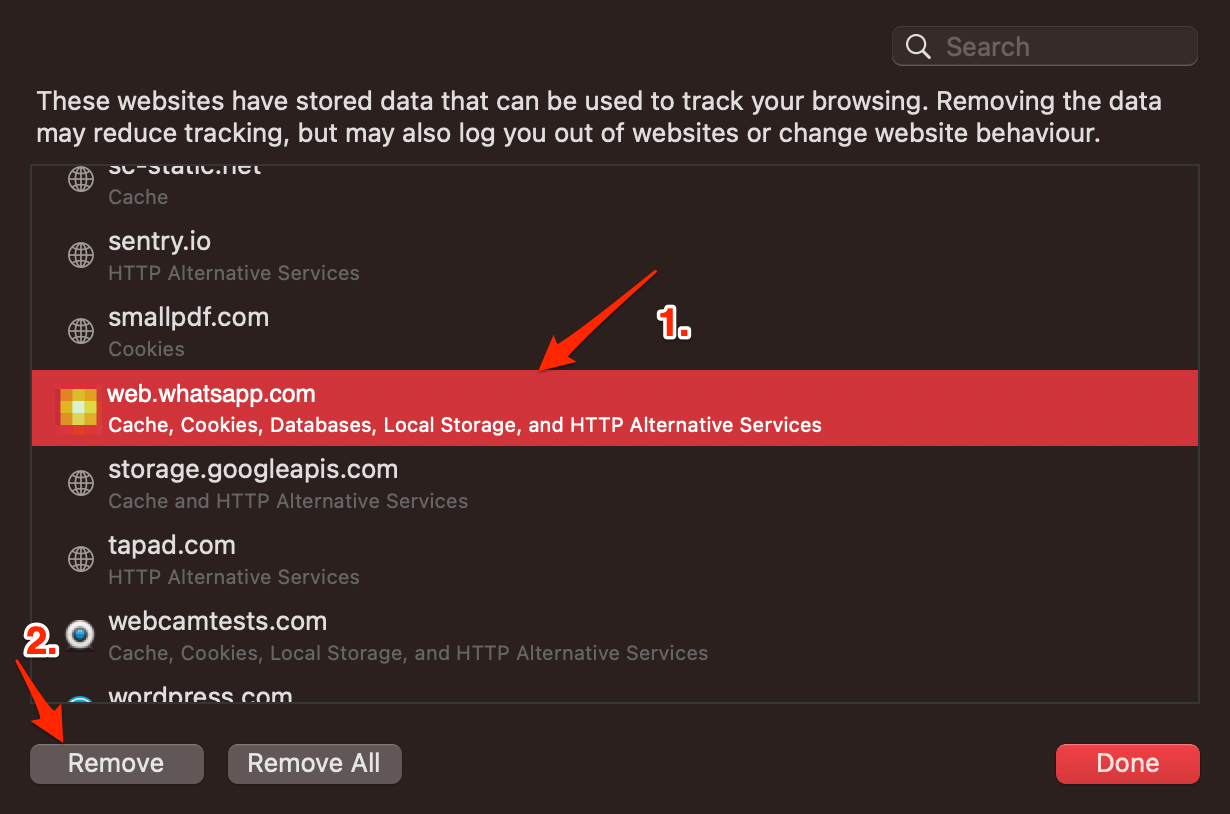
Melden Sie sich jetzt erneut bei Ihrem WhatsApp Web an und greifen Sie auf WhatsApp in Ihrem Desktop-Browser zu.
2. macOS aktualisieren
Safari-Updates werden zusammen mit macOS-Updates veröffentlicht, es gibt keine direkte Option, um den Safari-Browser zu aktualisieren. Sie müssen den Mac-Browser aktualisieren, um Safari zu aktualisieren. Apple veröffentlicht schnell Systemupdates, um Probleme mit macOS oder verwandten Systemanwendungen zu beheben. Sie können die Systemeinstellungen öffnen und das neueste macOS im Menü Softwareupdate installieren.
3. Cache-Dateien löschen
Ein großer Cache-Aufbau kann der Hauptschuldige für Serverprobleme sein. Der Cache ist Daten, die die Daten der Website und andere Webinformationen speichern. Er hilft, die Ladegeschwindigkeit der Seite zu erhöhen und Verbindungsprobleme mit dem Browser zu beheben. Das Löschen des Caches kann helfen, WhatsApp Web auf Safari zu beheben.
Öffnen Sie Safari und klicken Sie in der Menüleiste auf Safari und klicken Sie auf Verlauf löschen.
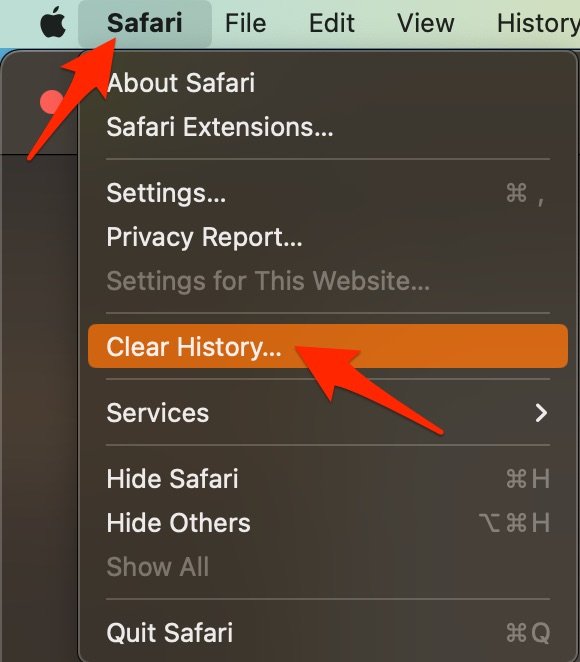
Wählen Sie den Zeitraum aus und löschen Sie den Verlauf.
Um den Cache zu löschen, klicken Sie auf Einstellungen.
Klicken Sie hier auf die Erweiterte Registerkarte
Und setzen Sie ein Häkchen bei ‘ Entwicklungsmenü in der Menüleiste anzeigen ‘
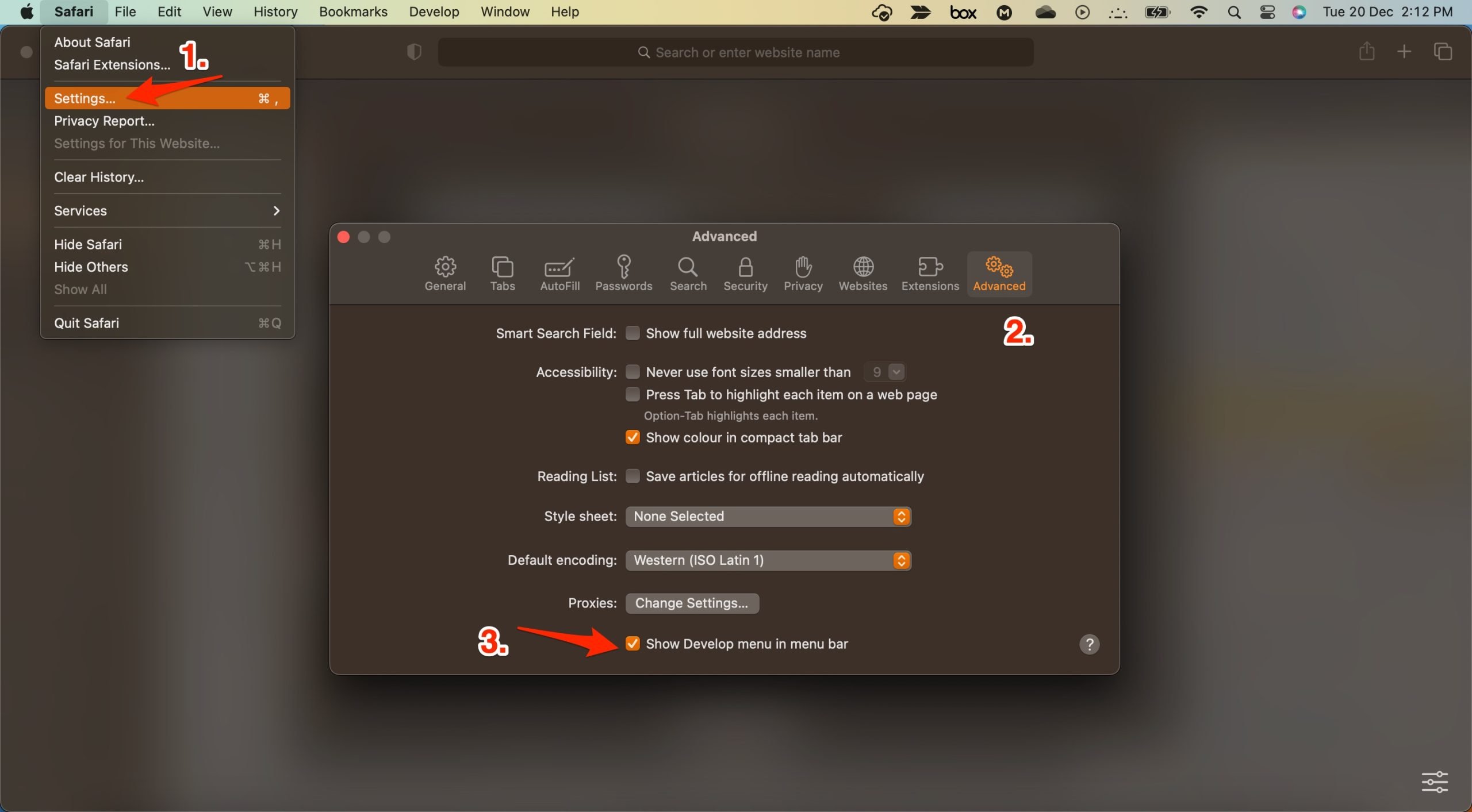
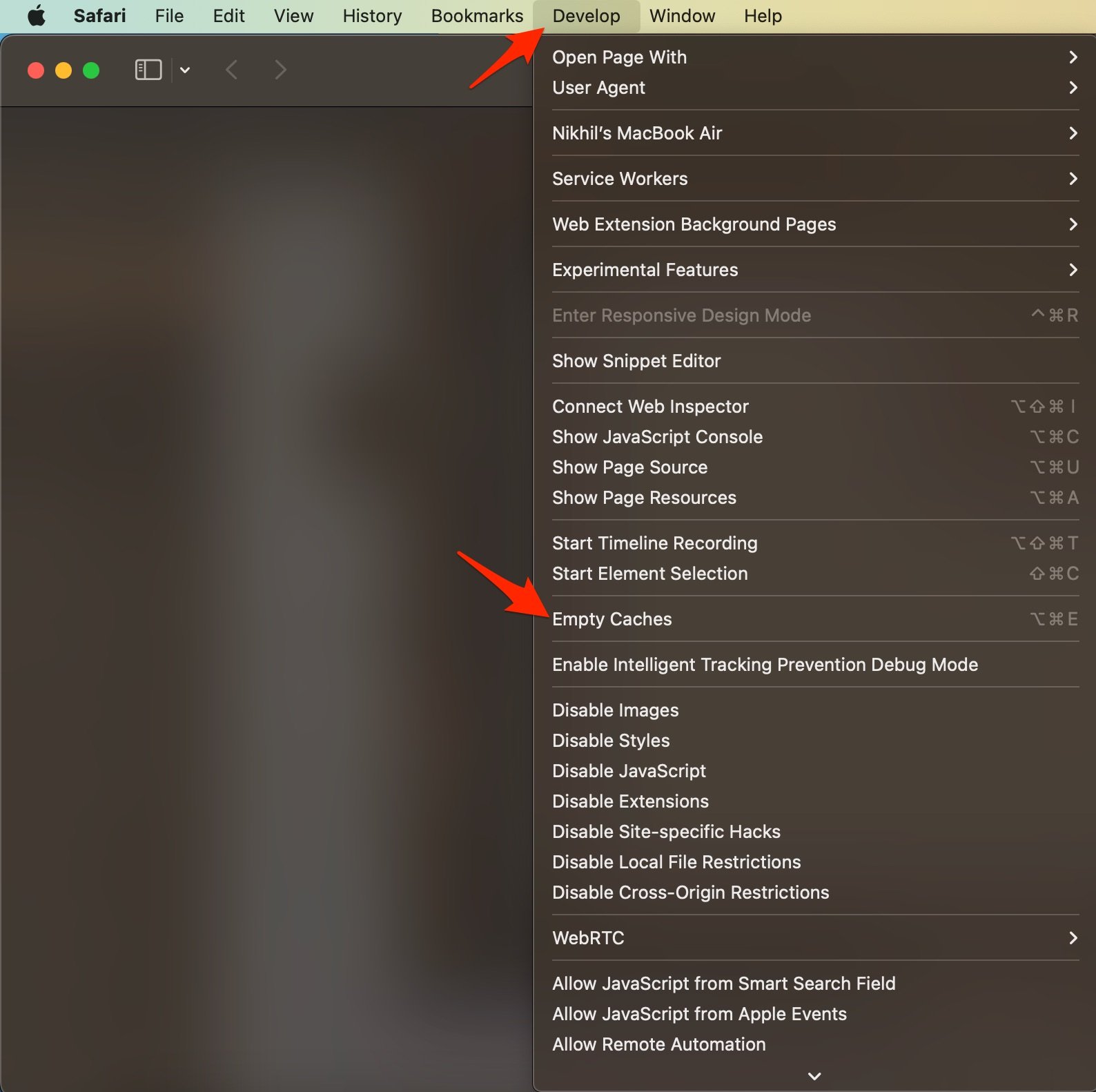
Klicken Sie nun auf Entwickeln in der Menüleiste
Hier Cache leeren und den Safari-Browser neu starten.
4. DNS-Host-Verbindungsproblem
Der Browser verwendet DNS, um sich mit WhatsApp Web zu verbinden, um die Daten zu sammeln und die Videos in Ihrem Safari-Browser zu laden. Wenn der Host nicht in der Lage ist, die Verbindung mit dem Server-DNS herzustellen, wird die Website möglicherweise nicht in Ihrem Safari-Browser geladen. Die beste Lösung ist, den DNS zu ändern. Standardmäßig wird das Mac-Netzwerk automatisch den von Ihrem ISP bereitgestellten DNS festlegen. Das Ändern des DNS hat keine Auswirkungen auf Ihre Internetgeschwindigkeit und ist völlig sicher.
- Öffnen Sie Systemeinstellungen.
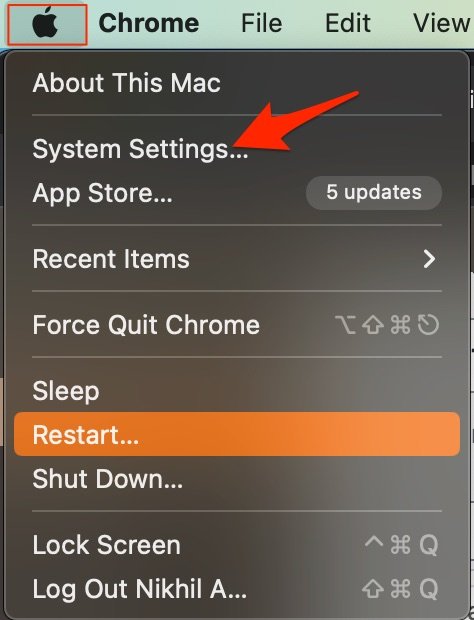
- Öffnen Sie hier die Netzwerk-Option und klicken Sie auf das Netzwerk, mit dem Sie verbunden sind (in meinem Fall ist es Wi-Fi).
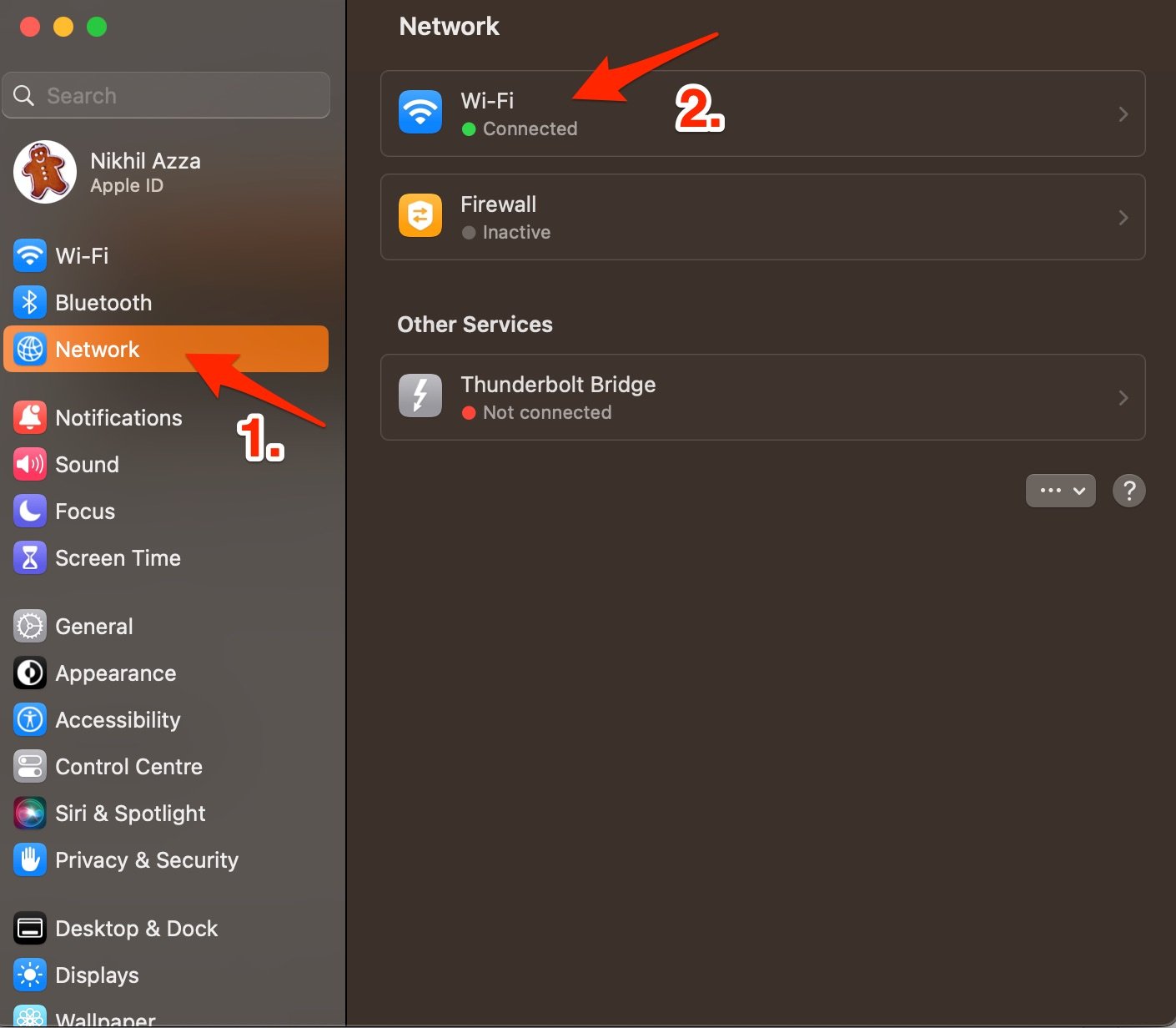
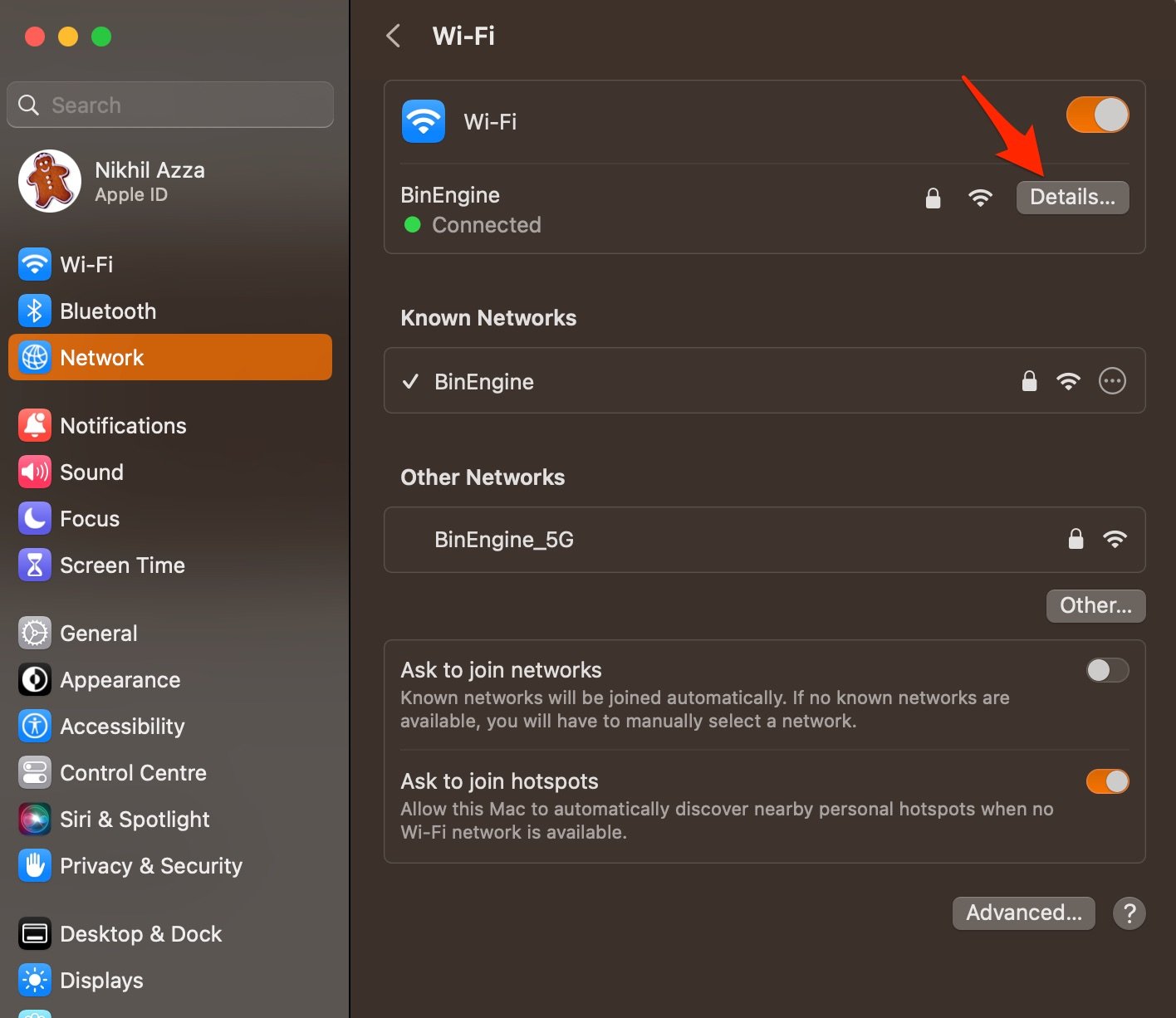
- Klicken Sie nun auf Details.
- Klicken Sie hier auf die DNS-Registerkarte, tippen Sie auf das +-Symbol und geben Sie den DNS ein.
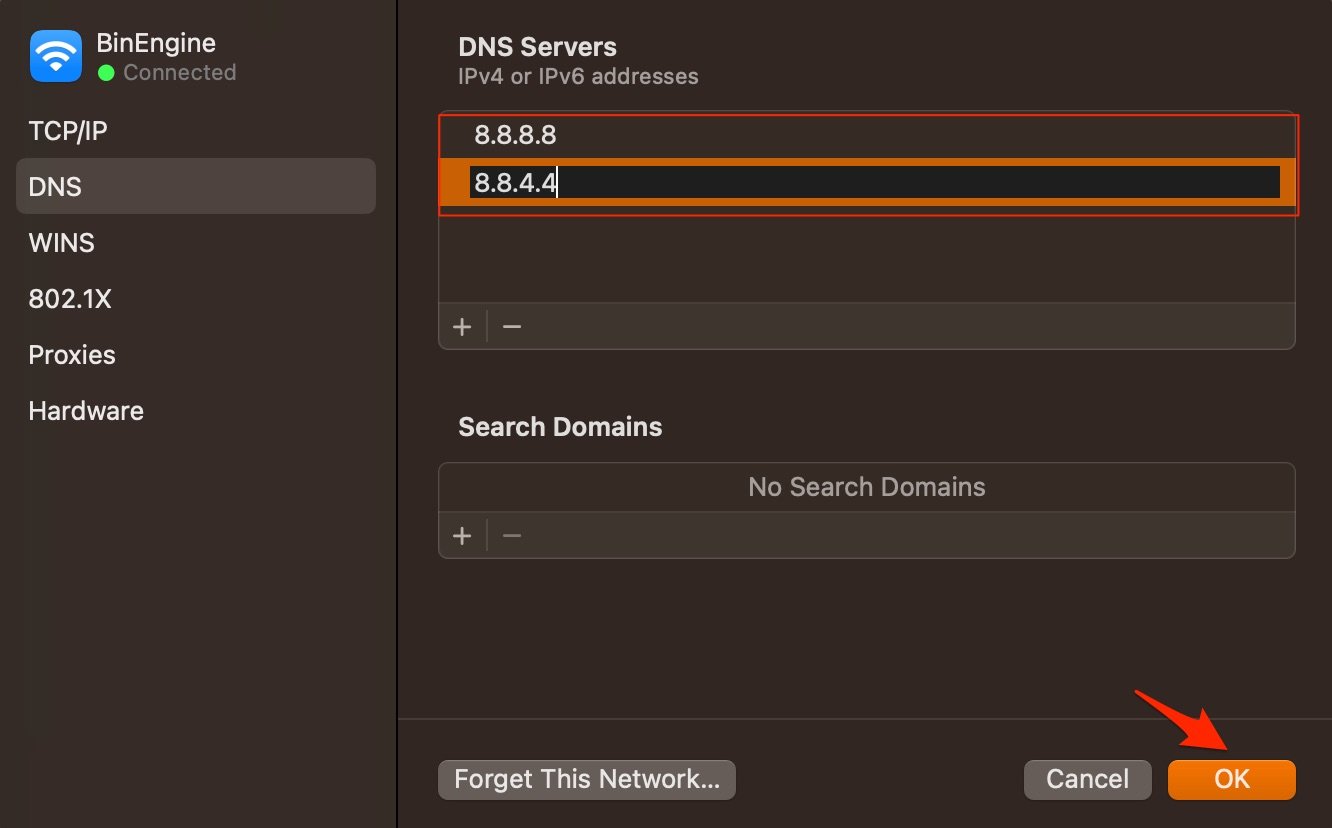
- Klicken Sie auf OK, um die Änderungen zu übernehmen. `` - Google Public DNS: 8.8.8.8 und 8.8.4.4 - Cloudflare: 1.1.1.1 und 1.0.0.1 - OpenDNS: 208.67.222.123 und 208.67.220.123 ## 5. Browsererweiterungen löschen Erweiterungen sind Browser-Add-Ons, die helfen, die Produktivität der Browser zu steigern. Die Erweiterungen scannen die Webseite, um zu sehen, ob es eine Aktion auszuführen gibt. Obwohl die Erweiterungen sicher sind, können manchmal Code-Injektionen oder Inhalte blockierende Erweiterungen Probleme beim Laden der Website verursachen. Es ist gut, die Safari-Erweiterung auf dem Mac zu deaktivieren oder zu entfernen, um zu sehen, ob WhatsApp Web im Safari nicht funktioniert. 1. Öffnen Sie Safari und klicken Sie in der Menüleiste auf Safari 2. Klicken Sie nun auf Einstellungen.
3. Klicken Sie hier auf Erweiterungen und Deinstallieren Sie die Erweiterungen.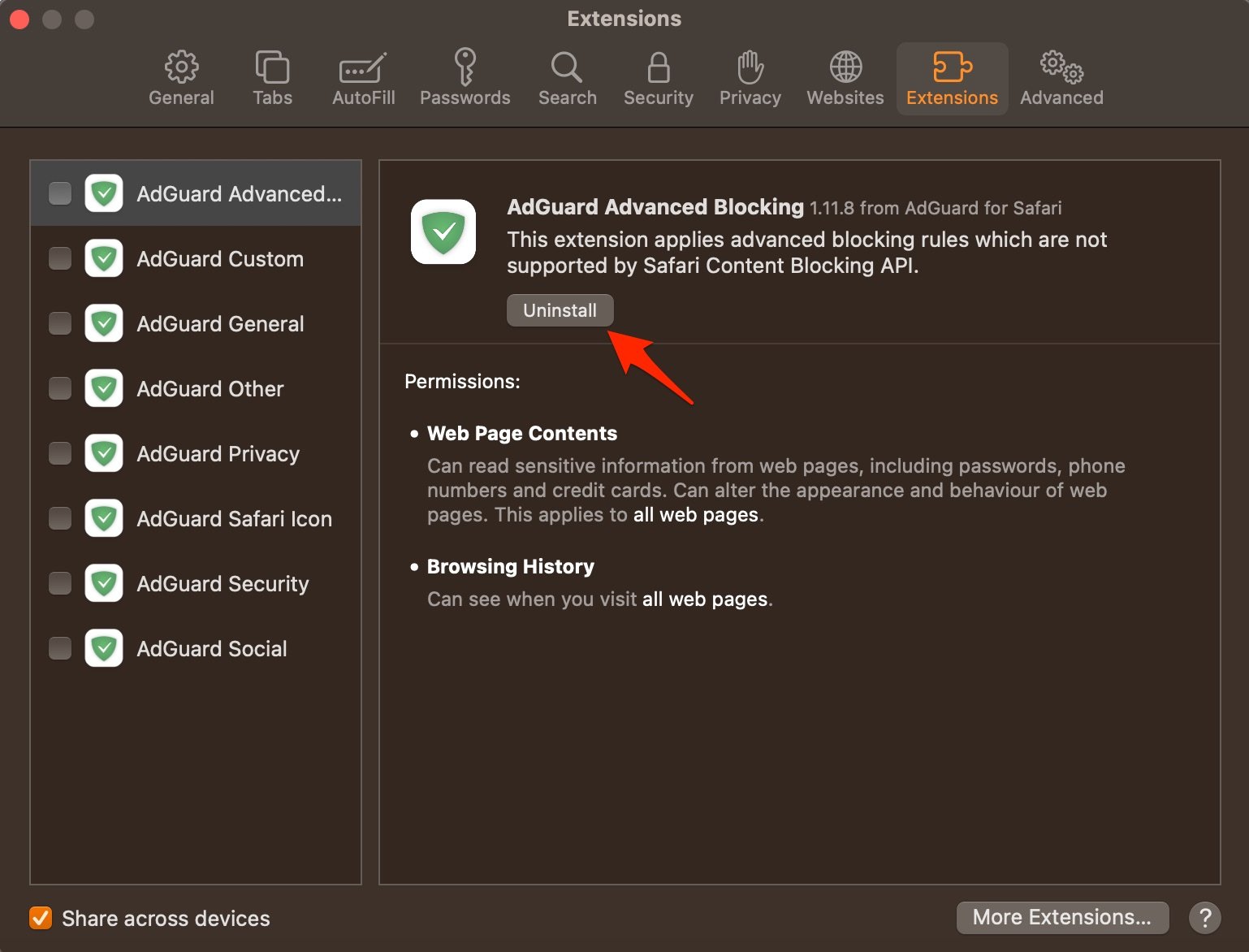 ## 5. Verwenden Sie WhatsApp Desktop
  WhatsApp Desktop ist eine Desktop-Anwendung, die es Benutzern ermöglicht, den beliebten Messaging-Dienst WhatsApp auf ihren Computern anstelle nur auf ihren mobilen Geräten zu nutzen. Die Anwendung ist für Windows- und macOS-Betriebssysteme verfügbar und bietet viele der gleichen Funktionen wie die mobile Version von WhatsApp, einschließlich der Möglichkeit, Nachrichten zu senden und zu empfangen, Sprach- und Videoanrufe zu tätigen und Dateien zu teilen. Wenn WhatsApp Web nicht funktioniert, versuchen Sie die PC-Version von WhatsApp zu verwenden. Mit diesem einfachen Leitfaden können Sie WhatsApp für Web beheben, das im Safari-Browser auf Mac nicht funktioniert oder nicht geladen wird. Wenn Sie Gedanken zu So beheben Sie, dass WhatsApp Web im Safari-Browser nicht funktioniert? haben, können Sie gerne unten im Kommentarfeld schreiben. Abonnieren Sie auch unseren DigitBin YouTube-Kanal für Video-Tutorials. Prost!
Erhalte neue Beiträge in deinem Posteingang.
Kein Spam. Jederzeit abmelden.