Messenger Probleme · 3 min read · Dec 23, 2025
Wie man das Problem behebt, wenn Sie eine Messenger-Benachrichtigung erhalten, aber keine Nachricht?
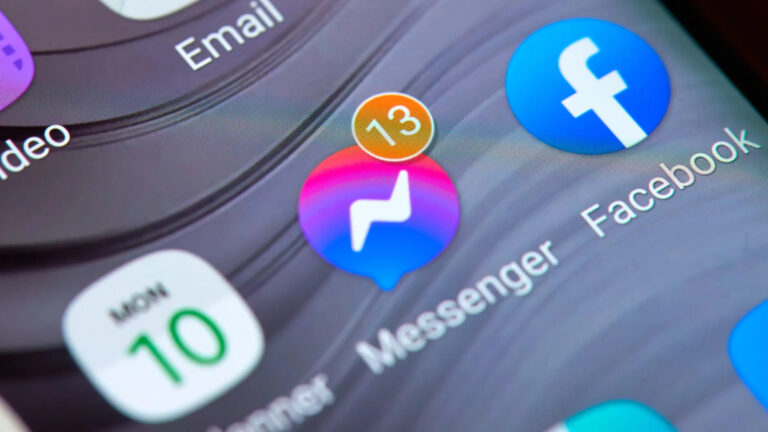
Hatten Sie jemals eine Messenger-Benachrichtigung, die auf Ihrem Telefon vibriert, nur um die App zu öffnen und nichts zu sehen? Sie sind nicht allein.
Benutzer weltweit sind von diesem Problem genervt, das auch als „Messenger-Benachrichtigung, aber keine Nachricht“-Fehler bezeichnet wird.
Die wahren Ursachen dieser digitalen Geisternachrichten sind viel praktischer, auch wenn es scheint, als wäre Ihr Telefon heimgesucht. Lassen Sie uns dieses Problem erkunden und wie man es schnell löst.
Messenger-Benachrichtigung, aber keine Nachricht? Hier ist die echte Lösung
Warum gibt es keine Nachricht in der Messenger-Benachrichtigung?

Sie erhalten eine Nachrichtenbenachrichtigung, aber wenn Sie nachsehen, ist nichts da. Es ist eine seltsame Erfahrung. Dies liegt normalerweise an einem von drei Problemen: fehlgeleitete Nachrichten, Fehler in der App oder Verwirrung zwischen Geräten. Hier ist, was Sie wissen sollten:
1. Versteckte Ordner und Nachrichtenanfragen
Messenger sortiert eingehende Nachrichten häufig in verschiedene Ordner, insbesondere wenn sie von Kontakten stammen, die Sie nicht kennen. Diese können dennoch Benachrichtigungen auslösen:
Nachrichtenanfragen: Ihr Hauptposteingang zeigt keine Nachrichten von Fremden an. Sie können dennoch Benachrichtigungen auslösen, selbst nachdem sie in einen anderen „Anfragen“-Bereich verschoben wurden.
Spam-Nachrichten: Ohne Ihr Wissen können einige gültige Nachrichten als Spam markiert werden und im Spam-Tab landen.
Archivierte Chats: Haben Sie versehentlich eine Diskussion gespeichert? Selbst wenn sie nicht in Ihrer Haupt-Chatliste erscheint, erhalten Sie eine Benachrichtigung, wenn jemand auf diesen Thread antwortet.
2. Veraltete Software und App-Fehler
Manchmal ist die Messenger-App selbst das Problem, nicht die Nachricht. Versionsprobleme und Fehler sind häufige Übeltäter.
Veraltete App-Versionen: Die Verwendung von veralteten Messenger-Versionen kann zu fehlerhaften Benachrichtigungen führen.
Synchronisierungsprobleme: Messenger synchronisiert Ihre Aktionen über die Server von Facebook. Sie können persistente Benachrichtigungen erhalten, wenn diese Synchronisierung unterbrochen wird, selbst für kurze Zeit.
3. Benutzeraktionen und unauffällige Auslöser
Einige weniger offensichtliche Auslöser sind ebenfalls vorhanden.
Reaktionen: Eine Benachrichtigung kann gesendet werden, wenn jemand auf eine vorherige Nachricht reagiert.
Verpasste Anrufe: Eine persistente Benachrichtigungsblase kann nach einem verpassten Messenger-Anruf erscheinen.
Mehrere Geräte: Die App kann verwirrt werden, wenn gelesene Nachrichten auf einem Gerät nicht als „gelesen“ auf einem anderen erscheinen.
Wie man das Problem „Messenger-Benachrichtigung, aber keine Nachricht“ löst?
Hier ist eine bewährte Methode zur Behebung dieses lästigen Problems. Um die besten Ergebnisse zu erzielen, befolgen Sie diese Schritte.
Schritt 1: Überprüfen Sie die versteckten Abschnitte in Messenger
Starten Sie die Messenger-Anwendung.
Tippen Sie in der oberen linken Ecke auf Ihr Profilbild.
Klicken Sie auf Nachrichtenanfragen.
Überprüfen Sie Spam und Möglicherweise kennen Sie. Alles, was Sie sehen, sollte gelesen und gelöscht werden.
Kehren Sie zum Startbildschirm zurück und suchen Sie nach archivierten Chats (normalerweise unter „Chats“ oder in den Einstellungen). Lesen Sie alle ungelesenen Nachrichten, indem Sie sie wiederherstellen.
Überprüfen Sie auf verpasste Anrufe, die möglicherweise eine Benachrichtigung verursachen, indem Sie auf die Anruf-Registerkarte tippen.
Schritt 2: Aktualisieren Sie Ihr Gerät und die App
Wischen Sie Messenger aus Ihren letzten Apps, und starten Sie es dann neu, um es zu schließen und wieder zu öffnen.
Ein Neustart Ihres Telefons kann helfen, kurzfristige Probleme zu beseitigen.
Aktualisieren Sie die App: Suchen Sie nach Messenger im App Store oder Google Play und aktualisieren Sie sie bei Bedarf.
Schritt 3: Gründlicher aufräumen (falls erforderlich)
Hier sind einige zusätzliche Schritte, die Sie unternehmen können, wenn das Problem weiterhin besteht:
Um den Cache zu leeren (nur auf Android), gehen Sie zu Einstellungen > Apps > Messenger > Speicher > Cache leeren.
Verwenden Sie einen Desktop-Browser: Gehen Sie zu messenger.com, melden Sie sich an und wählen Sie Alle als gelesen markieren aus dem Einstellungen-Symbol. Normalerweise stoppt dies persistente Badge-Benachrichtigungen.
Installieren Sie Messenger nach der Deinstallation erneut: Obwohl dies Ihre letzte Option ist, machen Sie sich keine Sorgen – die Server von Facebook speichern Ihre Gespräche, sodass Sie sie nicht verlieren werden.
Wenn es Ihren Tag ohne ersichtlichen Grund unterbricht, kann der „Messenger-Benachrichtigung, aber keine Nachricht“-Fehler besonders ärgerlich sein.
Zusammenfassung
Wie Sie jetzt wissen, ist die Lösung jedoch einfach. Sie können diese Geisterbenachrichtigungen dauerhaft deaktivieren, indem Sie Ihre App aktualisieren, versteckte Ordner durchsuchen und clevere Fehlersuche-Techniken anwenden. Halten Sie eine klare, nahtlose und fehlerfreie Messenger-Erfahrung aufrecht.
Erhalte neue Beiträge in deinem Posteingang.
Kein Spam. Jederzeit abmelden.