Technologie · 4 min read · Dec 28, 2025
So beheben Sie, dass Wi-Fi auf Android TV nicht funktioniert
Android-TVs sind der beste Ort, um Ihre Freizeit zu verbringen. Ähnlich wie ein Smartphone bietet es auch viele Anwendungen, die Sie nutzen können. Es kommt auch mit der Option Google Assistant, die Sie verwenden können, um den Fernseher mit Ihrem Sprachbefehl zu steuern. Um all diese aufregenden Dinge zu tun, müssen Sie jedoch mit einem Wi-Fi-Netzwerk verbunden sein.
Damit kommen wir zum Thema des Tages, nämlich wie man WiFi behebt, das auf Android TV nicht funktioniert. Es ist ein sehr häufiges Problem, das von Android TV-Nutzern erlebt wird, und laut ihnen tritt es auch auf, während das Wi-Fi auf anderen Geräten einwandfrei funktioniert. Ihr Android-WiFi lässt sich möglicherweise nicht einschalten, WiFi ist eingeschaltet, verbindet sich aber nicht mit dem Internet, das Router-Signal ist möglicherweise nicht gut für Android TV und viele andere Gründe, warum das WiFi des Android Smart TVs nicht funktioniert.
Also, ohne weitere Umschweife, lassen Sie uns verschiedene Lösungen überprüfen, um das Problem mit dem nicht funktionierenden WiFi auf Android TV zu beheben.
Android TV verbindet sich nicht mit WiFi? Hier sind funktionierende Lösungen
Es kann mehrere Gründe geben, warum Ihr Android TV sich nicht mit Wi-Fi verbinden kann. Lassen Sie uns diese nacheinander überprüfen, zusammen mit ihren jeweiligen Lösungen.
1. Datum und Uhrzeit ändern
Klingt albern, aber Ihr Wi-Fi funktioniert nicht, wenn Ihr Android TV nicht das richtige Datum und die richtige Uhrzeit hat. Sie müssen die Einstellungen für Datum und Uhrzeit anpassen, um das Problem zu beheben. Hier sind die Schritte, die Sie befolgen müssen.
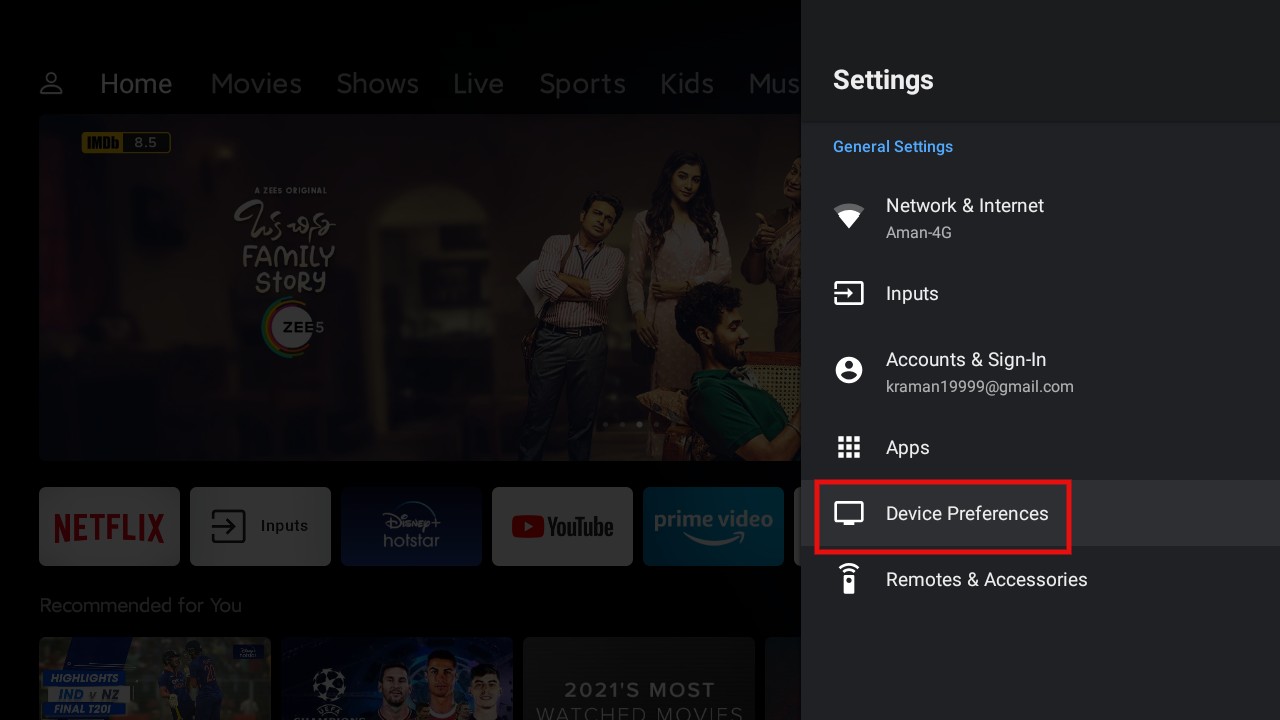
- Öffnen Sie die Einstellungen auf Ihrem Android TV und wählen Sie dann „Geräteeinstellungen“.
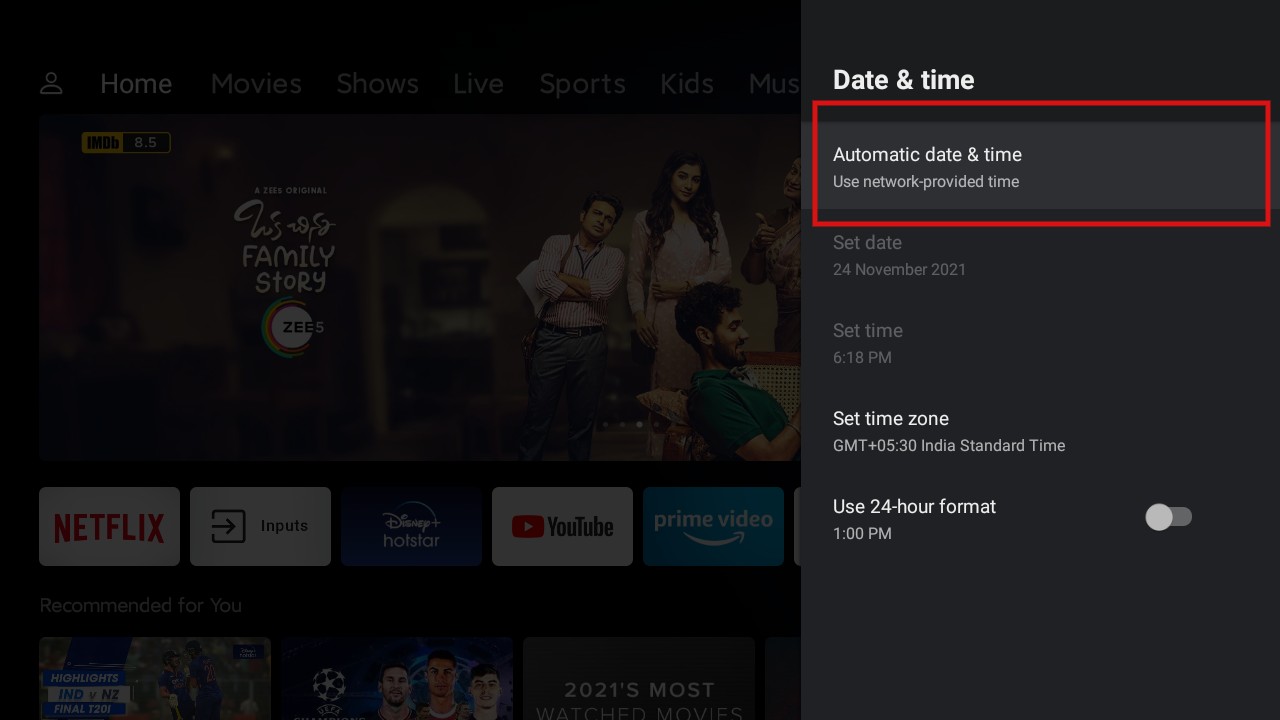
- Tippen Sie auf „Datum und Uhrzeit“ und wählen Sie auf der folgenden Seite „Automatisches Datum und Uhrzeit“.
- Wählen Sie nun die Option „Netzwerkanbieterzeit verwenden“.
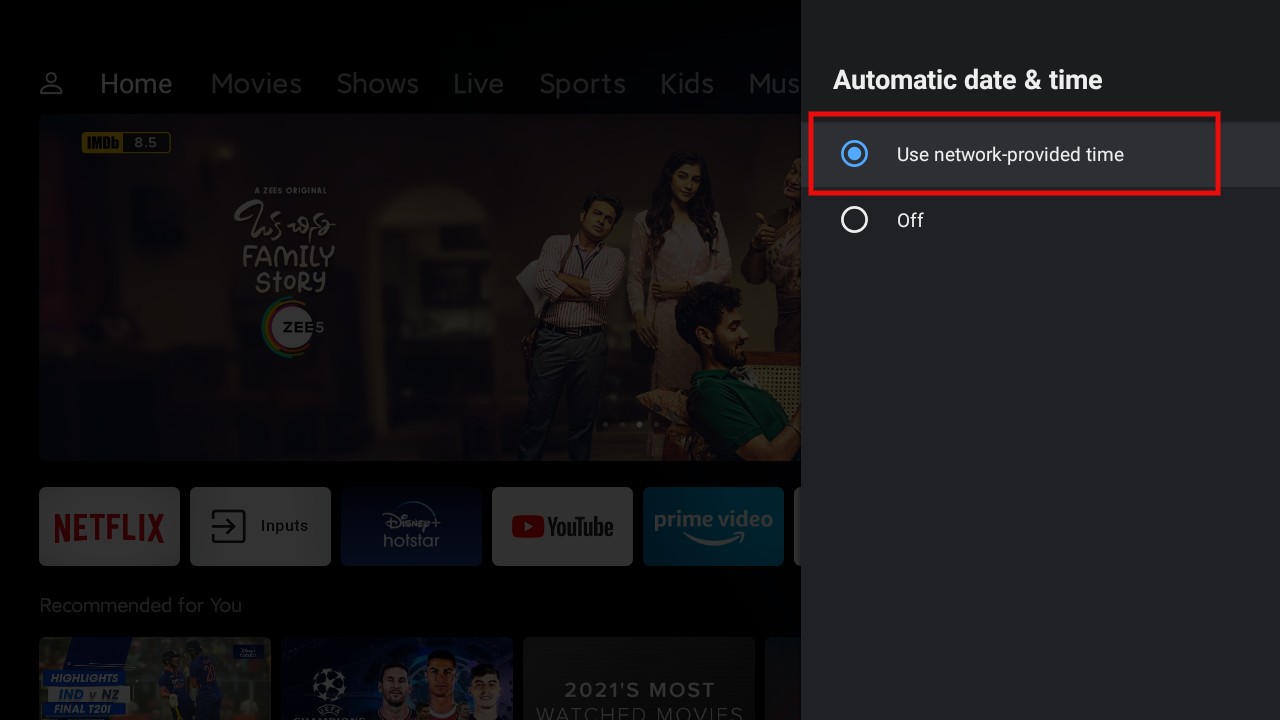
Das war’s. Für die meisten Android TV-Nutzer sollte diese Lösung das Problem beheben. Diese Lösung hilft auch, das Problem „Verbunden, kein Internet“ zu lösen.
2. Wi-Fi-Verbindung neu starten
Es könnte sein, dass es einen vorübergehenden Fehler gibt, aufgrund dessen Ihr Android TV nicht mit der Wi-Fi-Verbindung verbunden ist. Um dies zu beheben, können Sie versuchen, die Wi-Fi-Verbindung auf Ihrem Android TV auszuschalten und dann wieder einzuschalten.
3. Wi-Fi-Netzwerk vergessen
Wenn das Ein- und Ausschalten der Wi-Fi-Verbindung nicht funktioniert, können Sie die Option „Netzwerk vergessen“ ausprobieren. Hier sind die Schritte, die Sie befolgen müssen, um die Aufgabe zu erledigen.
- Tippen Sie auf das Wi-Fi-Symbol auf Ihrem Android TV.
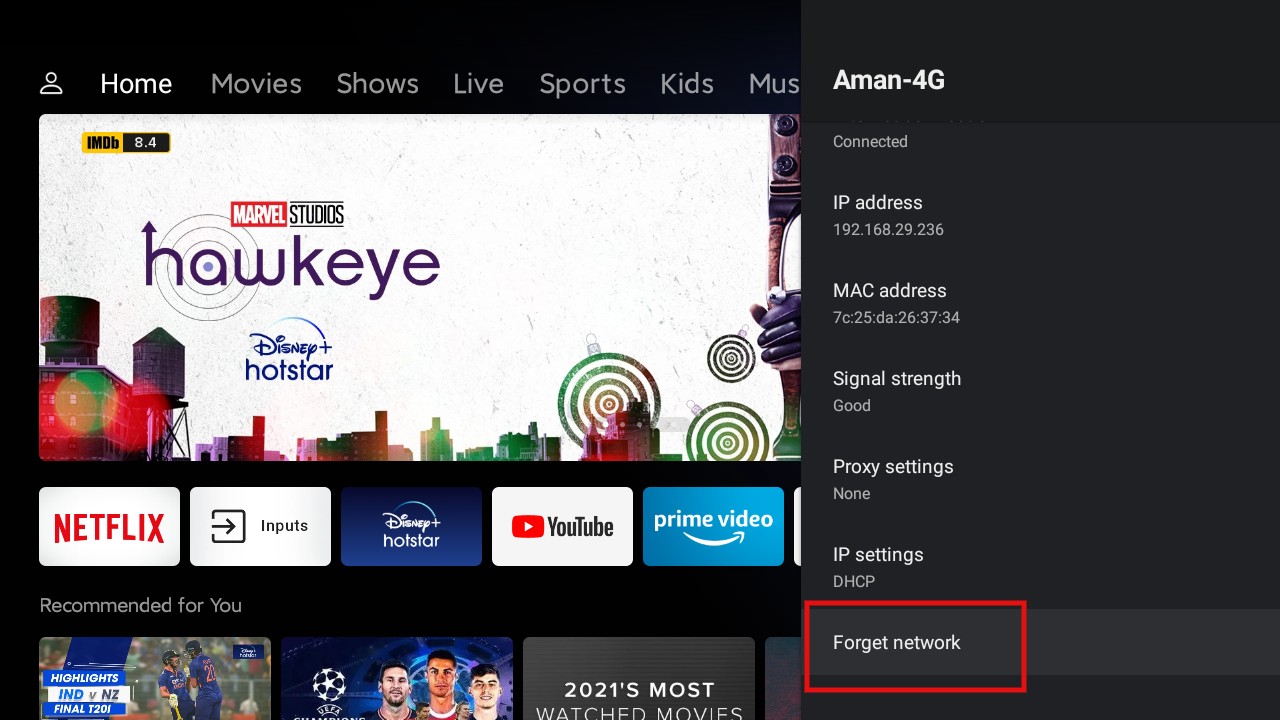
- Wählen Sie Ihre Wi-Fi-Verbindung aus und tippen Sie dann auf „Netzwerk vergessen“.
Jetzt verbinden Sie sich erneut mit dem Wi-Fi-Netzwerk, indem Sie das Passwort eingeben, und sehen Sie, ob das Problem behoben ist oder nicht.
4. Erweiterte Einstellungen überprüfen
Wenn das Problem weiterhin besteht, müssen Sie die erweiterten Einstellungen anpassen, um die Aufgabe zu erledigen. Hier sind die Schritte, die Sie befolgen müssen.
- Öffnen Sie die Einstellungen auf Ihrem Android TV und gehen Sie zu Netzwerk und Internet.
- Tippen Sie auf „Proxy-Einstellungen“ und setzen Sie es auf „Keine“.
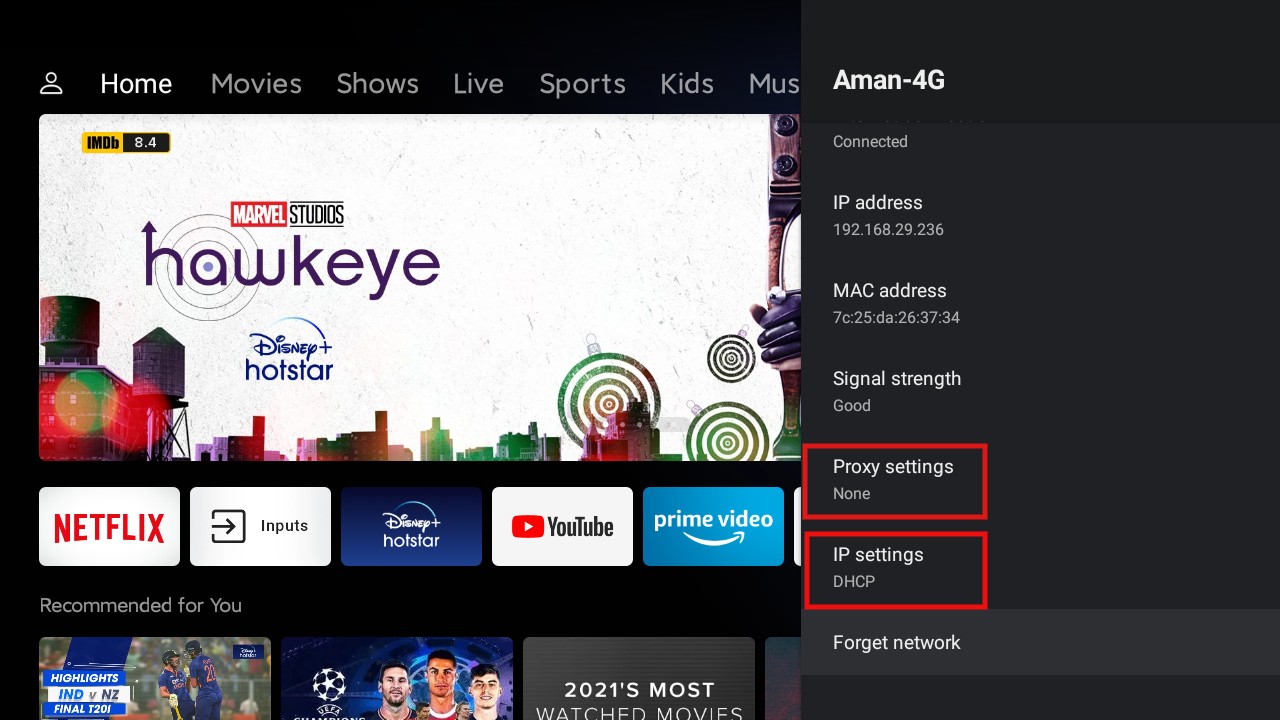
- Tippen Sie als Nächstes auf IP-Einstellungen und stellen Sie sicher, dass es auf „DHCP“ eingestellt ist.
Das war’s. Ihr Problem sollte jetzt behoben sein. Wenn nicht, überprüfen Sie unsere nächste Lösung.
5. Daten-Sparmodus deaktivieren (Android)
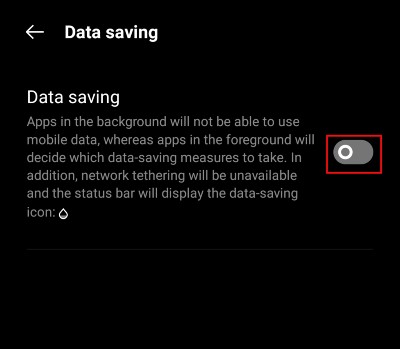
Falls Sie keine dedizierte Wi-Fi-Verbindung haben und auf den Hotspot Ihres Smartphones angewiesen sind, um auf Android TV zuzugreifen, besteht die Möglichkeit, dass Sie auf dieses Problem stoßen. Es tritt auf, wenn der Daten-Sparmodus auf Ihrem Smartphone aktiviert ist. Hier sind die Schritte, die Sie befolgen müssen, um den Daten-Sparmodus auszuschalten.
- Öffnen Sie die Einstellungen und gehen Sie zur Option „SIM-Karte & mobile Daten“.
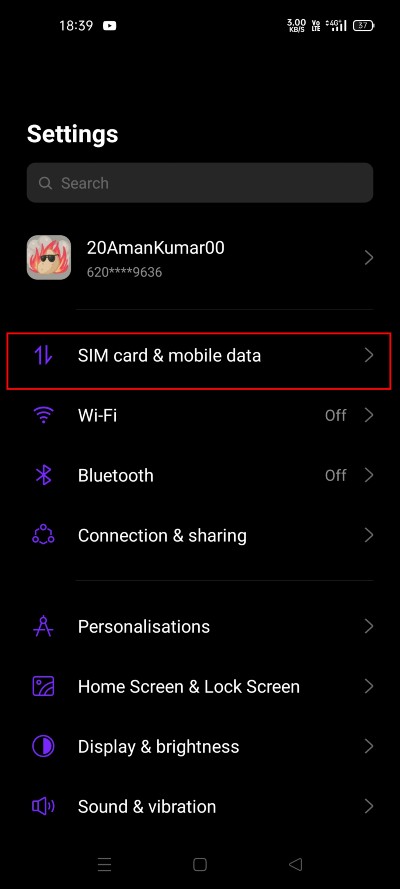
- Tippen Sie auf die Option „Datenverbrauch“ und wählen Sie dann auf der folgenden Seite die Option „Daten sparen“.
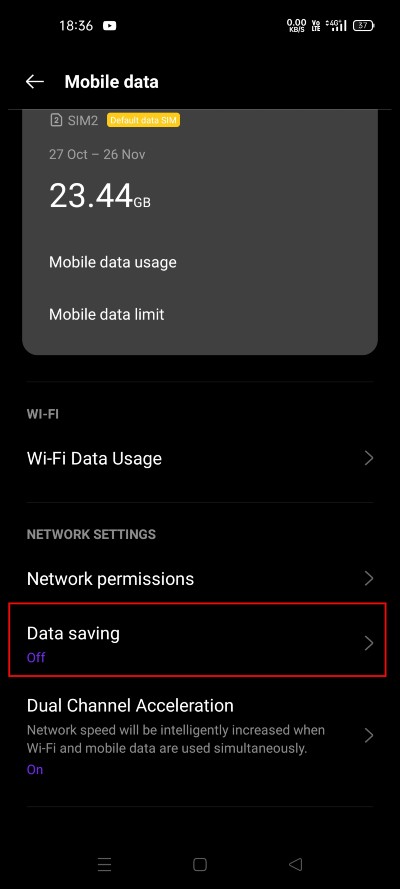
- Deaktivieren Sie nun die Funktion „Daten sparen“ auf der nächsten Seite.
6. AP-Band ändern (Android)
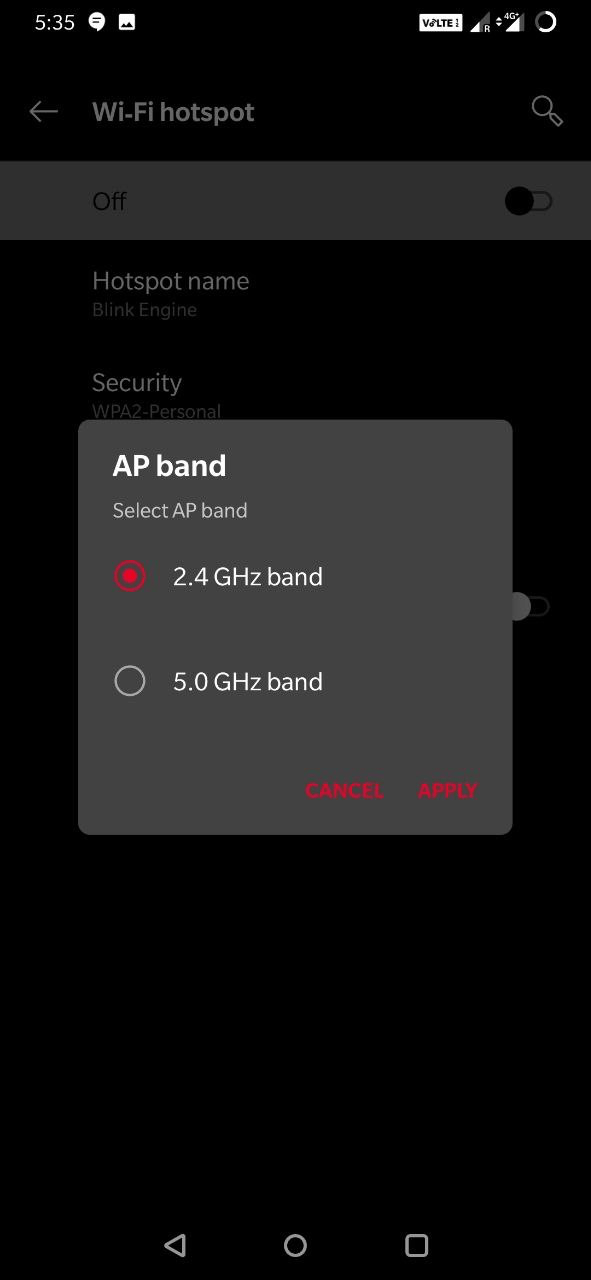
Ältere Geräte verwenden normalerweise das 2,4 GHz-Band, während moderne Mobiltelefone sowohl 5 GHz als auch 2+ GHz unterstützen. 5GHz könnte eine großartige Idee sein, um den mobilen Hotspot zu beschleunigen, hat jedoch eine begrenzte Reichweite, außerdem müssen die verbundenen Geräte diese Frequenz unterstützen. Während 2,4 GHz Daten etwas langsamer überträgt, hat es eine gute Reichweite und unterstützt fast alle Geräte.
Versuchen Sie, das Band zu wechseln und zu überprüfen, ob das Internet funktioniert. Gehen Sie dazu;
- Gehen Sie zu den Einstellungen von Android.
- Klicken Sie hier auf die Option Hotspot und Tethering.
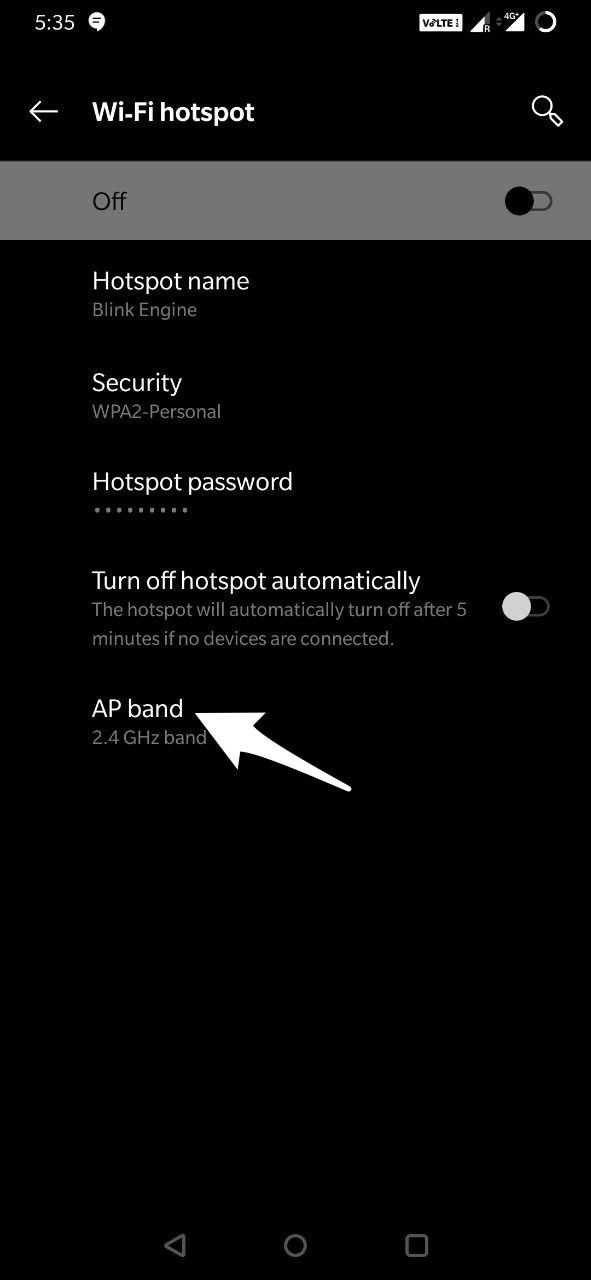
- Öffnen Sie nun die Hotspot-Option und ändern Sie das AP-Band.
7. Android TV zurücksetzen
Wenn keine der oben genannten Methoden funktioniert hat, bleibt Ihnen nur die Möglichkeit, Ihren Android TV auf die Werkseinstellungen zurückzusetzen. Obwohl dadurch alle Dateien, Apps und Einstellungen Ihres Android TV gelöscht werden, wird sichergestellt, dass Sie Ihren Android TV mit dem Wi-Fi-Netzwerk verbinden können.
Das war alles, was Sie über die Behebung von WiFi-Problemen auf Android TV wissen müssen. Lassen Sie uns in den Kommentaren wissen, ob die oben genannten Lösungen für Sie funktioniert haben oder nicht.
Wenn Sie Gedanken zu So beheben Sie, dass Wi-Fi auf Android TV nicht funktioniert haben, können Sie diese gerne im Kommentarfeld unten hinterlassen. Abonnieren Sie auch unseren DigitBin YouTube-Kanal für Video-Tutorials. Prost!
Erhalte neue Beiträge in deinem Posteingang.
Kein Spam. Jederzeit abmelden.