Windows 11 · 6 min read · Jan 14, 2026
So beheben Sie, dass Widgets unter Windows 11 nicht funktionieren
Mit diesem Leitfaden zeige ich Ihnen einige Fehlerbehebungstechniken, um das Problem zu beheben, dass Widgets unter Windows 11 nicht funktionieren. Während die Benutzeroberfläche von Windows 11 nach dem neuen Update ordentlich aussieht, scheinen unter der Haube Bugs für einige Benutzer hartnäckig zu sein. Das Abstürzen von Widgets oder nicht reagierenden Widgets wird von bestimmten Benutzern auf ihren Windows 11-Computern gemeldet.
Der Absturz kann aufgrund von Bugs im Windows-Betriebssystem sowie aus verschiedenen anderen Gründen auftreten. Es könnte eine langsame Internetverbindung, beschädigte Dateien oder ein Malware-Angriff sein, von dem Laienbenutzer oft keine Ahnung haben. Ich habe auch festgestellt, dass Benutzer, die sich nicht bei Microsoft registriert haben, oft daran gehindert werden, die Windows 11-Widgets zu nutzen.
Nichtsdestotrotz habe ich die Lösungen für das Problem der nicht funktionierenden Widgets unter Windows 11 erwähnt. Probieren Sie sie aus. Alle hier aufgeführten Fehlerbehebungsmethoden haben Berichten zufolge das Problem für viele Benutzer, einschließlich mir, gelöst.
1. Starten Sie Ihren Computer neu
Eine der einfachsten Lösungen besteht darin, Ihren PC neu zu starten, wenn Sie auf ein Problem stoßen. Es dauert kaum eine Minute, den Computer neu zu starten.
- Drücken Sie die Windows-Taste.
- Klicken Sie in der unteren rechten Ecke des Dialogfelds für die schnelle Suche auf das Symbol für die Einschalttaste.
- Wählen Sie dann im Energiemenü Neu starten.
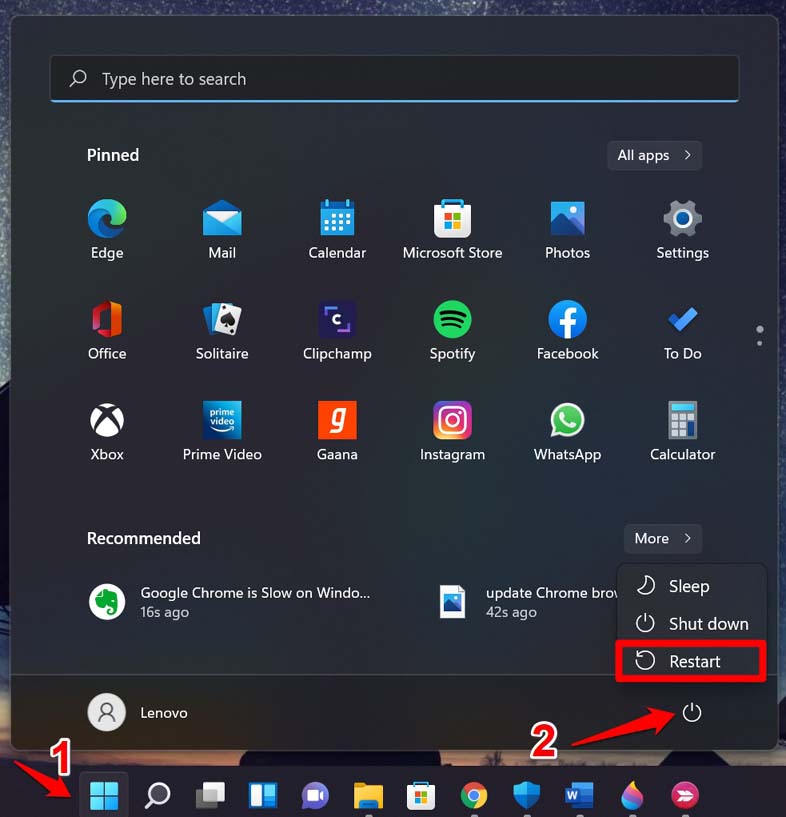
Überprüfen Sie nach dem Neustart des PCs, ob die Windows 11-Widgets jetzt funktionieren oder nicht.
2. Aktualisieren Sie Windows 11
Bugs sind häufige Gründe, warum wir viele technische Probleme im Windows 11-Betriebssystem haben. Microsoft ist sich auch der Bugs bewusst und veröffentlicht regelmäßig Software-Updates. Daher müssen Sie diese installieren, wann immer eines verfügbar ist.
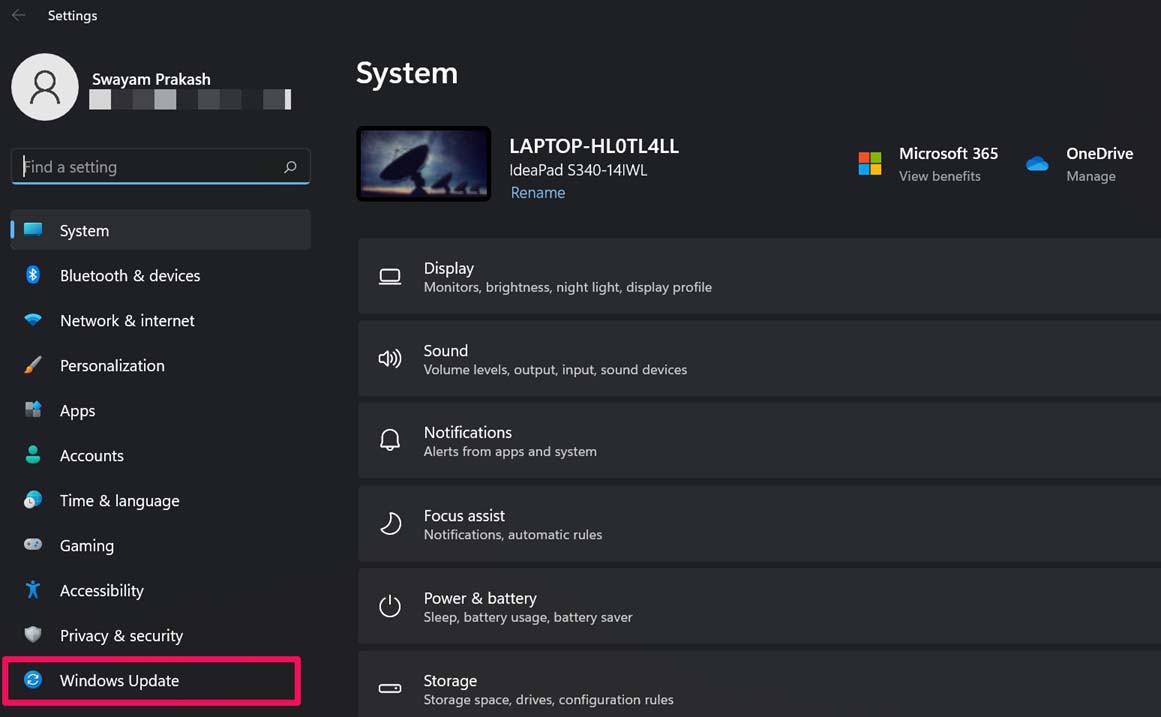
- Drücken Sie die Tastenkombination Windows + I, um zum Abschnitt Einstellungen zu gelangen.
- Scrollen Sie im linken Bereich zu Windows Update und klicken Sie darauf.
- Klicken Sie dann auf Nach Updates suchen, wobei Sie sicherstellen, dass Ihr Computer mit dem Internet verbunden ist.
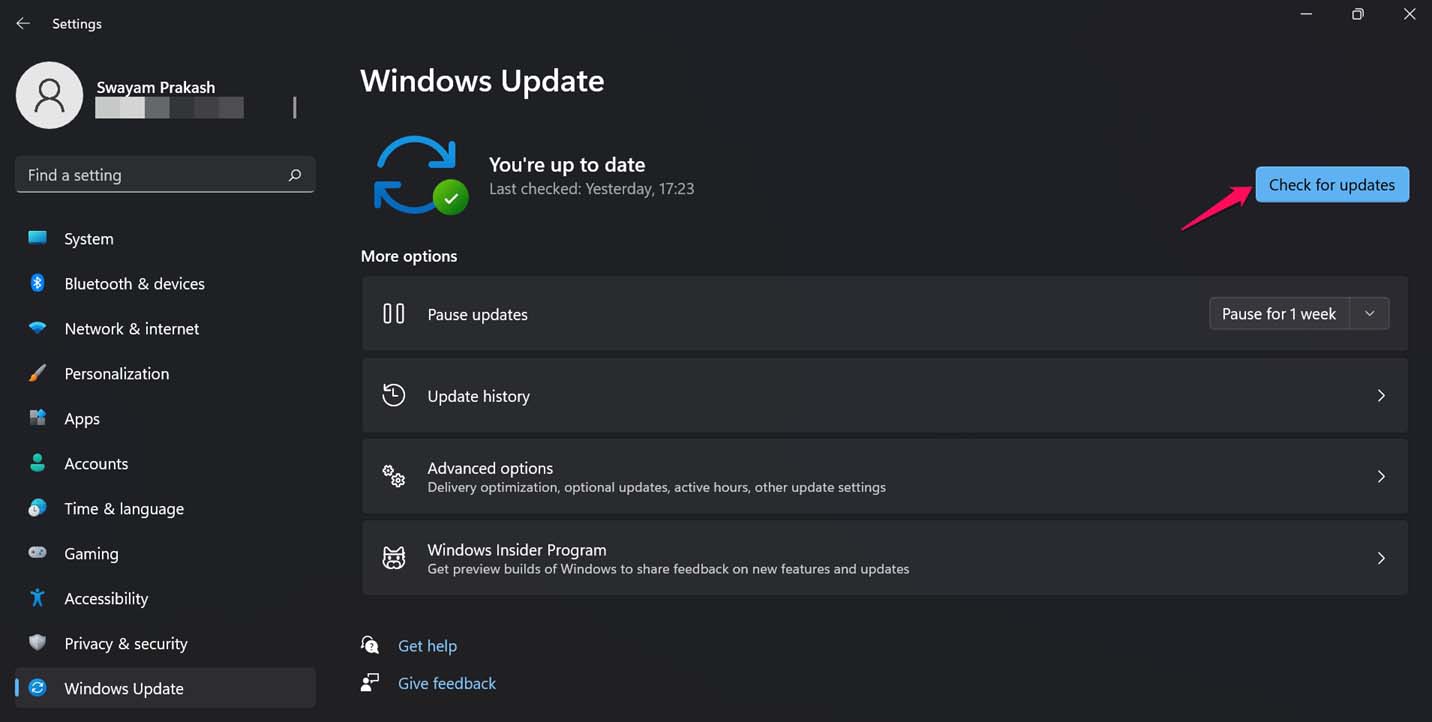
- Wenn ein neues Update verfügbar ist, sehen Sie die Option Jetzt herunterladen. Klicken Sie darauf.
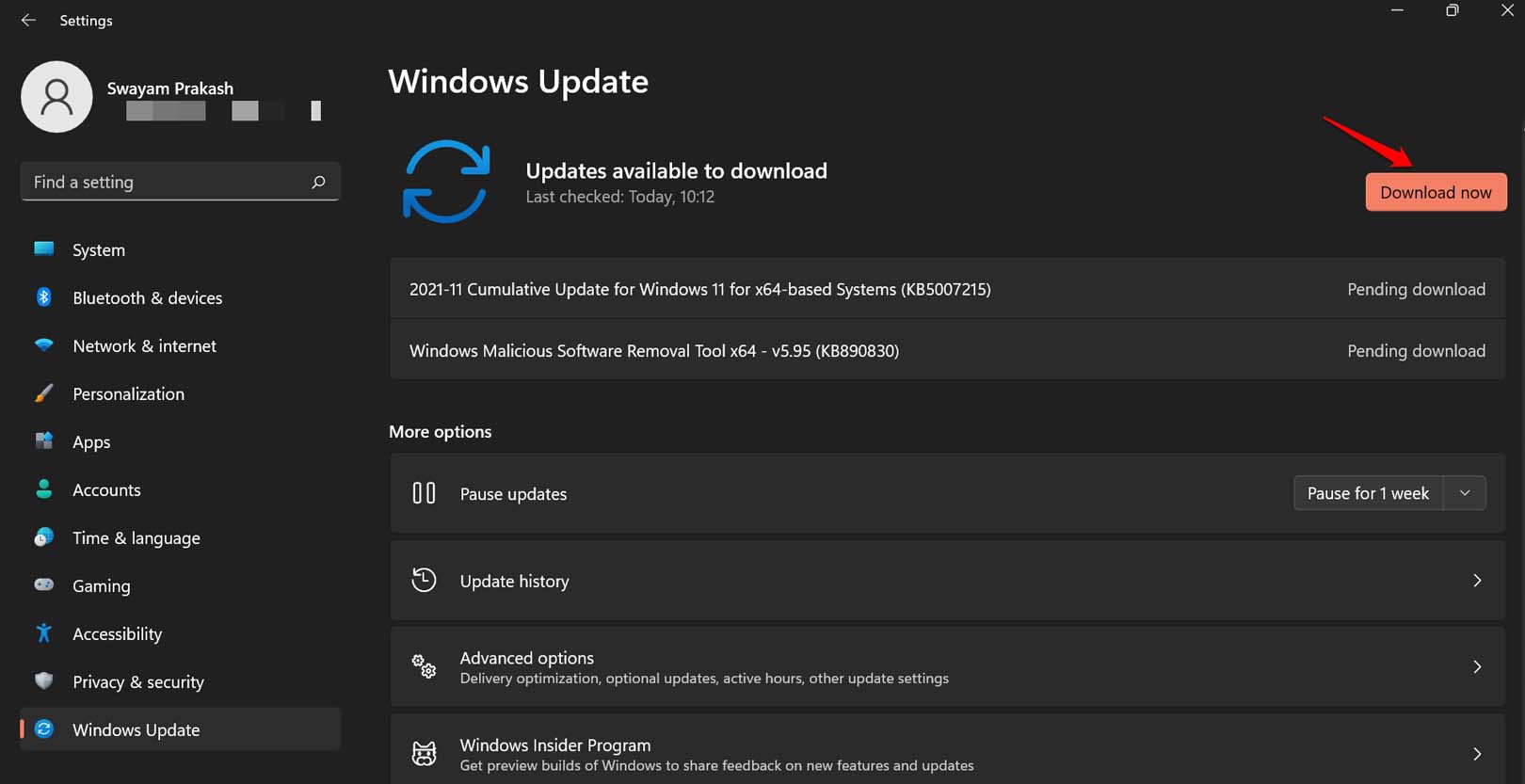
Überprüfen Sie nach der Installation des neuen Software-Updates, ob die Windows 11-Widgets jetzt reibungslos funktionieren.
3. Starten Sie den Windows Explorer neu
Sie können auch versuchen, den Windows Explorer über den Task-Manager neu zu starten. Dies wird die Apps und Dienste des Windows-Betriebssystems aktualisieren.
- Drücken Sie Strg + Alt + Entf.
- Klicken Sie auf dem angezeigten Bildschirm auf Task-Manager.
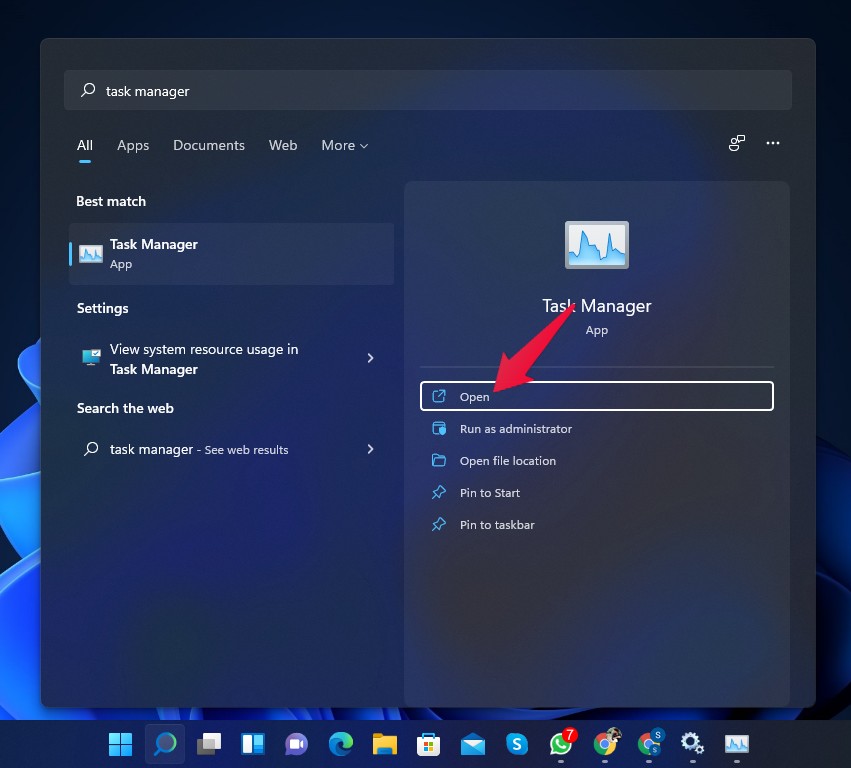
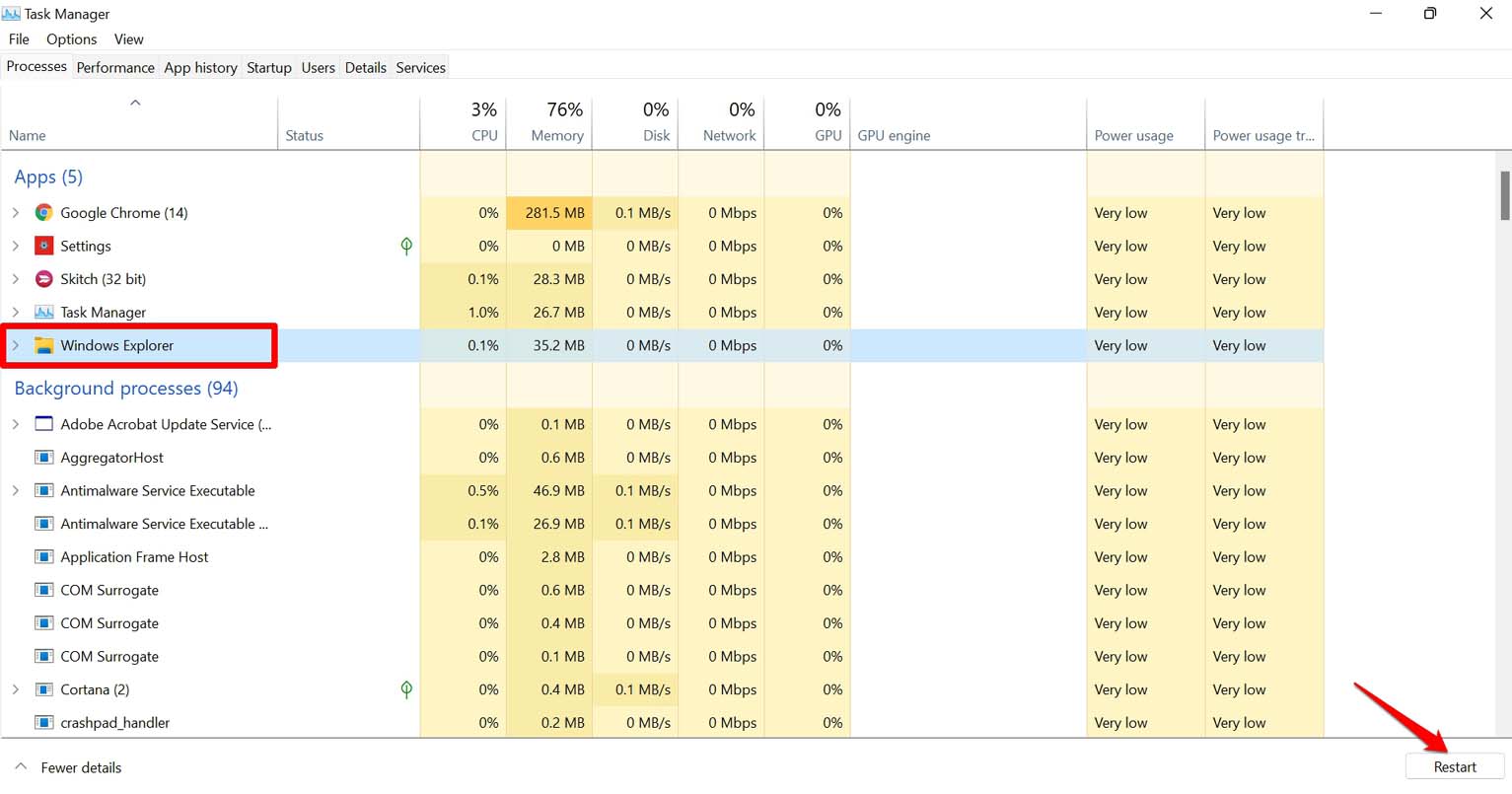
- Klicken Sie auf die Registerkarte Prozesse.
- Navigieren Sie darunter zu Windows Explorer.
- Klicken Sie, um das Element hervorzuheben.
- Klicken Sie dann in der unteren rechten Ecke auf die Option Neu starten. Klicken Sie darauf.
4. Überprüfen Sie die Internetverbindung
Sie müssen überprüfen, ob Ihr Computer mit dem Internet verbunden ist oder nicht. Die meisten Widgets, wie die Nachrichten- oder Wetter-Widgets, beziehen Informationen aus dem Internet. Um Informationen im Widget sehen zu können, benötigen Sie eine aktive Internetverbindung auf dem PC.
Wenn der Computer bereits mit dem Internet verbunden ist, Sie jedoch die Windows 11-Widgets nicht verwenden können, versuchen Sie, zu einem anderen Netzwerk zu wechseln. Wenn Sie dies tun können, versuchen Sie, Ihr Netzwerk manuell zurückzusetzen oder Hilfe von Ihrem Internetdienstanbieter zu erhalten.
5. Melden Sie sich mit einem Microsoft-Konto an
Nach dem Upgrade auf Windows 11 haben Sie möglicherweise bemerkt, dass das System beim Öffnen der Windows-Widgets Sie auffordert, Ihre PIN einzugeben und sich mit dem Microsoft-Konto anzumelden. Wahrscheinlich geschieht dies, um Sie als legitimen Benutzer zu authentifizieren.
Versuchen Sie also, sich mit einem ordnungsgemäßen Microsoft-Konto anzumelden, und Sie sollten in der Lage sein, die Widgets auf Ihrem Computer zu verwenden.
6. Deaktivieren und reaktivieren Sie Widgets
Beim ersten Versuch, die Widgets zu öffnen, nachdem ich meinen Computer auf Windows 11 aktualisiert hatte, reagierte es nicht. Also versuchte ich, die Widgets in den Taskleisteneinstellungen zu deaktivieren und wieder zu aktivieren. Das hat funktioniert, und ich konnte die Widgets verwenden. Sie können dies auch ausprobieren.
- Klicken Sie mit der rechten Maustaste auf die Taskleiste.
- Klicken Sie auf Taskleisteneinstellungen.
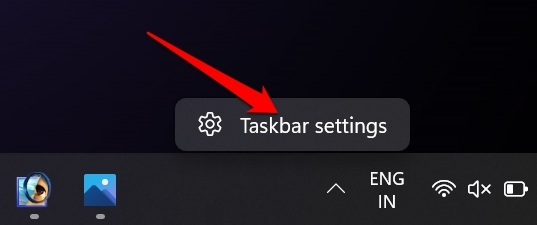
- Klicken Sie dann unter Taskleistenelemente auf den Schalter neben Widgets, um diesen auszuschalten.
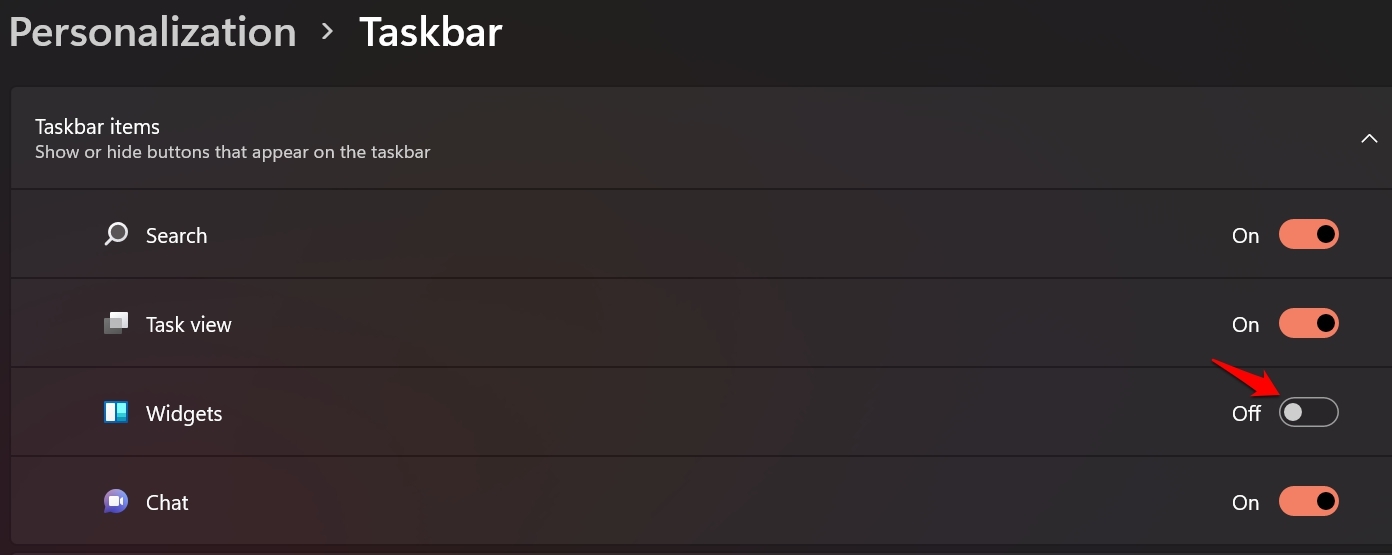
- Klicken Sie sofort erneut auf den Schalter und aktivieren Sie die Widgets.
Gehen Sie nun zum Startbildschirm und klicken Sie auf das Widgets-Symbol in der Taskleiste. Es sollte sich jetzt öffnen.
7. Beenden und reaktivieren Sie Windows Widgets
Windows 11 verwendet den Widgets-Prozess, der die Widgets verwaltet, die Sie auf Ihrem Computer verwenden. Ob es sich um ein kleines Problem oder ein größeres Bug-Problem handelt, die Widgets können nicht reagieren. Oft kann das Beenden des Widgets-Prozesses aus der Taskleiste und das Wiederherstellen das Problem bei den Windows 11-Widgets beheben.
- Drücken Sie die Tastenkombination Strg + Alt + Entf, um den Task-Manager aufzurufen.
- Klicken Sie auf Task-Manager.
- Navigieren Sie unter der Registerkarte Prozesse zu Windows Widgets.
- Klicken Sie mit der rechten Maustaste darauf und wählen Sie im Kontextmenü Task beenden.
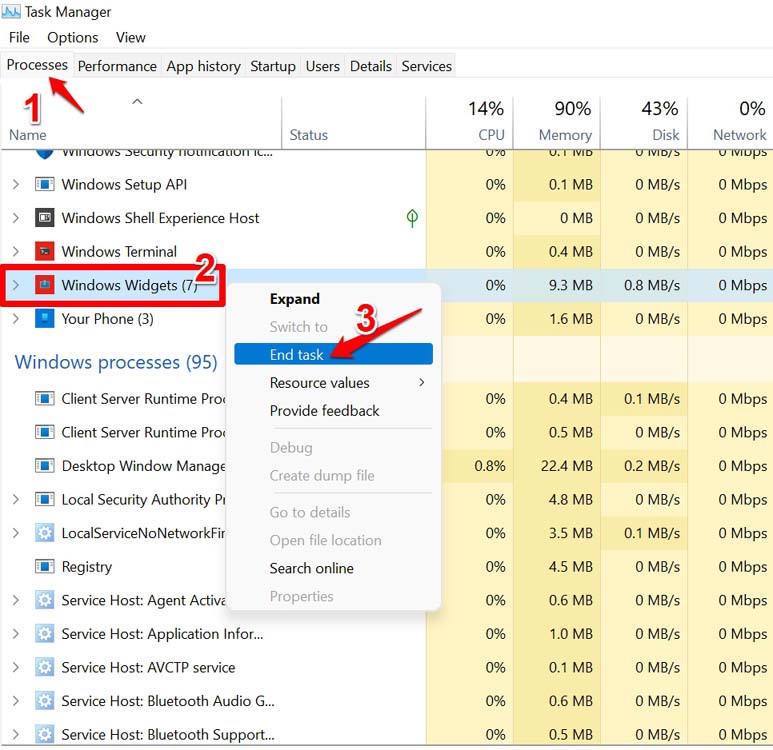
- Es ist auch besser, den Computer neu zu starten.
8. Überprüfen und reparieren Sie beschädigte Systemdateien
Beschädigte Systemdateien sind unter Windows-Betriebssystemen nichts Neues. Oft führen Malware-Angriffe, die Installation bösartiger Anwendungen oder das Durcheinander mit einem laufenden Systemupdate meist zu solchen beschädigten Systemdateien. Diese können jedoch behoben werden, und Sie können dies mit dem Tool Eingabeaufforderung tun.
- Rufen Sie die Eingabeaufforderung auf, indem Sie das Windows-Suchfeld verwenden und cmd eingeben.
- Klicken Sie auf Öffnen, wenn die Eingabeaufforderung dies anzeigt.
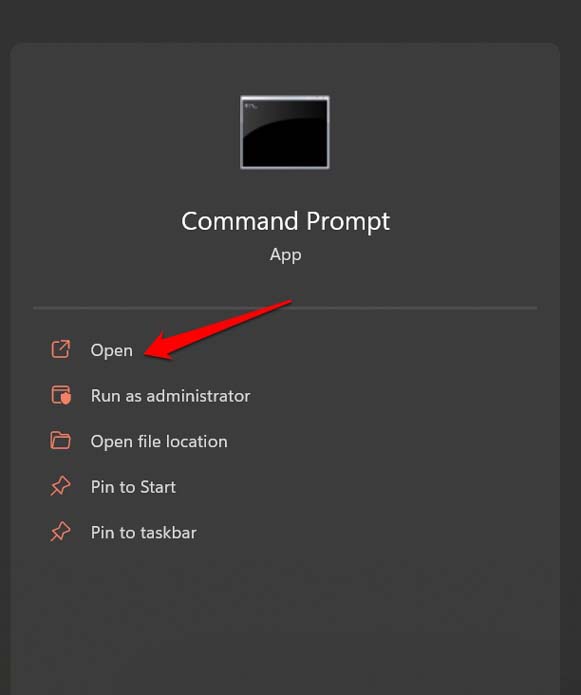
- Geben Sie in der Eingabeaufforderung den folgenden Befehl sfc/scannow ein.
- Drücken Sie die Eingabetaste.
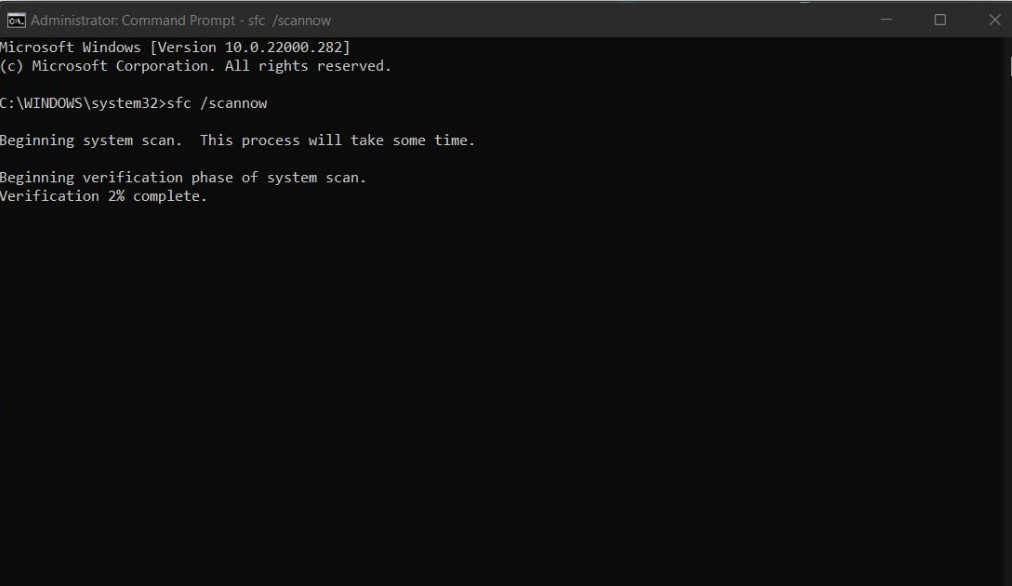
Windows wird die möglichen beschädigten Systemdateien lokalisieren und reparieren, während der Prozess aktiv ist. Wenn beschädigte Dateien der Grund sind, warum die Windows 11-Widgets nicht funktionieren, sollte diese Fehlerbehebung das Problem beheben.
Nachdem Sie Windows neu gestartet haben, klicken Sie auf das Widgets-Symbol in der Taskleiste und überprüfen Sie, ob Sie die Widgets verwenden können.
9. Aktualisieren Sie den Grafiktreiber unter Windows 11
Stellen Sie sicher, dass der Grafiktreiber auf Ihrem PC mit der neuesten Version aktualisiert ist. Um das Grafiktreiber-Update manuell zu installieren, befolgen Sie diese Schritte.
- Öffnen Sie den Geräte-Manager, indem Sie die Tasten Windows + X drücken.
- Klicken Sie im Power-User-Menü auf Geräte-Manager.
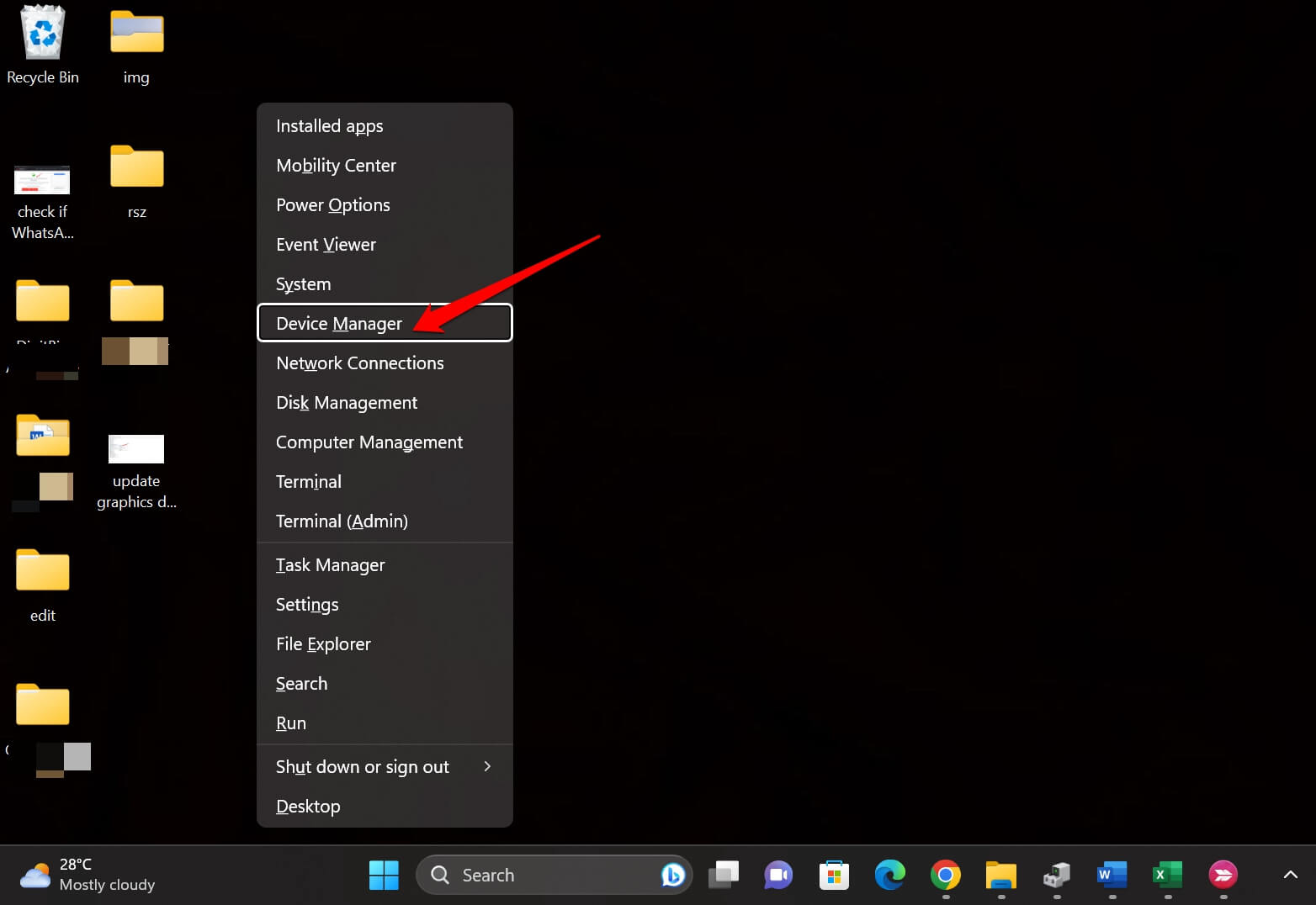
- Scrollen Sie zu Grafikadapter und klicken Sie, um es zu erweitern.
- Klicken Sie mit der rechten Maustaste auf den Namen der Grafikeinheit und wählen Sie Treiber aktualisieren.

- Klicken Sie im Dialogfeld auf Automatisch nach Treibern suchen.
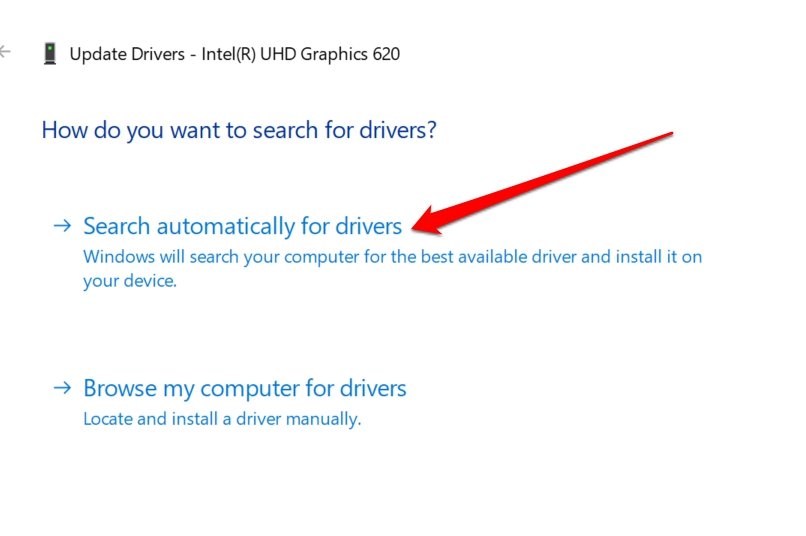
Stellen Sie sicher, dass Ihr Computer mit WLAN verbunden ist. Befolgen Sie die Anweisungen auf dem Bildschirm, um die Installation des Treiberupdates abzuschließen. Nach dem Upgrade des Grafiktreibers sollte das Widget-Problem behoben sein.
10. Machen Sie Microsoft Edge zum Standardbrowser
Einige Windows 11-Widgets benötigen Internetzugang mit Microsoft Edge als Standardbrowser. Wenn Sie Edge nicht als Standardbrowser aktiviert haben, funktionieren diese Widgets möglicherweise nicht.
Hinweis: Viele Widgets nutzen Webinhalte über HTML, CSS oder JavaScript. Sie tun dies mit Microsoft Edge WebView2. Laden Sie Microsoft Edge Webview2 herunter und installieren Sie es auf Ihrem System.
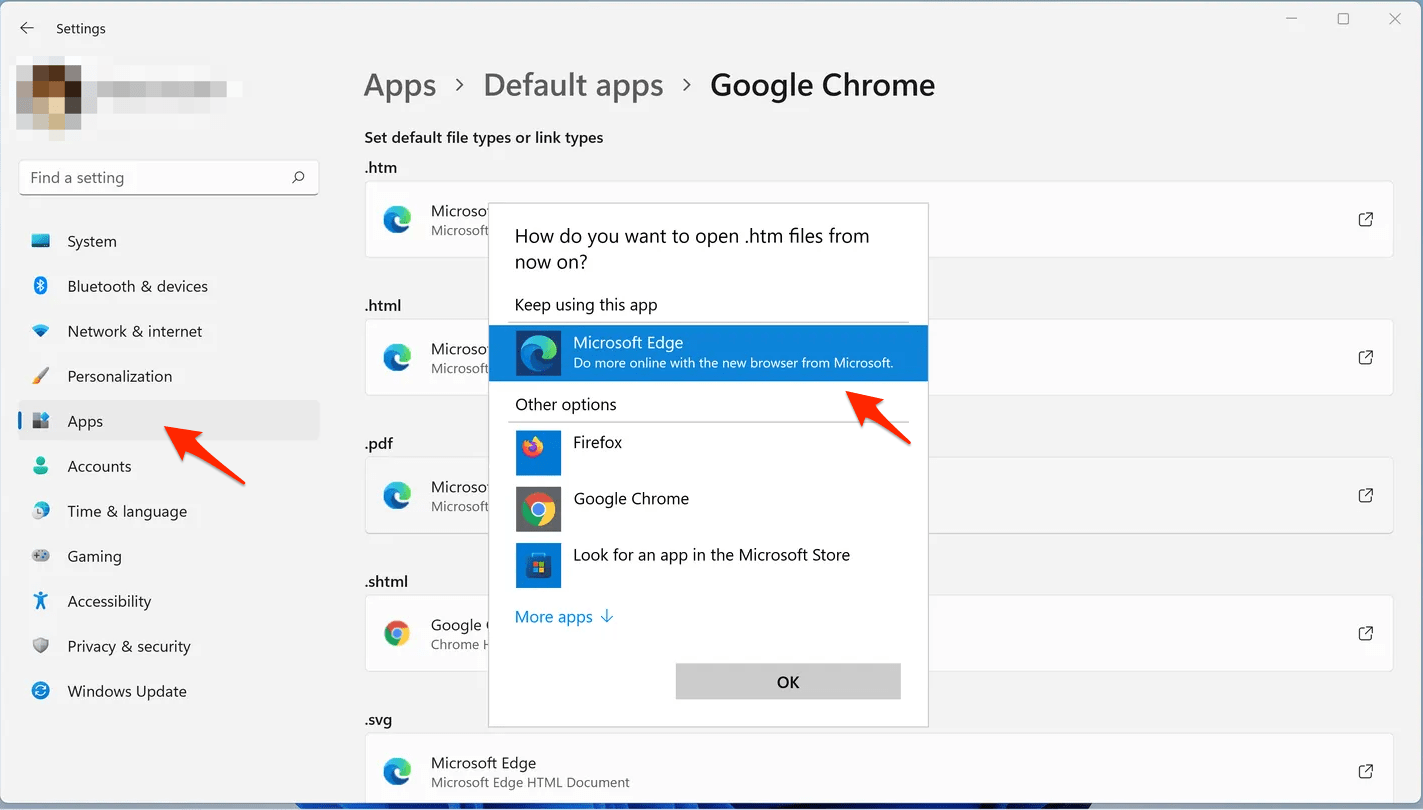
- Um dies zu tun, öffnen Sie die Windows Einstellungen und wählen Sie Apps im linken Menü. Wählen Sie Standard-Apps im rechten Bereich aus.
- Scrollen Sie nach unten und wählen Sie Ihren aktuellen Standardbrowser aus. Wählen Sie jeden Internetdateityp aus.
- Ändern Sie den Browser für jeden dieser Typen in den Microsoft Edge-Browser.
Dies sind also die Tipps zur Fehlerbehebung, die das Problem der nicht funktionierenden Widgets im Windows 11-Betriebssystem effektiv lösen können. Probieren Sie sie aus und teilen Sie Ihre Erfahrungen in den Kommentaren.
Wenn Sie Gedanken zu So beheben Sie, dass Widgets unter Windows 11 nicht funktionieren haben, können Sie gerne unten im Kommentarfeld schreiben. Abonnieren Sie auch unseren DigitBin YouTube-Kanal für Video-Tutorials. Prost!
Erhalte neue Beiträge in deinem Posteingang.
Kein Spam. Jederzeit abmelden.