Technologie · 4 min read · Jan 08, 2026
So beheben Sie, dass WiFi-Anrufe auf dem iPhone nicht funktionieren?
Funktioniert WiFi-Anrufe auf Ihrem iPhone nicht? Dann seien Sie unbesorgt, denn ich werde Ihnen einige einfache Fehlerbehebungstipps zeigen, um das Problem zu beheben. Wenn eine Mobilfunkverbindung nicht vertrauenswürdig ist, um Telefonanrufe zu tätigen, kommt WiFi-Anrufe zur Rettung.
Über das Netzwerk können Sie Anrufe tätigen, ohne eine Servicegebühr zu zahlen. Neben dem Fehlerbehebungsleitfaden habe ich die Gründe erwähnt, warum WiFi-Anrufe auf einem iPhone nicht funktionieren.
Die Lösungen, die ich erwähnt habe, funktionieren auf allen iOS-Versionen, die Sie auf Ihrem iPhone ausführen. Selbst wenn Sie ein iPad verwenden, funktionieren all diese Anleitungen einwandfrei.
Gründe, warum VoWiFi auf dem iPhone nicht funktioniert
Überprüfen Sie diese häufigen Gründe, die für das Problem verantwortlich sind.
- Das iPhone-Modell unterstützt keine WiFi-Anrufe.
- Ein Softwareproblem in iOS verursacht Fehler bei WiFi-Anrufen.
- WiFi-Anrufe sind in den Einstellungen innerhalb von iOS nicht aktiviert.
- Oft verursacht das Aktivieren von LTE Störungen bei WiFi-Anrufen.
- Das WiFi-Netzwerk kann aufgrund eines schlechten Netzwerks schwanken.
Beste Möglichkeiten zur Behebung von WiFi-Anrufen, die auf dem iPhone nicht funktionieren
Lassen Sie uns nun die funktionierenden Lösungen zur Behebung des Problems mit WiFi-Anrufen auf iOS durchgehen.
Überprüfen Sie, ob Ihr iPhone WiFi-Anrufe unterstützt
Es sei denn, Ihr iPhone unterstützt WiFi-Anrufe, können Sie die Funktion nicht nutzen. Beachten Sie, dass Sie WiFi-Anrufe auf Ihrem Gerät nur verwenden können, wenn Sie ein iPhone 5c oder ein späteres Modell verwenden.
Wechseln Sie zu einem anderen WiFi-Netzwerk
Es kann sein, dass das aktuelle WiFi-Netzwerk, mit dem Ihr iPhone verbunden ist, Netzwerkprobleme hat. Dies kann die Fähigkeit des iPhones beeinträchtigen, Anrufe über WiFi zu tätigen.
Wenn es Ihnen möglich ist, versuchen Sie, zu einem anderen WiFi-Netzwerk in der Nähe zu wechseln.
Aktualisieren Sie das iOS auf dem iPhone
Wir können die Anwesenheit von Fehlern im iOS, die dazu führen können, dass WiFi-Anrufe auf dem iPhone nicht funktionieren, niemals leugnen.
Während Sie andere Fehlerbehebungstechniken ausprobieren, empfehle ich, das iOS auf Ihrem Gerät zu aktualisieren.
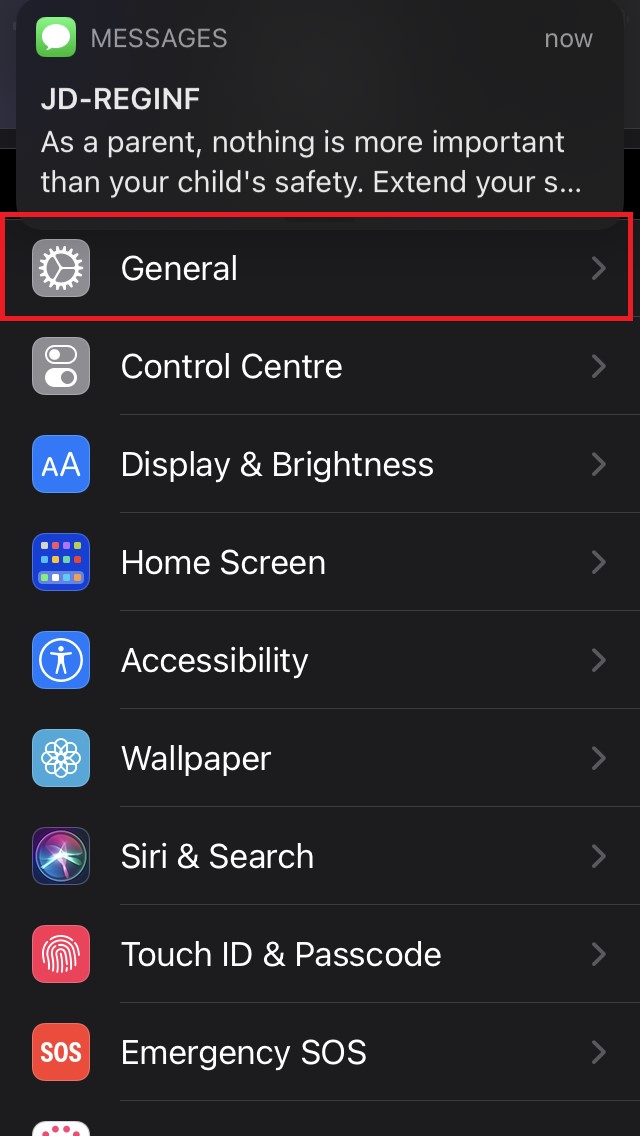
- Gehen Sie zur Einstellungen-App.
- Tippen Sie auf Allgemein.
- Tippen Sie dann auf Software-Update.
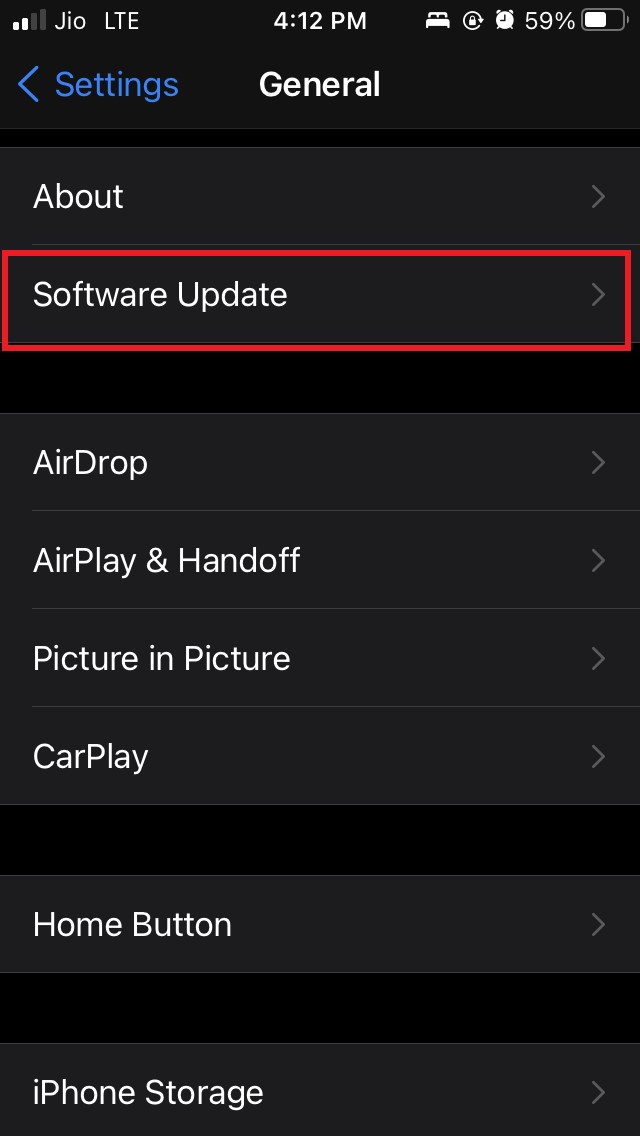
- Sie werden über verfügbare Updates informiert und müssen die Anweisungen auf dem Bildschirm befolgen, um das Update zu installieren.
Versuchen Sie, WiFi-Anrufe nach der Installation des Software-Updates zu verwenden.
Aktivieren Sie WiFi-Anrufe auf dem iPhone
Es ist wichtig, dass WiFi-Anrufe zuerst auf Ihrem iPhone aktiviert werden.
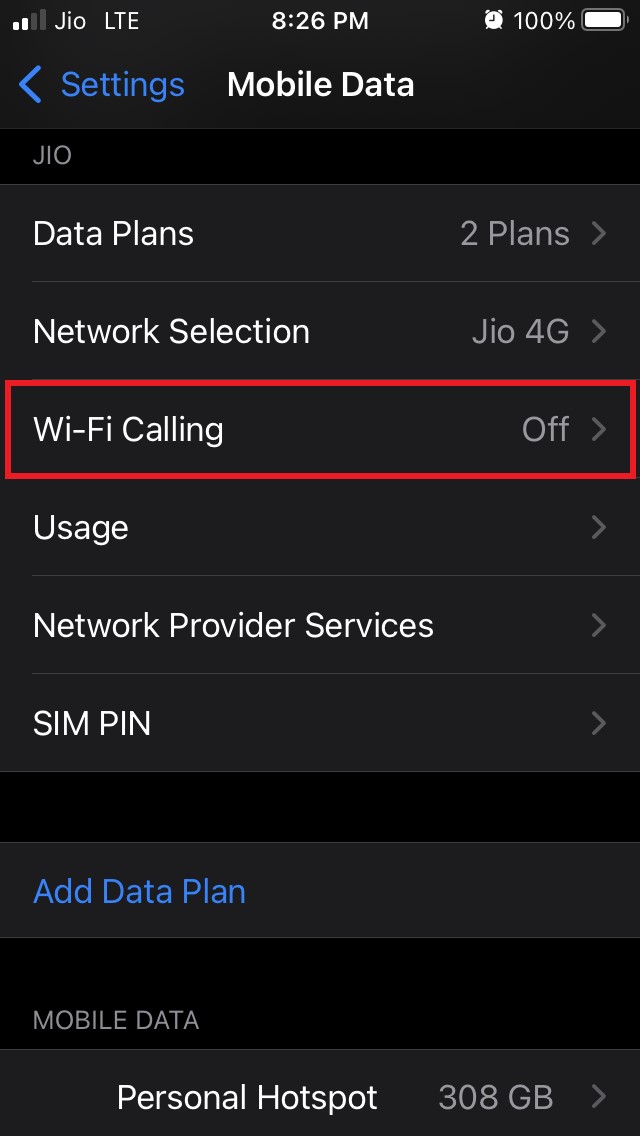
- Starten Sie die Einstellungen-App.
- Gehen Sie dann zu Mobile Daten und tippen Sie darauf.
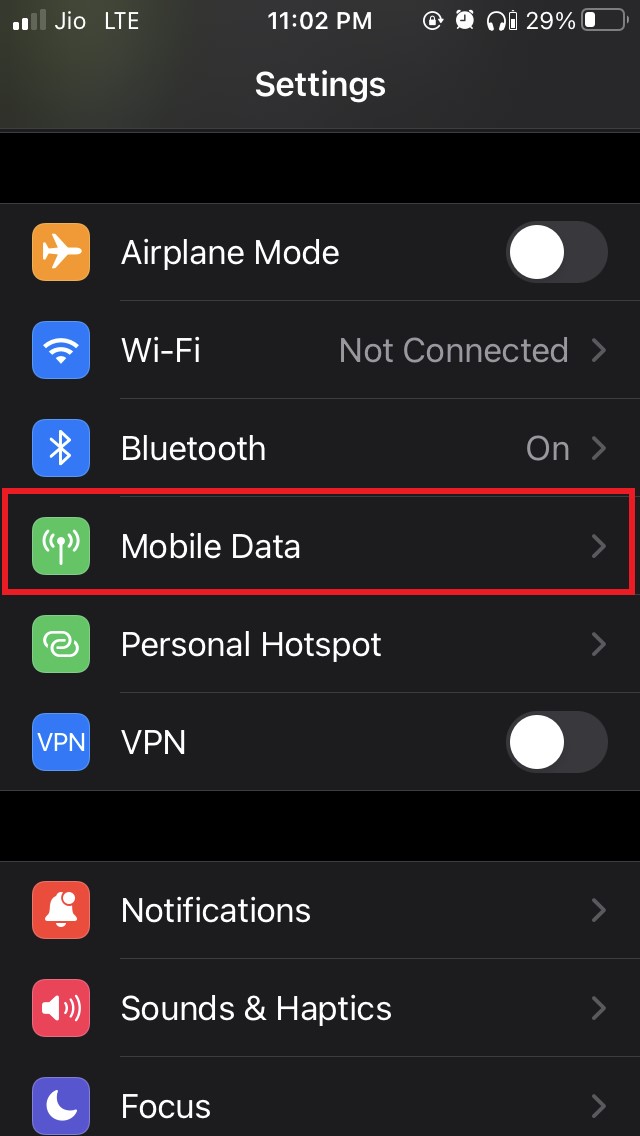
- Gehen Sie darunter zu WiFi-Anrufe und tippen Sie darauf.
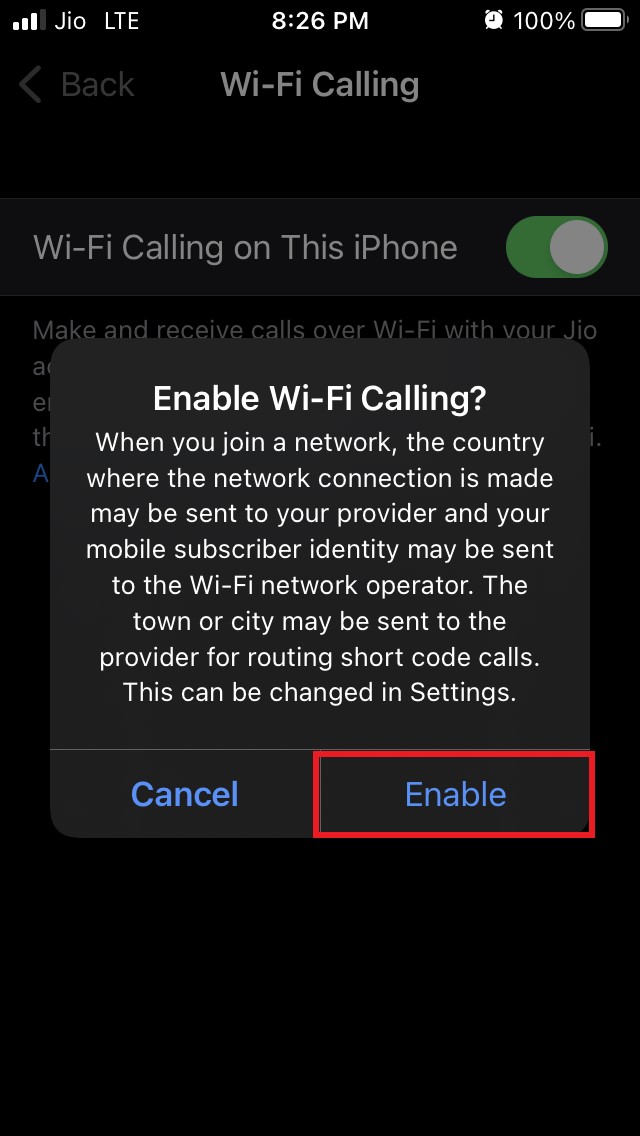
- Tippen Sie als Nächstes auf den Schalter neben WiFi-Anrufe, um ihn zu aktivieren.
- Bestätigen Sie, indem Sie auf Aktivieren tippen.
Deaktivieren Sie LTE auf dem iPhone
Mit deaktiviertem LTE verwendet Ihr iPhone die WiFi-Anrufe reibungslos. Um LTE auf iOS für Ihren Dienstanbieter zu deaktivieren,
- Öffnen Sie die Einstellungen
- Gehen Sie zu Mobile Daten.
- Tippen Sie dann auf Mobile Datenoptionen.
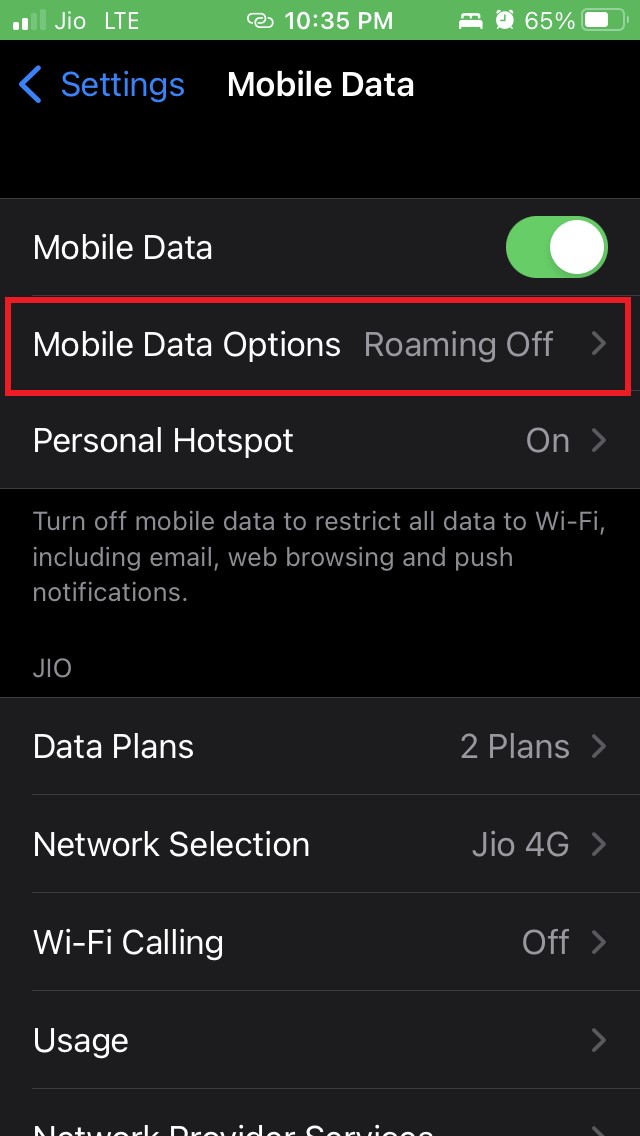
- Darunter gibt es eine Option für LTE.
- Tippen Sie auf den Schalter neben LTE, um ihn zu deaktivieren.
SIM-Karte auswerfen und wieder einsetzen
Oft können SIM-Karten in Ihrem Telefon Probleme haben und Netzwerkstörungen verursachen. Als Lösung können Sie das spezielle SIM-Auswerferwerkzeug für Ihr iPhone verwenden, um die SIM herauszunehmen.
Verwenden Sie ein sauberes, weiches Tuch und reiben Sie die SIM-Karte leicht auf ihrer goldenen Seite. Machen Sie dies für ein paar Sekunden. Setzen Sie dann die SIM-Karte wieder in das SIM-Fach ein und stecken Sie sie zurück in Ihr iPhone.
Überprüfen Sie nun, ob die Netzwerkprobleme behoben sind oder nicht.
Wechseln Sie zwischen dem Flugmodus
Sie können auch versuchen, den Flugmodus auf Ihrem iPhone zu aktivieren und zu deaktivieren. Oft berichten verschiedene Benutzer, dass dies die Netzwerkprobleme behebt.
- Öffnen Sie das Kontrollzentrum auf Ihrem iPhone.
- Tippen Sie auf die Schaltfläche Flugmodus, um ihn zu aktivieren.
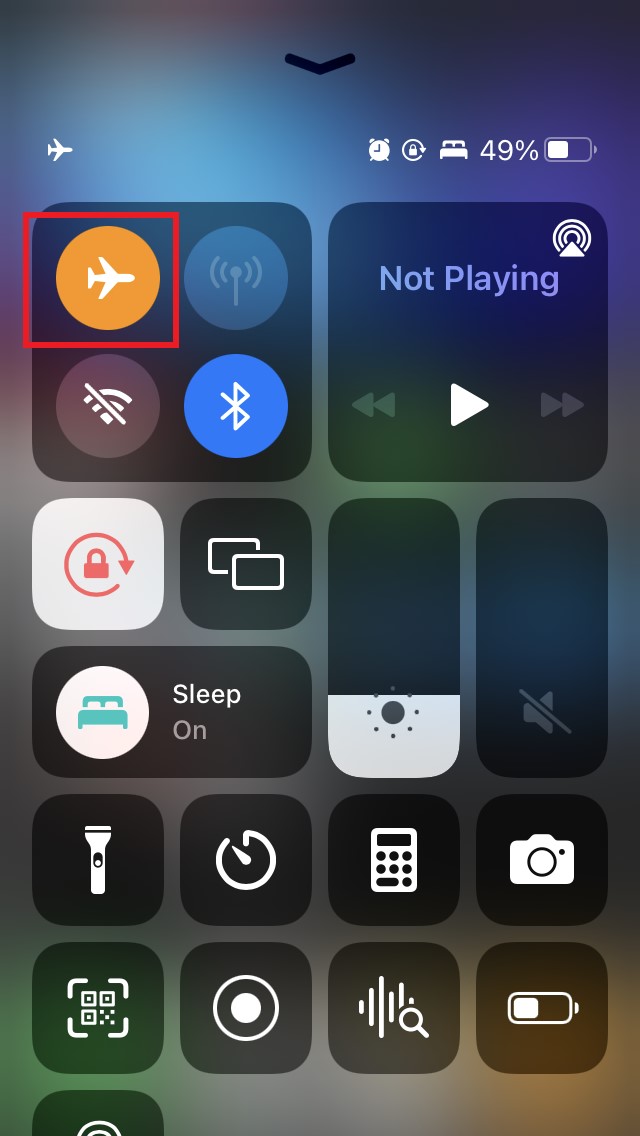
- Deaktivieren Sie nach ein paar Sekunden den Flugmodus.
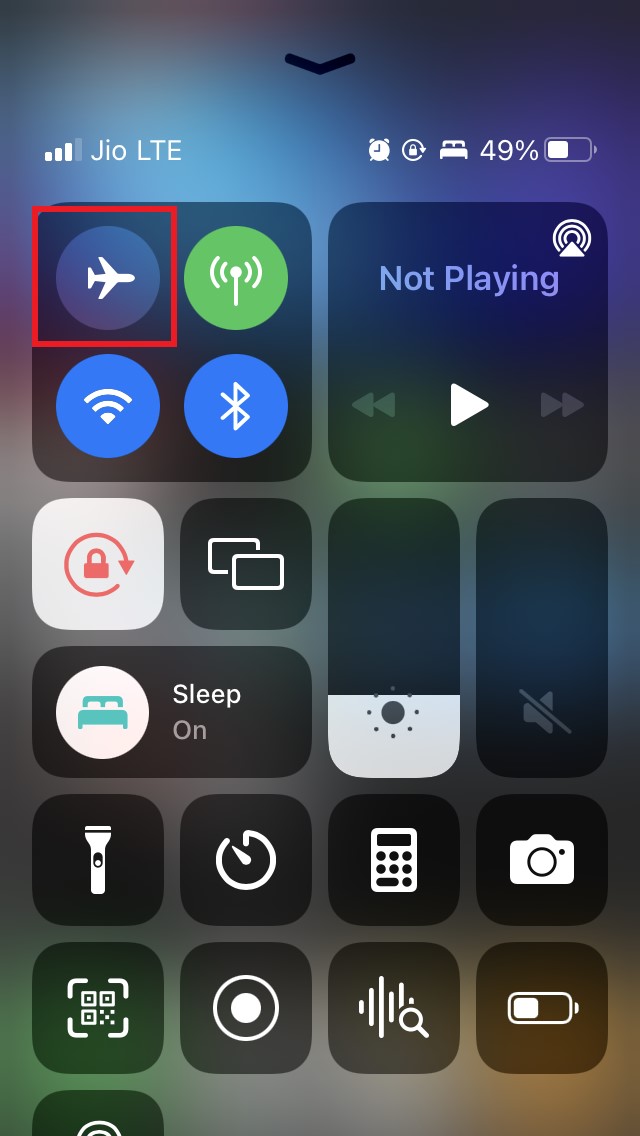
- Versuchen Sie nun, sich mit dem WiFi-Netzwerk zu verbinden und Ihren WiFi-Anruf durchzuführen.
Setzen Sie die Netzwerkeinstellungen zurück
Wenn keine der oben genannten Fehlerbehebungstechniken funktioniert, um das Problem mit WiFi-Anrufen auf dem iPhone zu beheben, versuchen Sie, die Netzwerkeinstellungen zurückzusetzen.
- Öffnen Sie die Einstellungen
- Tippen Sie auf Allgemein
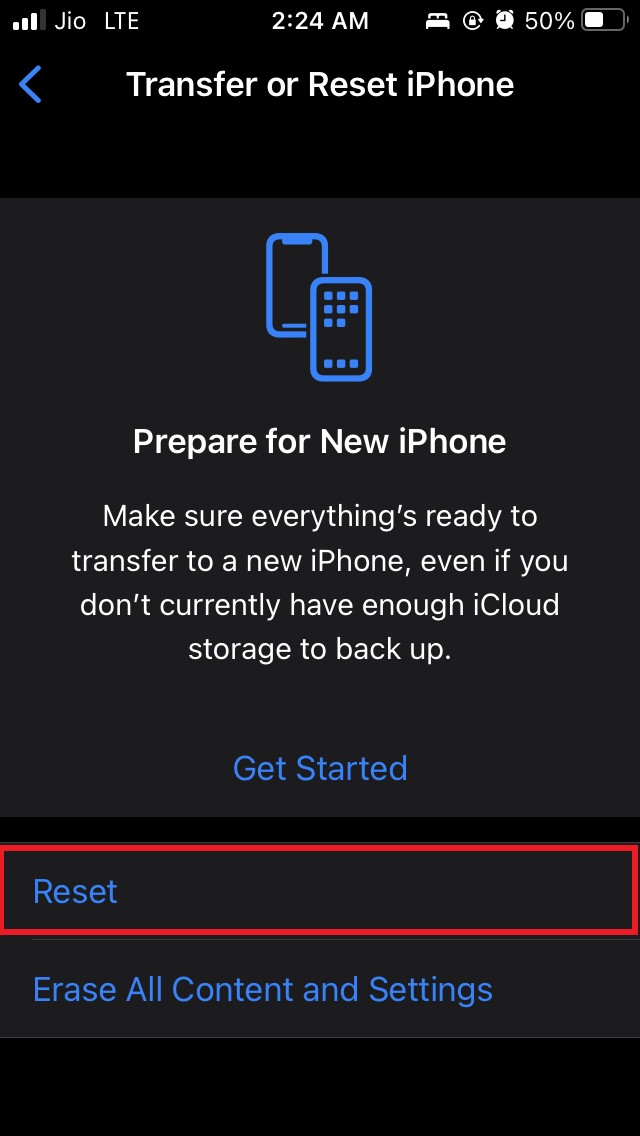
- Navigieren Sie darunter zu iPhone übertragen oder zurücksetzen.
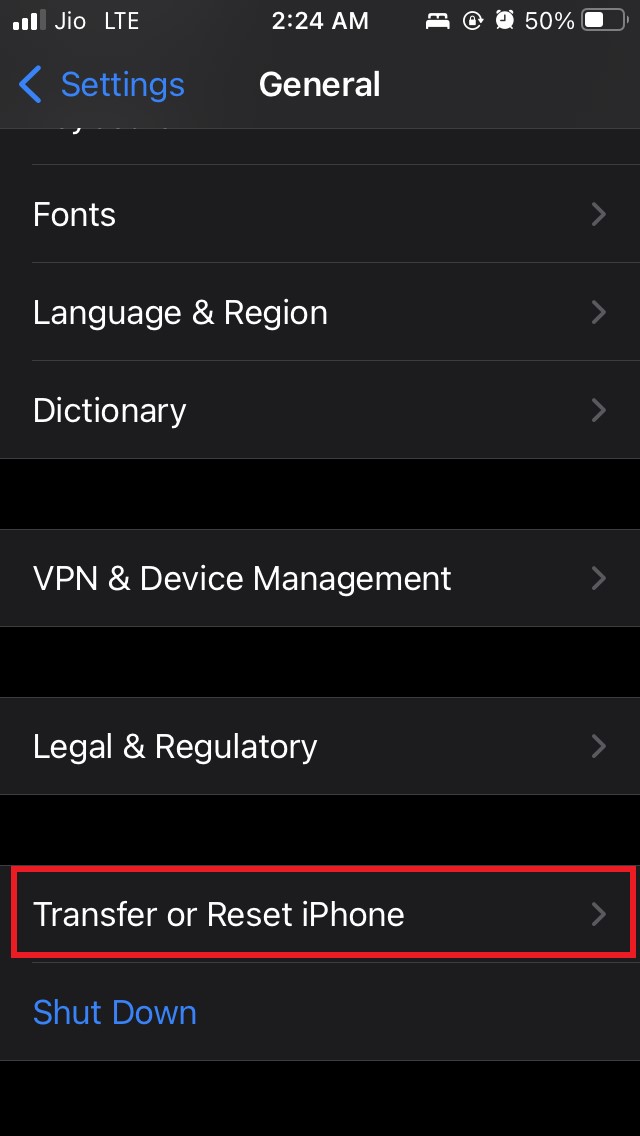
- Tippen Sie als Nächstes auf Zurücksetzen.
- Wählen Sie im Menü Netzwerkeinstellungen zurücksetzen.
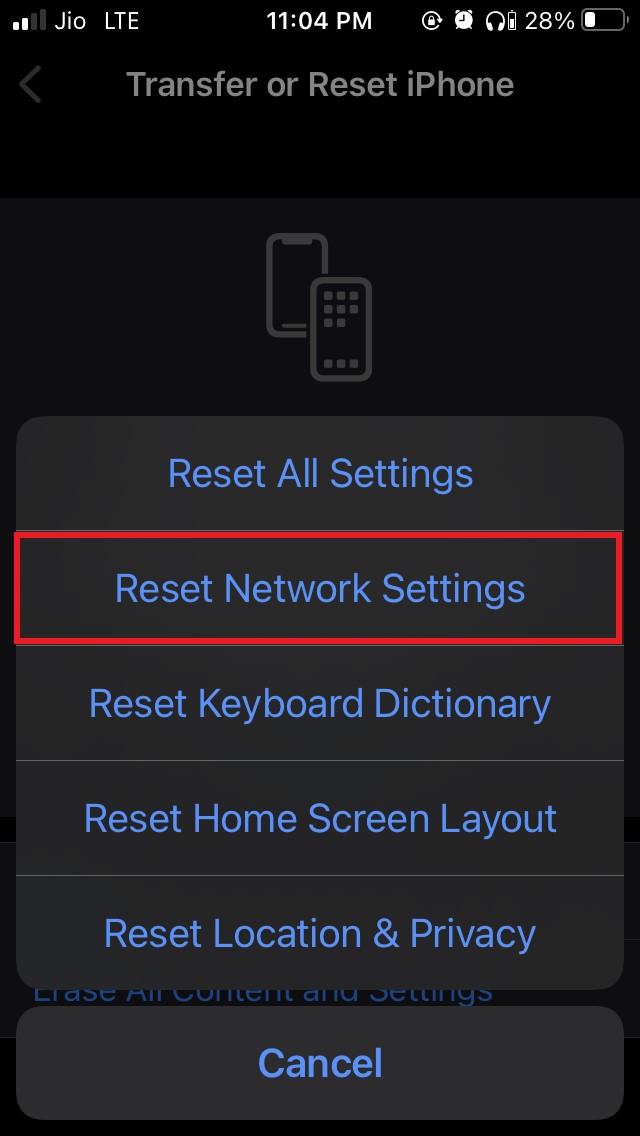
- Geben Sie den Passcode ein, um mit dem Zurücksetzen des Netzwerks fortzufahren.
Nach dem Zurücksetzen können Sie versuchen, WiFi-Anrufe zu initiieren, indem Sie sich mit dem WiFi-Netzwerk verbinden. Es sollte einwandfrei funktionieren.
Das sind also die verschiedenen Methoden zur Fehlerbehebung, die Sie verwenden können, um das Problem mit WiFi-Anrufen, die auf Ihrem iPhone nicht funktionieren, zu beheben.
Wenn Sie Gedanken dazu haben, wie man WiFi-Anrufe behebt, die auf dem iPhone nicht funktionieren?, dann zögern Sie nicht, unten im Kommentarfeld zu schreiben. Abonnieren Sie auch unseren DigitBin YouTube-Kanal für Video-Tutorials. Prost!
Erhalte neue Beiträge in deinem Posteingang.
Kein Spam. Jederzeit abmelden.