Netzwerkprobleme · 6 min read · Dec 16, 2025
Wie behebt man das Problem „WiFi hat keine gültige IP-Konfiguration“?
Wenn Ihre Internetverbindung für Arbeit, Studium oder Unterhaltung von einer stabilen Internetverbindung abhängt, kann der Fehler „WiFi hat keine gültige IP-Konfiguration“ frustrierend sein.
In den meisten Fällen tritt dieser Fehler auf Windows-Betriebssystemen auf und zeigt an, dass Ihr Computer keine gültige IP-Adresse hat, was ihn daran hindert, eine Verbindung zum Internet herzustellen. Lassen Sie uns also sehen, wie wir dieses Problem beheben können.
Was bedeutet der Fehler „WiFi hat keine gültige IP-Konfiguration“?
Wann immer der Fehler „WiFi hat keine gültige IP-Konfiguration“ auftritt, kann das System keine IP-Adresse abrufen.
Es ermöglicht jedoch Ihrem Gerät, eine Verbindung zum Internet herzustellen und zwischen Ihrem Computer und dem Router zu kommunizieren.
IP-Adressen spielen eine wichtige Rolle in der Kommunikation zwischen Ihrem Computer und dem Router.
Es gibt normalerweise eine Reihe von Ursachen für dieses Problem, einschließlich falsch konfigurierter Netzwerkeinstellungen, Routerprobleme, veralteter Treiber oder Konflikte mit Softwareprogrammen.
Um dieses Problem zu lösen, ist es wichtig, diese Ursachen zu verstehen.
Was sind die häufigsten Ursachen für den Fehler?
Dies sind die häufigsten Gründe, warum der WiFi-IP-Konfigurationsfehler auftritt:
Falsche Netzwerkkonfiguration: Dieser Fehler könnte durch eine falsch konfigurierte IP-Adresse oder DNS-Einstellungen verursacht werden.
Defekter Router: Wenn Ihr Router nicht funktioniert, erhält Ihr Gerät möglicherweise keine ordnungsgemäße IP-Adresse.
Veraltete oder beschädigte Netzwerktreiber: Wenn Ihre Netzwerktreiber nicht aktualisiert sind oder beschädigt sind, kann Ihr Computer keine Verbindung zum Internet herstellen.
Störungen durch Antivirus- oder Firewall-Software: Diese Programme können mit Netzwerkkonfigurationen interferieren und diesen Fehler verursachen.
Statischer IP-Konflikt: Wenn mehrere Geräte in Ihrem Netzwerk die gleiche IP-Adresse haben. Dies kann zu einem Konflikt führen und die Konnektivität verhindern.
Wie behebt man das Problem „WiFi hat keine gültige IP-Konfiguration“?
Hier sind einige Lösungen, die Ihnen helfen werden, den WiFi-IP-Konfigurationsfehler zu beheben:
Lösung 1: Starten Sie Ihren Router neu
Das Neustarten Ihres Routers ist eine der einfachsten und effektivsten Strategien, wenn Sie Netzwerkprobleme haben.
Sie können entweder die Einschalttaste des Geräts verwenden, wenn eine vorhanden ist, oder es von der Stromquelle trennen, um dies zu erreichen.
In den meisten Fällen kann es bis zu einer halben Stunde dauern, bis ein Router neu gestartet und seine Einstellungen vollständig zurückgesetzt werden. Sobald dieser Wartezeitraum vorbei ist, sollten Sie überprüfen, ob das Netzwerkproblem behoben wurde.
Wenn der Router und die angeschlossenen Geräte neu gestartet werden, können oft neue IP-Adressen festgelegt werden.
Sie könnten Probleme mit diesem Ansatz haben, wenn Sie statische IP-Adressen auf einem Ihrer Geräte oder dem Router konfiguriert haben.
- Warum funktioniert mein Wifi nicht? von Mannu Rathore
- Wie behebt man das Verbindungsproblem „ea.com kann nicht verbunden werden“? von Aadil Raval
- Wie behebt man Bluetooth-Probleme in Windows 10? von KJ
Lösung 2: IP-Konfiguration des Netzwerkadapters und TCP/IP-Einstellungen zurücksetzen
Um das Verbindungsproblem zu beheben, können Sie die IP-Konfiguration Ihres Netzwerkadapters und die TCP/IP-Einstellungen zurücksetzen, wenn Sie bereit sind, fortgeschrittenere Fehlersuche-Techniken anzuwenden.
Um zu beginnen, folgen Sie diesen Schritten:
Zunächst drücken Sie gleichzeitig Windows + R, um das Ausführen-Fenster aufzurufen.
Danach geben Sie cmd ein und drücken Enter, um die Eingabeaufforderung zu öffnen.
Geben Sie dann in der Eingabeaufforderung nacheinander die folgenden Befehle ein und drücken Sie nach jedem Befehl Enter:
ipconfig /release
ipconfig /all
ipconfig /renew- Nachdem Sie diese Befehle eingegeben haben, drücken Sie nach jedem Befehl Enter:
netsh int ip set dns
netsh winsock reset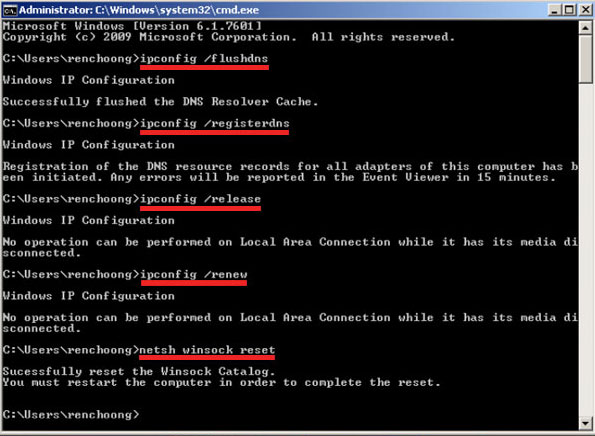
- Wenn Sie möchten, dass die Änderungen sofort wirksam werden, schließen Sie die Eingabeaufforderung und starten Sie Ihren PC neu, nachdem Sie alle Befehle ausgeführt haben.
Um schnell Ihre Windows-Netzwerkeinstellungen zu überprüfen, drücken Sie Win + X, um auf das Schnellzugriffsmenü zuzugreifen, und wählen Sie Netzwerkverbindungen.
Lösung 3: Setzen Sie Ihre IP-Adresse manuell
Wenn Sie die Fehlermeldung „WiFi hat keine gültige IP-Konfiguration“ loswerden möchten, können Sie Ihre IP-Adresse manuell ändern. Befolgen Sie dazu diese Anweisungen:
- Wenn Sie die Tasten Win + I zusammen drücken, sehen Sie das Einstellungsfenster. Wählen Sie dann Netzwerk & Internet.
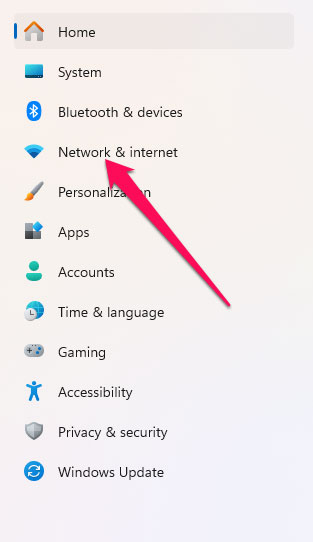
Klicken Sie auf der rechten Seite des Status-Tabs auf Adapteroptionen ändern.
Klicken Sie mit der rechten Maustaste auf Ihre drahtlose Verbindung und wählen Sie Eigenschaften.
Wählen Sie im Fenster Eigenschaften Internetprotokoll Version 4 (TCP/IPv4) und klicken Sie dann auf Eigenschaften.
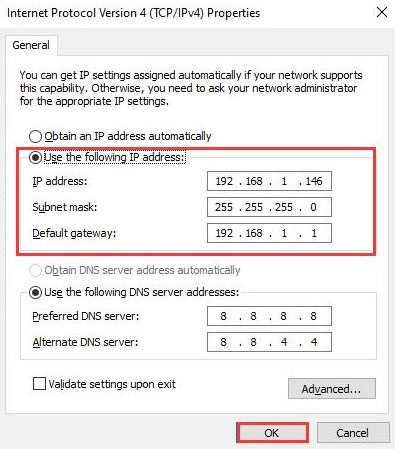
Wählen Sie im neuen Fenster Folgende IP-Adressen verwenden, geben Sie dann die IP-Adresse, die Subnetzmaske und das Standardgateway ein. Um die Änderungen zu speichern, klicken Sie auf OK. (Wir haben Einstellungen verwendet, die für unsere Konfiguration funktionierten, aber Sie können beliebige Daten verwenden.)
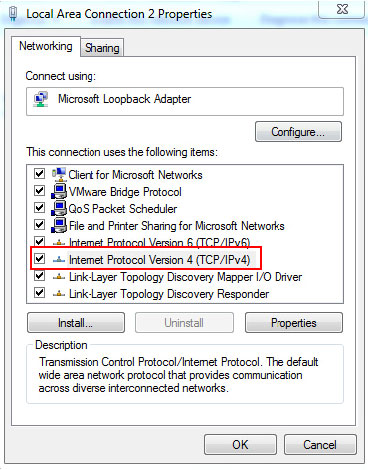
- Wählen Sie im neuen Fenster Folgende IP-Adressen verwenden, geben Sie dann die IP-Adresse, Subnetzmaske und das Standardgateway ein. Um die Änderungen zu speichern, klicken Sie auf OK. (Wir haben Einstellungen verwendet, die für unsere Konfiguration funktionierten, aber Sie können beliebige Daten verwenden.)
IP-Adresse: 192.168.1.x (ersetzen Sie x durch eine Zahl zwischen 2 und 254)
Subnetzmaske: 255.255.255.0
Standardgateway: 192.168.1.1 (die IP-Adresse des Routers)
- Geben Sie Folgendes für die DNS-Einstellungen ein:
Bevorzugter DNS-Server: 8.8.8.8
Alternativer DNS-Server: 8.8.4.4
- Versuchen Sie, Ihren Computer neu zu starten, um zu sehen, ob der Fehler weiterhin besteht.
Lösung 4: Ändern Sie den SSID und das Passwort Ihres Routers
Wenn der SSID (Netzwerkname) und das Passwort Ihres Routers nicht mit Ihrem Netzwerk übereinstimmen, können Sie möglicherweise den Fehler „Wi-Fi hat keine gültige IP-Konfiguration“ beheben.
Es ist möglich, Konflikte zwischen den Einstellungen des Routers und bestehenden Netzwerken auf diese Weise zu lösen.
Um den SSID oder das Passwort zu ändern, müssen Sie auf das Administrationspanel Ihres Routers zugreifen. Wenn Ihr Router nicht aufgeführt ist, können Sie nicht auf sein Administrationspanel zugreifen.
Wenn er jedoch aufgeführt ist, müssen Sie die IP-Adresse Ihres Routers (normalerweise 192.168.0.1 oder 192.168.1.1) in die Adresszeile Ihres Webbrowsers eingeben.
Im Administrationspanel gehen Sie zu den drahtlosen Einstellungen und ändern den SSID und das Passwort. Sobald die Änderungen gespeichert wurden, versuchen Sie, Ihr Gerät mit dem neuen Netzwerk zu verbinden.
Lösung 5: Deaktivieren Sie Antivirus- oder Firewall-Software
Es gibt seltene Fälle, in denen Sicherheitssoftware von Drittanbietern Ihre Netzwerkeinstellungen stört und den Fehler „Wi-Fi hat keine gültige IP-Konfiguration“ verursacht.
Es kann hilfreich sein, Ihre Antivirus- oder Firewall-Software vorübergehend zu deaktivieren, um zu sehen, ob das Problem dadurch behoben wird.
Je nach Ursache des Problems kann es erforderlich sein, Ihre Firewall- oder Antivirus-Einstellungen anzupassen, um Ihre Netzwerkverbindung wiederherzustellen.
Für spezifische Anweisungen zur Konfiguration der Einstellungen überprüfen Sie die Dokumentation der Software oder kontaktieren Sie den Hersteller.
Lösung 6: Deinstallieren Sie den Treiber des drahtlosen Adapters
Es ist auch möglich, eine Fehlermeldung zu erhalten, wenn ein fehlerhafter Netzwerktreiber vorliegt. Es kann möglich sein, den Fehler zu beheben, indem Sie den Treiber des drahtlosen Adapters deinstallieren. So geht’s:
Drücken Sie gleichzeitig die Tasten Win + X und klicken Sie auf Geräte-Manager.
Erweitern Sie dann Netzwerkadapter und klicken Sie mit der rechten Maustaste auf Ihr drahtloses Gerät, um es zu deinstallieren.
Um die Deinstallation zu bestätigen, klicken Sie auf Deinstallieren. Um die Treibersoftware für dieses Gerät zu löschen, aktivieren Sie das Kontrollkästchen Treibersoftware für dieses Gerät löschen und klicken Sie auf OK.
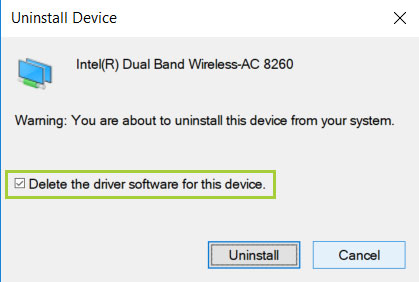
- Sobald Sie Ihren Computer neu starten, wird der Standard-Wireless-Treiber automatisch installiert. Überprüfen Sie danach, ob der Fehler behoben wurde.
Lösung 7: Setzen Sie die Netzwerkeinstellungen zurück
Wenn Sie Ihre Netzwerkeinstellungen zurücksetzen, werden sie auf ihren Standardzustand zurückgesetzt, was häufig hartnäckige Probleme löst:
Drücken Sie Windows + I, um die Einstellungen zu öffnen.
Wählen Sie im Abschnitt Netzwerk & Internet Erweiterte Netzwerkeinstellungen.
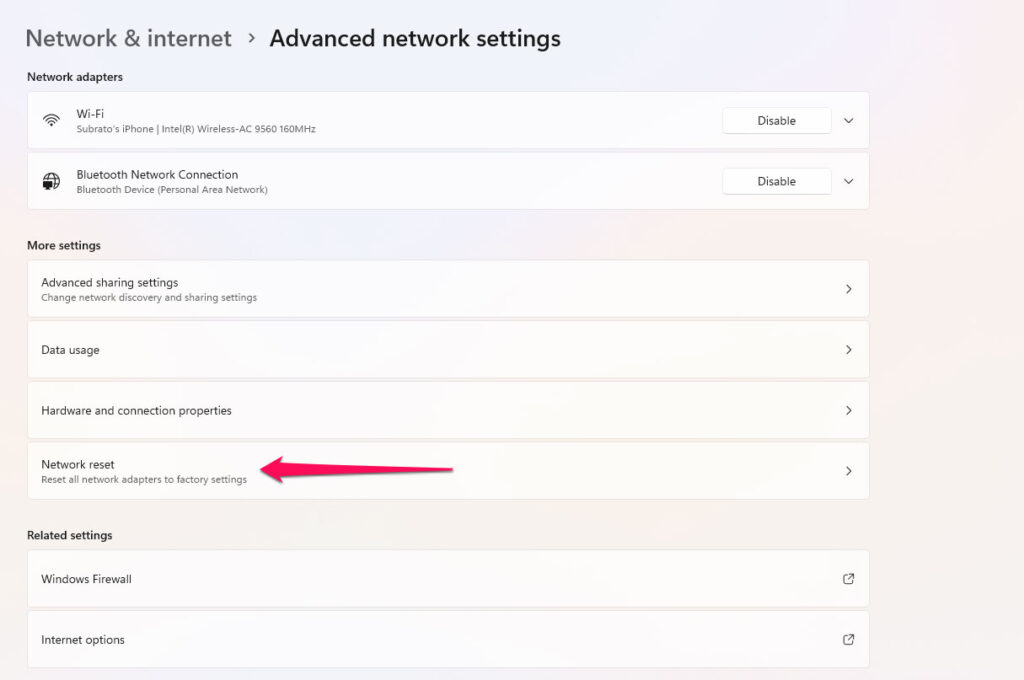
Klicken Sie unten auf Netzwerk zurücksetzen.
Ihr Computer wird zurückgesetzt, wenn Sie auf Jetzt zurücksetzen klicken.
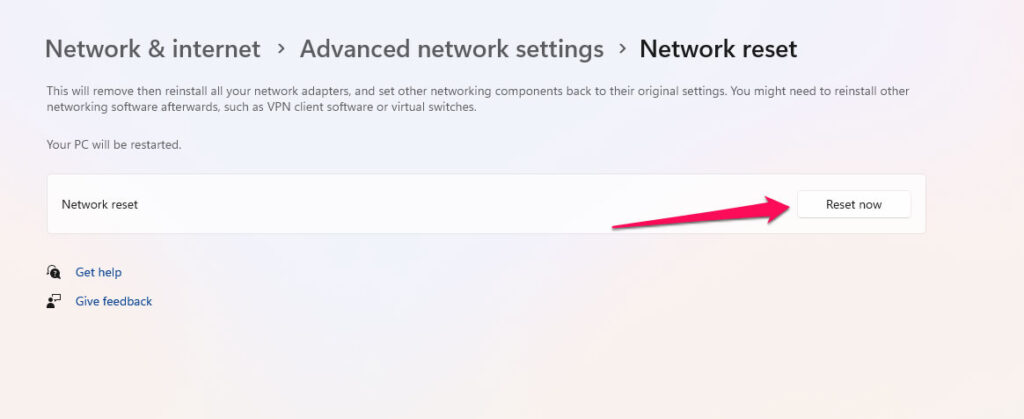
Um fortzufahren, müssen Sie sich nach Abschluss dieses Prozesses erneut mit Ihrem Wi-Fi-Netzwerk verbinden.
Das ist alles, was wir für Sie haben, um zu beheben, dass WiFi keine gültige IP-Konfiguration hat. Wir hoffen, dass dieser Leitfaden Ihnen geholfen hat. Aber das ist noch nicht das Ende. Sie können unten kommentieren und uns wissen lassen.
Erhalte neue Beiträge in deinem Posteingang.
Kein Spam. Jederzeit abmelden.