Windows 11 · 6 min read · Nov 30, 2025
Wie man die fehlende WiFi-Option in Windows 11 behebt?
Können Sie das WiFi-Symbol in der Taskleiste von Windows 11 nicht sehen? Lassen Sie mich das Problem mit einigen einfachen Fehlersuche-Tipps ansprechen. Ich habe auch erklärt, warum dieses Problem aufgetreten sein könnte. Es kann aufgrund eines Fehlers im Windows-Betriebssystem auftreten. Dies geschieht zufällig und jeder Windows-Benutzer kann auf ein fehlendes WiFi-Symbol in Windows 11 stoßen.
Ein weiterer Grund, warum die WiFi-Option nicht angezeigt wird, können beschädigte WiFi-Treiber und deaktivierte WiFi-Adapter sein. Auch das Ändern einer Systemanwendung oder eines Dienstes kann andere Systemressourcen beeinträchtigen. Elemente wie Netzwerkeinstellungen werden durch solche fehlerhaften Änderungen betroffen. Dies kann dazu führen, dass andere Attribute wie WiFi und verwandte Einstellungen in Windows 11 fehlen oder beschädigt werden.
Änderungen im Gruppenrichtlinien-Editor können ebenfalls zur fehlenden Wi-Fi-Option in Windows 11 führen. Jetzt, da wir die verschiedenen möglichen Gründe kennen, warum die WiFi-Option in Windows OS nicht angezeigt wird, lassen Sie uns das Problem beheben.
Beste Möglichkeiten zur Behebung von Wi-Fi, das in Windows 11 nicht angezeigt wird
Versuchen Sie alle unten aufgeführten Fehlersuche-Tipps, um die WiFi-Einstellungen zurück in die Taskleiste von Windows 11 zu bringen.
Windows OS aktualisieren
Beginnen Sie mit der Aktualisierung des Windows-Betriebssystems auf die neueste Version. Windows 11 ist ziemlich neu, daher ist es ganz normal, dass neue Versionen von Software, die von Microsoft veröffentlicht werden, Fehler aufweisen. Das regelmäßige Aktualisieren des Betriebssystems ist der richtige Weg.
- Drücken Sie Windows + I, um die Einstellungsseite zu öffnen.
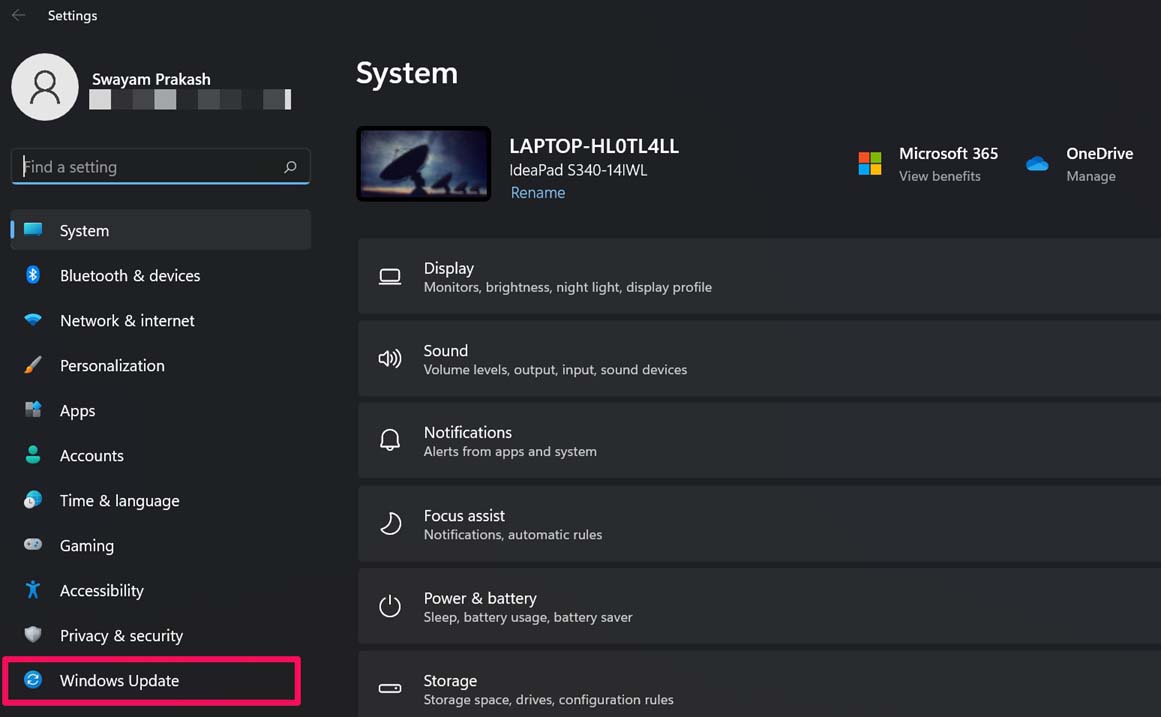
- Klicken Sie dann auf Windows Update.
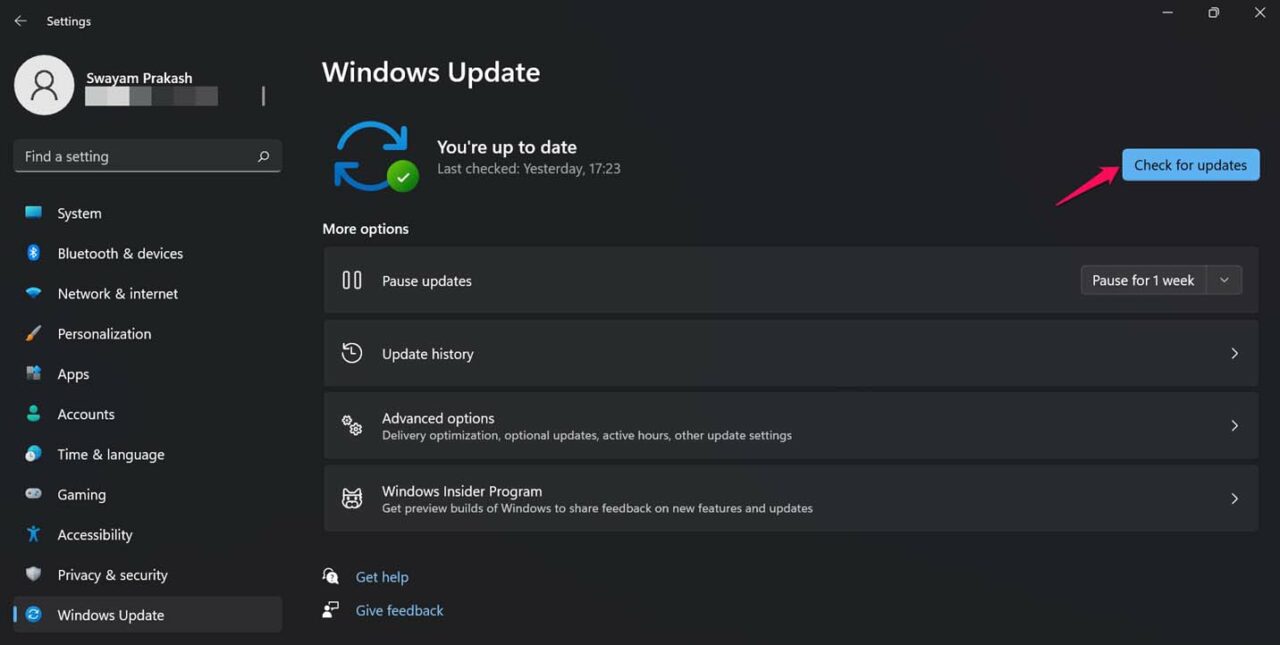
- Klicken Sie als Nächstes auf Nach Updates suchen.
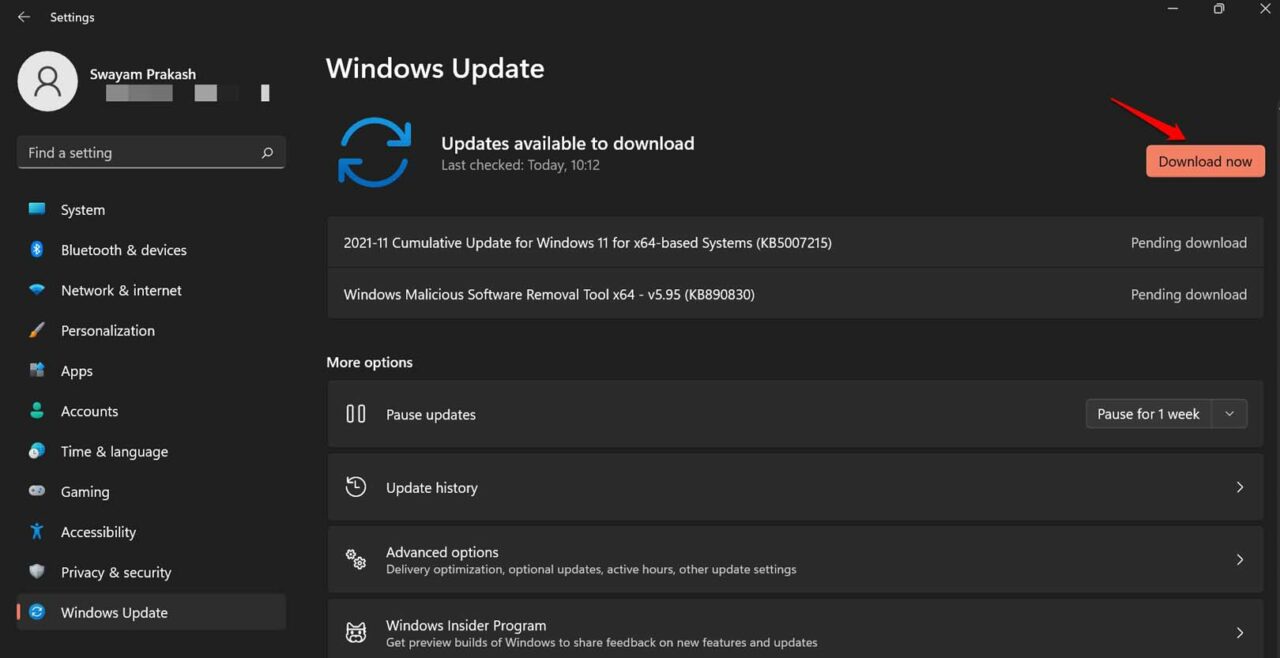
- Wenn ein Update verfügbar ist, sehen Sie die Option Jetzt herunterladen. Klicken Sie darauf, um den Aktualisierungsinstallationsprozess zu starten.
- Nach der Installation des Updates wird der PC neu gestartet. Überprüfen Sie nach dem Neustart, ob die WiFi-Option angezeigt wird oder nicht. Wenn sie nicht angezeigt wird, versuchen Sie die nächsten Fehlersuche-Methoden.
Den Computer neu starten
Es könnte sich nur um einen zufälligen Fehler handeln, der aufgrund eines Problems beim Start oder eines Absturzes einer Systemdatei auftritt, während Sie eine Anwendung verwenden. Um dies zu beheben, ist ein Neustart normalerweise ausreichend.
- Drücken Sie die Windows-Taste auf der Tastatur.
- Klicken Sie dann im Windows-Suchfeld auf das Netzschalter-Symbol.
- Wählen Sie im Menü die Neustart-Option aus.
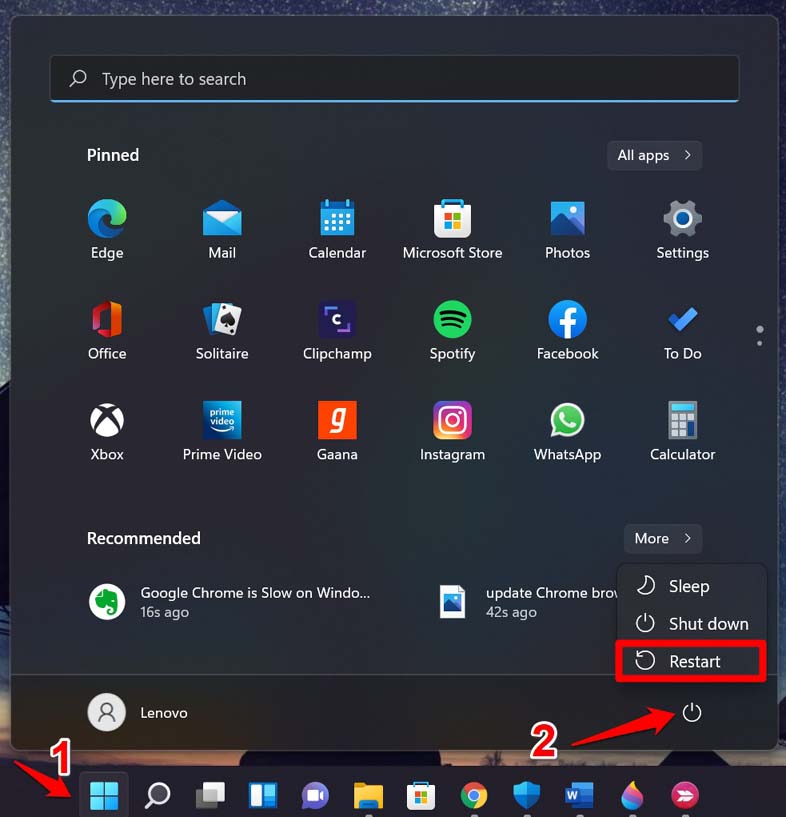
- Lassen Sie den PC neu starten und überprüfen Sie danach, ob die WiFi-Option vorhanden ist. Wenn es sich um einen zufälligen Fehler handelte, sollte die Option jetzt wieder in der Taskleiste sein.
Treiber des Netzwerkadapters aktualisieren oder neu installieren
Sie können auch den Treiber des Netzwerkadapters auf Ihrem PC aktualisieren. Diese Komponenten werden automatisch aktualisiert, aber wenn es technische Probleme mit der aktuellen Version des Treibers gibt, sollte das Upgrade des Treibers auf eine neuere Version Probleme wie die fehlende WiFi-Option auf dem Startbildschirm von Windows beheben.
- Drücken Sie Windows + X und wählen Sie Geräte-Manager aus dem Menü.
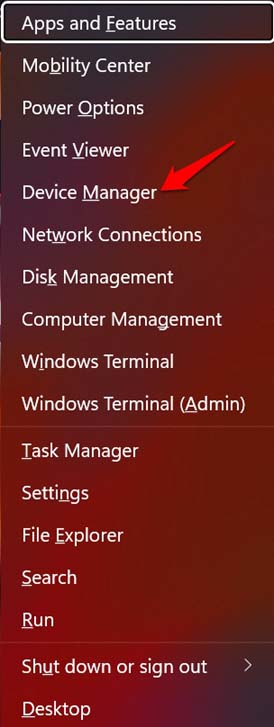
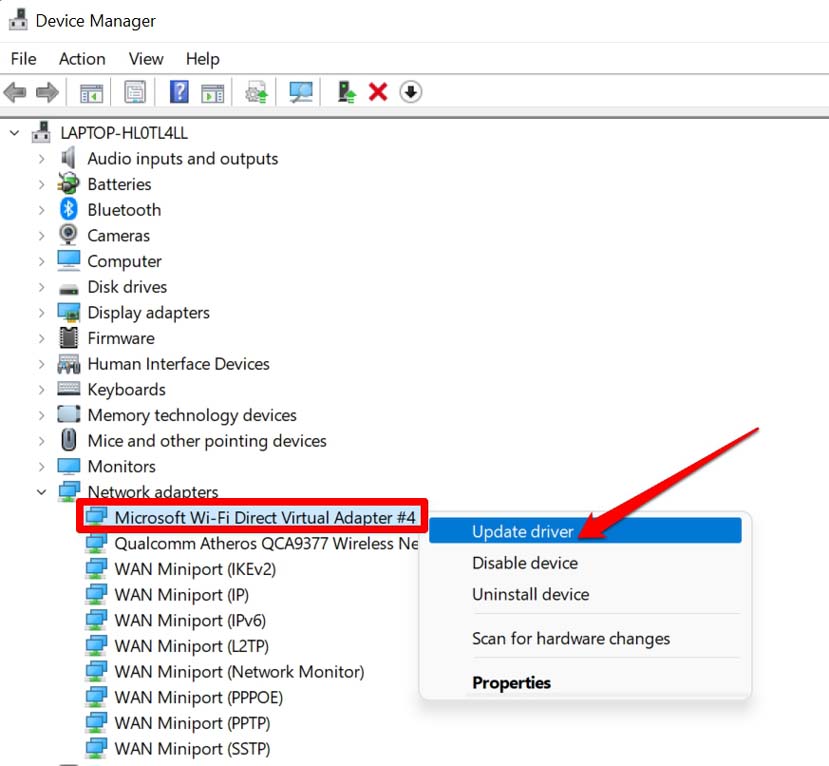
- Navigieren Sie zu Netzwerkadapter und klicken Sie darauf, um es zu erweitern.
- Klicken Sie dann mit der rechten Maustaste auf den auf Ihrem PC installierten WiFi-Adapter. Dies kann von PC zu PC unterschiedlich sein.
- Wählen Sie Treiber aktualisieren.
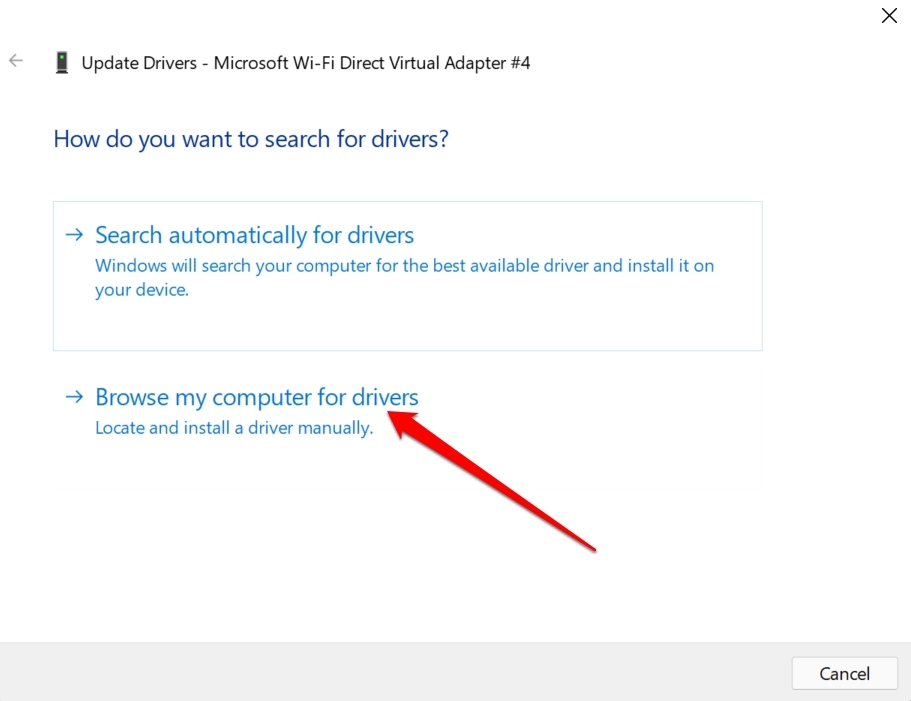
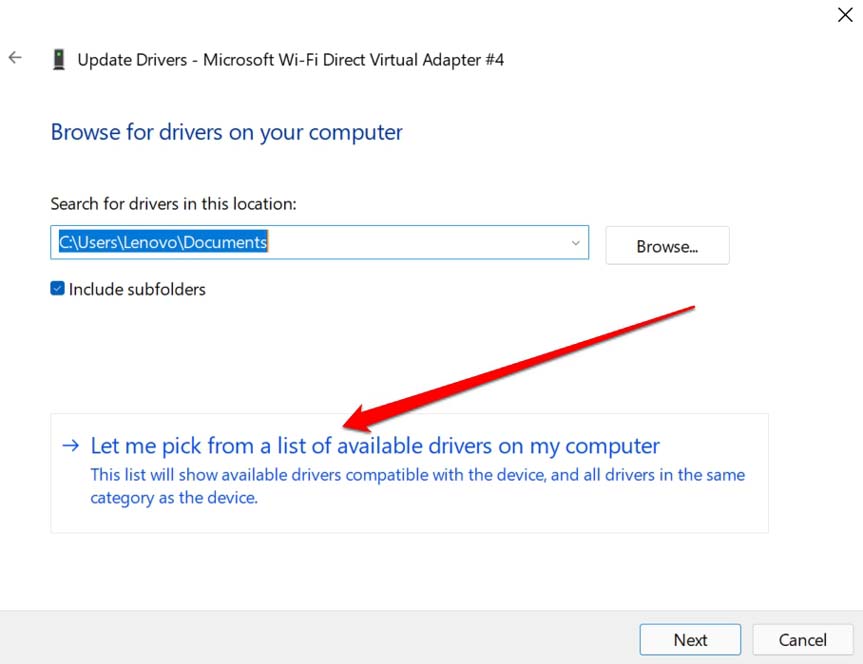
- Da Sie über WiFi nicht auf das Internet zugreifen können, müssen Sie nach verfügbaren Treibern auf Ihrem Computer suchen. Wählen Sie also die Option Durchsuchen Sie meinen Computer nach Treibern.
- Klicken Sie als Nächstes auf Lassen Sie mich aus einer Liste verfügbarer Treiber auf meinem Computer auswählen.
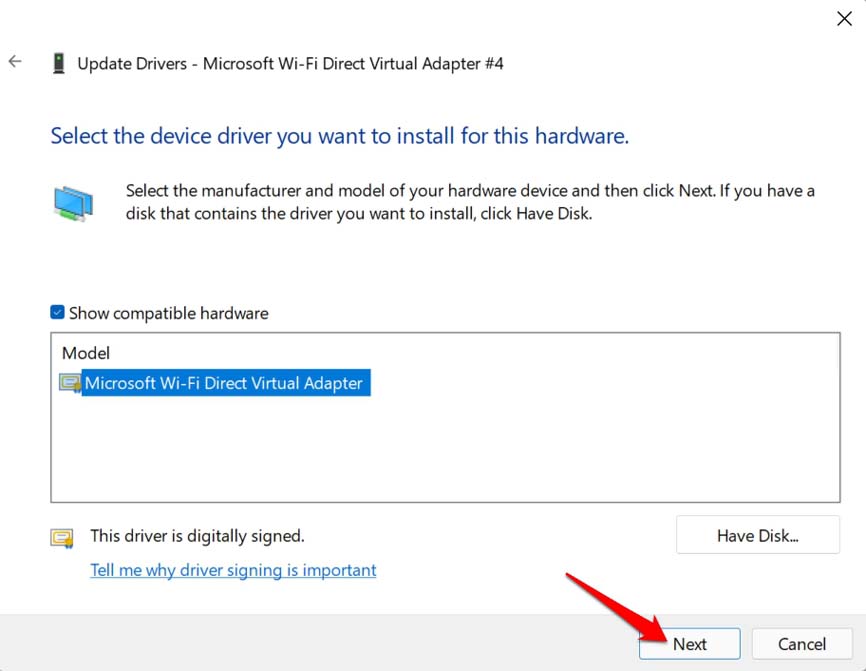
- Im nächsten Dialogfeld, das sich öffnet, klicken Sie unter dem Tab Modell auf den verfügbaren Treiber.
- Klicken Sie auf Weiter, um den Treiber zu installieren.
Wenn Sie den Treiber neu installieren möchten, können Sie in Schritt 4 anstelle von Treiber aktualisieren auf Dieses Gerät deinstallieren klicken. Der betreffende Treiber wird deinstalliert. Um ihn neu zu installieren, müssen Sie nur den Computer neu starten. Das Problem “Wi-Fi wird in Windows 11 nicht angezeigt” wird behoben.
Windows-Netzwerk-Fehlerbehebung verwenden
Sie können auch in Betracht ziehen, die standardmäßige Netzwerk-Fehlerbehebung in Windows 11 zu verwenden. Rufen Sie einfach das Tool auf, und es wird nach Problemen mit der Internetverbindung und netzwerkbezogenen Elementen suchen und diese beheben.
- Öffnen Sie die Windows-Einstellungen, indem Sie Windows + I drücken.
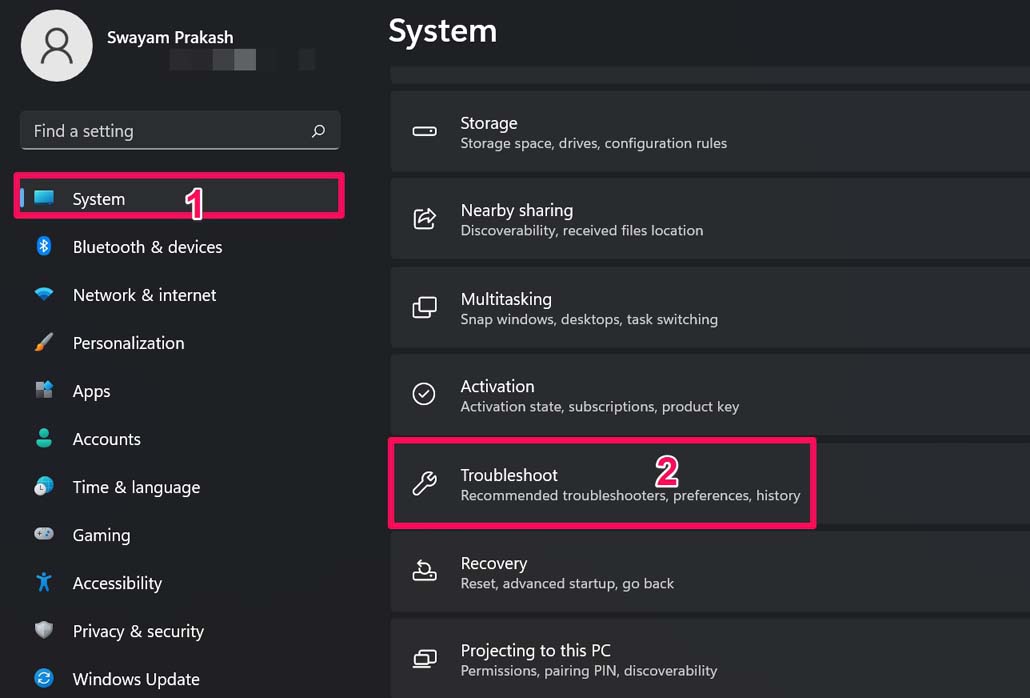
- Klicken Sie dann im linken Bereich auf System.
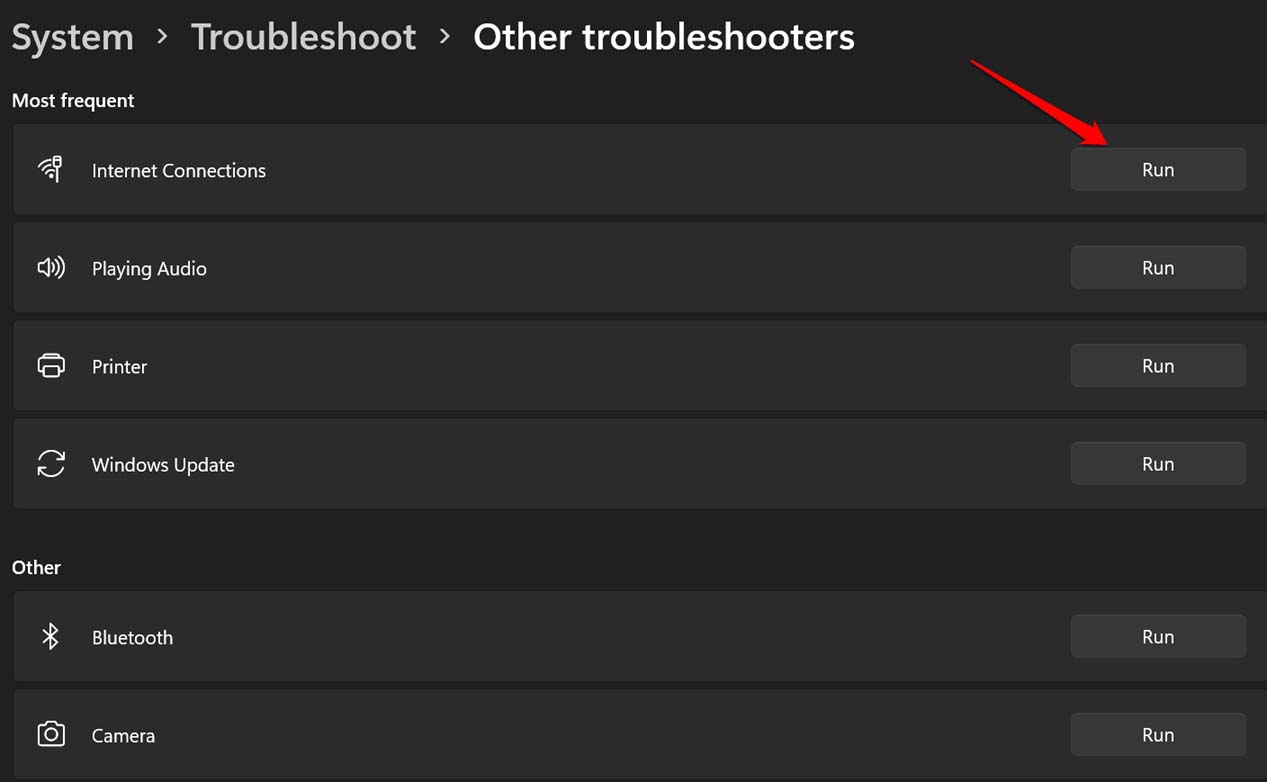
- Navigieren Sie nun zu Problembehandlung und klicken Sie darauf.
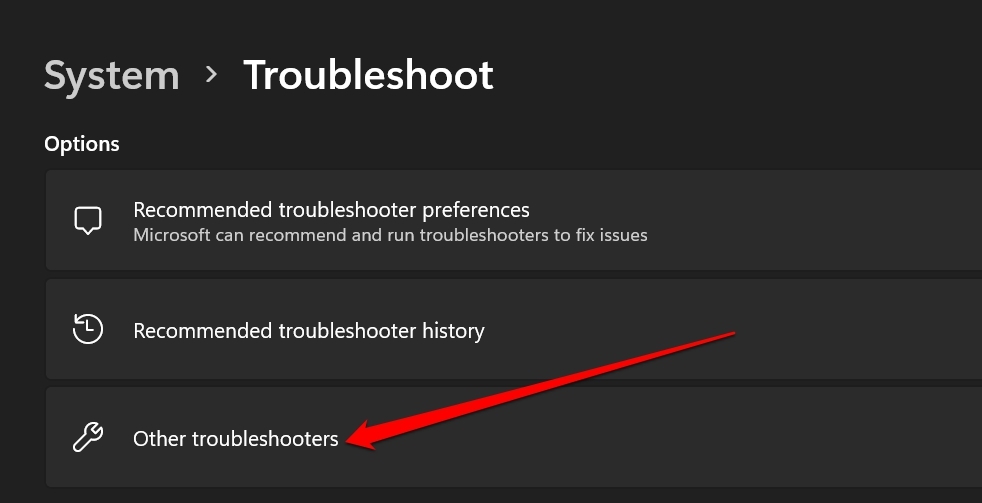
- Klicken Sie darunter auf Andere Problembehandlungen.
- Klicken Sie als Nächstes auf die Schaltfläche Ausführen neben der ersten Option Internetverbindungen.
Überprüfen, ob die Einstellungen im Gruppenrichtlinien-Editor geändert wurden
Der Gruppenrichtlinien-Editor könnte aufgrund beschädigter Systemdateien einige automatische Änderungen durchlaufen haben, daher müssen Sie das ebenfalls überprüfen. Sie müssen auf den Gruppenrichtlinien-Editor zugreifen und die Sichtbarkeit der WiFi-Option auf dem Windows-Startbildschirm aktivieren.
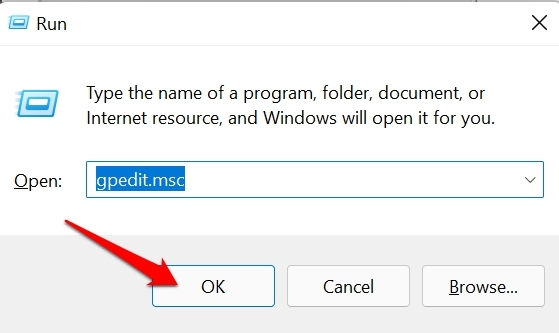
- Drücken Sie Windows + R, um das Ausführen-Dialogfeld zu öffnen.
- Geben Sie gpedit.msc ein und drücken Sie die Eingabetaste.
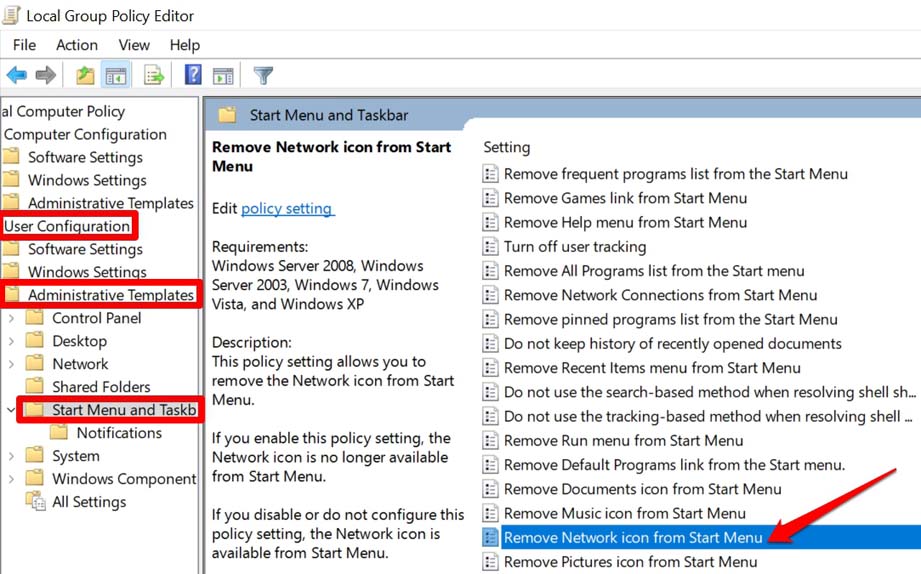
- Der lokale Gruppenrichtlinien-Editor wird geöffnet.
- Klicken Sie im linken Bereich in dieser Reihenfolge auf die Elemente.
*Benutzerkonfiguration > Administrative Vorlagen > Startmenü und Taskleiste.* - Navigieren Sie auf der rechten Seite zu der Option Netzwerksymbol aus dem Startmenü entfernen und doppelklicken Sie darauf.
- Das betreffende Einstellungsfeld öffnet sich in einem neuen Dialogfeld.
- Überprüfen Sie, ob es auf Aktiviert gesetzt ist. Setzen Sie es dann auf Deaktiviert.
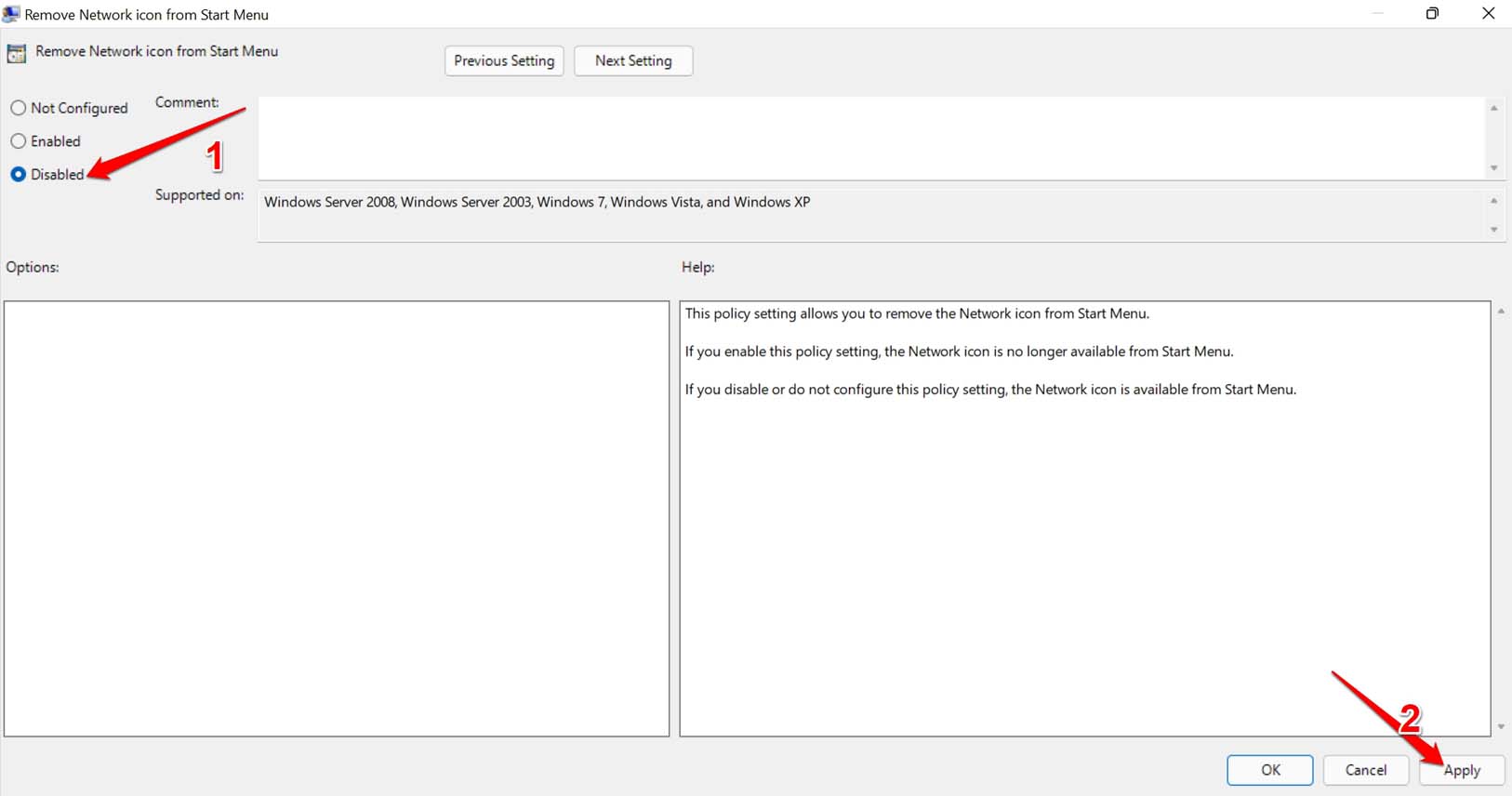
- Wenn es auf Deaktiviert oder Nicht konfiguriert eingestellt ist, müssen Sie nichts weiter tun. Schließen Sie einfach den lokalen Gruppenrichtlinien-Editor.
Stellen Sie sicher, dass Sie den Computer neu starten, wenn Sie Schritt 7 oben ausgeführt haben. Dann sollten Sie die WiFi-Option auf dem Windows 11-Startbildschirm sehen können, und das Problem “Wi-Fi wird in Windows 11 nicht angezeigt” ist behoben.
Netzwerkeinstellungen des Windows-Betriebssystems zurücksetzen
Sie können die aktuellen Netzwerkeinstellungen auf Ihrem Computer zurücksetzen. Dieser Prozess deinstalliert alle derzeit auf Ihrem PC installierten Internetadapter. Hier sind die Schritte, um dies durchzuführen.
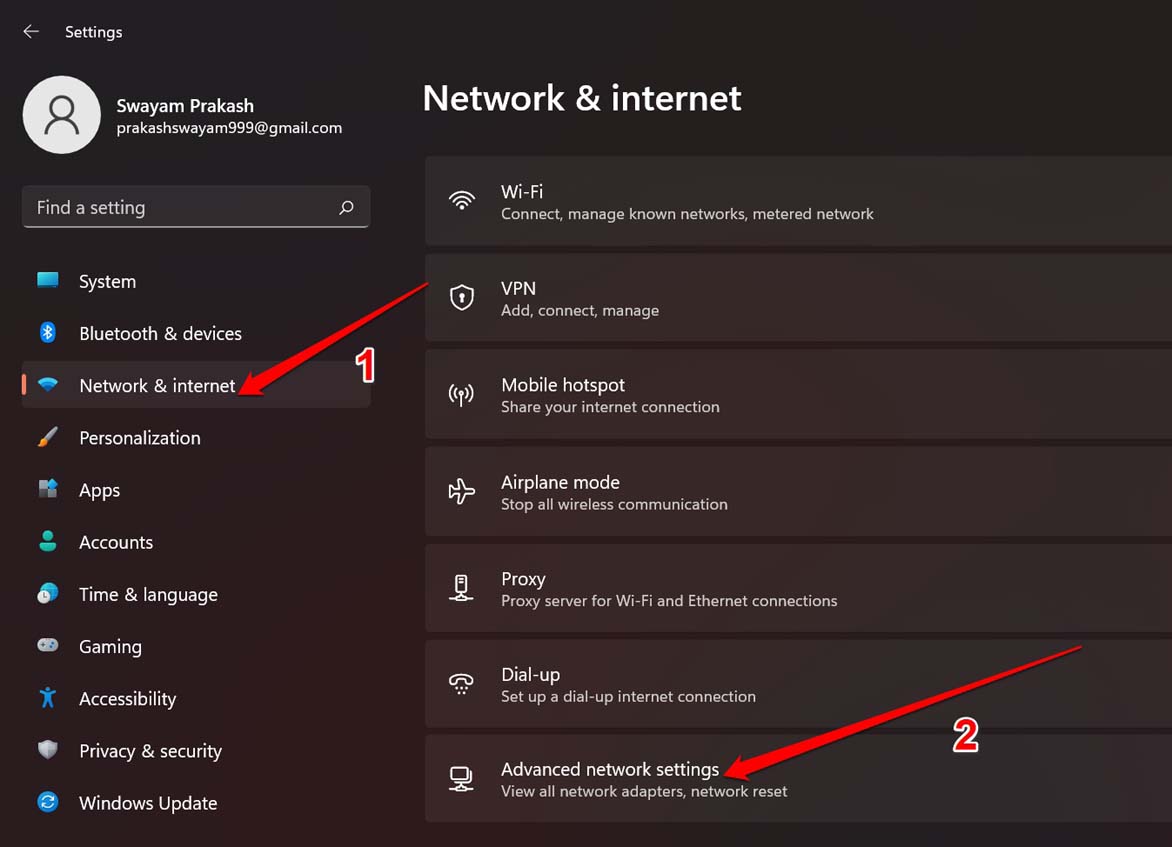
- Rufen Sie die Windows-Einstellungen auf, indem Sie die Tasten Windows + I drücken.
- Klicken Sie dann im linken Bereich auf Netzwerk & Internet.
- Klicken Sie nun auf Erweiterte Netzwerkeinstellungen.
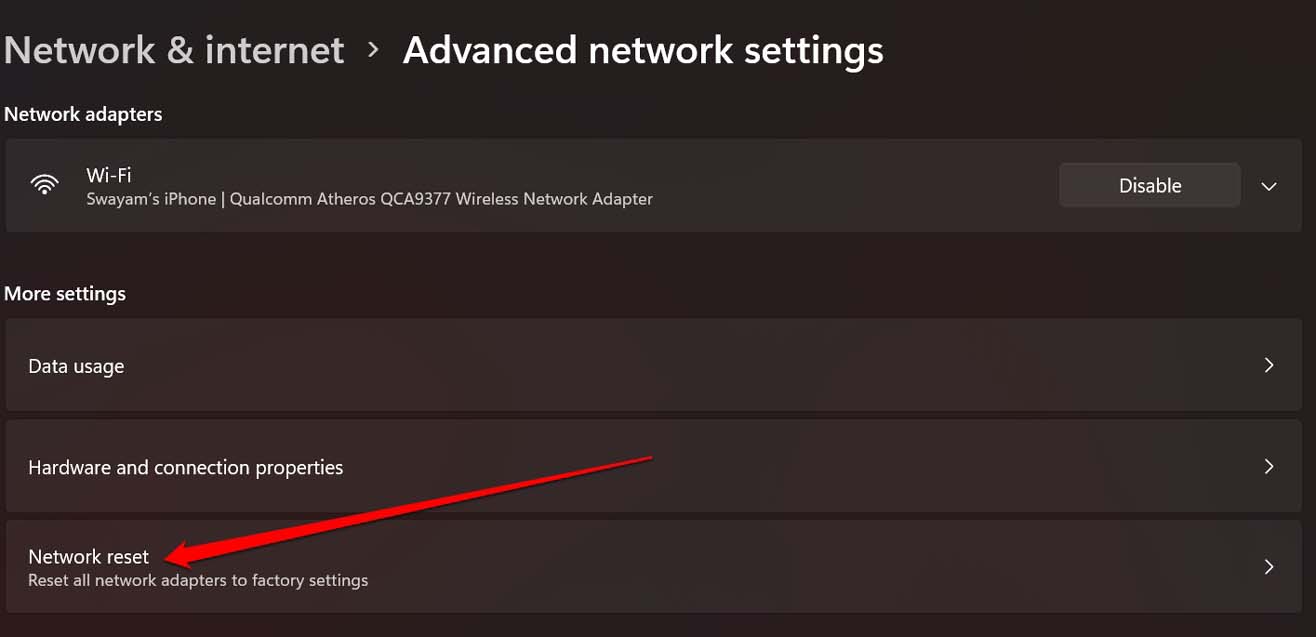
- Gehen Sie zu Weitere Einstellungen, und darunter finden Sie die Option Netzwerk zurücksetzen.
- Klicken Sie auf Jetzt zurücksetzen, um das Zurücksetzen der Netzwerkadapter zu bestätigen.
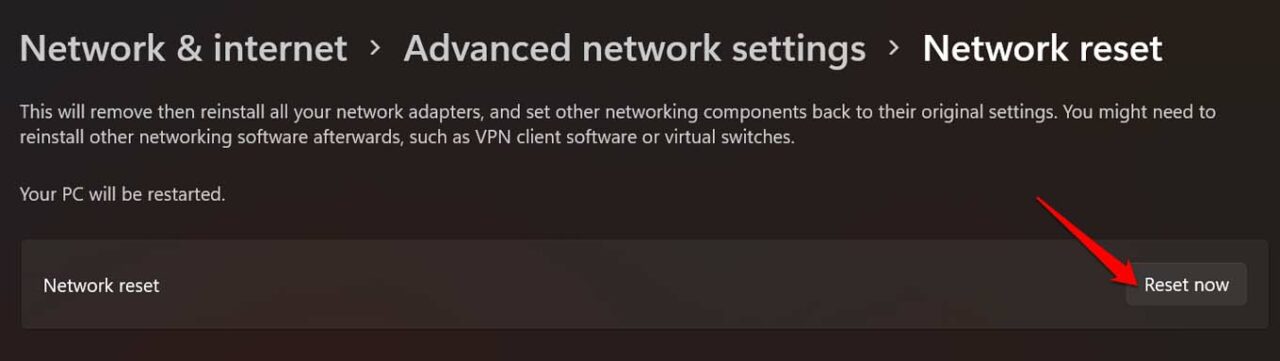
Der Computer wird nach dem Zurücksetzen des Netzwerks neu gestartet. Dann sollten Sie die WiFi-Option auf der Taskleiste des Windows-Startbildschirms finden können.
Eine Systemwiederherstellung durchführen
Ihre letzte Möglichkeit, die fehlende WiFi-Option auf Ihrem Windows-Startbildschirm zu beheben, besteht darin, eine Systemwiederherstellung auf Ihrem Computer durchzuführen. Dadurch gelangen Sie zu einem Zeitpunkt zurück, als die WiFi-Option noch in der PC-Taskleiste verfügbar war.
Dafür sollten Sie einen Wiederherstellungspunkt festgelegt haben, andernfalls gibt es nichts, was Sie wiederherstellen könnten. Hier sind die Schritte, um eine Systemwiederherstellung durchzuführen.
- Drücken Sie die Windows-Taste, um das Windows-Suchfeld zu öffnen.
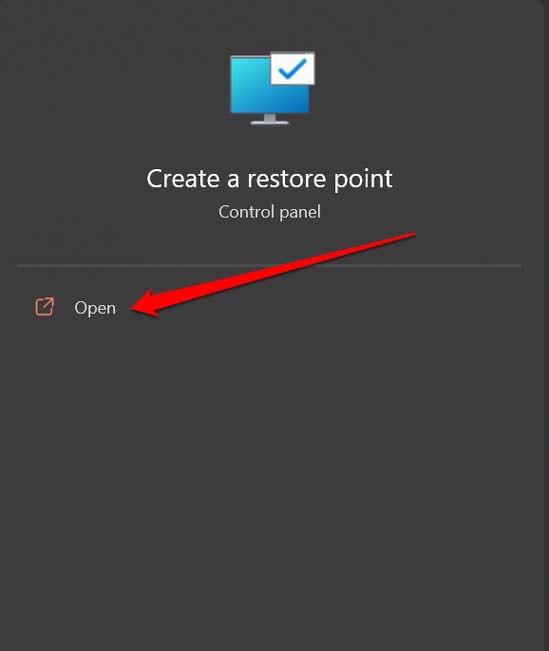
- Geben Sie wiederherstellen ein, und sofort im Suchergebnis sehen Sie Wiederherstellungspunkt erstellen.
- Klicken Sie auf Öffnen.
- Klicken Sie dann auf die Registerkarte Systemschutz.
- Klicken Sie darunter auf Systemwiederherstellung.
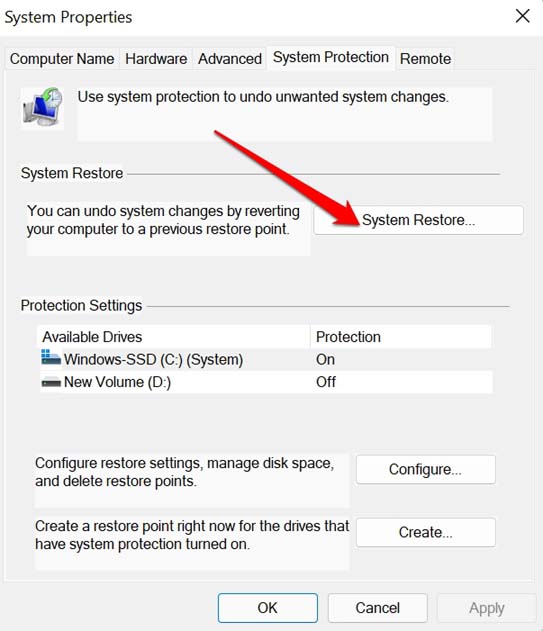
- Befolgen Sie die Anweisungen auf dem Bildschirm, um eine Systemwiederherstellung durchzuführen, indem Sie ein Ereignis oder einen Wiederherstellungspunkt auswählen, den Sie zuvor festgelegt haben.
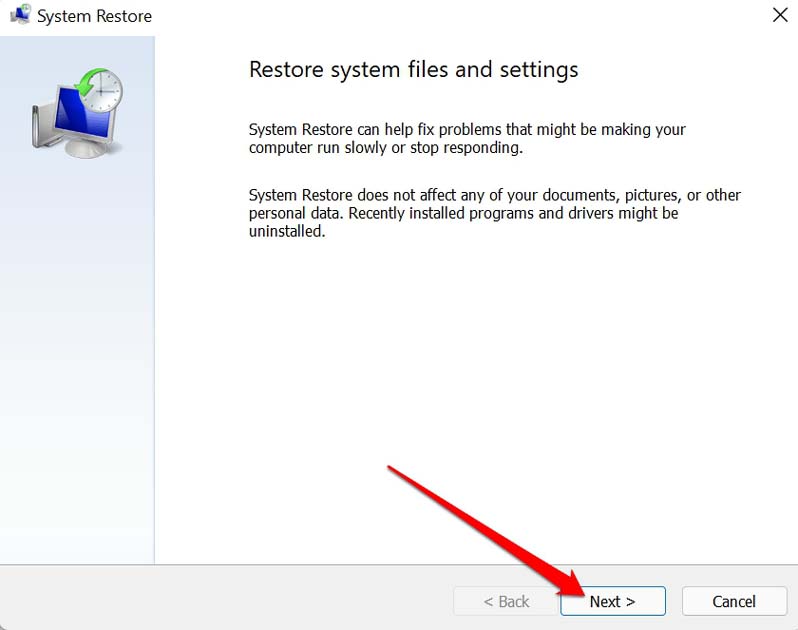
Sobald die Wiederherstellung abgeschlossen ist, können Sie den Computer neu starten, und dann sollten Sie die WiFi-Option wieder auf dem Windows 11-Startbildschirm finden können.
Dies sind also die verschiedenen Fehlersuche-Methoden, die Sie verwenden können, um das Problem der nicht angezeigten WiFi-Option auf Ihrem Windows 11-Computer zu beheben.
Wenn Sie Gedanken zu Wie man die fehlende WiFi-Option in Windows 11 behebt? haben, können Sie gerne unten im Kommentarfeld schreiben. Abonnieren Sie auch unseren DigitBin YouTube-Kanal für Video-Tutorials. Prost!
Erhalte neue Beiträge in deinem Posteingang.
Kein Spam. Jederzeit abmelden.