Windows Fehler · 3 min read · Oct 12, 2025
So beheben Sie den win32kfull.sys BSOD in Windows
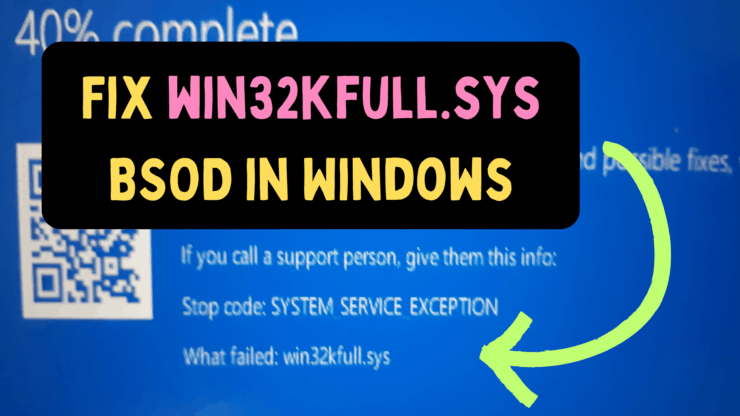
Wenn Sie den win32kfull.sys BSOD in Windows erleben, lesen Sie bitte diesen Artikel für die Lösungen. Die Hauptursache des Fehlers ist eine fehlende oder beschädigte win32kfull.sys Systemdatei. Wir werden alle Ursachen für dieses Problem und die Lösungen dafür besprechen.
Tipps zur Behebung des win32kfull.sys BSOD auf dem PC
Versuchen Sie die folgenden Lösungen, um den win32kfull.sys BSOD auf dem Windows-PC zu beheben
1. Treiber über optionale Updates aktualisieren
Sie können Treiber immer einzeln über den Geräte-Manager aktualisieren. Wenn Sie jedoch alle Treiber auf einmal aktualisieren möchten, kann dies durch die Installation von optionalen Updates im System erfolgen.
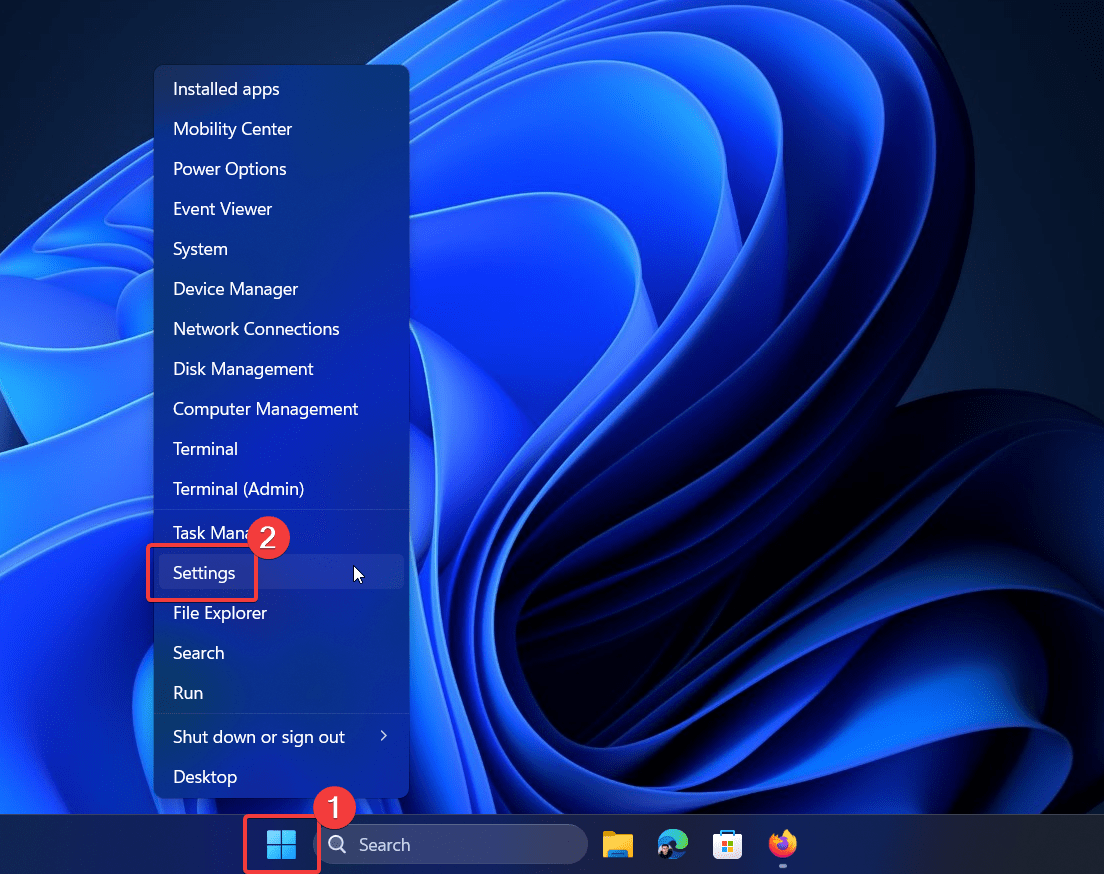
- Klicken Sie mit der rechten Maustaste auf die Start-Schaltfläche und wählen Sie Einstellungen aus dem Menü.
- Gehen Sie zu Windows Update >> Erweiterte Optionen >> Optionale Updates.
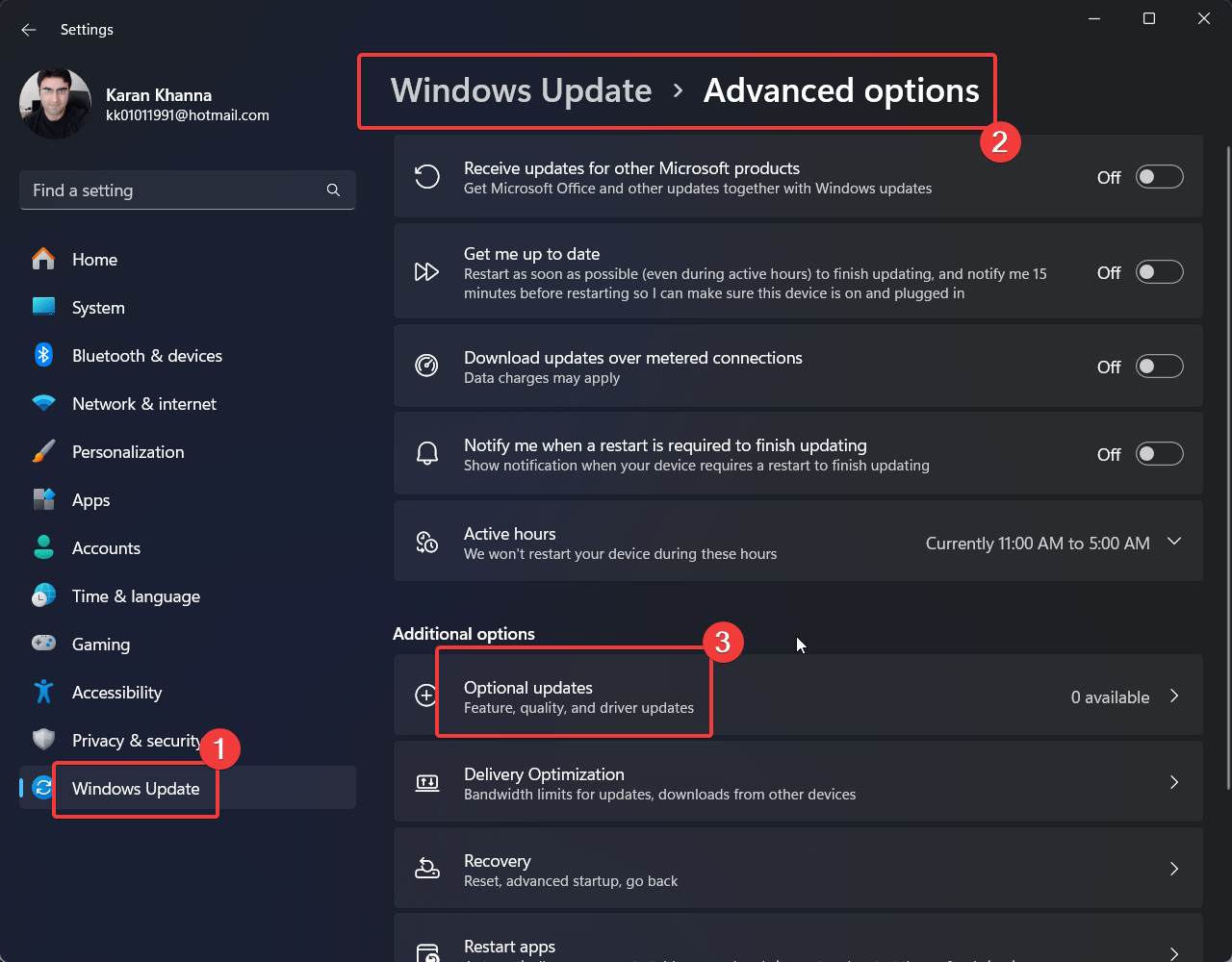
- Installieren Sie alle ausstehenden Optionalen Updates.
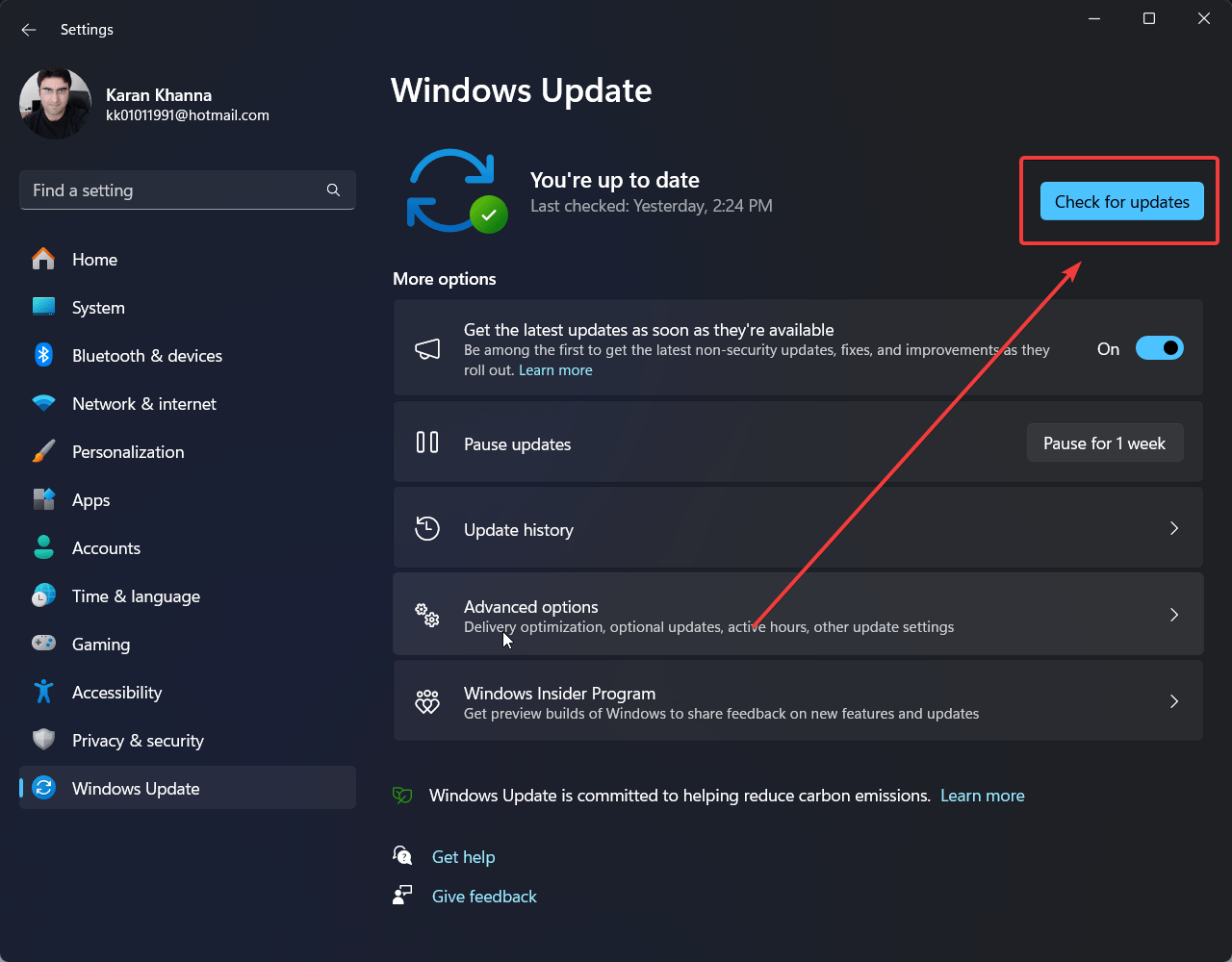
- Kehren Sie nun zur Windows Update-Seite zurück und klicken Sie auf Nach Updates suchen.
2. Führen Sie einen SFC-Scan aus
Ein SFC-Scan überprüft fehlende oder beschädigte Dateien im System. Da der BSoD durch die fehlende win32kfull.sys-Datei verursacht wird, können Sie einen SFC-Scan ausführen, um ihn zu beheben. Das Verfahren ist wie folgt:
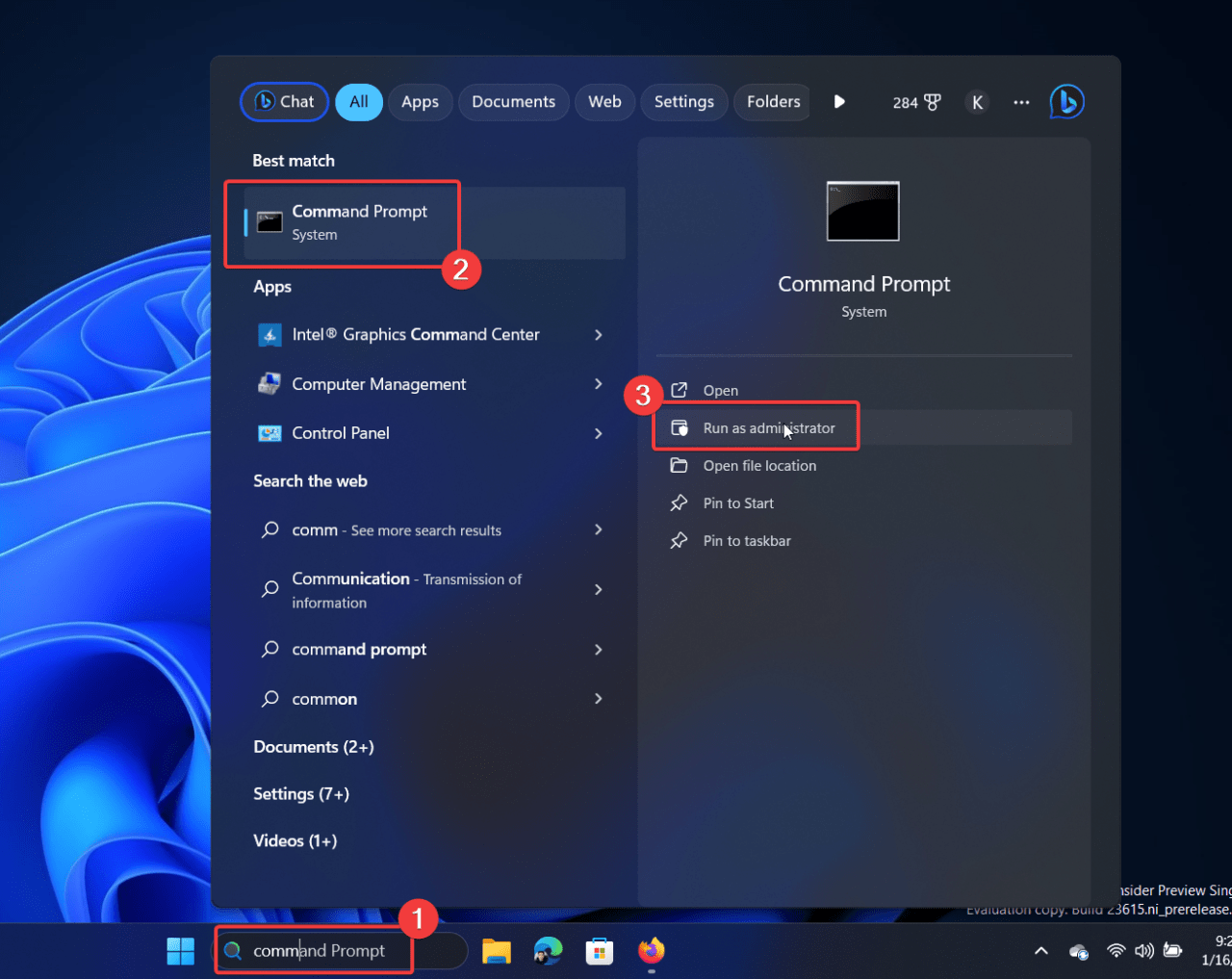
- Suchen Sie nach Eingabeaufforderung in der Windows-Suchleiste.
- Klicken Sie im rechten Bereich auf Als Administrator ausführen, um das erhöhte Eingabeaufforderungsfenster zu öffnen.
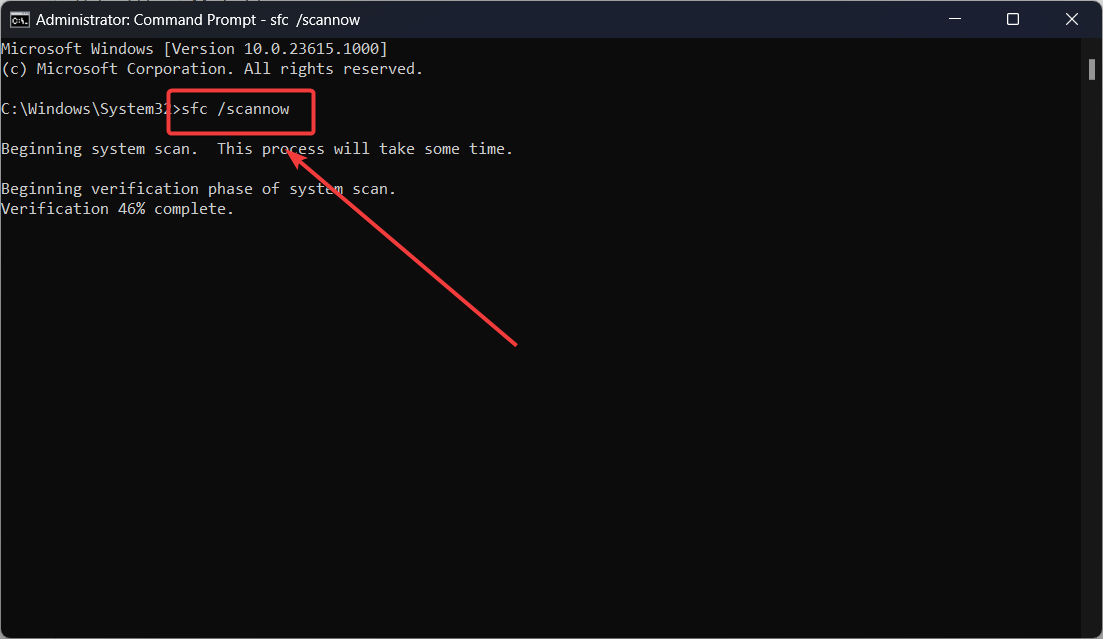
- Geben Sie den folgenden Befehl ein und drücken Sie Enter, um den SFC-Scan auszuführen: SFC /SCANNOW
- Starten Sie Ihr System neu.
3. Führen Sie das Windows-Speicherdiagnosetool aus
Wenn der win32kfull.sys BSOD-Fehler durch einen fehlerhaften RAM verursacht wird, können Sie das Windows-Speicherdiagnosetool ausführen, um ihn zu beheben.
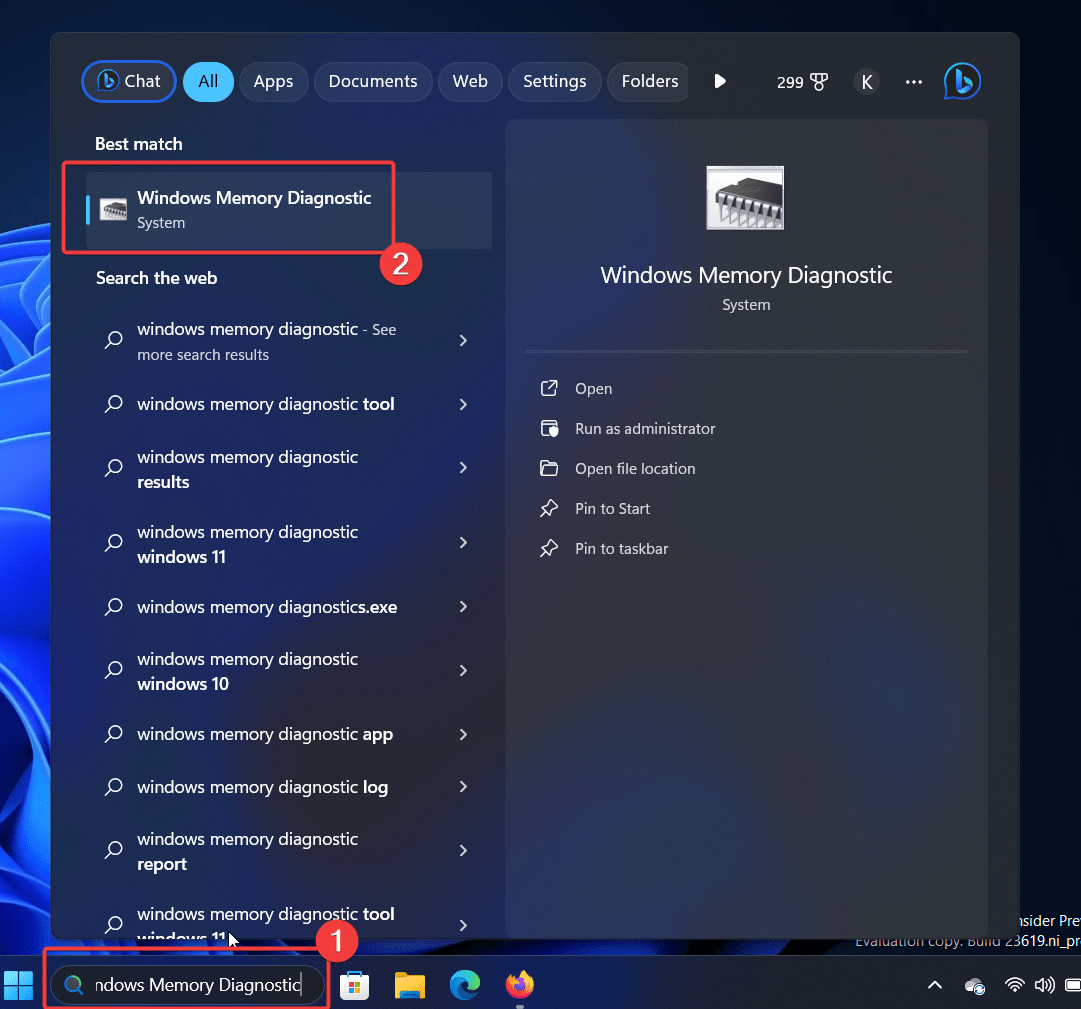
- Suchen Sie nach Windows-Speicherdiagnose in der Windows-Suchleiste und öffnen Sie die Anwendung.
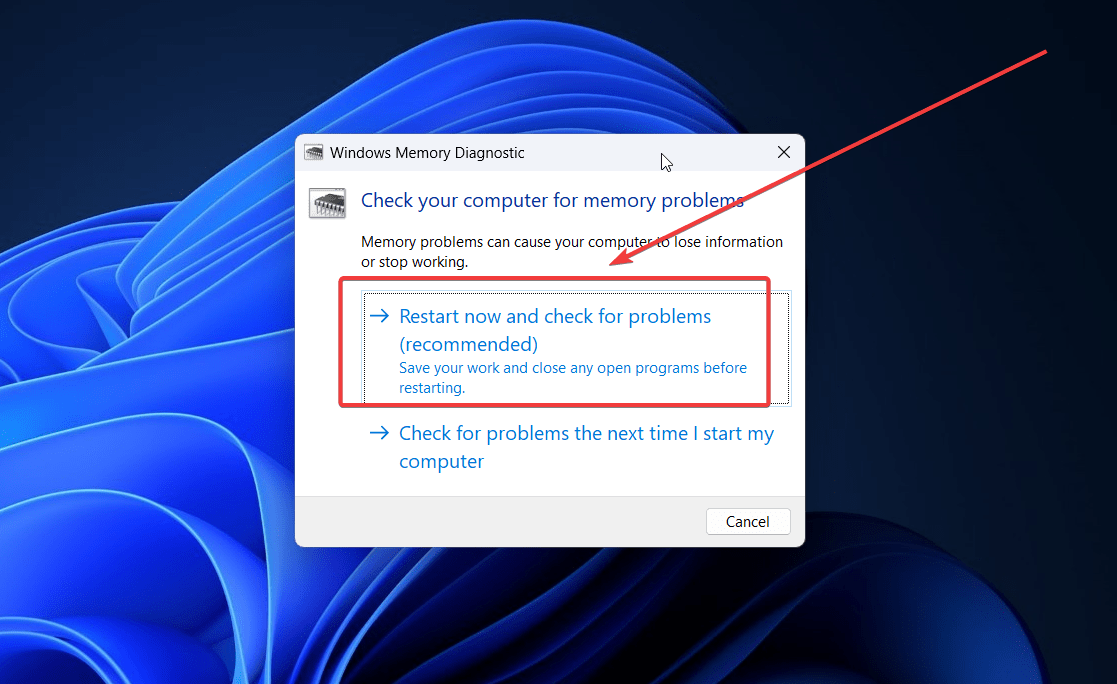
- Klicken Sie auf Jetzt neu starten und nach Problemen suchen.
4. Führen Sie die Drucker-Fehlerbehebung aus
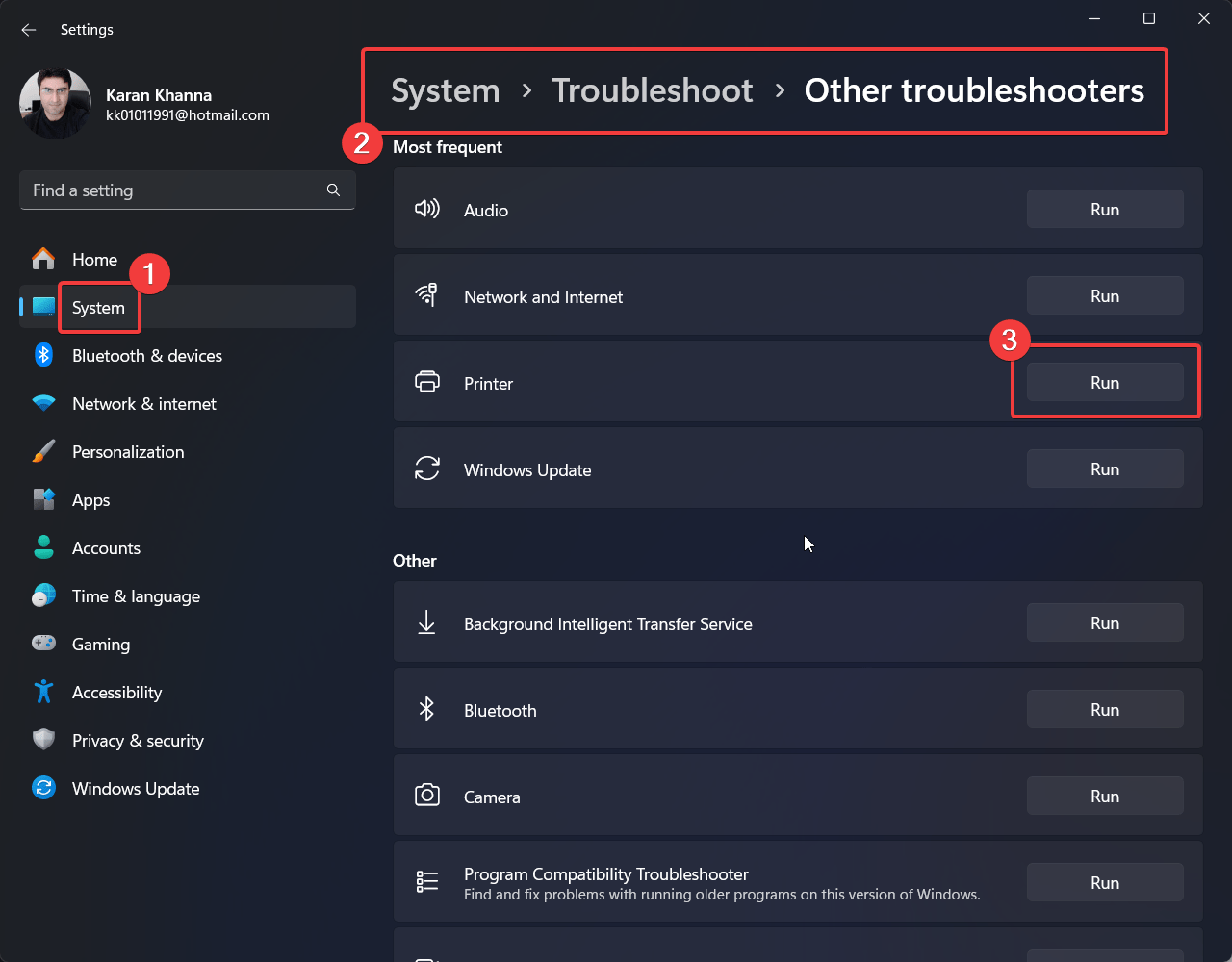
Wenn das Problem nach dem Anschließen eines Druckers aufgetreten ist, können Sie die Drucker-Fehlerbehebung ausführen, um es zu beheben.
- Klicken Sie mit der rechten Maustaste auf die Start-Schaltfläche und wählen Sie Einstellungen aus dem Menü.
- Gehen Sie zu System >> Problembehandlung >> Weitere Problembehandlungen.
- Klicken Sie auf Ausführen neben der Drucker-Fehlerbehebung.
5. Führen Sie einen Virus- und Malware-Scan durch
Viele Viren und Malware können die win32kfull.sys-Datei beeinträchtigen. In diesem Fall können Sie einen Virus- und Malware-Scan durchführen, um das Problem zu beheben.
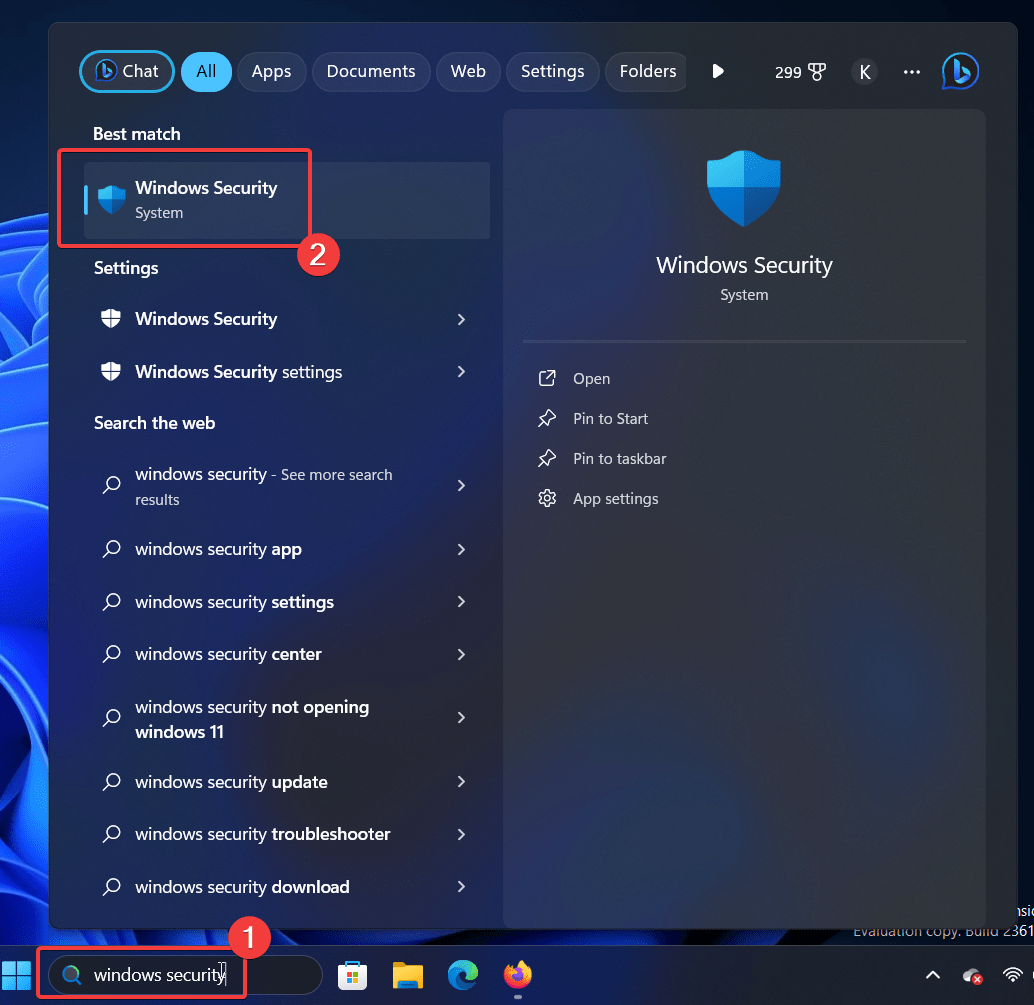
- Suchen Sie nach Windows-Sicherheit in der Windows-Suchleiste.
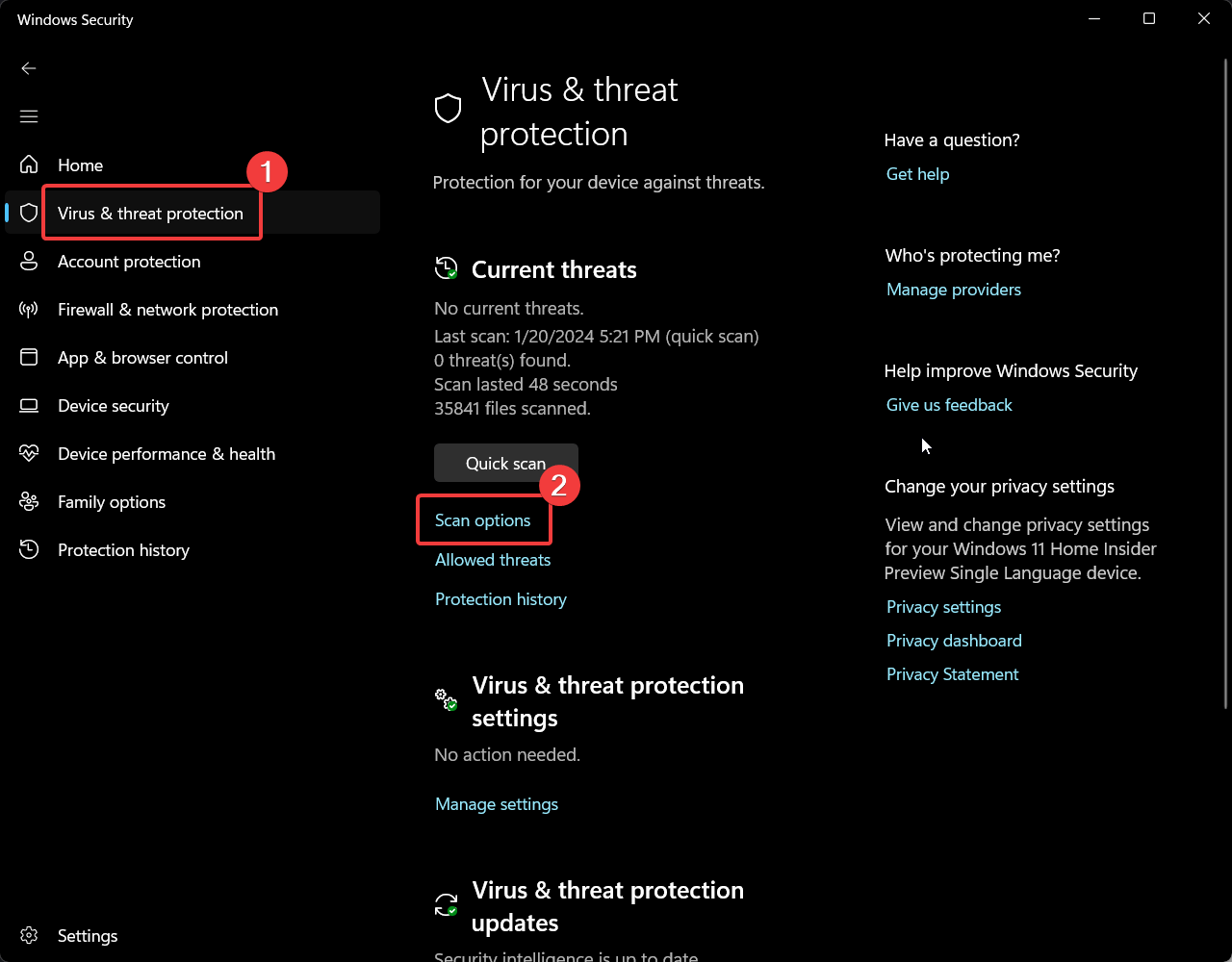
- Gehen Sie zum Tab Virus- und Bedrohungsschutz.
- Klicken Sie auf Scanoptionen.
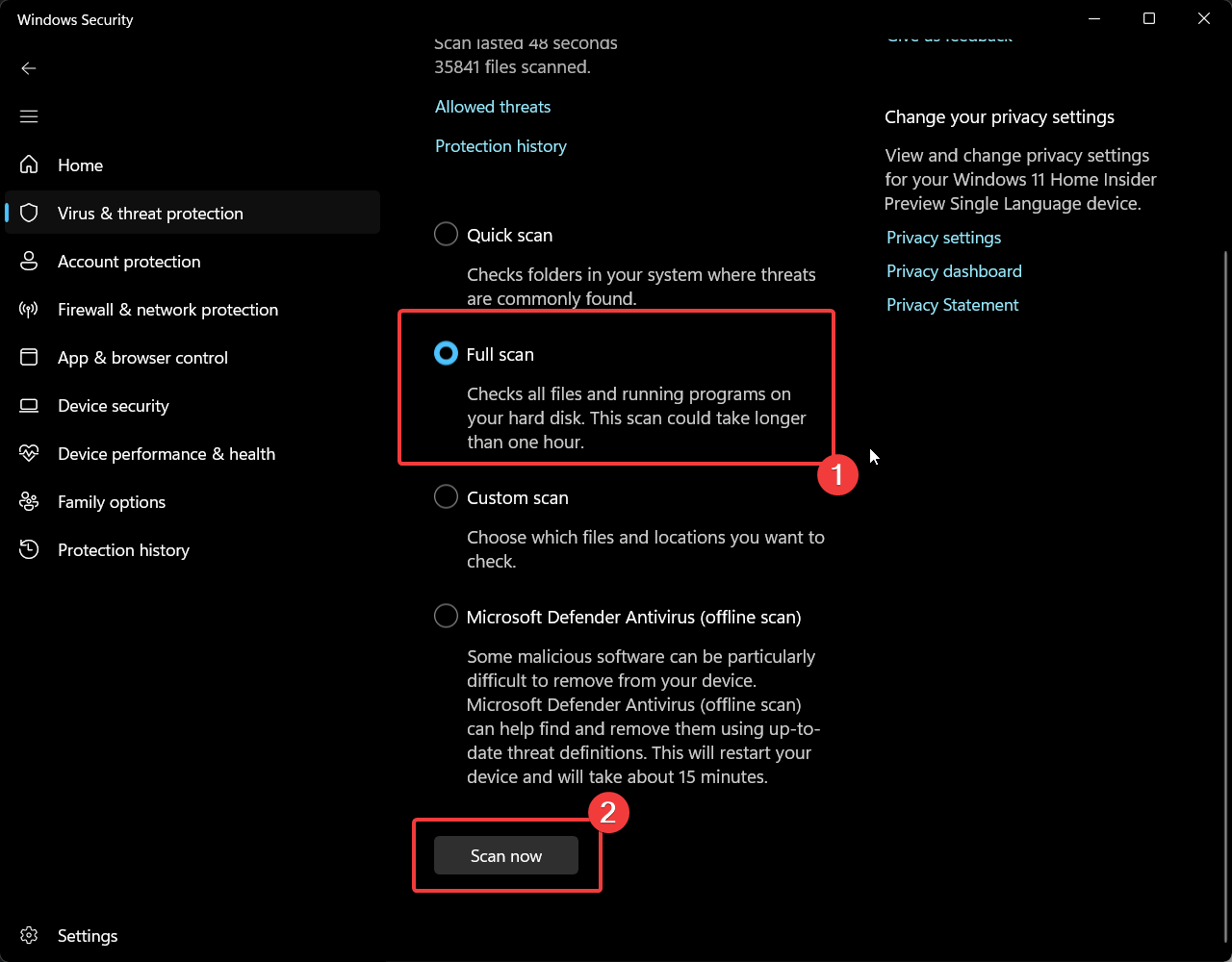
- Wählen Sie Vollständiger Scan.
- Klicken Sie auf Jetzt scannen.
6. Deinstallieren Sie kürzlich installierte Programme
Wenn das Problem nach der Installation eines Programms aufgetreten ist, sollten Sie in Betracht ziehen, dieses Programm zu deinstallieren.
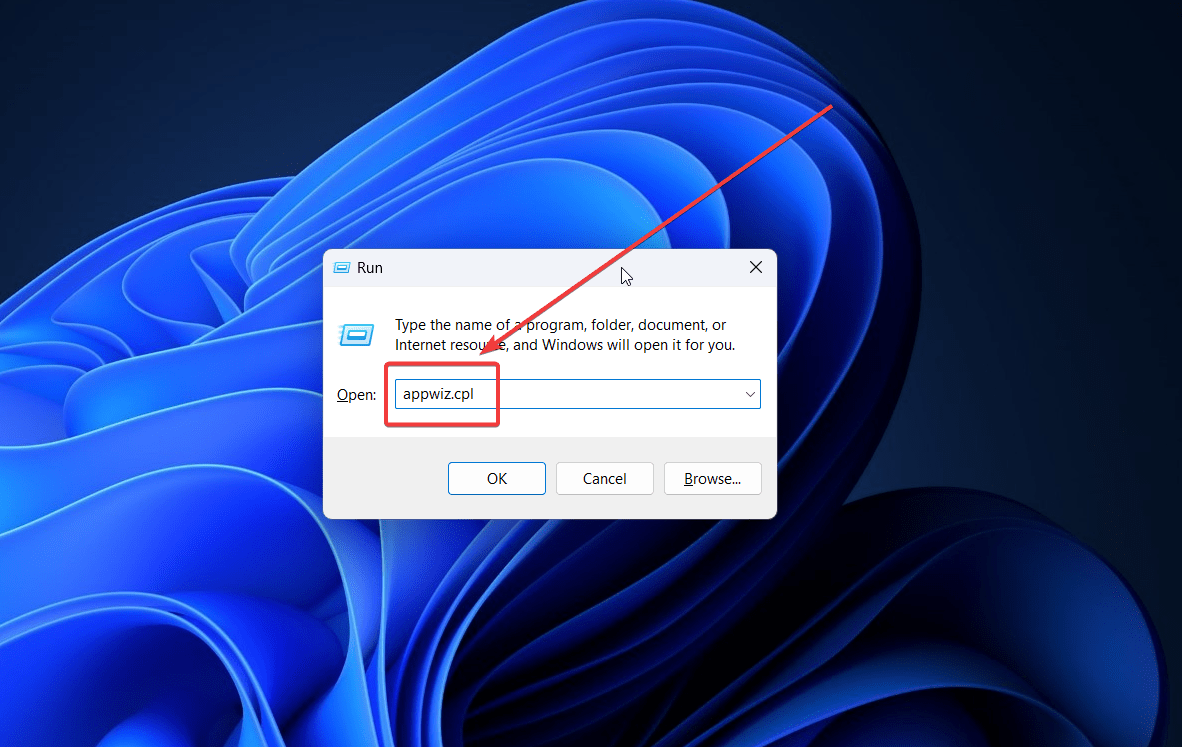
- Drücken Sie Windows + R, um das Ausführen-Fenster zu öffnen.
- Geben Sie APPWIZ.CPL ein und drücken Sie Enter, um das Fenster Programme und Funktionen zu öffnen.
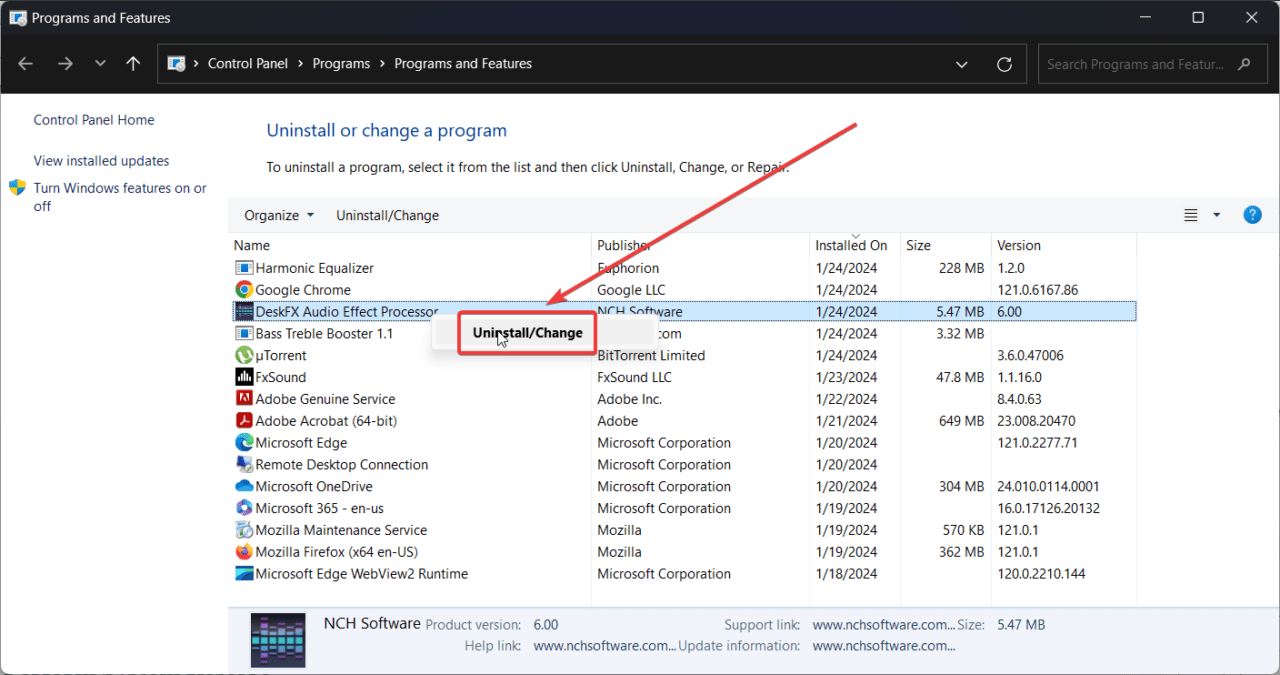
- Klicken Sie mit der rechten Maustaste auf ein kürzlich installiertes Programm und klicken Sie auf Deinstallieren.
- Klicken Sie erneut auf Deinstallieren.
7. Führen Sie eine Systemwiederherstellung durch
Wenn Ihr System früher einwandfrei funktionierte und dieses Problem neu ist, können Sie eine Systemwiederherstellung durchführen.
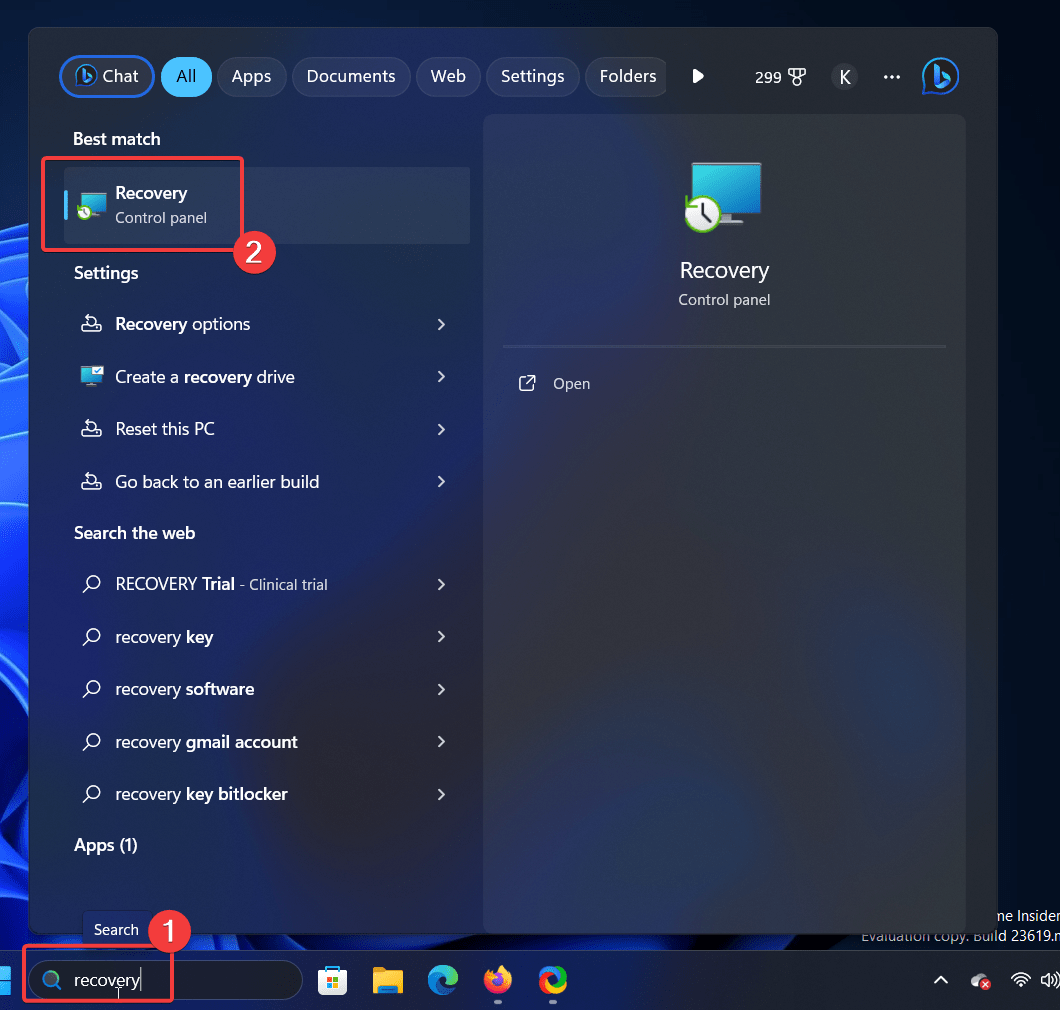
- Suchen Sie nach Wiederherstellung in der Windows-Suchleiste.
- Öffnen Sie die Wiederherstellungs-Anwendung.
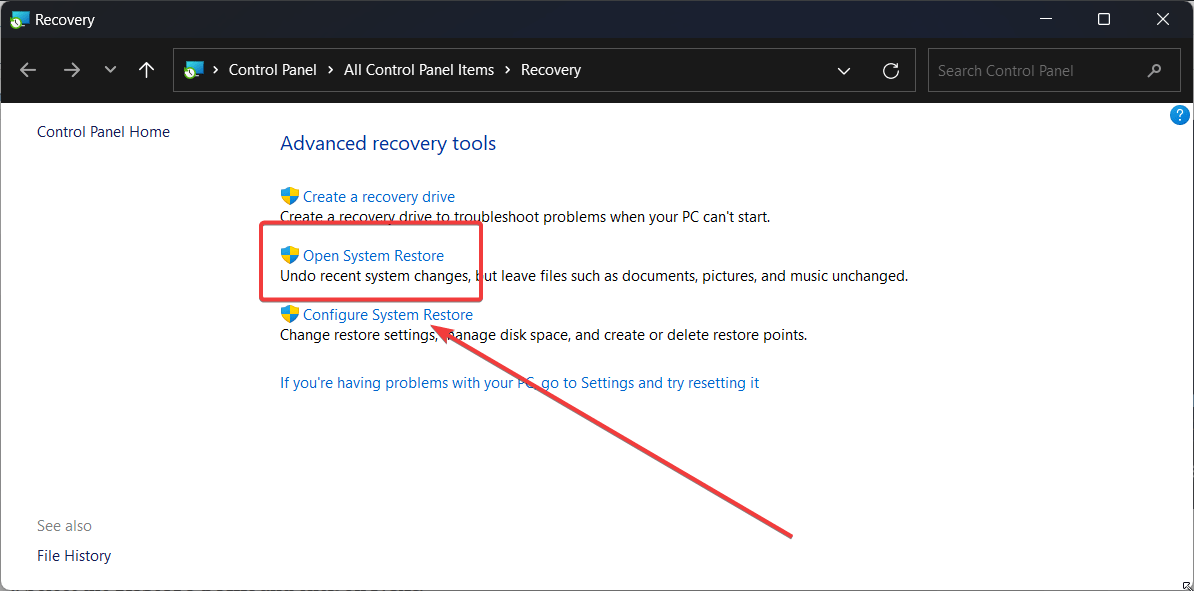
- Wählen Sie Systemwiederherstellung öffnen.
- Klicken Sie auf Weiter.
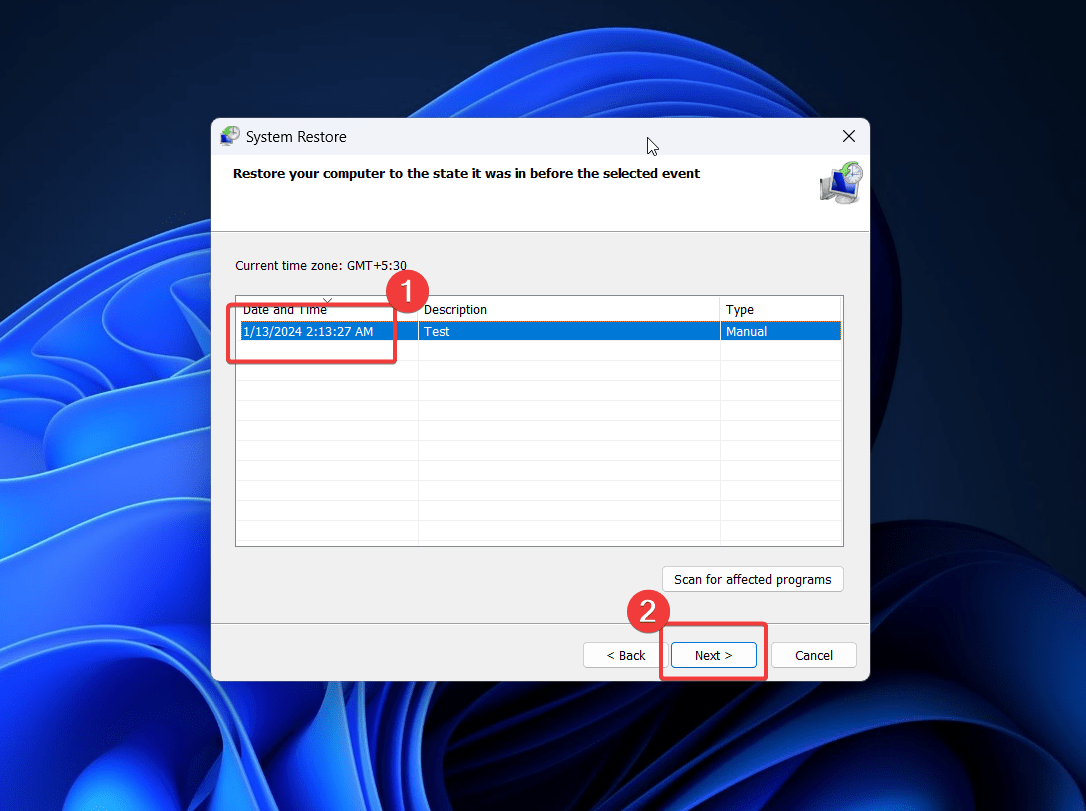
- Wählen Sie den Wiederherstellungspunkt aus und klicken Sie auf Weiter.
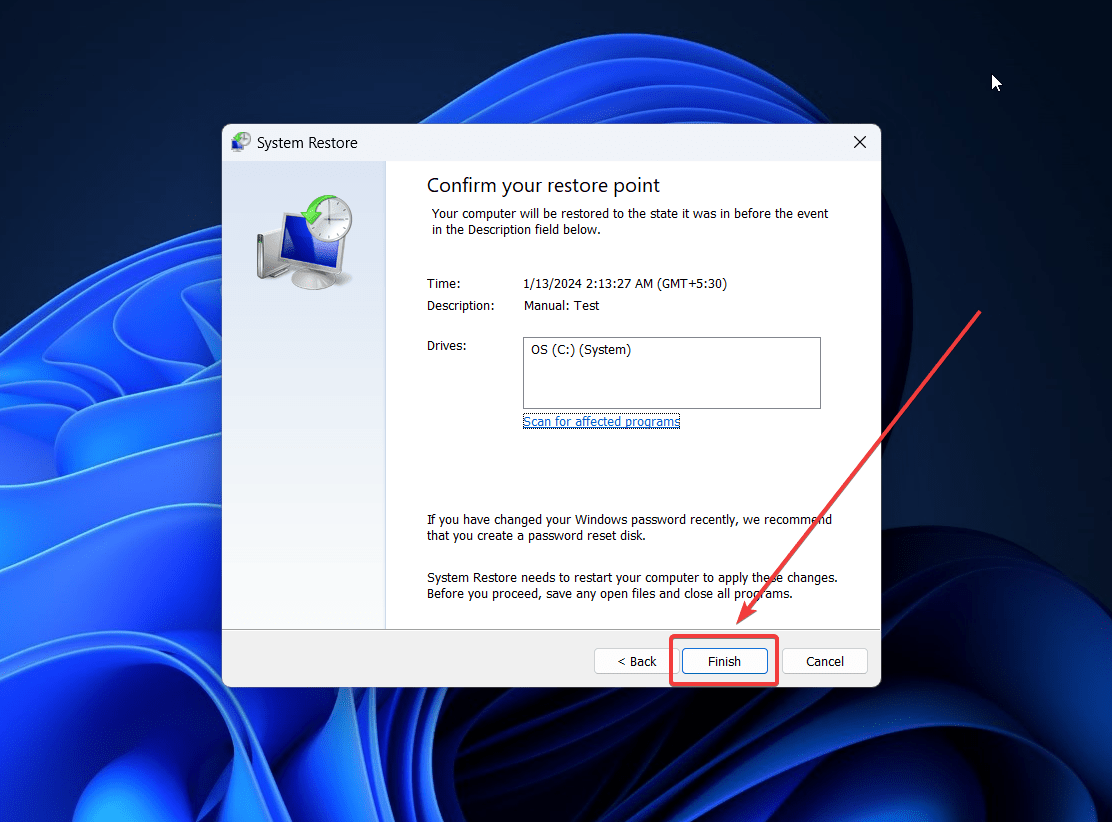
- Klicken Sie auf Fertigstellen.
Der win32kfull.sys BSOD in Windows wird Ihr System immer wieder zum Absturz bringen. Wir haben jedoch alle möglichen Lösungen für das Problem erklärt. Bitte lassen Sie uns im Kommentarbereich unten wissen, ob es hilfreich ist.
Wenn Sie Gedanken zu So beheben Sie den win32kfull.sys BSOD in Windows haben, können Sie gerne das Kommentarfeld unten nutzen. Abonnieren Sie auch unseren DigitBin YouTube-Kanal für Video-Tutorials. Prost!
Erhalte neue Beiträge in deinem Posteingang.
Kein Spam. Jederzeit abmelden.