Bluetooth Probleme · 5 min read · Oct 31, 2025
So beheben Sie das Problem "Windows 10 Bluetooth kann keine Dateien übertragen"?
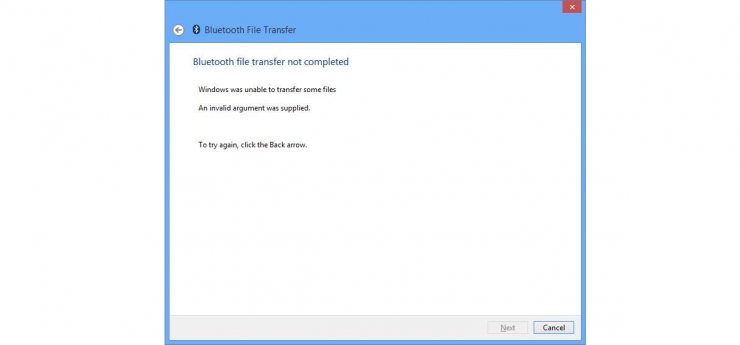
Windows 10, obwohl es das beliebteste Betriebssystem für Laptops und Desktops ist, hat seine eigenen Probleme. Es gibt mehrere Fehler, Probleme und andere Schwierigkeiten, auf die ein Benutzer beim Verwenden des Windows 10-Betriebssystems stoßen kann. In diesem Beitrag werden wir über ein Problem sprechen, mit dem ich auch persönlich zu tun hatte, und zwar über die nicht abgeschlossene Bluetooth-Dateiübertragung für Windows.
Es gibt verschiedene Versionen dieses Fehlers, aber letztendlich bleibt das Problem, mit dem Sie konfrontiert sind, dass Sie keine Dateien über Bluetooth auf Ihrem Windows 10-PC senden oder empfangen können. Wenn Sie auch solche Probleme mit Bluetooth haben, dann ist dieser Beitrag genau das Richtige für Sie. Hier werden wir schnell einige der gängigsten Methoden durchgehen, die Ihnen helfen werden, den Fehler “Bluetooth-Dateiübertragung nicht abgeschlossen” für Windows 10 zu beheben. Ohne weitere Umschweife, lassen Sie uns direkt in den Beitrag eintauchen.
Windows konnte einige Dateien nicht übertragen Dateiübertragung durch Richtlinie deaktiviert Ein ungültiges Argument wurde übergeben
So beheben Sie den Bluetooth-Dateiübertragungsfehler auf Windows-PC?
Hier sind die besten Lösungen, um Bluetooth kann keine Datei auf Windows-PC senden oder empfangen
Führen Sie die Bluetooth-Problembehandlung aus
Ein Problembehandlungsprogramm ist ein integriertes Tool, das Ihnen hilft, die meisten der häufigsten Probleme im Zusammenhang mit Ihrem Windows 10-PC zu beheben. Daher ist es eine gute erste Methode, die Sie befolgen können, um zu sehen, ob das Problem von der Problembehandlung behoben werden kann oder nicht.
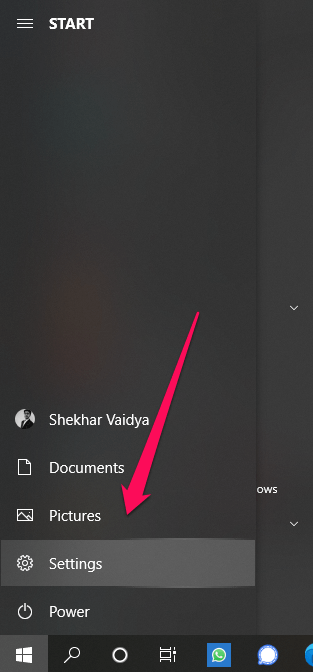
- Öffnen Sie das Einstellungen-Fenster, indem Sie die Tasten Win+I oder Win+X zusammen drücken und dann Einstellungen aus der Liste der Menüs auswählen.
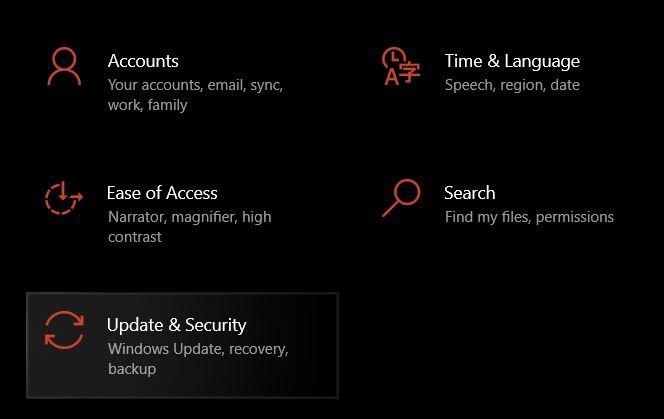
- Klicken Sie im neu geöffneten Einstellungsfenster auf Update & Sicherheit.
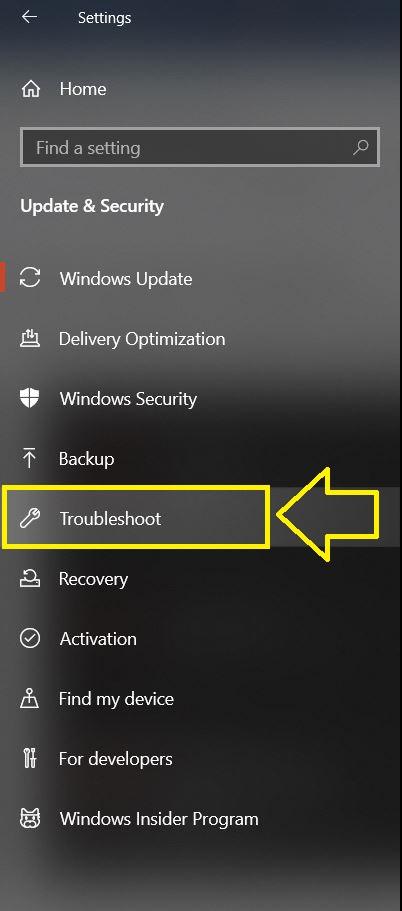
- Im linken Bereich finden Sie die Option Problembehandlung. Sie müssen darauf klicken.
- Auf der rechten Seite sehen Sie eine Option für Zusätzliche Problembehandlungen. Klicken Sie darauf.
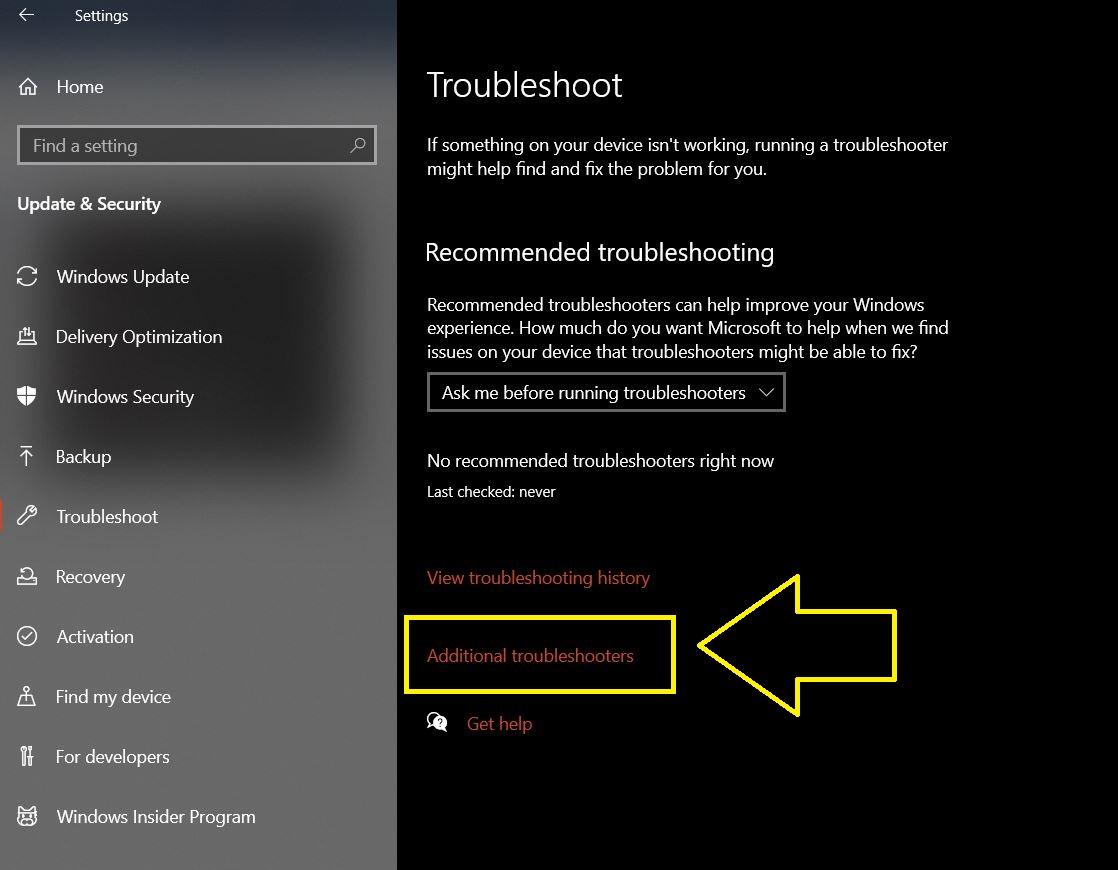
- Im nächsten Fenster müssen Sie im Abschnitt Andere Probleme finden und beheben auf Bluetooth klicken.
- Klicken Sie dann auf die Schaltfläche Problembehandlung ausführen.
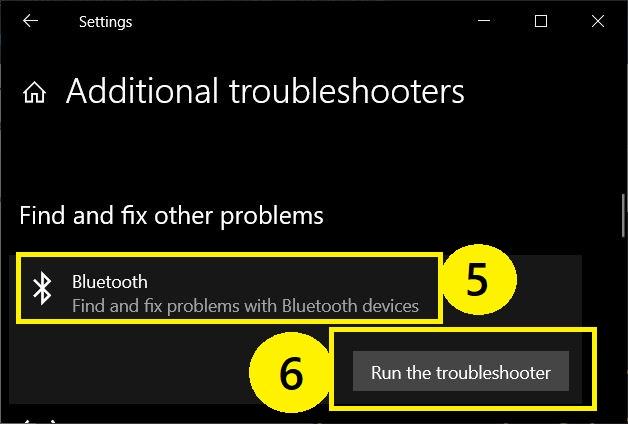
- Die Problembehandlung beginnt automatisch, Probleme mit Ihrem Bluetooth zu erkennen. Und wenn sie Probleme findet, werden diese automatisch behoben.
Aktivieren Sie die Dateiübertragung für Geräte, die Verschlüsselung verwenden
Viele von Ihnen wissen es nicht, aber Windows verwendet 128-Bit-Verschlüsselung, um Dateiübertragungsverbindungen zu schützen. Einige Geräte unterstützen dies jedoch nicht und arbeiten mit 40 oder 56-Bit-Verschlüsselung. Dies kann in den Einstellungen der Systemsteuerung geändert werden.
- Öffnen Sie die Systemsteuerung.
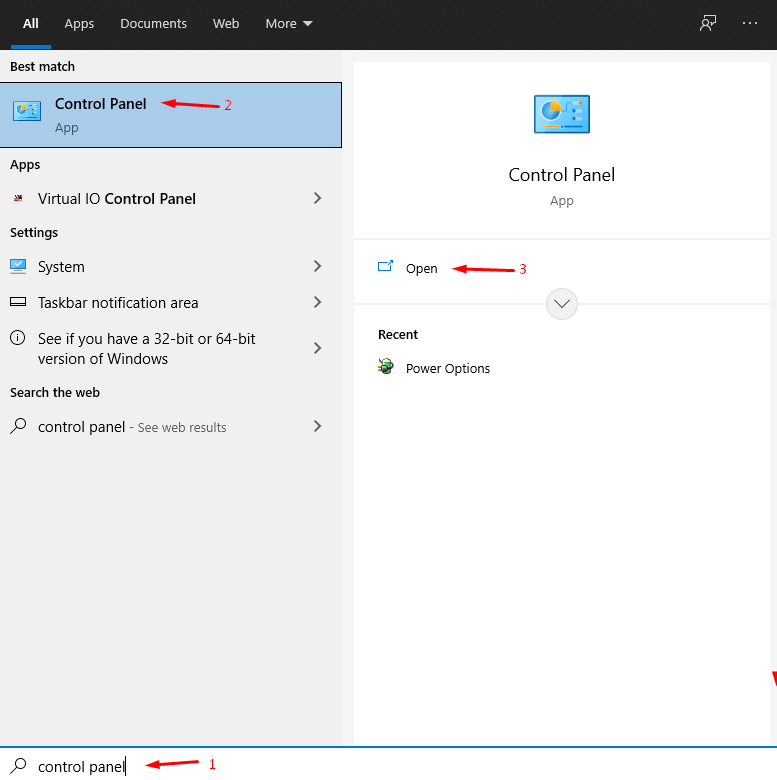
- Gehen Sie zum Netzwerk- und Freigabecenter.
- Klicken Sie auf den Link Erweiterte Freigabeeinstellungen ändern.
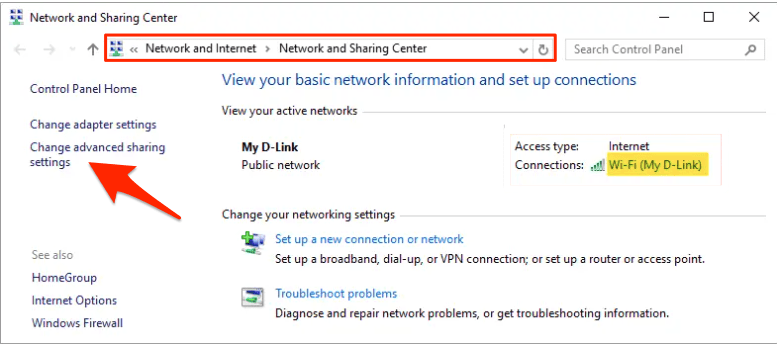
- Klicken Sie nun auf das Dropdown-Menü Alle Netzwerke.
- Aktivieren Sie dann unter der Überschrift Dateifreigabeverbindungen die Option Dateifreigabe für Geräte aktivieren, die die 40 oder 56-Bit-Verschlüsselung verwenden.
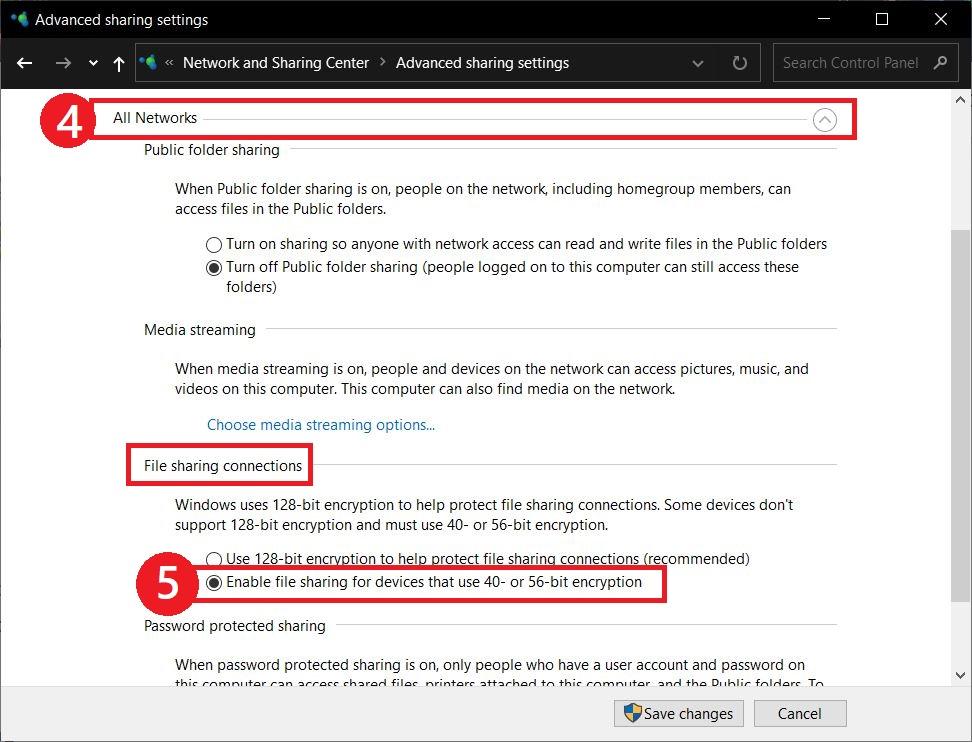
- Sobald Sie die Option aktiviert haben, klicken Sie auf die Schaltfläche Änderungen speichern, und Sie sind bereit.
Bluetooth-Treiber neu installieren
Die meisten der häufigsten Fehler, einschließlich Bluetooth, das keine Dateien sendet oder empfängt, können durch die Neuinstallation der Treiber behoben werden. Insbesondere aufgrund einiger beschädigter/fehlender Dateien oder einer unsachgemäßen Installation funktioniert Bluetooth möglicherweise nicht richtig.
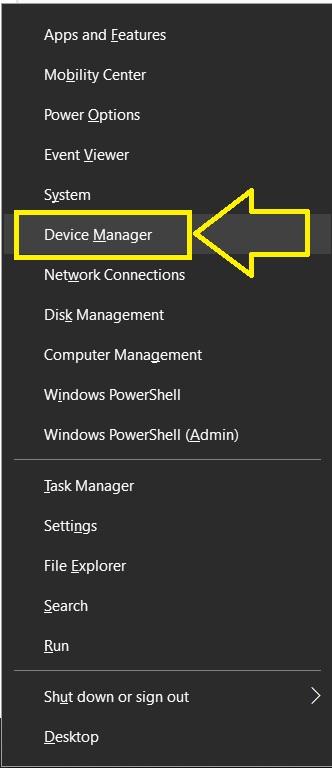
- Drücken Sie die Tasten Win+X auf Ihrer Tastatur und wählen Sie Geräte-Manager.
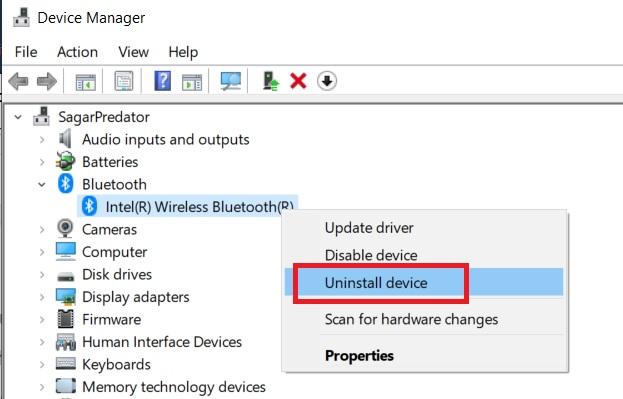
- Klicken Sie nun im neu geöffneten Fenster des Geräte-Managers auf Bluetooth-Adapter in der Liste und klicken Sie mit der rechten Maustaste darauf. Wählen Sie Deinstallieren aus dem neuen Menü.
- Nachdem der Treiber entfernt wurde, müssen Sie die Schaltfläche Aktion im oberen Menü drücken und auf Nach Hardwareänderungen suchen klicken.
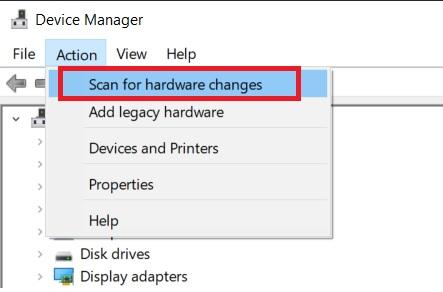
- Danach wird Ihr System die Bluetooth-Hardware erkennen und die notwendigen Treiber dafür installieren.
Stellen Sie sicher, dass der Bluetooth-Dienst läuft
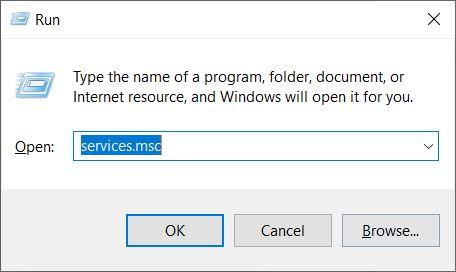
- Öffnen Sie den Ausführen-Befehl, indem Sie die Tasten Win+R auf Ihrer Tastatur drücken.
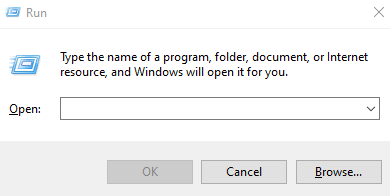
- Geben Sie services.msc ein und drücken Sie die Eingabetaste.
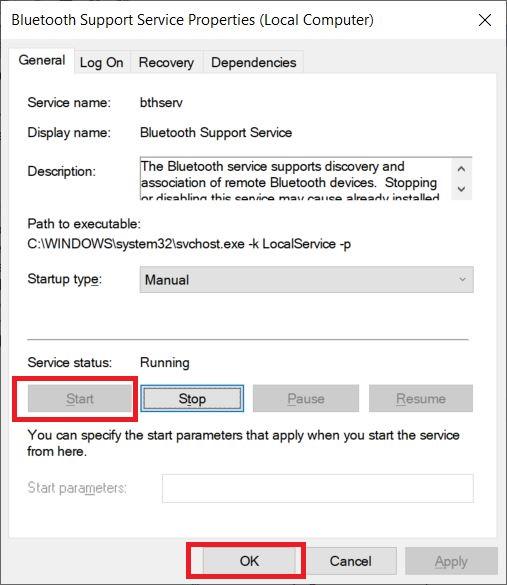
- Wenn das Fenster Dienste geöffnet wird, überprüfen Sie den Bluetooth-Dienst. Doppelklicken Sie darauf, um die Eigenschaften zu öffnen.
- Unter dem Abschnitt Dienststatus drücken Sie Start und klicken Sie auf Übernehmen und dann auf OK, um die Änderungen zu speichern.
Verwenden Sie den Befehl fsquirt
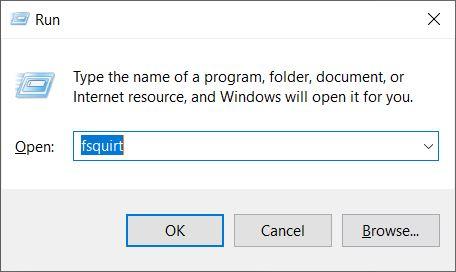
- Drücken Sie die Tasten Win+R auf Ihrer Tastatur, um den RUN-Befehl zu öffnen.
- Geben Sie nun den Befehl „fsquirt“ ein und drücken Sie die Eingabetaste.
- Wählen Sie Senden oder Dateien empfangen aus dem neu geöffneten Fenster.
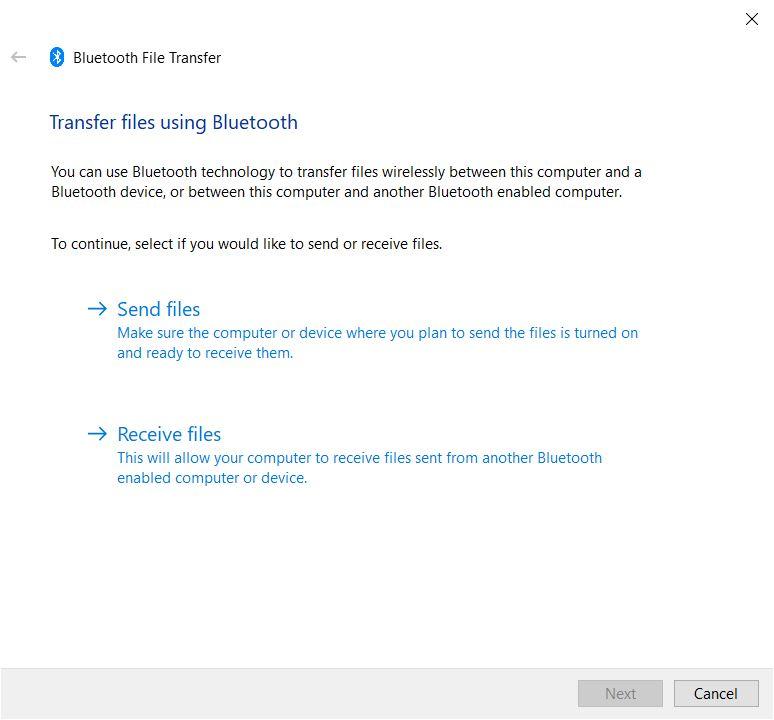
- Jetzt können Sie versuchen, Dateien über Bluetooth auf Ihrem Windows 10-Computer zu senden oder zu empfangen.
COM-Port festlegen
- Drücken Sie die Tasten Win+I zusammen und wählen Sie Geräte.
- Scrollen Sie nach unten und klicken Sie auf die Schaltfläche Weitere Bluetooth- Optionen.
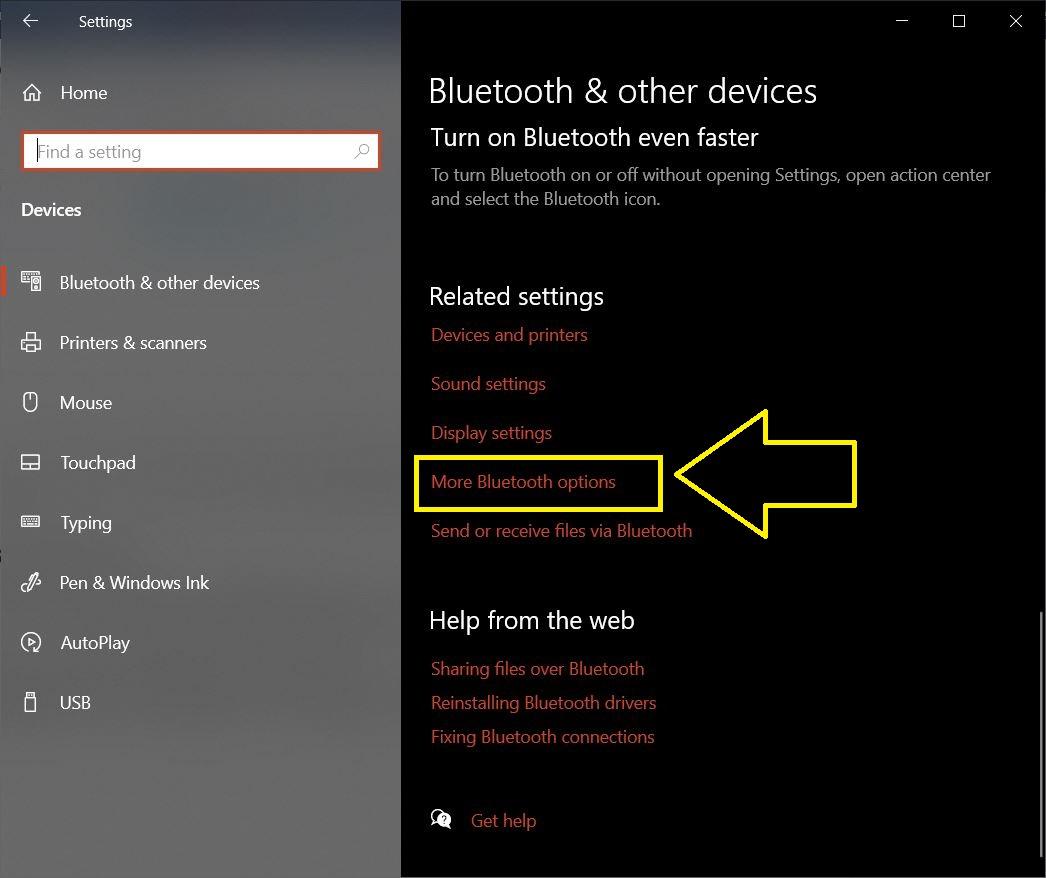
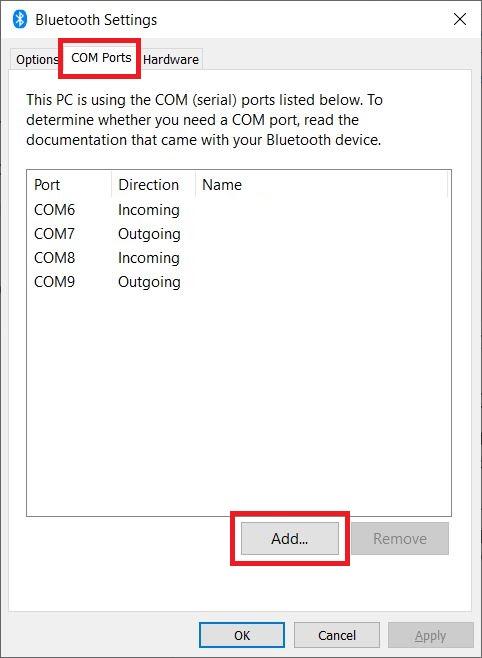
- Ein neues Fenster Bluetooth-Einstellungen wird geöffnet.
- Wählen Sie die Registerkarte COM-Ports und drücken Sie die Schaltfläche Hinzufügen.
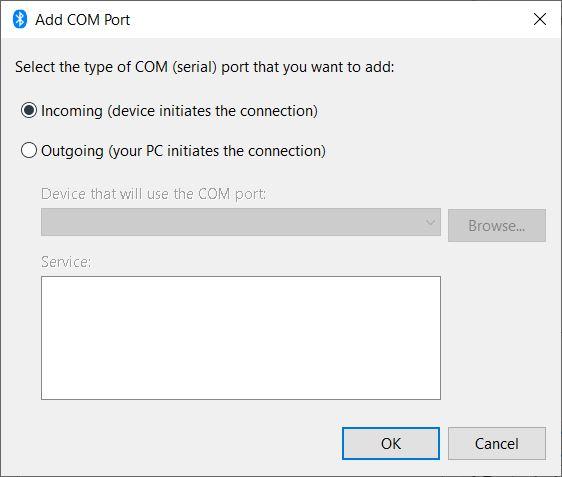
- Im Fenster COM-Port hinzufügen klicken Sie auf die Option Eingehend (Gerät initiiert die Verbindung).
Installieren Sie die neuesten Updates
Immer wieder finden Sie die neuesten Windows-Updates, die bereit sind, heruntergeladen und installiert zu werden. Diese Updates beheben oft kritische Fehler und bringen auch Lösungen für Probleme wie nicht funktionierendes Bluetooth. Wenn Ihr Windows 10-PC ein neues Update erkennt, laden Sie es sofort herunter und installieren Sie es, um Ihren Computer mit den neuesten Funktionen auf dem neuesten Stand zu halten und auch Fehler zu beseitigen.
Verbinden Sie beide Geräte erneut
Um Dateien von Windows 10 über Bluetooth zu empfangen, müssen Sie das andere Gerät mit Ihrem Computer koppeln. Wenn Sie keine Dateien an das Gerät senden können, folgen Sie den folgenden Schritten, um das Gerät erneut zu verbinden oder neu zu koppeln:
- Drücken Sie Win+I, um das Einstellungen-Menü zu öffnen.
- Navigieren Sie zu Geräte.
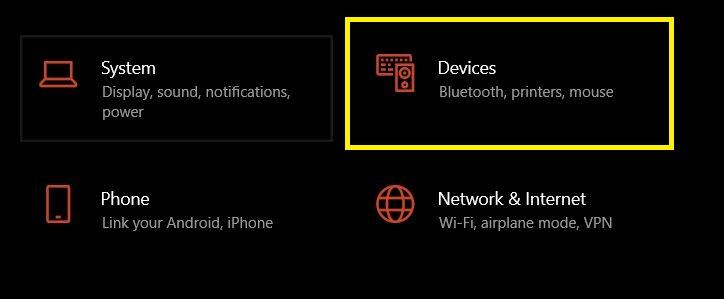
- Klicken Sie im linken Bereich auf Bluetooth.
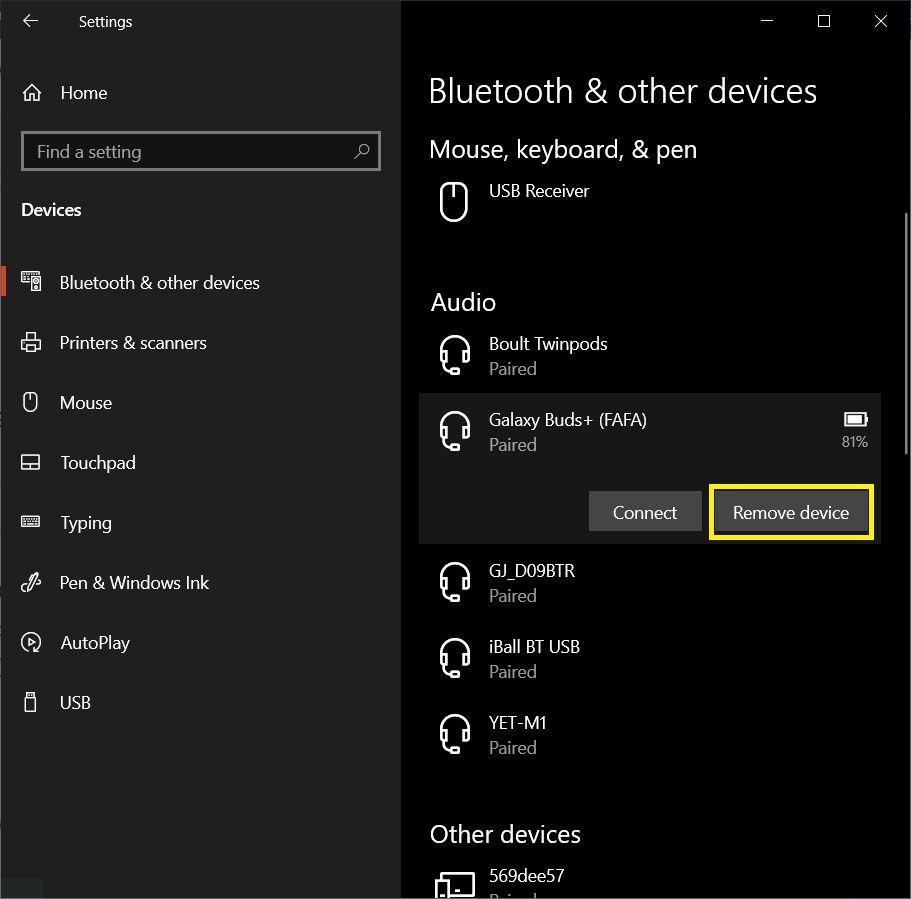
- Tippen Sie auf das Gerät, mit dem Ihr Computer verbunden ist, und klicken Sie auf Gerät entfernen.
 **
**
Befolgen Sie die Schritte, um Ihr Gerät erneut zu verbinden, und sehen Sie, ob dies das Problem behebt oder nicht.
Fazit
Das war’s von meiner Seite in diesem Beitrag. Beachten Sie, dass dies einige der häufigsten Lösungen sind, die Sie befolgen können, um das Problem “Bluetooth funktioniert nicht” auf einem Windows 10-Laptop zu beheben.
Lassen Sie uns in den Kommentaren unten wissen, welche der Methoden für Sie funktioniert hat. Für weitere solche großartigen Berichterstattungen folgen Sie uns unbedingt auf dem DigitBin YouTube-Kanal. Bis zum nächsten Beitrag…Prost!
Wenn Sie Gedanken dazu haben, Wie man das Problem “Windows 10 Bluetooth kann keine Dateien übertragen” behebt?, dann können Sie gerne unten im Kommentarfeld schreiben. Abonnieren Sie auch unseren DigitBin YouTube-Kanal für Video-Tutorials. Prost!
Erhalte neue Beiträge in deinem Posteingang.
Kein Spam. Jederzeit abmelden.