Windows 11 · 6 min read · Sep 12, 2025
Wie man das Problem mit dem automatischen Neustart von Windows 11 behebt?

Sie haben kürzlich Ihren Windows 10-Computer auf das Betriebssystem Windows 11 aktualisiert. Und Sie sind gerade auf ein Problem gestoßen, das Ihren Windows 11-PC zum automatischen Neustart bringt. Wäre das nicht ärgerlich? Nun, wenn Sie das Problem mit dem automatischen Neustart von Windows 11 erleben, sind Sie nicht allein. Es gibt mehrere Benutzer, die dieses Problem mit dem automatischen Neustart auf ihrem aktualisierten Windows 11-Laptop oder -Desktop melden.
Glücklicherweise gibt es einige Lösungen, die Sie anwenden können, um dieses Problem zu beheben. Manchmal können diese Probleme aufgrund von beschädigten Systemdateien oder fehlerhaften Speicherdateien auftreten. Dieses Problem ist jedoch nichts Großes. Sie werden wahrscheinlich in der Lage sein, das Problem mit einer der in diesem Leitfaden genannten Lösungen zu beheben. Lassen Sie uns also direkt in den Artikel eintauchen.
1. Verwenden Sie CMD, um Gruppenrichtlinien zu aktualisieren
Wenn das Problem mit dem automatischen Neustart auf Ihrem Windows 11-Gerät direkt nach dem Update von Windows 10 aufgetreten ist, könnte es an falsch migrierten Gruppenrichtlinien liegen. Das erste, was Sie in diesem Fall tun sollten, ist sicherzustellen, dass die Gruppenrichtlinien auf dem neuesten Stand sind. Dies kann über die Eingabeaufforderung und die folgenden Schritte erfolgen.
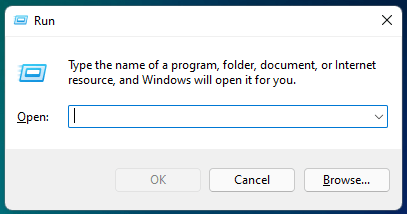
- Öffnen Sie den RUN-Dialog, indem Sie die Tasten Win+R auf Ihrer Tastatur drücken.
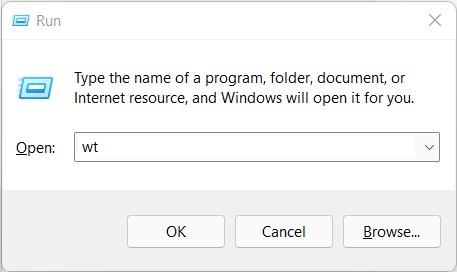
- Geben Sie wt ein und drücken Sie die Eingabetaste, um das Windows-Terminal zu öffnen.
- Geben Sie nun den Befehl gpupdate ein und drücken Sie die Eingabetaste.
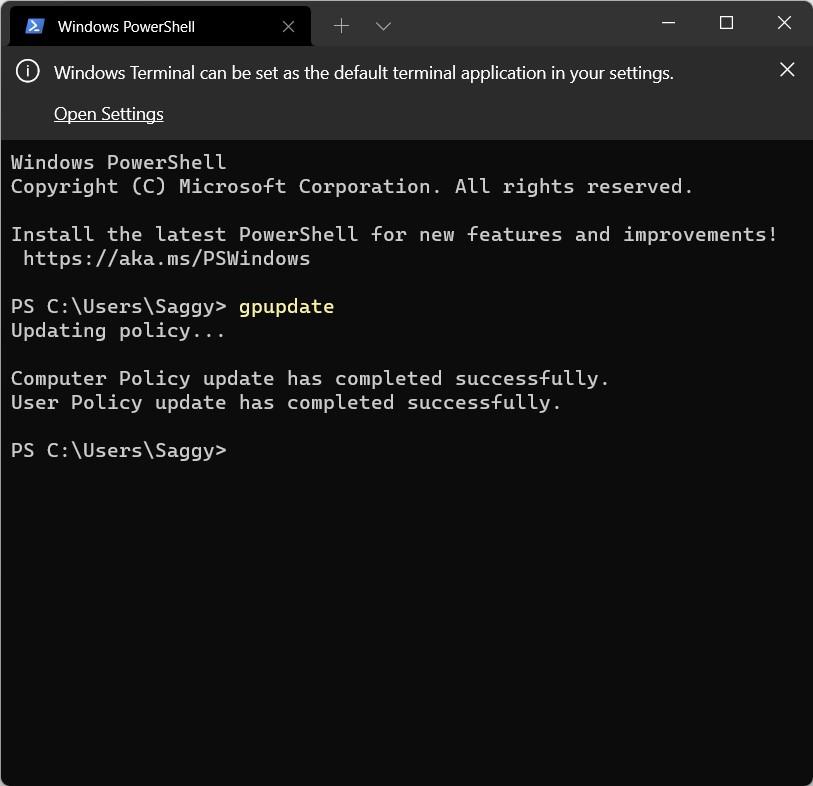
- Dies wird die Gruppenrichtlinien auf Ihrem PC aktualisieren. Nach Abschluss wird Ihnen eine Nachricht angezeigt, dass die Computer-Richtlinienaktualisierung erfolgreich abgeschlossen wurde.
- Geben Sie danach cls ein, um das Windows-Terminal zu schließen.
- Starten Sie schließlich Ihren Computer neu und überprüfen Sie, ob Ihr PC sich normal verhält oder nicht.
Der Punkt, den Sie hier beachten sollten, ist, dass ein Windows-Update die Gruppenrichtlinien automatisch aktualisieren würde, sobald Sie von Windows 10 auf Windows 11 umschalten. Aber dieser manuelle Prozess würde den Aktualisierungsprozess beschleunigen.
2. Automatischen Neustart deaktivieren
Es gibt eine Systemeigenschaft namens „Automatischer Neustart“, die Ihren PC automatisch neu startet, wann immer er auf einen Fehler, einen Systemfehler oder im Falle eines Systemausfalls stößt. Wenn diese Option aktiviert bleibt, wird Ihr Windows 11-PC bei einem Problem automatisch neu gestartet. So deaktivieren Sie es.
- Öffnen Sie den RUN-Dialog, indem Sie die Tasten Win+R drücken.
- Geben Sie den folgenden Befehl ein:
sysdm.cpl SystemProperties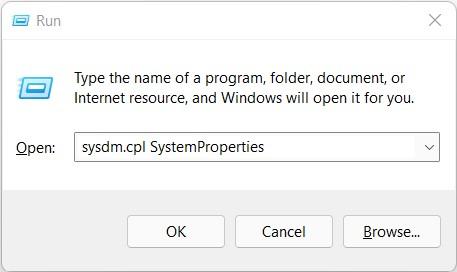
- Klicken Sie im Fenster Systemeigenschaften auf die Registerkarte Erweitert. Klicken Sie nun auf die Schaltfläche Einstellungen im Abschnitt Starten und Wiederherstellen.
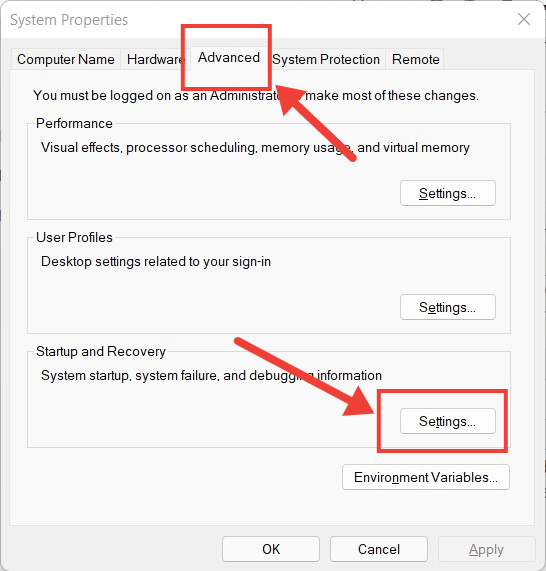
- Ein neues Fenster wird angezeigt, in dem Sie im Abschnitt Systemfehler die Option Automatisch neu starten deaktivieren müssen.
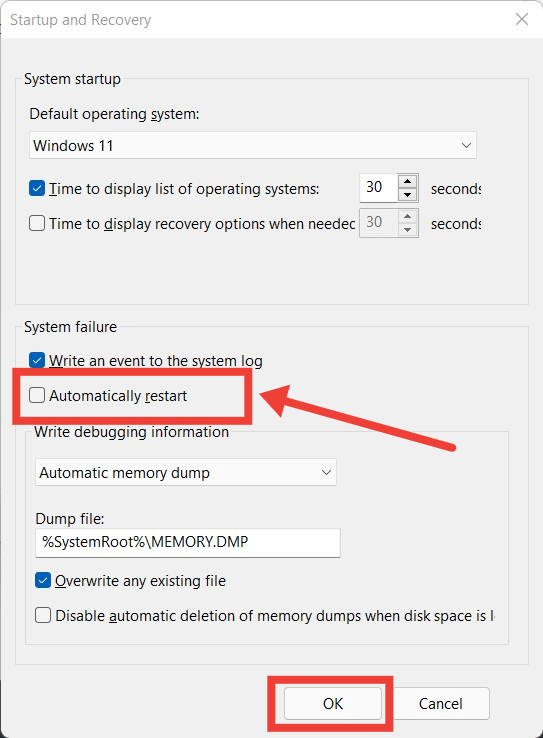
- Klicken Sie schließlich auf die Schaltfläche OK und starten Sie Ihren Computer neu, um die Änderungen zu speichern.
3. Führen Sie einen CHKDSK-Scan durch
Beschädigte Speichersektoren könnten sehr gut der Grund für solche Probleme mit dem automatischen Neustart sein. Fehlerhafte Speichersektoren verhindern, dass Ihr Betriebssystem auf wichtige Komponenten zugreift, die erforderlich sind, um den PC reibungslos auszuführen. Hier sind die Schritte:
- Klicken Sie auf das Start-Menü und suchen Sie nach der Eingabeaufforderung. Öffnen Sie sie als Administrator.
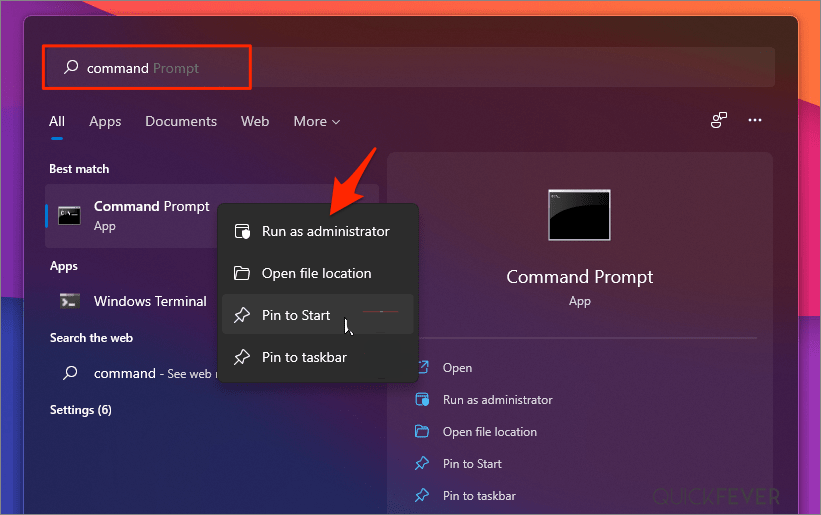
- Geben Sie chkdsk /r ein und drücken Sie die Eingabetaste.
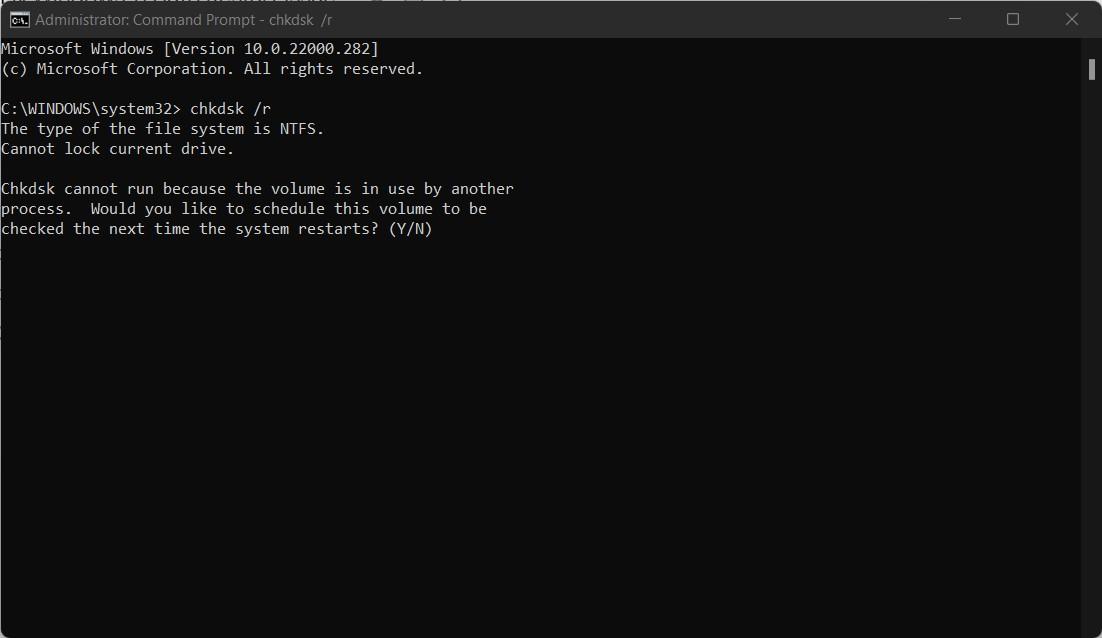
- Wenn das Volume von einem anderen Prozess verwendet wird, wird gefragt, ob Sie chkdsk beim nächsten Neustart Ihres Systems durchführen möchten. Geben Sie Y ein und drücken Sie die Eingabetaste.
4. Automatischen Neustart mit dem Registrierungs-Editor stoppen
Wenn Sie es unverändert lassen, würde das Windows-Update Ihren PC während Ihrer Aufgaben neu starten. Daher ist es ratsam, die Funktion für den automatischen Neustart auf Ihrem Windows 11-PC zu stoppen. Dazu können Sie den Registrierungs-Editor verwenden.
Wie man die Registrierungsprobleme in Windows 11 behebt?
- Drücken Sie das Start-Menü in der Taskleiste und suchen Sie nach Registrierungs-Editor.
- Öffnen Sie die App als Administrator.
- Navigieren Sie zu folgendem Speicherort:
Computer\HKEY_LOCAL_MACHINE\SOFTWARE\Microsoft\Windows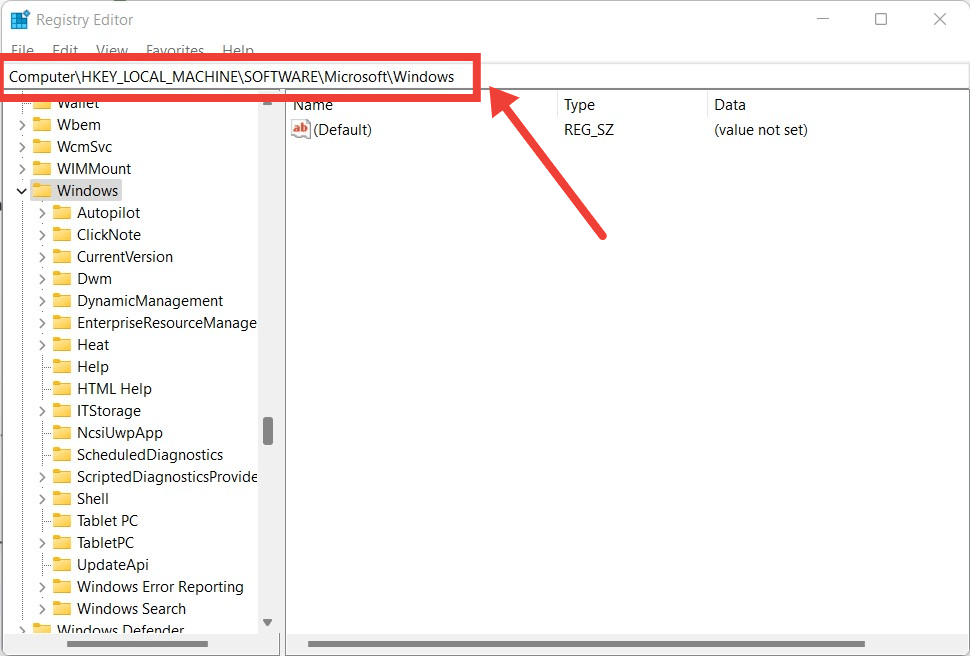
- Klicken Sie mit der rechten Maustaste auf den Windows-Ordner und wählen Sie Neu > Schlüssel aus dem sich öffnenden Menü.
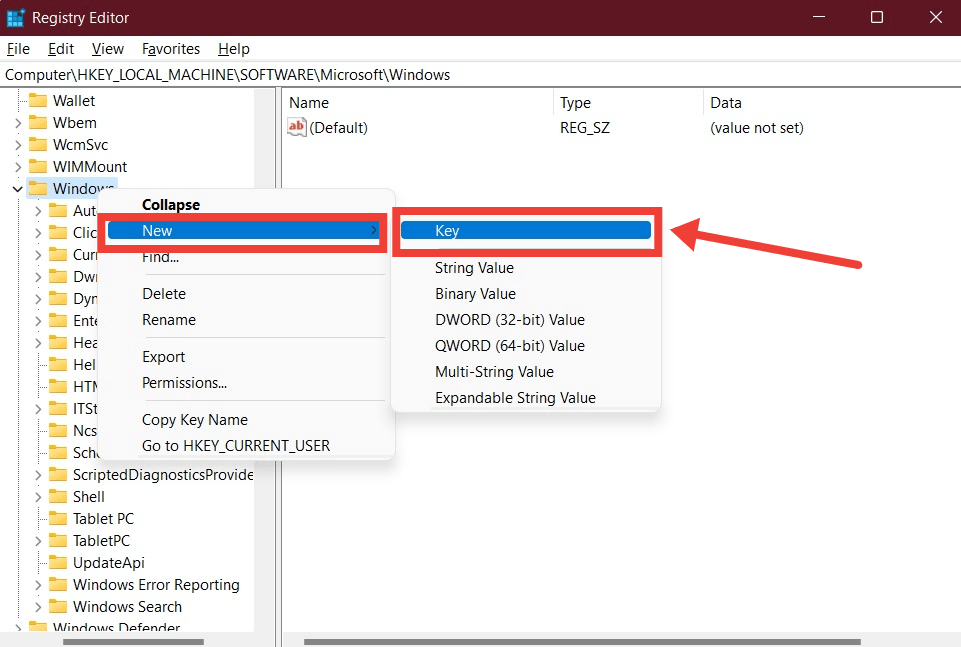
- Benennen Sie diesen neu erstellten Schlüssel in Windows Update um.
- Klicken Sie nun mit der rechten Maustaste auf den Schlüssel Windows Update und wählen Sie erneut Neu > Schlüssel aus dem Kontextmenü.
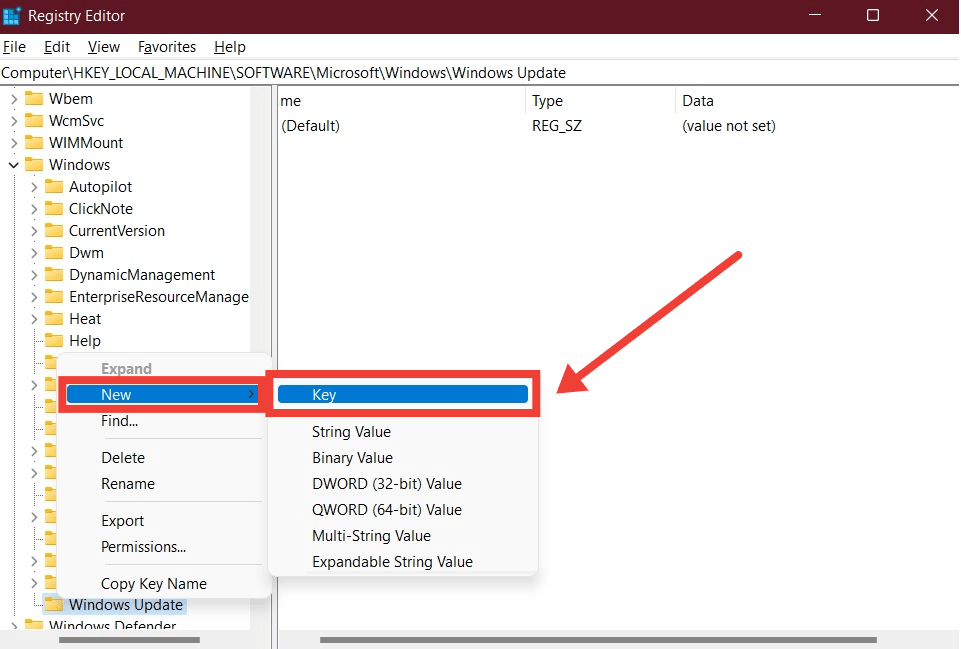
- Benennen Sie diesen Schlüssel in AU um und drücken Sie die Eingabetaste, um die Änderungen zu speichern.
- Wechseln Sie zur rechten Seite und klicken Sie mit der rechten Maustaste auf den leeren Bereich. Wählen Sie im Kontextmenü Neu > DWORD (32-Bit) Wert.
**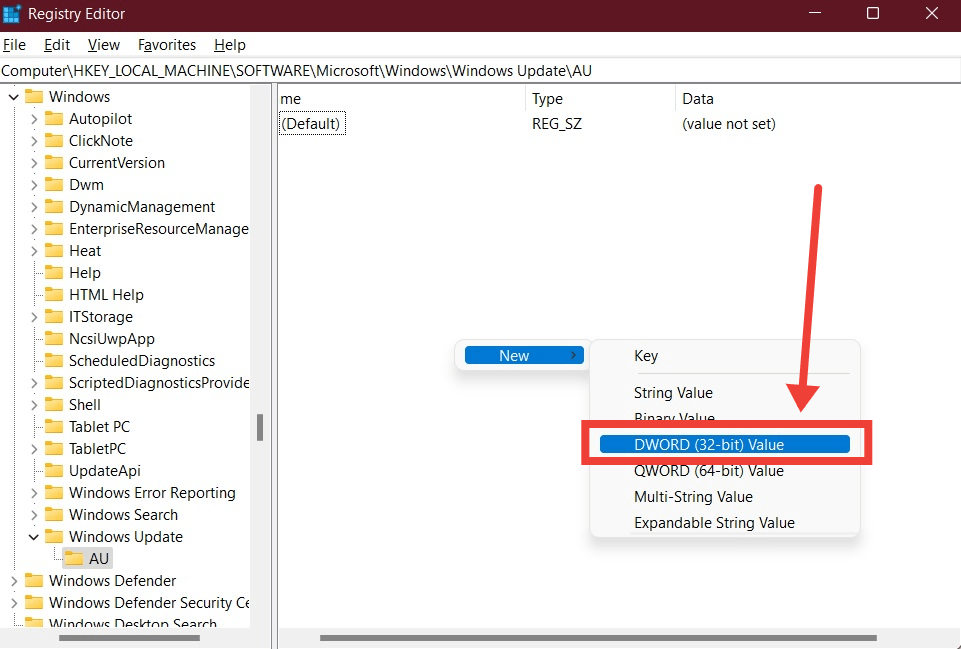
- Benennen Sie den DWORD-Wert in NoAutoRebootWithLoggedOnUser um und drücken Sie die Eingabetaste, um die Änderungen zu speichern.
- Doppelklicken Sie auf den Wert NoAutoRebootWithLoggedOnUser und setzen Sie die Basis auf Hexadezimal, ändern Sie dann die Wertdaten auf 1 und klicken Sie auf OK.
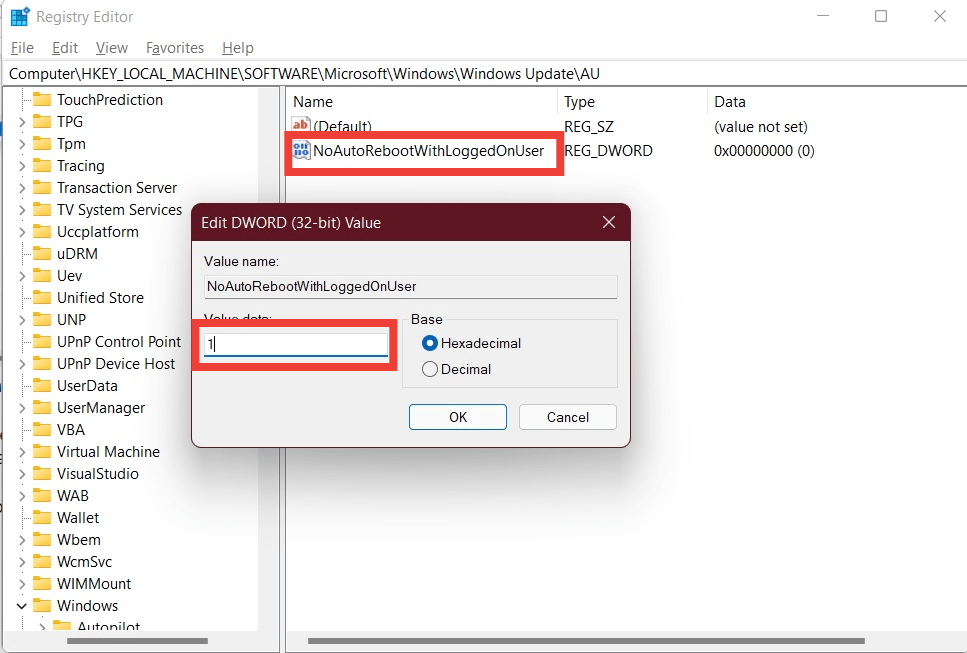
- Starten Sie Ihren PC neu und prüfen Sie, ob das Problem behoben ist oder nicht.
5. Ändern Sie die Energieverwaltungseinstellungen
Manchmal kann die Verwendung eines aggressiven Energieverwaltungsplans auch dazu führen, dass Ihr Windows 11-Gerät automatisch neu startet, wenn es einen bestimmten Batteriestand erreicht. Um dies zu ändern, können Sie die Einstellungen des Energiesparplans anpassen.
- Drücken Sie die Tasten Win+R, um den RUN-Dialog zu öffnen.
- Geben Sie powercfg.cpl ein und drücken Sie die Eingabetaste.
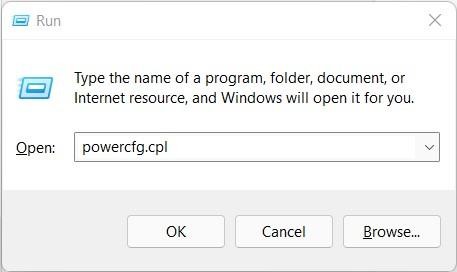
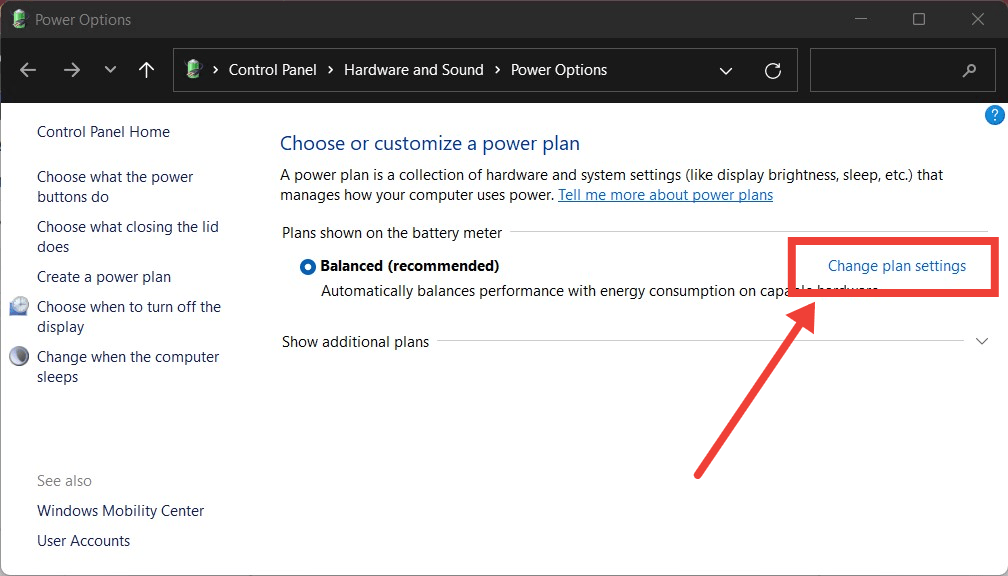
- Das Fenster Energieoptionen wird geöffnet. Klicken Sie nun auf die Schaltfläche Einstellungen des Plans ändern neben Ihrem aktiven Energiesparplan.
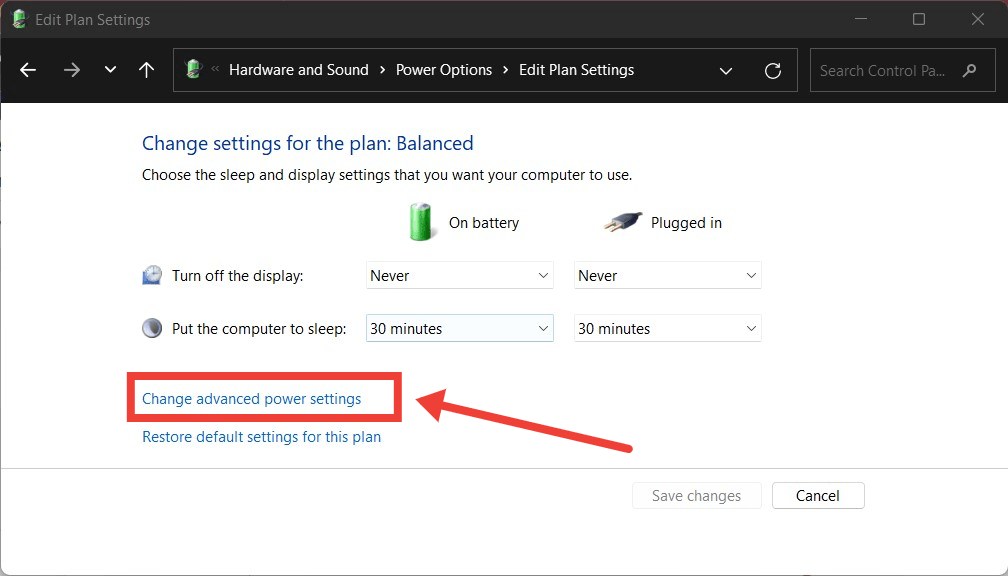
- Klicken Sie danach auf Erweiterte Energieeinstellungen ändern.
- Erweitern Sie das Menü Minimale Prozessorzustands unter der Option Prozessorenergieverwaltung. Stellen Sie sicher, dass der Prozentsatz bei Akku auf 5 % oder niedriger eingestellt ist.
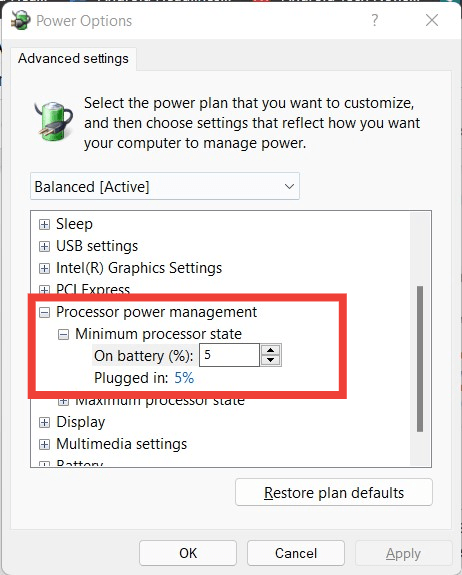
- Klicken Sie schließlich auf die Schaltfläche Übernehmen, um alle Änderungen zu speichern.
6. Aktualisieren Sie Ihren Grafiktreiber
Veraltete oder inkompatible Grafiktreiber könnten ebenfalls der Grund für den automatischen Neustart Ihres Windows 11-Geräts sein. Um dies zu beheben, müssen Sie den Grafiktreiber manuell aktualisieren oder zumindest überprüfen, ob Sie die neueste Version installiert haben.
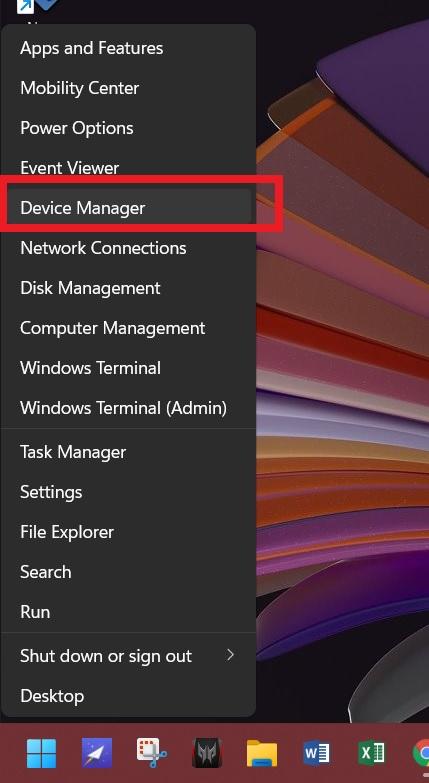
- Klicken Sie mit der rechten Maustaste auf das Start-Menü in der Taskleiste und wählen Sie Geräte-Manager aus der Liste der angezeigten Optionen.
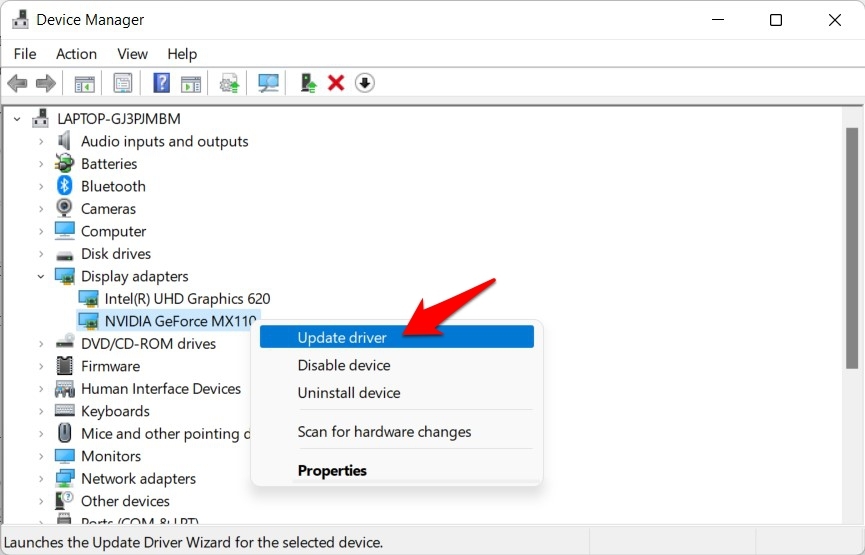
- Erweitern Sie das Menü Anzeigeadapter.
- Klicken Sie mit der rechten Maustaste auf den Grafiktreiber und wählen Sie die Option Treiber aktualisieren aus der angezeigten Liste.
- Drücken Sie die Eingabetaste, während Sie die Option Automatisch nach aktualisierter Treibersoftware suchen auswählen.
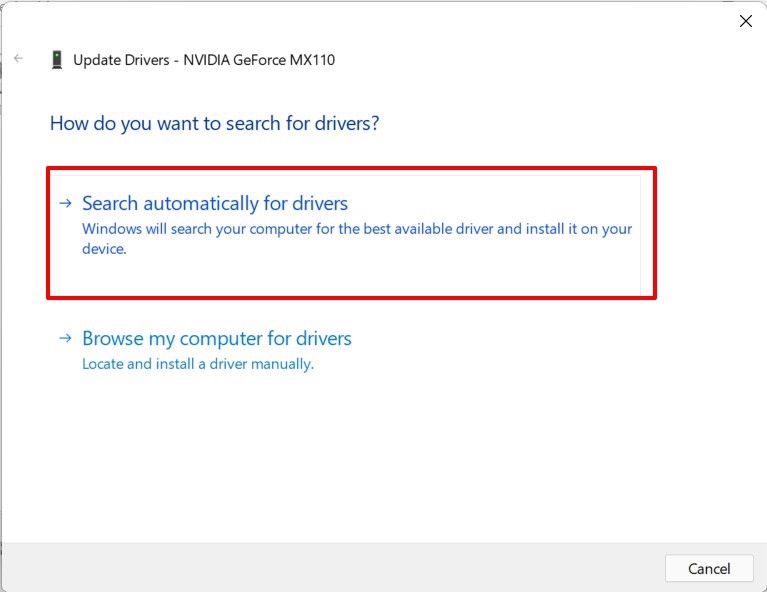
- Wenn eine neue Version der Software verfügbar ist, wird Windows sie automatisch für Sie installieren.
- Sobald dies erledigt ist, starten Sie Ihren PC neu und prüfen Sie, ob das Problem behoben ist oder nicht.
7. Führen Sie das Windows-Speicherdiagnosetool aus
Wenn keine der oben genannten Tricks das Problem mit dem automatischen Neustart auf Ihrem Windows 11-Gerät behoben hat, können Sie alternativ das Windows-Speicherdiagnosetool ausführen. Dies hilft, etwaige speicherbezogene Probleme zu identifizieren und möglicherweise zu beheben, die das Problem verursachen könnten.
- Drücken Sie die Windows-Taste auf Ihrem Laptop oder öffnen Sie das Start-Menü in der Taskleiste und suchen Sie nach mdsched.exe.
- Klicken Sie im neu geöffneten Windows-Speicherdiagnosetool auf Jetzt neu starten und nach Problemen suchen (empfohlen).
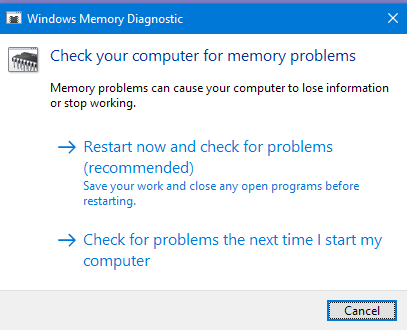
- Ihr PC wird neu gestartet und während des Neustarts sucht das Tool nach Fehlern und behebt diese.
- Überprüfen Sie nach dem Neustart des PCs, ob das Problem behoben wurde oder nicht.
8. Installieren Sie eine frische Windows 11-Kopie
Nun, wenn nichts funktioniert und Sie bis hierher in diesem Leitfaden gekommen sind, können Sie als letzten Ausweg die Installation einer frischen Kopie von Windows 11 in Betracht ziehen. Aufgrund fehlender Dateien könnte Ihr System in eine Schleife des automatischen Neustarts geraten. Eine frische Installation wird das Problem beheben, indem sie die fehlende Datei hinzufügt und hoffentlich das vorliegende Problem löst.
Wenn Sie Gedanken zu Wie man das Problem mit dem automatischen Neustart von Windows 11 behebt? haben, können Sie gerne unten im Kommentarfeld Ihre Meinung äußern. Abonnieren Sie auch unseren DigitBin YouTube-Kanal für Video-Tutorials. Prost!
Erhalte neue Beiträge in deinem Posteingang.
Kein Spam. Jederzeit abmelden.