Windows 11 · 5 min read · Nov 14, 2025
So beheben Sie das Problem mit dem schwarzen Bildschirm in Windows 11?
Haben Sie das Problem mit dem schwarzen Bildschirm in Windows 11? Es könnte sich um ein ernstes Problem handeln, das durch Software- oder Hardwarefehler auf Ihrem Computer verursacht wird. In diesem Leitfaden werde ich einige Tipps zur Fehlersuche teilen, um dieses Problem zu beheben.
Wenn wir über die Gründe sprechen, warum Sie auf dem brandneuen Windows 11 einen schwarzen Bildschirm sehen, kann dies an einem veralteten Grafiktreiber liegen. Auch wenn Ihr Laptop oder Computer durch Transport oder Reisen physisch beschädigt wurde, könnte dies die Schaltung für das Display durcheinandergebracht haben. Daher haben Sie das Problem mit dem schwarzen Bildschirm auf Ihrem Computer.
Oft kann das falsche Anpassen der Projektionseinstellungen des Displays dazu führen, dass Sie auf Windows 11 auf einen schwarzen Bildschirm stoßen. Außerdem wissen wir, wie Windows-Betriebssysteme und Bugs Hand in Hand gehen. Es könnte sich also um eine fehlerhafte Version von Windows 11 handeln, die auf dem Computer installiert ist und Ihnen den schwarzen Bildschirm zeigt.
Beste Möglichkeiten zur Behebung des Problems mit dem schwarzen Bildschirm in Windows 11
Jetzt, da wir die möglichen Gründe für das Problem mit dem schwarzen Bildschirm in Windows 11 kennen, lassen Sie uns diese mit diesen Methoden zur Fehlersuche angehen.
1. Windows OS aktualisieren
Es ist immer wichtig, die Bugs zu beheben, die die Benutzererfahrung verschlechtern können. Stellen Sie immer sicher, dass das Windows-Betriebssystem auf die neueste offiziell verfügbare Version aktualisiert wird.
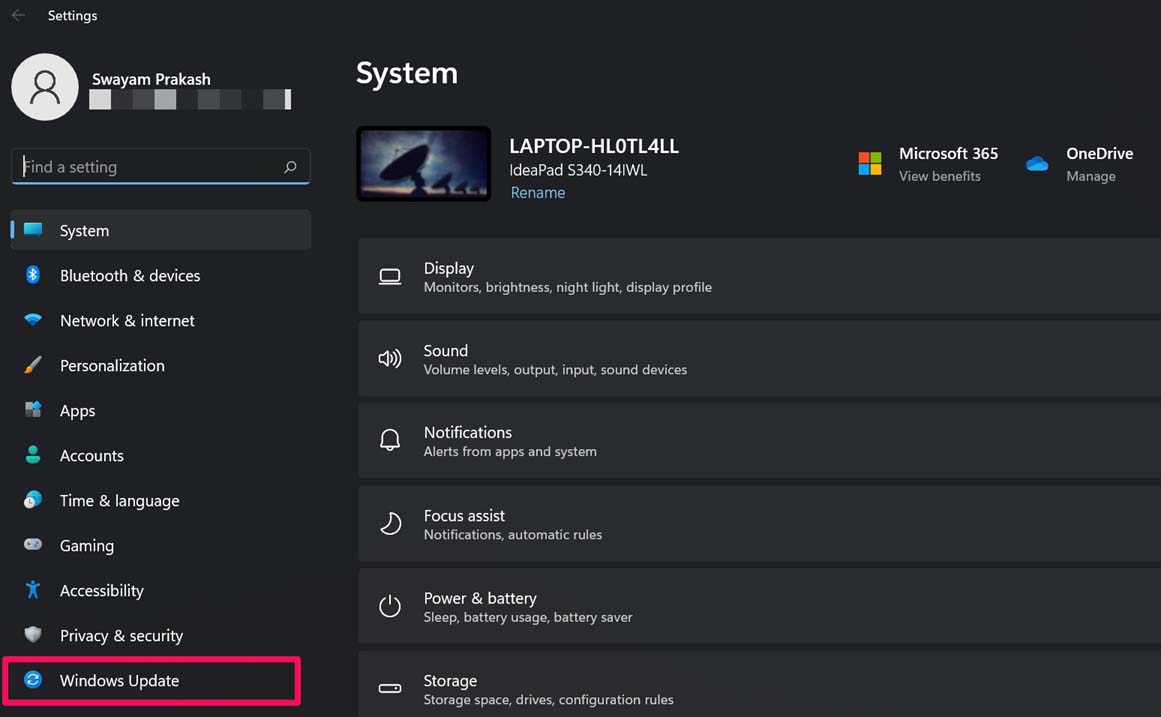
- Drücken Sie die Windows + I-Tastenkombination, um die Einstellungsseite zu öffnen.
- Klicken Sie dann im linken unteren Bereich auf Windows Update.
- Klicken Sie als Nächstes auf Nach Updates suchen.
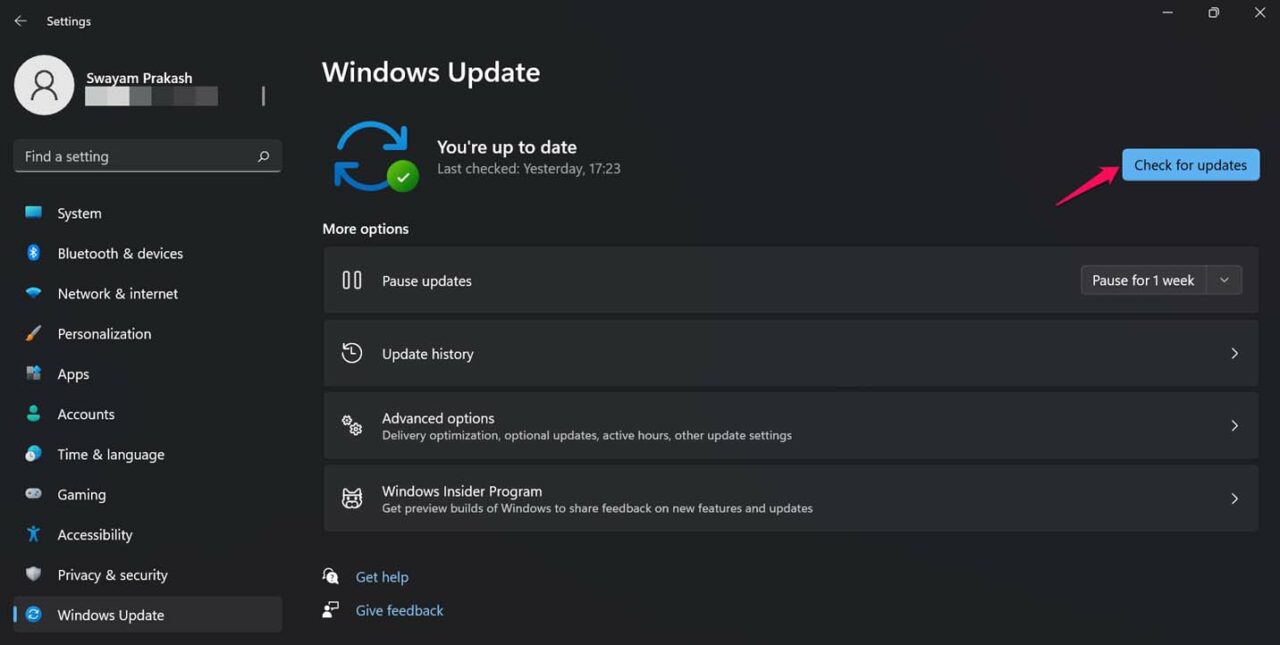
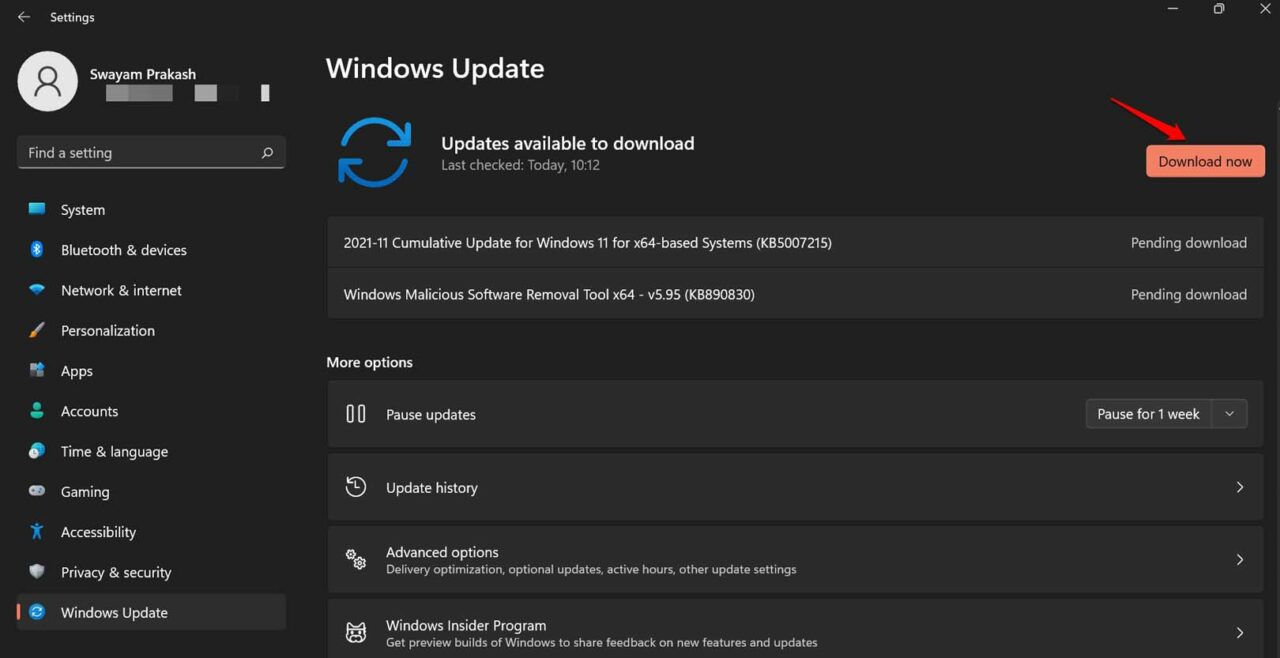
- Wenn ein Update verfügbar ist, wird das System Sie auffordern, es zu installieren.
- Es wird eine Option Jetzt herunterladen geben. Klicken Sie darauf, um mit der Installation des Updates fortzufahren.
Überprüfen Sie nach dem Update, ob das Problem mit dem schwarzen Bildschirm auf Ihrem PC weiterhin besteht.
2. Computer neu starten
Oft kann ein Neustart des Computers verschiedene komplexe technische Probleme lösen. Daher sollten Sie es versuchen.
- Drücken Sie die Windows-Taste, und das Suchfeld wird angezeigt.
- Sie sehen das Netzsymbol in der unteren rechten Ecke des Suchfelds. Klicken Sie darauf.
- Ein kleines Menü wird angezeigt, aus dem Sie die Option Neustart auswählen müssen.
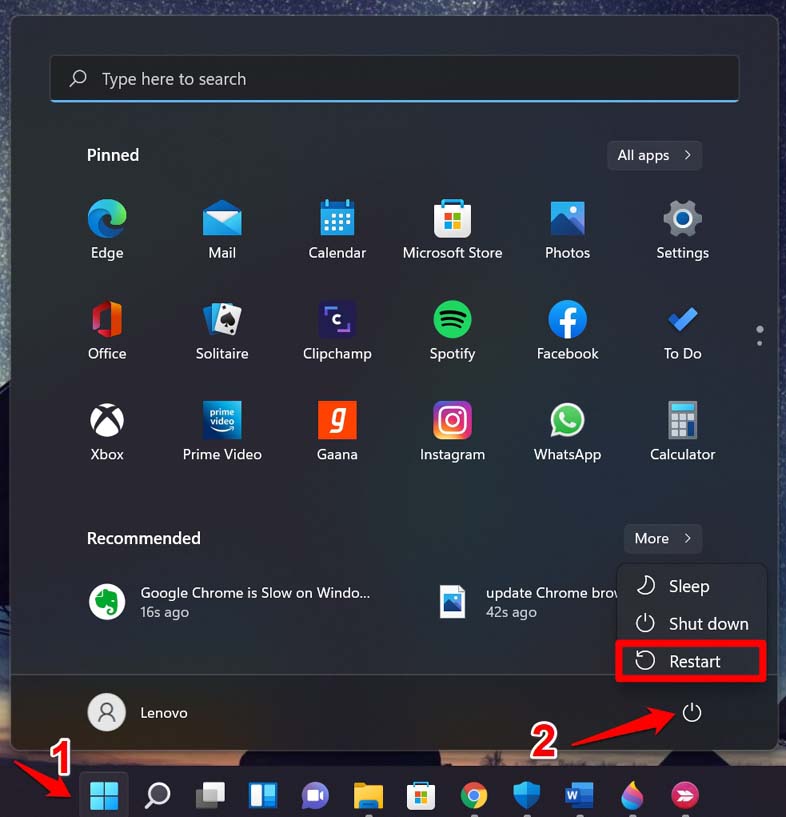
Überprüfen Sie nach dem Neustart, ob das Problem mit dem schwarzen Bildschirm weiterhin auftritt oder ob Sie das Display des Computers normal verwenden können. In den meisten Fällen berichten Benutzer, dass ein Neustart ausreichte, um das Problem zu lösen.
3. Die Projektionseinstellungen des Computerdisplays beheben
Es könnte ein Problem mit den Projektionseinstellungen des Computers vorliegen. Wenn Ihr Computer gelegentlich das Problem mit dem schwarzen Bildschirm zeigt, drücken Sie, während Ihr Computer normal funktioniert, die Tastenkombination Windows + P.
Es öffnet sich die Auswahl für die Windows-Projektionseinstellungen. Wählen Sie die Option Nur PC-Bildschirm. Dies sollte das Problem mit dem schwarzen Bildschirm beheben.
4. Grafiktreiber des PCs manuell aktualisieren
Obwohl der Grafiktreiber sich automatisch aktualisiert, können Sie den Grafiktreiber manuell aktualisieren, um technische Probleme zu vermeiden.
- Drücken Sie die Windows + X-Tasten.
- Ein Menü wird angezeigt, aus dem Sie zu Geräte-Manager navigieren und darauf klicken müssen.
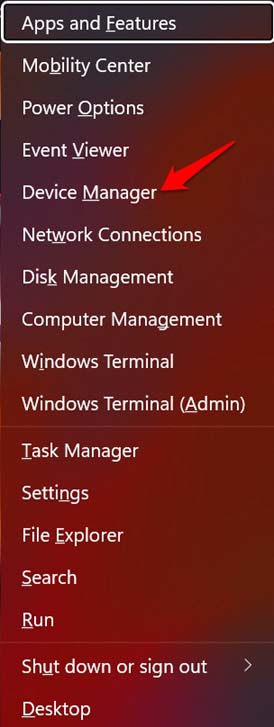
- Scrollen Sie im Geräte-Manager zu Grafikadapter und klicken Sie darauf, um es zu erweitern.
- Im Grafikadapter sehen Sie den Namen des Grafiktreibers, der das Display Ihres Computers steuert.
- Klicken Sie mit der rechten Maustaste auf den Namen der Grafikeinheit und wählen Sie die Option Treiber aktualisieren.
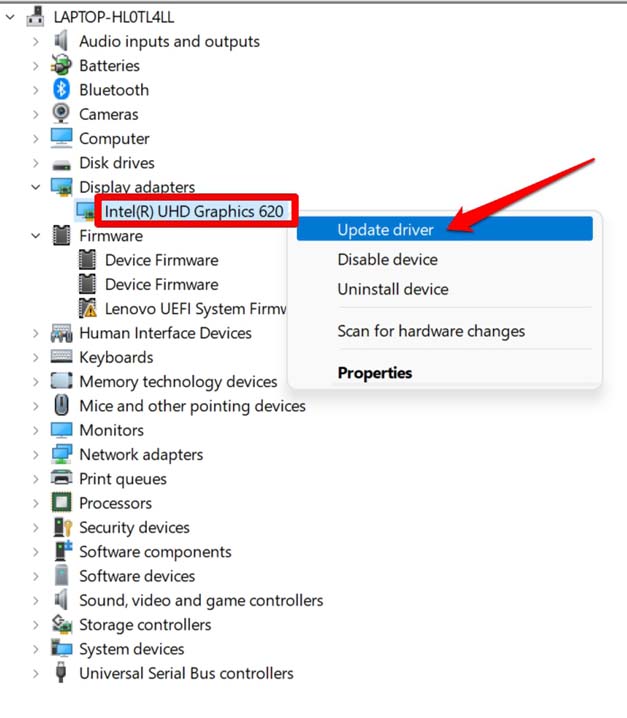
- Wenn das Dialogfeld Treiber aktualisieren angezeigt wird, klicken Sie auf Automatisch nach Treibern suchen.
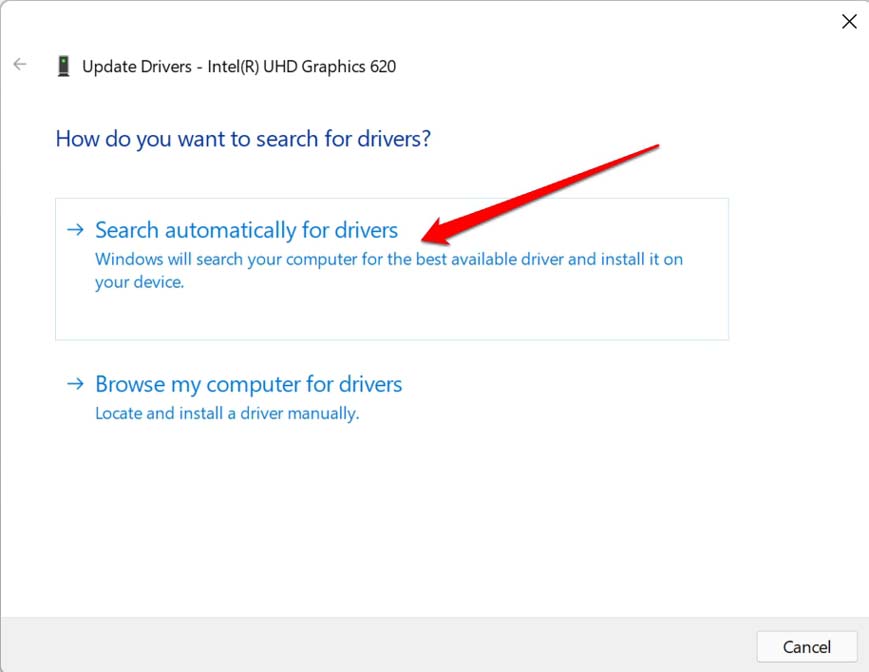
- Das System sucht nach verfügbaren Treibern im Internet und installiert diese.
Nach dem Upgrade des Grafiktreibers wird das Problem mit dem schwarzen Bildschirm in Windows 11 behoben.
5. Verwenden Sie ein externes Display
Wenn Sie eine externe Anzeigequelle haben, die nicht das betroffene Display des Computers ist, auf dem Sie das Problem mit dem schwarzen Bildschirm haben, verbinden Sie sie mit dem Computer. Überprüfen Sie, ob Sie das Display mit dem angeschlossenen Hilfsbildschirm verwenden können.
6. Führen Sie einen schnellen Reset des Grafiktreibers durch
Hier ist eine schnelle Möglichkeit, den Grafiktreiber auf Ihrem Computer zurückzusetzen. Wenn Sie das Problem mit dem Bildschirm haben, versuchen Sie diese Fehlersuche.
Alles, was Sie tun müssen, ist, gleichzeitig die Tasten Windows + Ctrl + Shift + B zu drücken. Wenn Sie dies tun, hören Sie möglicherweise ein Geräusch. Darauf folgt ein automatisches Blitzen des Bildschirms. Das bedeutet, dass der Grafiktreiber zurückgesetzt wurde. Einige Benutzer haben berichtet, dass dies das Problem mit dem schwarzen Bildschirm auf ihrem Windows 11-Computer behoben hat.
7. Grafiktreiber manuell von der Website des Herstellers herunterladen und installieren
Anstatt das System automatisch den Grafiktreiber aktualisieren zu lassen, können Sie den Grafiktreiber manuell von der offiziellen Website derselben Marke herunterladen und installieren, die auf Ihrem Computer installiert ist.
- Drücken Sie Windows + R, um das Ausführen-Dialogfeld aufzurufen.
- Geben Sie dxdiag ein und drücken Sie die Eingabetaste.
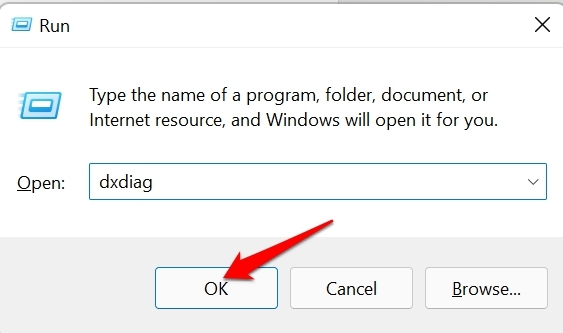
- Bestätigen Sie die Aktion und klicken Sie auf die Option Ja.
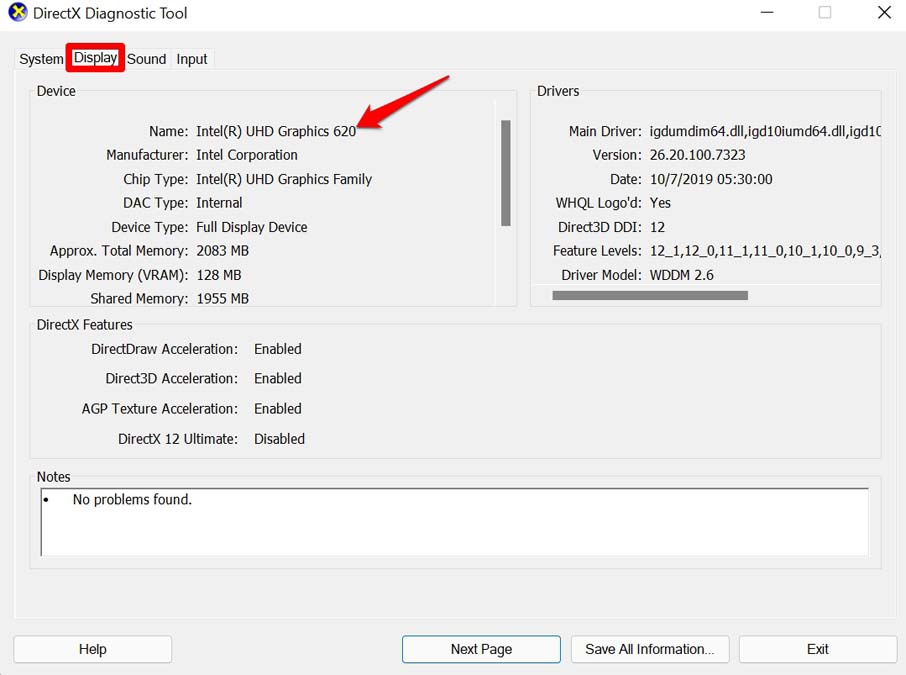
- Dann wird das Dialogfeld DirectX-Diagnosetool angezeigt.
- Klicken Sie auf die Registerkarte Anzeige.
- Sie sehen die vollständigen Informationen über die Grafikeinheit, die auf Ihrem Computer installiert ist.
- Besuchen Sie die offizielle Website der Marke der Grafikeinheit, die auf Ihrem PC installiert ist. Alle diese Hersteller von Grafiktreibern haben Repositories, von denen Sie die für Ihren Computer geeigneten Treiber herunterladen können.
- Geben Sie die Modellnummer des Computers, die Verarbeitungseinheit und andere Details ein und laden Sie die neueste Version der Grafikeinheit herunter, die im Repository verfügbar ist.
Nachdem Sie den Grafiktreiber manuell aktualisiert haben, wird der schwarze Bildschirm auf Ihrem Computer nicht mehr angezeigt.
8. Bringen Sie den Computer zum technischen Support
Wenn alle anderen genannten Fehlersuche keine Ergebnisse bei der Behebung des Problems mit dem schwarzen Bildschirm in Windows 11 liefern, können Sie den Computer oder Laptop zum offiziellen Servicezentrum bringen. Dort gibt es qualifizierte Techniker, die, falls erforderlich, die richtigen Werkzeuge verwenden, um Ihren PC zu zerlegen und zu überprüfen, ob das Display betroffen ist oder nicht.
In der Regel ist es ratsam, Ihren Computer überprüfen zu lassen, wenn er gefallen ist, durch das offizielle technische Support-Team der Marke des PCs, den Sie verwenden. Das Display könnte einen Aufprall erlitten haben, und deshalb haben Sie das Problem mit dem schwarzen Bildschirm.
So sind dies die verschiedenen Möglichkeiten, wie Sie das Problem mit dem schwarzen Bildschirm in Windows 11 einfach beheben können. Ich hoffe, dieser Leitfaden war hilfreich.
Wenn Sie Gedanken zu So beheben Sie das Problem mit dem schwarzen Bildschirm in Windows 11? haben, können Sie gerne unten im Kommentarfeld schreiben. Abonnieren Sie auch unseren DigitBin YouTube-Kanal für Video-Tutorials. Prost!
Erhalte neue Beiträge in deinem Posteingang.
Kein Spam. Jederzeit abmelden.