Windows 11 · 8 min read · Dec 11, 2025
So beheben Sie den schwarzen Bildschirm mit Cursor in Windows 11
Windows 11 ist berüchtigt für seine lästigen Probleme, die niemals zu enden scheinen. Eines dieser Probleme ist der schwarze Bildschirm mit dem Cursor. Alles ist in Ordnung, bis Sie Ihr Passwort oder Ihre biometrischen Daten eingeben, um sich anzumelden. Anstatt mit dem Desktop begrüßt zu werden, sehen die Benutzer einen schwarzen Bildschirm, auf dem nur der Cursor sichtbar ist.
Keine Sorge – dies ist ein äußerst häufiges Problem, und Sie sind hier am richtigen Ort für die Lösung. In diesem Artikel werden wir die besten Lösungen besprechen, die Ihnen helfen, das Problem zu beheben. Lassen Sie uns eintauchen.
Voraussetzungen
Bevor wir zu den eigentlichen Lösungen kommen, lassen Sie uns einige grundlegende Fehlersuche durchführen.
- Entfernen Sie alle Peripheriegeräte oder externen Geräte.
- Überprüfen Sie Ihre Verbindungen zum Monitor, falls Sie einen verwenden.
- Stellen Sie sicher, dass Ihr Gerät ordnungsgemäß mit der Stromquelle verbunden ist oder dass der Akku ausreichend geladen ist.
Top Möglichkeiten zur Behebung des schwarzen Bildschirms mit Mauszeiger auf dem PC
Wir haben eine Liste von sieben Lösungen zusammengestellt, die Ihnen helfen werden, das Problem zu beheben. Stellen Sie sicher, dass Sie alle Lösungen ausprobieren.
1. Starten Sie Ihren PC neu
Das erste, was Sie tun sollten, wenn Sie einen schwarzen Bildschirm mit nur dem Cursor sehen, ist, Ihren PC zwangsweise neu zu starten. Um dies zu tun:
- Drücken und halten Sie die Ein/Aus-Taste auf Ihrem PC, bis er sich selbst ausschaltet.
- Drücken Sie dann erneut die Ein/Aus-Taste, um Ihren PC wieder einzuschalten.
Alternativ, wenn Sie bei Ihrem PC angemeldet sind, drücken Sie die Tasten Strg + Alt + Entf, klicken Sie auf das Power-Symbol unten rechts und wählen Sie Neu starten.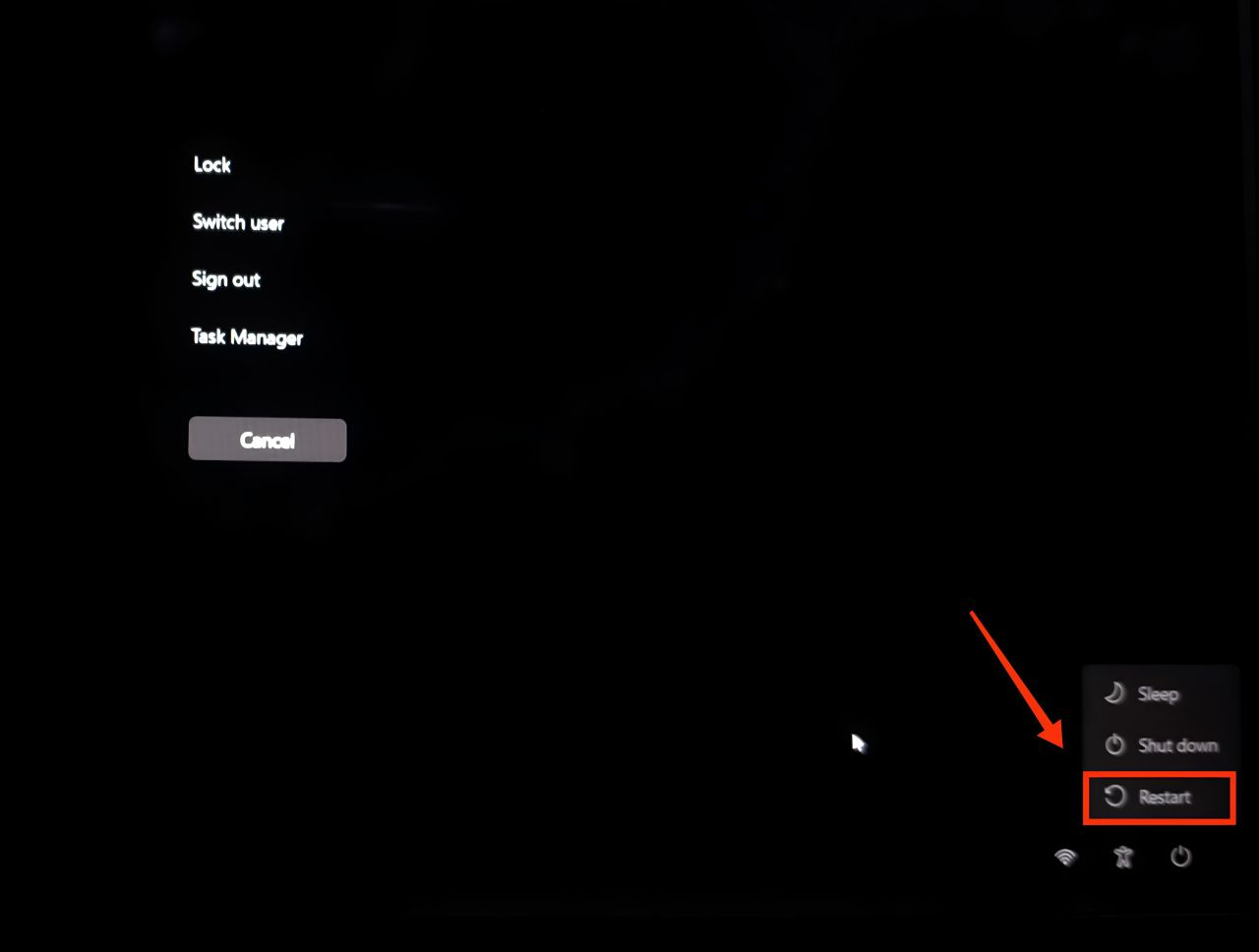
Überprüfen Sie nach dem Neustart, ob Ihr PC ordnungsgemäß funktioniert. Wenn das Problem weiterhin besteht, versuchen Sie es erneut mit einem Neustart und fahren Sie dann mit dem nächsten Schritt fort.
2. Starten Sie Ihren Grafiktreiber neu
Da dies ein Problem ist, das mit dem Display oder den Grafiken Ihres PCs zusammenhängt, sollte das Neustarten Ihrer Grafikkarte oder ihrer Treiber helfen, das Problem zu beheben. Das Neustarten Ihrer Grafiktreiber ist einfach. Drücken Sie gleichzeitig die Windows-Taste + Strg + Umschalt + B auf Ihrer Tastatur. Sobald Sie das tun, sollte Ihr Bildschirm blinken oder flackern, begleitet von einem Piepton.
3. Führen Sie einen SFC-Scan durch
Ein SFC- oder Systemdatei-Überprüfungs-Scan kann helfen, beschädigte oder defekte Systemdateien zu reparieren, die das Problem verursachen könnten. Hier erfahren Sie, wie Sie einen SFC-Scan durchführen.
- Melden Sie sich bei Windows an.
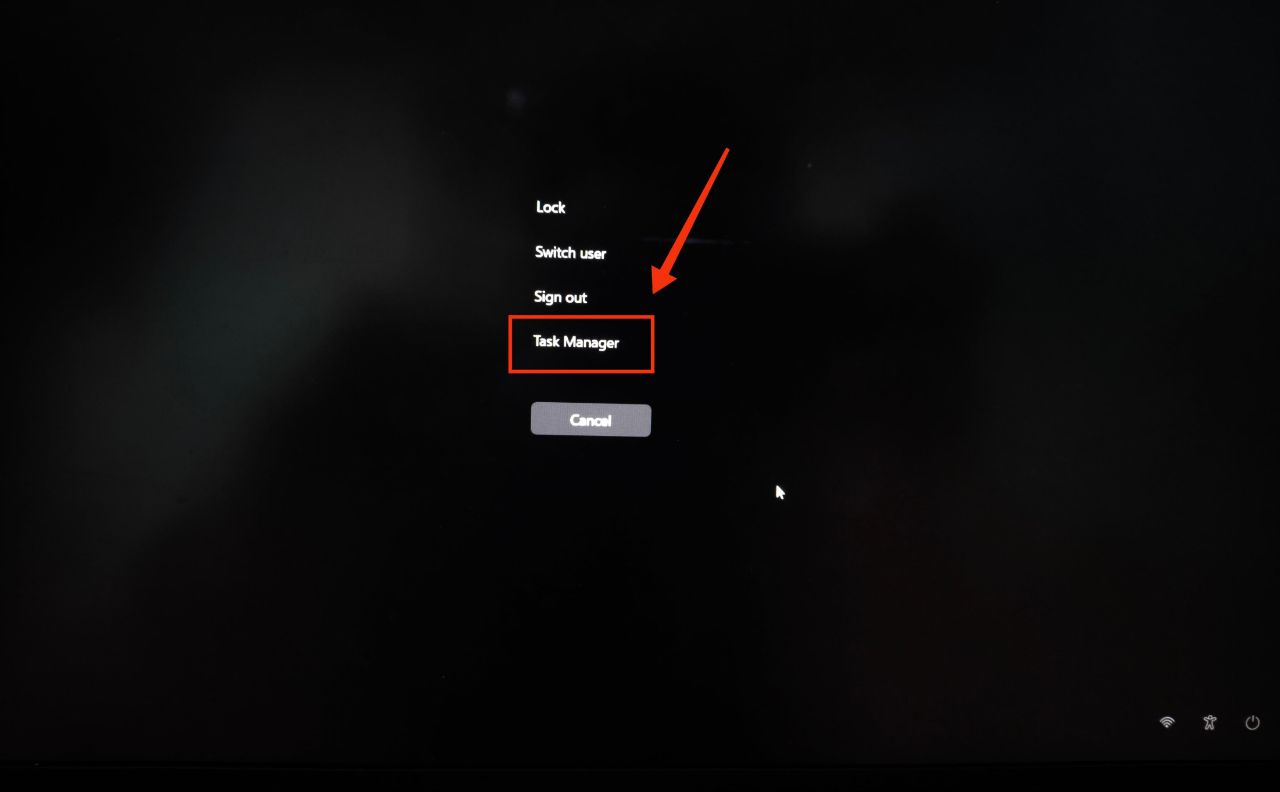
- Drücken Sie gleichzeitig die Tasten Strg + Alt + Entf und klicken Sie auf Task-Manager.
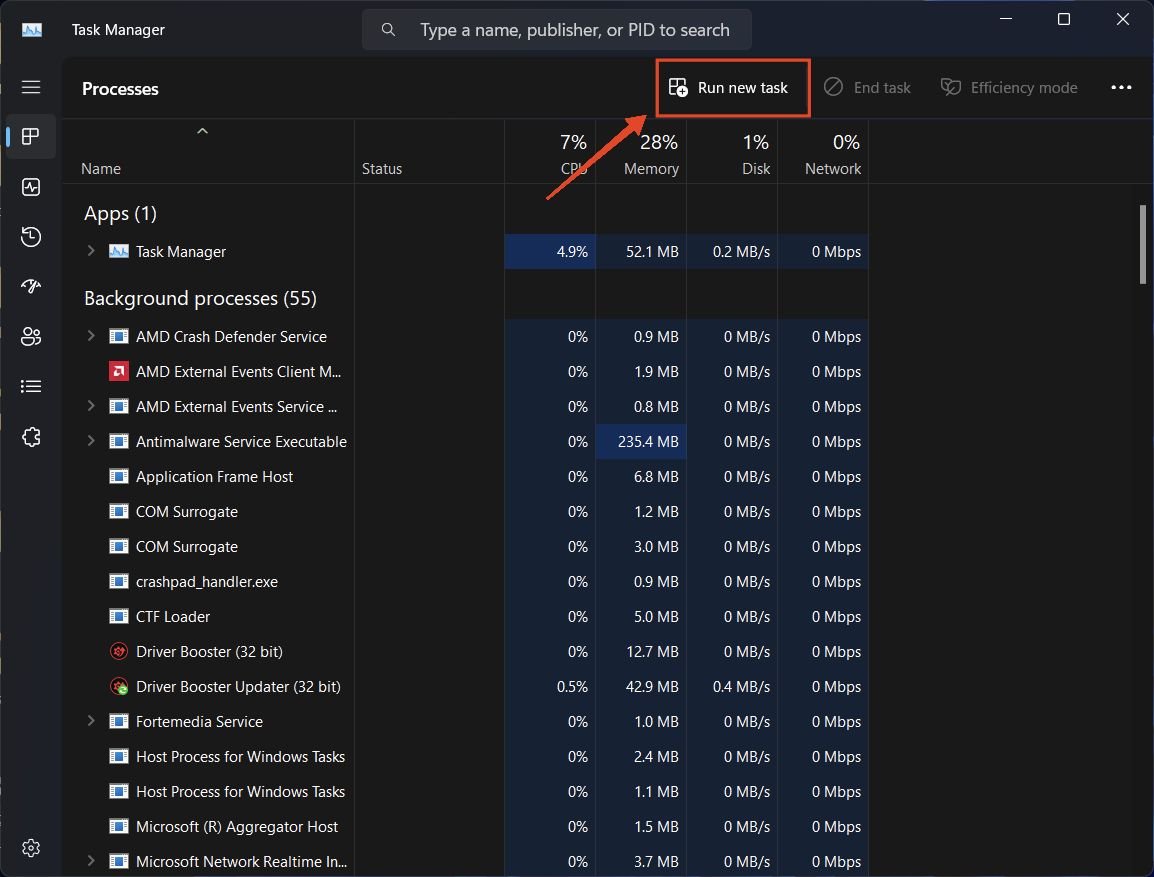
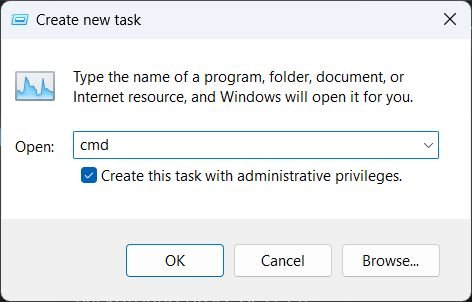
- Sobald der Task-Manager geöffnet ist, klicken Sie im oberen Menü auf Neue Aufgabe ausführen.
- Geben Sie “cmd” ein und stellen Sie sicher, dass das Kästchen Diese Aufgabe mit administrativen Rechten erstellen aktiviert ist.
- Drücken Sie OK oder drücken Sie Enter, um die Eingabeaufforderung mit Administratorrechten zu öffnen.
- Geben Sie den folgenden Befehl ein und drücken Sie Enter: sfc /scannow
- Windows wird nun nach Systemdateien suchen und diese reparieren.
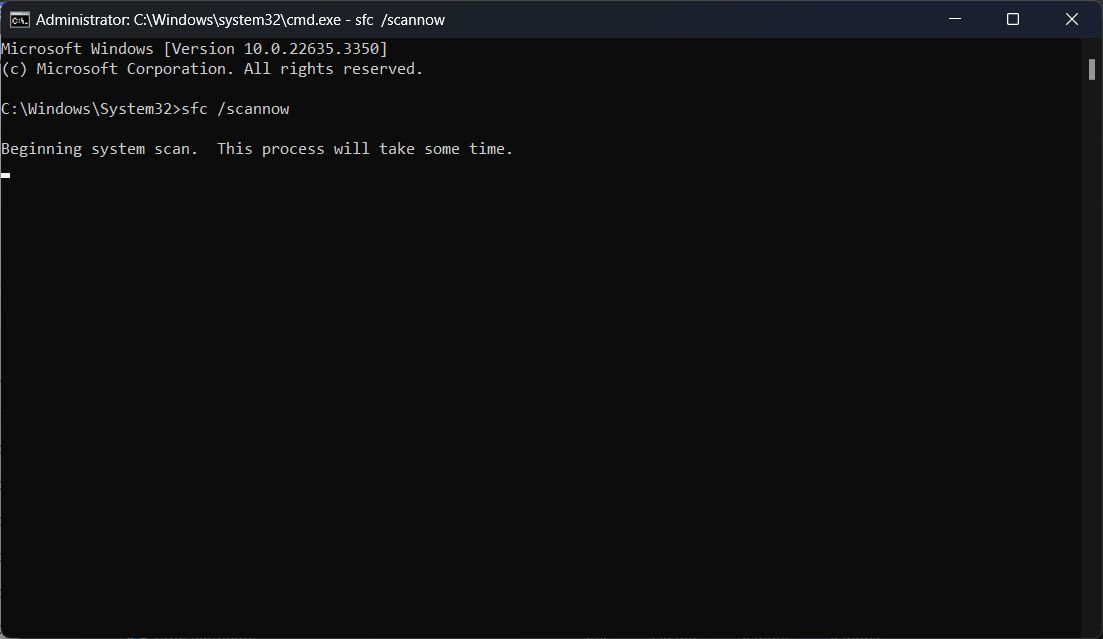
- Sobald der Scan abgeschlossen ist, schließen Sie alle Fenster und starten Sie Ihren PC neu.
4. Überprüfen Sie den Benutzer-Shell-Wert
Die Windows-Registrierung ist sehr empfindlich gegenüber Änderungen. Selbst kleine Änderungen können dazu führen, dass Ihr Windows-System abstürzt oder leer wird. Der Grund, warum Sie möglicherweise einen schwarzen Bildschirm mit einem Cursor sehen, könnte sein, dass der Benutzer-Shell-Wert in der Registrierung geändert wurde.
Dies kann entweder durch manuelles Eingreifen oder durch einen Virus verursacht werden, der Ihren PC infiziert haben könnte. Befolgen Sie die folgenden Schritte, um den Benutzer-Shell-Wert zu beheben.
- Melden Sie sich bei Ihrem PC an und drücken Sie die Tasten Strg + Alt + Entf auf Ihrer Tastatur.
- Klicken Sie auf Task-Manager.
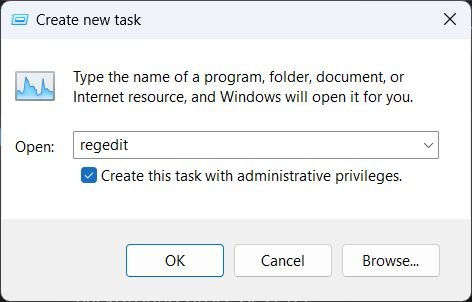
- Sobald der Task-Manager geöffnet ist, klicken Sie im oberen Menü auf Neue Aufgabe ausführen.
- Geben Sie im Popup-Fenster “regedit” ein und aktivieren Sie das Kästchen neben Diese Aufgabe mit administrativen Rechten erstellen.
- Klicken Sie auf OK oder drücken Sie Enter. Dadurch wird der Registrierungs-Editor geöffnet.
- Navigieren Sie zu folgendem Pfad in der Registrierung:
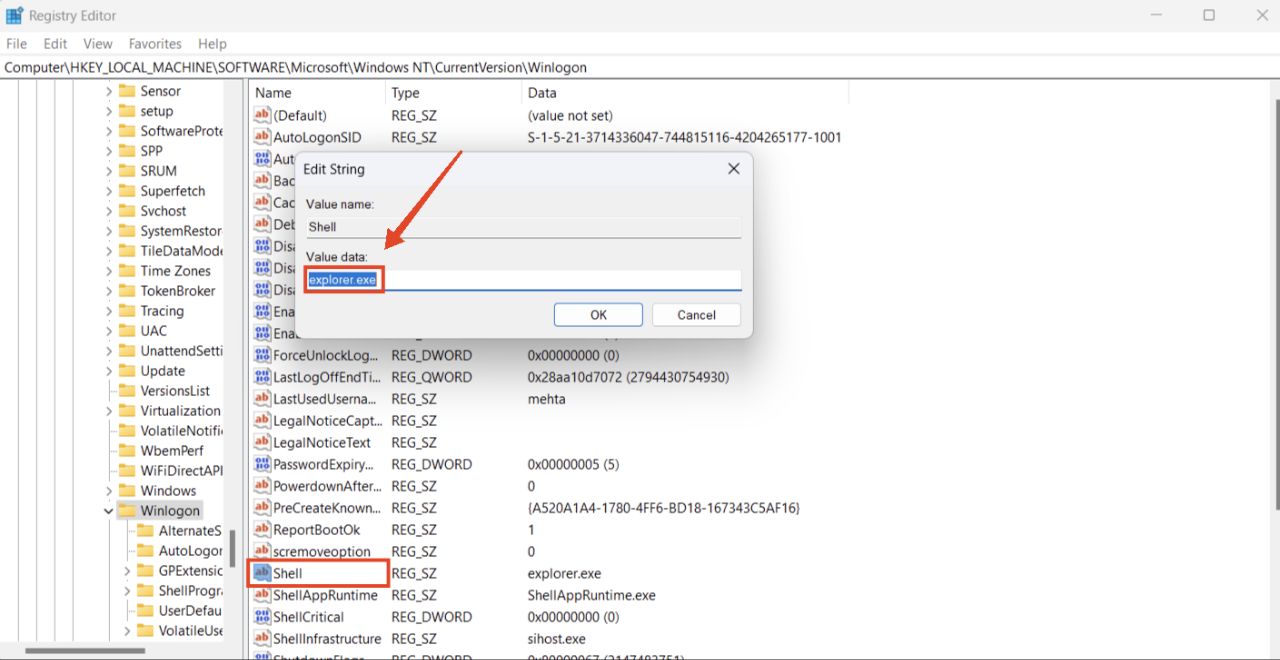
Computer\HKEY_LOCAL_MACHINE\SOFTWARE\Microsoft\Windows NT\CurrentVersion\Winlogon. - Sie sehen die Registrierungseinträge auf der rechten Seite. Suchen Sie Shell und doppelklicken Sie darauf.
- Stellen Sie sicher, dass das Feld Wertdaten auf “explorer.exe” eingestellt ist. Wenn es auf etwas anderes eingestellt ist, ändern Sie es und klicken Sie auf OK.
- Schließen Sie nun alle Fenster und starten Sie Ihren PC neu. Sobald Sie angemeldet sind, sollte das Problem verschwinden.
5. Aktualisieren Sie Ihre Grafiktreiber
Veraltete oder inkompatible Treiber könnten der Grund sein, warum Sie einen schwarzen Bildschirm mit dem Cursor sehen. Wenn Sie sich nicht erinnern können, Ihre Grafiktreiber aktualisiert oder Ihren PC seit langem neu gestartet zu haben, befolgen Sie diese Lösung und das Problem sollte behoben sein.
- Melden Sie sich bei Ihrem PC an und drücken Sie die Tasten Strg + Alt + Entf auf Ihrer Tastatur.
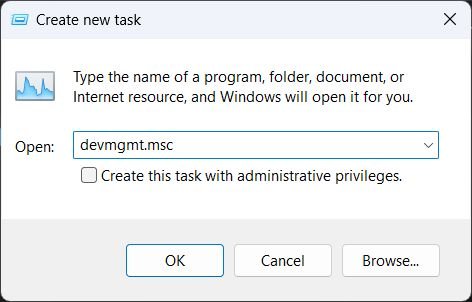
- Wählen Sie Task-Manager und sobald er geöffnet ist, klicken Sie auf Neue Aufgabe ausführen im oberen Menü.
- Geben Sie im Popup-Fenster “devmgmt.msc” ein und klicken Sie auf OK.
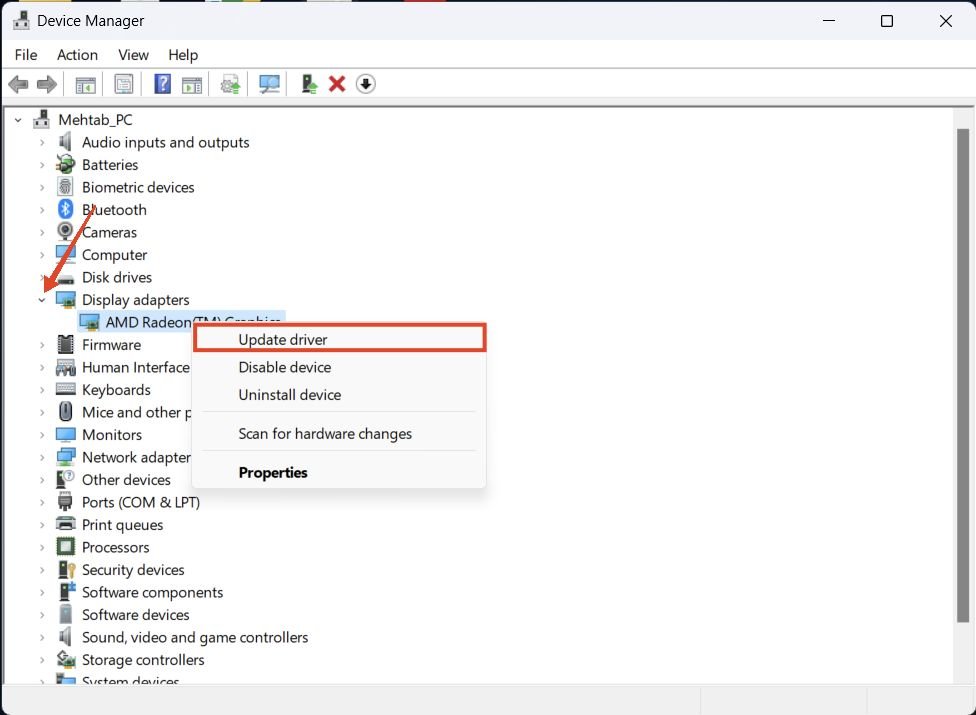
- Erweitern Sie den Abschnitt Grafikadapter, klicken Sie mit der rechten Maustaste auf Ihren Grafiktreiber und wählen Sie Treiber aktualisieren.
- Klicken Sie auf Automatisch nach Treibern suchen.
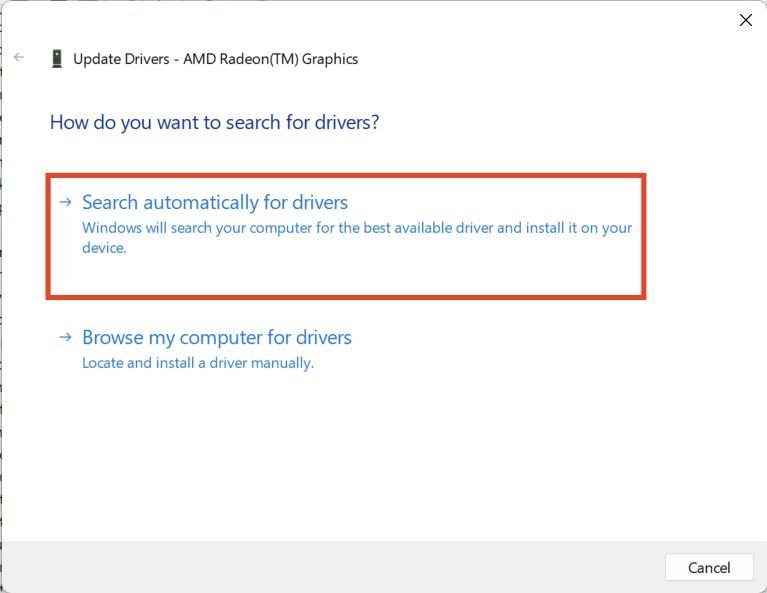
- Windows sucht automatisch nach den neuesten Treibern und installiert sie auf Ihrem PC. Die Änderungen treten in Kraft, wenn Sie Ihren PC neu starten.
6. Deinstallieren Sie verdächtige Apps
Wenn ein Virus oder eine Malware-App das Problem verursacht, können Sie im abgesicherten Modus starten und sie über die Systemsteuerung deinstallieren. Auf diese Weise beseitigen Sie alle problemverursachenden Apps, die möglicherweise zuvor eingeschlichen sind.
- Melden Sie sich bei Ihrem PC an und drücken Sie die Tasten Strg + Alt + Entf auf Ihrer Tastatur.
- Klicken Sie auf das Power-Symbol unten rechts.
- Halten Sie die Umschalttaste auf Ihrer Tastatur gedrückt und klicken Sie auf Neu starten. Ihr PC wird jetzt in die Erweiterte Startoptionen booten.
- Klicken Sie auf Problembehandlung.
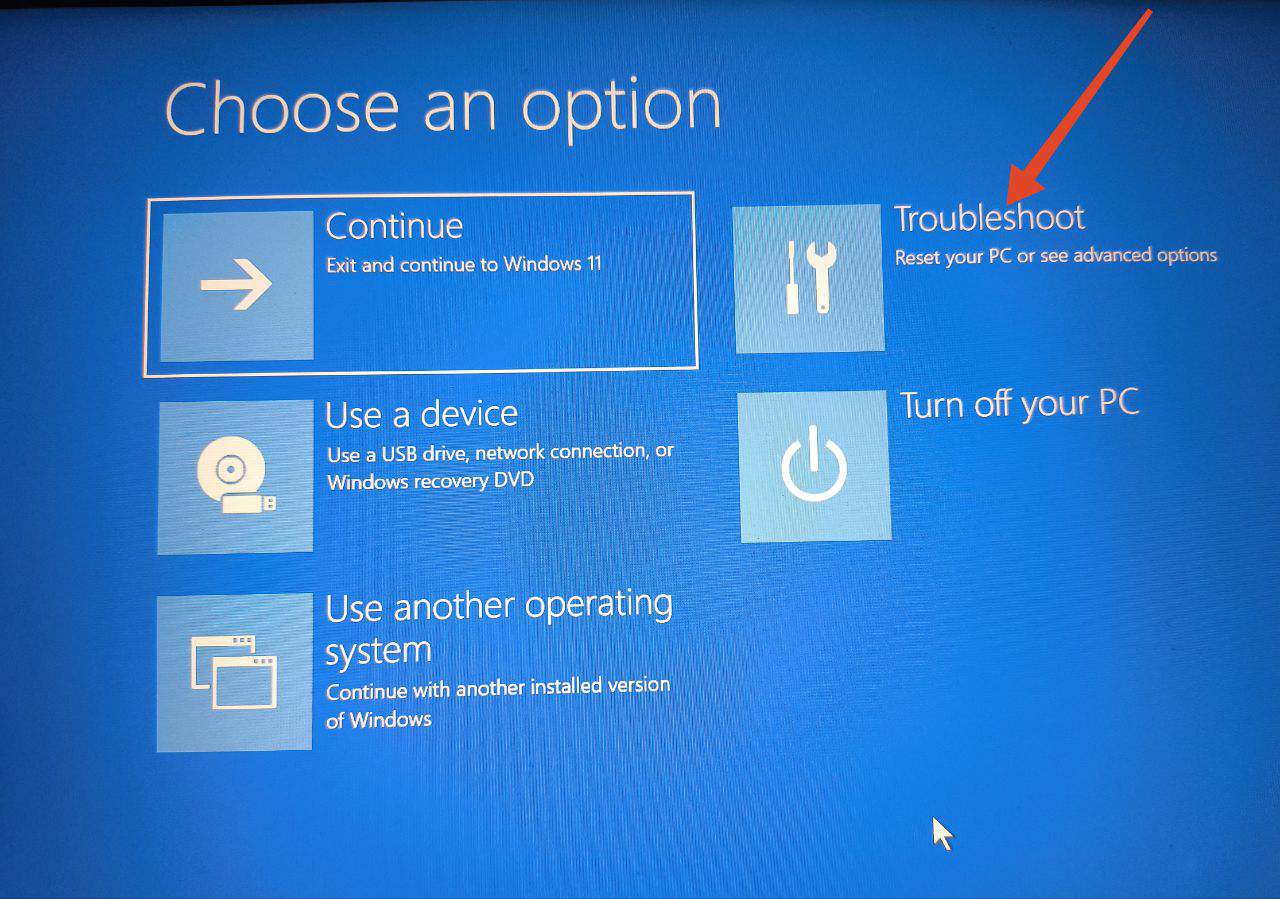
- Klicken Sie dann auf Erweiterte Optionen.
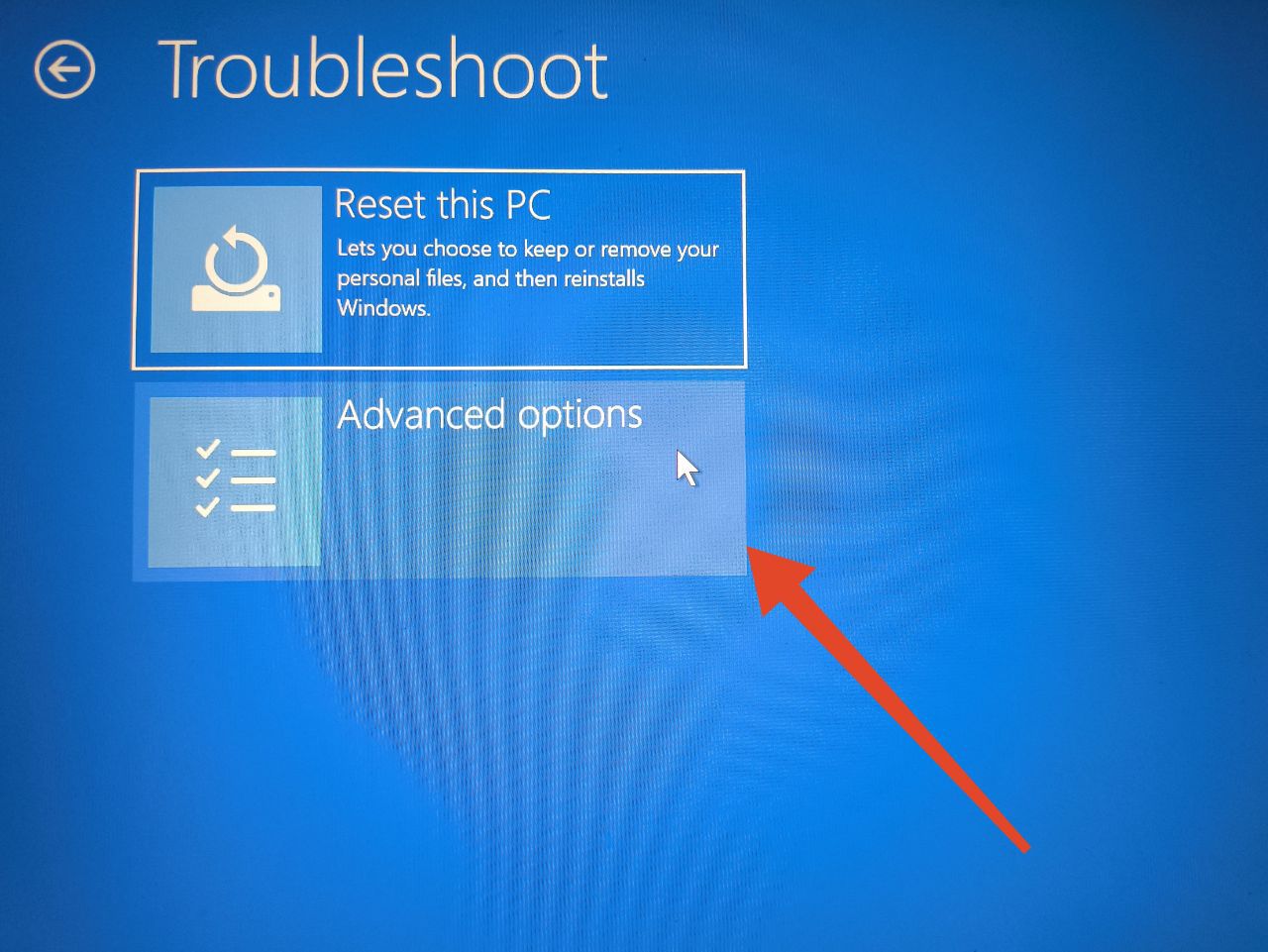
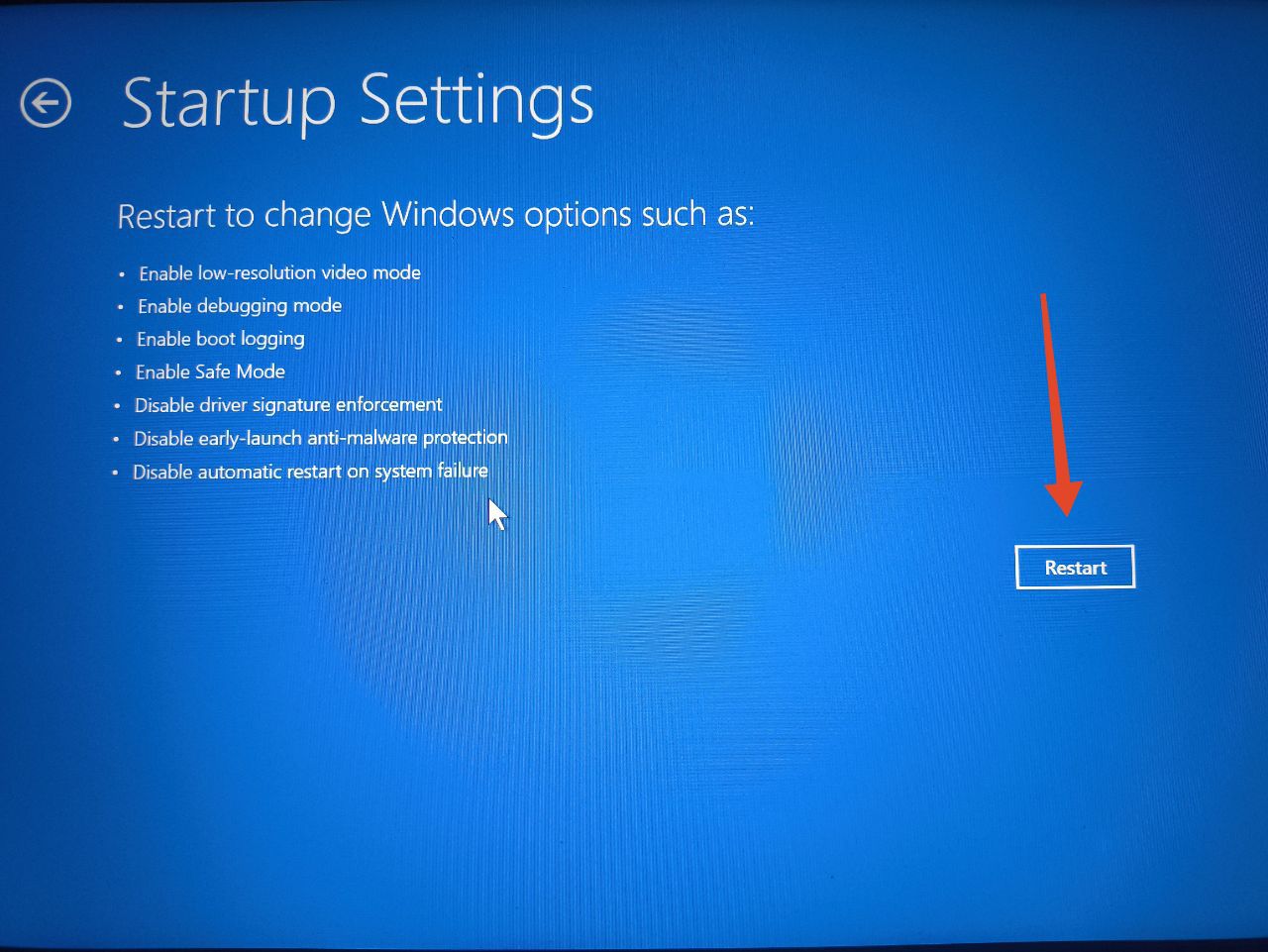
- Klicken Sie auf Starteinstellungen und dann auf Neu starten.
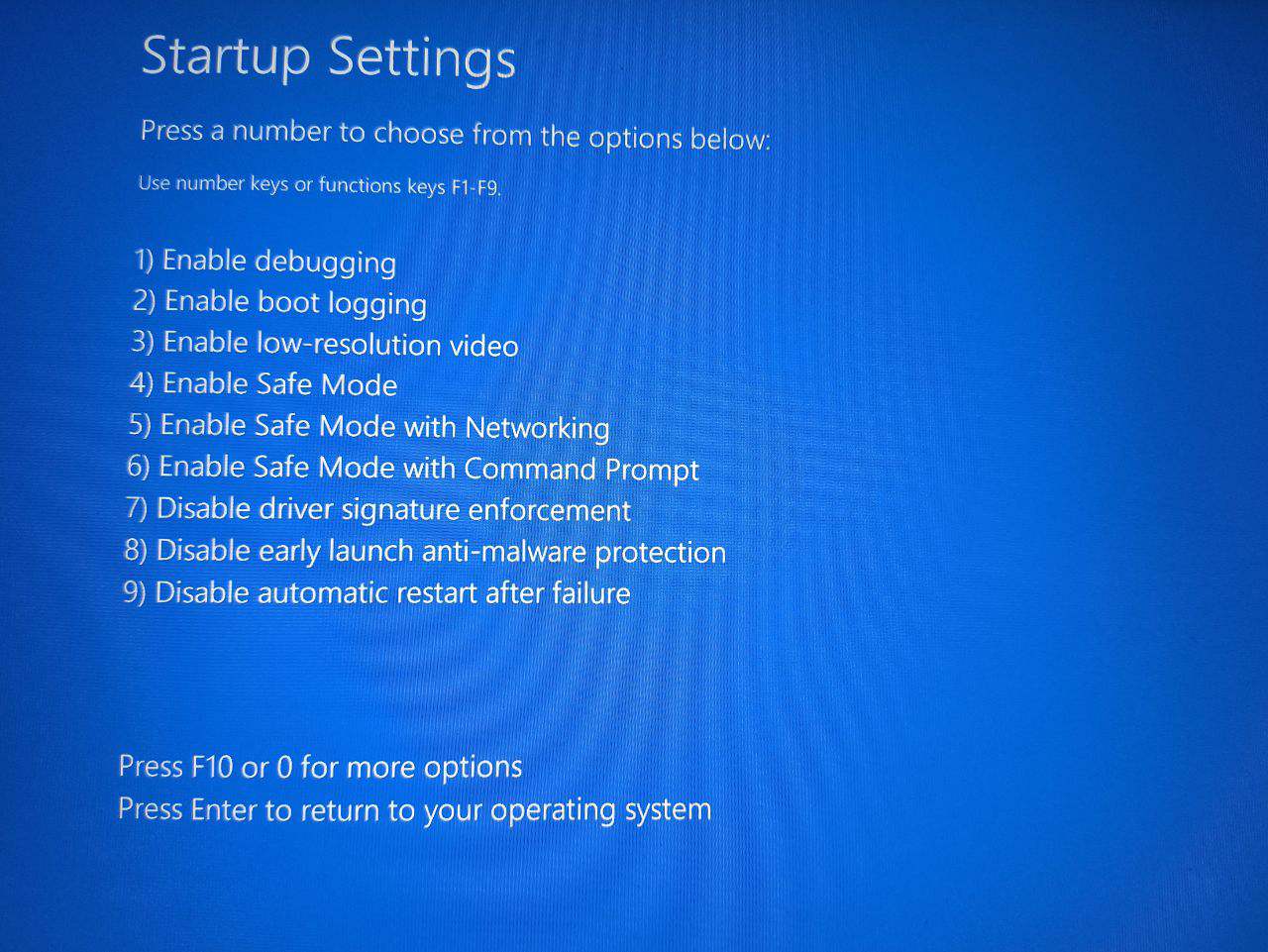
- Hier möchten wir in den regulären abgesicherten Modus gelangen. Drücken Sie also entweder 4 oder F4 auf Ihrer Tastatur.
- Sobald Ihr PC erfolgreich hochgefahren ist, drücken Sie die Windows-Taste und suchen Sie nach der Systemsteuerung.
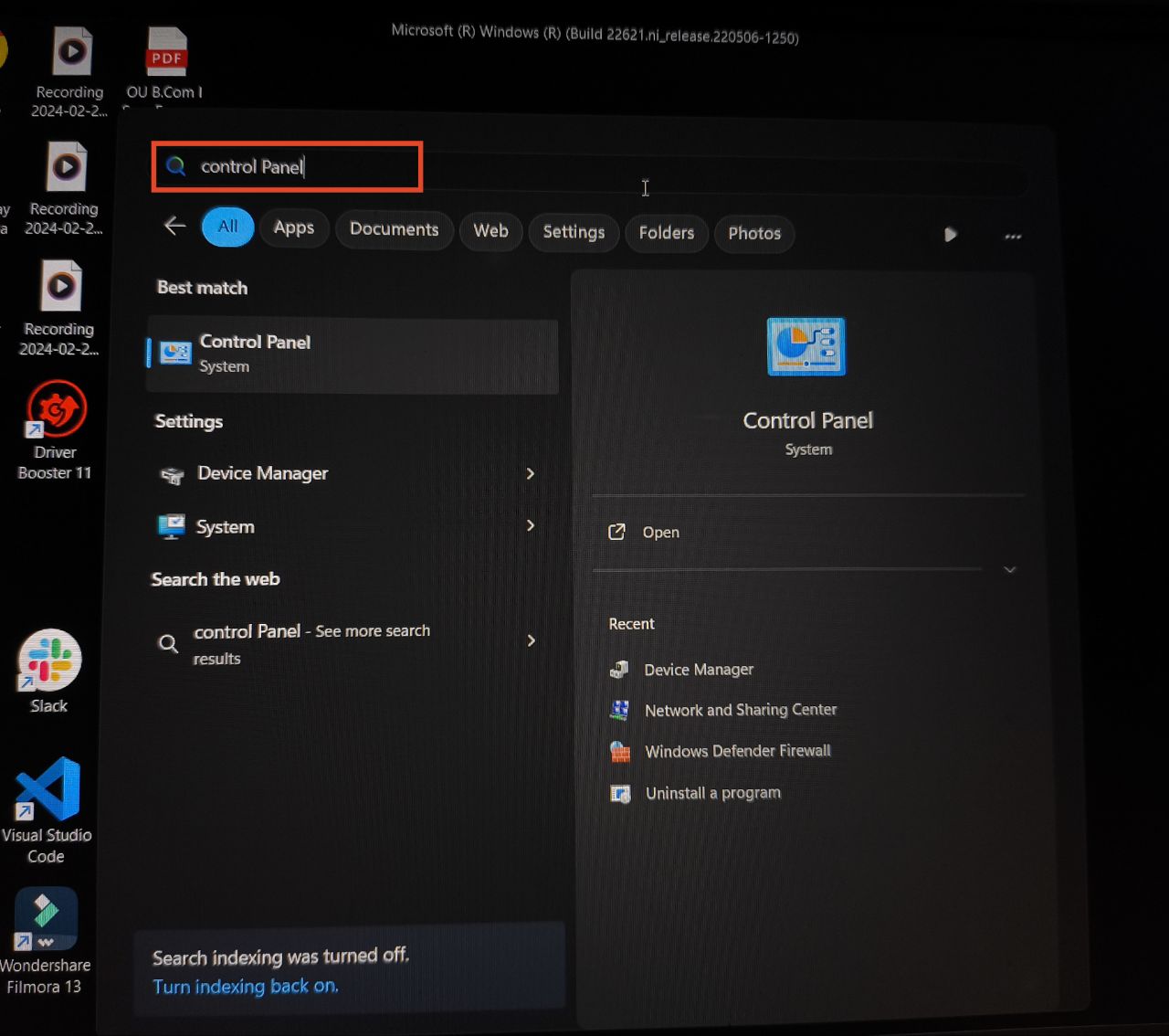
- Klicken Sie dann auf Programme und Funktionen > Programm deinstallieren.
- Klicken Sie mit der rechten Maustaste auf die App, von der Sie denken, dass sie das Problem verursacht, und wählen Sie Deinstallieren.
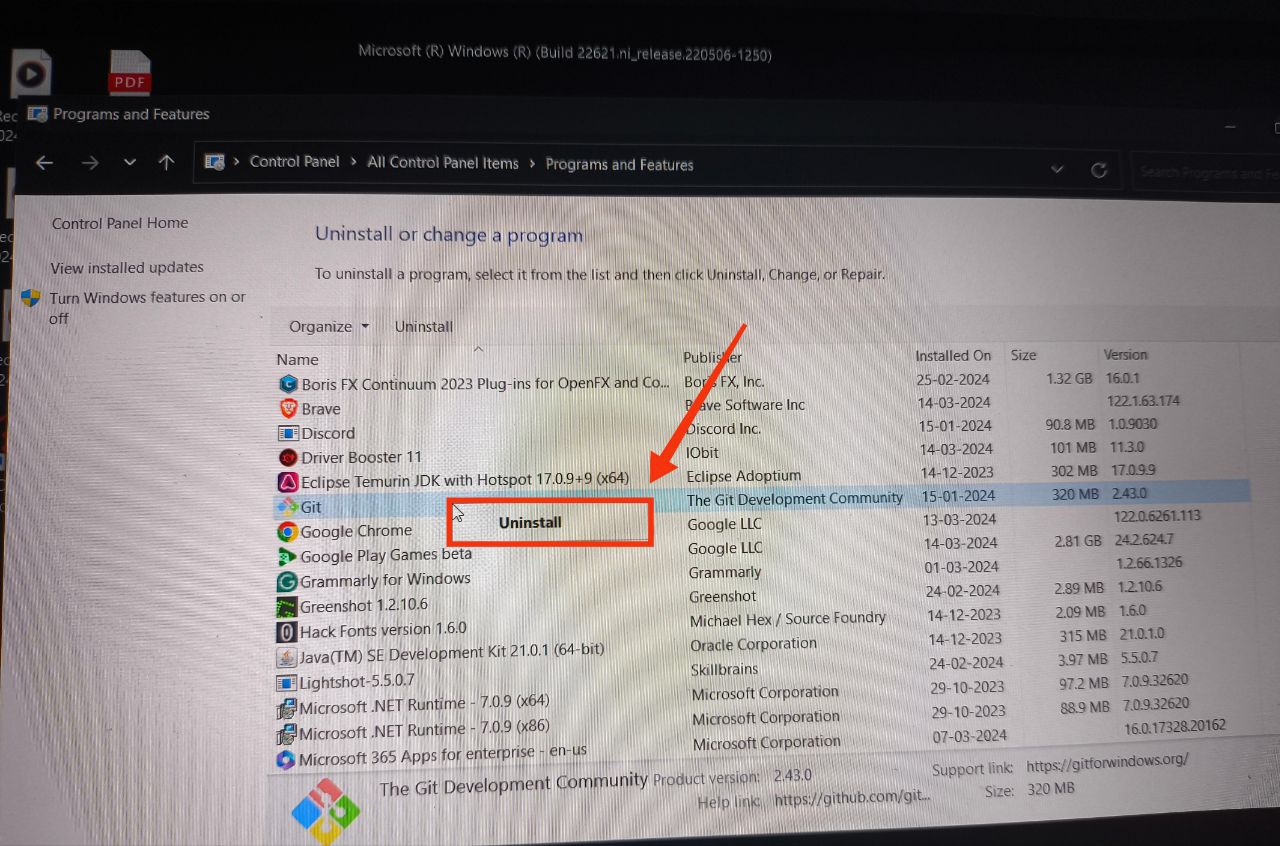
- Starten Sie schließlich Ihren PC neu und Sie werden aus dem abgesicherten Modus heraus sein. Überprüfen Sie, ob das Problem behoben wurde.
7. Deinstallieren Sie Windows-Updates
Ein beschädigtes Update kann ebenfalls zu Problemen mit dem schwarzen Bildschirm und dem Cursor in Windows führen. Dies ist besonders möglich, wenn Sie Teil des Windows Insider-Programms sind. Dennoch können Updates während der Installation auch beschädigt werden, wenn nicht genügend Strom vorhanden ist oder etwas anderes passiert. Das Deinstallieren dieser Updates wird das Problem beheben.
- Befolgen Sie Schritte 1-5 aus Fix 6.
- Klicken Sie nun auf Updates deinstallieren.
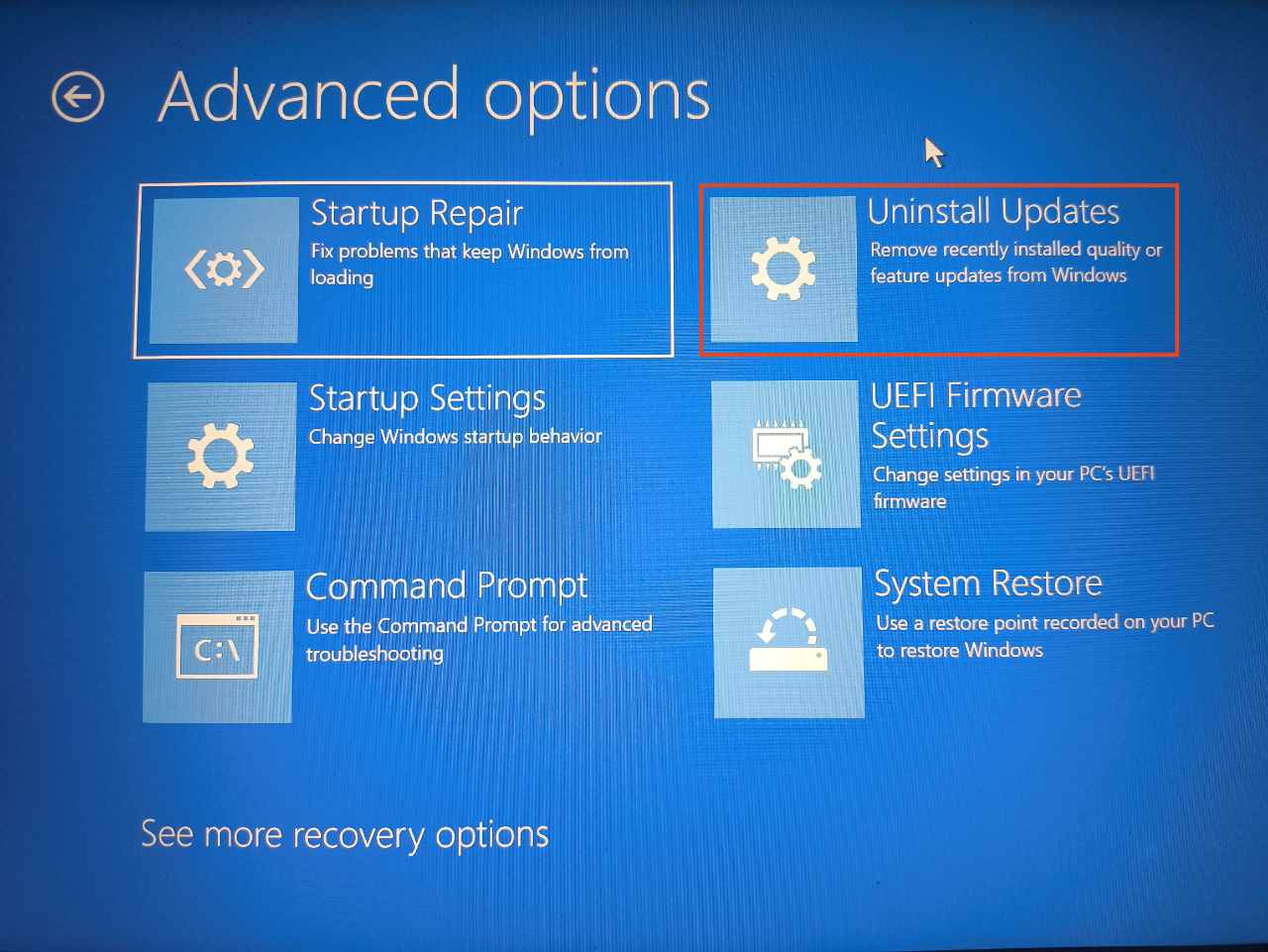
- Wählen Sie die Option, das neueste Qualitätsupdate oder das neueste Funktionsupdate zu deinstallieren. Wählen Sie vorerst Das neueste Qualitätsupdate deinstallieren, und wenn das Problem weiterhin besteht, können Sie beim nächsten Mal die andere Option auswählen.
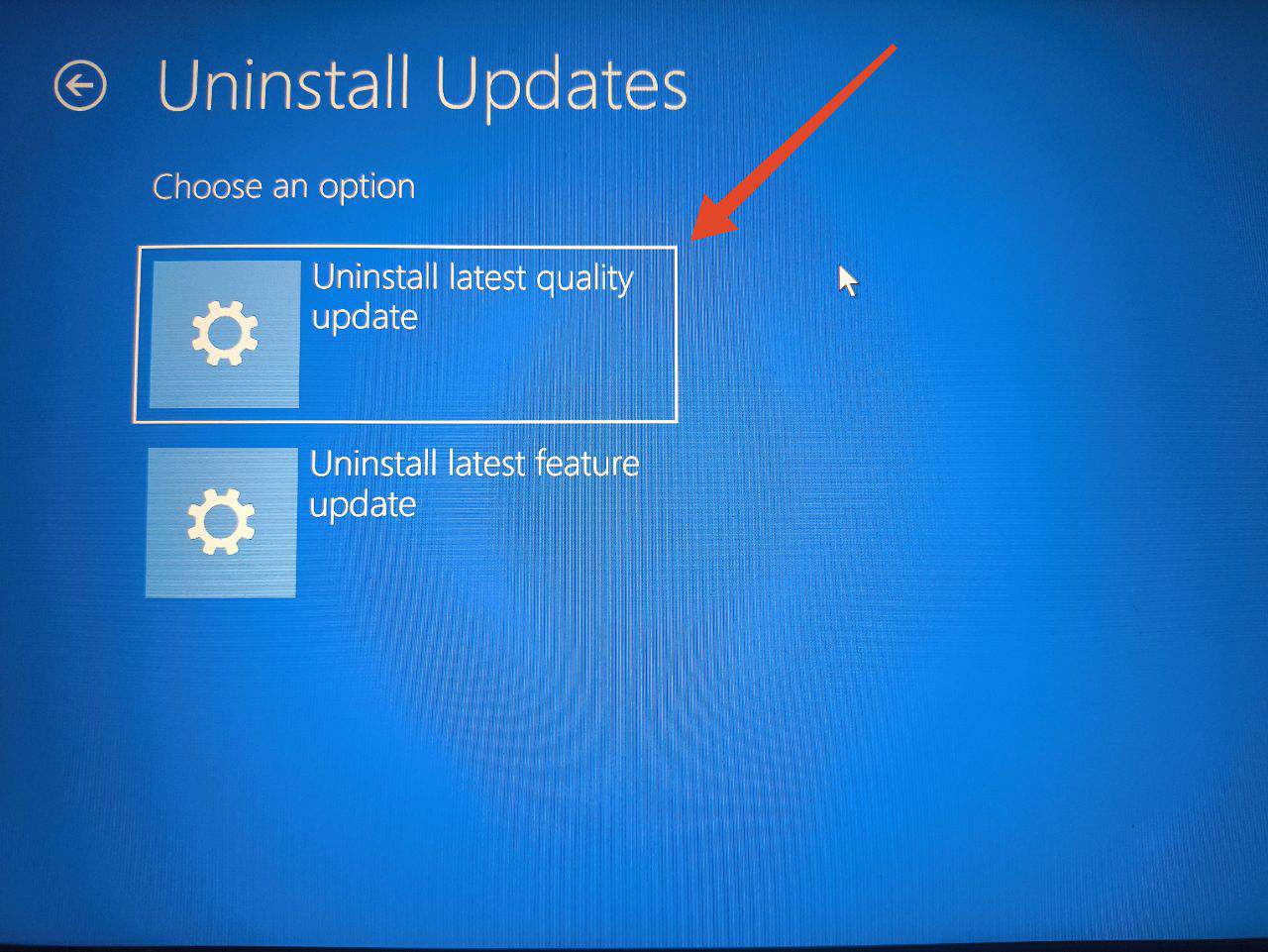
- Klicken Sie auf Ihren Kontonamen.
- Geben Sie Ihr Passwort ein und drücken Sie Weiter.
- Klicken Sie auf Qualitätsupdate deinstallieren.
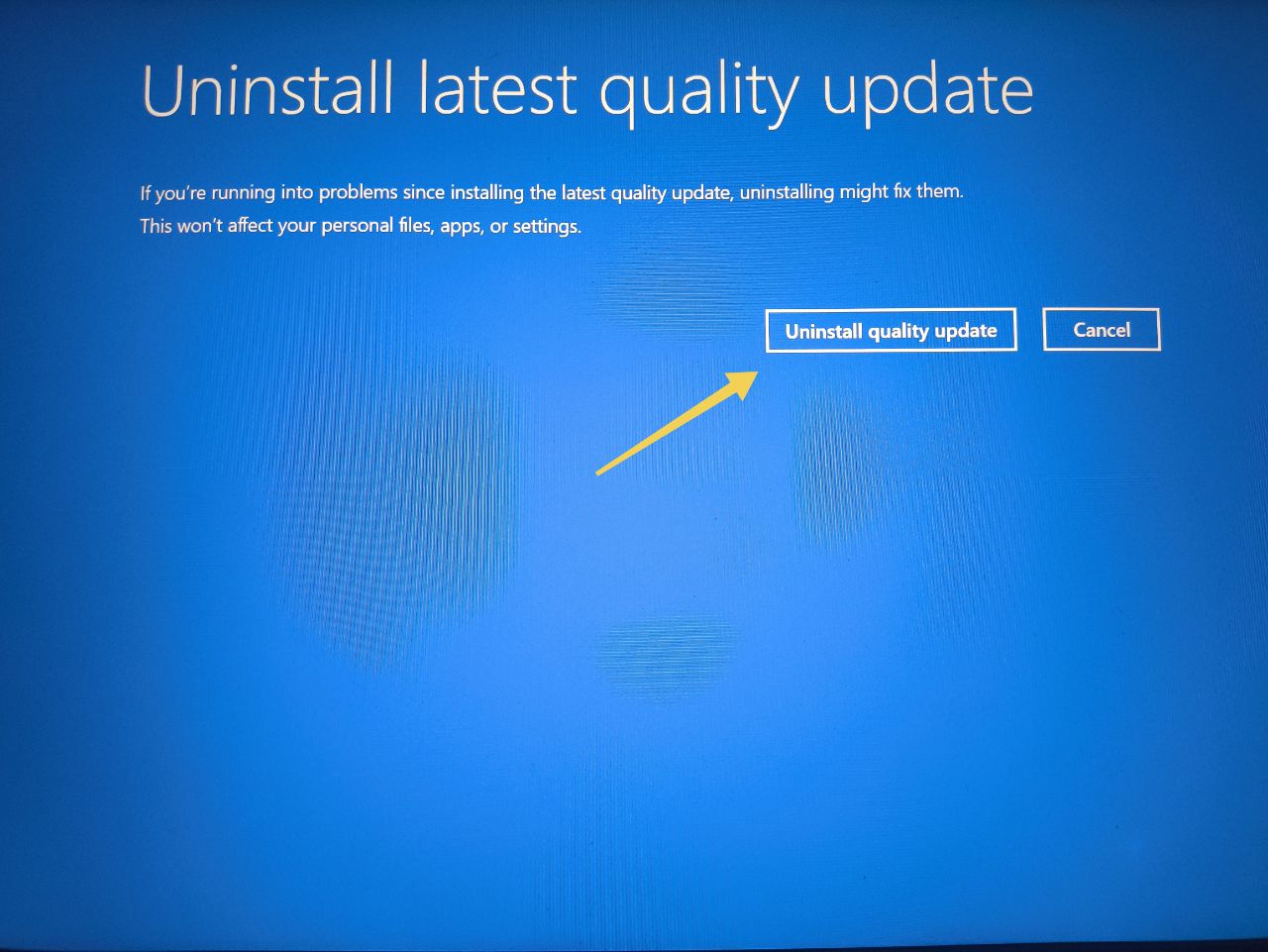
- Windows wird das Update deinstallieren und den PC automatisch neu starten.
8. Führen Sie eine Systemwiederherstellung durch
Wenn Sie weiterhin Probleme haben, führen Sie eine Systemwiederherstellung durch. Dies bringt Ihren PC in die Zeit zurück, als das Problem nicht existierte. Sie müssen jedoch einen Wiederherstellungspunkt haben, damit diese Lösung funktioniert. Befolgen Sie die folgenden Schritte.
Hinweis: Das Durchführen einer Systemwiederherstellung löscht alle Daten, die Sie seit der Erstellung des Wiederherstellungspunkts bis jetzt erworben haben.
- Befolgen Sie Schritte 1-5 aus Fix 6.
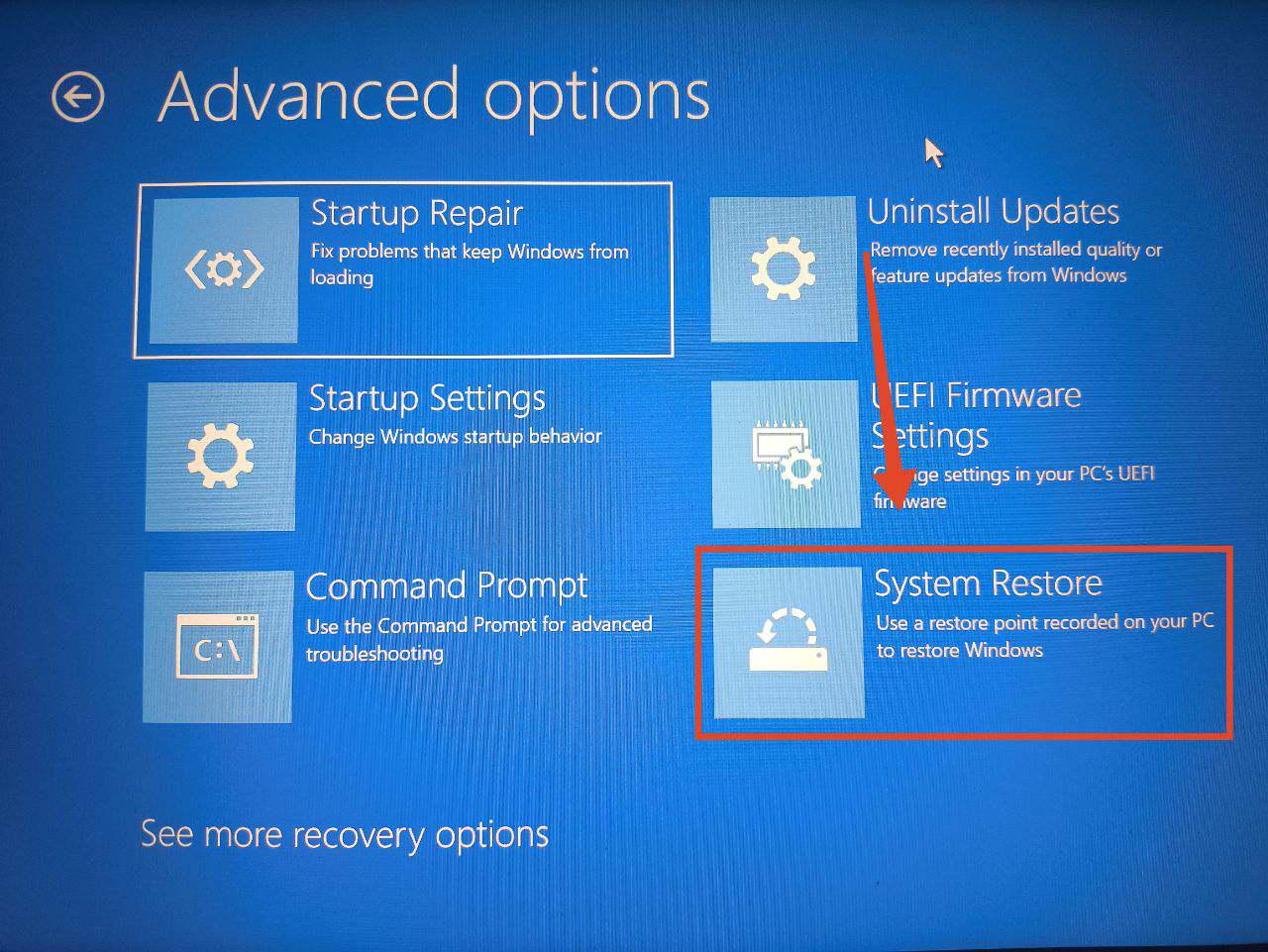
- Klicken Sie nun auf Systemwiederherstellung. Ein Fenster zur Systemwiederherstellung wird auf Ihrem Bildschirm angezeigt.
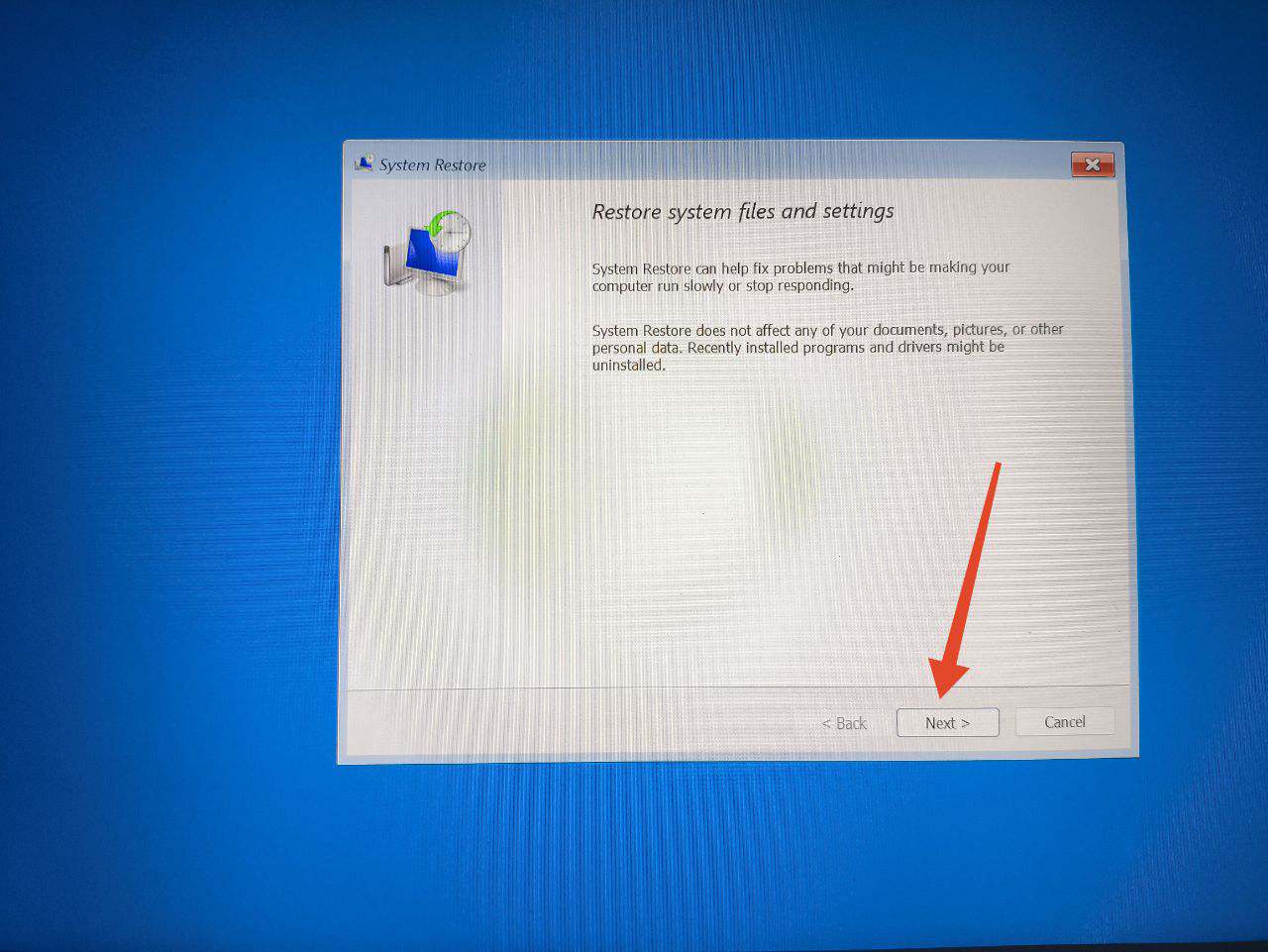
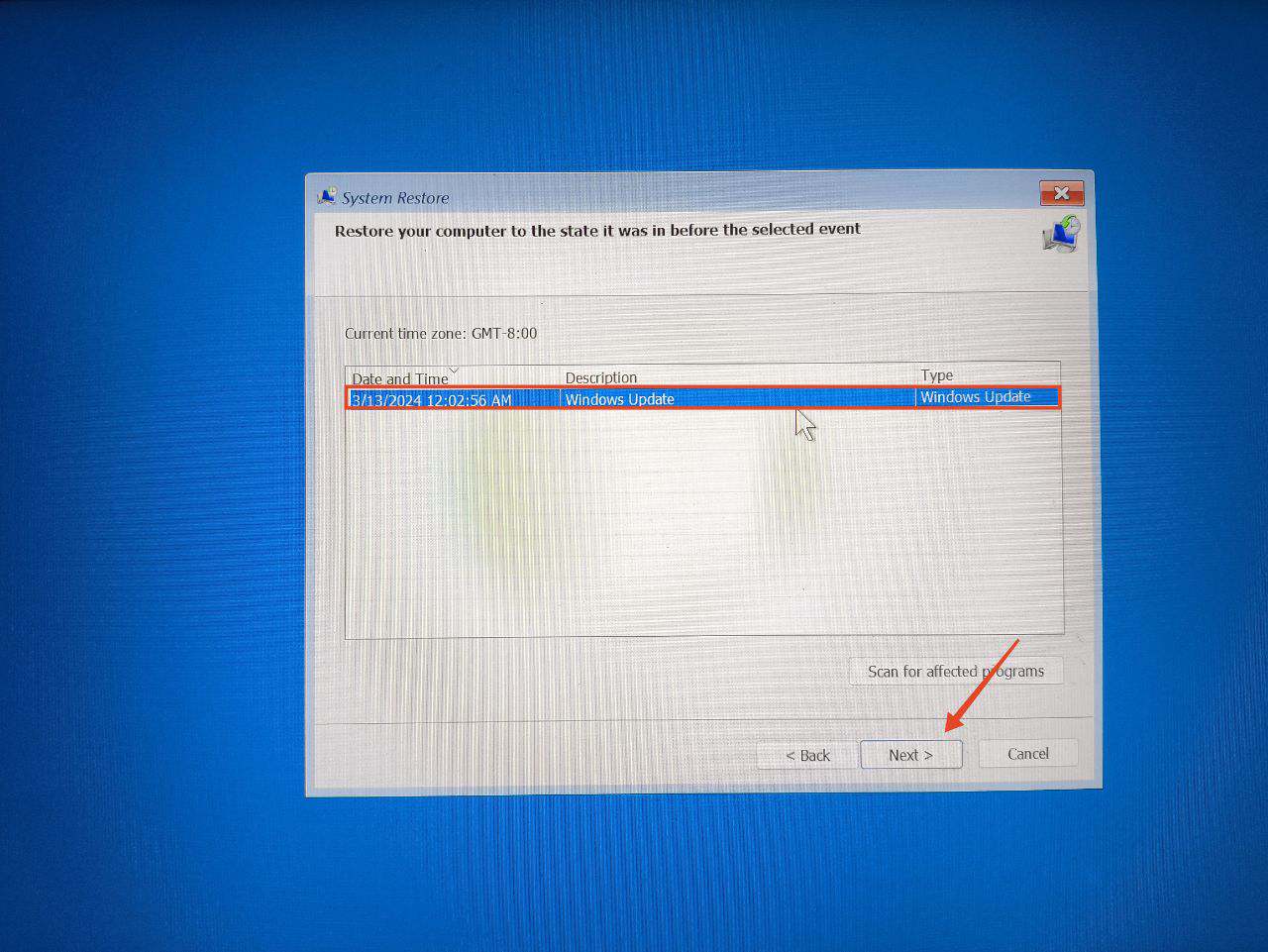
- Klicken Sie auf Weiter und wählen Sie einen Wiederherstellungspunkt aus, zu dem Sie zurückkehren möchten.
- Klicken Sie erneut auf Weiter.
- Klicken Sie schließlich auf Fertigstellen.
- Dies wird Ihren PC neu starten. Nach dem Neustart wird Ihr PC in den zuvor gewählten Wiederherstellungspunkt hochgefahren.
Häufig gestellte Fragen (F.A.Q)
Wie behebe ich einen schwarzen Bildschirm mit einem Cursor in Windows?
Wenn Sie einen schwarzen Bildschirm mit einem Cursor sehen, versuchen Sie, Ihren PC neu zu starten, indem Sie die Ein/Aus-Taste einige Sekunden lang gedrückt halten. Wenn das nicht hilft, starten Sie den Grafiktreiber neu, indem Sie die Windows-Taste + Strg + Umschalt + B gleichzeitig drücken.
Was ist der abgesicherte Modus und wie verlasse ich ihn?
Der abgesicherte Modus in Windows ermöglicht es Ihnen, auf die grundlegenden Systemfunktionen zuzugreifen, auch wenn Ihr PC im normalen Modus nicht ordnungsgemäß funktioniert. Starten Sie einfach Ihren PC neu, um den abgesicherten Modus zu verlassen.
Abschließende Worte
Das war’s mit diesem Leitfaden. Wir hoffen, dass Ihnen diese Lösungen geholfen haben, das Problem zu beheben und wieder mit Ihrem Windows 11-PC zu arbeiten. Denken Sie daran, dass das erste, was Sie tun müssen, wenn Sie in Zukunft auf dieses Problem stoßen, Ihren PC neu zu starten. Stellen Sie außerdem sicher, dass Sie Ihre Treiber auf dem neuesten Stand halten, um Konflikte zu vermeiden. Lassen Sie uns in den Kommentaren wissen, welche der oben genannten Lösungen Ihnen geholfen hat.
Wenn Sie Gedanken zu So beheben Sie den schwarzen Bildschirm mit Cursor in Windows 11 haben, können Sie diese gerne im Kommentarfeld unten hinterlassen. Abonnieren Sie auch unseren DigitBin YouTube-Kanal für Video-Tutorials. Prost!
Erhalte neue Beiträge in deinem Posteingang.
Kein Spam. Jederzeit abmelden.