Windows 11 · 4 min read · Dec 06, 2025
Wie behebt man den Fehler "Windows 11 kann nicht auf freigegebene Ordner zugreifen"?
Moderne Computertechnik hat viele wertvolle Funktionen eingeführt, die einen neuen Standard geschaffen haben, bei dem die Menschen erwarten, dass alles immer funktioniert. Aufgrund dieser Standards kann es ärgerlich sein, wenn etwas so Einfaches wie ein Netzwerkfreigabeordner nicht mehr funktioniert.
Dieses Problem wurde auch von Windows 10-Benutzern erlebt. Damals bestand die Lösung für dieses Problem darin, die Netzwerkerkennung zu aktivieren und sicherzustellen, dass die Netzwerkdienste betriebsbereit waren.
Glücklicherweise ist es eine einfache Aufgabe, das Problem, dass man nicht auf einen freigegebenen Ordner in Windows 11 zugreifen kann, zu beheben. Es wird Ihnen helfen, indem es eine Netzwerkfehlermeldung anzeigt, die Sie anweist, die Schreibweise der Namen der freigegebenen Ordner zu überprüfen.
Lesen Sie den Artikel, um herauszufinden, wie Sie den Fehler “Windows 11 kann nicht auf freigegebene Ordner zugreifen” beheben können. Aber zuerst, lassen Sie uns wissen, warum der Fehler “Windows 11 kann nicht auf freigegebene Ordner zugreifen” auftritt.
Warum tritt der Fehler “Windows 11 kann nicht auf freigegebene Ordner zugreifen” auf?
Es gibt viele Gründe, warum Sie möglicherweise Probleme beim Zugriff auf freigegebene Ordner haben. Es könnte ein falsch konfiguriertes Netzwerk, falsche Laufwerkseinstellungen oder der falsche Ordnername sein. Und das häufigste Problem ist, dass das Benutzerkonto hinter dem Ordner unangemessene Berechtigungseinstellungen hat.
Es wird empfohlen, dass Sie zuerst mit der Person sprechen, die die Kontrolle über den freigegebenen Ordner hat. Wenn Sie jedoch die Person sind, die die Kontrolle über den freigegebenen Ordner hat, müssen Sie die Berechtigungen für die Netzwerkfreigabe neu konfigurieren und gewähren, um den Zugriff zu erleichtern.
Fix 1: Netzwerkfreigabeberechtigungen gewähren
Möglicherweise haben Sie dem Ordner nicht erlaubt, dies zu tun. Sie müssen die Berechtigung haben, auf einen freigegebenen Ordner zuzugreifen. Sie können die Berechtigung für eine bestimmte Datei im Laufwerk für das gesamte Laufwerk erhalten. Befolgen Sie die folgenden Schritte, um die Berechtigung für die Netzwerkfreigabe zu erteilen:
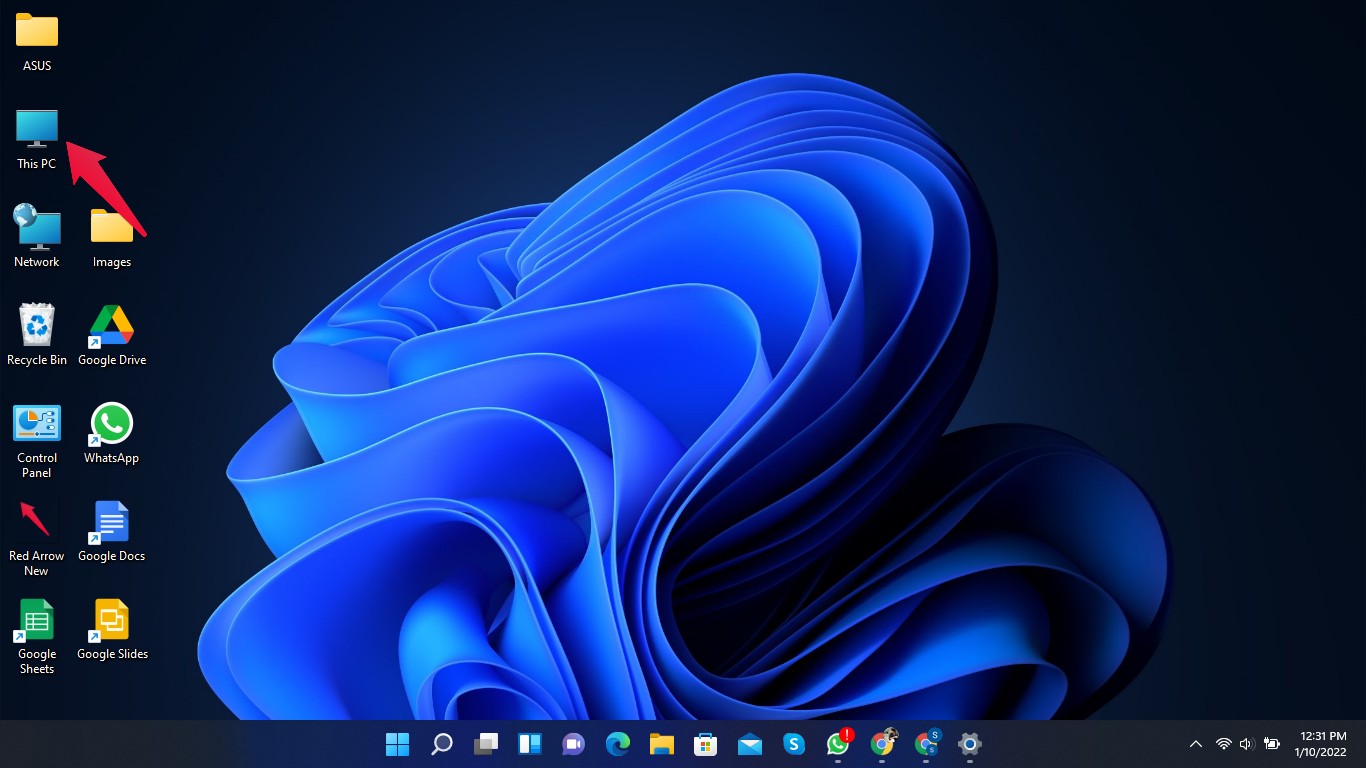
- Öffnen Sie “ Dieser PC “ auf Ihrem Computer.
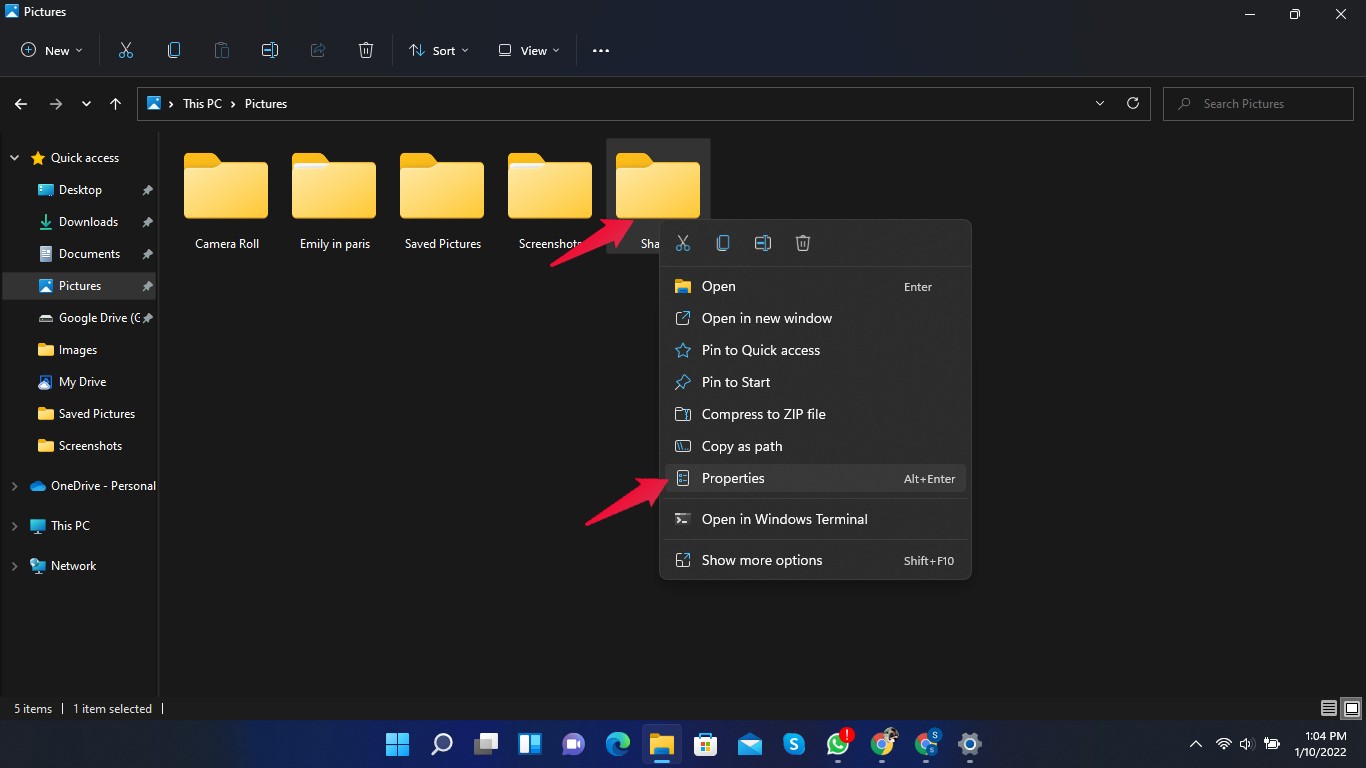
- Navigieren Sie zu der Datei oder dem Ordner, auf den Sie zugreifen möchten. Klicken Sie mit der rechten Maustaste darauf und wählen Sie Eigenschaften.
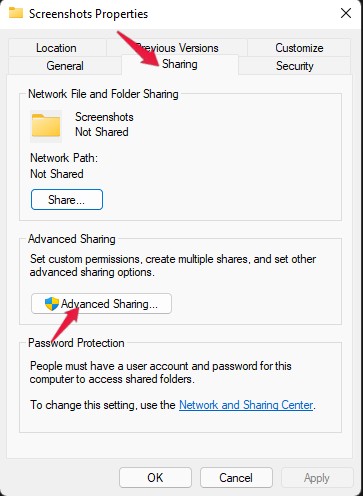
- Klicken Sie auf die Registerkarte Freigabe und dann auf Erweiterte Freigabe.
- Aktivieren Sie nun das Kontrollkästchen für den freigegebenen Ordner, und Sie werden aufgefordert, den Freigabenamen einzugeben. Geben Sie den Namen ein und klicken Sie auf Berechtigungen.
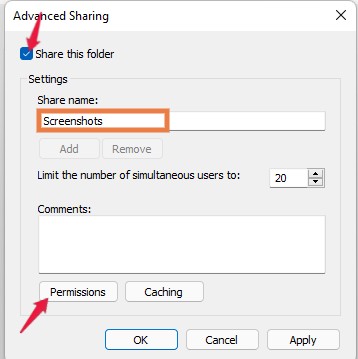
- Wählen Sie hier “Jeder” aus und klicken Sie dann auf “OK”.
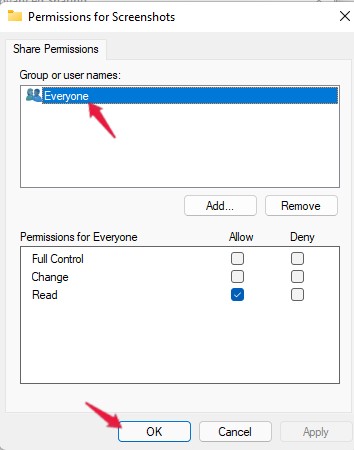
Sie haben nun die Berechtigungen für die Netzwerkfreigabe erhalten, um auf den freigegebenen Ordner zuzugreifen.
Fix 2: Sicherheitsberechtigungen gewähren
Das Fehlen der richtigen Sicherheitsberechtigungen könnte ein weiterer Grund sein, warum Sie möglicherweise nicht auf einen freigegebenen Ordner in Windows 11 zugreifen können. Befolgen Sie diese Schritte, um Sicherheitsberechtigungen für einen freigegebenen Ordner zu erteilen:
- Öffnen Sie “ Dieser PC “ auf Ihrem Computer.
- Navigieren Sie zu der Datei oder dem Ordner, auf den Sie zugreifen möchten. Klicken Sie mit der rechten Maustaste darauf und wählen Sie Eigenschaften.
- Wählen Sie die Registerkarte Sicherheit im Eigenschaftenfenster und klicken Sie auf Bearbeiten, um die Berechtigungen zu ändern.
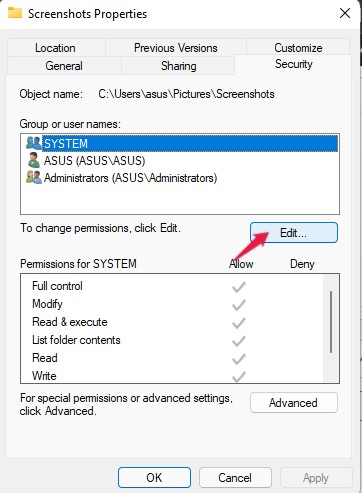
- Klicken Sie auf “ Hinzufügen “ und dann auf “ Erweitert.”
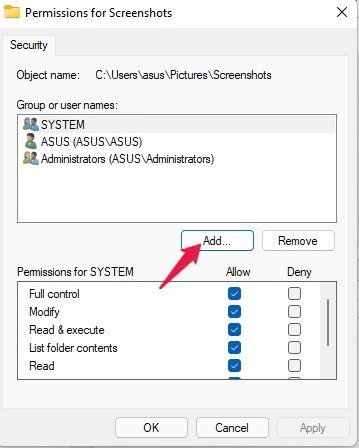
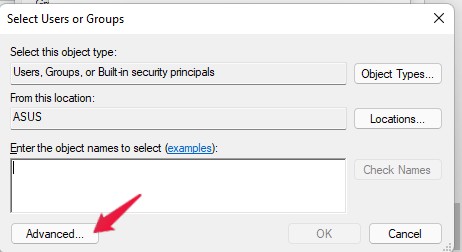
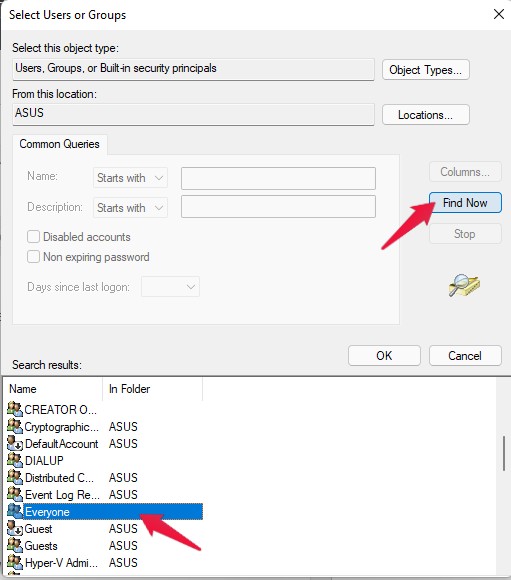
- Klicken Sie auf “ Jetzt suchen “ und wählen Sie “ Jeder.” Klicken Sie dann auf OK.
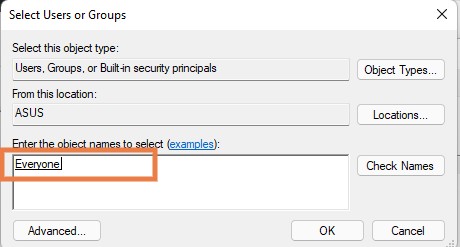
- Jetzt sehen Sie jeden im Abschnitt Geben Sie die Objektnamen ein, um sie auszuwählen. Klicken Sie auf OK.
- Klicken Sie auf “ Übernehmen “ und dann auf “ OK “, um die Änderungen zu speichern und Sicherheitsberechtigungen zu gewähren.
Fix 3: Deaktivieren Sie die Option für passwortgeschützte Freigabe
Befolgen Sie diese Schritte, um die Option für passwortgeschützte Freigabe zu deaktivieren:
- Klicken Sie auf die Starttaste und suchen Sie nach Erweiterte Freigabeeinstellungen.
- Klicken Sie auf “ Öffnen.”
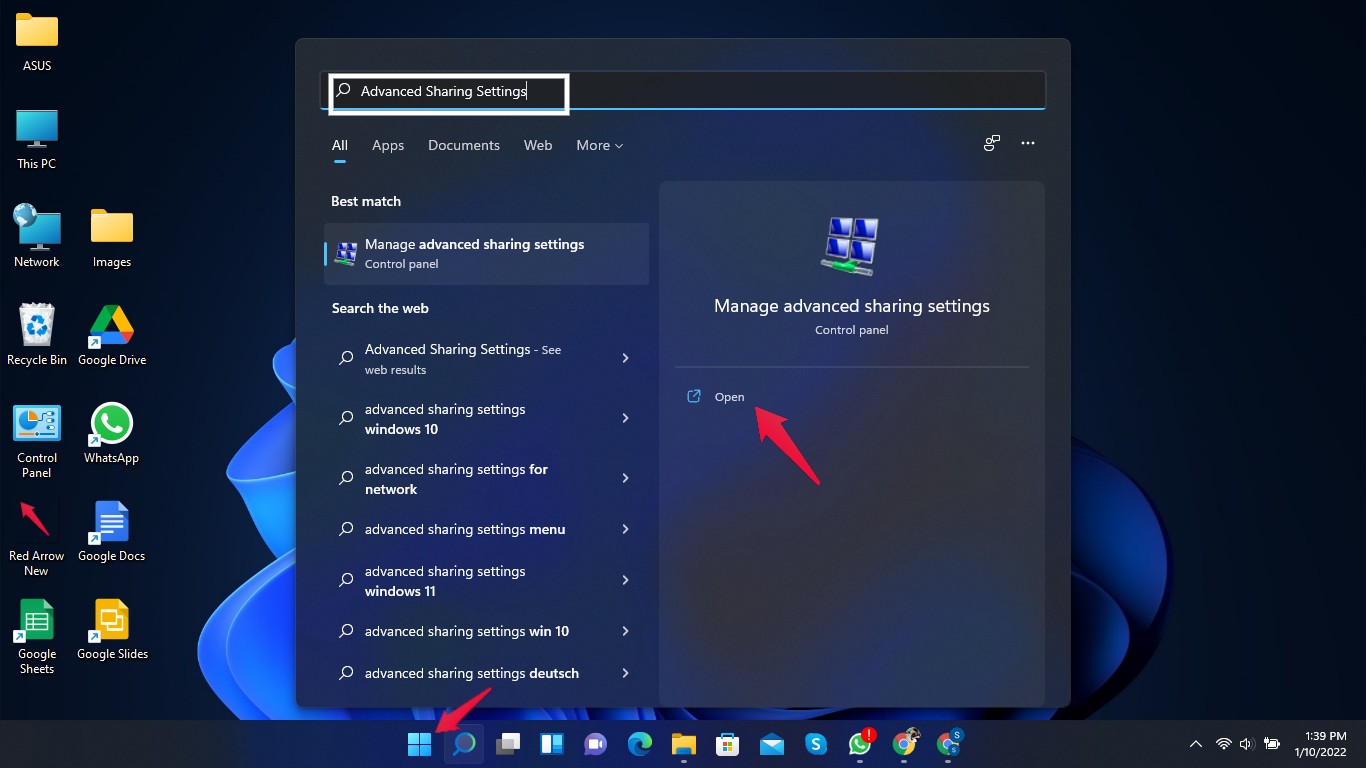
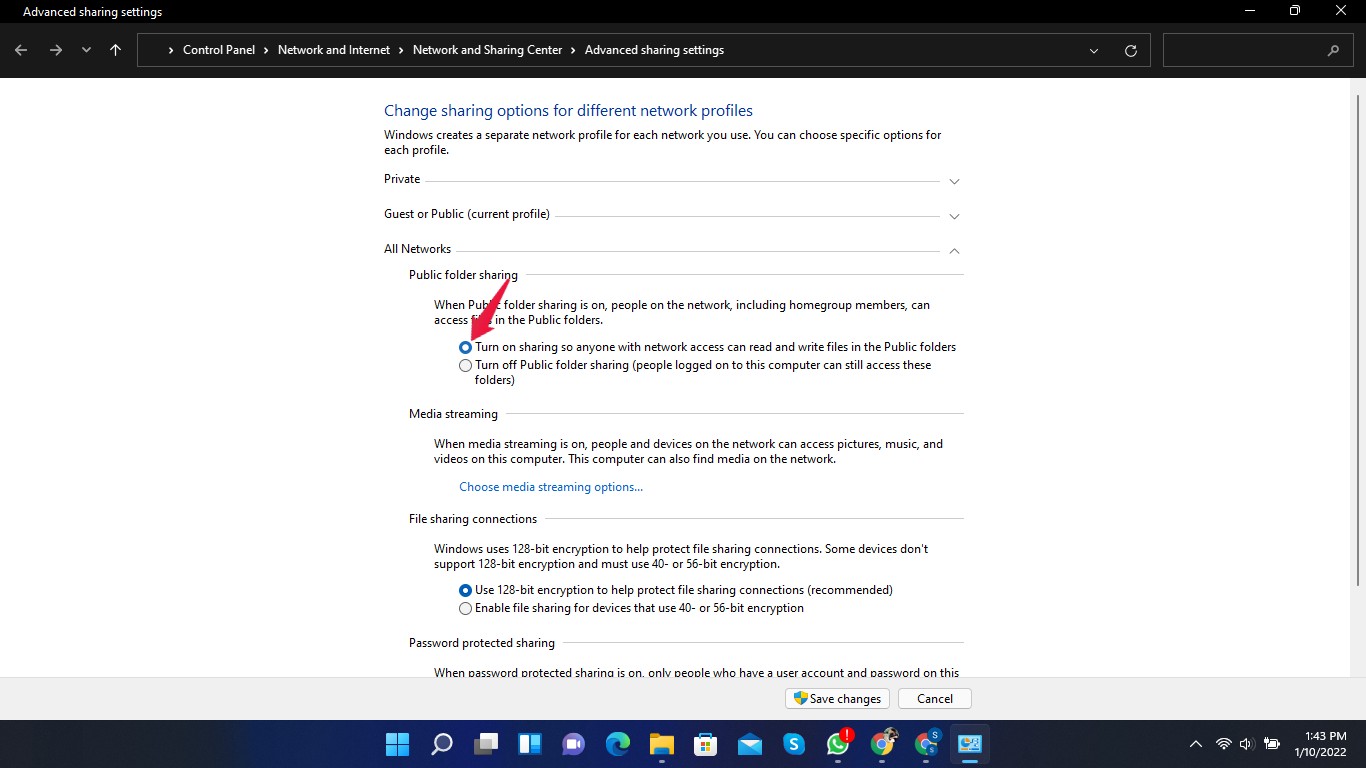
- Klicken Sie auf “ Alle Netzwerke “, um die Option zu erweitern.
- Aktivieren Sie Aktivieren Sie die Freigabe, damit jeder mit Netzwerkzugang Dateien lesen und schreiben kann in den öffentlichen Ordnern unter Öffentliche Ordnersharing.
- Scrollen Sie nach unten zu Passwortgeschützte Freigabe und aktivieren Sie Passwortgeschützte Freigabe deaktivieren.
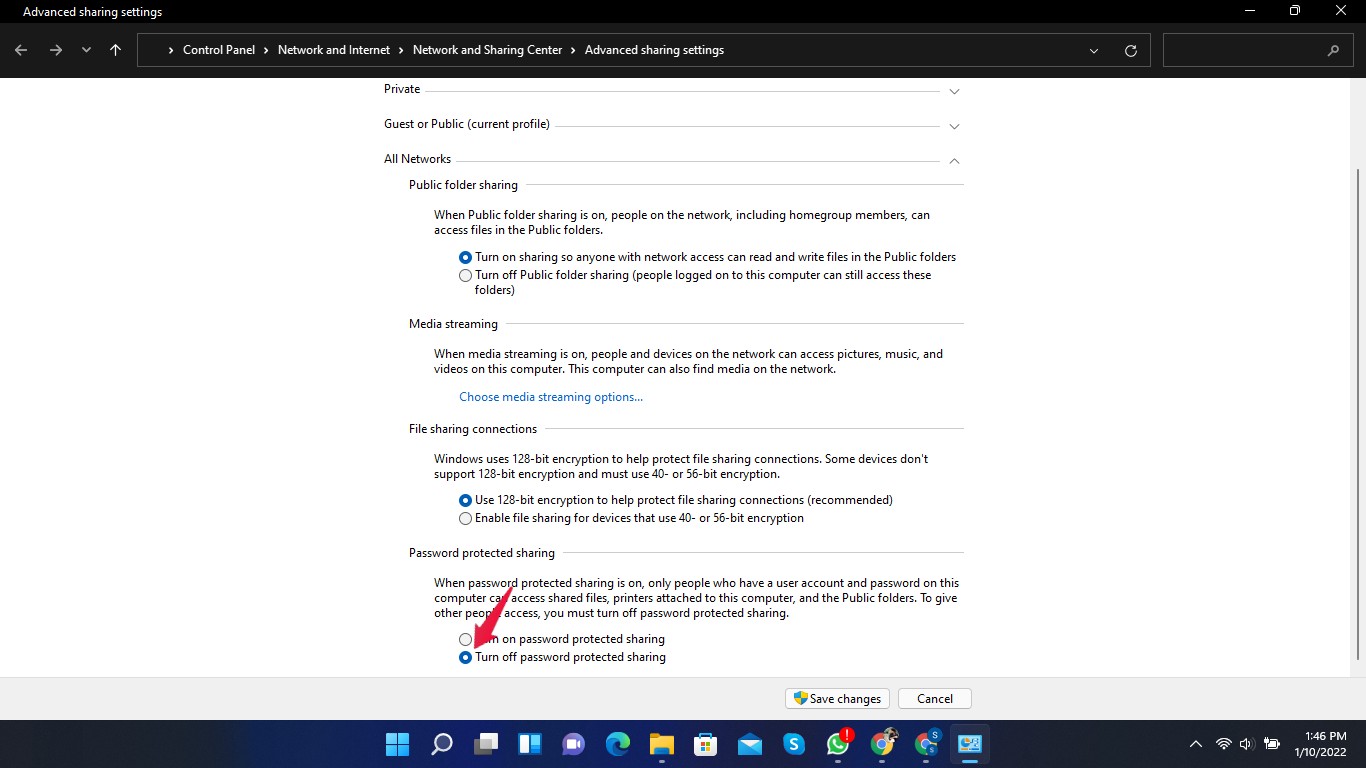
- Klicken Sie auf Änderungen speichern am Ende.
- Schließen Sie die erweiterten Freigabeeinstellungen und starten Sie Ihren Computer neu.
Diese Methode könnte in unsicheren Netzwerken riskant sein. Wenn Sie die Freigabe in öffentlichen Netzwerken zulassen, kann jeder auf Ihre Daten zugreifen.
Fix 4: Aktivieren Sie die Datei- und Druckereinstellungen
Befolgen Sie diese Schritte, um die Datei- und Druckereinstellungen zu aktivieren:
- Klicken Sie auf die Starttaste und suchen Sie nach Erweiterte Freigabeeinstellungen.
- Klicken Sie auf “ Öffnen.”
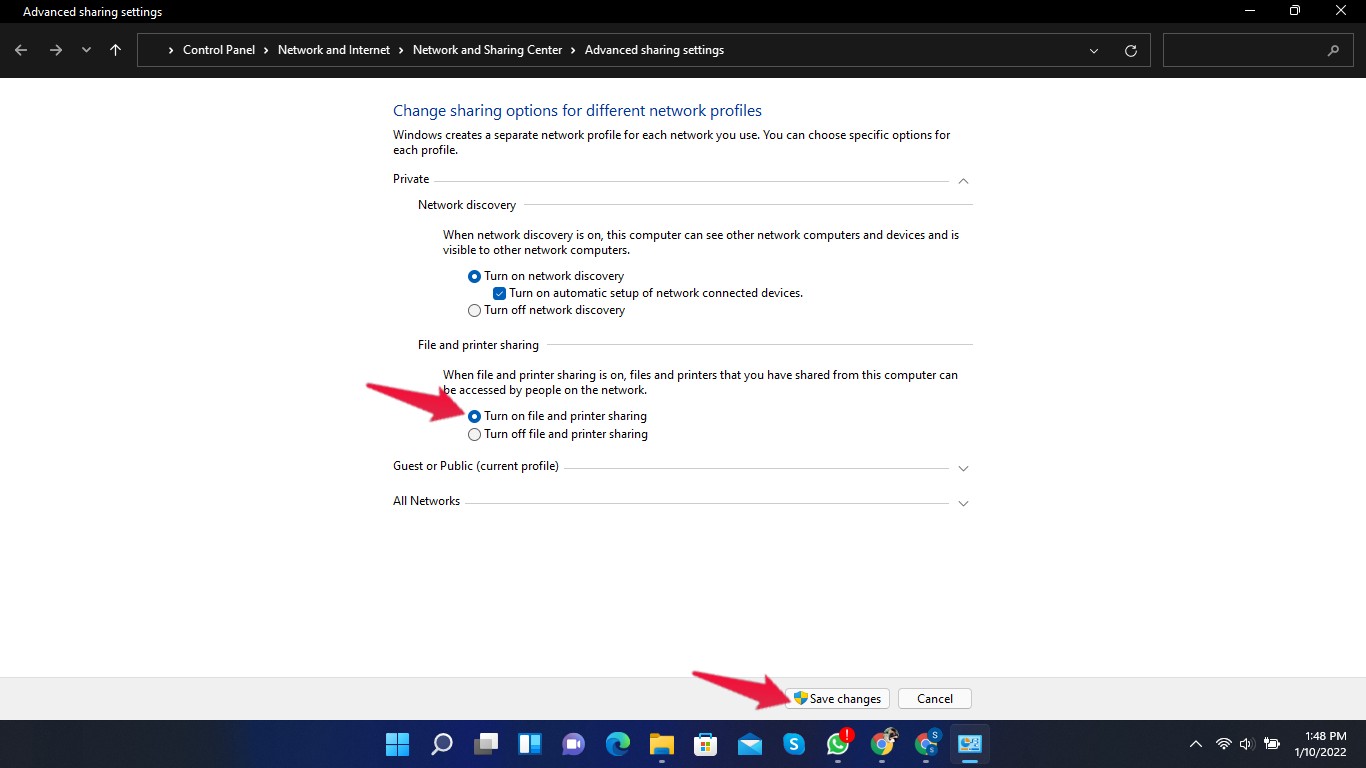
- Klicken Sie auf “ Privat “, um die Option zu erweitern.
- Aktivieren Sie unter Datei- und Druckerfreigabe die Option Datei- und Druckerfreigabe aktivieren.
- Klicken Sie auf Änderungen speichern am Ende.
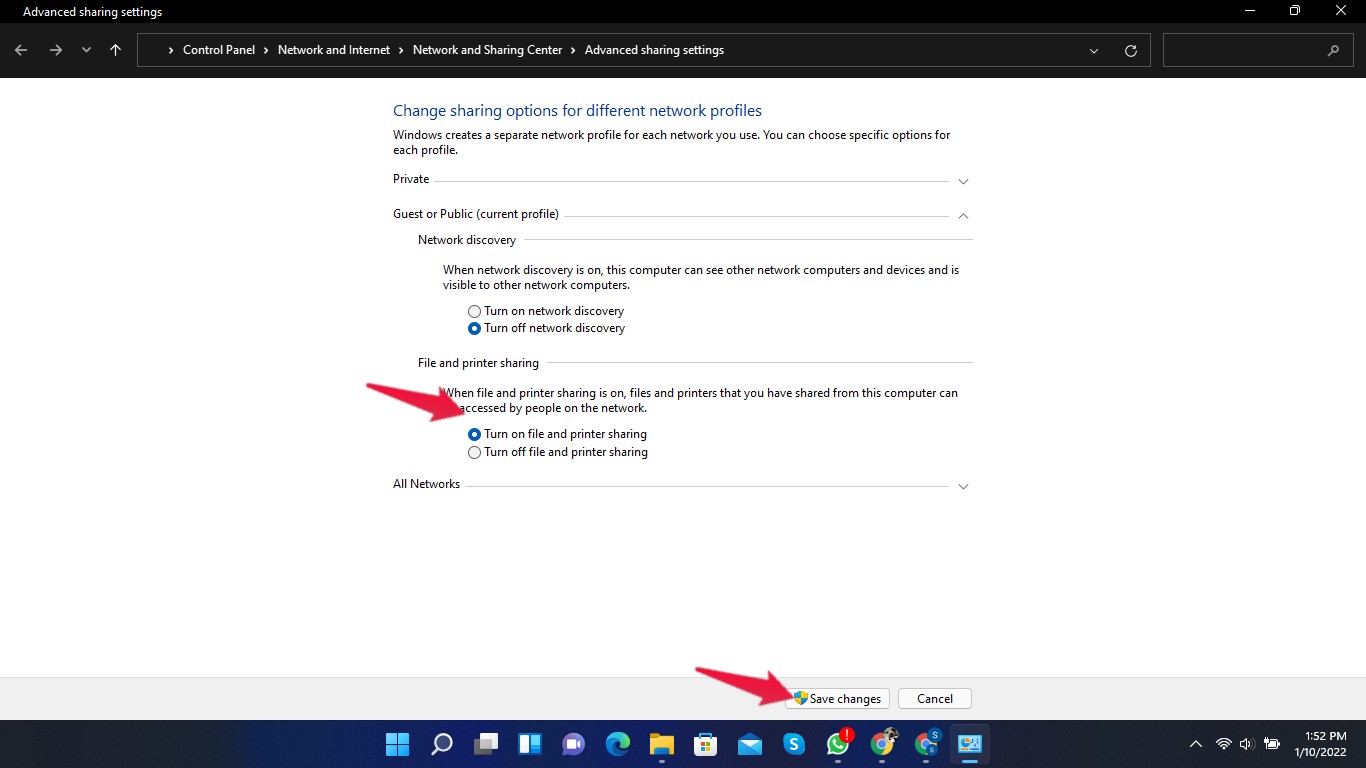
- Klicken Sie jetzt auf Gast und öffentlich, wenn Sie sich in einem öffentlichen Netzwerk befinden.
- Aktivieren Sie unter Datei- und Druckerfreigabe die Option Datei- und Druckerfreigabe aktivieren.
- Klicken Sie auf Änderungen speichern.
- Schließen Sie die erweiterten Freigabeeinstellungen und starten Sie Ihren Computer neu.
Zusammenfassung
Das war alles, was Sie über die Behebung des Fehlers “Windows 11 kann nicht auf freigegebene Ordner zugreifen” wissen müssen. Wenn Sie die oben genannten Schritte befolgen, sollten Sie in der Lage sein, auf den freigegebenen Ordner in Windows 11 zuzugreifen. Wenn Sie dennoch Probleme haben, lassen Sie es uns bitte im Kommentarbereich wissen.
Wenn Sie Gedanken zu Wie behebt man den Fehler “Windows 11 kann nicht auf freigegebene Ordner zugreifen”? haben, können Sie gerne unten im Kommentarfeld schreiben. Bitte abonnieren Sie auch unseren DigitBin YouTube-Kanal für Video-Tutorials. Prost!
Erhalte neue Beiträge in deinem Posteingang.
Kein Spam. Jederzeit abmelden.