Windows 11 · 5 min read · Oct 16, 2025
Wie man das Problem "Cast to Device" in Windows 11 behebt?
Screen Mirroring ist eine nützliche Funktion, die es Ihnen ermöglicht, Ihren kleinen Bildschirm auf einen viel größeren zu projizieren, vorausgesetzt, Sie haben die notwendigen Komponenten dafür. Windows 11 ist das neueste Betriebssystem von Microsoft. Es bringt eine gute Anzahl von Änderungen mit sich, mehr in Bezug auf Ästhetik als in Bezug auf Funktionen.
In der Regel wurden alle Funktionen von Windows 10 auf Windows 11 übertragen. Screencasting oder Teilen ist eine solche Option. Allerdings haben mehrere Benutzer in den offiziellen Microsoft-Foren oder anderen ähnlichen Plattformen berichtet, dass der Cast-Bildschirm auf ihrem Windows 11-PC nicht funktioniert.
In einem Forum war die einfache Antwort darauf, auf Windows 10 zurückzukehren und es ohne Probleme zu verwenden. Aber das ist vielleicht nicht für jeden eine machbare Lösung. In diesem Fall haben wir eine Liste von Lösungen zusammengestellt, die Sie anwenden können, um das Problem mit dem nicht funktionierenden Cast-Bildschirm in Windows 11 zu beheben, bevor Sie die letzte Option in Betracht ziehen, Windows 10 erneut zu installieren. Ohne weitere Umschweife, lassen Sie uns direkt einsteigen.
- Wie spiegelt man den Android-Bildschirm auf Windows 11?
- Wie castet man das iPhone auf Windows 11?
- Wie verbindet man Windows 11 mit Android TV?
1. Aktivieren Sie die drahtlose Anzeige in Windows 11
Nun, das erste, was Sie tun müssen, wenn Sie auf Ihrem Windows 11-Display casten möchten, ist, die Funktion “Drahtlose Anzeige” auf Ihrem PC zu aktivieren. Während diese Funktion bei einigen möglicherweise vorinstalliert ist, müssen andere sie möglicherweise manuell installieren.
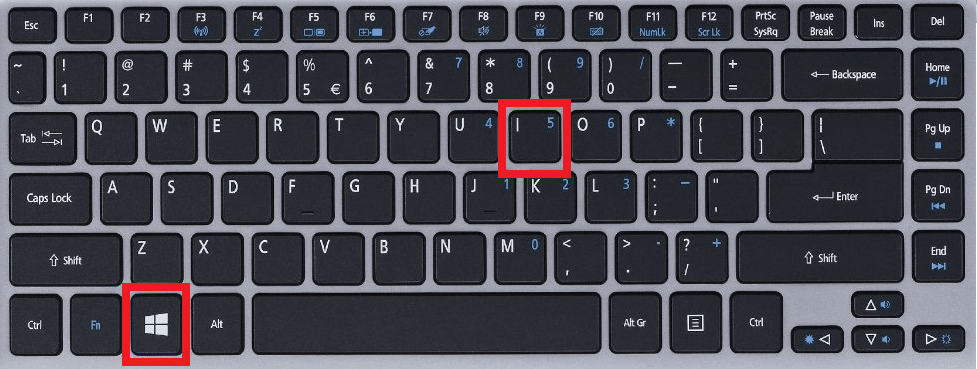
- Drücken Sie die Windows-Taste + I auf Ihrer Tastatur, um das Windows Einstellungen-Menü zu öffnen.
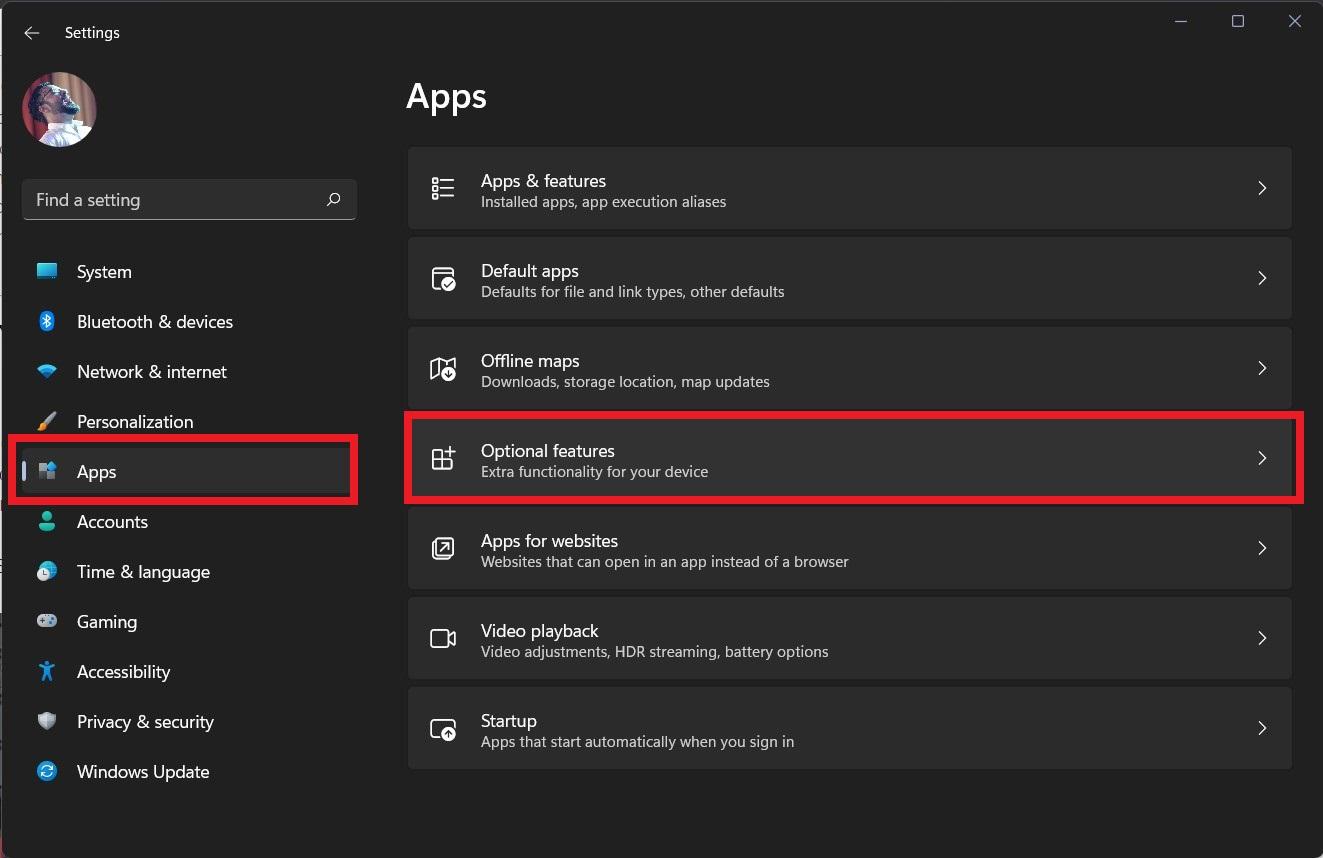
- Wählen Sie im linken Bereich Apps aus. Klicken Sie nun auf der rechten Seite auf Optionale Funktionen.
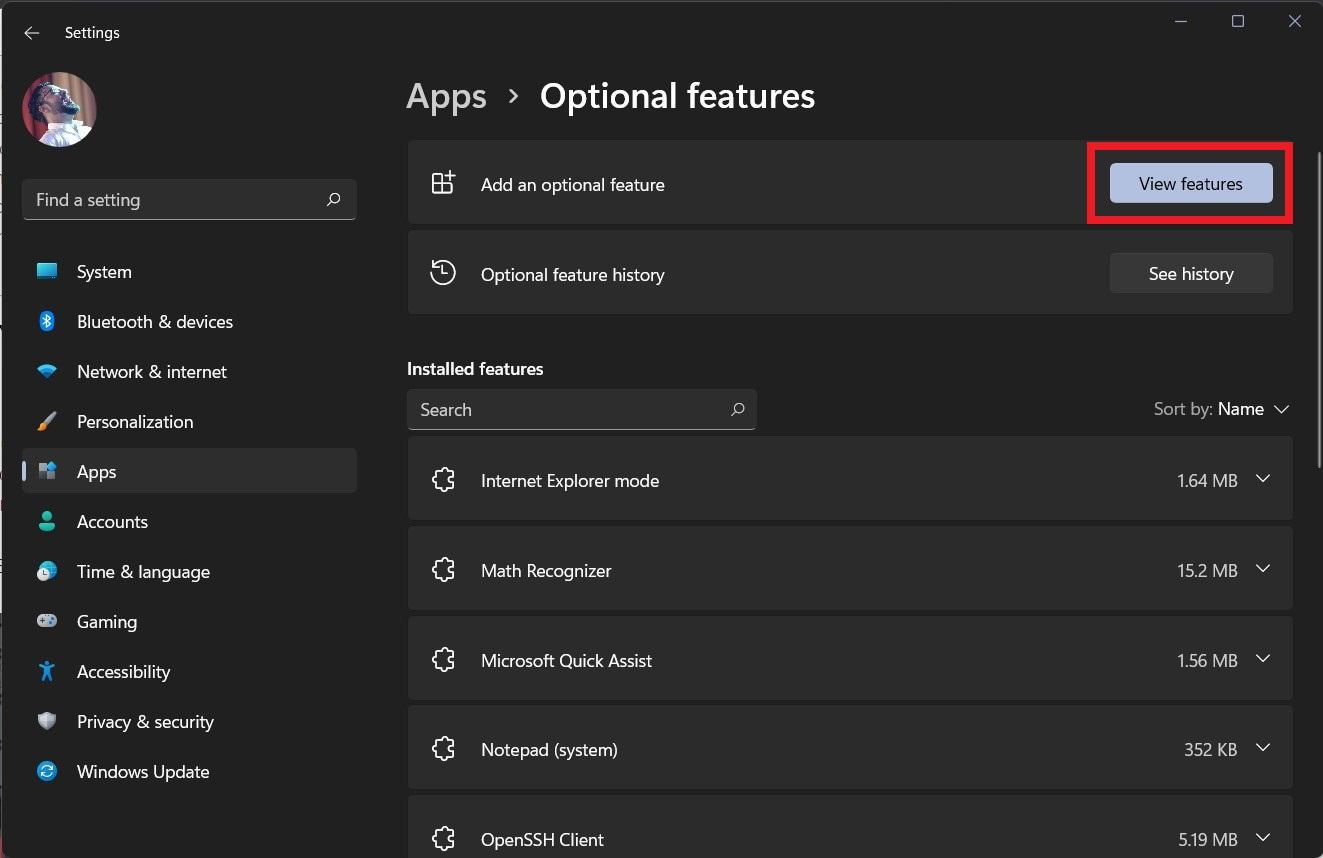
- Sie müssen auf die Schaltfläche Funktionen anzeigen klicken, die sich neben “Eine optionale Funktion hinzufügen” ganz oben befindet.
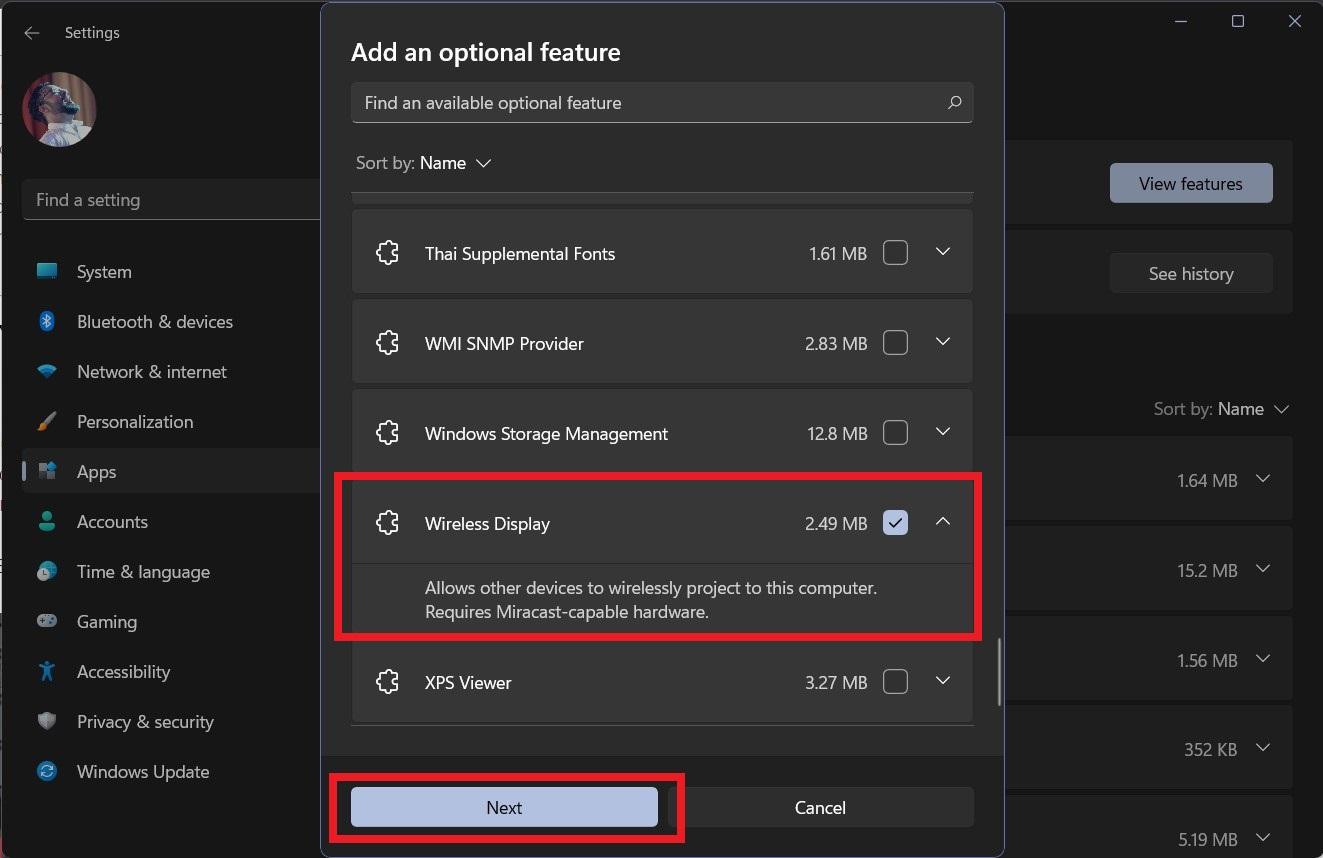
- Sie können entweder nach “Drahtlose Anzeige” suchen oder nach unten scrollen und die Funktion Drahtlose Anzeige auswählen. Aktivieren Sie das Kontrollkästchen daneben und klicken Sie auf Weiter. Klicken Sie dann auf der nächsten Seite auf Installieren und lassen Sie die Funktion auf Ihrem PC installieren.
- Das ist alles!
2. Verwenden Sie ein Problembehandlungsprogramm
Microsoft hat ein integriertes Problembehandlungswerkzeug in sein Windows 11-Betriebssystem geladen, mit dem Sie einige der häufigen Probleme beheben können, auf die Sie beim Gebrauch stoßen könnten. Es ist ein sehr benutzerfreundliches Tool, bei dem Sie lediglich die Komponente auswählen müssen, mit der Sie Probleme haben, und Ihr PC kümmert sich um den Rest.
- Öffnen Sie den Ausführen-Dialog, indem Sie die Tasten Win+R auf Ihrer Tastatur drücken.
- Geben Sie den folgenden Befehl ein und drücken Sie die Eingabetaste:
msdt.exe -id DeviceDiagnostic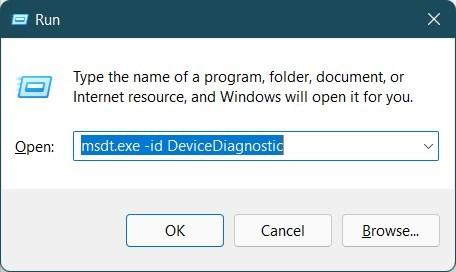
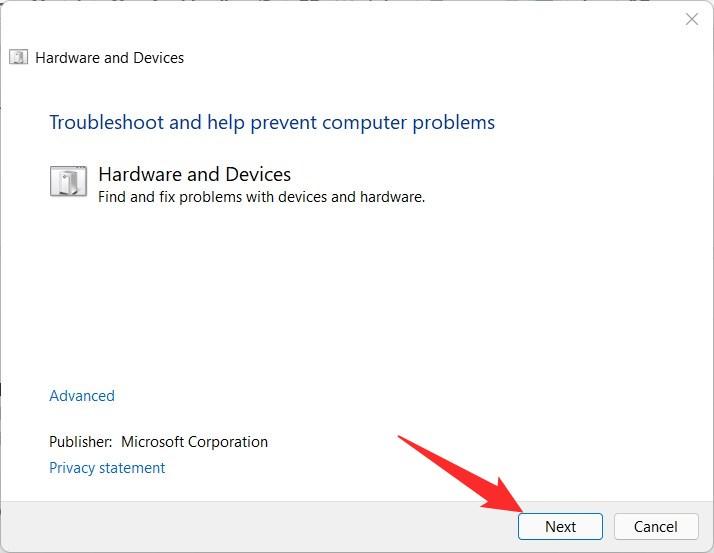
- Klicken Sie im neuen Fenster, das sich öffnet, einfach auf die Schaltfläche “Weiter”. Dadurch wird die Problembehandlung auf Ihrem PC ausgeführt. Sie wird nicht nur Probleme mit Ihrer Hardware und Ihren Geräten erkennen, sondern diese auch während des Prozesses beheben.
- Nachdem der Vorgang abgeschlossen ist, können Sie mit dem Screen Sharing beginnen und sehen, ob dies das Problem behebt oder nicht.
3. Überprüfen Sie, ob Ihr PC Screencast unterstützt
Wenn Sie einen älteren PC haben, besteht die Möglichkeit, dass er kein drahtloses Screencasting unterstützt. Wenn das der Fall ist, sollten Sie nicht enttäuscht sein, da Sie den Bildschirm Ihres PCs immer noch auf einen großen Bildschirm übertragen können, indem Sie ein physisches Kabel verwenden. Bevor Sie das tun, hier die Schritte, um zu überprüfen, ob Ihr PC Screencasting unterstützt oder nicht.
- Drücken Sie die Tasten Win+I zusammen, um die Windows Einstellungen zu öffnen.
- Klicken Sie auf die Option Anzeige.
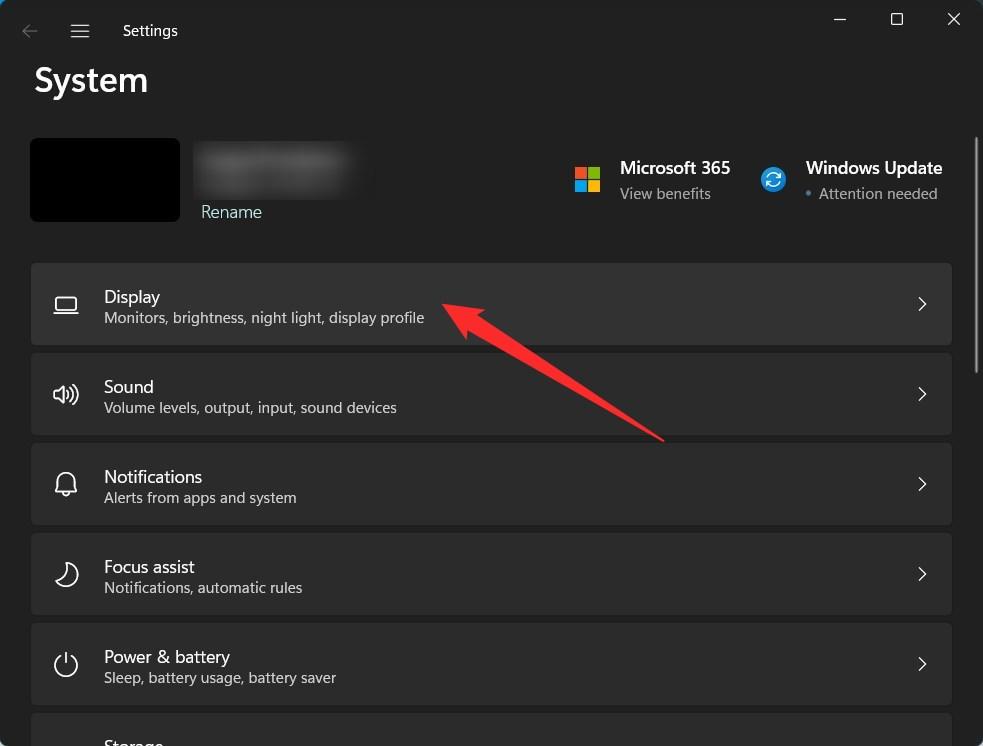
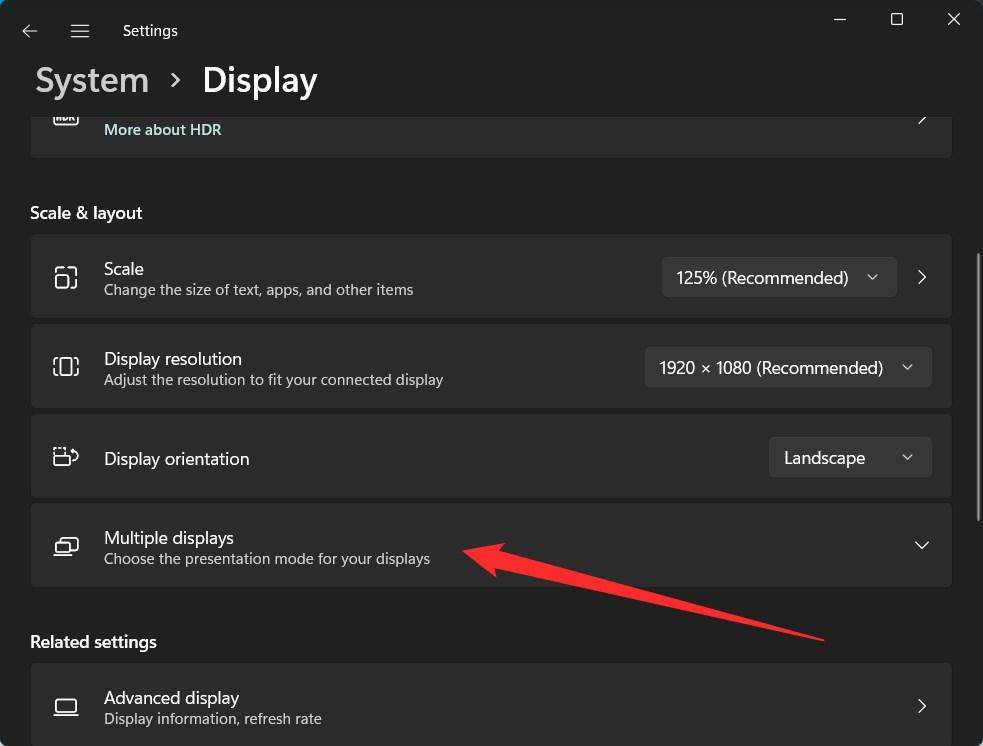
- Klicken Sie auf der nächsten Seite unter Skalierung und Layout auf die Option Mehrere Anzeigen.
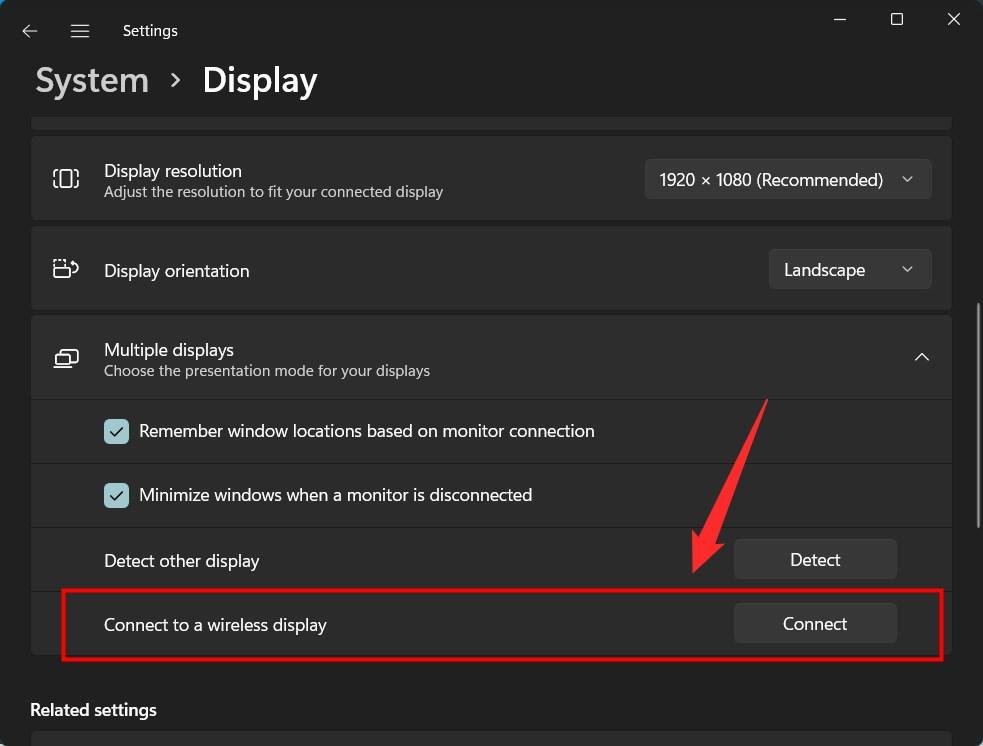
- Hier müssen Sie überprüfen, ob die Option “ Mit einem drahtlosen Display verbinden “ verfügbar ist oder nicht. Wenn ja, dann unterstützt Ihr PC das Screencasting.
4. Mit demselben Wi-Fi verbinden
Um den Bildschirm Ihres Windows 11-PCs erfolgreich auf Ihren Fernseher zu übertragen, müssen Sie sicherstellen, dass sowohl Ihr PC als auch der Fernseher mit demselben Wi-Fi-Netzwerk verbunden sind. Dies ist der häufigste Fehler, den viele von uns beim Screencasting machen, was zu einem Fehlschlag beim Casting führt. Stellen Sie also immer sicher, dass sowohl das Gerät, das castet, als auch das Gerät, auf das es übertragen wird, mit demselben Wi-Fi-Netzwerk verbunden sind.
5. Grafikkartentreiber aktualisieren
Häufig verursachen fehlerhafte oder veraltete Grafikkartentreiber ebenfalls Probleme beim Screencasting des Bildschirms Ihres PCs. Außerdem ist es wichtig, Ihren Grafikkartentreiber auf dem neuesten Stand zu halten, um andere Anzeigeprobleme zu vermeiden. Hier sind die Schritte zur Aktualisierung Ihres Grafikkartentreibers:
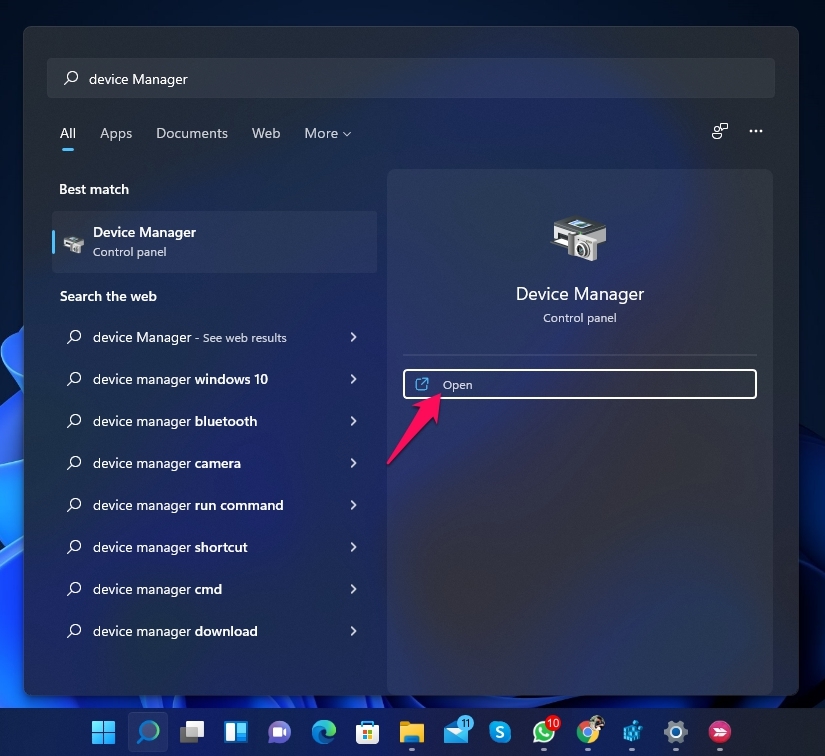
- Öffnen Sie das Start-Menü und suchen Sie nach Geräte-Manager.
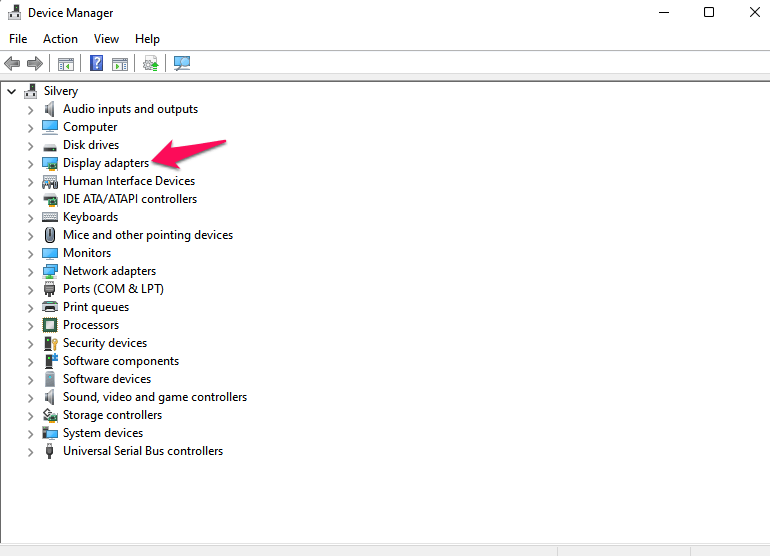
- Erweitern Sie den Abschnitt Grafikadapter.
- Klicken Sie mit der rechten Maustaste auf Ihren Grafikkartentreiber und wählen Sie die Option Treiber aktualisieren aus der Liste der angezeigten Optionen.
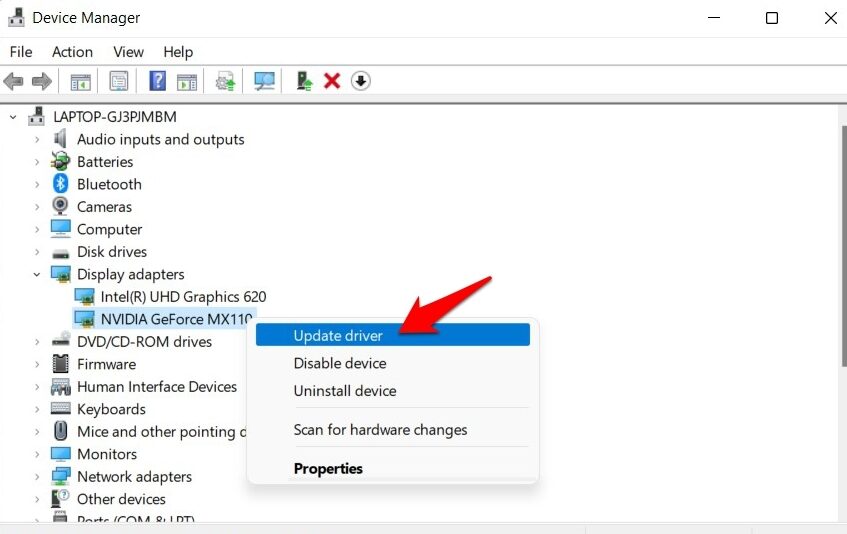
- Wählen Sie im neuen Fenster, das sich öffnet, die Option “ Automatisch nach Treibern suchen “ aus.
- Ihr PC sucht nach neuen Treibern und installiert sie automatisch, wenn neue Updates verfügbar sind.
- Nachdem die Treiber installiert sind, starten Sie Ihren PC neu, damit die Änderungen wirksam werden.
6. Bildschirm erneut hinzufügen
Es besteht die Möglichkeit, dass Ihre Verbindung unterbrochen wurde, da der Casting-Prozess nicht richtig funktioniert. In einem solchen Fall sollten Sie Ihren Bildschirm aus der Liste der verbundenen Anzeigen entfernen und ihn gemäß dem entsprechenden Verfahren erneut hinzufügen.
7. Auf Windows 10 zurückkehren
Es sollte beachtet werden, dass Windows 11, als das neueste Betriebssystem, das kürzlich eingeführt wurde, einige Bugs aufweist. Microsoft tut sein Bestes, um diese Bugs mit neuen Updates häufig zu beheben.
Wenn Sie jedoch denken, dass Screencasting sehr wichtig ist und Sie es dringend verwenden möchten, können Sie als letzte Möglichkeit das Windows 10-Update auf Ihrem PC installieren. Ein Zurückkehren zum Windows 10-Betriebssystem garantiert nicht, dass das Screencasting ohne Probleme funktioniert, aber es ist die am häufigsten empfohlene Lösung für dieses Problem.
Wenn Sie Gedanken zu Wie man das Problem “Cast to Device” in Windows 11 behebt? haben, können Sie gerne unten im Kommentarfeld schreiben. Abonnieren Sie auch unseren DigitBin YouTube-Kanal für Video-Tutorials. Prost!
Erhalte neue Beiträge in deinem Posteingang.
Kein Spam. Jederzeit abmelden.