Windows Defender · 6 min read · Oct 24, 2025
So beheben Sie, dass Windows 11 Defender-Sicherheit nicht funktioniert?

In diesem Leitfaden zeigen wir Ihnen verschiedene Methoden, um Microsoft Defender, der in Windows 11 nicht funktioniert, zu beheben. Während es eine Fülle von Antiviren-Software von Drittanbietern gibt, die wir wählen könnten, neigen die Benutzer im Allgemeinen zu der von Microsoft.
Die effizienten Funktionen für tiefes und schnelles Scannen in Kombination mit ihrer nicht-intrusiven Natur machen sie zur bevorzugten Wahl für Windows-Benutzer. Aber trotz all der installierten Vorteile hat es gelegentlich einige Probleme.
In dieser Hinsicht ist eines der besorgniserregendsten Probleme, wenn der Defender nicht wie erwartet funktioniert. Dies bedeutet direkt, dass Sie keine internen oder externen Laufwerke auf Ihrem PC scannen können, wodurch seine wichtigste Funktionalität aufgehoben wird.
Obwohl dieses Problem zweifellos sehr ärgerlich ist, gibt es glücklicherweise einige Umgehungslösungen, die bekannt sind, um Defender, der in Windows 11 nicht funktioniert, zu beheben. Und dieser Leitfaden wird Sie darüber informieren. Lassen Sie uns also ohne weiteres darauf eingehen.
Beste Lösungen für Windows-Sicherheits-Defender, der nicht funktioniert
Bitte beachten Sie, dass es keine universelle Lösung gibt. Sie müssen jede der unten genannten Umgehungslösungen ausprobieren und sehen, welche am besten für Sie funktioniert. Lassen Sie uns also beginnen.
LÖSUNG 1: Dienst für das Sicherheitscenter neu starten
Der Dienst für das Sicherheitscenter ist dafür verantwortlich, die Sicherheitseinstellungen des Defenders im Auge zu behalten. Wenn es ein Problem mit diesem Dienst gibt, kann der Defender nicht wie erwartet arbeiten. Daher sollten Sie in Betracht ziehen, das Sicherheitscenter zu deaktivieren und dann wieder zu aktivieren, was wie folgt durchgeführt werden kann:
- Verwenden Sie die Windows+R-Tastenkombination, um das Ausführen-Dialogfeld zu öffnen.
- Geben Sie dann den folgenden Befehl ein, um das Dienstmenü zu öffnen:
services.msc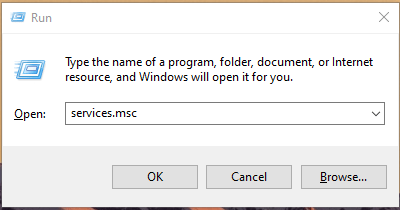
- Scrollen Sie nun zum Dienst für das Sicherheitscenter, klicken Sie mit der rechten Maustaste darauf und wählen Sie Neustarten.
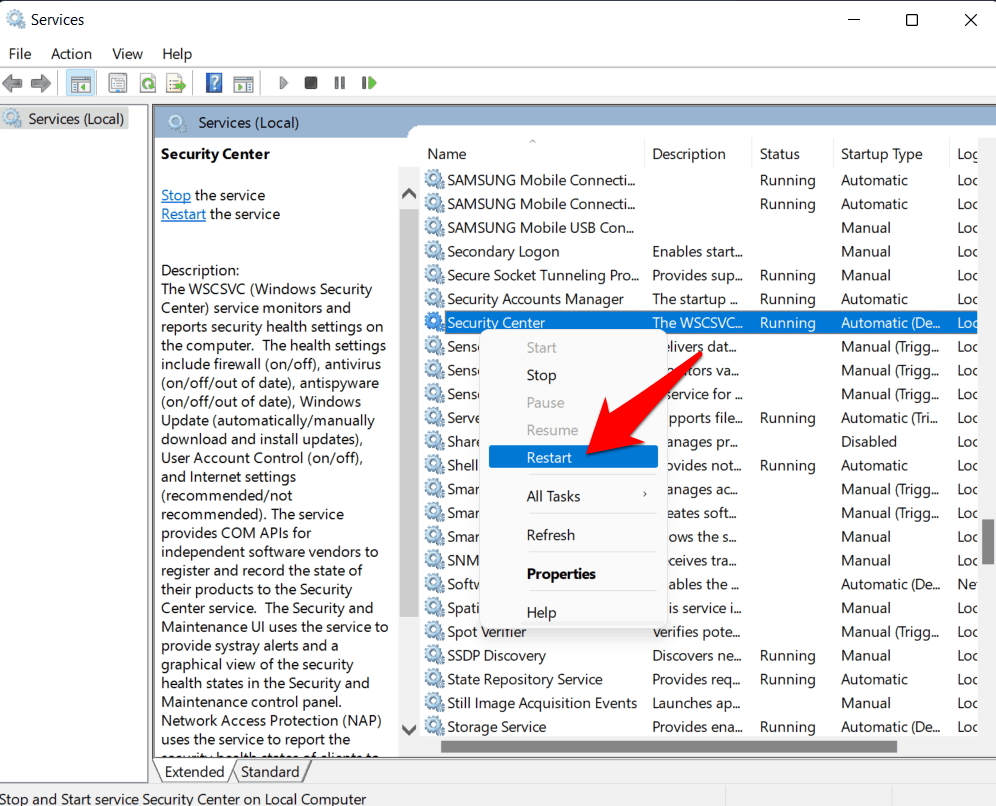
- Starten Sie schließlich Ihren PC neu und überprüfen Sie, ob das Problem mit dem Defender, der in Windows 11 nicht funktioniert, behoben wurde.
LÖSUNG 2: Andere Antiviren-Software deaktivieren
Wenn Sie eine Antiviren- oder Firewall-Software von Drittanbietern installiert haben, kann dies mit der ordnungsgemäßen Funktion des Defenders in Konflikt geraten. In diesem Fall ist es besser, diese Antiviren-Software von Drittanbietern vorübergehend von Ihrem PC zu deaktivieren. Wenn dies das Problem mit dem Defender, der in Windows 11 nicht funktioniert, behebt, können Sie fortfahren und die Antiviren-Software von Drittanbietern dauerhaft von Ihrem PC löschen. So geht’s:
- Gehen Sie zum Start-Menü, suchen Sie nach Systemsteuerung und öffnen Sie sie.
- Gehen Sie dann zum Abschnitt Programme und Funktionen.
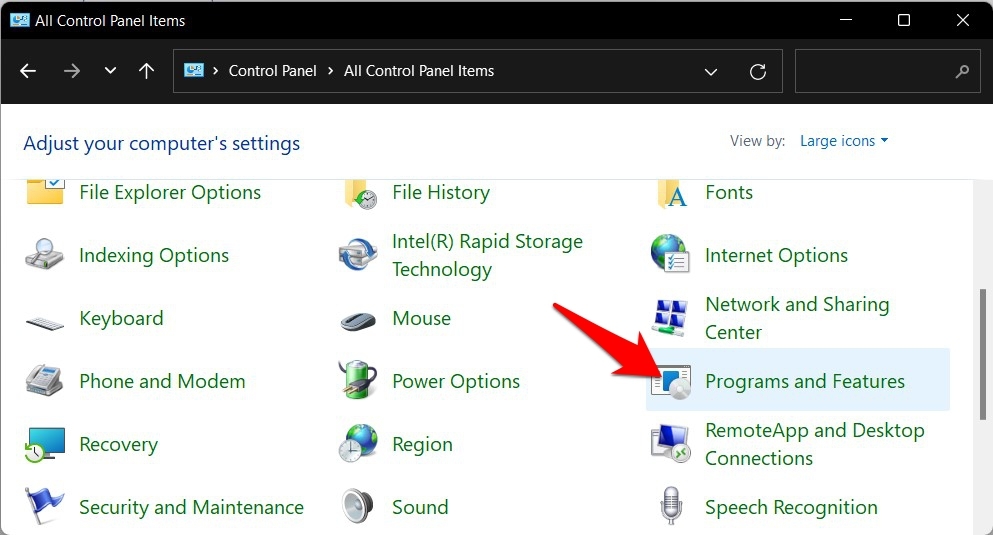
- Scrollen Sie nun zur Antiviren-App, wählen Sie sie aus und klicken Sie auf die Schaltfläche Deinstallieren.
- Nachdem die App entfernt wurde, starten Sie Ihren PC neu und sehen Sie, ob das zugrunde liegende Problem behoben wurde.
LÖSUNG 3: SFC-Befehl verwenden
Wenn die Windows-Systemdatei beschädigt wird, kann dies unerwünschte Hindernisse für ihre Apps und Dienste schaffen. In solchen Fällen können Sie das Dienstprogramm zur Überprüfung von Systemdateien verwenden. Es wird nach allen beschädigten Systemdateien scannen und sie durch ihre funktionierenden Gegenstücke aus dem Cache ersetzen. Lassen Sie uns das sofort testen:
- Gehen Sie zum Start-Menü, suchen Sie nach CMD und starten Sie die Eingabeaufforderung als Administrator.
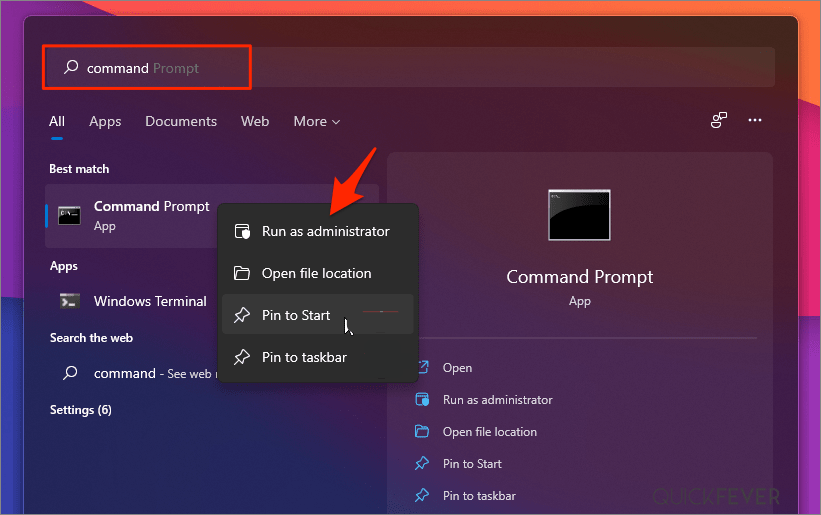
- Kopieren Sie dann den folgenden Befehl und drücken Sie die Eingabetaste:
sfc /scannow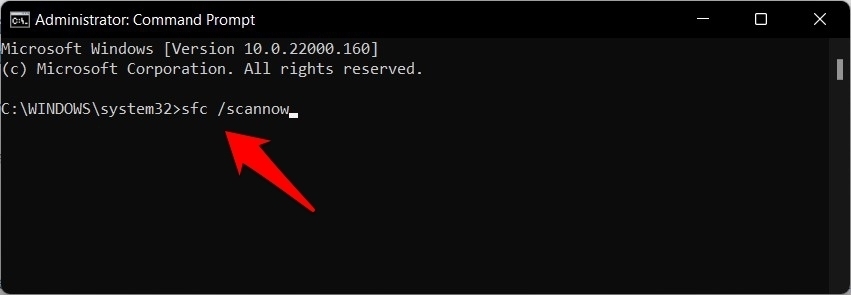
- Der Scanvorgang beginnt jetzt und kann einige Minuten dauern.
Sobald der Scan abgeschlossen ist, wird empfohlen, Ihren PC neu zu starten, damit die Änderungen wirksam werden. Überprüfen Sie beim Hochfahren, ob das Problem mit dem Defender, der in Windows 11 nicht funktioniert, behoben wurde.
LÖSUNG 4: Dienste von Drittanbietern deaktivieren
Alle Apps von Drittanbietern haben ihre Dienstdateien, die im Hintergrund ausgeführt werden. Wenn diese Dateien jedoch nicht wie erwartet funktionieren, wirken sie sich nicht nur auf ihre zugehörigen Apps aus, sondern auch auf einige System-Apps, einschließlich Windows Defender.
Um zu überprüfen, ob dies der Fall ist oder nicht, sollten Sie auf den Defender in einer Umgebung zugreifen, in der alle Dienste von Drittanbietern deaktiviert sind. Wenn es für Sie funktioniert, aktivieren Sie einen Dienst nach dem anderen, bis Sie den Übeltäter identifizieren können. Dann sollten Sie in Betracht ziehen, diesen Dienst dauerhaft deaktiviert zu lassen. So kann das alles durchgeführt werden:
- Öffnen Sie das Ausführen-Dialogfeld über die Windows+R-Tastenkombination.
- Geben Sie dann den folgenden Befehl ein und drücken Sie die Eingabetaste, um das Systemkonfigurationsmenü zu öffnen:
msconfig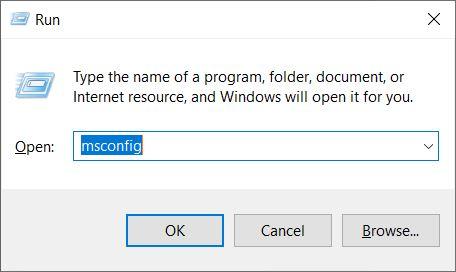
- Gehen Sie nun zur Registerkarte Dienste und aktivieren Sie das Kontrollkästchen Alle Microsoft-Dienste ausblenden.
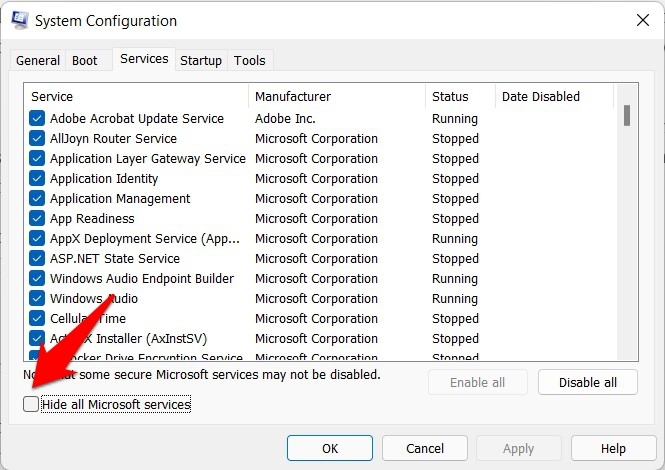
- Klicken Sie anschließend auf die Schaltfläche Alle deaktivieren. Dadurch werden alle nicht Microsoft-bezogenen Dienste deaktiviert.
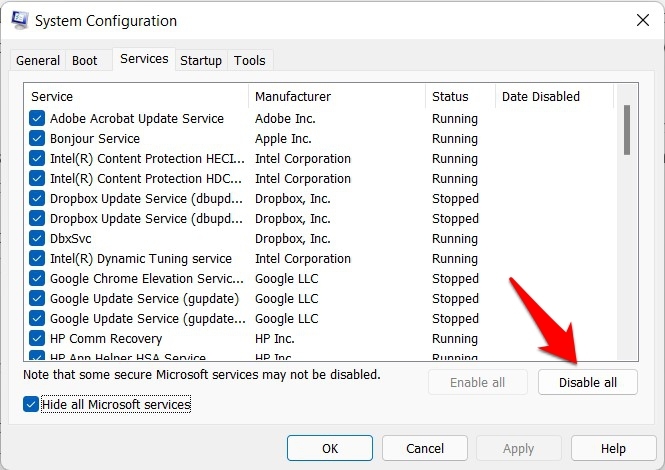
- Überprüfen Sie nun, ob das Problem mit dem Defender, der in Windows 11 nicht funktioniert, behoben wurde.
Wenn es behoben wurde, aktivieren Sie einen Dienst nach dem anderen wieder. Tun Sie dies, bis das Defender-Problem erneut auftritt. Wenn das passiert, überprüfen Sie den letzten Dienst, den Sie aktiviert haben, und deaktivieren Sie ihn. Wenn Sie einen aggressiveren Ansatz verfolgen möchten, können Sie auch in Betracht ziehen, die zugehörige App dieses Dienstes von Ihrem PC zu deinstallieren.
LÖSUNG 5: Anti-Spyware deaktivieren
In einigen Fällen kann die AntiSpyware-Konfiguration des Defenders verhindern, dass dieser seine normalen Funktionen ausführt. Um dieses Problem zu beheben, sollten Sie die AntiSpyware deaktivieren, indem Sie ihren Registrierungswert ändern. So geht’s:
- Starten Sie zunächst den Registrierungs-Editor aus dem Startmenü.
- Kopieren Sie dann den folgenden Speicherort in die Adressleiste:
Computer\HKEY_LOCAL_MACHINE\SOFTWARE\Policies\Microsoft\Windows Defender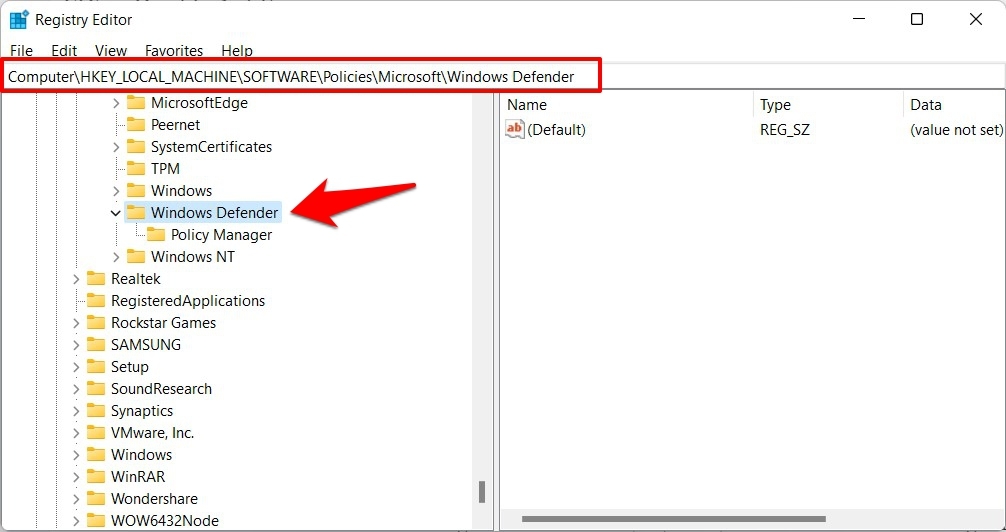
- Klicken Sie nun mit der rechten Maustaste auf den Windows Defender-Ordner, wählen Sie Neu > DWORD (32-Bit)-Wert.
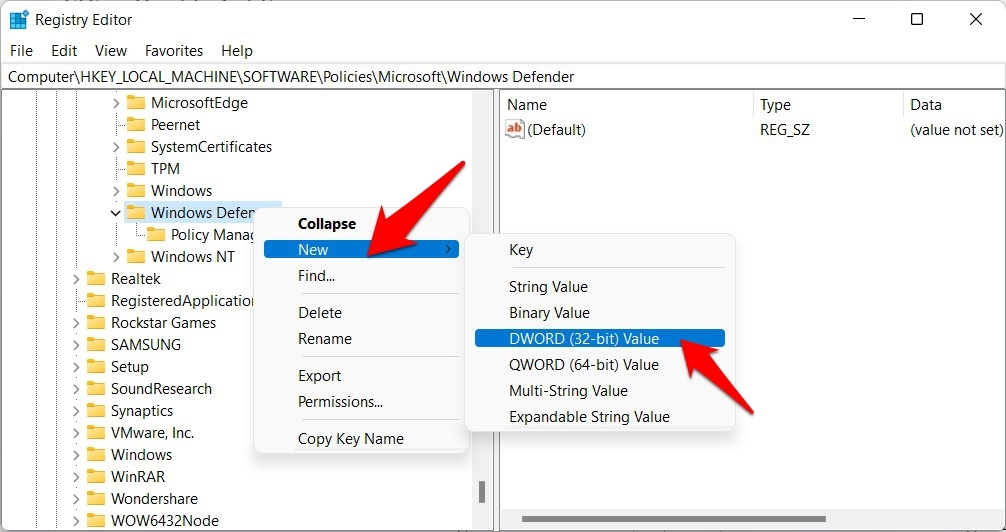
- Benennen Sie diese Datei als DisableAntiSpyware. Doppelklicken Sie dann, um sie zu öffnen, und geben Sie 0 im Feld Wertdaten ein.
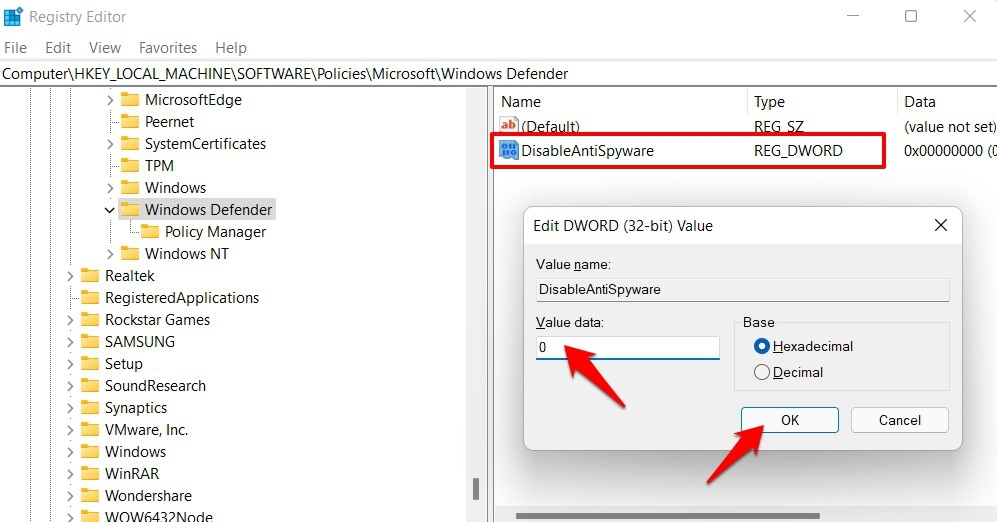
- Klicken Sie schließlich auf OK, um diese Datei zu speichern, und starten Sie dann Ihren PC neu.
Überprüfen Sie, ob das Problem mit dem Defender, der in Windows 11 nicht funktioniert, behoben wurde. Wenn das Problem weiterhin besteht, löschen Sie diese DisableAntiSpyware-Registrierungsdatei und fahren Sie mit unserer nächsten Lösung fort.
LÖSUNG 6: Windows Defender zurücksetzen
Wenn keine der oben genannten Methoden für Sie funktioniert hat, sollten Sie in Betracht ziehen, Windows Defender auf die Werkseinstellungen zurückzusetzen. Dadurch wird es in seinen ursprünglichen Zustand zurückversetzt, ähnlich wie Sie es beim ersten Gebrauch nach der Installation oder dem Upgrade auf Windows 11 hatten.
- Gehen Sie also zum Start-Menü und öffnen Sie Powershell als Administrator.
- Geben Sie dann den folgenden Befehl ein und drücken Sie die Eingabetaste. Es wird Windows Defender zurücksetzen:
Get-AppxPackage Microsoft.SecHealthUI -AllUsers | Reset-AppxPackage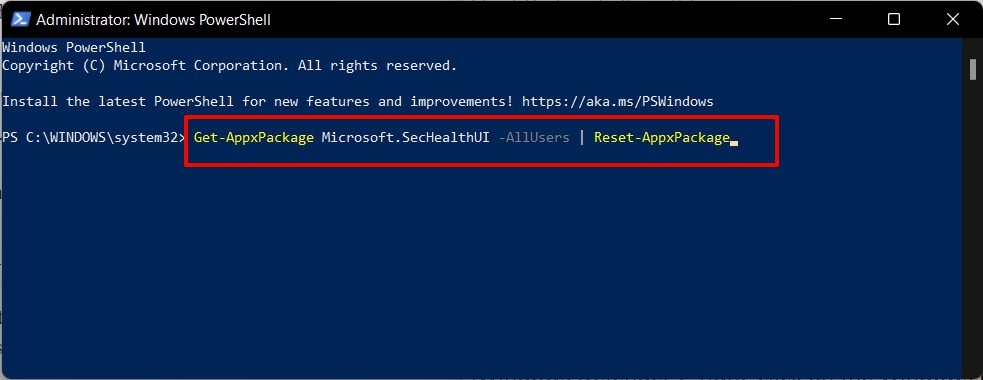
- Sobald der Befehl erfolgreich ausgeführt wurde, starten Sie Ihren PC neu. Sobald er hochfährt, sollte das Problem behoben sein.
LÖSUNG 7: Windows-Sicherheits-App zurücksetzen
Mit einer dieser Methoden können Sie die Windows-Sicherheits-App wiederherstellen, wenn sie nicht geöffnet wird, abstürzt oder nicht richtig funktioniert.
- Klicken Sie auf die Start-Schaltfläche.
- Suchen Sie den Speicherort des Windows-Sicherheits-Symbols und klicken Sie mit der rechten Maustaste darauf.
- Wählen Sie Mehr > App-Einstellungen.
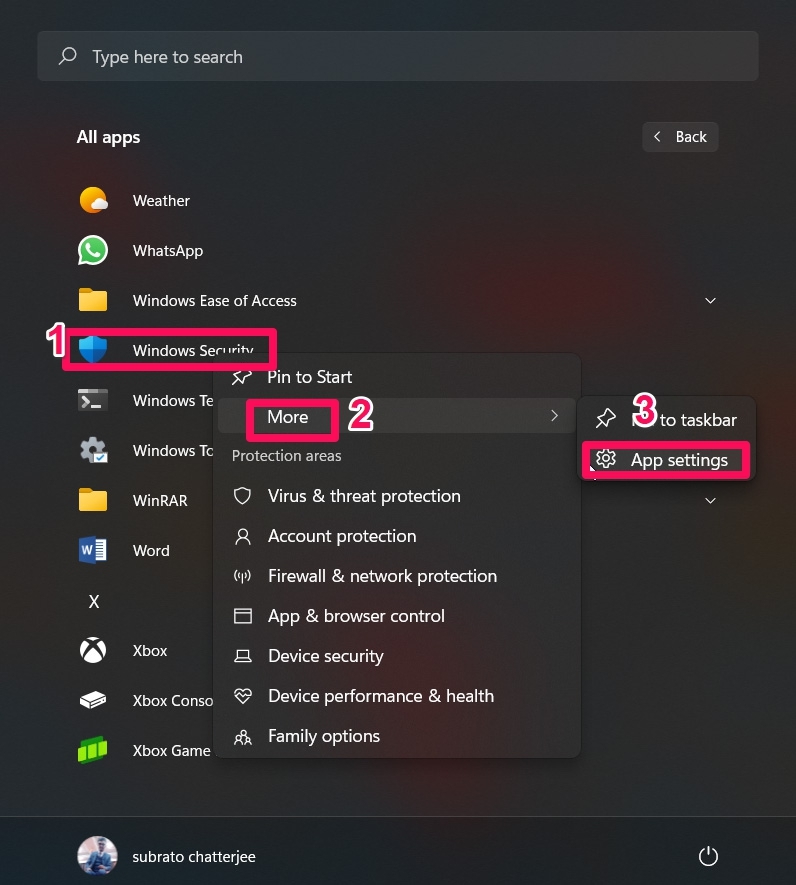
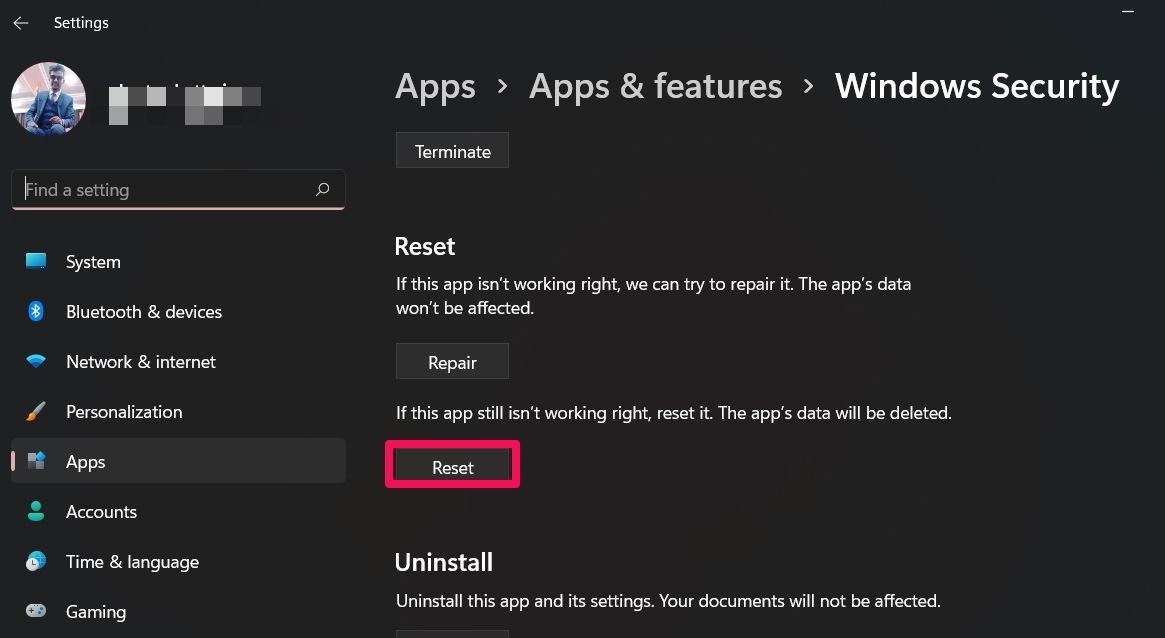
- Die erweiterten Optionen von Windows Security werden geöffnet. Gehen Sie zum Abschnitt Zurücksetzen.
- Wählen Sie Zurücksetzen und bestätigen Sie diese Aktion.
Fazit
Damit schließen wir den Leitfaden ab, wie Sie Defender, der in Windows 11 nicht funktioniert, beheben können. Wir haben sechs verschiedene Methoden dafür geteilt. Lassen Sie uns in der Kommentarsektion wissen, welche für Sie erfolgreich war.
Wenn Sie Gedanken zu So beheben Sie, dass Windows 11 Defender-Sicherheit nicht funktioniert? haben, können Sie gerne unten im Kommentarfeld schreiben. Abonnieren Sie auch unseren DigitBin YouTube-Kanal für Video-Tutorials. Prost!
Erhalte neue Beiträge in deinem Posteingang.
Kein Spam. Jederzeit abmelden.