Windows Fehler · 4 min read · Nov 27, 2025
So beheben Sie den Windows 11-Fehlercode 0x8000FFFF

Windows 11 befindet sich noch in der frühen Phase. Es gibt Ihnen sogar eine offizielle Warnung, bevor Sie von Windows 10 auf 11 aktualisieren, dass einige Programme damit instabil werden können. All diese Hinweise sagen uns, dass Windows 11 kein fehlerfreies Betriebssystem ist, zumindest nicht vorerst. Mehrere Windows 11-Benutzer haben berichtet, dass ihr Windows 11-Gerät den Fehler 0x8000fff aufgrund eines Windows-Updates ausgibt.
Dies versetzt ihr Gerät entweder in eine automatische Bootschleife oder beeinträchtigt die Funktionalität des Microsoft Store. Dieser Fehler tritt normalerweise auf, wenn das Windows 11-System nicht in der Lage ist, die offiziellen Windows-Server zu kontaktieren. Während es viele andere Gründe für dieses Problem gibt, ist es kein Problem, das nicht behoben werden kann.
Hier kommt dieser Leitfaden ins Spiel. In diesem Beitrag werden wir Ihnen mehrere Lösungen zur Behebung des Windows 11-Fehlercodes 0x8000fff vorstellen. Wenn Sie diesem Leitfaden folgen, werden Sie hoffentlich in der Lage sein, dieses Problem zu beheben. Damit gesagt, lassen Sie uns direkt in den Artikel selbst eintauchen.
Gründe, die den Fehler 0x8000fff verursachen könnten
Wie bereits erwähnt, gibt es keinen spezifischen Grund, der dieses Problem auslösen könnte. Und bevor Sie versuchen, es zu beheben, ist es immer besser, die möglichen Gründe für ein Problem zu verstehen. Im Folgenden sind einige der häufigsten Gründe aufgeführt, die das Problem bei Benutzern ausgelöst haben:
- Herunterladen eines neuen Windows-Updates
- Versuch, einen Systemwiederherstellungspunkt zu erstellen
- Installation einer neuen App
- Beschädigte Systemdateien
- Malware
- Windows-Update-Fehler
- Beschädigte/Systemtreiber
- Beschädigte Registrierungsdateien
- Unsachgemäß konfigurierte Systemeinstellungen
Methoden zur Behebung des Windows 11-Fehlercodes 0x8000fff
Jetzt, da Sie verstehen, was der Grund für dieses Problem auf Ihrem Windows 11-Gerät sein könnte, lassen Sie uns die verschiedenen Methoden betrachten, die Sie befolgen können, um dieses Problem auf Ihrem PC zu beheben.
1. Microsoft Store-Cache löschen
Dieses Problem steht Berichten zufolge im Zusammenhang mit dem Microsoft Store. Es wäre also besser, wenn Sie die Cache-Dateien des Microsoft Store löschen.
- Drücken Sie die Tasten Win+R, um das Ausführen-Dialogfeld zu öffnen.
- Geben Sie wsreset.exe ein und drücken Sie OK.
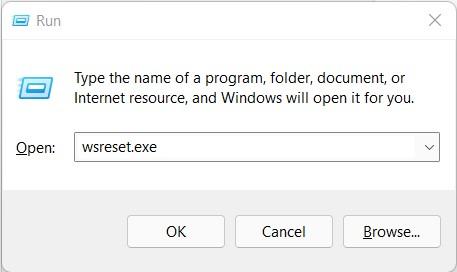
- Ein Eingabeaufforderungsfenster wird geöffnet, und es wird automatisch der Cache des Microsoft Store gelöscht.
- Wenn dies nicht funktioniert, können Sie den folgenden Befehl kopieren und in das Ausführen-Dialogfeld eingeben.
C:\Users\%USERNAME%\AppData\Local\Packages\Microsoft.WindowsStore_8wekyb3d8bbwe\LocalState - Wenn bereits ein Cache-Ordner vorhanden ist, benennen Sie ihn in Cache.old um.
- Sobald dies erledigt ist, folgen Sie den Schritten 1 und 2, die jetzt funktionieren sollten.
2. CHKDSK und SFC ausführen
Der Windows 11-PC bietet CHKDSK- und SFC-Scan-Tools, die Ihnen helfen, nach fehlenden Systemdateien zu suchen und diese zu reparieren. Hier sind die Schritte zum Ausführen von CHKDSK und SFC.
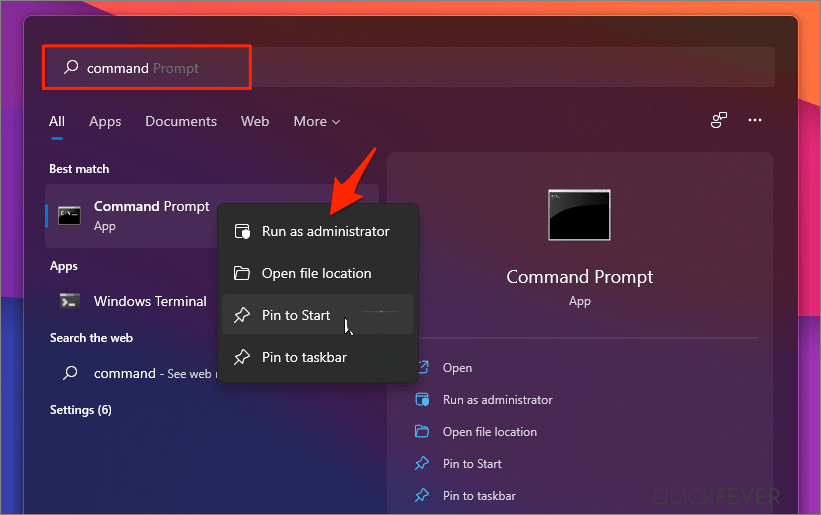
- Öffnen Sie das Start-Menü und suchen Sie nach der Eingabeaufforderung. Führen Sie sie als Administrator aus.
- Geben Sie chkdsk /r ein und drücken Sie die Eingabetaste.
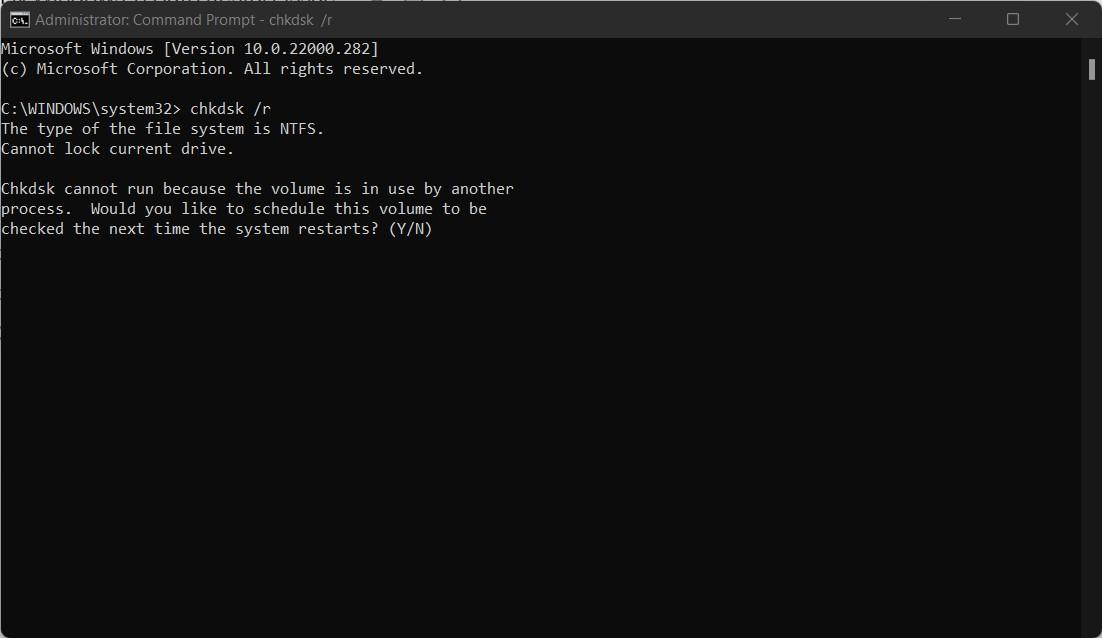
- Dies überprüft Ihr System auf Fehler und behebt auch die Fehler unterwegs.
Sie können auch die Windows-Systemdateiprüfung (SFC) verwenden, die nach fehlenden oder beschädigten Systemdateien sucht. Der Unterschied zwischen SFC und CHKDSK besteht darin, dass SFC nach Windows-Systemdateien sucht, während CHKDSK nach gesamten Fehlern sucht. Hier ist, wie Sie SFC ausführen können.
- Öffnen Sie die Eingabeaufforderung als Administrator.
- Geben Sie sfc /scannow ein und drücken Sie die Eingabetaste.
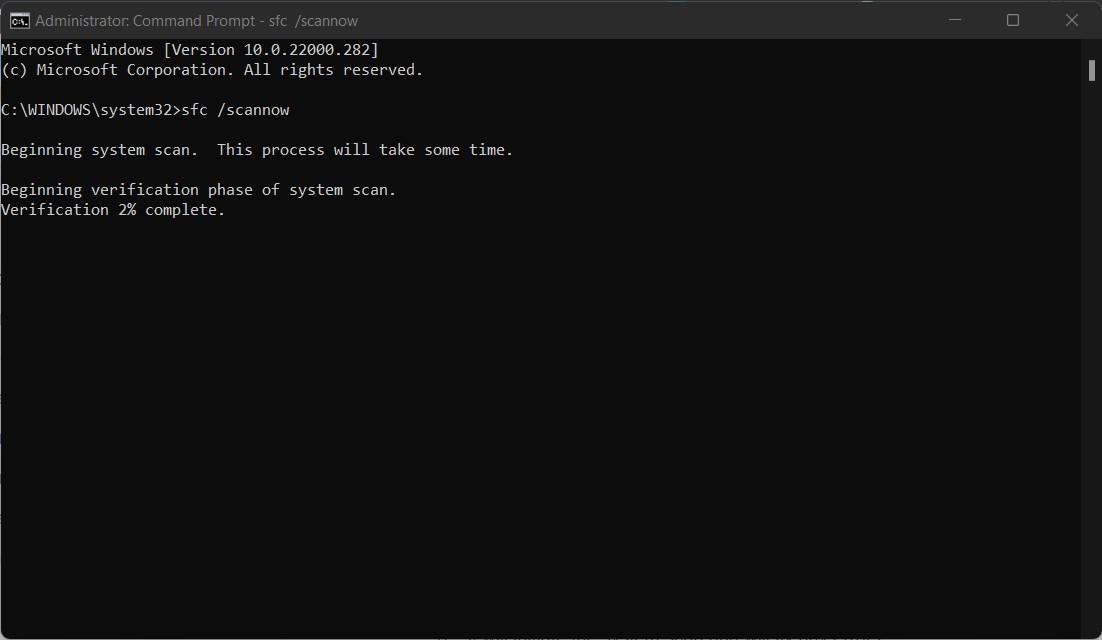
- Es wird einen Systemscan initiieren und alle Fehler beheben.
3. DISM-Scan ausführen
DISM steht für Deployment Image & Servicing Management. Dies ist ein Tool, das Windows 11 eingebaut hat. Es stellt im Grunde sicher, dass die Gesundheit des PCs gut ist, und wenn nicht, stellt es die Gesundheit Ihres PCs wieder her.
- Klicken Sie mit der rechten Maustaste auf das Start-Menü in der Taskleiste und öffnen Sie die Eingabeaufforderung als Administrator.
- Geben Sie im cmd DISM /Online /Cleanup-Image /ScanHealth ein und drücken Sie die Eingabetaste.
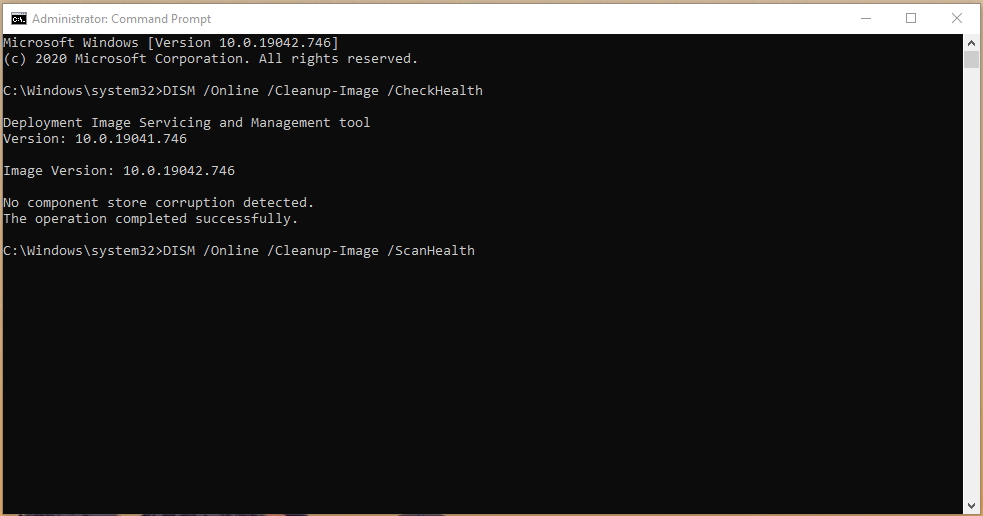
- Der Prozess sucht nach beschädigten Dateien.
- Danach geben Sie DISM /Online /Cleanup-Image /RestoreHealth ein und drücken die Eingabetaste.
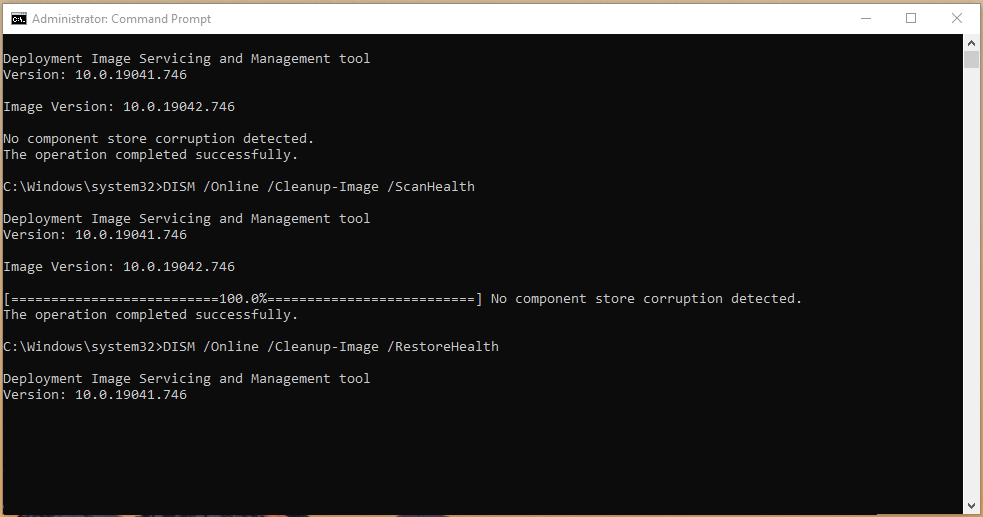
- Sobald der Prozess abgeschlossen ist, starten Sie Ihren Windows 11-PC neu und sehen Sie, ob dies das Problem behebt oder nicht.
4. Ordner „Softwareverteilung“ löschen
Mehrere Benutzer haben berichtet, dass das Löschen des Ordners „Softwareverteilung“ hilft, dieses Problem zu beheben. Auch wenn dies nicht für jeden funktioniert, ist es einen Versuch wert, da der Ordner mit Windows-Updates verbunden ist, was einer der Gründe ist, die diesen Fehler auslösen.
Es gibt einige wichtige Punkte zu beachten. Das Löschen des Ordners „Softwareverteilung“ löscht alle Ihre Windows-Update-Historien. Darüber hinaus würde das nächste Update einige Minuten länger als gewöhnlich dauern.
- Öffnen Sie eine Eingabeaufforderung auf Ihrem Windows 11-Gerät und führen Sie sie als Administrator aus.
- Geben Sie net stop wuauserv ein und drücken Sie die Eingabetaste.
- Geben Sie dann net stop bits ein und drücken Sie die Eingabetaste.
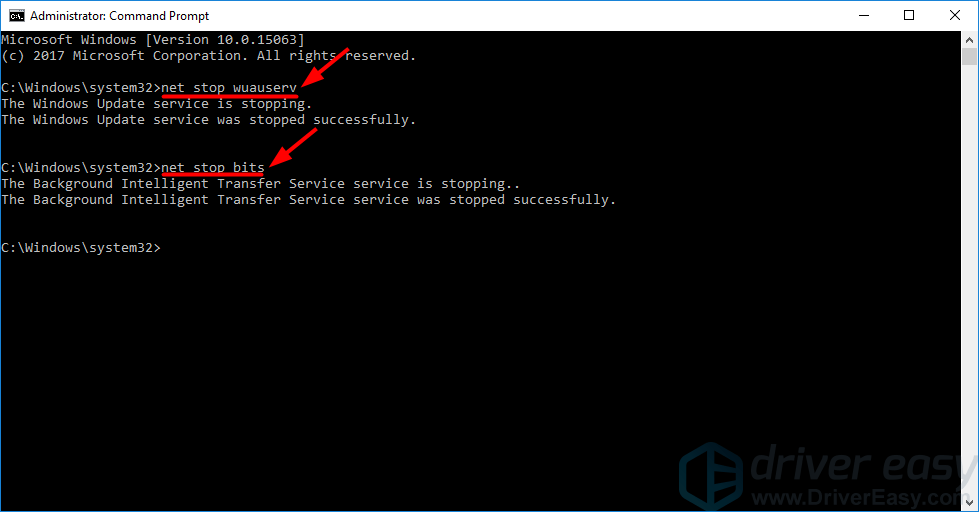
- Öffnen Sie nun den Windows-Datei-Explorer und fügen Sie C:\Windows\SoftwareDistribution in die Adressleiste ein.
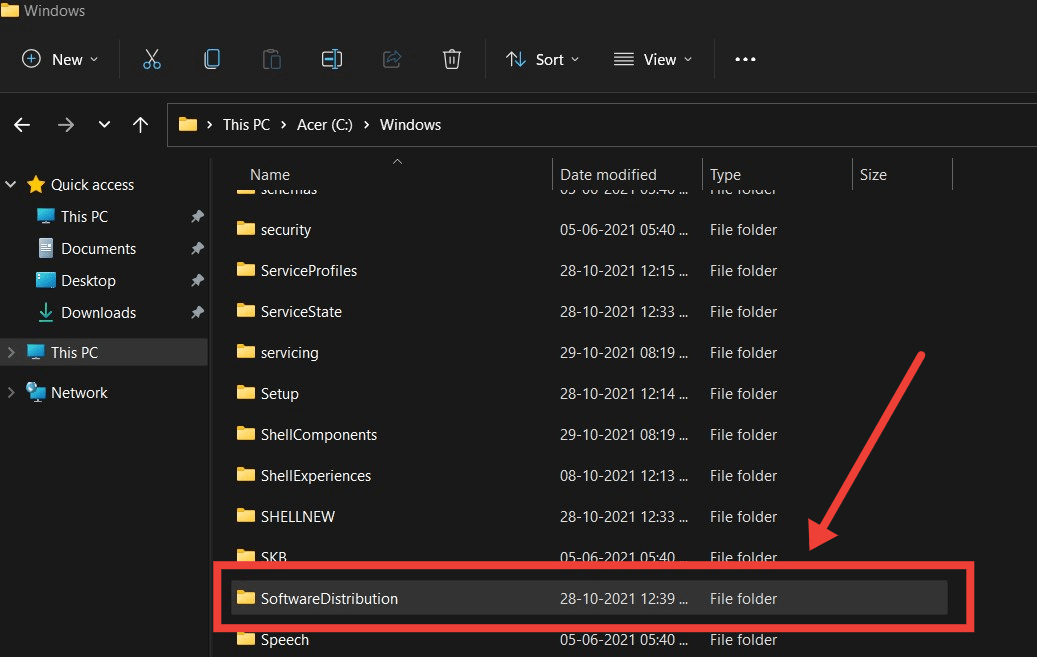
- Öffnen Sie den Ordner Softwareverteilung und wählen Sie alle Dateien aus.
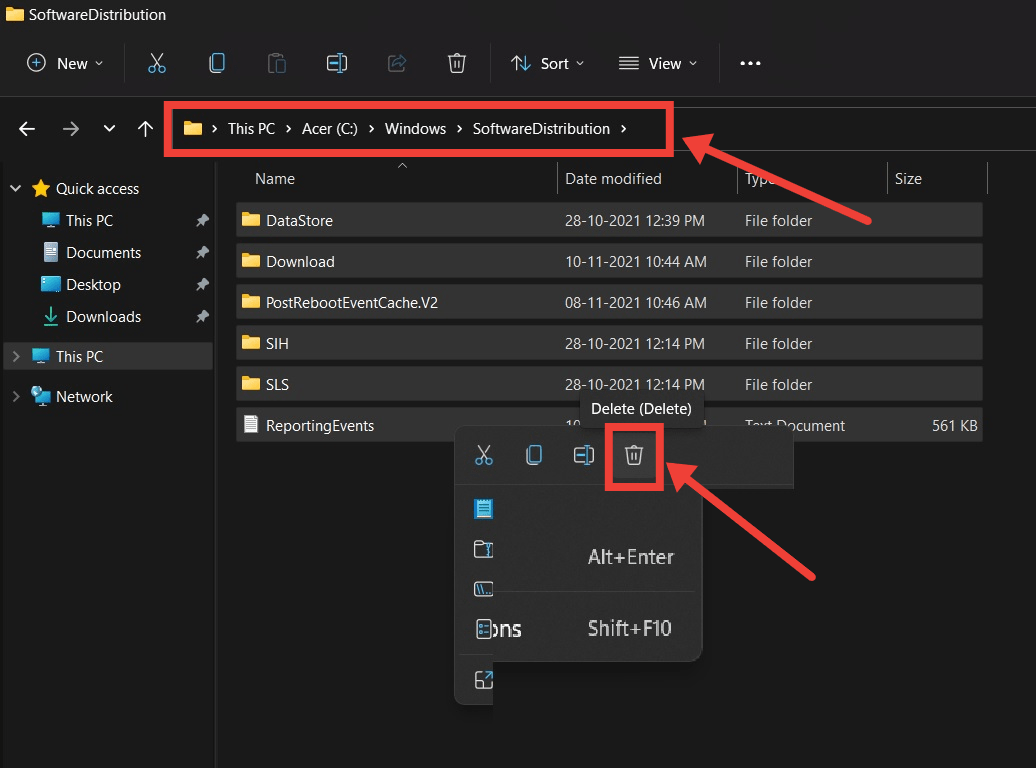
- Löschen Sie schließlich alles, indem Sie die Entf-Taste auf Ihrer Tastatur drücken.
- Starten Sie Ihr System neu und sehen Sie, ob dies das Problem behebt oder nicht.
5. Kryptografische Dienste aktivieren
Es gibt einen kryptografischen Dienst (nicht im Geringsten mit den „Krypto-Münzen“ verwandt) bei Windows-Updates, der, falls er aus irgendeinem Grund nicht funktioniert oder deaktiviert wurde, mehrere Probleme verursachen würde. Eines davon ist der Fehler 0x8000fff.
- Öffnen Sie das Start-Menü von der Taskleiste und suchen Sie nach Dienste.
- Suchen Sie Kryptografische Dienste.
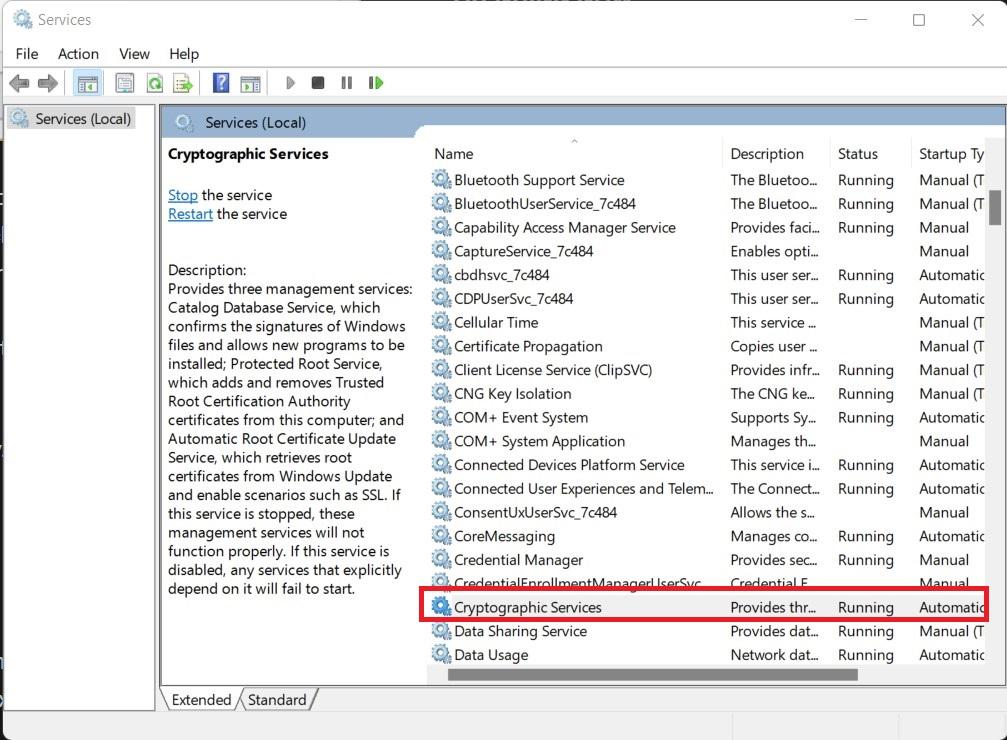
- Stellen Sie hier sicher, dass der Dienst auf automatisch eingestellt ist.
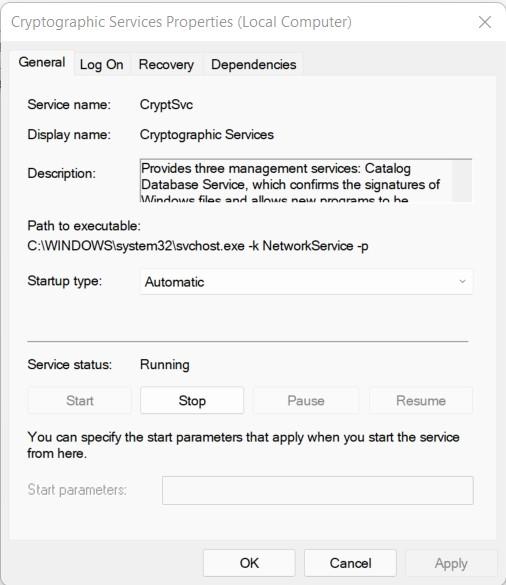
- Falls er aus irgendeinem Grund deaktiviert ist, wählen Sie Start.
Wenn Sie Gedanken dazu haben, wie man den Windows 11-Fehlercode 0x8000FFFF behebt, können Sie gerne unten im Kommentarfeld schreiben. Abonnieren Sie auch unseren DigitBin YouTube-Kanal für Video-Tutorials. Prost!
Erhalte neue Beiträge in deinem Posteingang.
Kein Spam. Jederzeit abmelden.