Windows 11 · 8 min read · Sep 27, 2025
So beheben Sie den Grünen Bildschirm des Todes in Windows 11
Haben Sie den Grünen Bildschirm des Todes in Windows 11 erlebt? Sie verwenden den PC und plötzlich erscheint ein Bildschirm mit mehreren Fehlermeldungen und Codes auf grünem Hintergrund. Der Computer stürzt dann ab und startet neu. Dieser Leitfaden erklärt den Grünen Bildschirm des Todes in Windows 11, warum er auftritt und wie man ihn behebt.
Ein Grüner Bildschirm des Todes zeigt an, dass Sie eine Insider-Version von Windows 11 verwenden. Diese Version von Windows besteht aus Funktionen, die noch nicht im stabilen Kanal veröffentlicht wurden. Wenn Sie eine instabile Windows-Version verwenden, verursachen Fehler im System oder andere inkompatible Apps den Grünen Bildschirm des Todes.
Gründe für den Grünen Bildschirm des Todes in Windows 11
Neben der fehlerhaften Insider-Version von Windows 11 können auch beschädigte Systemdateien das GSOD-Problem verursachen. Wenn ein Windows-Prozess abrupt beendet wird, können Sie auf den Grünen Bildschirm des Todes stoßen.
Wenn es Kompatibilitätsprobleme zwischen einer App und der instabilen Version von Windows 11 gibt, kann dies den PC zum Absturz bringen und einen grünen Bildschirm mit einem entsprechenden Fehlercode anzeigen.
Problematische Treiber, die nicht aktualisiert wurden, können Konflikte mit dem Windows-Betriebssystem verursachen. Das kann zum Grünen Bildschirm des Todes und einem eventualen Absturz führen.
Tipps zur Behebung des Grünen Bildschirms des Todes in Windows
Interessanterweise teilen sich der Blaue Bildschirm des Todes und der Grüne Bildschirm des Todes die gleichen Fehlercodes. Der einzige Unterschied zwischen ihnen ist die Version des Windows-Betriebssystems.
Die Benutzer im stabilen Windows-Kanal stoßen auf den BSOD, während die Benutzer der Insider-Version mit dem GSOD konfrontiert sind. Dieses Problem kann gemildert werden, indem einige der im Leitfaden genannten Fehlerbehebungstipps befolgt werden.
1. Starten Sie den Computer neu
Der Grüne Bildschirm des Todes führt normalerweise dazu, dass Ihr PC automatisch neu startet. In jedem Fall, wenn der Computer nicht neu startet, können Sie ihn manuell mit dem Netzschalter des CPU/Laptops einschalten.
2. Trennen Sie externe Hardware vom PC
Entfernen Sie die externe Hardware, die mit Ihrem PC verbunden ist, im Falle eines Grünen Bildschirms des Todes. Wenn der Gerätetreiber nicht ordnungsgemäß installiert ist, kann dies dazu führen, dass das System abstürzt. Trennen Sie zuerst die externe Hardware und schließen Sie sie nacheinander wieder an.
Überprüfen Sie nach dem Wiederanschließen jedes Geräts, ob der Grüne Bildschirm des Todes auftritt. Wenn Sie feststellen, dass der GSOD auftritt, nachdem Sie ein bestimmtes externes Gerät angeschlossen haben, entfernen Sie es sofort. Starten Sie auch den PC neu und aktualisieren Sie die Systemversion auf eine neue Version.
3. Installieren Sie das neueste Windows 11-Update
In den meisten Fällen des Grünen Bildschirms des Todes ist der Übeltäter normalerweise die Windows Insider-Version, die einen oder mehrere Fehler enthalten kann. Achten Sie auf ein neues Windows-Update, das von Microsoft veröffentlicht wird und die Probleme der vorherigen Version beheben kann.
- Drücken Sie Windows + I, um zu den Einstellungen zu gelangen.
- Klicken Sie auf Windows Update.
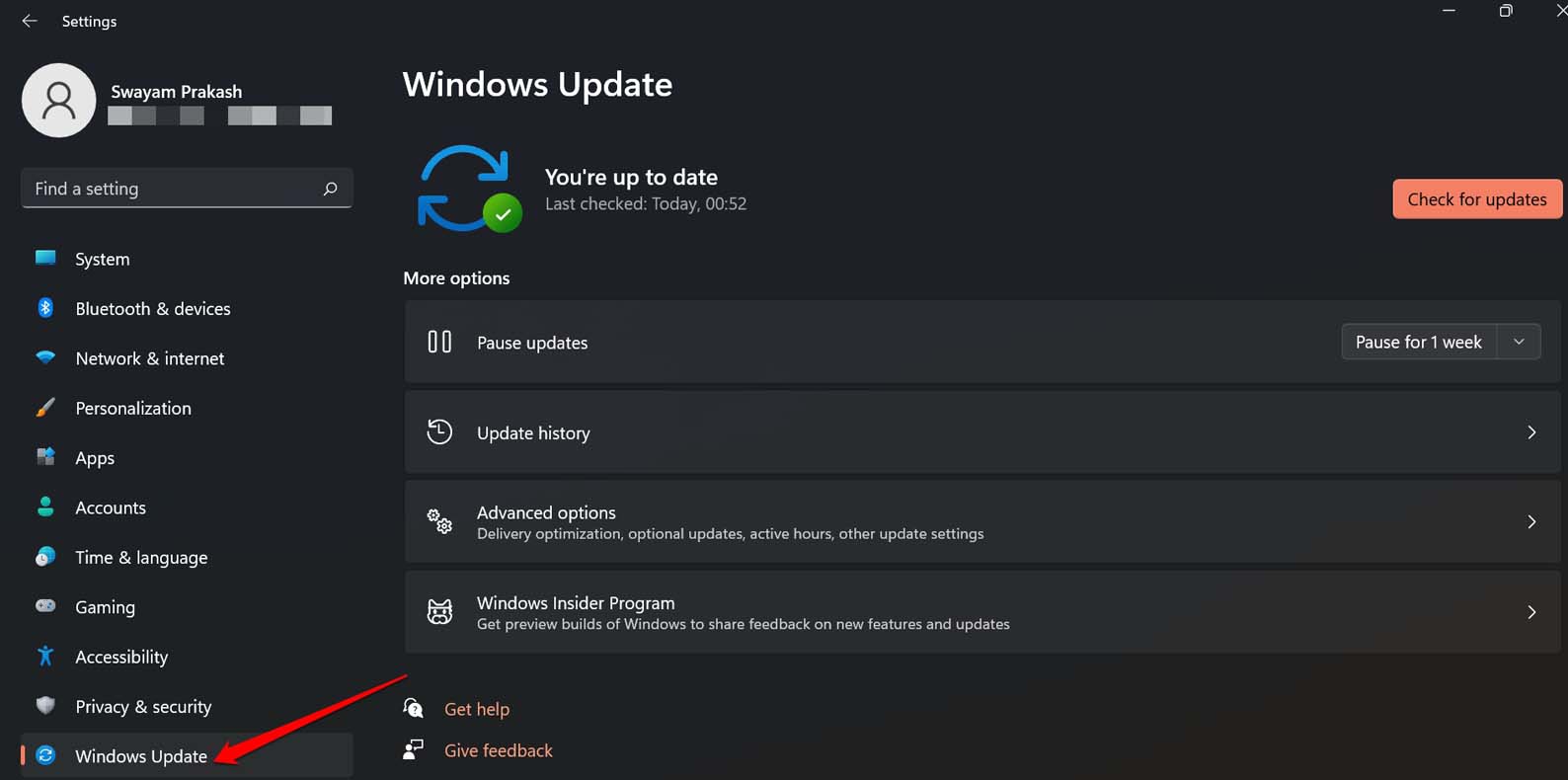
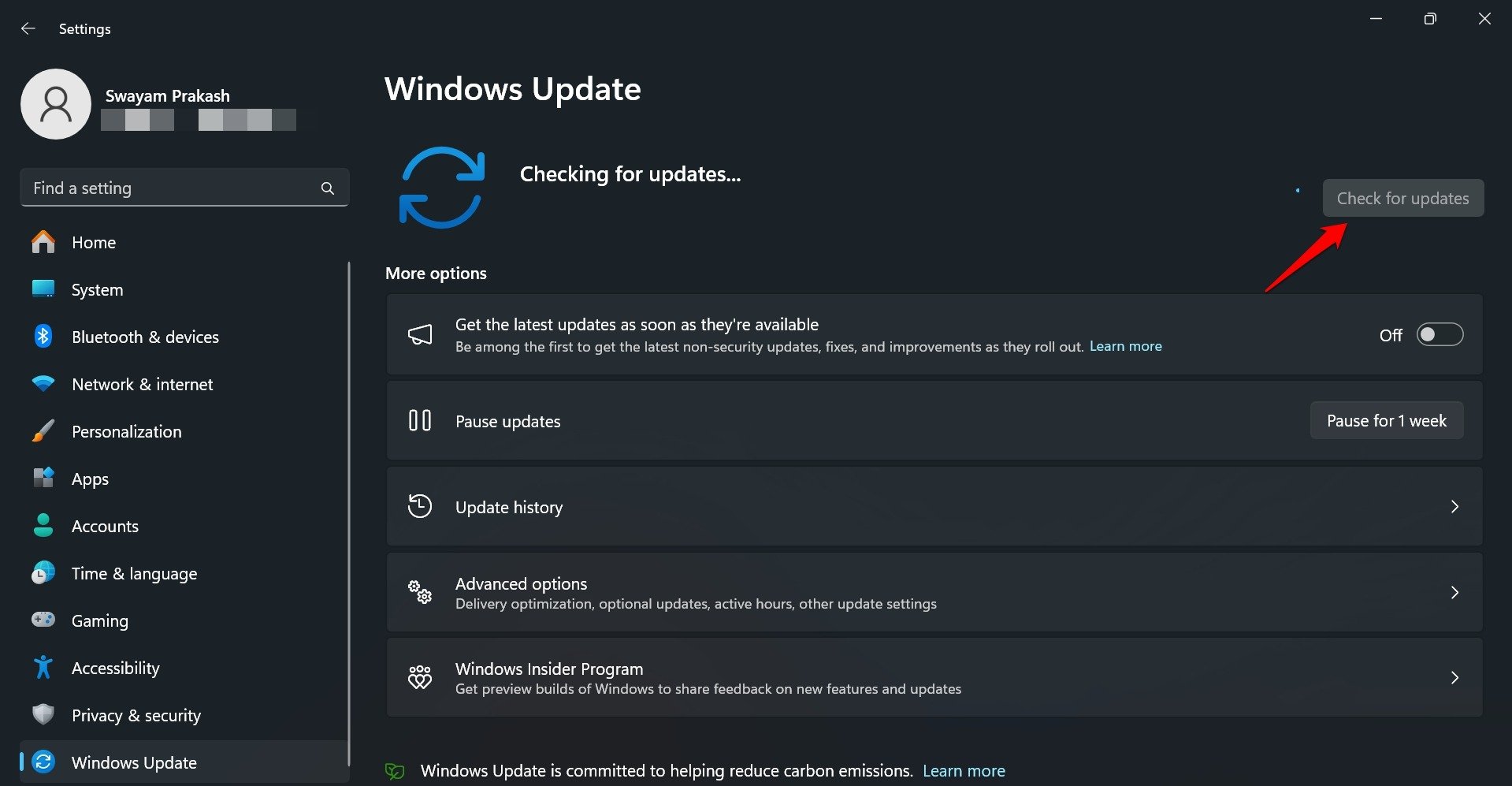
- Drücken Sie Nach Updates suchen, um nach neuen Windows-Versionen zu suchen.
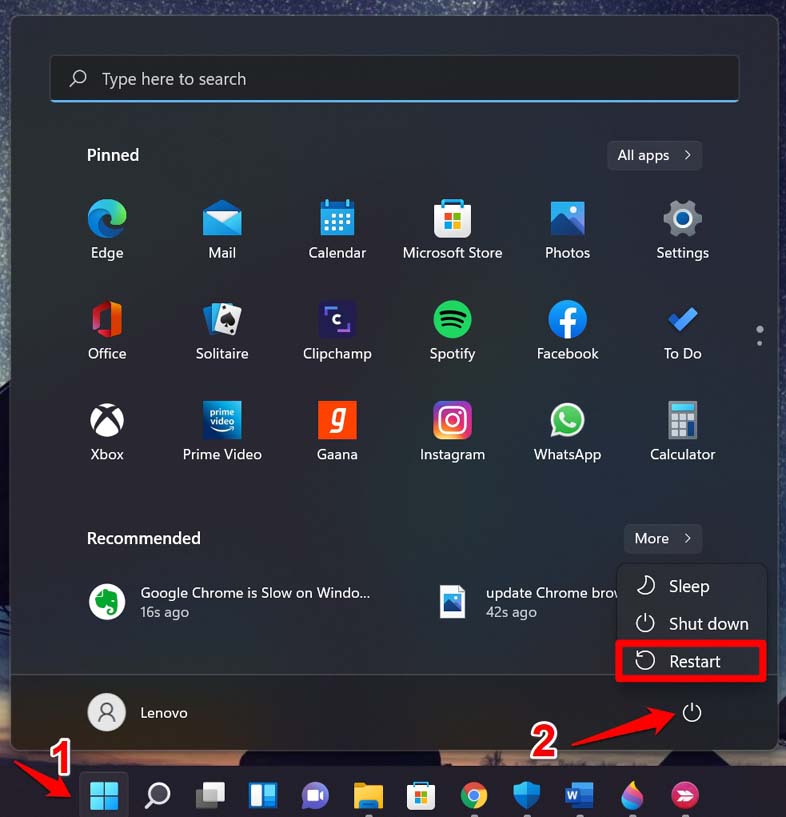
- Starten Sie den PC neu, um das heruntergeladene Update zu installieren.
4. Deinstallieren Sie die aktuelle Softwareversion
Wenn Sie vermuten, dass die derzeit installierte Version von Windows 11 den häufigen Grünen Bildschirm des Todes auf Ihrem PC verursacht, deinstallieren Sie sie. Dadurch wird Ihr Computer auf die vorherige Version der Windows 11-Software zurückgesetzt, die möglicherweise gut funktionierte und den GSOD nicht auslöste.
Drücken Sie Windows + I, um auf die Einstellungen zuzugreifen.
Klicken Sie auf Windows Update.
Greifen Sie auf die Update-Historie zu.
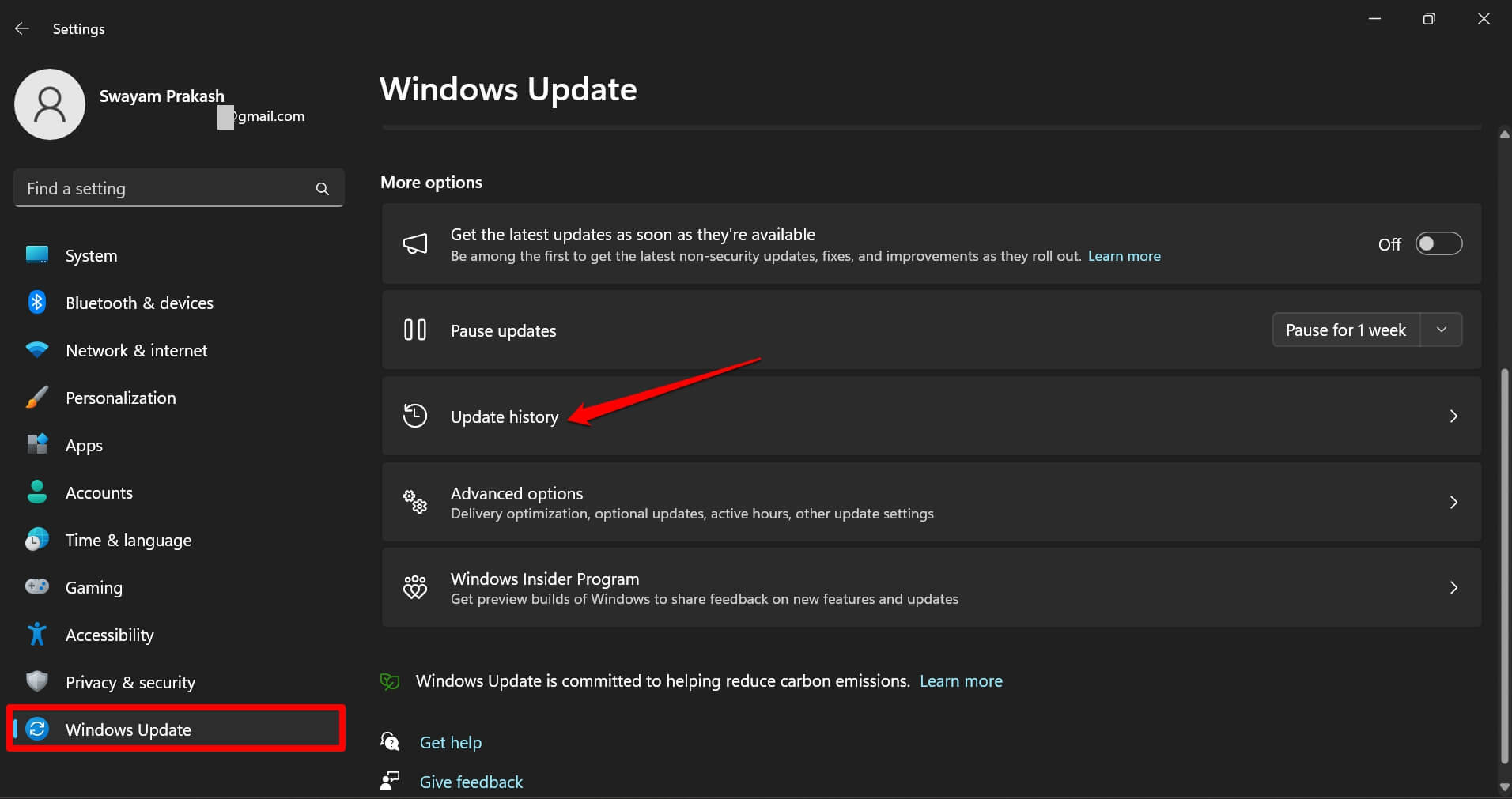
Gehen Sie zu Updates deinstallieren.
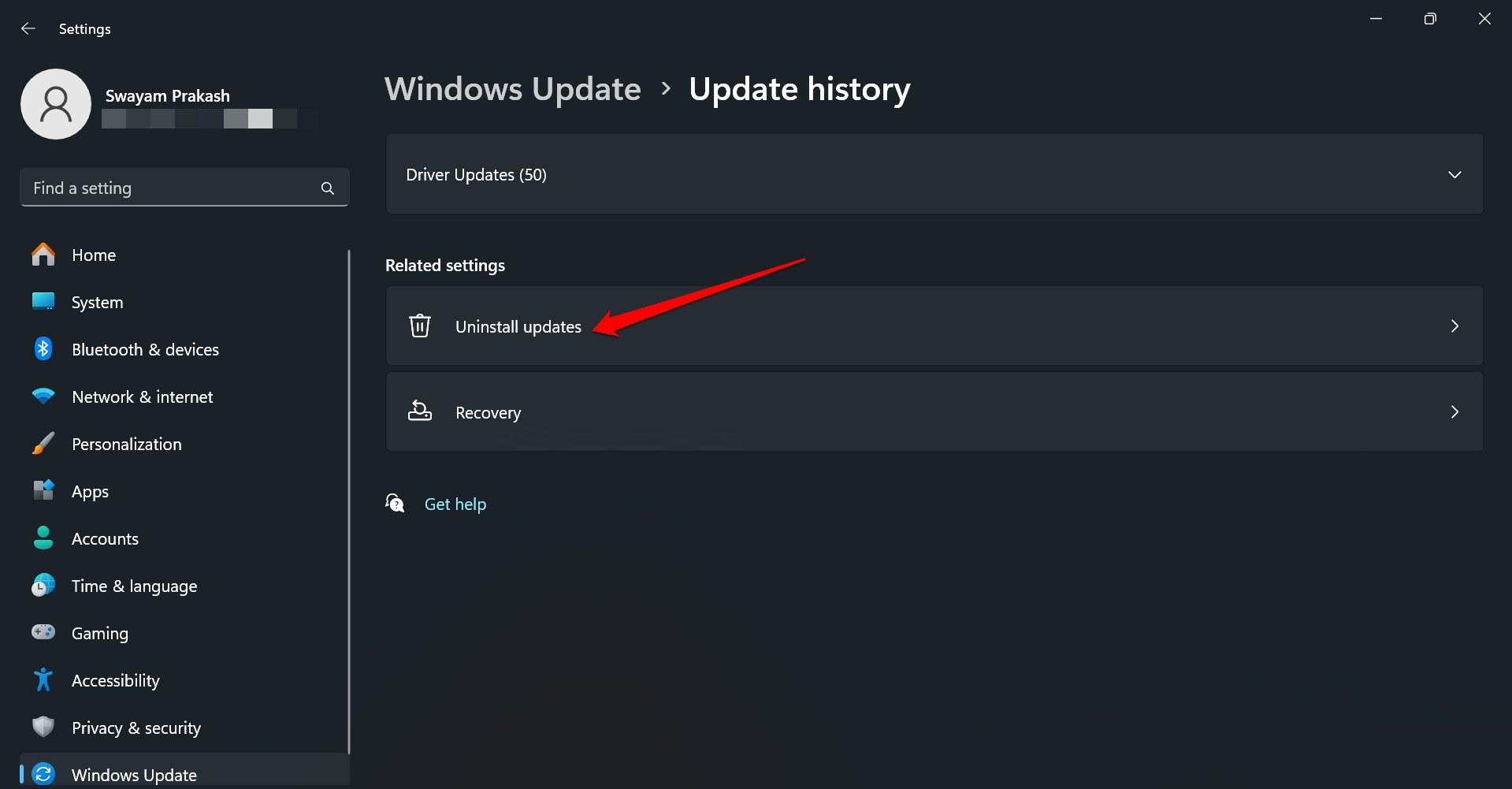
Überprüfen Sie das kürzlich installierte Software-Update und drücken Sie Deinstallieren, um die Softwareversion zu entfernen, von der Sie glauben, dass sie für den GSOD verantwortlich ist.
Drücken Sie erneut Deinstallieren im Bestätigungsdialog, um fortzufahren.
5. Treten Sie aus dem Erhalt von Insider-Build-Updates aus
Bis jetzt sollten Sie verstanden haben, dass die Windows Insider-Version der Hauptgrund für den Grünen Bildschirm des Todes sein könnte. Sie können sich entscheiden, zukünftige Updates im Insider-Kanal abzulehnen und zu stabilen Updates zu wechseln. Es ist jedoch nicht so einfach.
Selbst wenn Sie als Insider-Mitglied zurücktreten, wird Microsoft weiterhin Insider-Build-Updates auf den PC senden. Bis ein großes Versionsupdate für den stabilen Kanal veröffentlicht wird (von dem Sie von der Insider-Ansicht gewechselt haben), haben Sie keine andere Wahl, als die Windows 11 Insider-Builds zu installieren.
Um zu verhindern, dass Sie Insider-Builds erhalten,
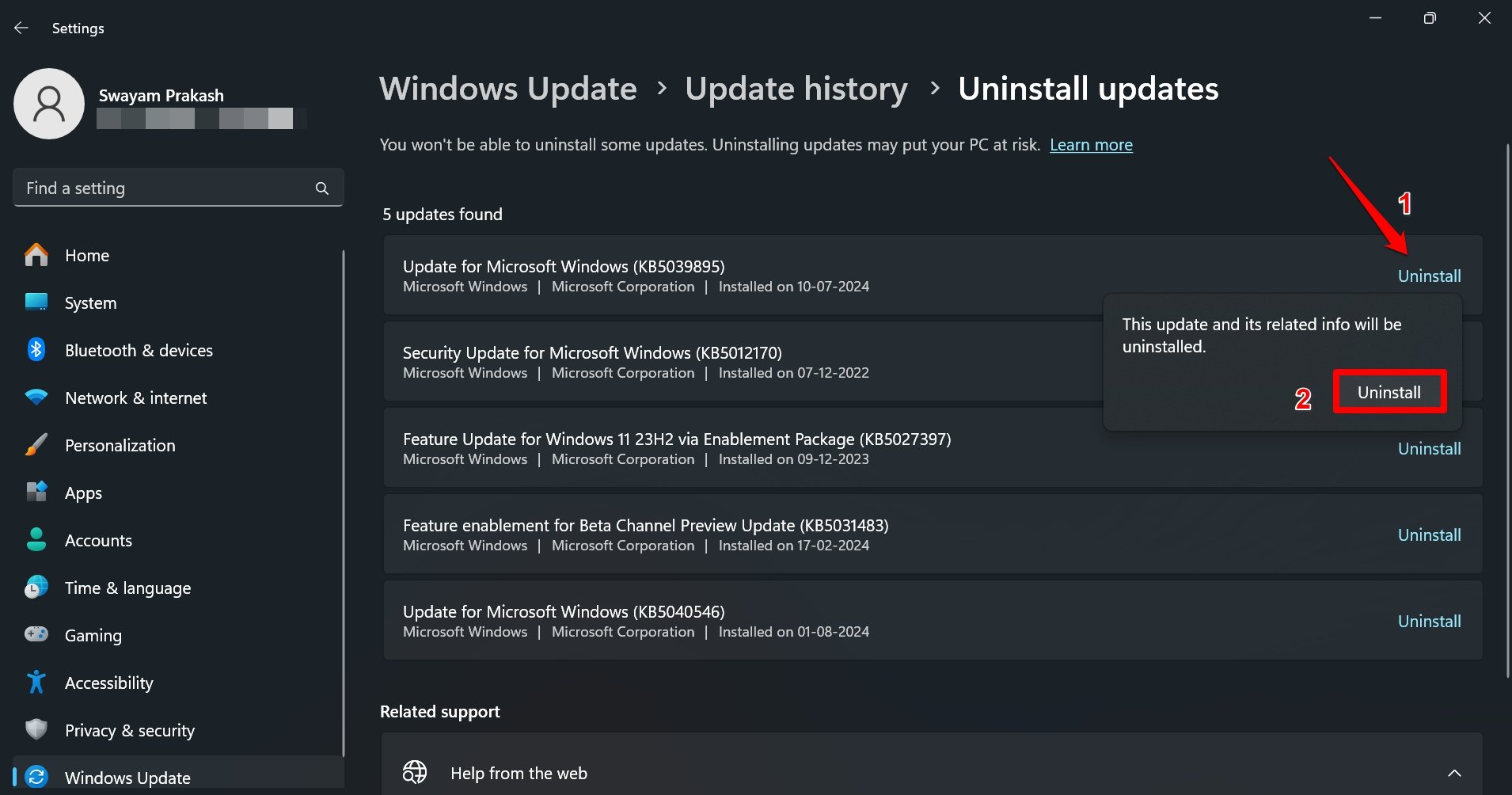
Öffnen Sie die PC-Einstellungen, indem Sie die Tasten Windows + I drücken.
Klicken Sie auf Windows Update.
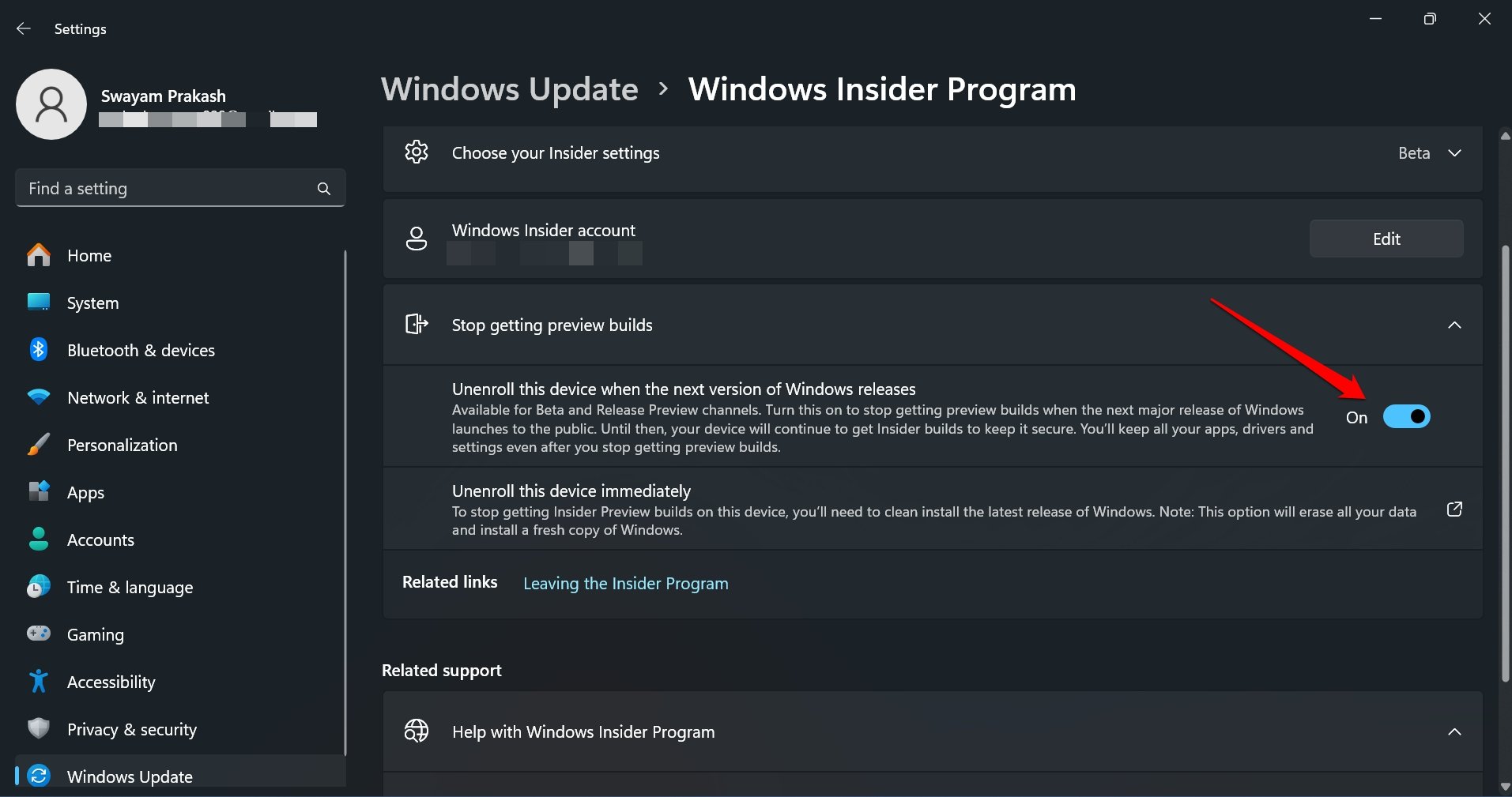
Greifen Sie auf das Windows Insider-Programm zu.
Erweitern Sie den Tab Stoppen Sie den Erhalt von Vorschau-Builds.
Drücken Sie den Schalter neben „Dieses Gerät abmelden, wenn die nächste Version von Windows veröffentlicht wird“.
6. Aktualisieren Sie die PC-Treiber
Greifen Sie auf den Geräte-Manager in Windows 11 zu und überprüfen Sie, ob ein bestimmter Gerätetreiber aktualisiert werden muss.
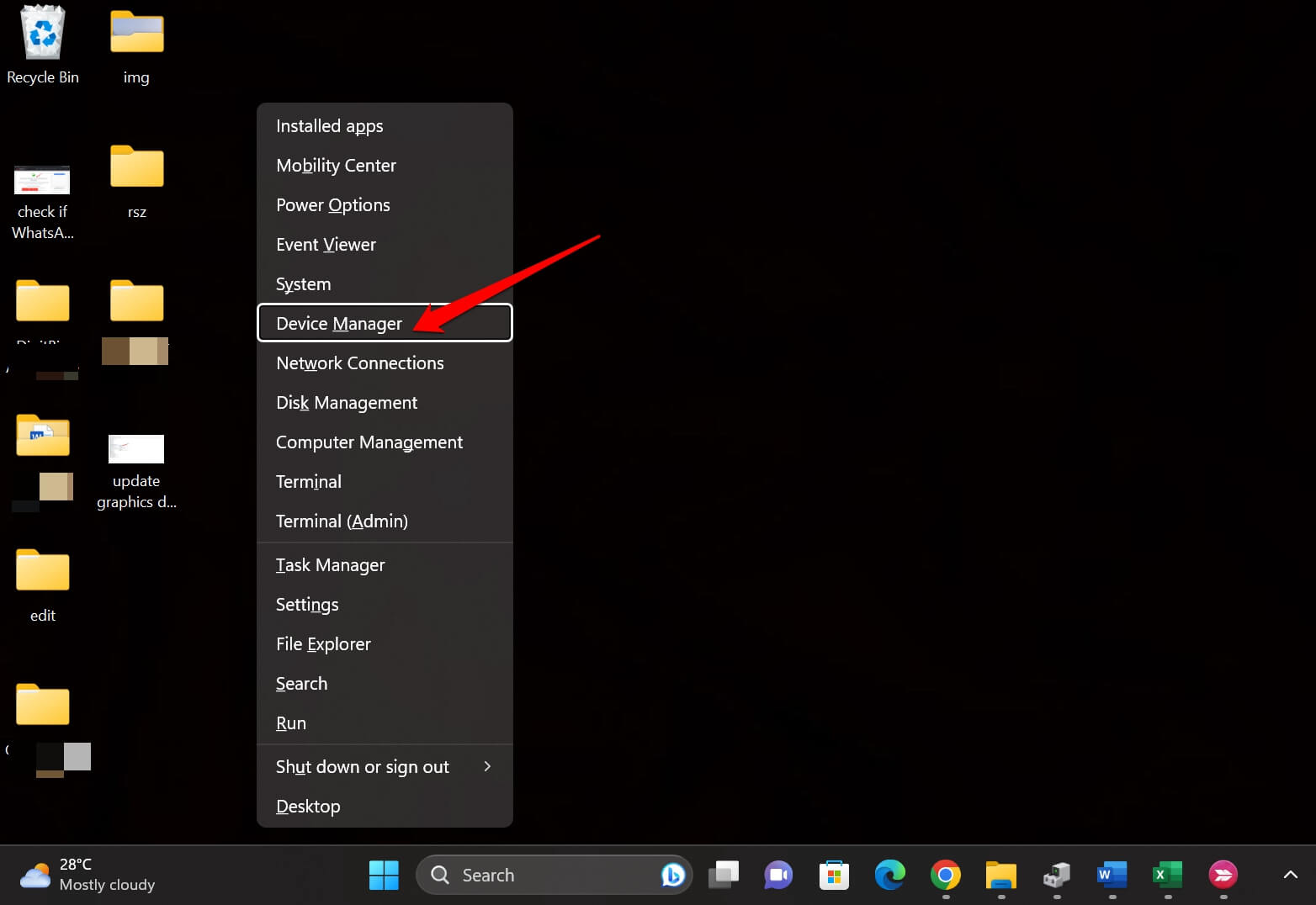
- Drücken Sie Windows + X, um das Menü für Power-User zu öffnen.
- Wählen Sie Geräte-Manager.
- Scrollen Sie zu den primären Gerätetreibern und klicken Sie auf das Chevron, um das Untermenü zu erweitern.
- Klicken Sie mit der rechten Maustaste auf die entsprechenden Geräte und wählen Sie Treiber aktualisieren.
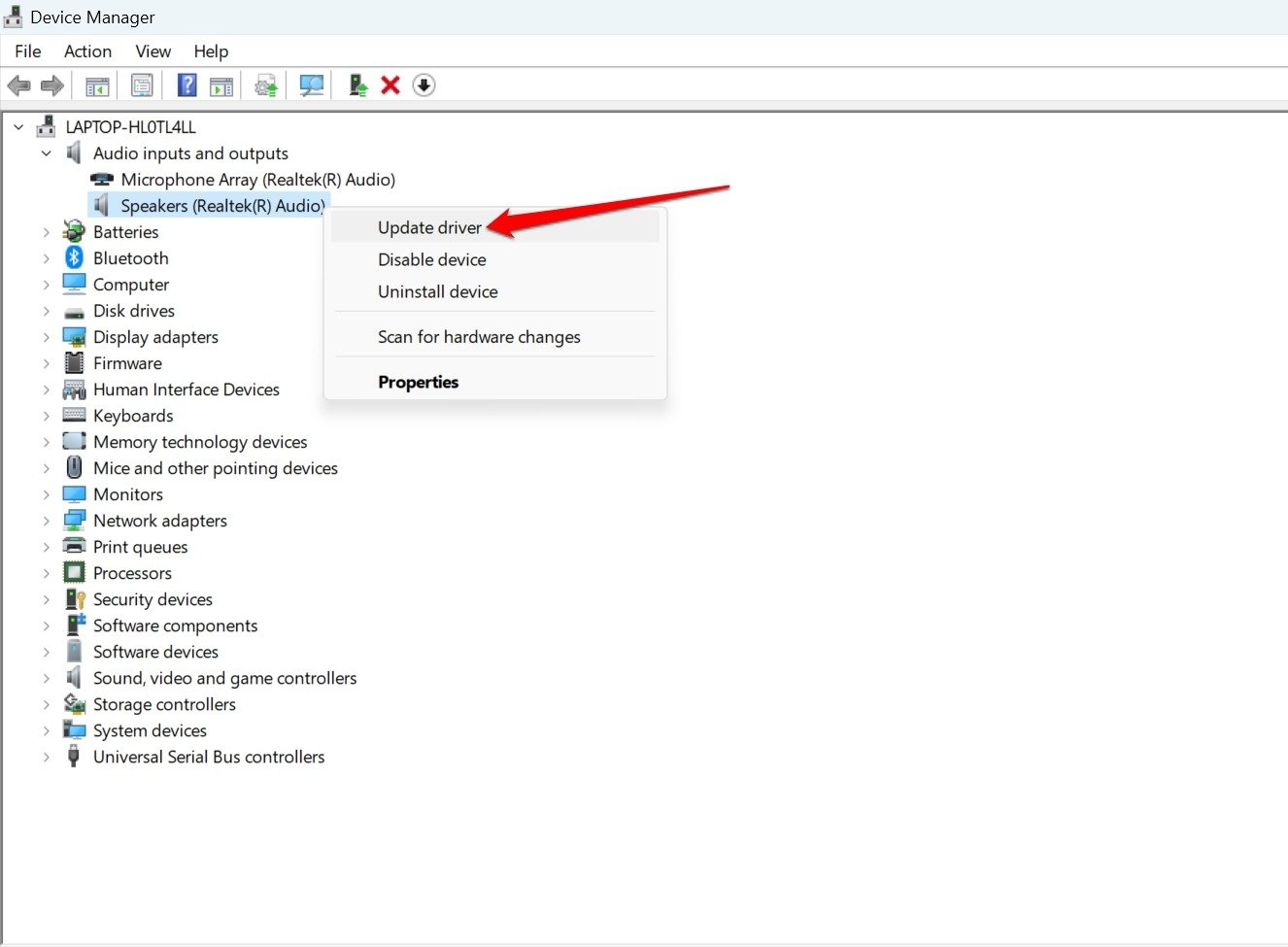
- Sie können automatisch nach Treibern suchen oder Treiber manuell installieren, indem Sie sie vom Drittanbieter herunterladen.
Wenn ein Gerät den neuesten Treiber verwendet, müssen Sie ihn nicht neu installieren. Bei der Installation des Windows-Updates installiert das System auch wichtige Gerätetreiber.
Mit aktualisierten problematischen Gerätetreibern sollten Sie beim Verwenden von Windows 11 nicht auf den Grünen Bildschirm des Todes stoßen.
7. Entfernen Sie kürzlich installierte Apps
Alle kürzlich installierten Apps können Konflikte mit der auf Ihrem PC laufenden Windows Insider-Version verursachen. Um das zu beheben, deinstallieren Sie die Apps vollständig über die Systemsteuerung. Beobachten Sie, ob dies den Grünen Bildschirm des Todes verhindert, der zufällig auftritt.
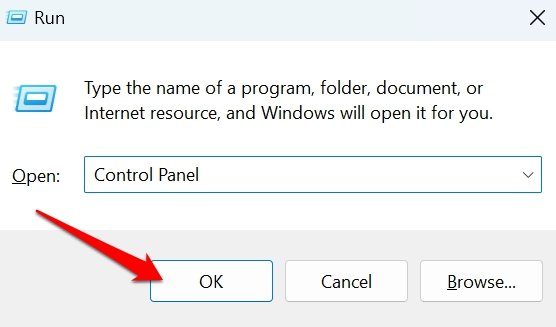
- Drücken Sie Windows + R, um das Ausführen-Fenster zu starten.
- Geben Sie Systemsteuerung ein und klicken Sie auf OK.
- Gehen Sie auf der Startseite der Systemsteuerung zu Programme und Funktionen.
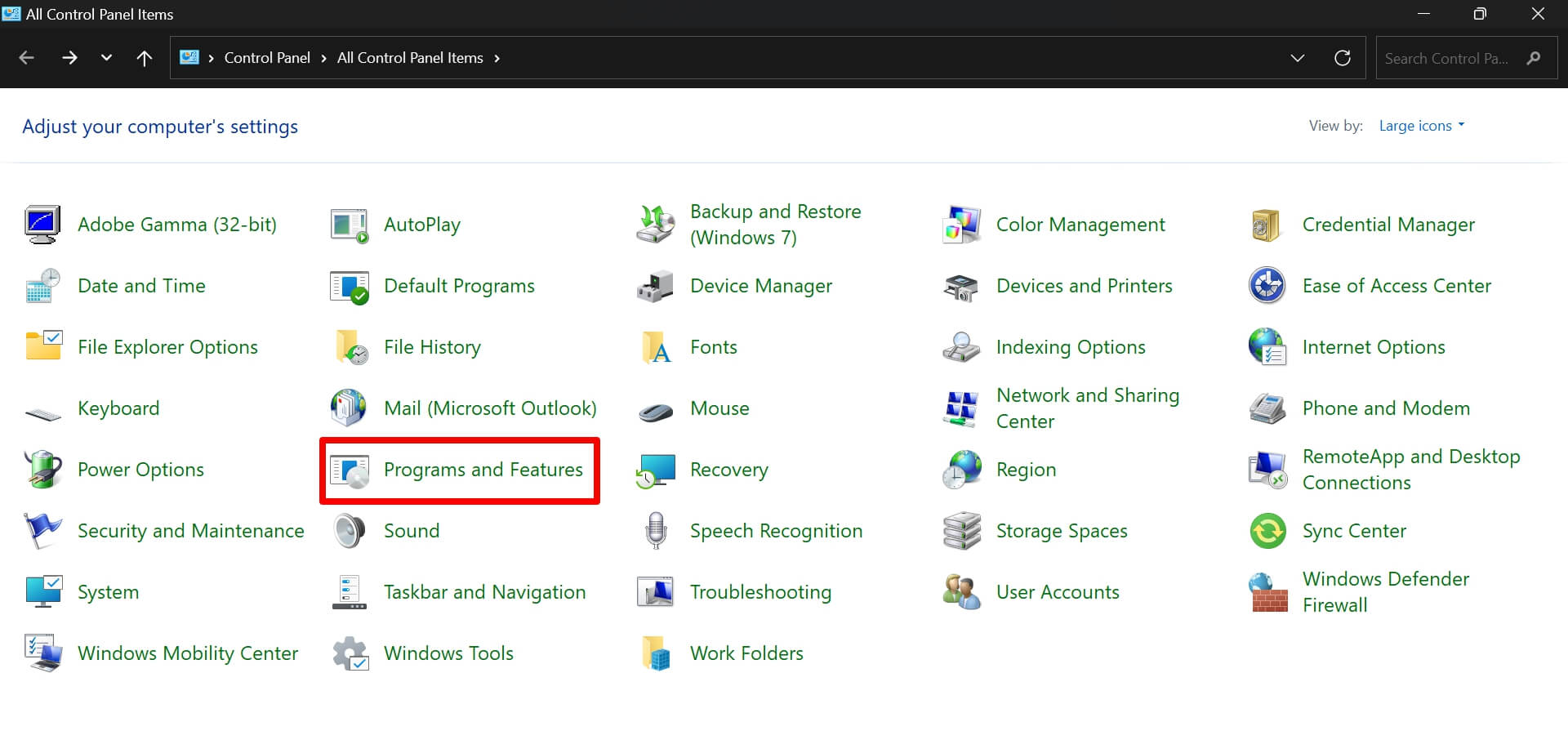
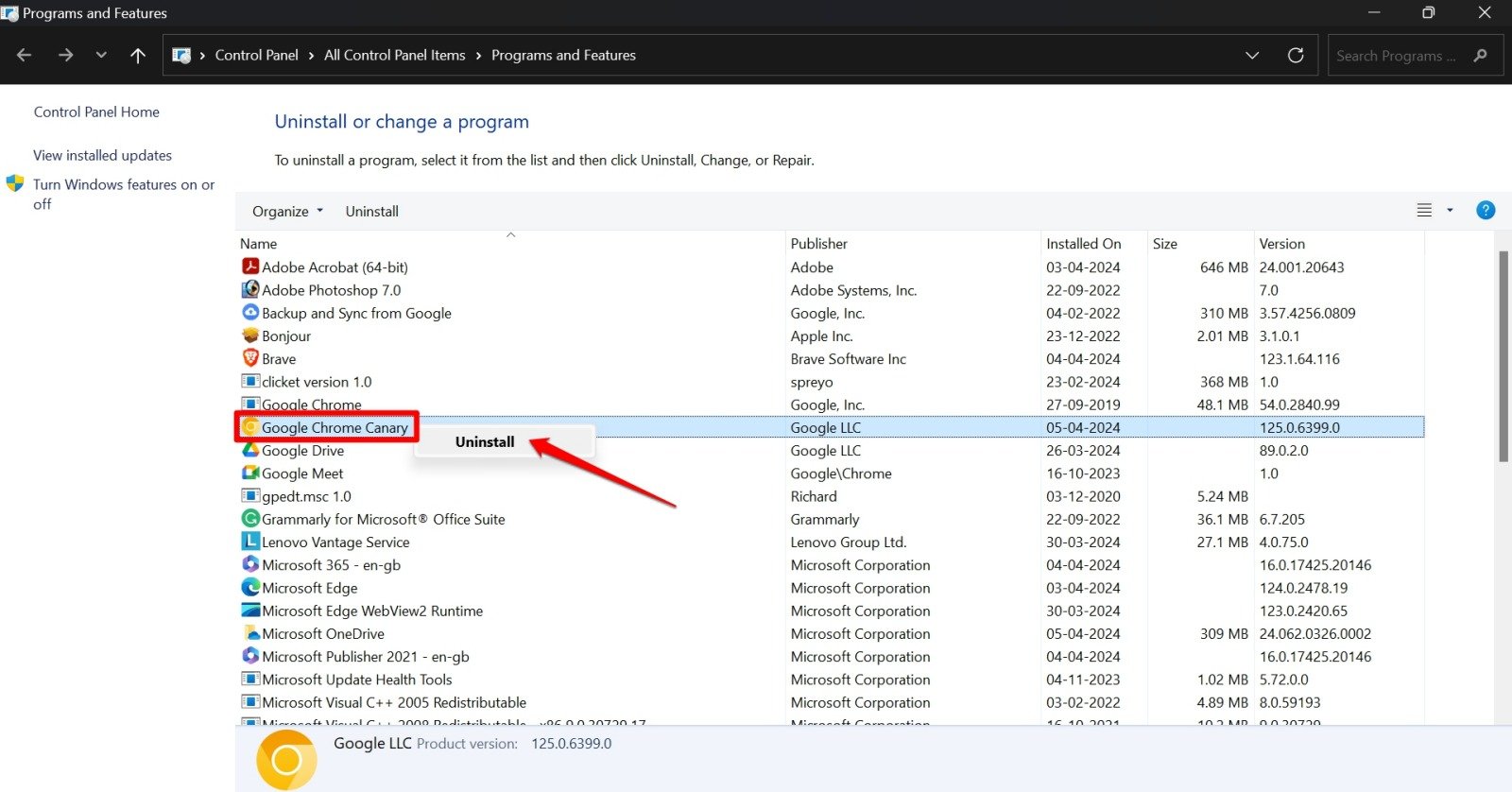
- Klicken Sie mit der rechten Maustaste auf die Apps, die Sie kürzlich installiert haben, und wählen Sie Deinstallieren.
8. Führen Sie einen SFC-Scan aus, um beschädigte Systemdateien zu beheben
Entfernen Sie beschädigte Systemdateien von Ihrem PC, indem Sie den SFC-Befehl über die Eingabeaufforderung ausführen. Mit dem Austausch beschädigter Systemdateien sollte das GSOD-Problem behoben werden.
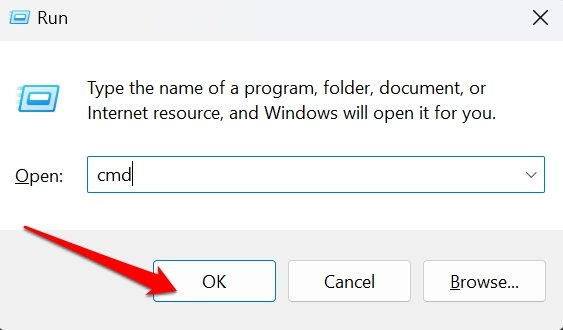
- Drücken Sie die Tasten Windows + R, um das Ausführen-Fenster zu starten.
- Geben Sie cmd ein und drücken Sie die Eingabetaste.
- Geben Sie in der Eingabeaufforderung den folgenden Befehl ein
sfc/scannow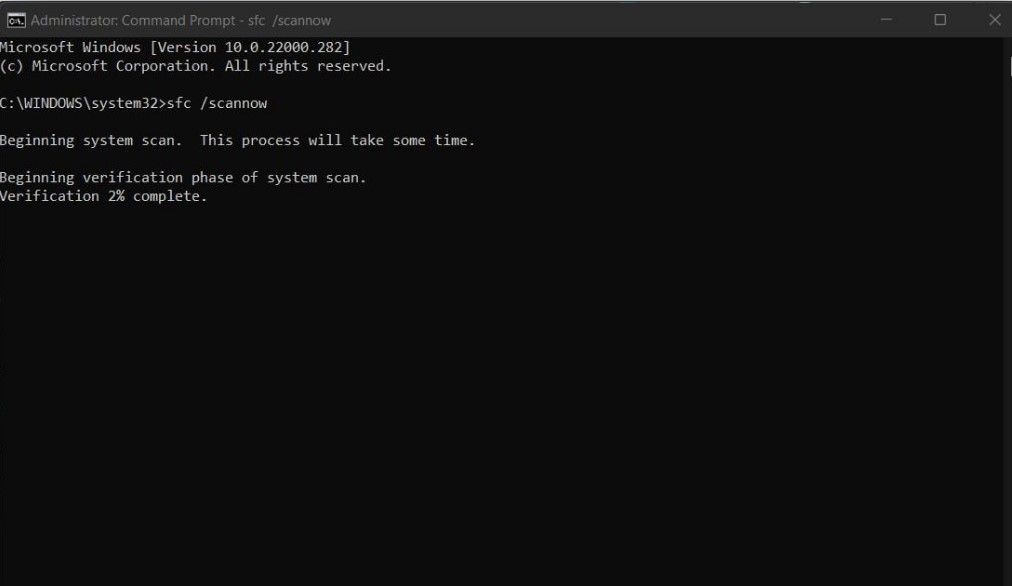
- Drücken Sie die Eingabetaste.
- Sie können auch den DISM-Scan ausführen, indem Sie diese Befehle in der gleichen Reihenfolge wie angegeben ausführen.
DISM.exe /Online /Cleanup-image /CheckHealth DISM.exe /Online /Cleanup-image /ScanHealth DISM.exe /Online /Cleanup-image /RestoreHealth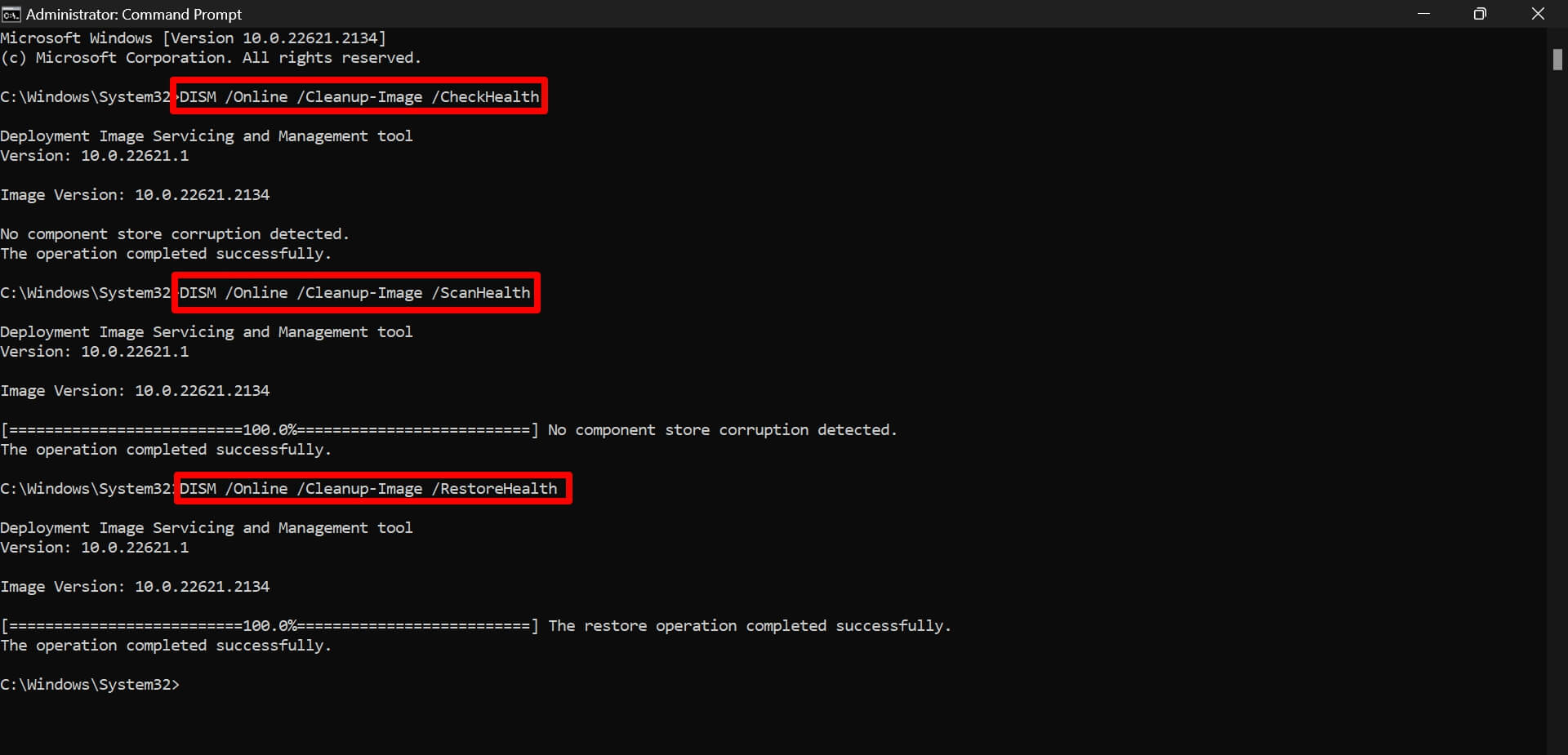
9. Überprüfen Sie auf Malware
Oft kann Malware im Windows-System als Katalysator für die bereits fehlerhafte Windows Insider-Version wirken, was zu Systemabstürzen, GSOD und mehreren anderen Fehlern führt. Führen Sie einen Malware-Scan durch, um mögliche Malware-Aktivitäten auf Ihrem PC zu überprüfen.
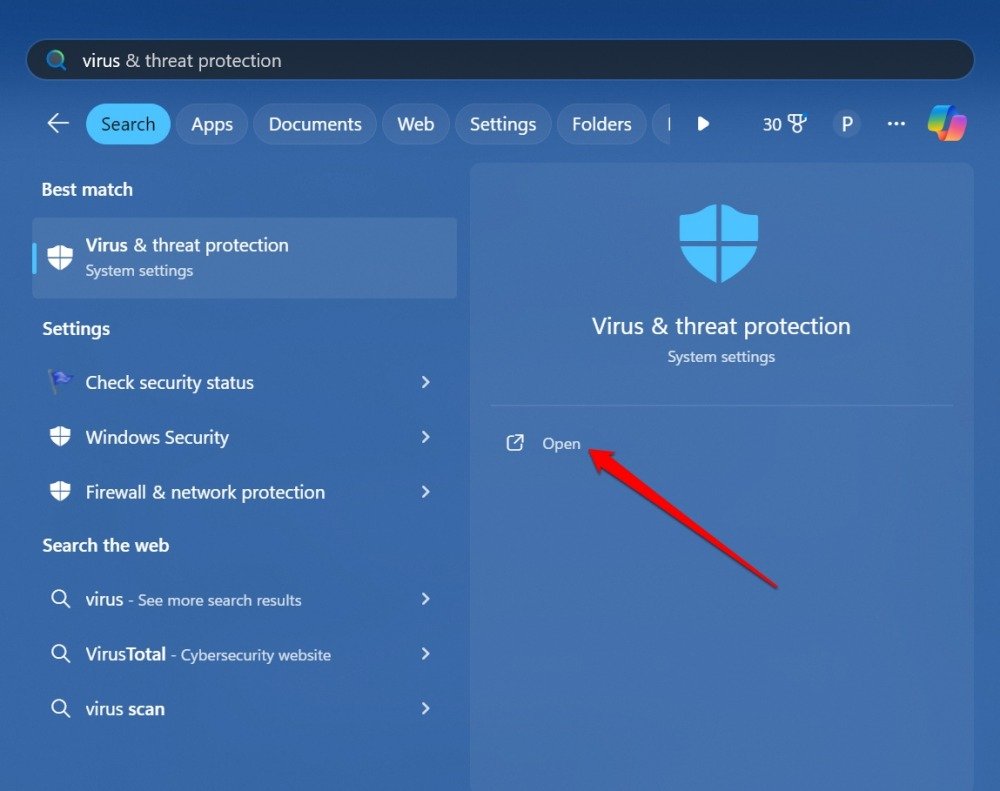
- Drücken Sie Windows + S, um die Suche zu starten.
- Geben Sie Virus- und Bedrohungsschutz ein. Klicken Sie auf Öffnen.
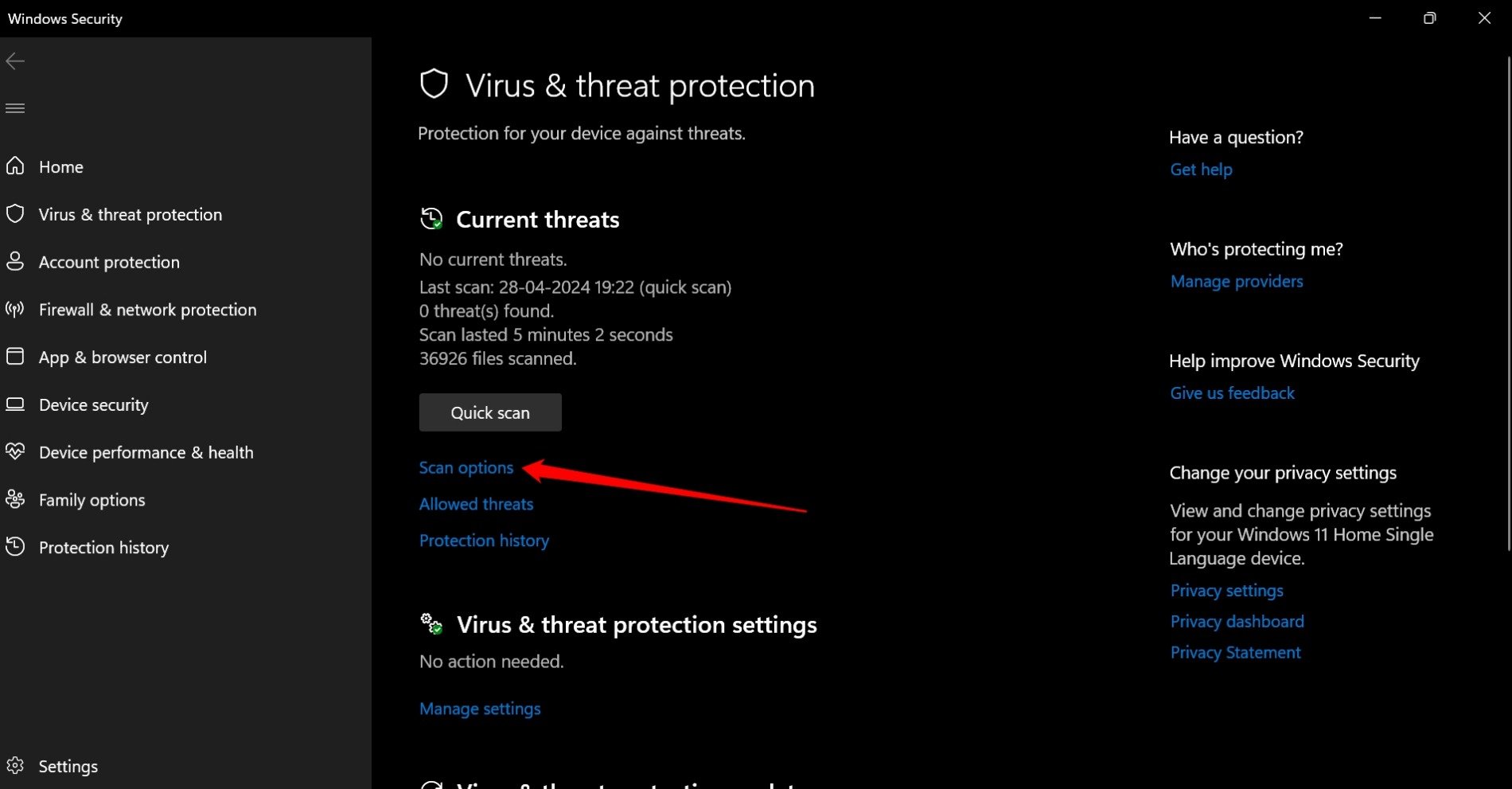
- Klicken Sie auf Scan-Optionen.
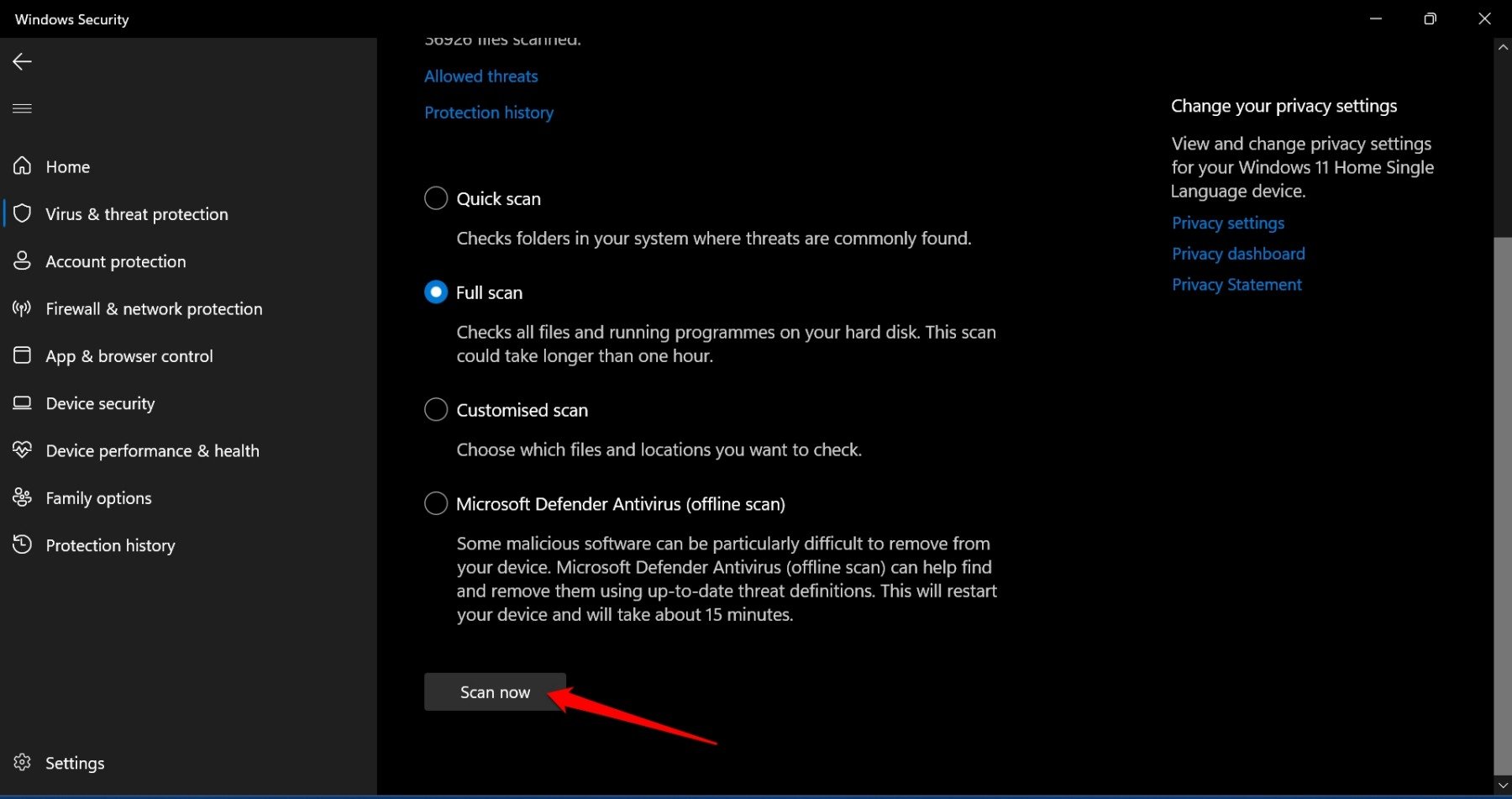
- Wählen Sie Vollständiger Scan und drücken Sie Jetzt scannen.
Wenn Sie Malware finden, befolgen Sie die Anweisungen des Windows Defender-Programms und entfernen Sie sie von Ihrem PC.
10. Setzen Sie den Windows-PC zurück
Setzen Sie Windows 11 vollständig zurück, wenn andere Lösungen den GSOD nicht daran hindern können, wiederholt aufzutreten. Sichern Sie vor dem Werksreset Ihre Computer Daten und persönlichen Dateien in der Cloud oder auf externen Speichergeräten.
Um Ihren Windows-PC zurückzusetzen,
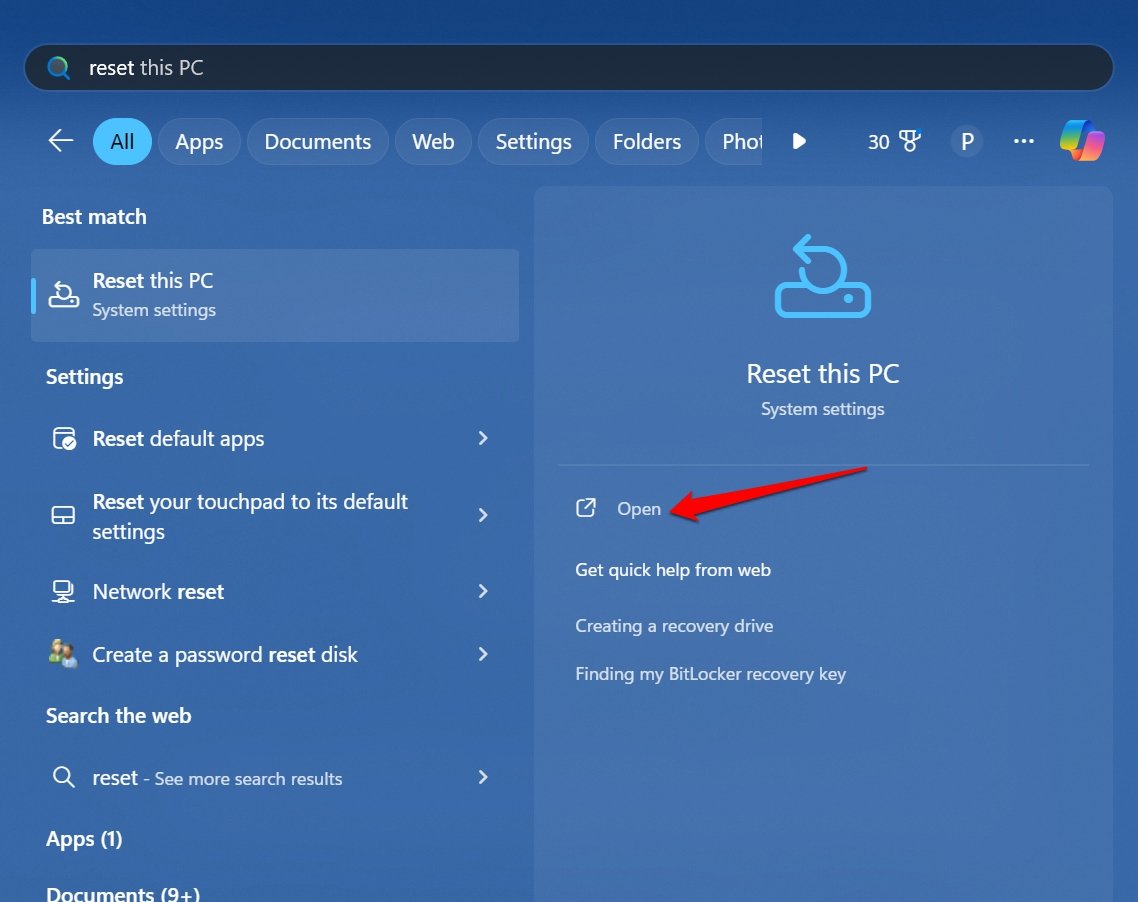
- Drücken Sie die Windows-Taste, um das Suchfeld zu starten.
- Geben Sie Diesen PC zurücksetzen ein und klicken Sie auf Öffnen, wenn das Suchergebnis erscheint.
- Gehen Sie zu Wiederherstellungsoptionen und klicken Sie auf PC zurücksetzen.
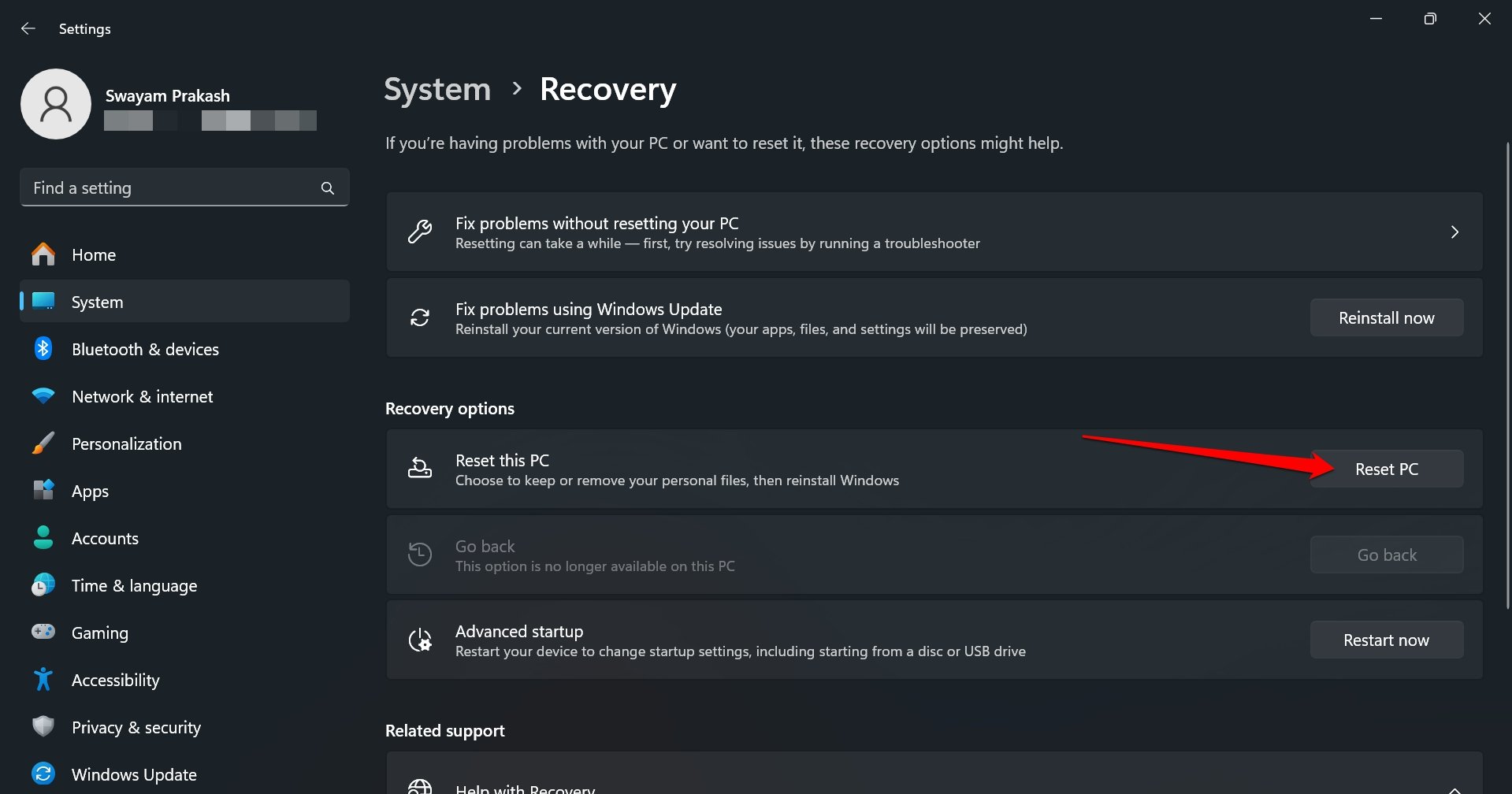
- Befolgen Sie die Anweisungen auf dem Bildschirm, um mit dem Zurücksetzen fortzufahren.
11. Führen Sie eine saubere Installation von Windows 11 durch
Die Abmeldung vom Windows Insider-Programm wird Ihnen weiterhin einen Insider-Build zur Verfügung stellen, bis ein großes stabiles Build für die Öffentlichkeit veröffentlicht wird. Sie können nicht sofort aus dem Insider-Programm austreten, es sei denn, Sie installieren Windows 11 durch eine saubere Installation neu.
Nach der sauberen Installation von Windows 11 auf Ihrem PC können Sie mit einem stabilen Windows-Build neu beginnen. Seien Sie sich bewusst, dass dadurch alle Daten auf Ihrem PC gelöscht werden. Sichern Sie Ihre Daten auf einer sicheren Plattform und führen Sie eine saubere Installation von Windows 11 durch, indem Sie die hier genannten Schritte befolgen.
Fazit
Regelmäßige Installation von Windows-Updates, Aktualisierung der Treiber oder Wechsel zu einem stabilen Windows-Build durch eine saubere Installation ist ein sicherer Weg, um Systemabstürze und den Grünen Bildschirm des Todes zu vermeiden. Lassen Sie mich in den Kommentaren wissen, welche Fehlerbehebungstechnik für Sie funktioniert hat.
Wenn Sie Gedanken zu So beheben Sie den Grünen Bildschirm des Todes in Windows 11 haben, können Sie gerne unten im Kommentarfeld schreiben. Abonnieren Sie auch unseren DigitBin YouTube-Kanal für Video-Tutorials. Prost!
Erhalte neue Beiträge in deinem Posteingang.
Kein Spam. Jederzeit abmelden.