Windows 11 · 6 min read · Nov 02, 2025
Wie man das Problem behebt, dass Windows 11 ständig die Verbindung zum WiFi trennt?
Haben Sie festgestellt, dass das WiFi auf Ihrem Windows 11-PC ständig die Verbindung trennt? Ich habe einige Fehlerbehebungstipps zusammengestellt, die Ihnen helfen werden, das Problem auf Ihrem Computer zu beheben. Internet ist heutzutage eine Grundbedürfnis. Jeder bevorzugt eine schnelle und stabile Verbindung, die in der Regel die meisten WiFi-Netzwerke bieten.
Das neueste Windows 11-Update bringt wahrscheinlich einige Fehler mit sich. In letzter Zeit habe ich viele Software-Updates von Windows bemerkt, die regelmäßig veröffentlicht werden, um bestimmte Fehler zu beheben, die bei Windows 11 auftreten. Neben Fehlern kann es auch andere technische Gründe geben, die dazu führen, dass das WiFi nicht wie gewünscht funktioniert. Ich habe einige häufige Gründe aufgelistet, warum Ihr PC mit Windows 11 ständig die Verbindung zum WiFi trennt.
Gründe, warum Windows 11 die Verbindung zum WiFi trennt
- Das Problem kann aufgrund eines Softwarefehlers im System auftreten.
- Der ISP, der das WiFi bereitstellt, könnte wegen Wartungsarbeiten offline sein.
- Der Flugmodus könnte auf dem Computer aktiviert sein.
- Der Router, den Sie verwenden, um ein WiFi-Netzwerk zu erstellen, könnte technische Schwierigkeiten haben.
- Die Treiber des Netzwerkadapters könnten veraltet sein und Probleme mit dem WiFi verursachen.
Lassen Sie uns jetzt mit dem Fehlerbehebungsprozess beginnen.
1. Überprüfen Sie beim ISP
Zuerst müssen Sie sich mit Ihrem ISP in Verbindung setzen und fragen, ob sie das Netzwerk an Ihrem Standort wegen Wartungsarbeiten abgeschaltet haben. Wenn sie die Wartung bestätigen, müssen Sie warten, bis sie das Netzwerk wiederherstellen.
Wenn es kein Problem auf Seiten des ISP gibt, könnte die Routerverbindung an Ihrem Standort ein Problem haben. Sie können die Verbindungen zurücksetzen. Andernfalls, wenn Sie keine Ahnung haben, wie Sie die Kabel oder andere Verbindungen zurücksetzen, können Sie erneut Hilfe vom ISP-Support-Team suchen.
2. Windows OS aktualisieren
Bei Windows OS ist das Beheben von Fehlern immer der bevorzugte Weg, um technische Probleme zu lösen. Wenn Sie feststellen, dass Ihr PC manchmal die Verbindung zum WiFi trennt, versuchen Sie, die Windows OS-Version auf die neueste zu aktualisieren.
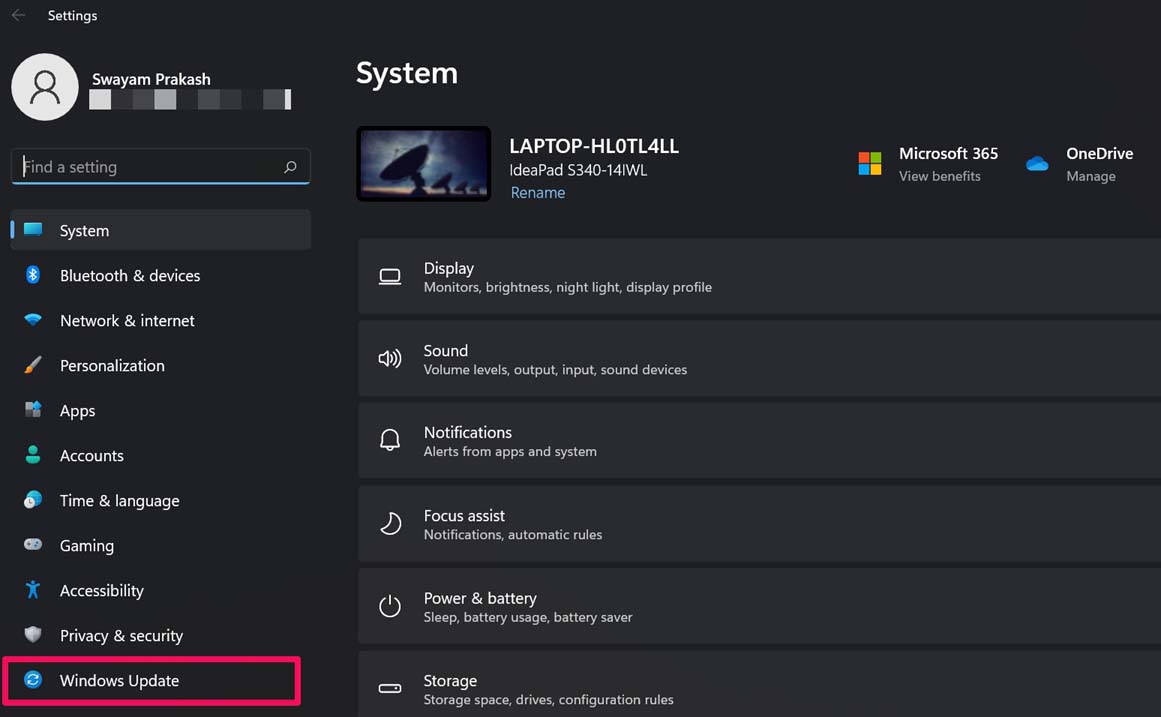
- Drücken Sie die Tasten Windows + I, um die Einstellungsseite zu öffnen.
- Klicken Sie auf Windows Update.
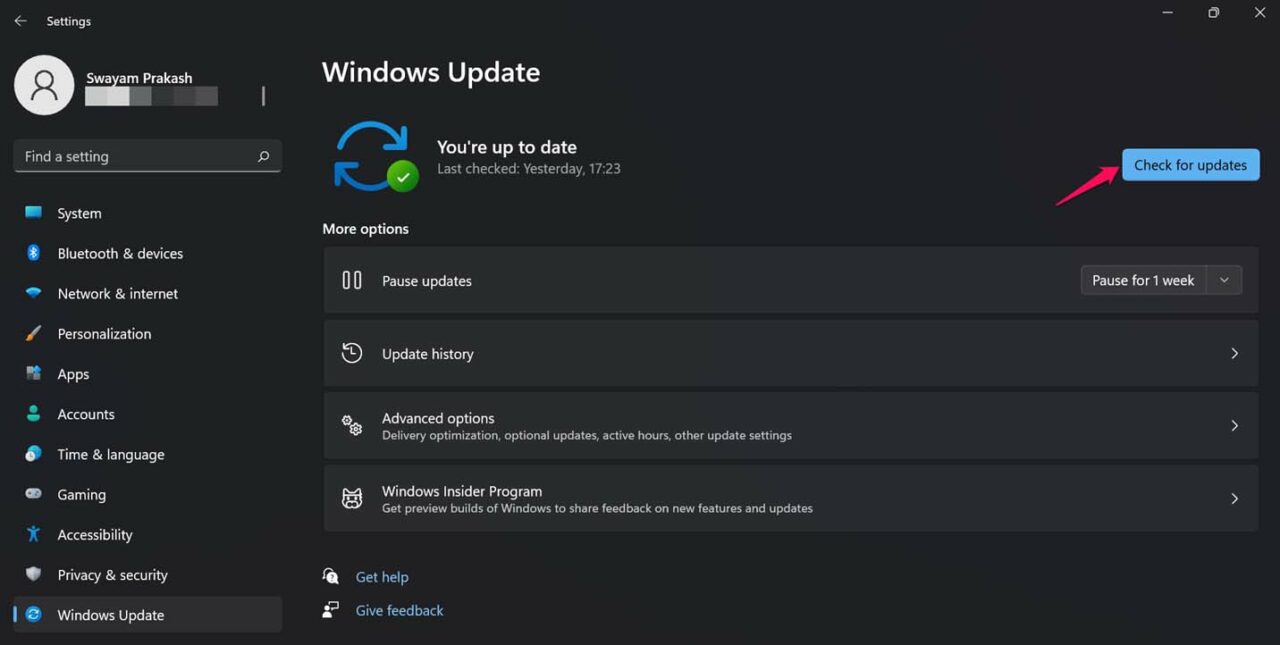
- Klicken Sie dann auf Nach Updates suchen.
- Wenn ein Update verfügbar ist, klicken Sie auf Jetzt herunterladen.
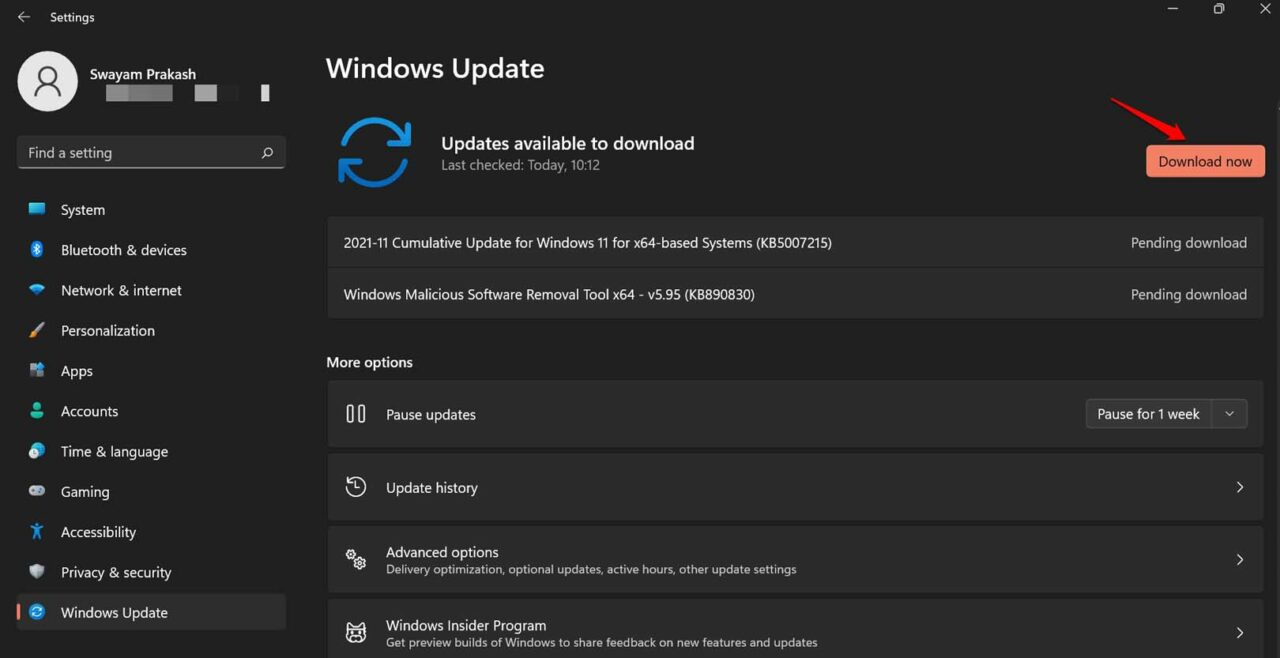
Nachdem Sie auf die neue Version des Windows 11-Builds aktualisiert haben, überprüfen Sie, ob Ihr Computer sich mit allen WiFi-Netzwerken verbinden und reibungslos funktionieren kann.
3. Ist der Computer im Flugmodus?
Moderne Computer-Tastaturen verfügen über eine Flugmodus-Taste. Oft drücken wir beim Tippen auf der Tastatur versehentlich die Flugmodus-Taste. Stellen Sie also sicher, dass Sie die Flugmodus-Taste nicht versehentlich gedrückt haben.
Sie können die Taste mit dem Flugzeugsymbol drücken, um den Flugmodus sofort zu deaktivieren. Andernfalls,
- Klicken Sie auf den Bereich der Taskleiste, der das Flugzeugsymbol anzeigt.
- Klicken Sie im Menü auf die Option Flugmodus, um ihn zu deaktivieren.
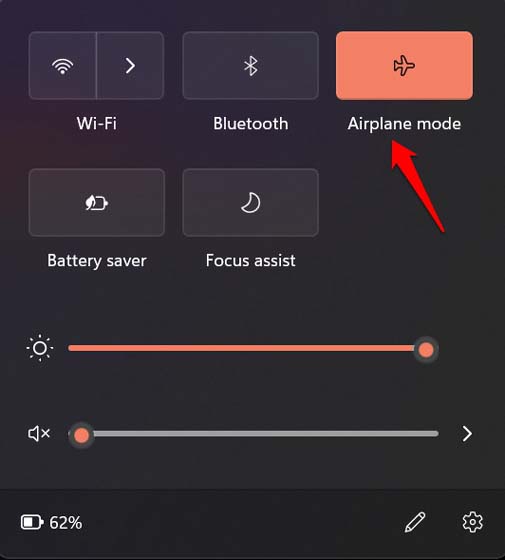
- Versuchen Sie dann, sich mit Ihrem gewünschten WiFi-Netzwerk zu verbinden, um das Problem zu beheben, dass Windows 11 die Verbindung zum WiFi trennt.
4. Ändern Sie das Netzwerkprofil auf Privat
Sie können versuchen, das Netzwerkprofil zu ändern und sehen, ob es einen Unterschied macht.
- Klicken Sie auf die Taskleiste auf dem Desktop, wo das WiFi-/Internet-Symbol vorhanden ist.
- Klicken Sie dann auf WiFi, um die Liste der gespeicherten Netzwerke anzuzeigen.
- Klicken Sie mit der rechten Maustaste auf das Netzwerk, mit dem Sie sich verbinden möchten.
- Wählen Sie Eigenschaften.
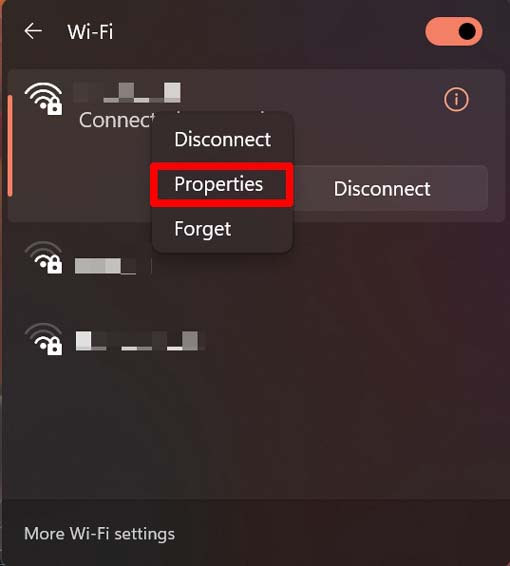
- Klicken Sie unter Netzwerkprofiltyp auf Privat.
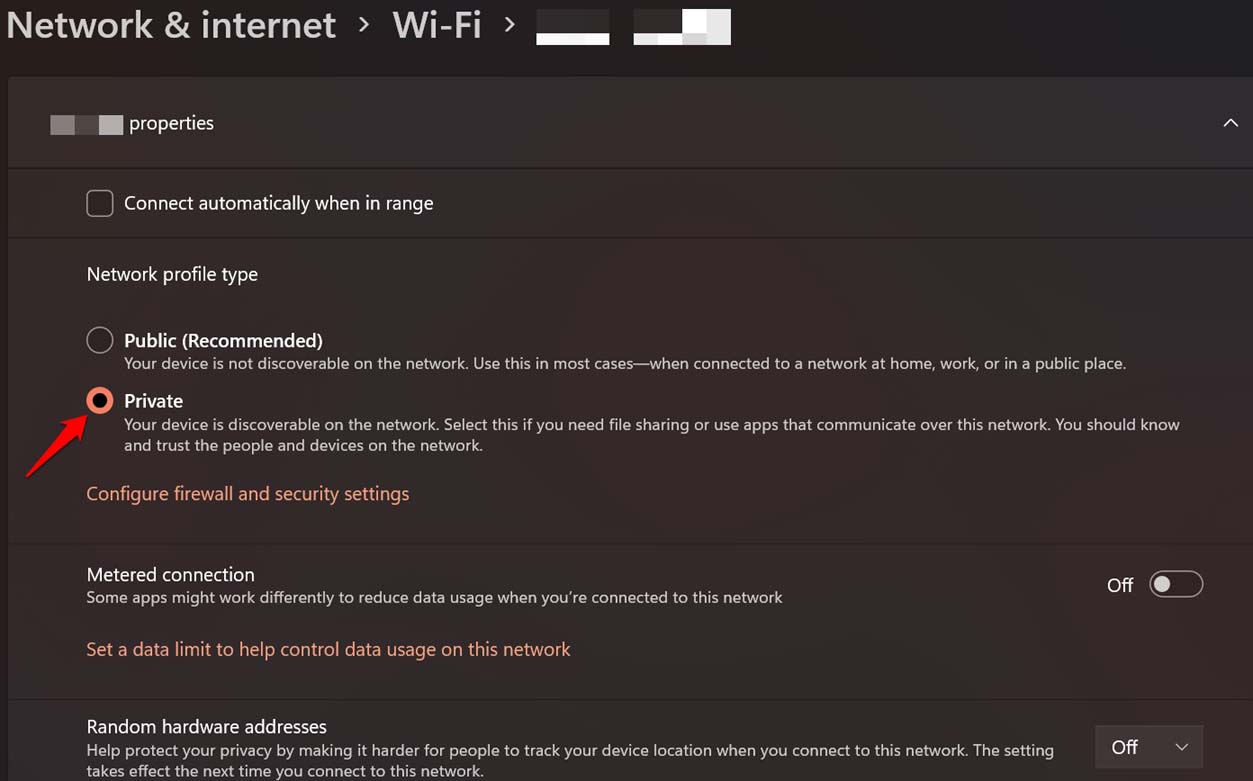
- Überprüfen Sie jetzt, ob Sie sich mit diesem WiFi-Netzwerk verbinden und es nutzen können.
5. Manuelles Aktualisieren des Netzwerkadaptertreibers
Während Treiber automatisch aktualisiert werden, ist es wichtig zu überprüfen, ob ein Netzwerkadaptertreiber manuell aktualisiert werden muss.
- Drücken Sie die Tastenkombination Windows + X.
- Wählen Sie im Menü die Option Geräte-Manager.
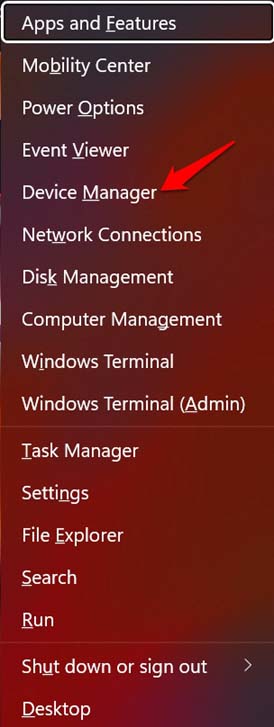
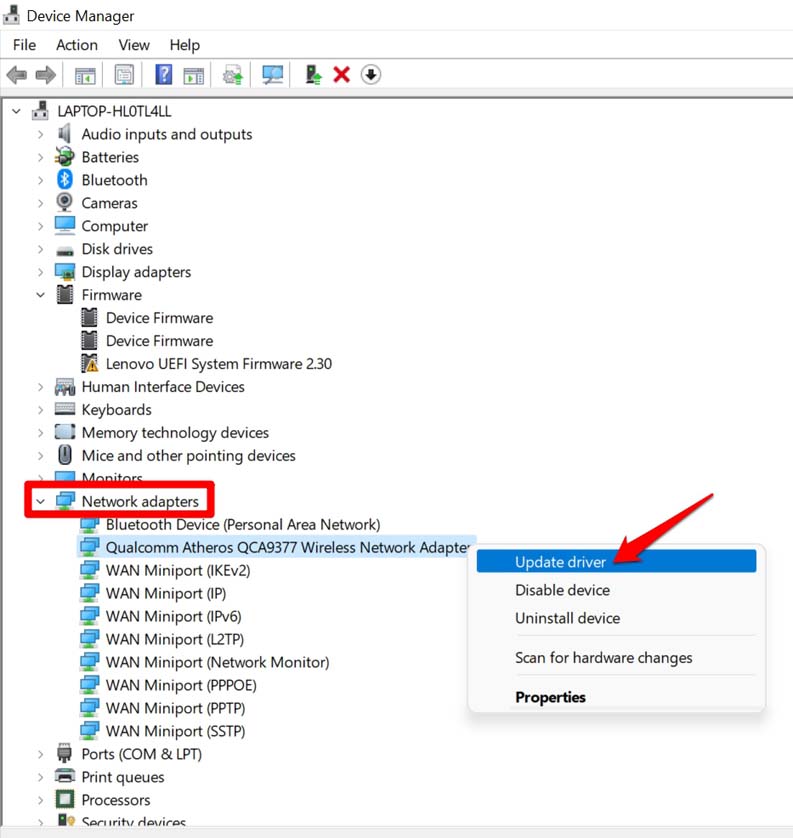
- Navigieren Sie zu Netzwerkadapter.
- Klicken Sie mit der rechten Maustaste auf den Netzwerkadapter auf Ihrem Gerät.
- Wählen Sie Treiber aktualisieren.
- Wählen Sie dann im nächsten Dialogfeld die Option Automatisch nach Treibern suchen.
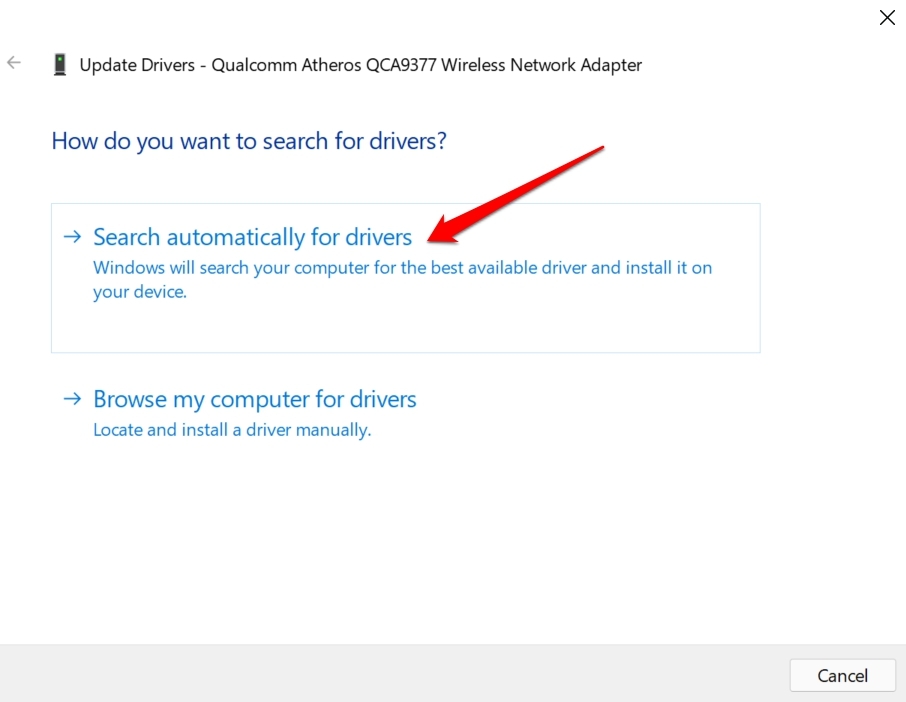
Das System sucht nach verfügbaren Updates im Internet und installiert diese.
6. Änderungen an den Eigenschaften des Netzwerkadapters vornehmen
Sie können auch die Eigenschaften des Netzwerkadapters anpassen, um zu sehen, ob es einen Unterschied bei der Behebung des Problems mit dem trennenden WiFi auf Ihrem Windows 11-PC macht.
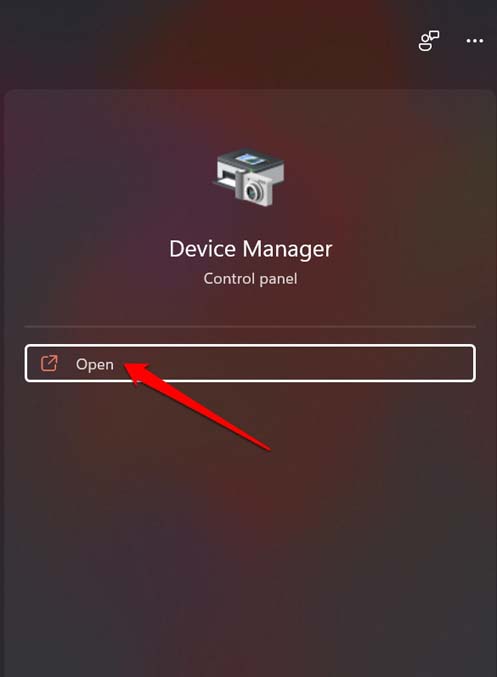
- Geben Sie im Windows-Suchfeld Geräte-Manager ein.
- Klicken Sie auf Öffnen, wenn das relevante Suchergebnis angezeigt wird.
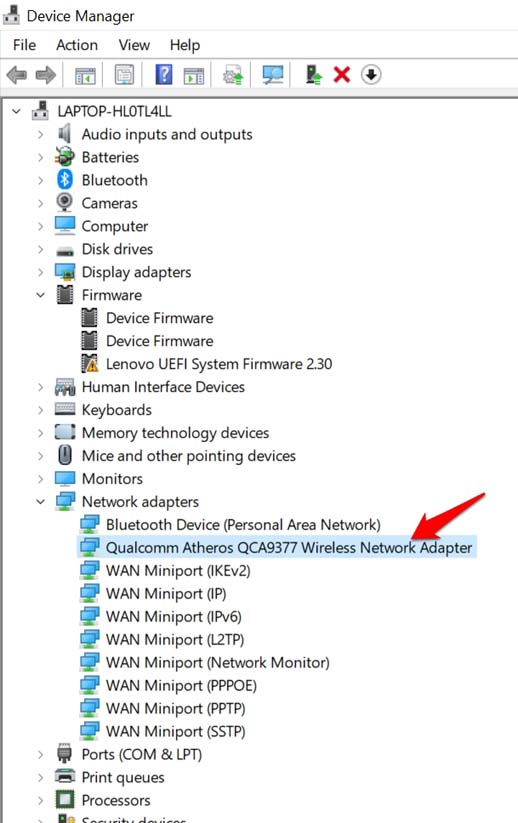
- Gehen Sie zu Netzwerkadapter und erweitern Sie es, indem Sie darauf klicken.
- Doppelklicken Sie auf den betreffenden Netzwerkadapter, den Ihr Computer hat.
- Das Eigenschaften-Dialogfeld des Netzwerkadapters öffnet sich.
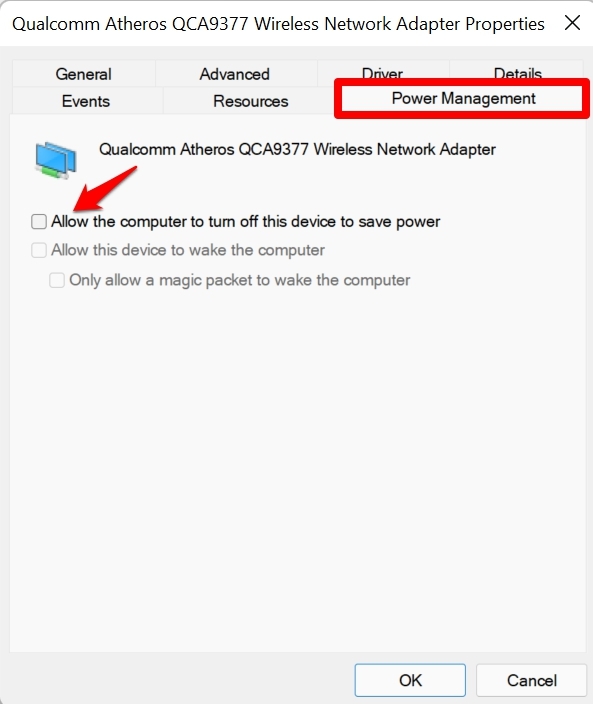
- Klicken Sie auf die Registerkarte Energieverwaltung.
- Deaktivieren Sie die Option Erlauben Sie dem Computer, dieses Gerät auszuschalten, um Energie zu sparen.
7. Entfernen Sie die älteren Netzwerke im Profil
Normalerweise wird jedes WiFi-Netzwerk, das Sie verwenden, im WiFi-Aktionscenter Ihres Computers gespeichert. Es ist gut, einige dieser Verbindungen zu entfernen, die Sie nicht mehr verwenden. Es gibt eine Option zum Vergessen, die Sie verwenden müssen.
- Drücken Sie Windows + A, um das Aktionscenter zu öffnen.
- Klicken Sie jetzt auf WiFi. Sie sehen die Liste der Netzwerke.
- Klicken Sie mit der rechten Maustaste auf das Netzwerk und klicken Sie auf Vergessen.
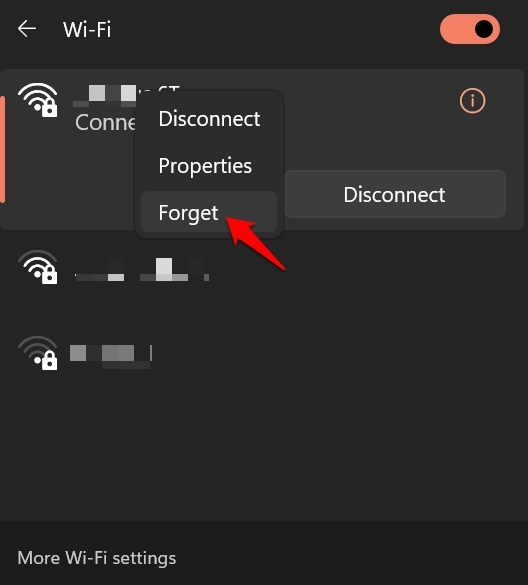
- Sie können die obigen Schritte für andere ältere Netzwerke wiederholen, die Sie nicht benötigen.
8. Verwenden Sie die Windows-Fehlerbehebung
Das Windows OS verfügt über ein integriertes Fehlerbehebungstool, das helfen kann, verschiedene Systemanwendungen und -dienste zu beheben. Sie können es auch verwenden, um Netzwerkprobleme zu beheben.
- Öffnen Sie die Windows-Einstellungen.
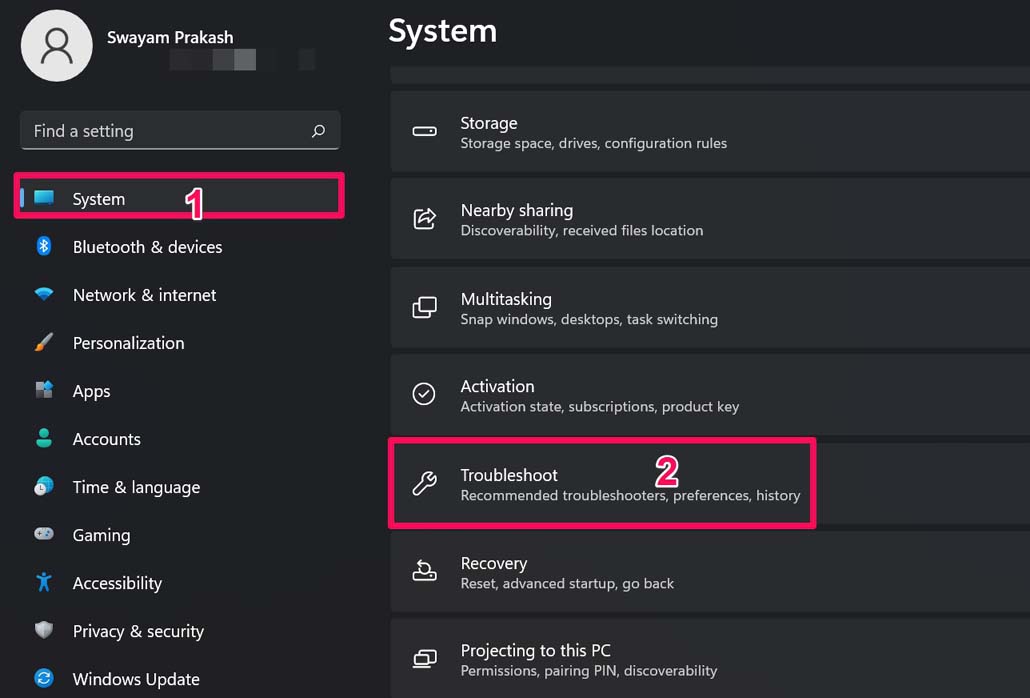
- Klicken Sie auf System.
- Klicken Sie dann auf Fehlerbehebung.
- Klicken Sie darunter auf Andere Fehlerbeheber.
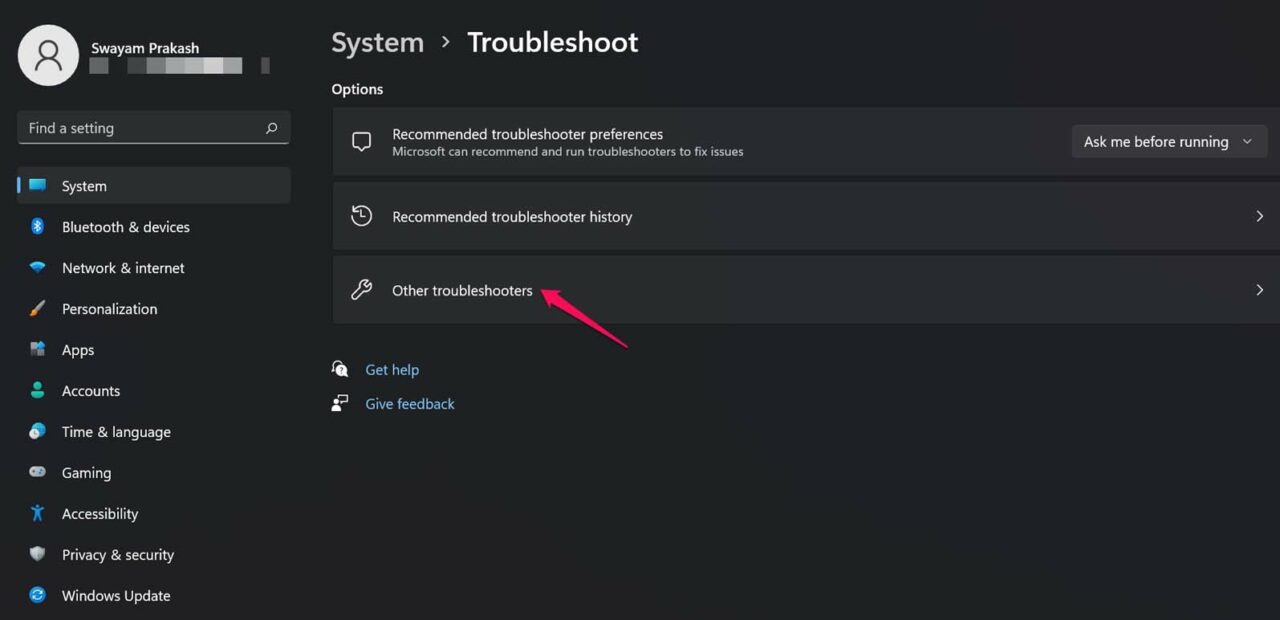
- Dann sehen Sie die Registerkarte Internetverbindungen. Klicken Sie auf die Option Ausführen daneben.
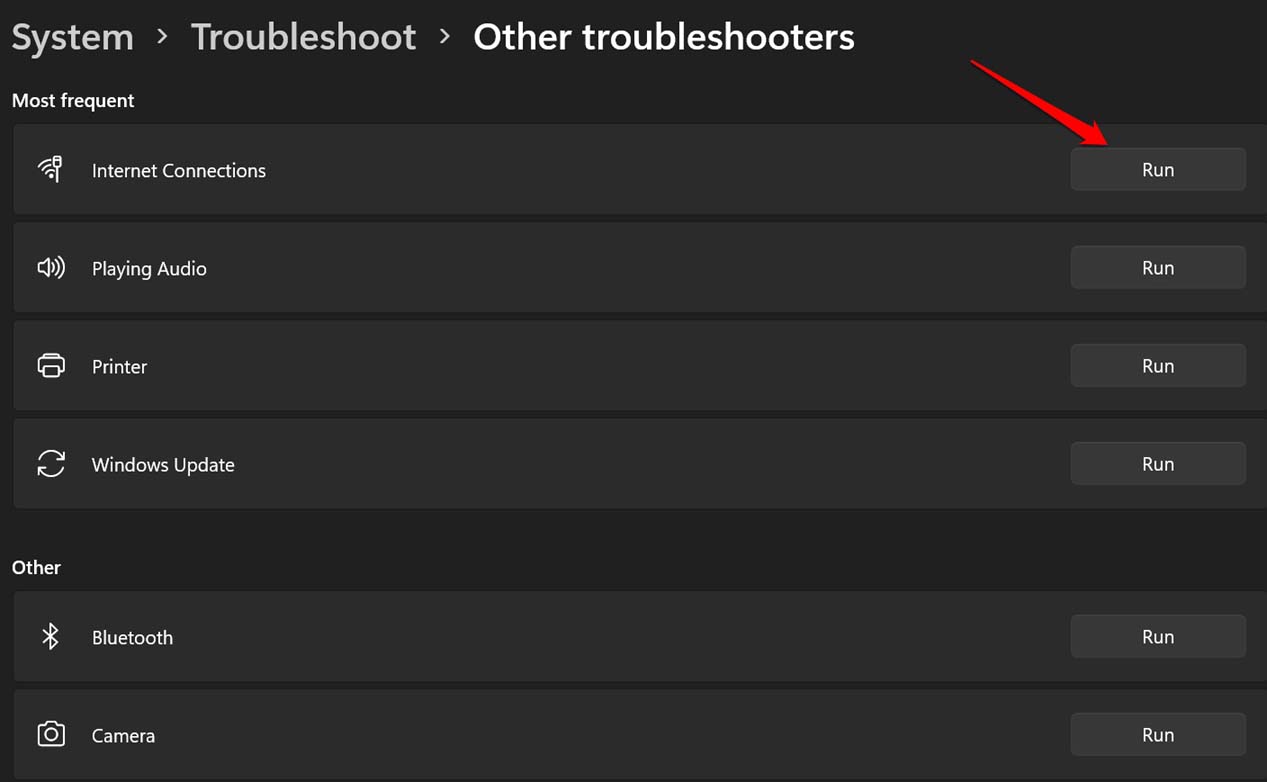
Das Tool sucht nach Problemen und behebt sie. Geben Sie ihm etwas Zeit. Sobald es fertig ist, starten Sie Ihren PC neu und versuchen Sie dann, sich mit dem WiFi-Netzwerk zu verbinden.
9. Ändern Sie den DNS des Geräts
Sie können versuchen, den DNS des Computers manuell anzupassen, um die WiFi-Netzwerkverbindung zu verbessern.
- Öffnen Sie die Windows-Einstellungen, indem Sie Windows + I drücken.
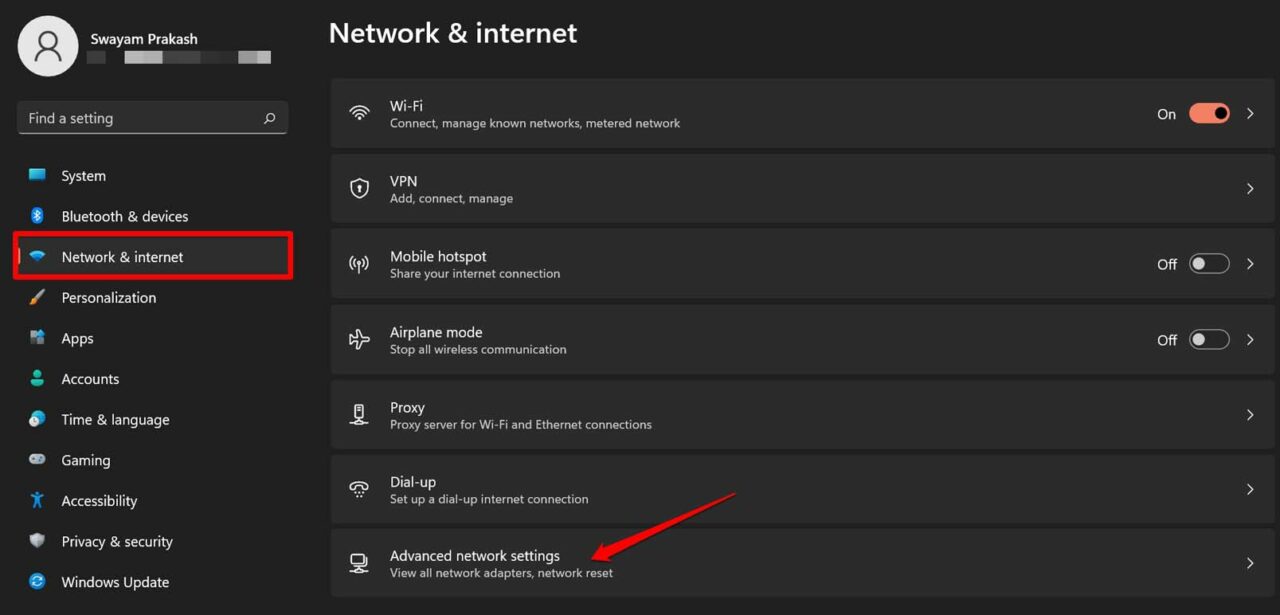
- Klicken Sie im linken Bereich auf Netzwerk und Internet.
- Klicken Sie dann auf Erweiterte Netzwerkeinstellungen.
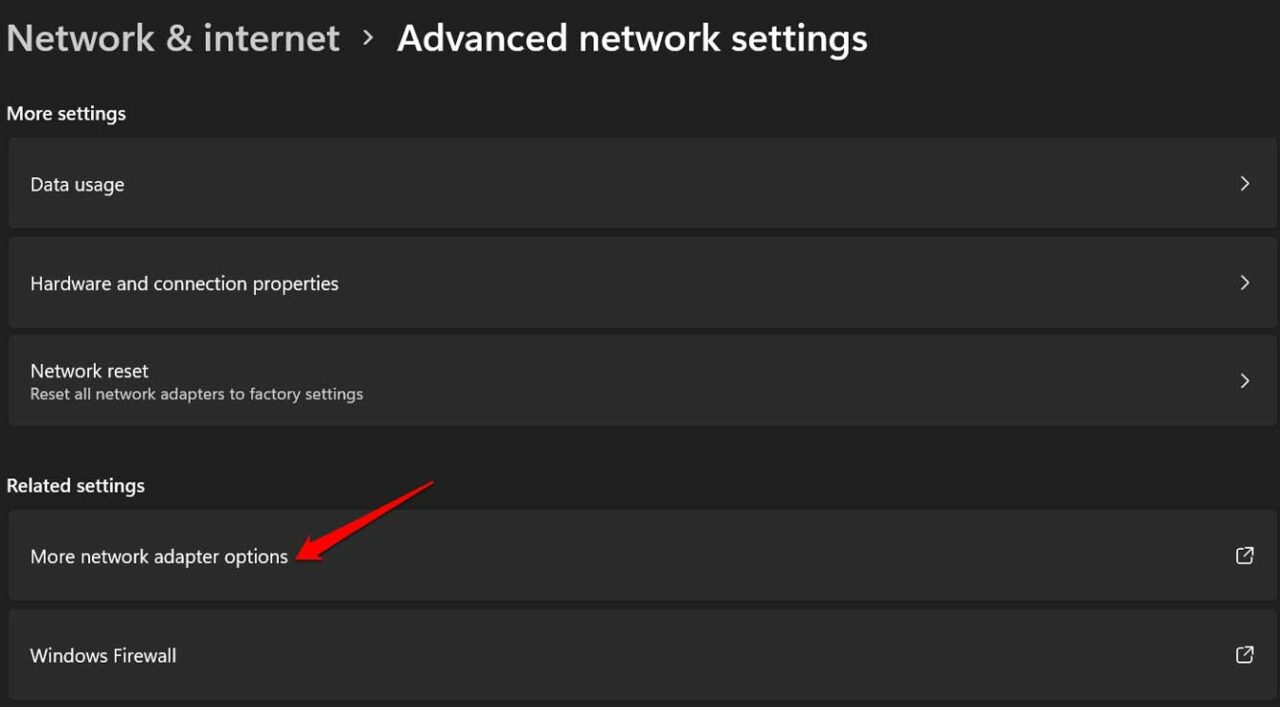
- Klicken Sie auf Weitere Netzwerkadapteroptionen.
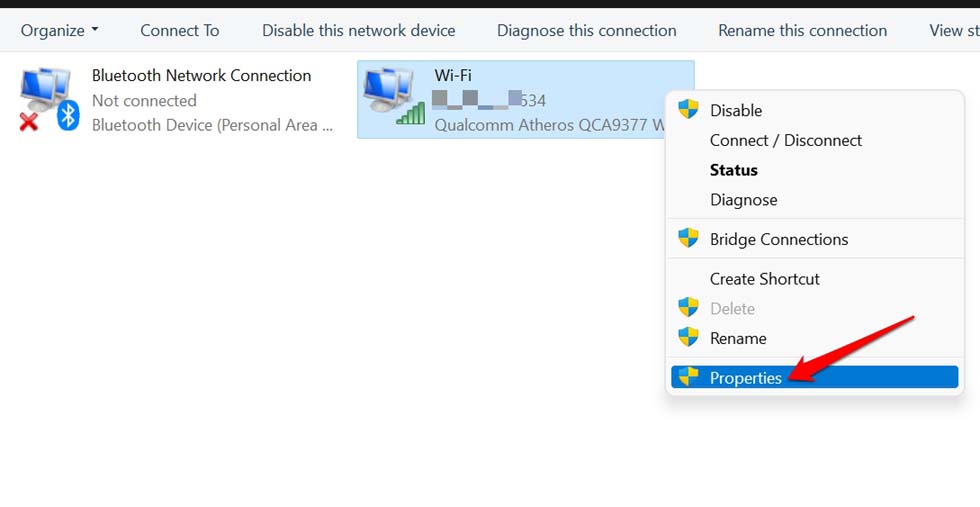
- Klicken Sie mit der rechten Maustaste auf das WiFi-Netzwerk, für das Sie den DNS ändern möchten.
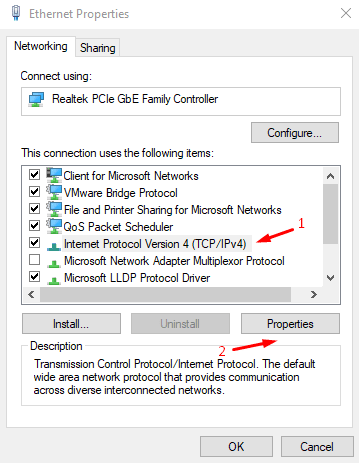
- Wählen Sie Eigenschaften.
- Doppelklicken Sie jetzt auf Internetprotokoll Version 4.
- Klicken Sie im Register Allgemein auf Folgende DNS-Serveradressen verwenden.
- Geben Sie im Bevorzugten DNS-Server 8.8.8.8 ein.
- Geben Sie dann im Alternativen DNS-Server 8.8.4.4 ein.
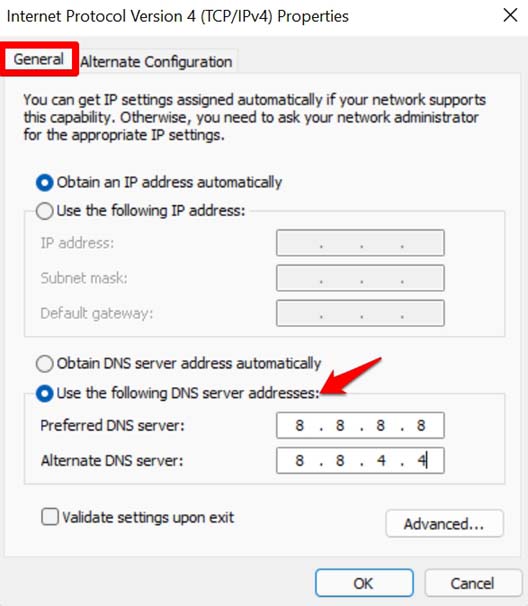
- Klicken Sie schließlich auf OK, um zu bestätigen.
Das sind die Methoden zur Fehlerbehebung, die Sie befolgen müssen, um das Problem mit dem trennenden WiFi in Windows 11 zu beheben.
Wenn Sie Gedanken zu Wie man das Problem behebt, dass Windows 11 ständig die Verbindung zum WiFi trennt? haben, können Sie gerne unten im Kommentarfeld schreiben. Abonnieren Sie auch unseren DigitBin YouTube-Kanal für Video-Tutorials. Prost!
Erhalte neue Beiträge in deinem Posteingang.
Kein Spam. Jederzeit abmelden.