Windows 11 · 6 min read · Jan 14, 2026
Wie man Windows 11 Verzögerungen nach einem Software-Update behebt?
Verzögert sich Ihr Windows 11-PC nach einem Software-Update? Sie haben eine neue Version des Windows-Betriebssystems installiert, aber nach dem Neustart funktioniert das Gerät nicht mehr so effizient wie zuvor. Keine Sorge. In diesem Leitfaden habe ich verschiedene Fehlerbehebungstipps besprochen, um das Verzögerungsproblem unter Windows 11 zu beheben.
Wenn Ihr PC Ihr primärer Arbeitsplatz ist, wird es sich negativ auf Ihre Arbeit auswirken, wenn er langsamer wird. Oft kann es dazu führen, dass das Windows-Betriebssystem langsamer wird, wenn beim Starten einige Apps geöffnet sind, die Sie überhaupt nicht benötigen. Wenn Sie außerdem die Gewohnheit haben, alle Arten von Apps und Diensten aus dem Internet zu installieren, können fehlerhafte Apps dazu führen, dass Windows 11 langsam läuft.
Das Problem mit Windows 11, das sich nach einem Software-Update verzögert, kann durch eine fehlerhafte Windows-Betriebssystemversion verursacht werden, die Sie gerade installiert haben. Benutzer beschweren sich oft über Fehler in der Windows-Betriebssystemversion, die sie installieren. Durch das Ausführen ressourcenintensiver Apps wird der PC oft heiß. Dies führt manchmal dazu, dass Windows langsamer wird.
Beste Tipps zur Behebung von Windows 11 Verzögerungen nach einem Software-Update
Wir wissen jetzt, was die mögliche Ursache für das Verzögerungsproblem von Windows 11 nach der Installation des Software-Updates ist. Lassen Sie uns die effektiven Lösungen kennenlernen, um das Problem einfach zu lösen.
1. Installieren Sie das neue Windows-Update
In der Regel ist das derzeit installierte Windows-Betriebssystem der Übeltäter für das Verzögerungsproblem von Windows 11. Wenn es sich um ein fehlerhaftes Betriebssystem handelt und Sie das Problem von verschiedenen anderen Windows-Benutzern bestätigen, wird Microsoft wahrscheinlich einen Hotfix herausgeben, um die Fehler zu beheben. Sie müssen nach solchen neuen verfügbaren Software-Updates Ausschau halten.
- Drücken Sie Windows + I. Es öffnet die Windows 11-Einstellungen.
- Klicken Sie dann im linken Bereich auf Windows Update.
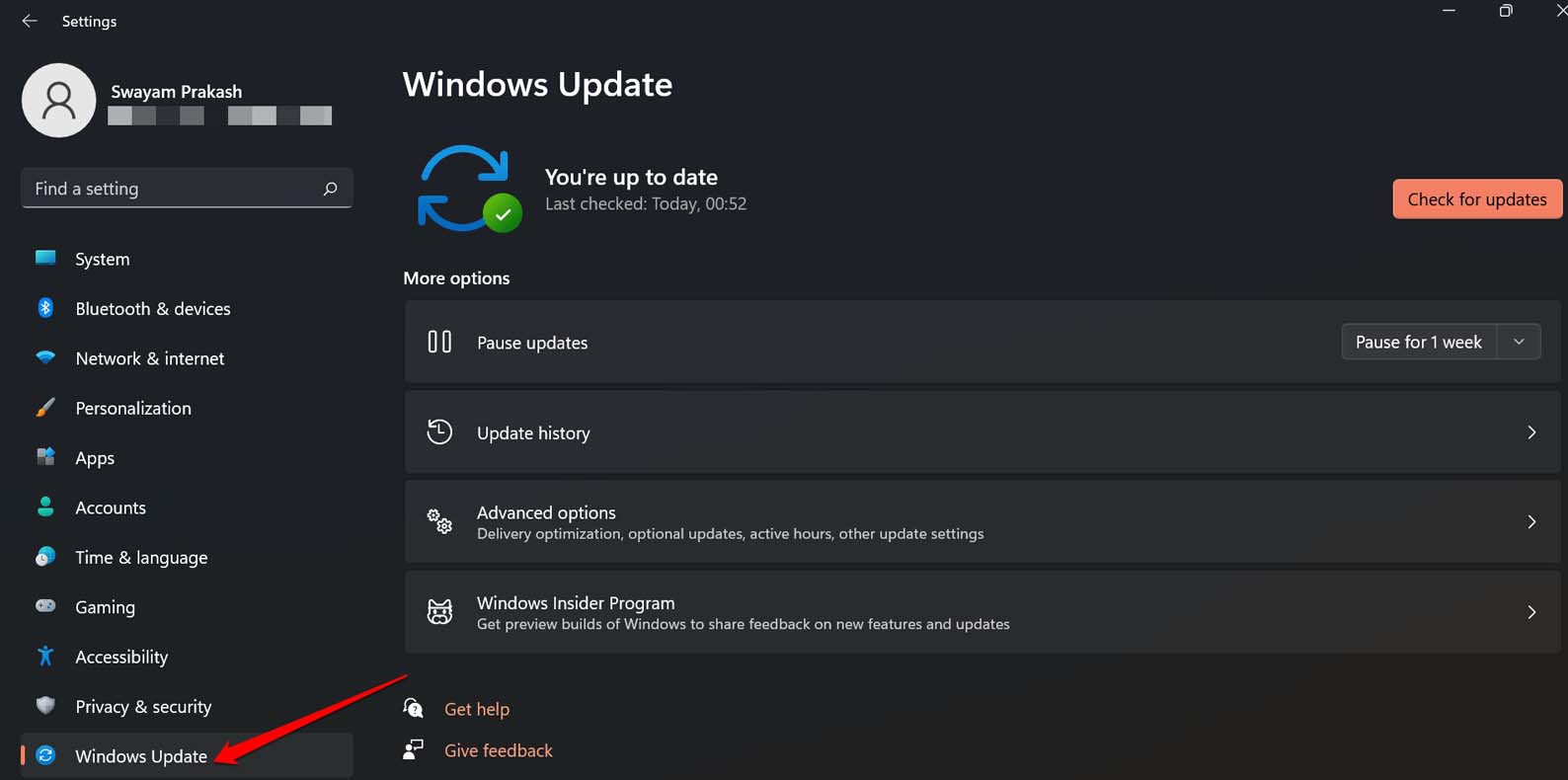
- Klicken Sie dann auf Nach Updates suchen.
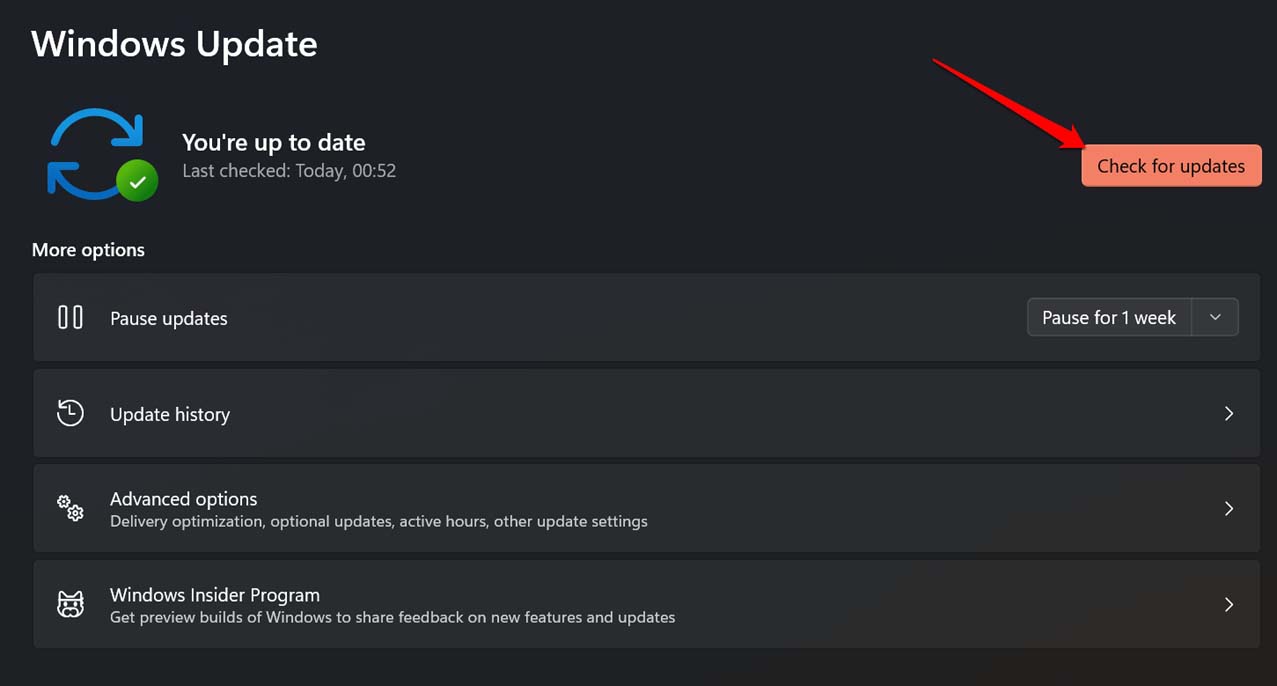
- Der PC beginnt mit der Suche nach verfügbaren Updates und benachrichtigt Sie.
- Wenn eine neue Version des Windows-Betriebssystems verfügbar ist, klicken Sie auf Jetzt herunterladen.
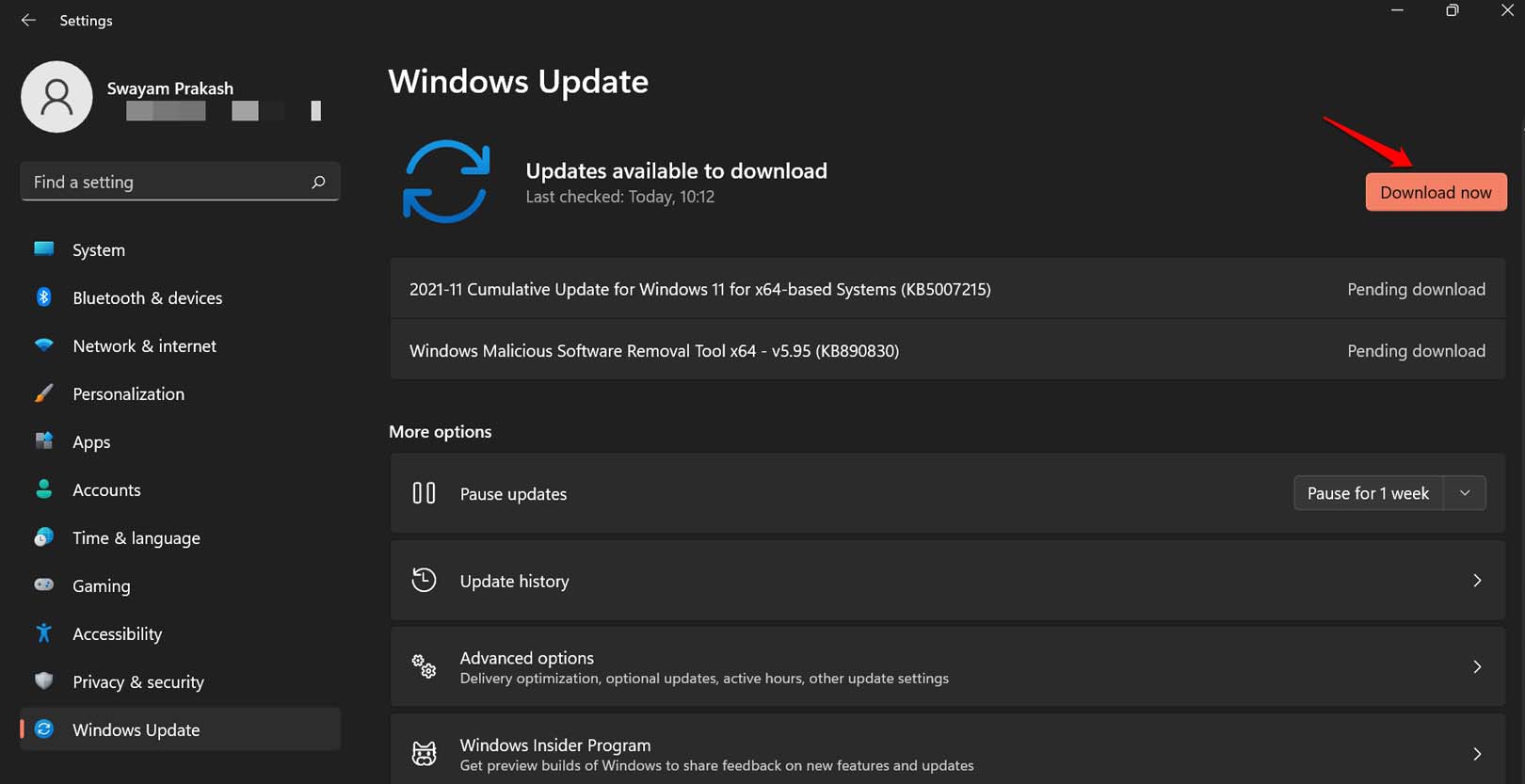
- Das Update wird heruntergeladen und installiert, während der PC mit dem Internet verbunden ist.
- Sobald der Download abgeschlossen ist, werden Sie benachrichtigt, dass Sie den Computer neu starten müssen, um die neue Softwareversion zu installieren.
Nach der Installation des neuen Updates sollten Sie beobachten, ob das Windows-Betriebssystem weiterhin verzögert oder reibungslos funktioniert.
2. Überprüfen Sie die Temperatur des Computers
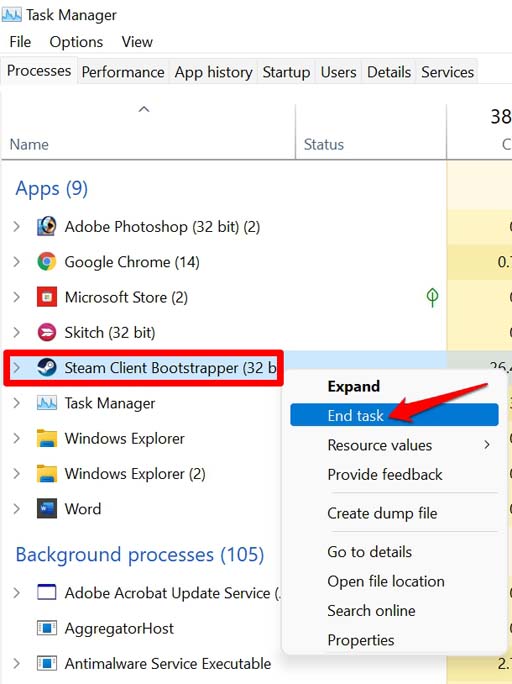
Wenn der Computer sehr heiß wird, beenden Sie alle ressourcenintensiven Aufgaben. Dies können Sie über den Task-Manager tun.
- Drücken Sie Strg + Alt + Entf, um den Task-Manager zu öffnen.
- Gehen Sie im Tab Prozesse zu den Apps, von denen Sie denken, dass sie ressourcenintensiv sind,
- Klicken Sie dann auf den Prozess/die Apps, um sie hervorzuheben.
- Klicken Sie auf Task beenden, um sie zu schließen.
Wenn möglich, fahren Sie den PC nach dem Schließen der Apps für einige Zeit herunter. Lassen Sie ihn abkühlen. Normalerweise treten Heizprobleme bei PCs/Laptops auf, die älter als 5 Jahre sind, abhängig davon, welche Apps sie ausführen und welche CPU-Kapazität sie haben.
Selbst wenn der Akku schwach ist, verlangsamt sich der PC, wenn Sie CPU-intensive Aufgaben ausführen. Versuchen Sie, jeweils nur eine App zu verwenden, anstatt fünf Apps zu öffnen. Dies belastet die CPU unnötig (wenn sie nicht leistungsstark genug ist) und verursacht das Verzögerungsproblem von Windows OS.
3. Downgrade auf eine frühere Version des Windows-Betriebssystems
Sie können versuchen, auf eine frühere Version des Windows-Betriebssystems zurückzukehren, wenn Sie wissen, dass die aktuelle Version voller Fehler ist, die das Verzögerungsproblem verursachen. Die Rollback-Option ist möglicherweise nicht für alle Windows-Benutzer verfügbar. Lassen Sie mich die Schritte erklären.
- Drücken Sie Windows + I, um zu den Systemeinstellungen zu gelangen.
- Klicken Sie im linken Bereich auf System.
- Scrollen Sie dann zu der Option Wiederherstellung und klicken Sie darauf.
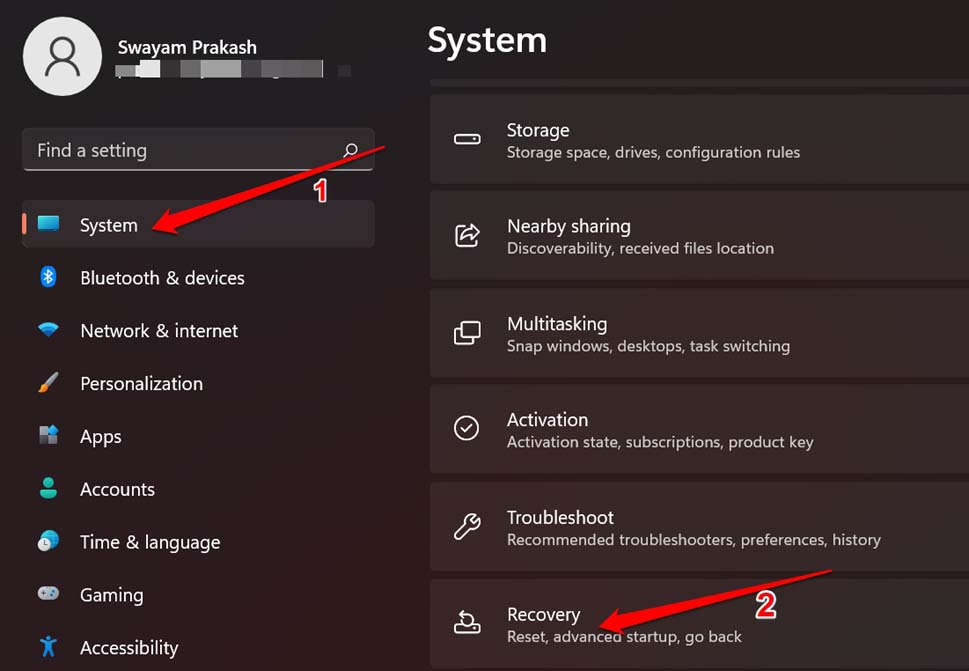
- Darunter gibt es die Option Zurückkehren. Klicken Sie darauf.
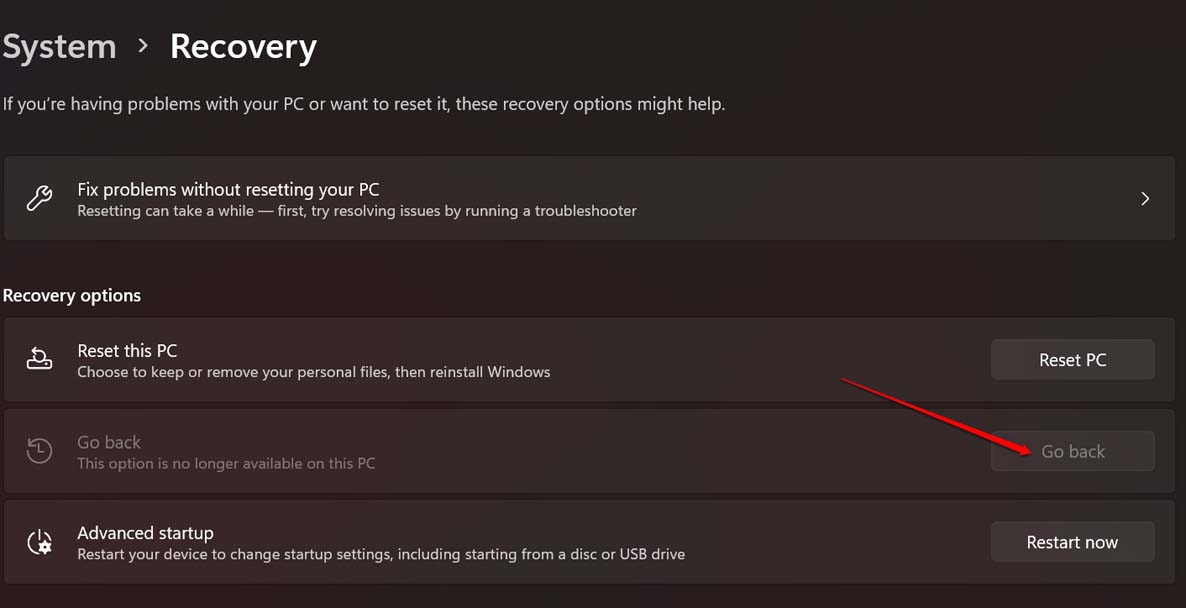
Wenn die Option Zurückkehren ausgegraut ist, bedeutet dies, dass Sie auf Ihrem PC nicht auf eine frühere Version des Windows-Betriebssystems zurückkehren können. Sie werden mit einer Nachricht begrüßt: „Diese Funktion ist auf diesem PC nicht mehr verfügbar“.
4. Scannen Sie nach Malware auf Ihrem PC
Malware und Windows OS sind eine schreckliche Kombination, die Sie nicht auf Ihrem Computer haben möchten. Daher sollten Sie im Rahmen der Fehlerbehebung für die Verzögerungsprobleme von Windows 11 nach Malware suchen.
- Drücken Sie die Windows-Taste, um die Suchkonsole zu öffnen.
- Geben Sie dann Windows-Sicherheit ein und suchen Sie danach.
- Klicken Sie auf Öffnen, wenn das richtige Suchergebnis angezeigt wird.
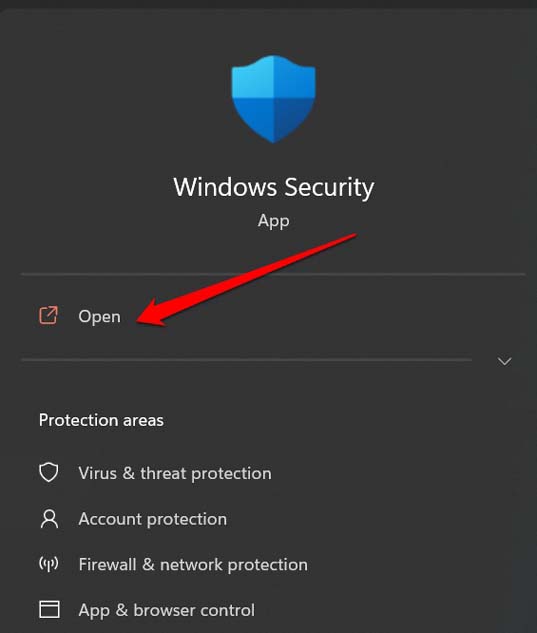
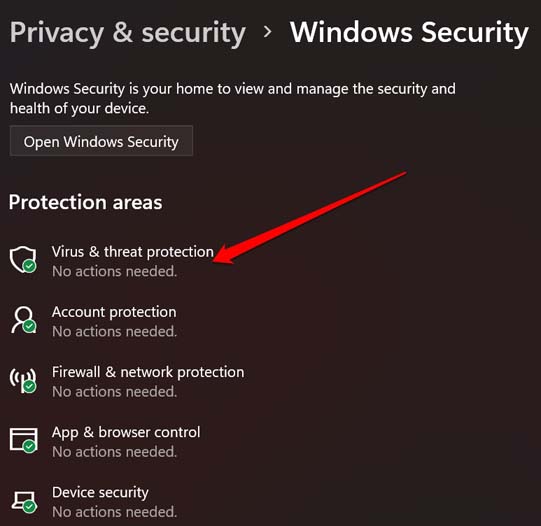
- Klicken Sie links auf Virus- und Bedrohungsschutz.
- Klicken Sie anschließend auf Schnellscan.
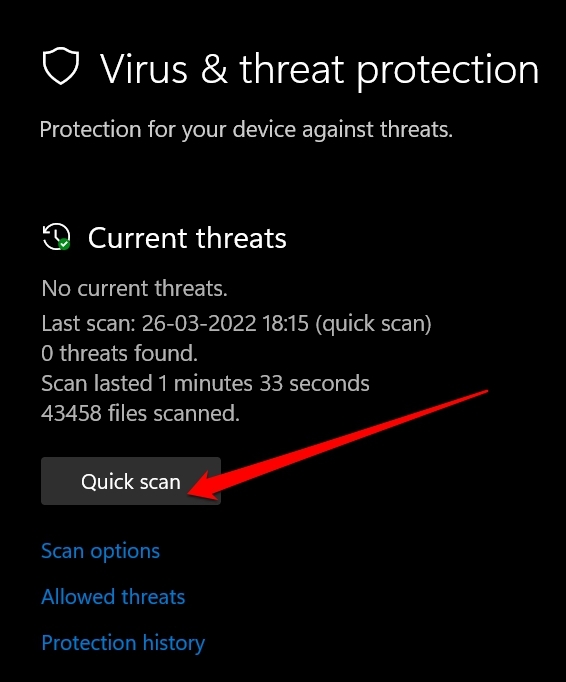
Lassen Sie den Computer nach möglicher Malware scannen und benachrichtigen Sie dann. Sie können dann die verdächtigen infizierten Dateien in Quarantäne stellen oder entfernen.
5. Führen Sie eine Systemdiagnose für Ihren PC durch
Es könnte ein Hardwarekomponente des Computers sein, die ein Problem hat. Dies verursacht das Verzögerungsproblem von Windows 11. Um mehr darüber zu erfahren, müssen Sie das jeweilige Systemdiagnosetool für Ihren PC verwenden.
Dieses Tool und die Schritte zu seiner Verwendung sind nicht für alle Computer gleich. Je nach Marke variiert es. In diesem Fall zeige ich, wie man Hardwareprobleme auf einem Lenovo-Laptop überprüft.
- Drücken Sie Windows + S, um die Suchkonsole zu öffnen.
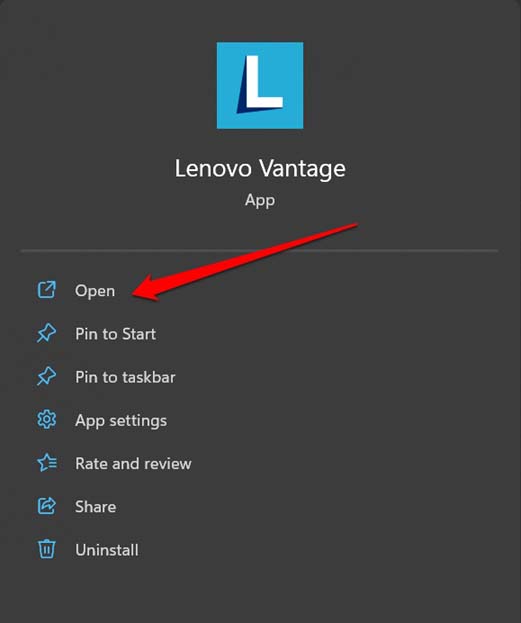
- Geben Sie Lenovo Vantage ein und klicken Sie auf Öffnen.
- Klicken Sie in der oberen rechten Ecke auf den Tab Gerät.
- Scrollen Sie darunter zu Softwarestatus. Klicken Sie dann auf Hardware-Scan.
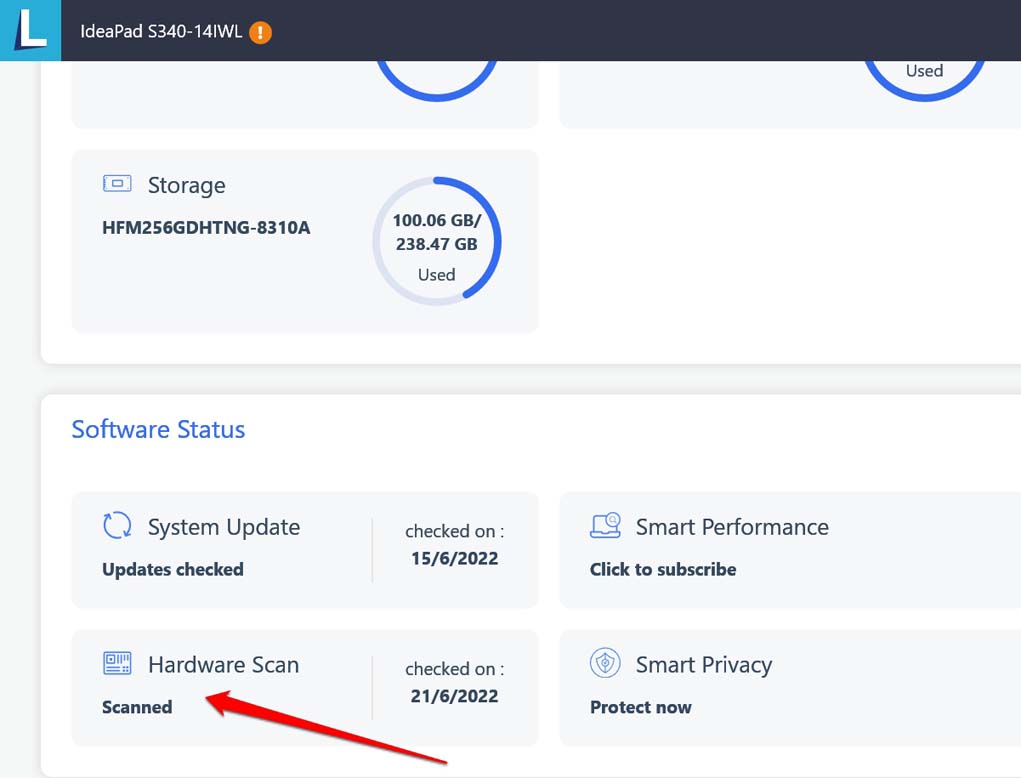
Wenn Sie im Ergebnis des Hardware-Scans Probleme mit einer Hardwarekomponente sehen, wenden Sie sich an das offizielle Servicezentrum und suchen Sie nach einer Lösung.
6. Deaktivieren Sie die Apps beim Start, die Sie nicht benötigen
So deaktivieren Sie die Apps, die Sie beim Windows-Start nicht benötigen.
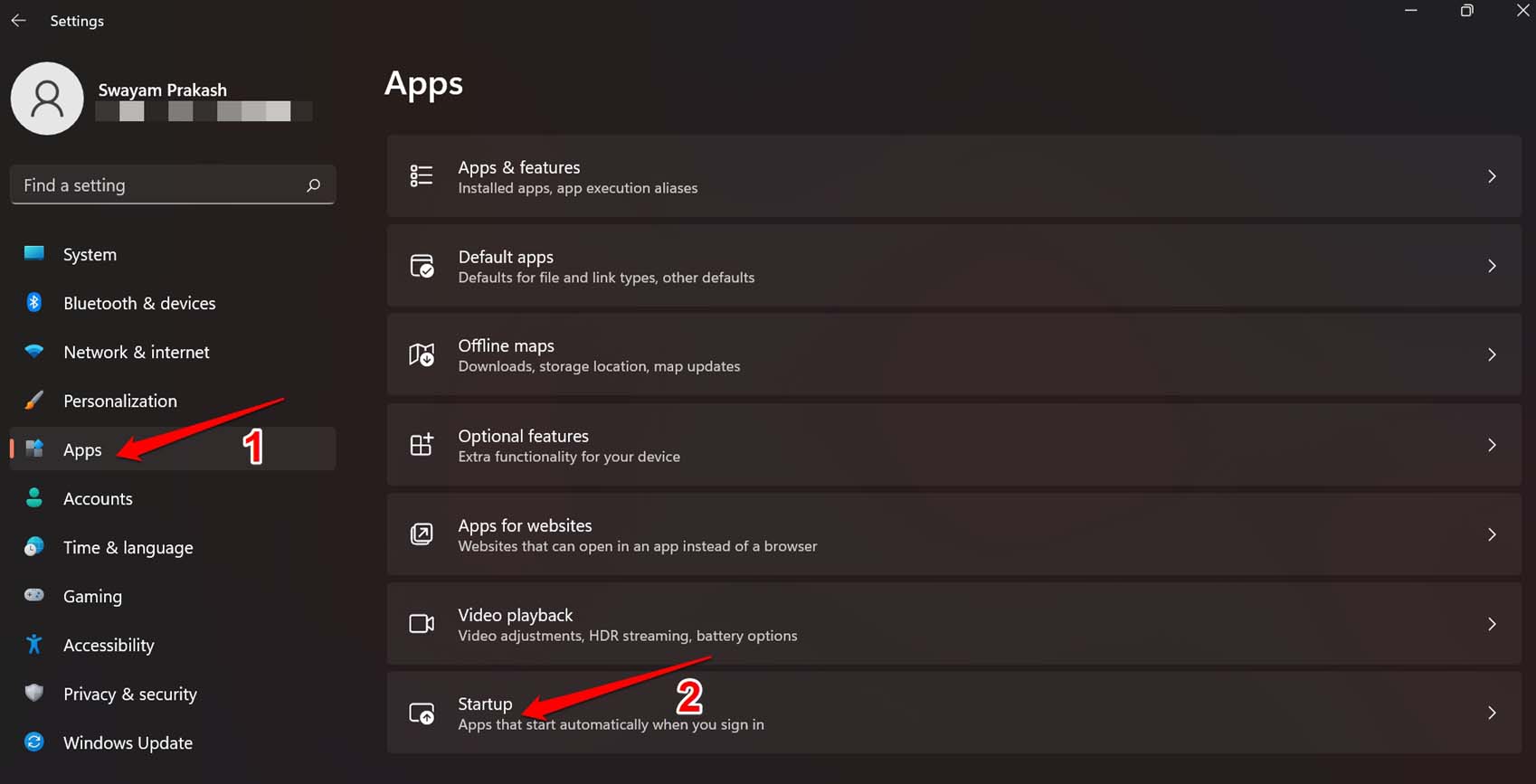
- Öffnen Sie die Windows-Einstellungen.
- Klicken Sie auf Apps.
- Scrollen Sie dann nach unten und klicken Sie auf Autostart. Sie werden auf den nächsten Bildschirm weitergeleitet, auf dem Sie die Liste der Apps sehen, die beim Start ausgeführt werden.
- Klicken Sie je nach Vorliebe auf den Schalter neben den Apps, um sie beim Start auszuschalten.
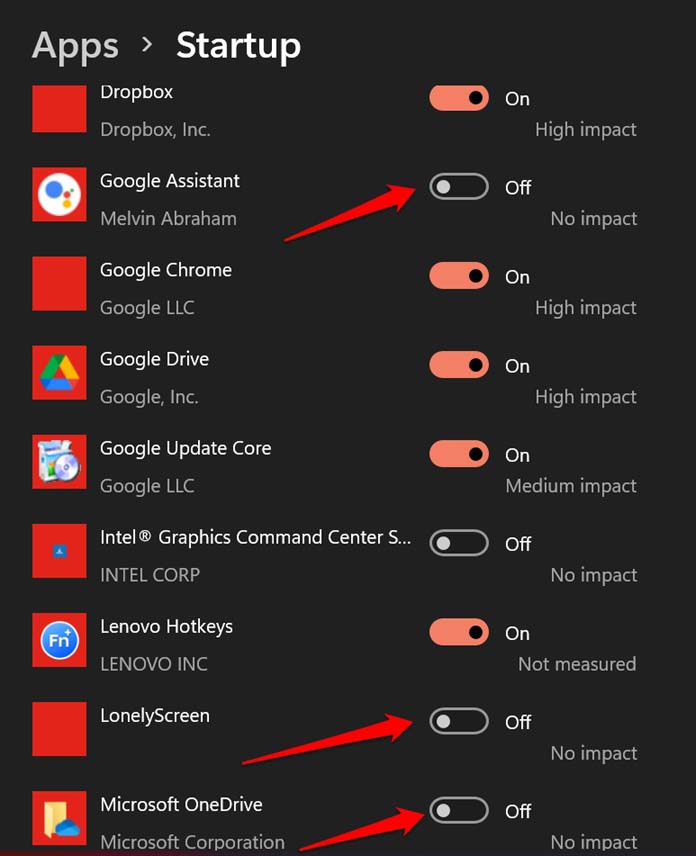
Starten Sie dann den PC neu und überprüfen Sie, ob das Verzögerungsproblem von Windows 11 behoben wurde.
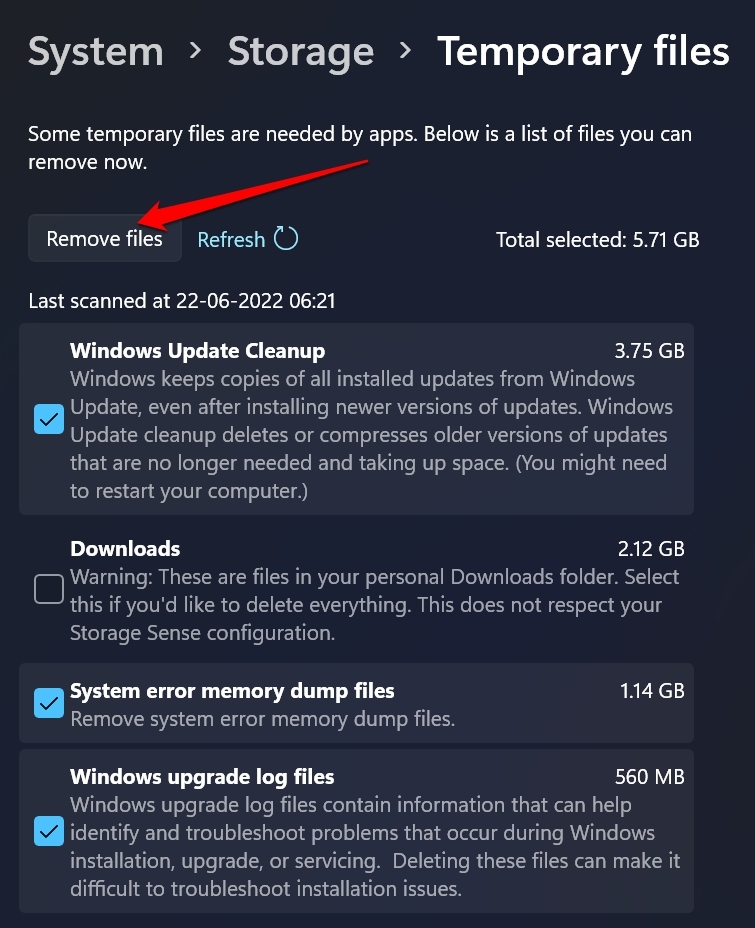
7. Temporäre Dateien aus dem Computerspeicher löschen
Oft können zu viele temporäre Dateien den Computer langsamer machen. Daher können Sie sie über die Windows-Speichereinstellungen löschen.
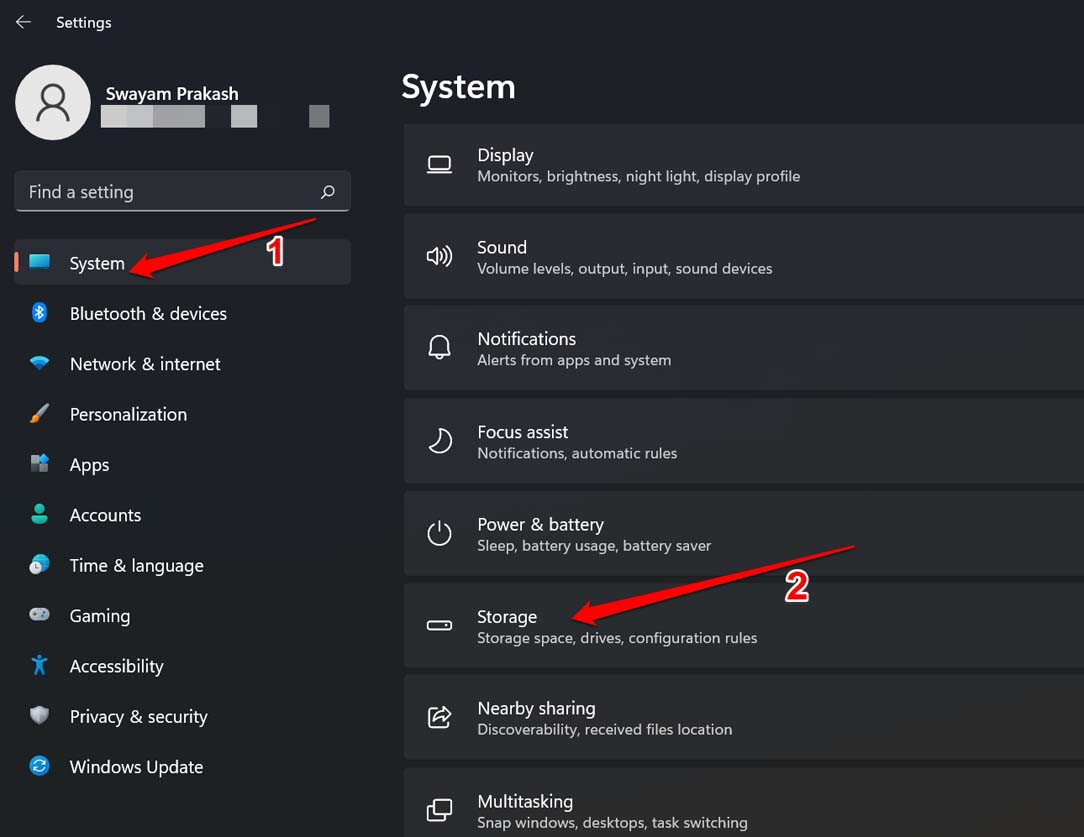
- Gehen Sie zu den Windows-Einstellungen, indem Sie Windows + I drücken.
- Klicken Sie auf den Tab System im linken Bereich.
- Klicken Sie dann auf Speicher.
- Klicken Sie auf Temporäre Dateien.
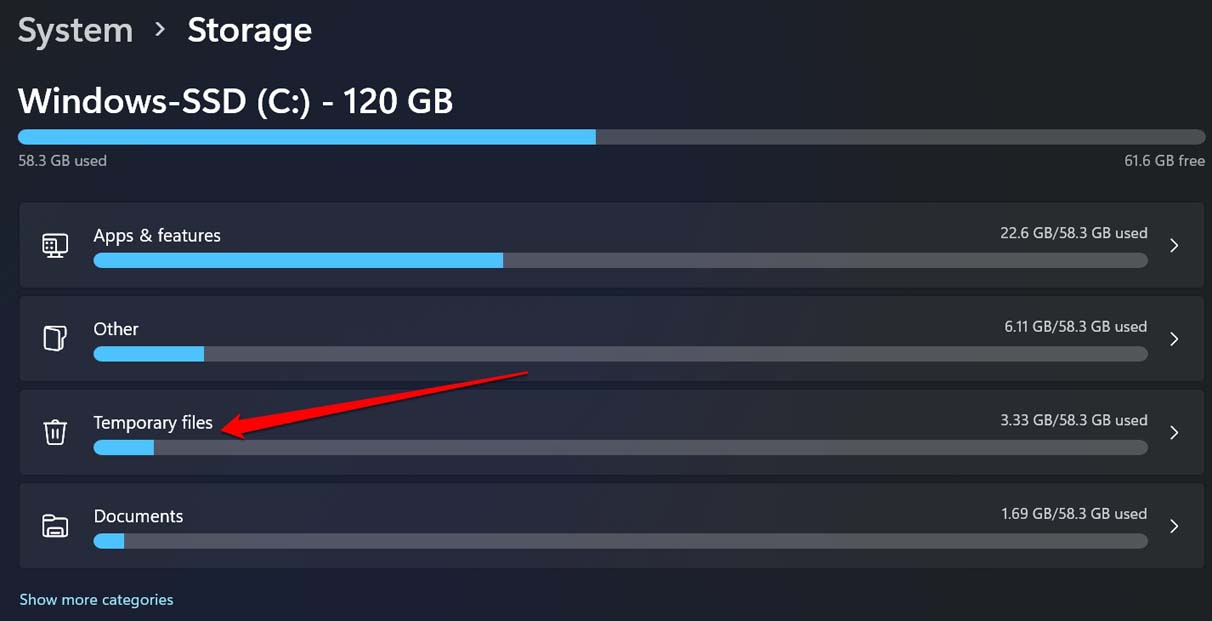
- Um den Speicher zu leeren, klicken Sie auf Dateien entfernen.
8. Deinstallieren Sie Apps, die Sie nicht verwenden
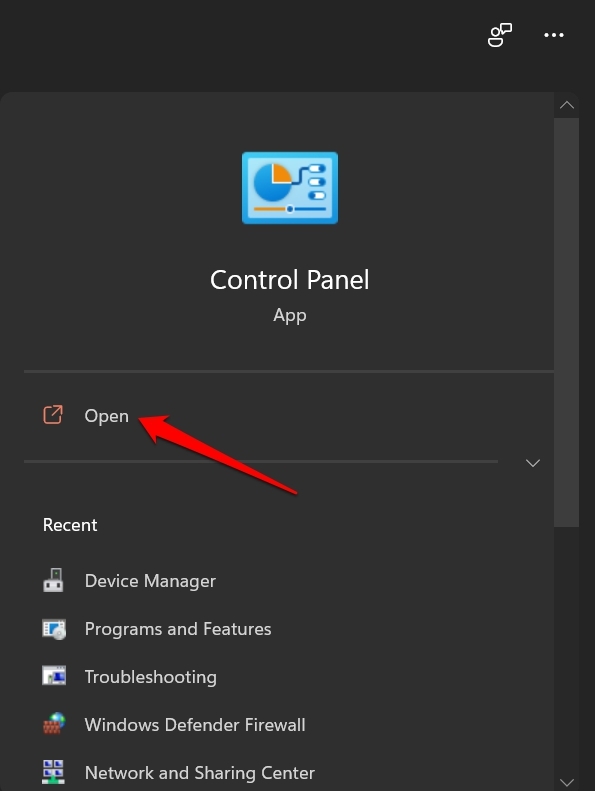
Behalten Sie nur die Apps auf Ihrem PC, die Sie regelmäßig verwenden. Den Rest der Apps können Sie über die Systemsteuerung deinstallieren.
- Öffnen Sie die Systemsteuerung über die Windows-Suche.
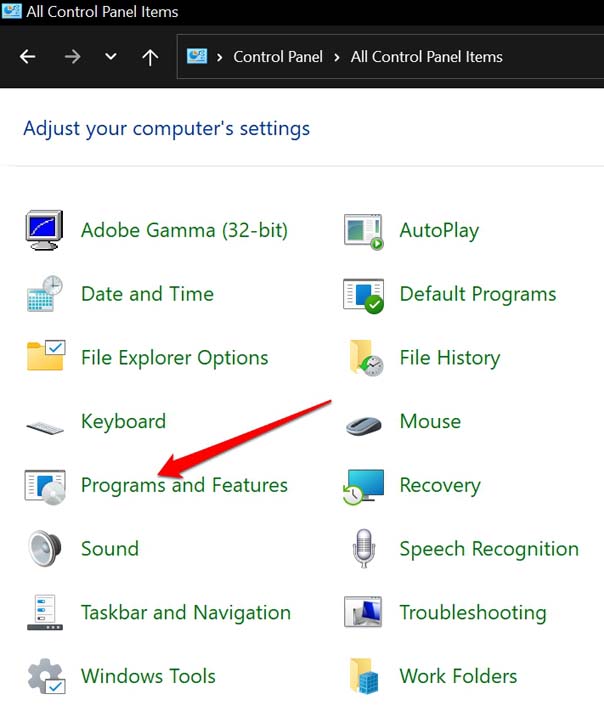
- Klicken Sie dann auf Programme und Funktionen.
- Klicken Sie mit der rechten Maustaste auf die Apps, die Sie entfernen möchten, und wählen Sie Deinstallieren.
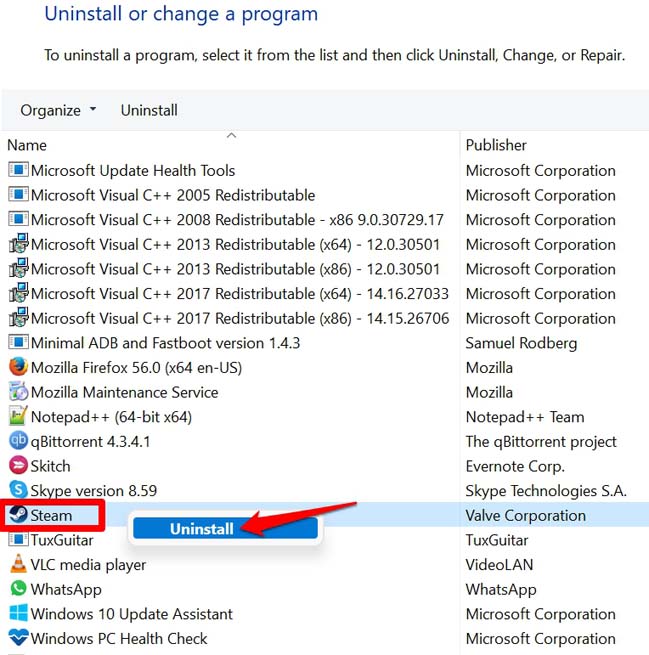
- Bestätigen Sie die Deinstallation der App, falls Sie dazu aufgefordert werden.
Fazit
Heute wird das Windows-Betriebssystem hauptsächlich für persönliche und berufliche Zwecke weltweit verwendet. Um Hindernisse bei der Arbeit, im Geschäft oder im Studium zu vermeiden, ist es wichtig, das Problem der Verzögerungen von Windows 11 nach einem Software-Update zu beheben. Befolgen Sie die oben genannten Lösungen, und ich bin mir sicher, dass das Problem in kürzester Zeit behoben wird.
Wenn Sie Gedanken dazu haben, wie man Windows 11 Verzögerungen nach einem Software-Update behebt?, dann können Sie gerne unten im Kommentarfeld schreiben. Bitte abonnieren Sie auch unseren DigitBin YouTube-Kanal für Video-Tutorials. Prost!
Erhalte neue Beiträge in deinem Posteingang.
Kein Spam. Jederzeit abmelden.