Windows 11 · 4 min read · Dec 14, 2025
So beheben Sie, dass die Windows 11-Sicherheit nicht geöffnet oder funktioniert?

Nachdem Sie Windows 11 installiert haben, wird Windows-Sicherheit zur Standard-Antivirus- und Sicherheitslösung. Es ist eine der effektivsten Antivirus-Lösungen, die verfügbar sind, und wird auf allen Windows-Geräten vorinstalliert. Nach einem Update oder zufällig ist es jedoch ein häufiges Problem, dass Windows-Sicherheit nicht geöffnet wird.
Manchmal kann Windows-Sicherheit seltsame Fehler anzeigen, wenn Sie versuchen, es zu starten. Zum Beispiel könnte es vorschlagen, eine neue App herunterzuladen, um Windows-Sicherheit zu öffnen. Windows-Sicherheit öffnet sich dann für einen kurzen Zeitraum, bevor es abstürzt.
Befolgen Sie die untenstehenden Fehlersuche-Methoden, um das Problem “Sicherheitszentrum öffnet sich nicht oder funktioniert nicht” unter Windows 11 zu beheben
Fix 1: Starten Sie Ihren Computer neu
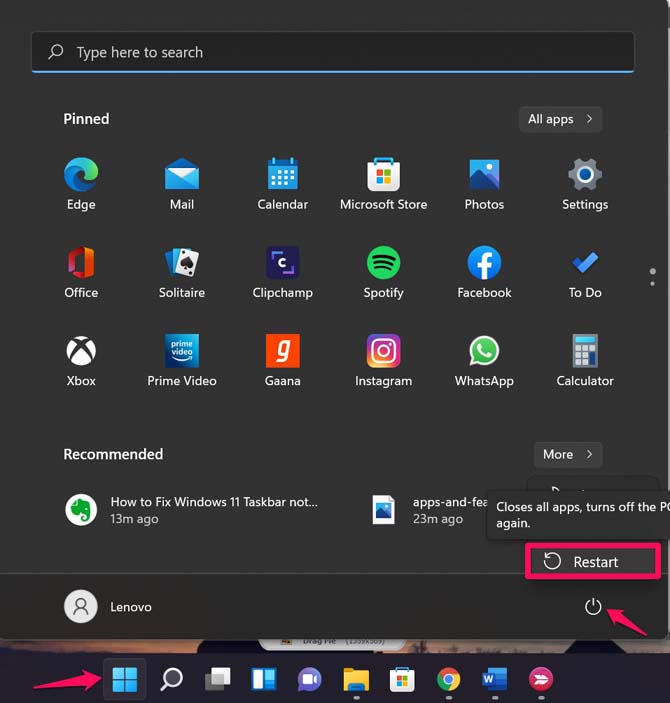
Zuerst starten Sie Ihren PC neu und überprüfen, ob Windows-Sicherheit geöffnet wird oder nicht. Ein Neustart Ihres PCs kann kleine Fehler und Probleme sofort beseitigen.
Fix 2: Reparieren Sie die App
Befolgen Sie diese Schritte, um die Windows-Sicherheits-App zu reparieren:
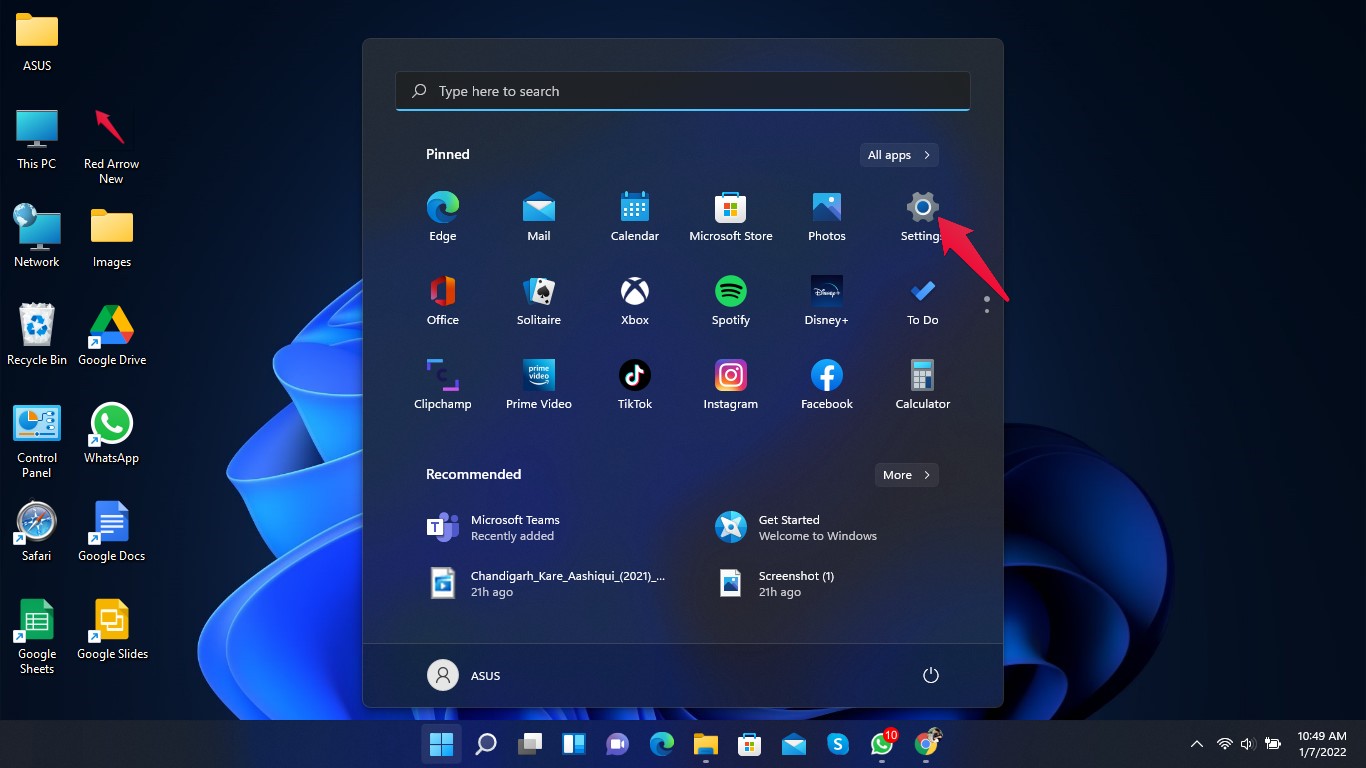
- Klicken Sie auf die Start-Schaltfläche und öffnen Sie Einstellungen, oder drücken Sie die Windows-Taste + I, um die Einstellungen-App direkt zu öffnen.
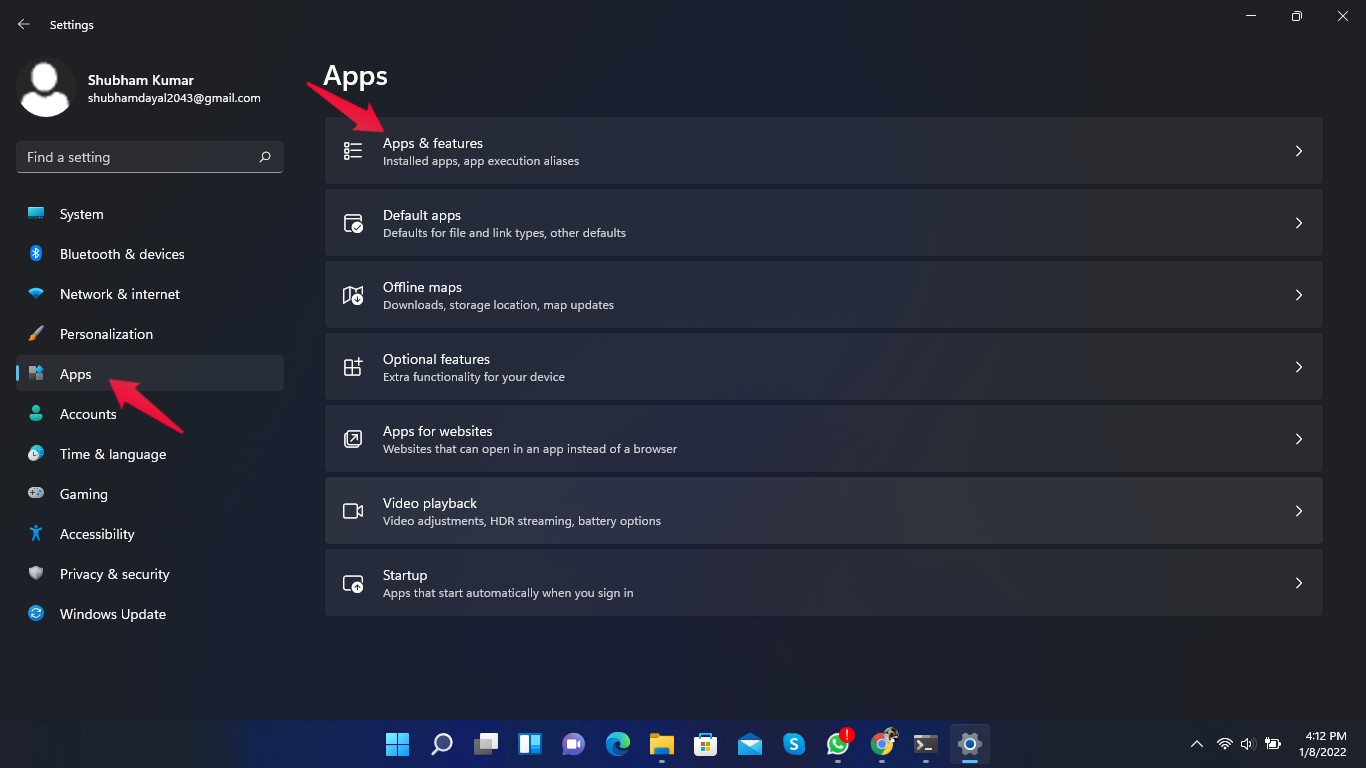
- Klicken Sie auf Apps und dann auf “ Apps und Funktionen “.
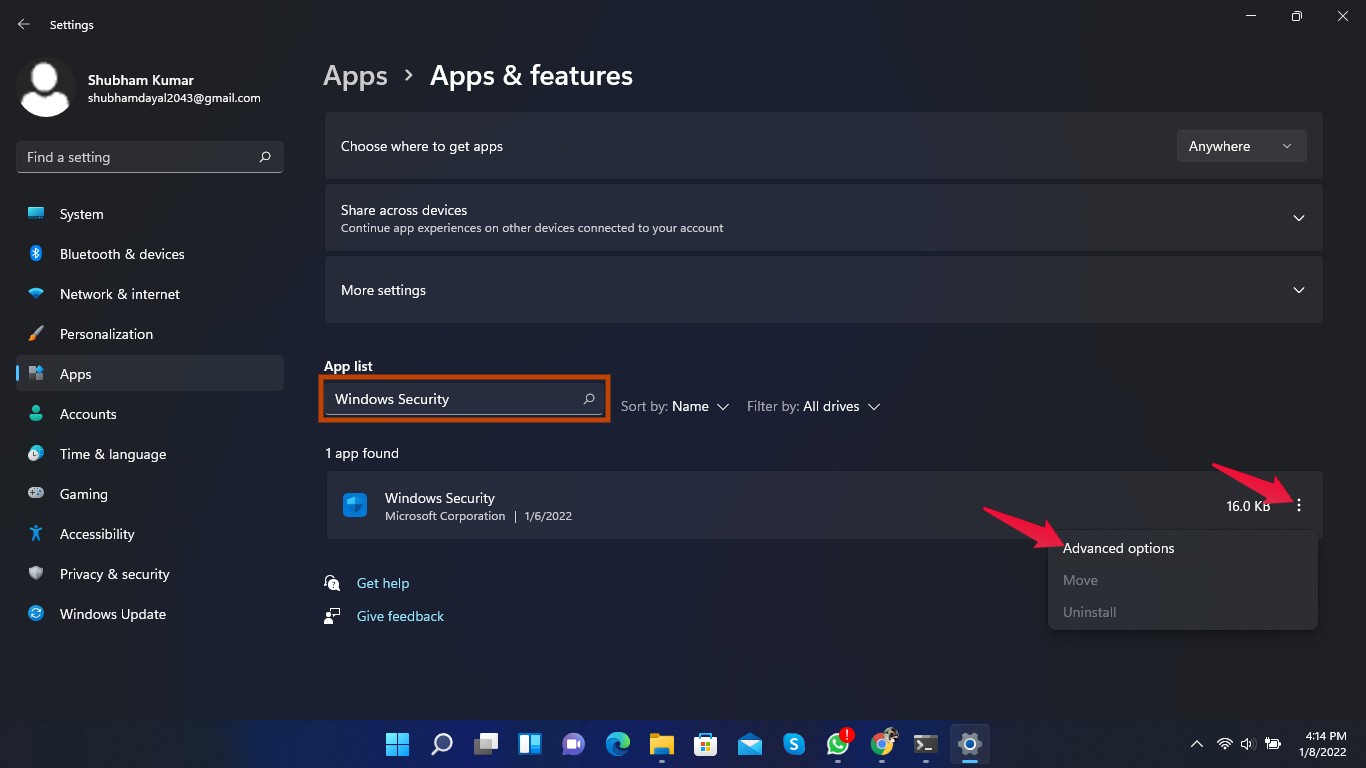
- Geben Sie in der Suchleiste Windows-Sicherheit ein.
- Klicken Sie auf die drei Punkte, die neben Windows-Sicherheit vorhanden sind.
- Klicken Sie auf “ Erweiterte Optionen.
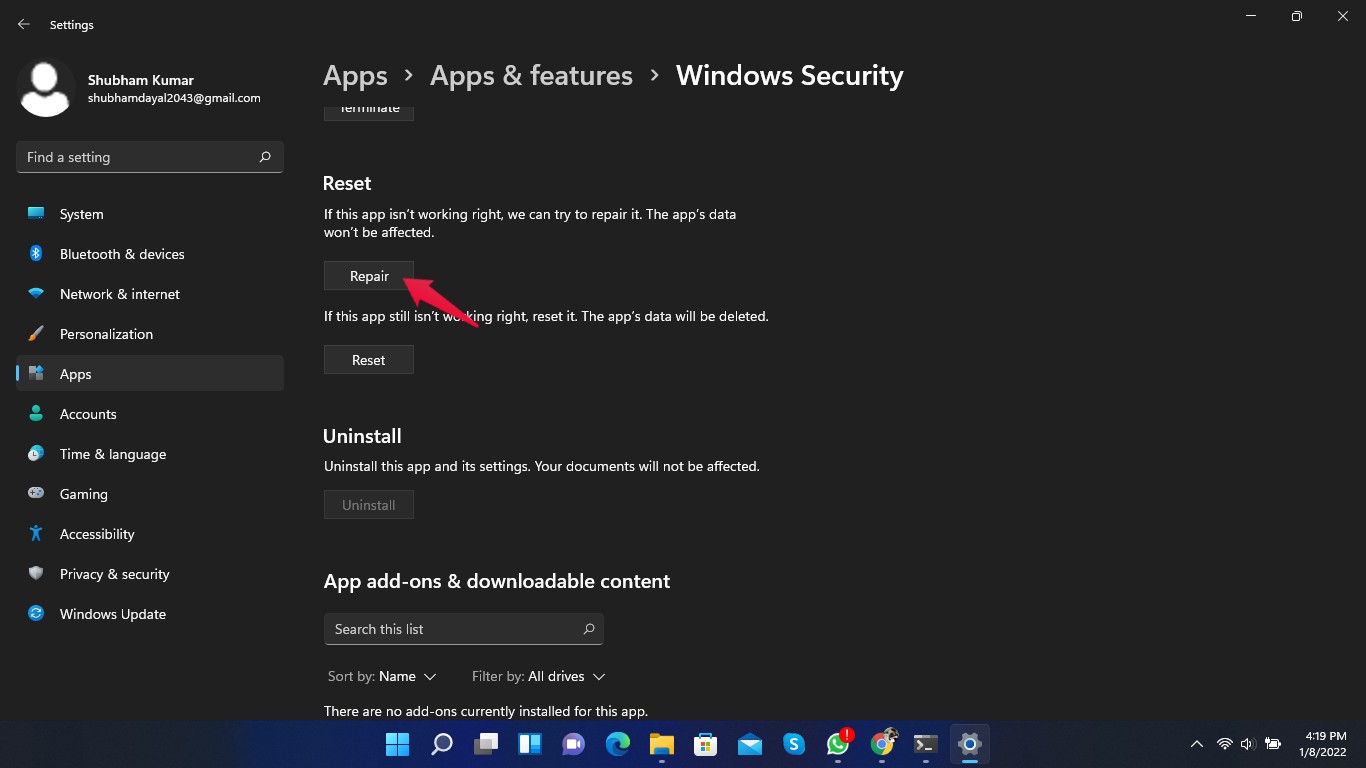
- Scrollen Sie nach unten und klicken Sie auf “ Reparieren.
Fix 3: Setzen Sie die App zurück
Befolgen Sie diese Schritte, um die Windows-Sicherheits-App zurückzusetzen:
- Klicken Sie auf die Start-Schaltfläche und öffnen Sie Einstellungen, oder drücken Sie die Windows-Taste + I, um die Einstellungen-App direkt zu öffnen.
- Klicken Sie auf Apps und dann auf “ Apps und Funktionen “.
- Geben Sie in der Suchleiste Windows-Sicherheit ein.
- Klicken Sie auf die drei Punkte, die neben Windows-Sicherheit vorhanden sind.
- Klicken Sie auf “ Erweiterte Optionen. “
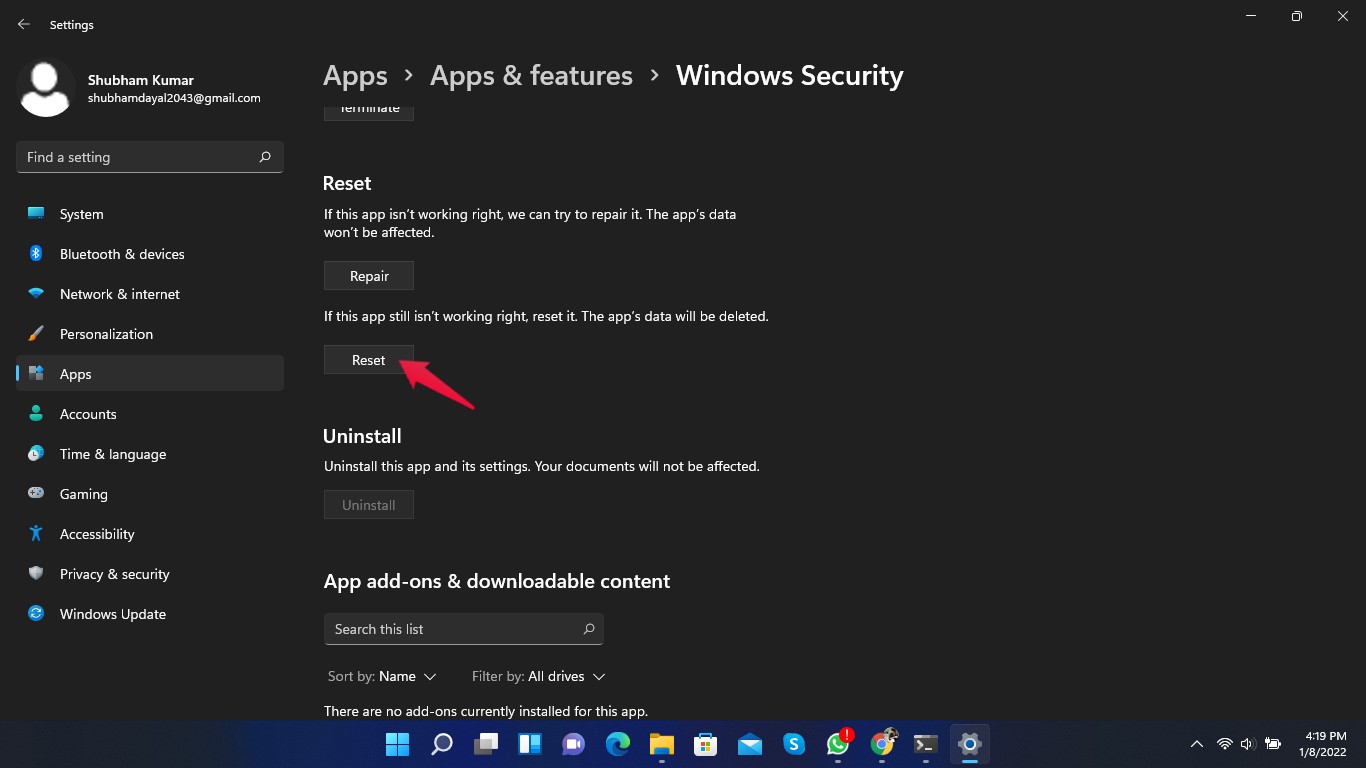
- Scrollen Sie nach unten und klicken Sie auf Zurücksetzen.
Fix 4: Führen Sie SFC aus
Manchmal erlauben beschädigte oder bösartige Dateien nicht, dass Windows-Sicherheit geöffnet wird. Führen Sie SFC aus, um zu überprüfen, ob beschädigte Dateien auf Ihrem Windows 11-PC vorhanden sind. Befolgen Sie diese Schritte, um einen SFC-Scan auszuführen:
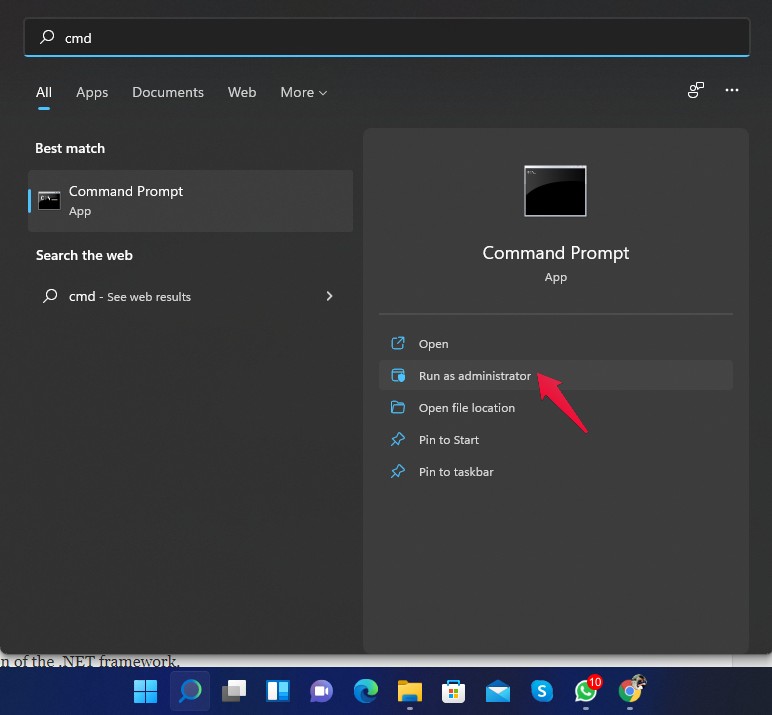
- Suchen Sie nach cmd im Startmenü.
- Klicken Sie auf “ Als Administrator ausführen.
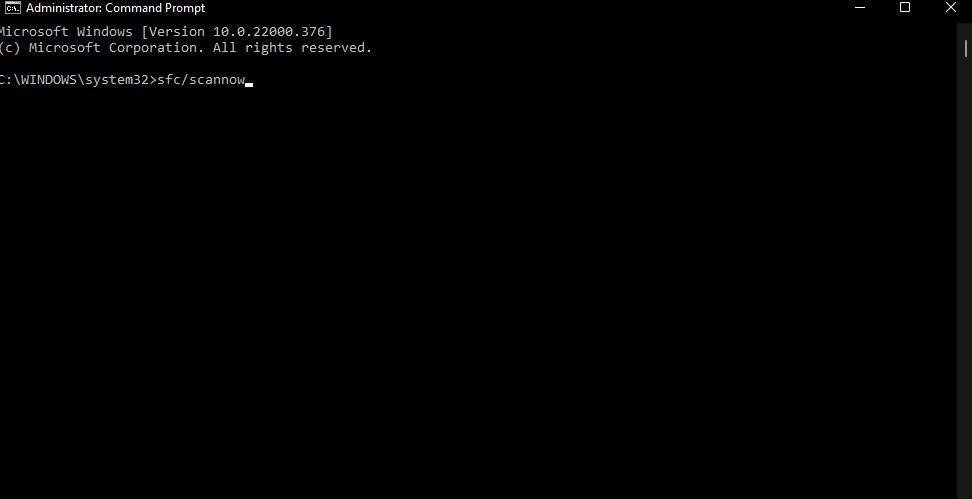
- Geben Sie im Eingabeaufforderungsfenster sfc/scannow ein und drücken Sie Enter.
- Jetzt wird der Scanner ausgeführt und sucht automatisch nach beschädigten Dateien.
- Sobald die Methode abgeschlossen ist, schließen Sie die Eingabeaufforderung und starten Sie Ihren Computer neu.
- Windows-Sicherheit sollte jetzt ohne Probleme geöffnet werden.
Fix 5: Führen Sie DISM aus
DISM, oder Deployment Image Servicing and Management, ist ein Befehlszeilenwerkzeug, das verwendet wird, um Windows-Images für Windows PE, Windows RE und Windows-Setup zu warten und zu reparieren. Befolgen Sie diese Schritte, um DISM auf Ihrem PC auszuführen:
- Suchen Sie nach cmd im Startmenü.
- Klicken Sie auf “Als Administrator ausführen”.
- Geben Sie die folgenden Befehle nacheinander ein und drücken Sie Enter.
DISM /online /Cleanup-Image /ScanHealth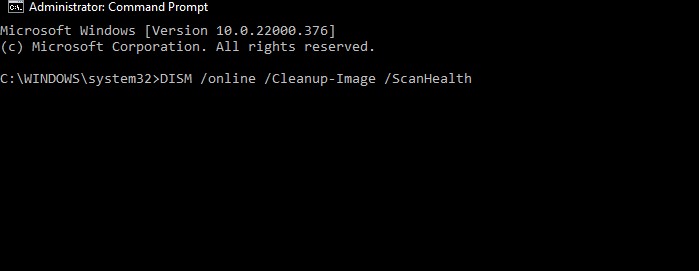
DISM /Online /Cleanup-Image /RestoreHealth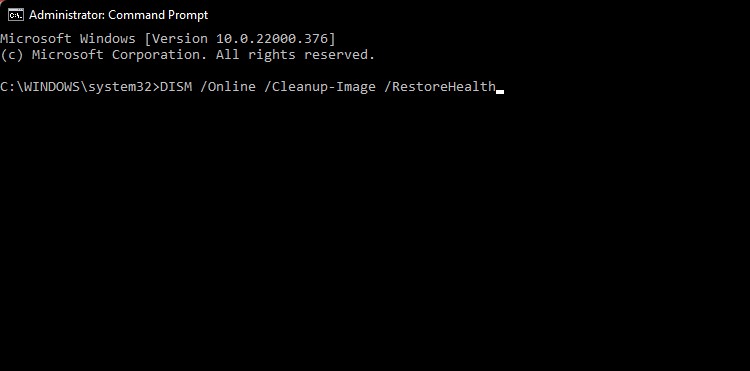
- Jetzt wird der Scanner ausgeführt und sucht automatisch nach beschädigten Dateien.
- Sobald die Methode abgeschlossen ist, schließen Sie die Eingabeaufforderung und starten Sie Ihren Computer neu.
- Windows-Sicherheit sollte jetzt ohne Probleme geöffnet werden.
Fix 6: Neuinstallation mit PowerShell-Befehl
Mit Windows PowerShell können Sie Aufgaben durch vereinfachte Konfiguration automatisieren. Es kann jede Aufgabe im Windows-Ökosystem automatisieren. So können Sie Windows-Sicherheit mit dem PowerShell-Befehl neu installieren:
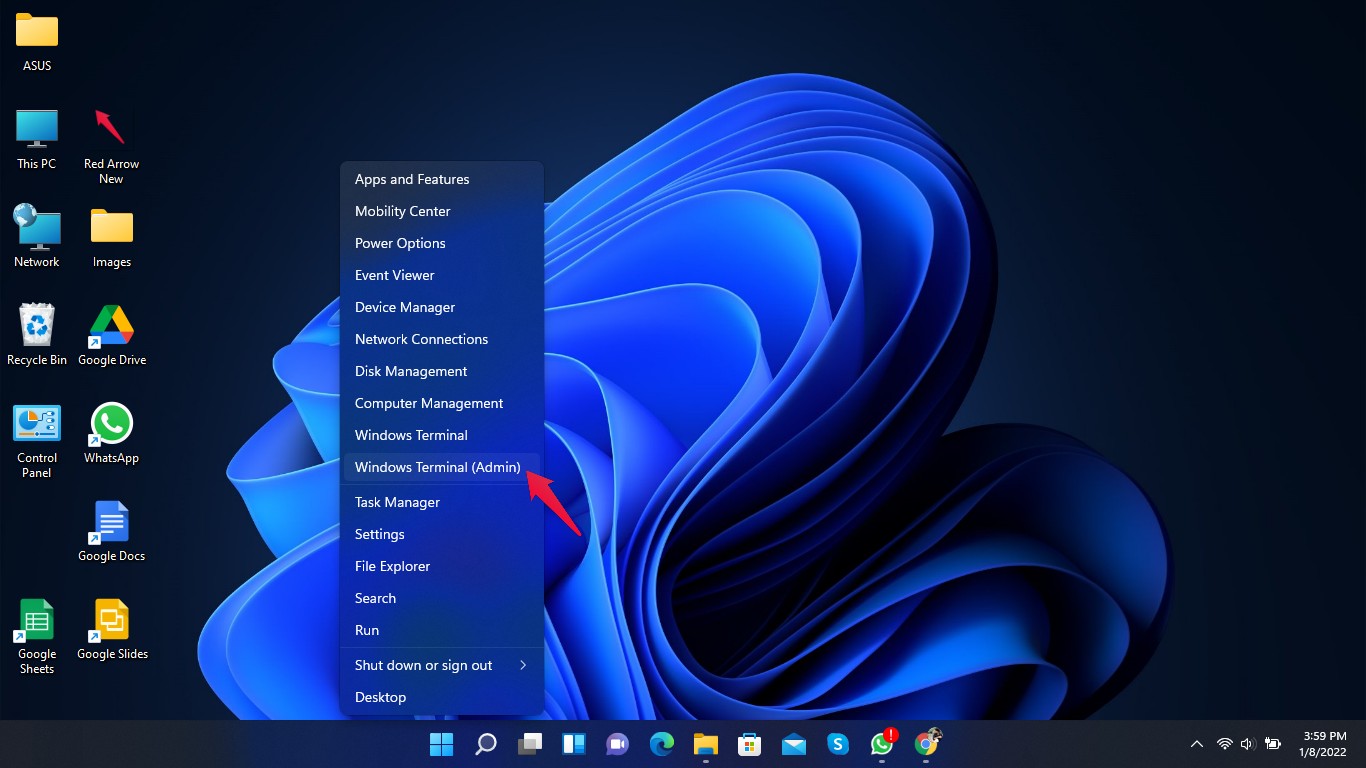
- Klicken Sie mit der rechten Maustaste auf die Start-Schaltfläche und navigieren Sie zur Option Windows Terminal (Administrator), um die PowerShell-Oberfläche zu öffnen.
- Geben Sie die folgenden Befehle ein und drücken Sie nach jedem Enter.
Set-ExecutionPolicy Unrestricted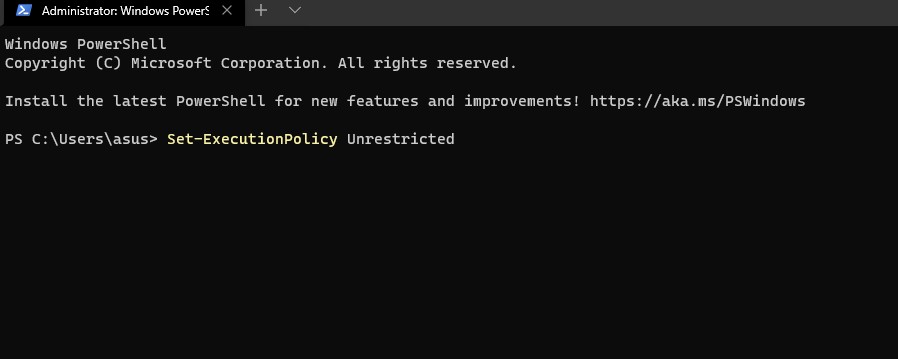
Get-AppXPackage -AllUsers | Foreach {Add-AppxPackage -DisableDevelopmentMode -Register "$($_.InstallLocation)\AppXManifest.xml"}*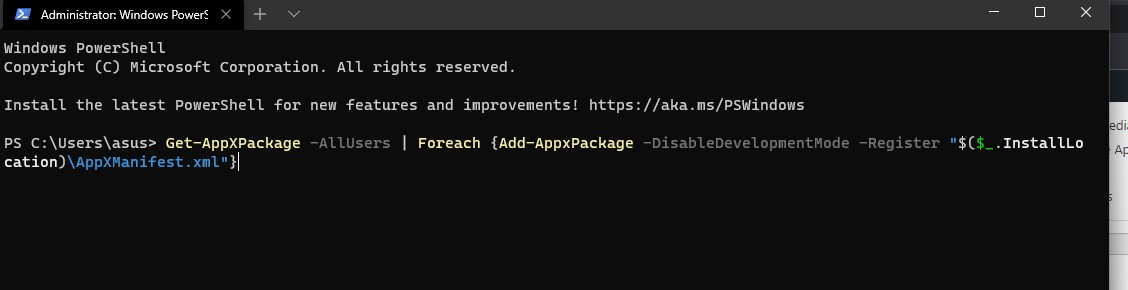
Fix 7: Deaktivieren Sie Drittanbieter-Antivirus-Software
Jedes Drittanbieter-Antivirus, das auf Ihrem Windows 11-PC installiert ist, könnte auch der Grund sein, warum Windows-Sicherheit nicht geöffnet wird. Deaktivieren Sie Ihr Antivirus und überprüfen Sie dasselbe. Wenn das Deaktivieren Ihres Antivirus nicht funktioniert hat, deinstallieren Sie die Antivirus-Software vorübergehend.
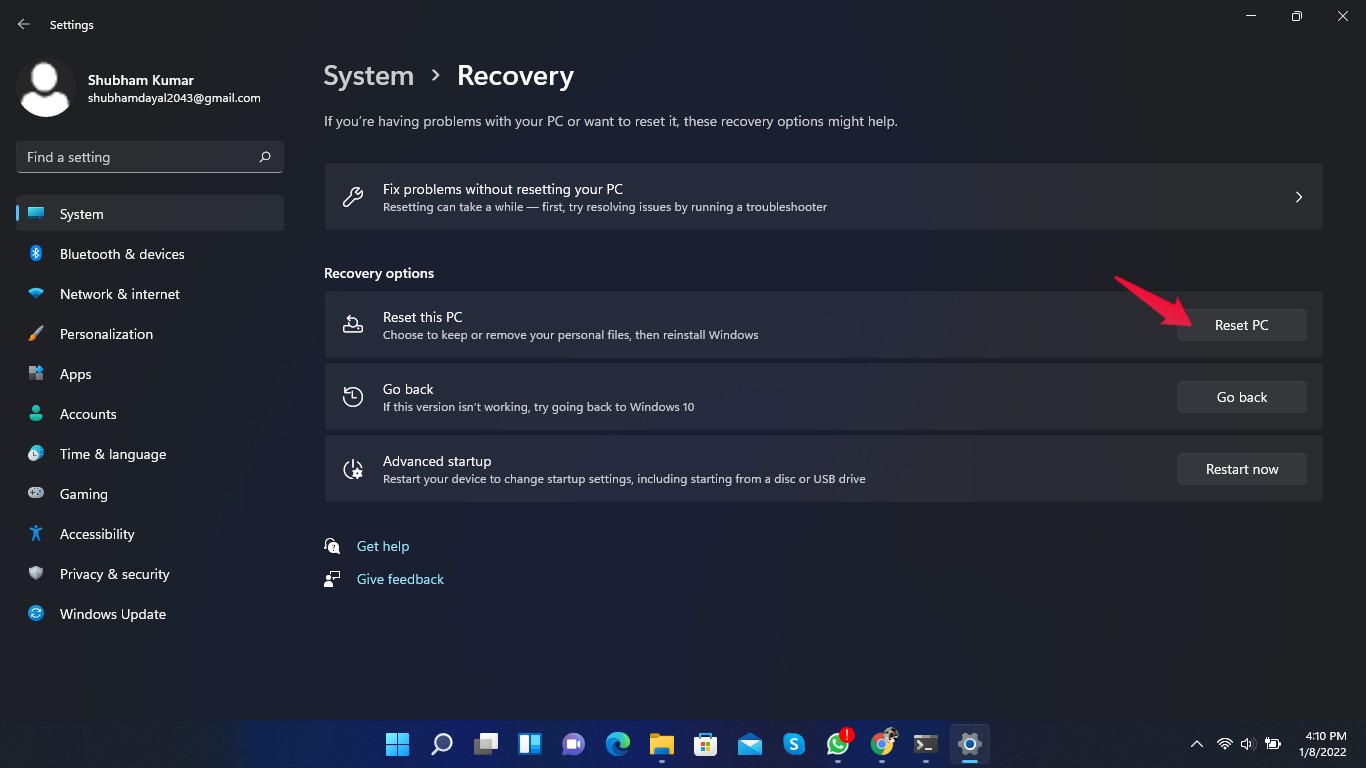
Fix 8: Setzen Sie Ihren PC zurück
Wenn keine der oben genannten Schritte für Sie funktioniert hat, müssen Sie Ihren PC zurücksetzen. So können Sie Ihren PC zurücksetzen:
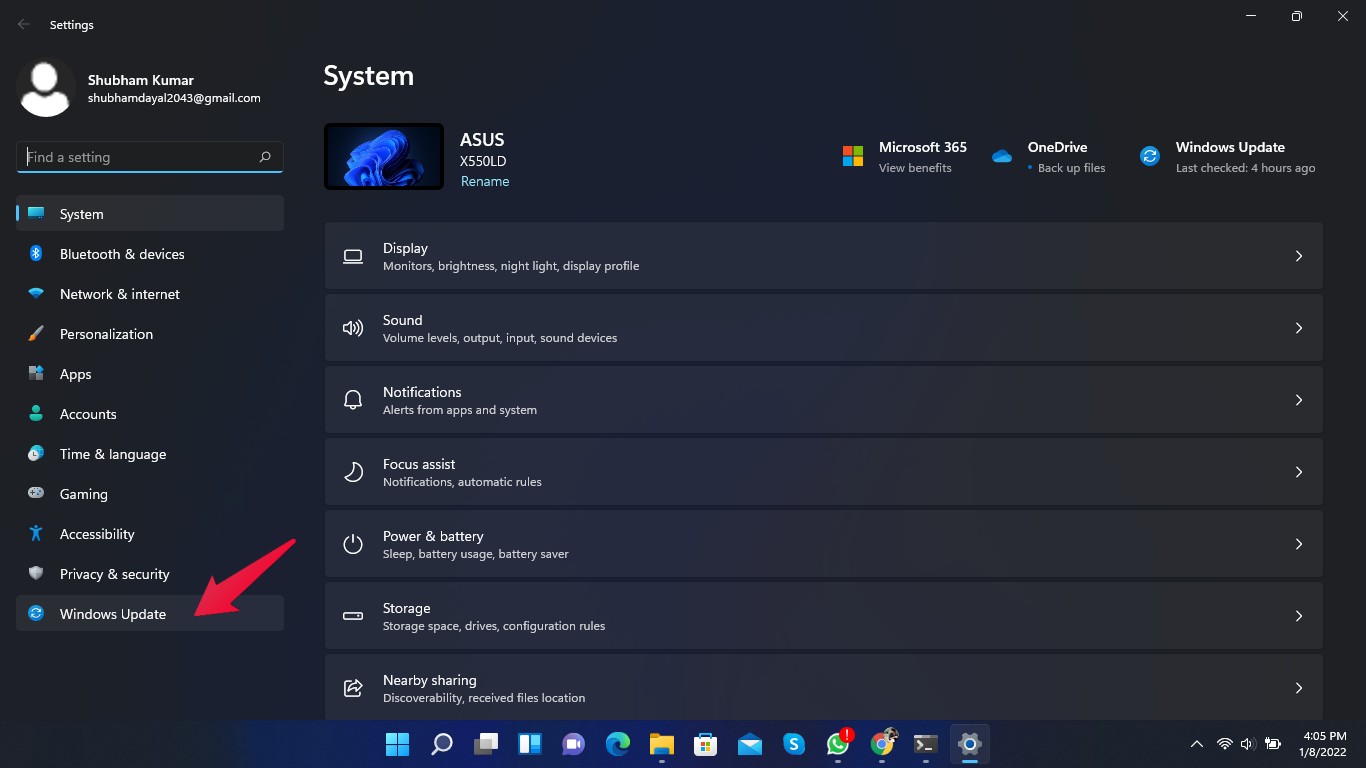
- Klicken Sie auf Einstellungen.
- Klicken Sie auf Windows Update.
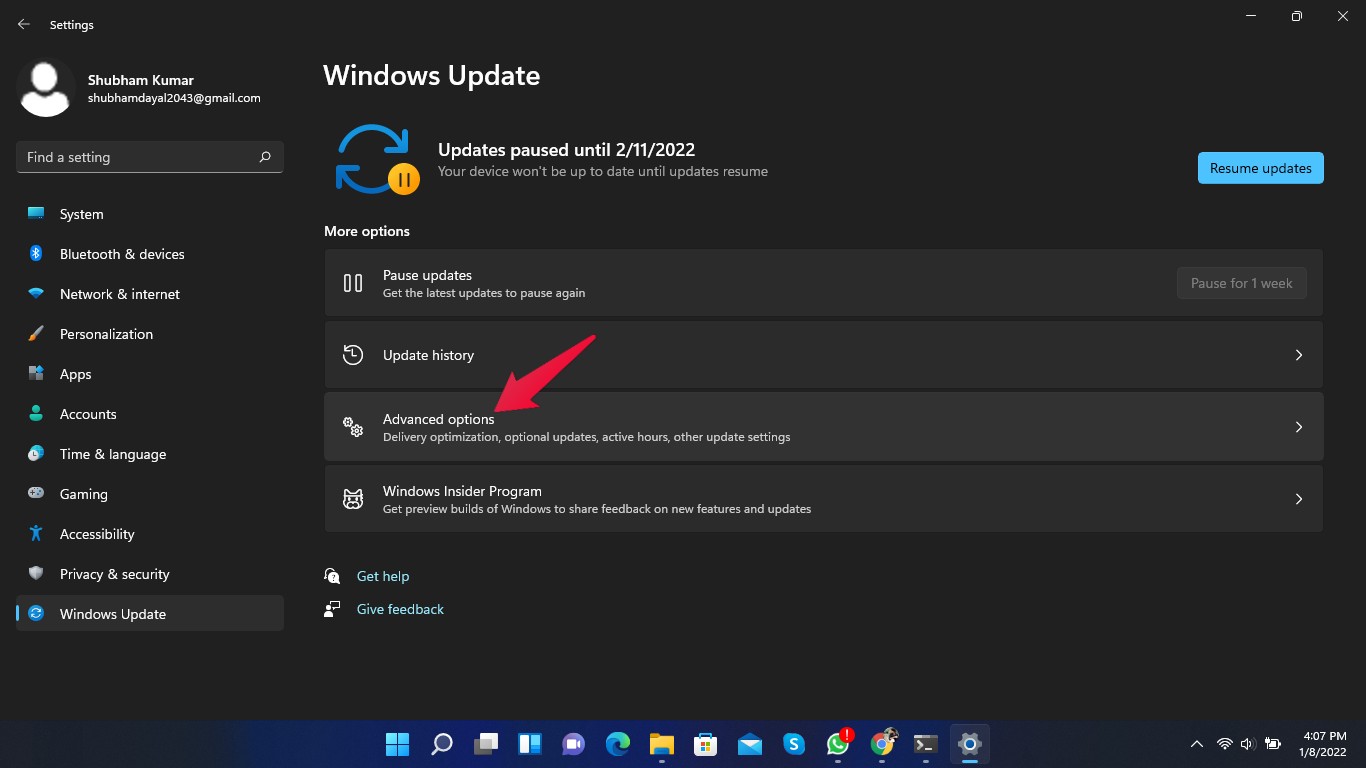
- Klicken Sie auf “ Erweiterte.
- Scrollen Sie nach unten und klicken Sie auf “ Wiederherstellung.
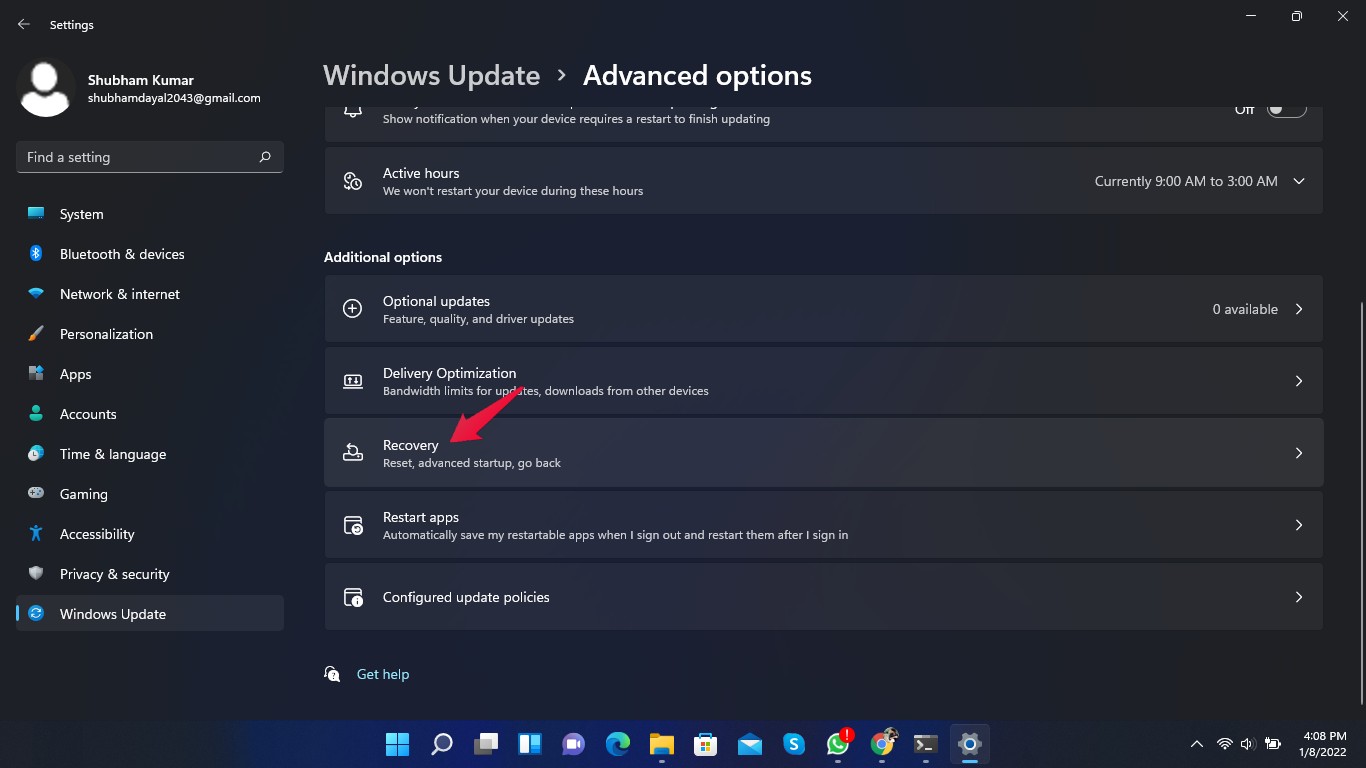 **
** - Klicken Sie nun auf Diesen PC zurücksetzen und folgen Sie den Anweisungen auf dem Bildschirm.
Schlussworte
Das war alles darüber, wie Sie das Sicherheitszentrum von Windows 11 beheben können, das sich nicht öffnet. Verwenden Sie die oben genannten Fehlersuche-Methoden, um das Sicherheitszentrum von Windows 11 zu beheben, das sich nicht öffnet. Wenn Sie weiterhin Probleme haben, lassen Sie es uns bitte im Kommentarbereich wissen.
Wenn Sie Gedanken zu Wie man Windows 11-Sicherheit behebt, die sich nicht öffnet oder funktioniert? haben, dann können Sie gerne unten im Kommentarfeld schreiben. Abonnieren Sie auch unseren DigitBin YouTube-Kanal für Video-Tutorials. Prost!
Erhalte neue Beiträge in deinem Posteingang.
Kein Spam. Jederzeit abmelden.