Windows 11 · 5 min read · Dec 20, 2025
Wie man das Problem behebt, dass das Herunterfahren-Fenster in Windows 11 ständig erscheint?

Erscheint das Herunterfahren-Fenster zufällig in Windows 11? Ich weiß, dass es sehr ablenkend sein kann, wenn man sich auf seine Arbeit konzentriert. In diesem Leitfaden habe ich einige Tipps zur Fehlersuche zusammengestellt, die Sie verwenden können, um das Problem einfach zu beheben.
Das Herunterfahren-Fenster wird in Windows 11 weiterhin angezeigt, wenn ein oder mehrere beschädigte Systemdateien auf Ihrem PC vorhanden sind. Auch der übliche Übeltäter können Fehler in der aktuellen Version von Windows 11 sein, die auf Ihrem PC installiert ist. Oft kann auch eine neu installierte Drittanbieter-App diese Systemstörungen verursachen.
Beste Möglichkeiten, um das Herunterfahren-Fenster in Windows 11 zu beheben, das zufällig erscheint
Lassen Sie uns mit den Tipps zur Fehlersuche beginnen, um das Herunterfahren-Fenster in Windows 11 daran zu hindern, immer wieder zu erscheinen.
1. PC neu starten
Interessanterweise haben viele Benutzer berichtet, dass ein einfacher Neustart oft verschiedene zufällige Fehler in ihrem Windows-Betriebssystem behoben hat. Probieren Sie es aus, bevor Sie zu anderen aufwändigen Tipps zur Fehlersuche übergehen, um das Problem des Herunterfahren-Fensters zu beheben, das in Windows 11 ständig erscheint.
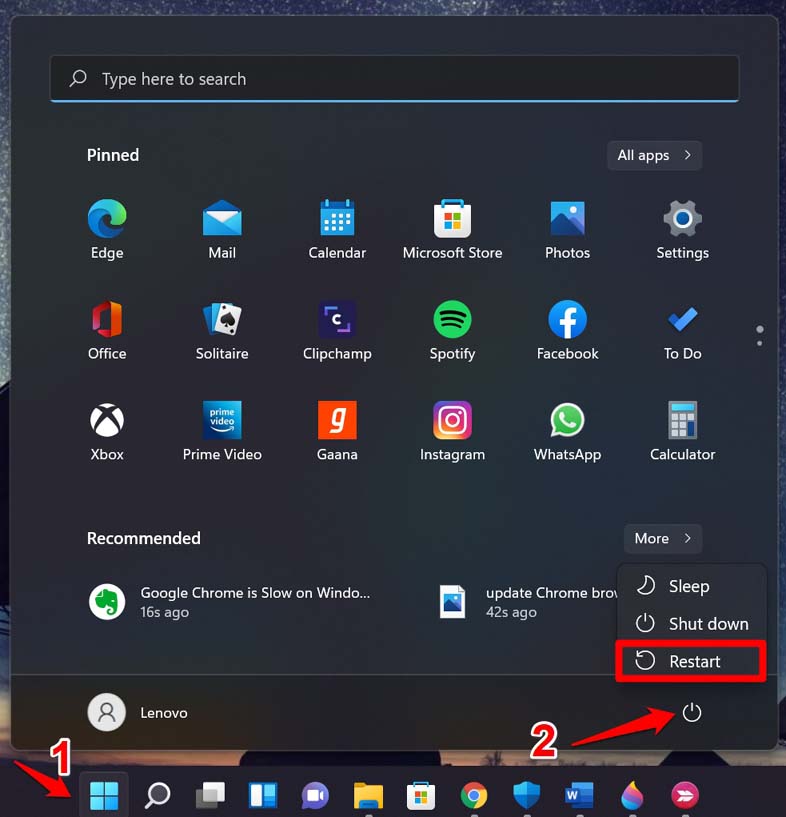
- Drücken Sie die Windows-Taste, um den Suchbereich zu öffnen.
- Klicken Sie in der unteren rechten Ecke auf das Netzschalter-Symbol.
- Klicken Sie im Menü auf Neustart und warten Sie einige Sekunden, bis der Computer automatisch neu startet.
2. Windows OS aktualisieren
Beheben Sie die Fehler in der aktuellen Version von Windows 11, die auf Ihrem PC installiert ist, indem Sie eine neuere Version installieren, die möglicherweise von Microsoft veröffentlicht wurde. Um dies zu überprüfen, folgen Sie den folgenden Schritten.
- Drücken Sie Windows + I, um zu den Einstellungen zu gelangen.
- Klicken Sie auf die Registerkarte Windows Update auf der linken Seite.
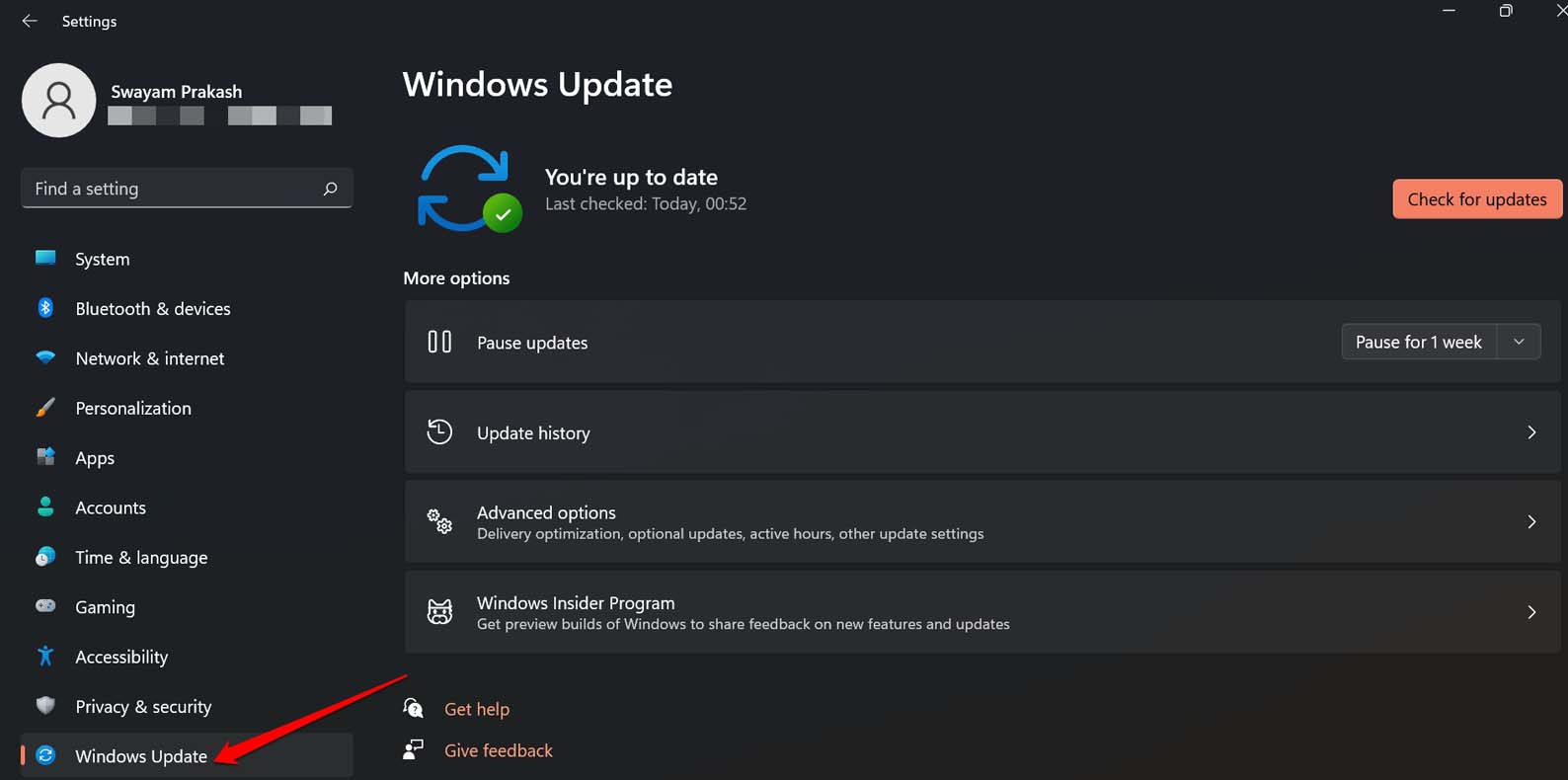
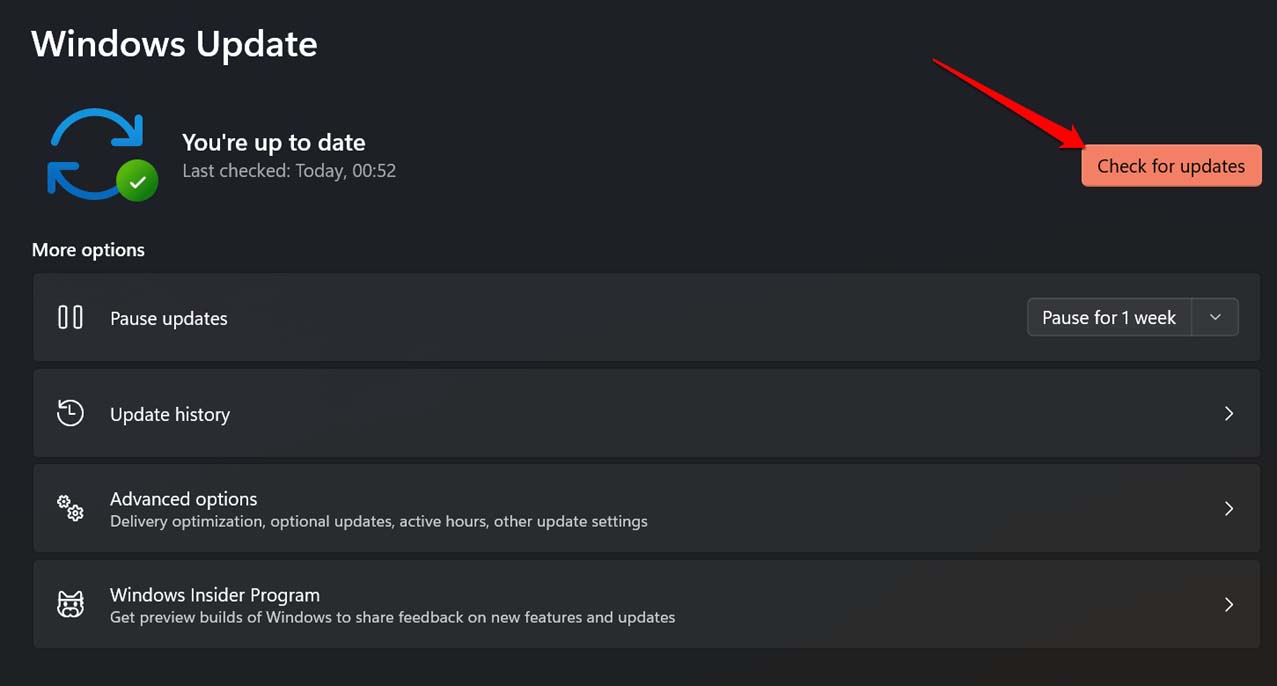
- Klicken Sie oben auf dem Bildschirm auf Nach Updates suchen.
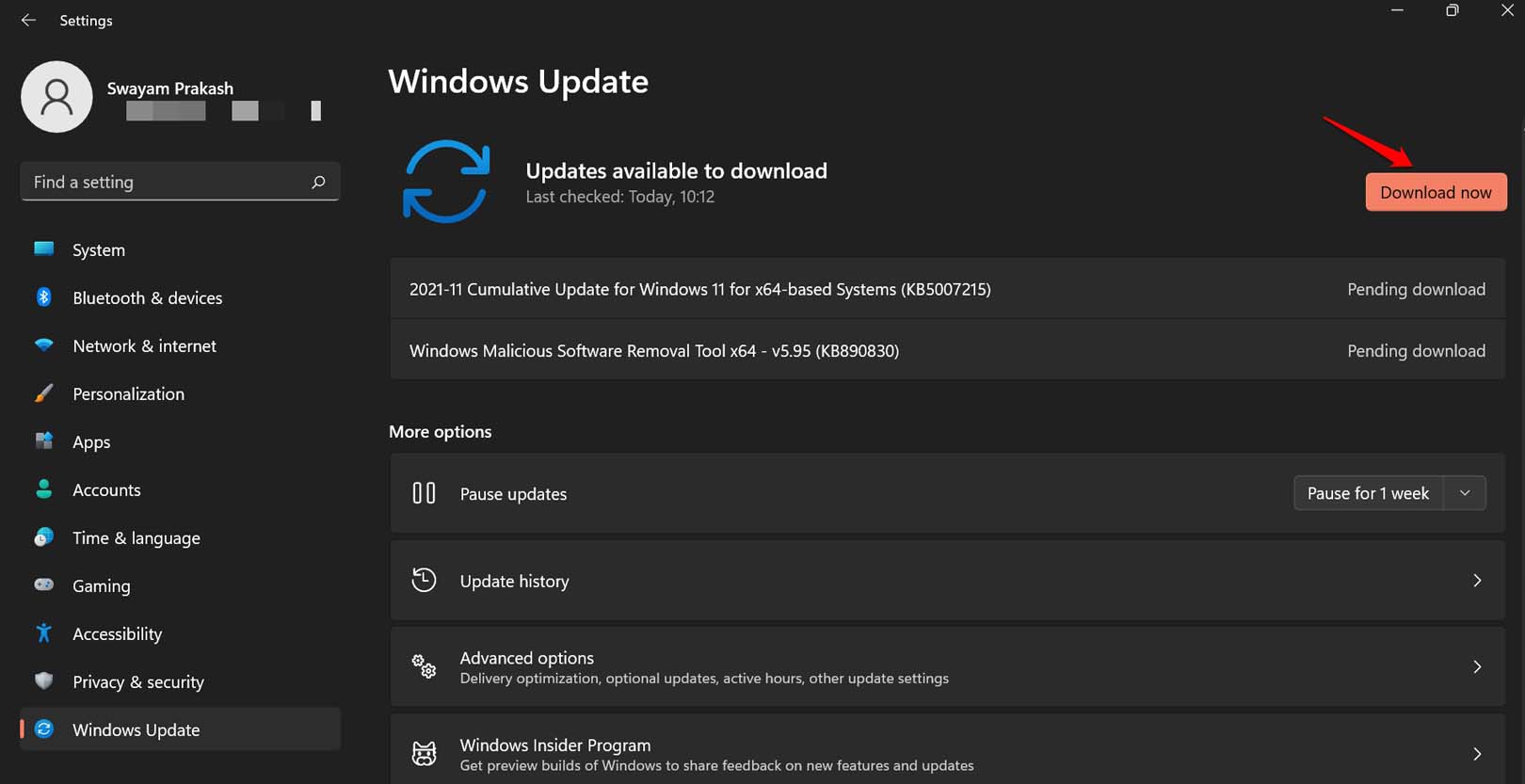
- Wenn nach der Suche eine neue Version des Windows-Betriebssystems angezeigt wird, klicken Sie auf Jetzt herunterladen, um den Download und die Installation zu starten.
3. System auf beschädigte Dateien und DISM-Tools scannen
Sie können das vertraute Befehlszeilen-Tool Eingabeaufforderung verwenden, um einen Befehl auszuführen, um nach beschädigten Systemdateien zu suchen.
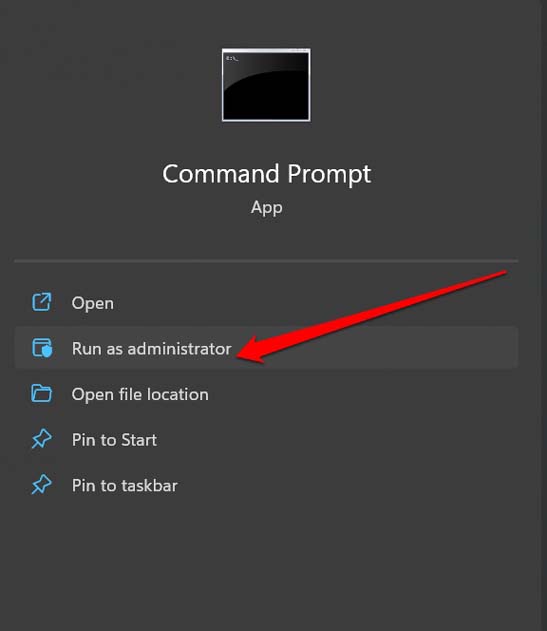
- Starten Sie die Eingabeaufforderung mit Administratorrechten.
- Geben Sie den folgenden Befehl ein
*sfc/scannow*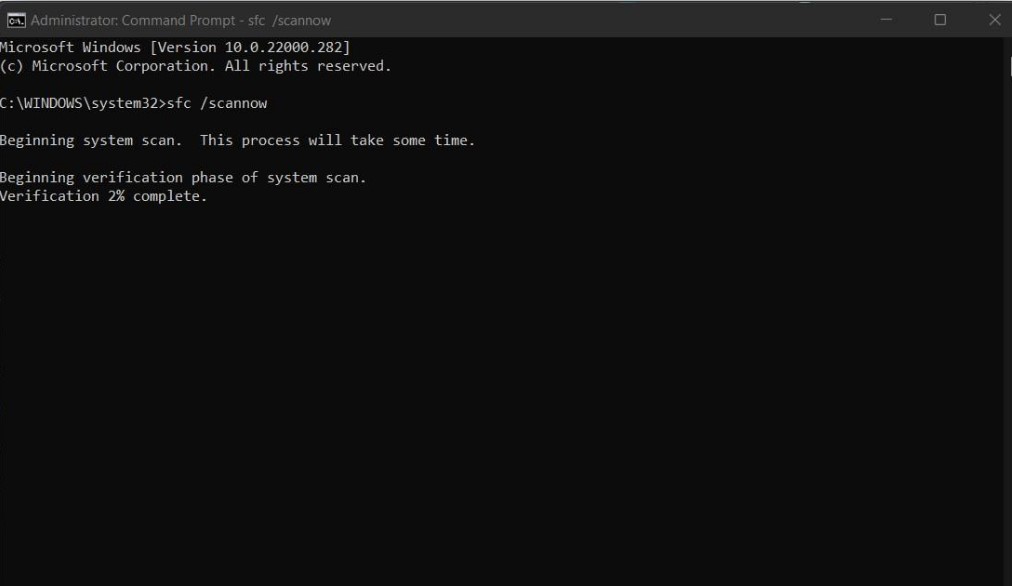
- Drücken Sie die Eingabetaste und lassen Sie das System den Rest übernehmen. Unterbrechen Sie den Datei-Scan-Prozess nicht.
- Sobald dies abgeschlossen ist, führen Sie den folgenden Befehl aus:
DISM.exe /Online /Cleanup-image /CheckHealth DISM.exe /Online /Cleanup-image /Restorehealth DISM.exe /Online /Cleanup-image /Restorehealth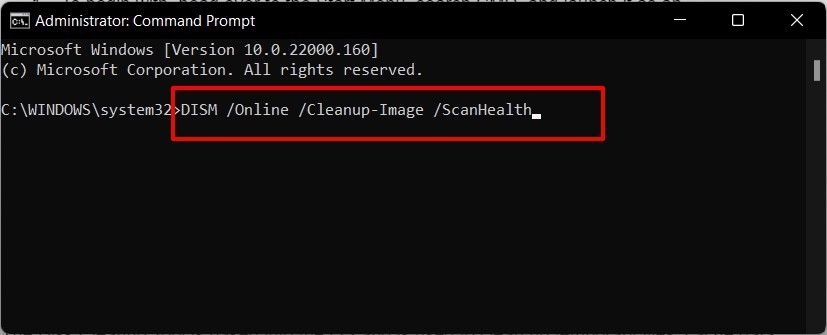
Der gesamte Prozess kann einige Zeit in Anspruch nehmen, abhängig von der Anzahl der Dateien auf Ihrem PC.
4. Den Systemwartungs-Fehlerbeheber aktivieren
Es handelt sich um ein natives Tool von Microsoft OS, um mögliche Probleme innerhalb der Systemdateien des Windows-Betriebssystems zu suchen und zu beheben.
- Drücken Sie die Windows + S-Tastenkombination, um die Suchkonsole zu öffnen.
- Geben Sie jetzt Systemwartung in das Suchfeld ein.
- In den Suchergebnissen sehen Sie die Option „Empfohlene Wartungsaufgaben regelmäßig durchführen“. Klicken Sie auf Öffnen.
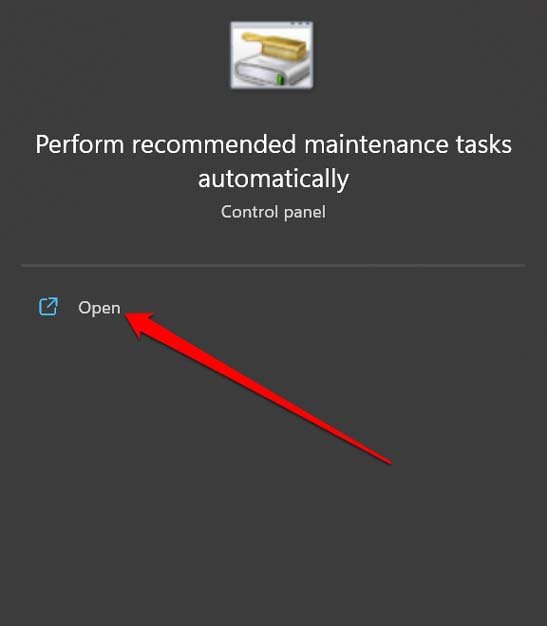
** - Klicken Sie auf Weiter, und das Tool beginnt, nach möglichen Problemen zu suchen.
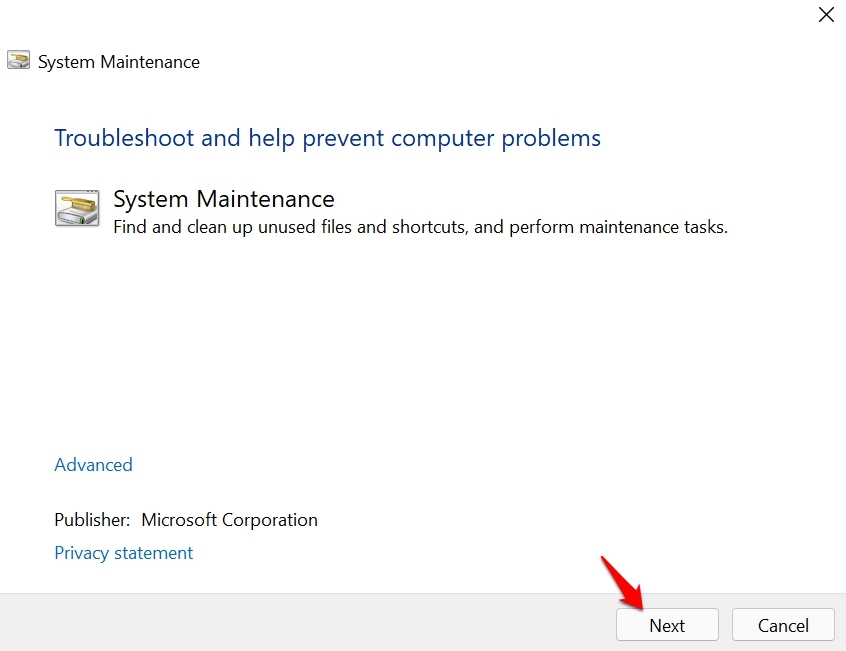
- Befolgen Sie die Anweisungen auf dem Bildschirm, um alle Fehler zu beheben, die das Tool möglicherweise entdeckt.
5. Malware-Bedrohungen beseitigen
Oft könnte es ein Malware-Problem sein, das im Hintergrund lauert und zufällige Probleme auf dem Windows 11-System verursacht. Eines davon könnte das Herunterfahren-Fenster sein, das während Ihrer aktiven Sitzung zufällig und wiederholt erscheint. Suchen Sie also manuell nach Malware auf Ihrem PC und entfernen Sie diese so schnell wie möglich.
- Gehen Sie zur Windows-Suche, indem Sie die Windows + S-Tastenkombination drücken.
- Geben Sie Virus- und Bedrohungsschutz in das Suchfeld ein.
- Klicken Sie auf Öffnen, wenn die gewünschte Option in den Suchergebnissen angezeigt wird.
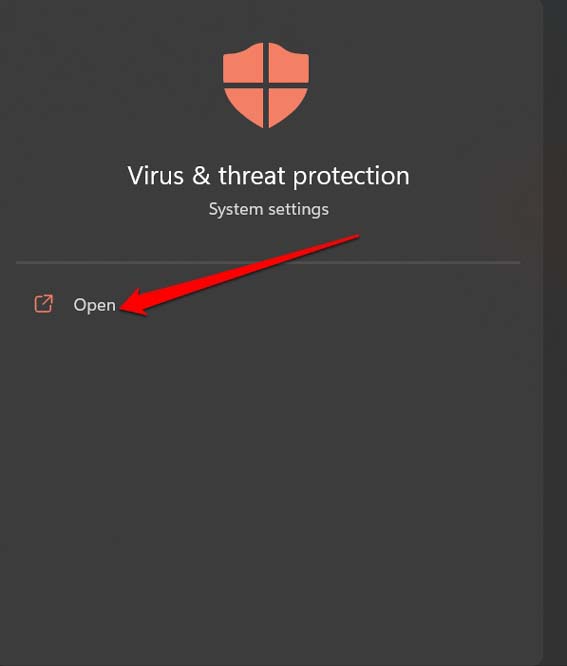
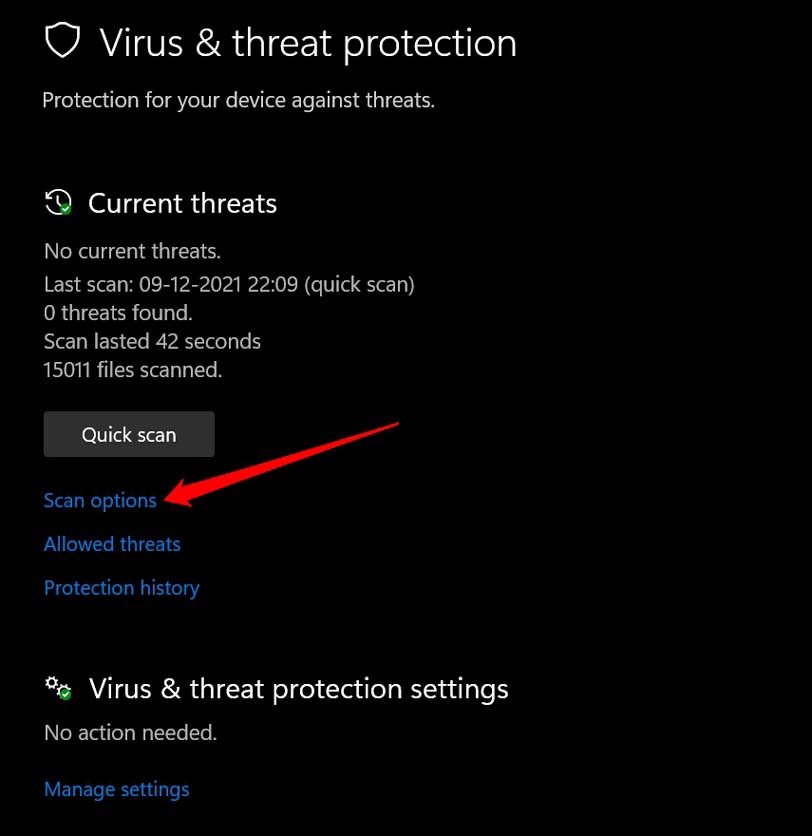
- Klicken Sie auf Scan-Optionen.
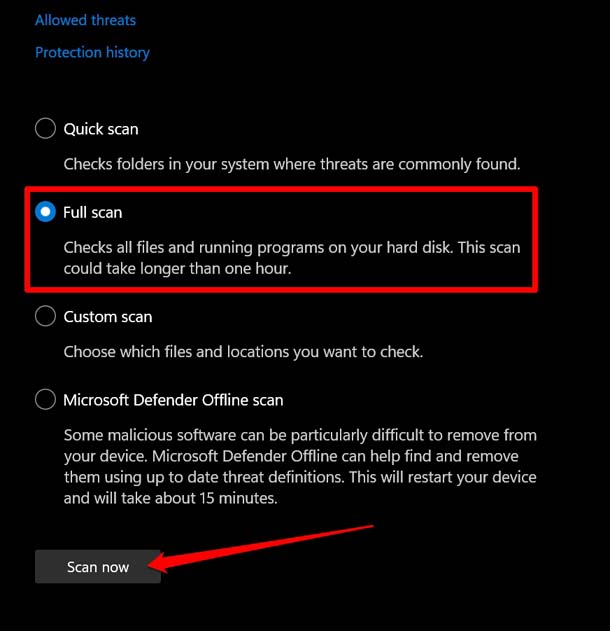
- Wählen Sie die Option Vollständiger Scan und klicken Sie auf Jetzt scannen, um mit dem Scannen nach Malware zu beginnen.
6. Eine Systemwiederherstellung durchführen
Diese Methode zur Fehlersuche bringt Ihr Windows-Betriebssystem zu einem früheren Zeitpunkt zurück, an dem es keinen Fehler im System gab.
- Drücken Sie Windows + S, um das Suchfeld zu öffnen.
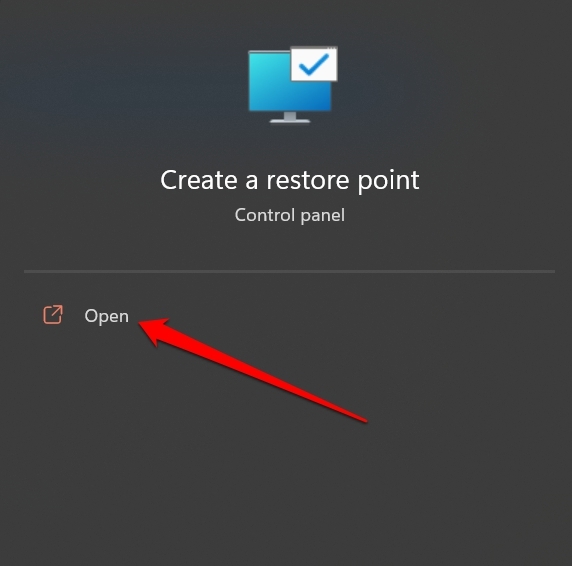
- Geben Sie Wiederherstellungspunkt erstellen ein. Klicken Sie auf Öffnen, wenn das Suchergebnis erscheint.
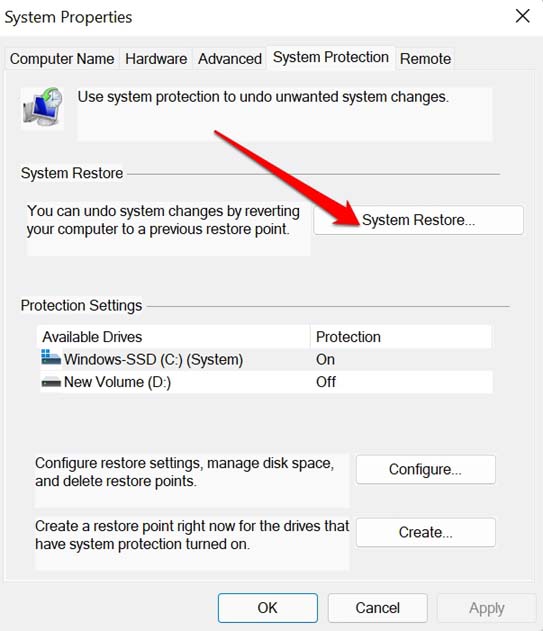
- Klicken Sie auf die Registerkarte Systemschutz.
- Klicken Sie dort auf Systemwiederherstellung.
- Klicken Sie auf Weiter.
- Wählen Sie dann einen Wiederherstellungspunkt aus. (den Zeitpunkt, an dem es kein Problem mit dem Windows-Betriebssystem gab)
- Klicken Sie auf Weiter, um das Windows-Betriebssystem zu diesem Zeitpunkt zurückzusetzen.
- Klicken Sie schließlich auf Fertigstellen, um den Prozess der Systemwiederherstellung abzuschließen.
7. PC im Clean Boot starten
Ein Clean Boot bedeutet, dass nur die wesentlichen Windows-Dienste und -Apps beim Start ausgeführt werden und keine anderen Drittanbieter-Apps. Dies ermöglicht es Ihnen zu erkennen, ob Drittanbieter-Apps die technischen Probleme verursacht haben [in diesem Fall das Herunterfahren-Fenster]. Dementsprechend können Sie die Apps entfernen und das Problem beheben.
Hier sind die Schritte, um einen Clean Boot auf Ihrem Windows 11-PC durchzuführen.
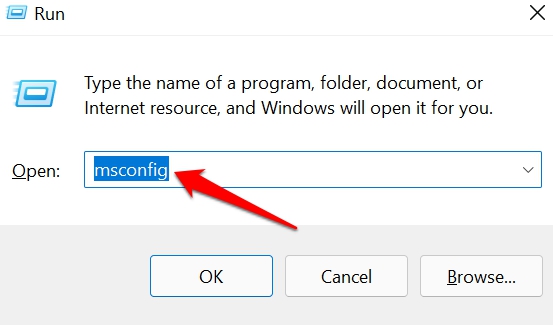
- Drücken Sie die Windows-Taste + R, um das Ausführen-Fenster zu öffnen.
- Geben Sie msconfig in das Ausführen-Fenster ein und drücken Sie die Eingabetaste.
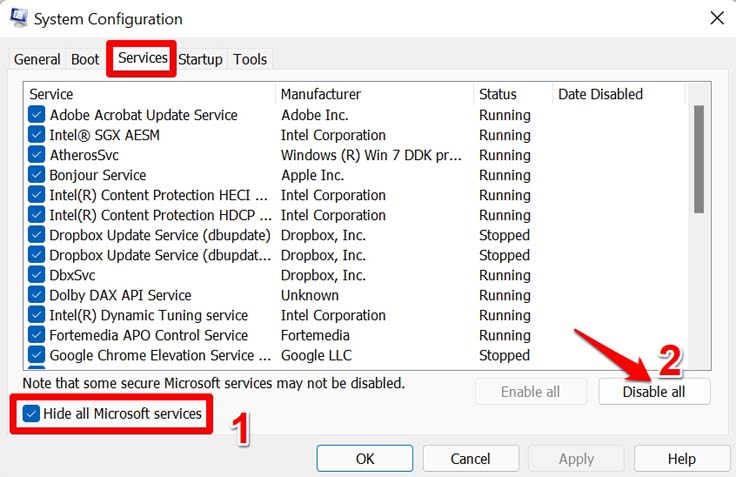
- Klicken Sie im Fenster Systemkonfiguration auf die Registerkarte Dienste.
- Aktivieren Sie das Kontrollkästchen neben Alle Microsoft-Dienste ausblenden am unteren Rand des Fensters.
- Klicken Sie dann auf die Schaltfläche Alle deaktivieren, um alle Nicht-Microsoft-Dienste zu deaktivieren.
- Klicken Sie auf die Registerkarte Startup.
- Klicken Sie auf den Link Task-Manager öffnen.
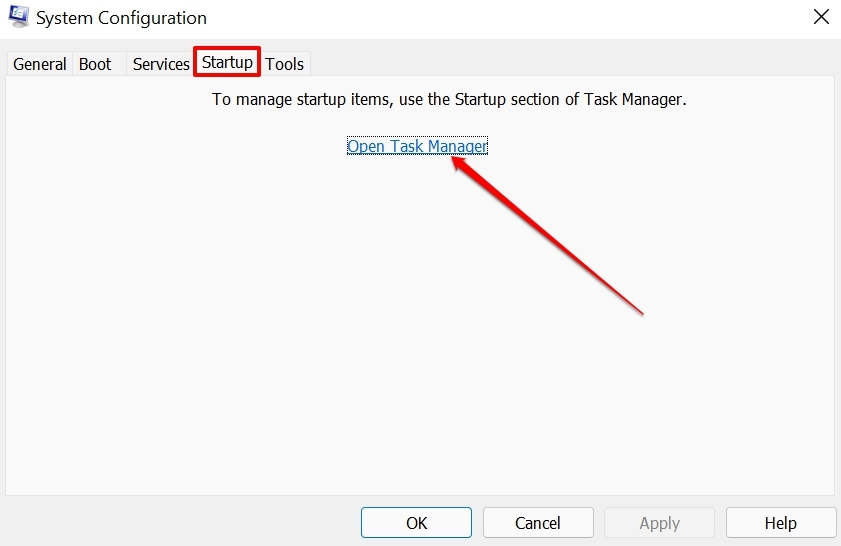
- Wählen Sie im Task-Manager-Fenster jedes Startobjekt aus und klicken Sie auf die Schaltfläche Deaktivieren.
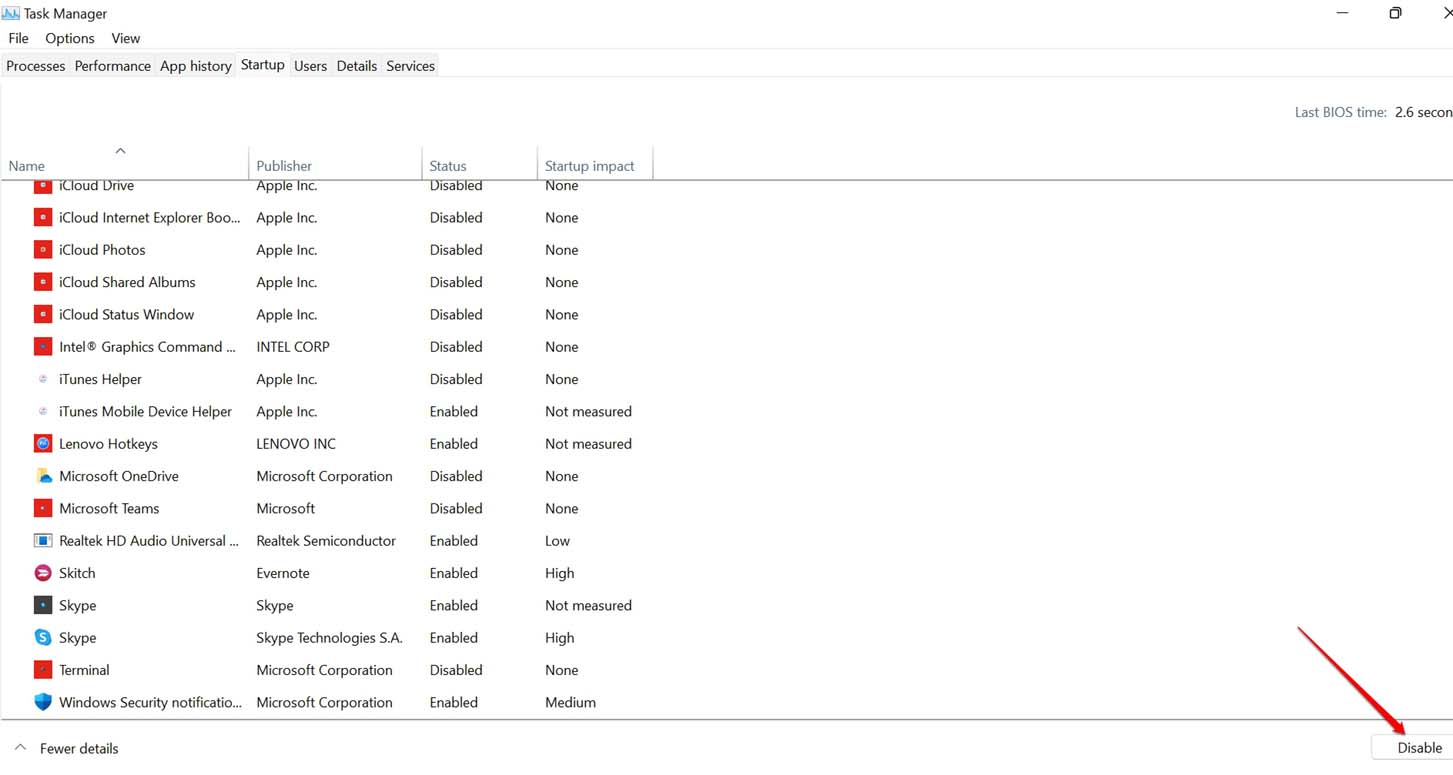
- Schließen Sie das Task-Manager-Fenster.
- Klicken Sie auf die Schaltfläche OK im Fenster Systemkonfiguration und starten Sie Ihren PC neu.
Fazit
Damit schließen wir den Leitfaden zur Fehlersuche „Wie man das Herunterfahren-Fenster in Windows 11 behebt, das ständig erscheint?“. Ich bin mir sicher, dass einer oder mehrere dieser Fixes Ihnen helfen werden, das Herunterfahren-Fenster daran zu hindern, immer wieder zu erscheinen, wenn Sie an Ihrem PC arbeiten. Lassen Sie mich in den Kommentaren wissen, welche Tipps und Tricks Ihnen am besten geholfen haben, dieses Problem mit Windows 11 zu lösen.
Wenn Sie Gedanken zu Wie man das Problem behebt, dass das Herunterfahren-Fenster in Windows 11 ständig erscheint? haben, können Sie gerne unten im Kommentarfeld schreiben. Abonnieren Sie auch unseren DigitBin YouTube-Kanal für Video-Tutorials. Prost!
Erhalte neue Beiträge in deinem Posteingang.
Kein Spam. Jederzeit abmelden.