Windows 11 · 4 min read · Oct 16, 2025
Wie man die langsame Startzeit von Windows 11 behebt?
Wenn Sie das Gefühl haben, dass Ihr Windows 11-Computer eine langsame Startzeit hat, wird Ihnen dieser Leitfaden helfen, dieses Problem zu beheben. Es ist immer wünschenswert, dass der PC so schnell wie möglich hochfährt, insbesondere für ernsthafte Benutzer. Dann können die Benutzer mit den separaten Apps, die sie verwenden, ihren Geschäften nachgehen.
Aufgrund fehlerhafter Systemversionen und unnötiger Drittanbieter-Apps, die beim Start von Windows 11 ausgeführt werden, kann es zu einer langsamen Startzeit kommen. Auch das langsame Startproblem kann durch das Vorhandensein einer beschädigten Systemdatei verursacht werden. Ich habe einige praktische Fehlersuche-Tipps zusammengestellt, um Ihnen zu helfen, das Problem mit der langsamen Startzeit von Windows 11 zu beheben.
Zusätzlich haben einige ältere Computer keine SSD installiert. Sie laufen immer noch mit HDD. Computer mit SSD sind deutlich schneller als solche mit HDD.
Windows aktualisieren
Um Windows 11 von Fehlern zu befreien, können Sie auch die Systemversion Ihres Computers auf die neueste aktualisieren. Das ist eine großartige Möglichkeit, das Windows-Betriebssystem schnell und effizient zu halten.
- Drücken Sie Windows + I, um die Einstellungen zu öffnen.
- Klicken Sie nun auf Windows Update.
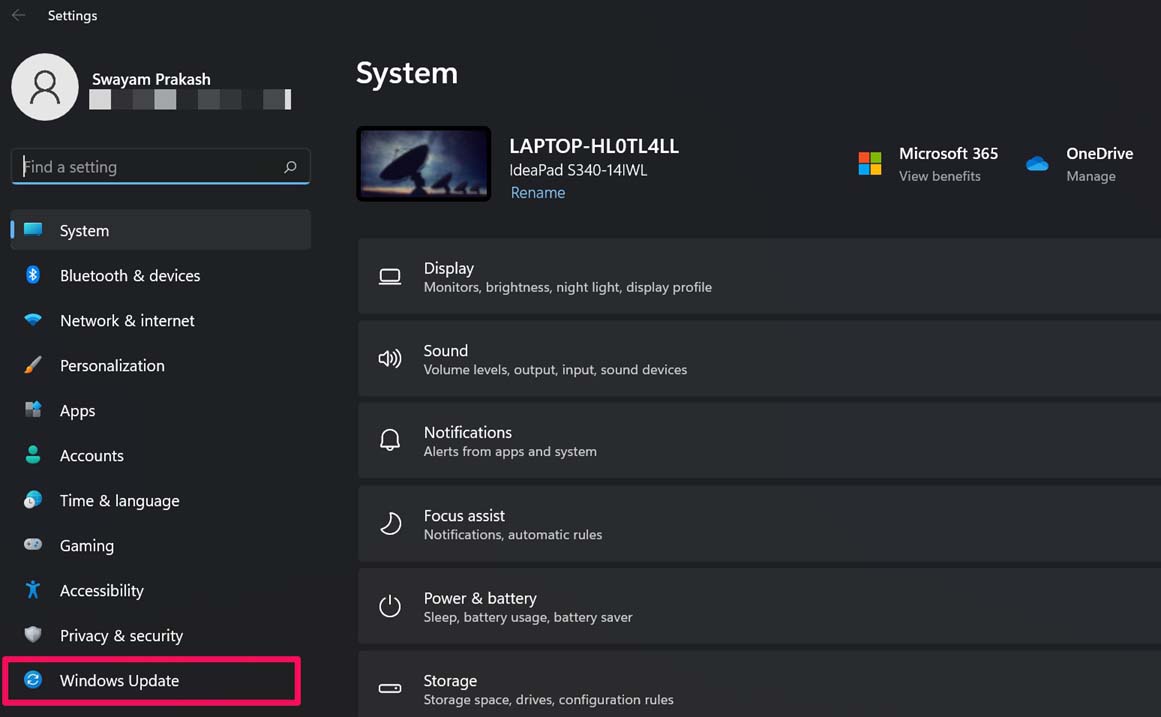
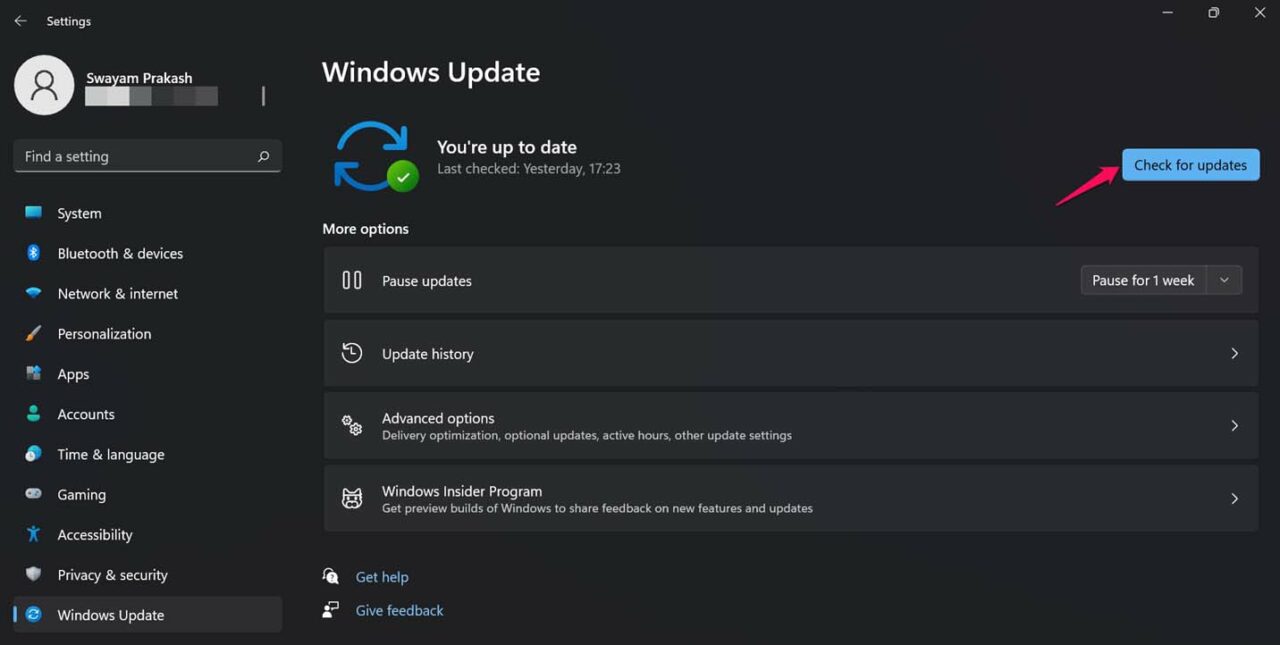
- Klicken Sie dann auf Nach Updates suchen.
- Klicken Sie auf Jetzt herunterladen, um die Aktualisierungsinstallation zu starten, wenn ein Update verfügbar ist.
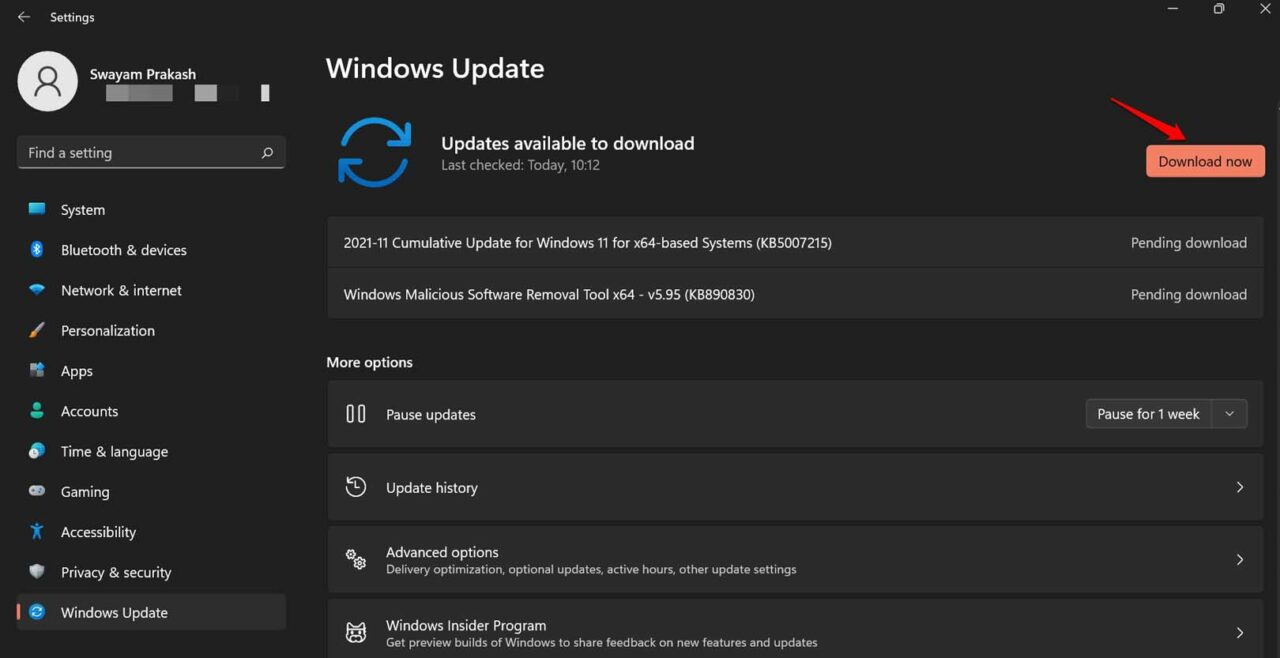
Überprüfen Sie nach dem Update, wie schnell oder langsam der Start jetzt ist, wenn der Computer neu gestartet wird.
Apps beim Windows 11-Start deaktivieren
Sie können den Task-Manager verwenden, um auszuwählen, welche Apps Sie beim Start ausführen möchten. Den Rest können Sie deaktivieren.
- Drücken Sie die Tasten Strg + Alt + Entf, um den Task-Manager zu öffnen.
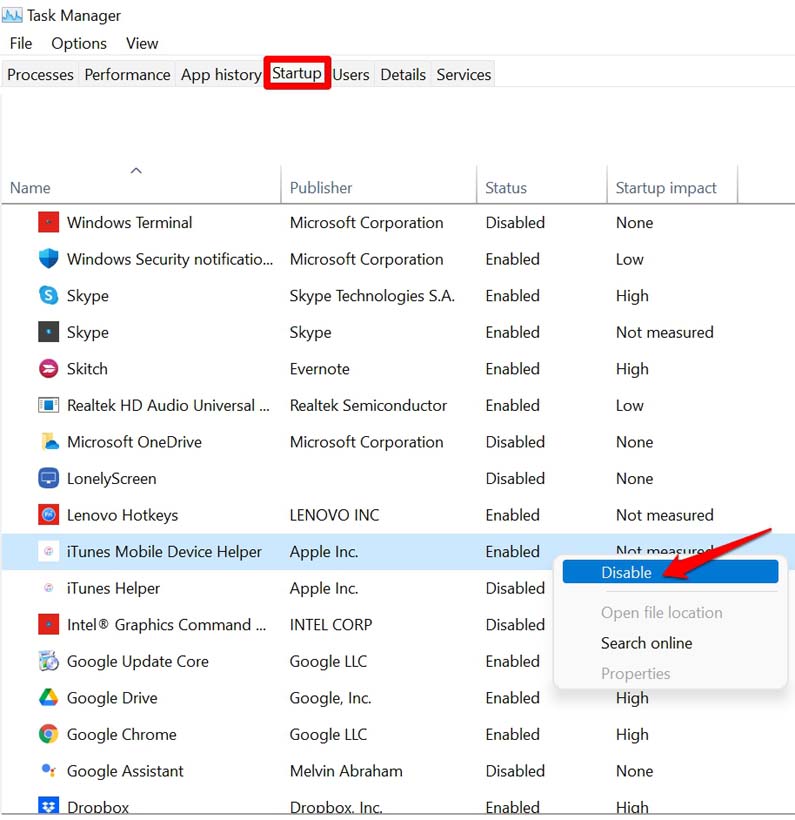
- Klicken Sie, um die Registerkarte Autostart hervorzuheben.
- Unter dieser Liste sind alle Apps aufgeführt, die normalerweise beim Start des Windows-Betriebssystems ausgeführt werden.
- Klicken Sie mit der rechten Maustaste auf die Apps, die Sie während des Starts Ihres Computers deaktiviert lassen möchten, und wählen Sie Deaktivieren.
Nach beschädigten Systemdateien scannen
Oft kann das Vorhandensein beschädigter Dateien auf dem Computer auch die Maschine verlangsamen. Sie können das Windows-Dienstprogramm verwenden, um beschädigte Dateien zu scannen und zu reparieren.
- Öffnen Sie die Eingabeaufforderung.
- Geben Sie den Befehl sfc /scannow ein und drücken Sie die Eingabetaste.
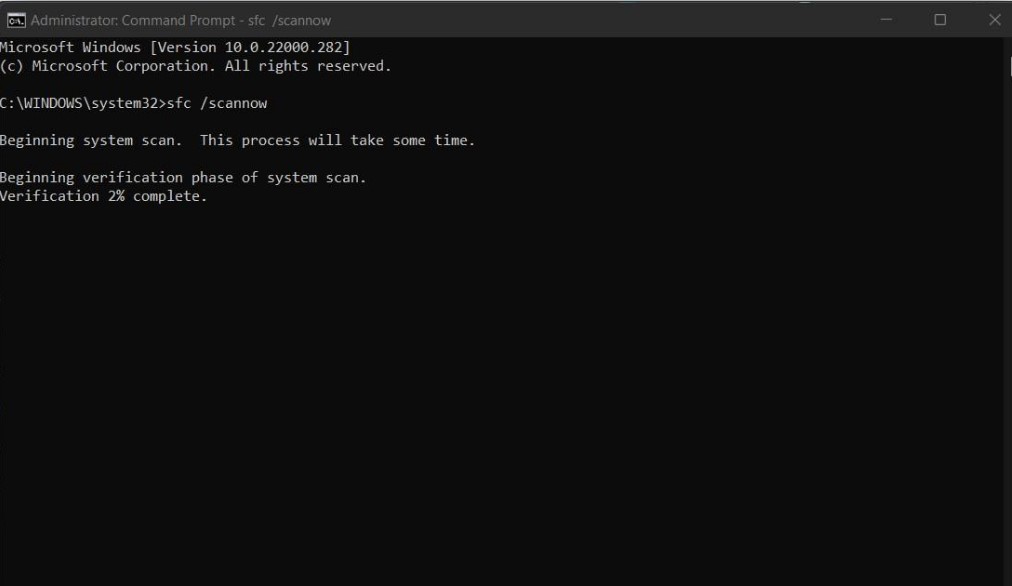
- Das System sucht nach solchen beschädigten Dateien und repariert sie nacheinander. Es wird einige Zeit in Anspruch nehmen. Seien Sie also geduldig, während der Prozess aktiv ist.
Die Option “Schnellstart aktivieren” aktivieren
Die Registerkarte der Energieoptionen des Windows-Betriebssystems hat die Option “Schnellstart aktivieren”. Sie müssen überprüfen, ob Sie sie aktiviert haben. In der Regel ist diese Option standardmäßig aktiviert.
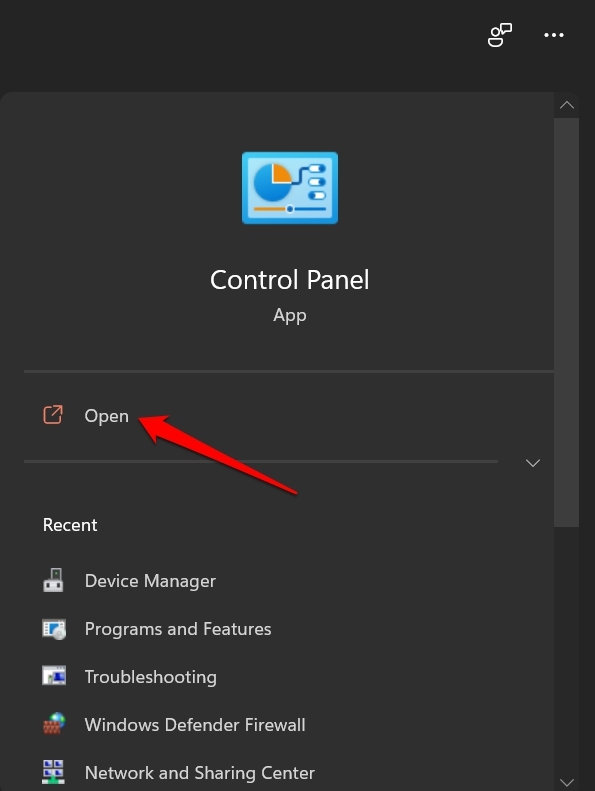
- Öffnen Sie die Systemsteuerung.
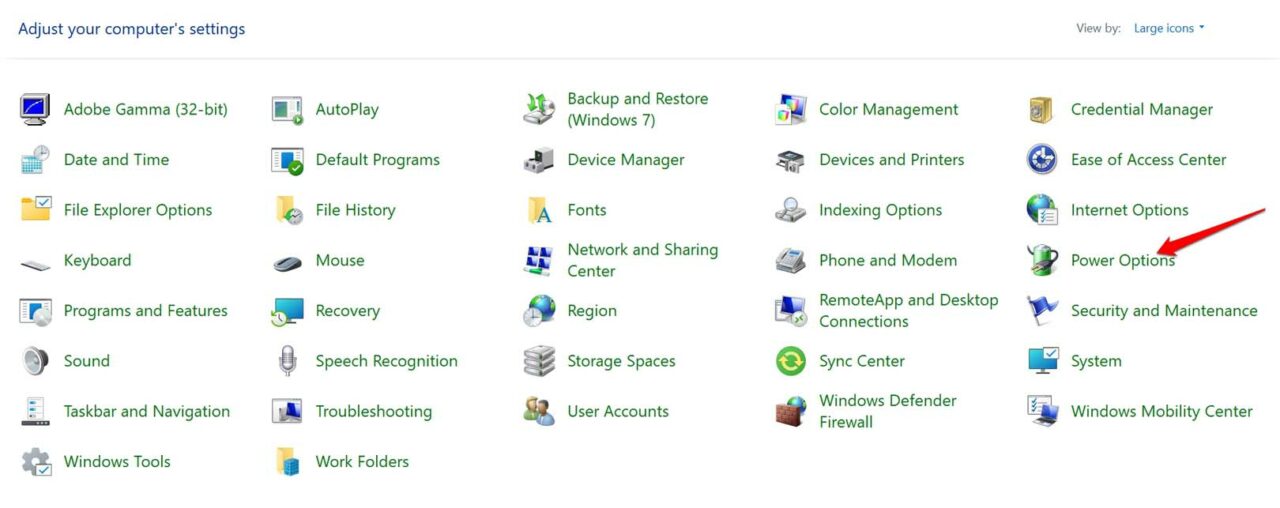
- Klicken Sie nun auf Energieoptionen.
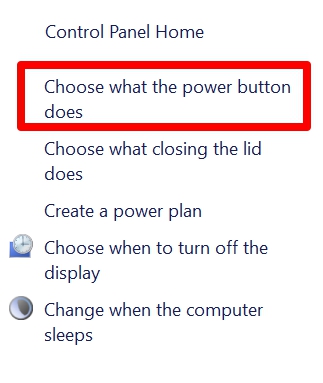
- Klicken Sie im linken Bereich auf Festlegen, was der Netzschalter tut.
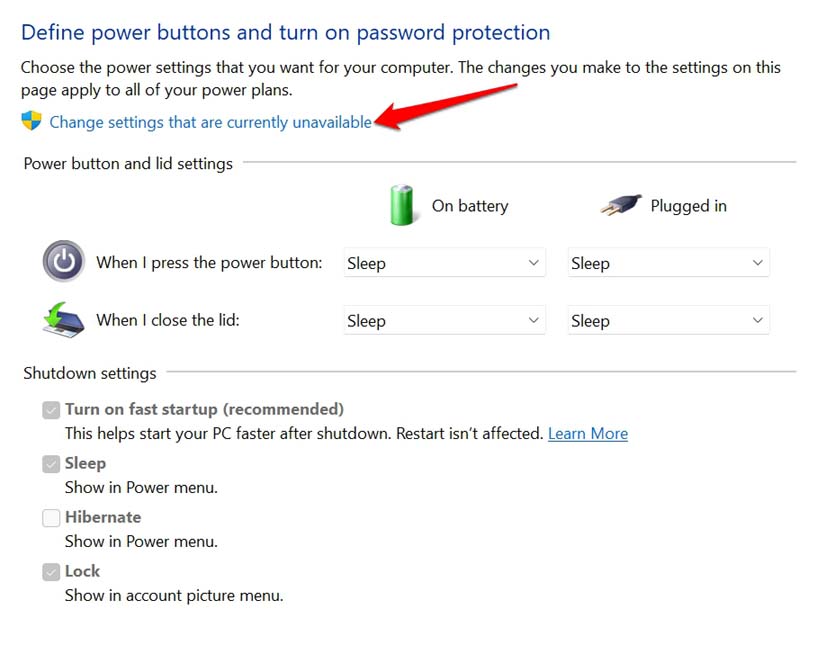
- Klicken Sie auf dem nächsten Bildschirm auf Einstellungen ändern, die derzeit nicht verfügbar sind.
- Klicken Sie auf das Kästchen Schnellstart aktivieren.
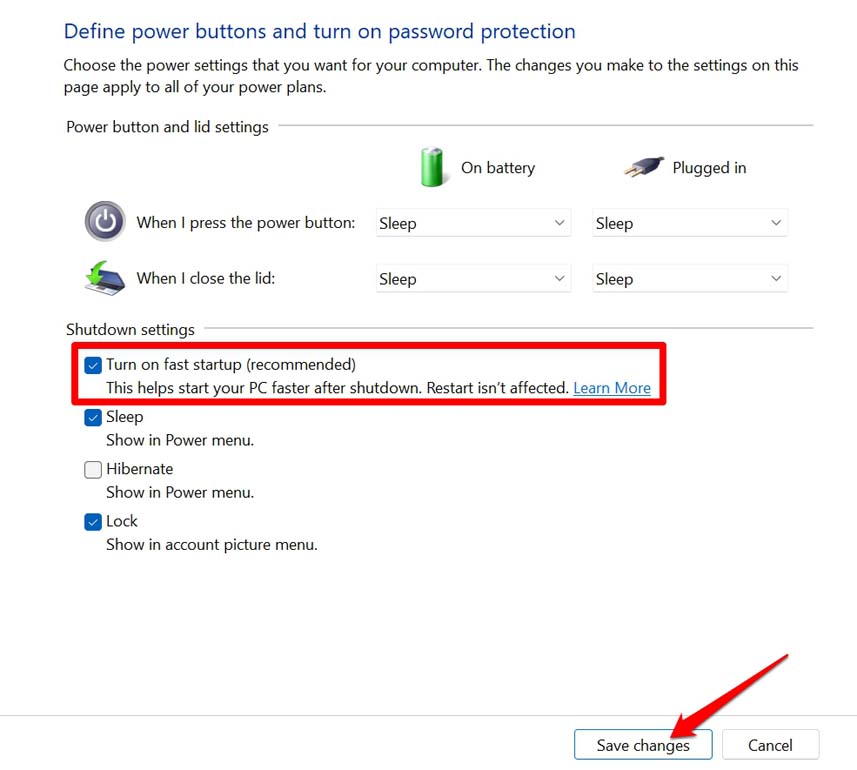
- Klicken Sie nun auf Änderungen speichern, um die Änderungen zu bestätigen.
Jetzt wird das Problem mit der langsamen Startzeit von Windows 11 sicher behoben.
Verwenden Sie SSD anstelle von HDD
Wenn Ihr Computer SSD unterstützt, können Sie die HDD durch eine SSD ersetzen. SSD bedeutet Solid State Drive. Sie können sich mit den Technikexperten der Marke Ihres PCs beraten und sich darüber informieren, ob eine SSD in Ihrem Computer installiert werden kann.
Ich habe Computer mit sowohl HDD als auch SSD verwendet und kann bestätigen, dass ein SSD-basiertes PC-Erlebnis die Benutzererfahrung beschleunigt. Daher sollten Sie sich für eine SSD entscheiden.
Führen Sie einen Clean Boot von Windows 11 durch
Ein Clean Boot bedeutet, dass nur die wichtigen Dienste während des Starts von Windows 11 gestartet werden. Keine Drittanbieter-Apps oder -Dienste werden während des Starts initiiert.
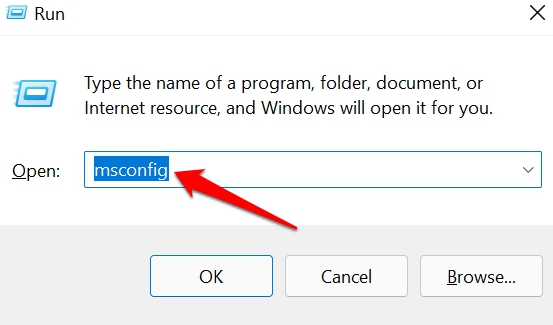
- Drücken Sie Windows + R, um das Dialogfeld Ausführen aufzurufen.
- Geben Sie nun msconfig ein und drücken Sie die Eingabetaste.
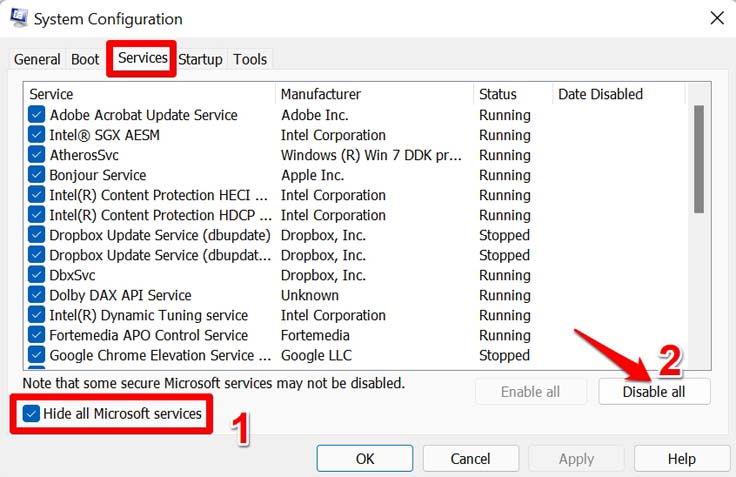
- Das Dialogfeld Systemkonfiguration wird geöffnet.
- Klicken Sie auf die Registerkarte Dienste.
- Klicken Sie in der unteren linken Ecke auf das Kontrollkästchen Alle Microsoft-Dienste ausblenden.
- Klicken Sie dann auf die Option Alle deaktivieren.
- Drücken Sie nun Strg + Alt + Entf, um den Task-Manager zu öffnen.
- Klicken Sie auf Autostart.
- Klicken Sie mit der rechten Maustaste auf die Apps, die Sie während des Starts nicht öffnen möchten, klicken Sie mit der rechten Maustaste auf sie und wählen Sie Deaktivieren. [ Ja, das sind die gleichen Schritte, die wir zuvor gemacht haben, aber als separate Fehlersuche ]
Das sind also die verschiedenen Fehlersuche-Tipps, um das Problem der langsamen Startzeit unter Windows 11 zu beheben. Probieren Sie sie aus, und ich bin mir sicher, dass das Problem gelöst wird.
Wenn Sie Gedanken zu Wie man die langsame Startzeit von Windows 11 behebt? haben, können Sie gerne unten im Kommentarfeld schreiben. Abonnieren Sie auch unseren DigitBin YouTube-Kanal für Video-Tutorials. Prost!
Erhalte neue Beiträge in deinem Posteingang.
Kein Spam. Jederzeit abmelden.