Windows 11 · 5 min read · Oct 10, 2025
Wie man das Problem mit den Windows 11 Snap-Layouts behebt?
Dieser Leitfaden macht Sie mit fünf verschiedenen Methoden vertraut, um das Problem mit den nicht funktionierenden Windows 11 Snap-Layouts zu beheben. In der neuesten Version des Windows-Betriebssystems hat Microsoft einige UI-Anpassungen vorgenommen. Vom Taskleisten- bis zum Startmenü und sogar zur Einstellungsseite gab es viele Überarbeitungen, die die Aufmerksamkeit der Massen auf sich gezogen haben.
Es ist jedoch die Integration der Snap-Layouts-Funktion, die die Art und Weise, wie man mit Mehrfenstermodi umgeht, optimiert hat. Bis Windows 10 mussten Sie die Windows+Richtungstasten verwenden, um das Anwendungsfenster in einen bestimmten Bereich Ihres Bildschirms zu verschieben. Aber in der elften Version von Windows wurde diese Funktion ebenfalls mit einer praktischen Benutzeroberfläche ausgestattet.
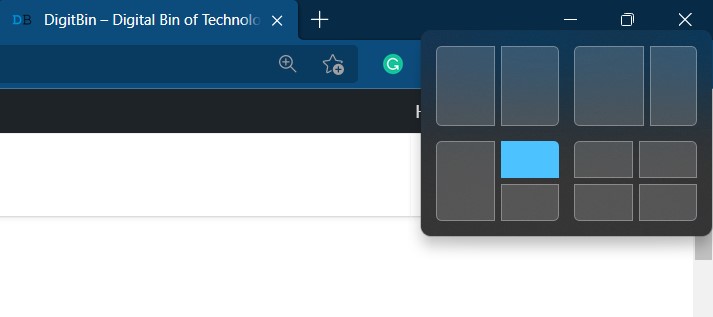
Windows zeigt alle unterstützten Layout-Stile an, wenn Sie den Mauszeiger über die Schaltfläche Wiederherstellen bewegen. Sie müssen nur auf das gewünschte Layout klicken, und die App wird dann entsprechend zugewiesen. Für einige Benutzer erweist sich dies jedoch als einfacher gesagt als getan. Viele von ihnen haben ihre Bedenken geäußert, dass die Funktion nicht wie erwartet funktioniert.
Darüber hinaus haben auch andere gesagt, dass nur eines der vier Layouts angezeigt wird. Wenn Sie ebenfalls mit einem dieser Probleme konfrontiert sind, ist dieses Tutorial hier, um Ihnen zu helfen. Dieser Leitfaden zeigt Ihnen verschiedene Methoden, die Ihnen helfen sollen, das Problem mit den nicht funktionierenden Windows 11 Snap-Layouts zu beheben. Folgen Sie einfach weiter.
Fix 1: Überprüfen Sie die Kompatibilität der App
Zunächst müssen Sie überprüfen, ob die App die Mehrfensterfunktion unterstützt oder nicht. Während die meisten dies tun, sind einige noch zurückgeblieben. Wenn Sie also eine App verwenden, die in die letztere Kategorie fällt, können Sie sie nicht zwingen, diese Funktion zu übernehmen. Im besten Fall könnten Sie die Einstellungen anpassen und dann überprüfen, ob es erfolgreich ist.
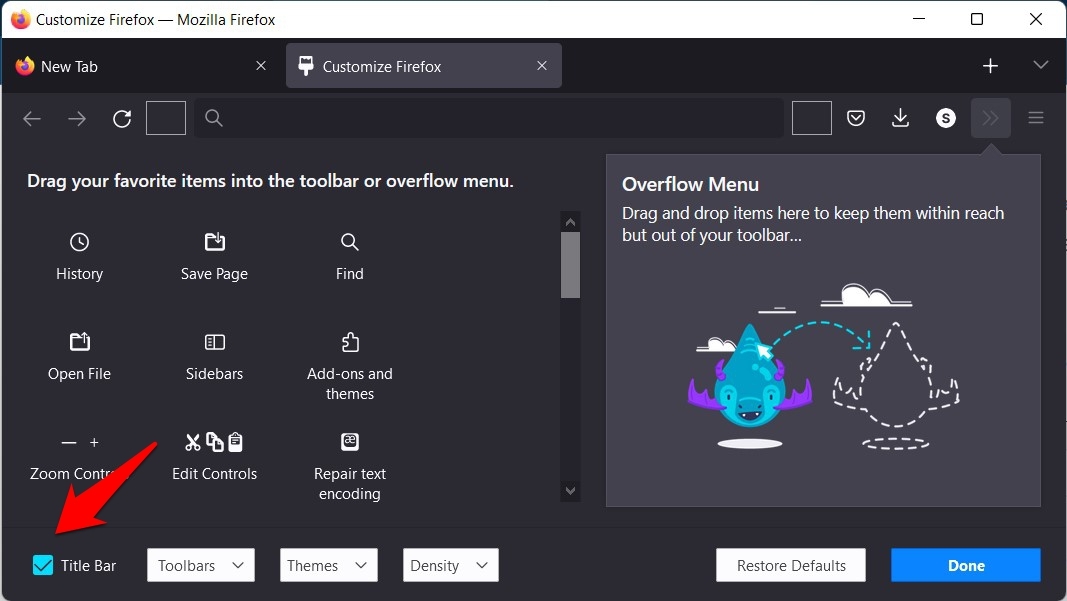
Zum Beispiel hatten einige Benutzer anfangs Probleme, Snap Layout in Firefox zu aktivieren. Um dies zu beheben, mussten sie die Symbolleiste des Browsers anpassen und dann die Titelleiste aktivieren. Nachdem sie dies getan hatten, funktionierte Firefox gut mit dieser Funktion. Probieren Sie also diese Anpassungen aus und überprüfen Sie, ob sie das Problem mit den nicht funktionierenden Windows 11 Snap-Layouts beheben können.
Fix 2: Verwenden Sie Tastenkombinationen
Als Nächstes könnten Sie auch versuchen, die Tastenkombinationen zu verwenden, um diese Funktion zu implementieren. Verwenden Sie dazu die Windows-Taste und eine der vier Pfeiltasten, die dem Standort entsprechen, an den Sie die App senden möchten.
Wenn die App auf diese Tastenkombinationen reagiert, könnte das zugrunde liegende Problem auf einen kleinen UI-Fehler zurückzuführen sein. In diesem Fall starten Sie Ihren PC neu, und das sollte das Problem mit den nicht funktionierenden Windows 11 Snap-Layouts beheben.
Fix 3: Snap-Layouts erneut aktivieren
Ihr nächster Schritt sollte sein, die Snap-Layouts-Funktion zu deaktivieren und dann erneut zu aktivieren. Dies sollte ihr eine frische Instanz geben, um zu arbeiten, und könnte somit das Problem ebenfalls lösen.
- Öffnen Sie das Einstellungen-Menü über die Windows+I-Tastenkombination.
- Wählen Sie dann System aus der linken Menüleiste und gehen Sie zu Multitasking.
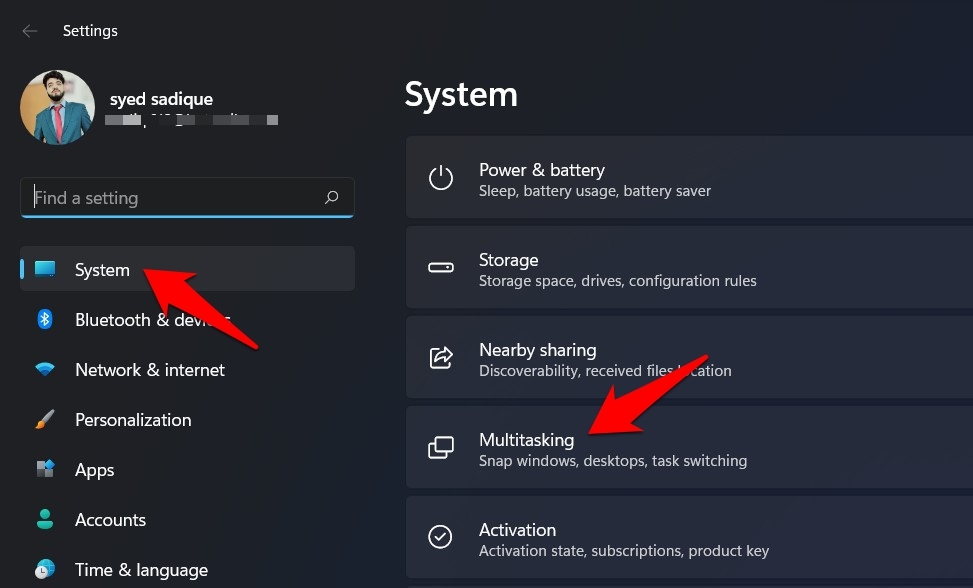
- Schalten Sie nun den Schalter neben Snap-Fenster aus und aktivieren Sie ihn dann wieder.
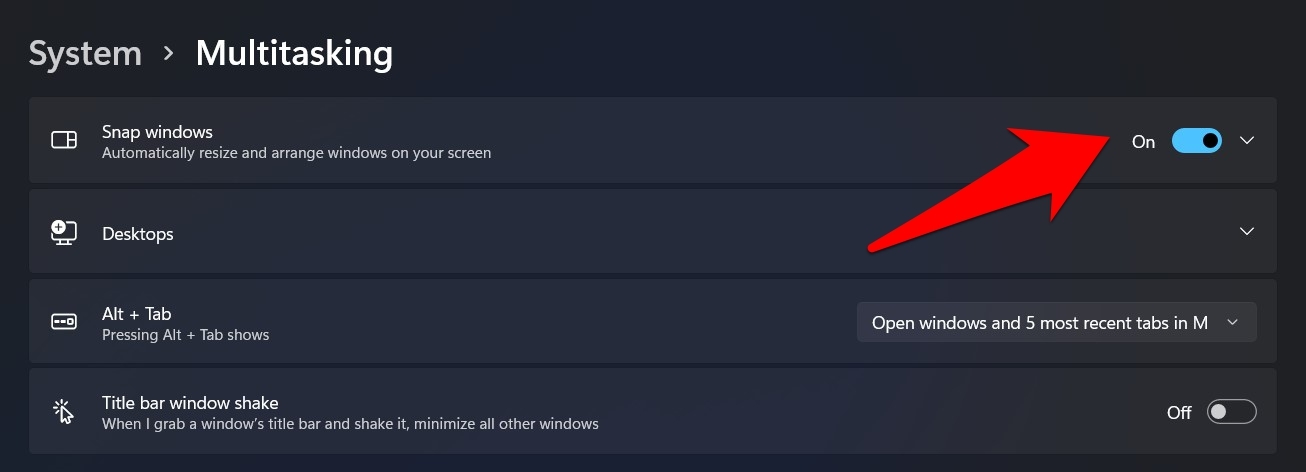
- Überprüfen Sie anschließend, ob das Problem mit den nicht funktionierenden Windows 11 Snap-Layouts behoben ist.
Fix 4: Passen Sie die Snap-Layouts-Einstellungen an
Die Snap-Layouts-Funktion bietet einige Anpassungsoptionen. Da es kein einziges perfektes Layout für eine App gibt, müssen Sie jede ihrer Einstellungen aktivieren/deaktivieren und dann überprüfen, auf welche Einstellungen Ihre App am besten reagiert. Und dann bleiben Sie bei dieser Anpassungsoption.
Gehen Sie also zur Snap-Layouts-Seite über Einstellungen > System > Multitasking. Erweitern Sie dann das Menü, und Sie sehen die folgenden Optionen, die standardmäßig alle aktiviert sind:
- Wenn ich ein Fenster anhefte, zeigen Sie an, was ich daneben anheften kann
- Zeigen Sie Snap-Layouts an, wenn ich über die Schaltfläche zum Maximieren eines Fensters fahre
- Zeigen Sie Snap-Layouts an, zu denen die App gehört, wenn ich über die Taskleistenschaltflächen fahre
- Wenn ich ein Fenster ziehe, lassen Sie mich es anheften, ohne es bis zum Bildschirmrand zu ziehen
- Wenn ich ein Fenster anhefte, passen Sie es automatisch an den verfügbaren Platz an
- Wenn ich ein angeheftetes Fenster in der Größe ändere, ändern Sie gleichzeitig die Größe eines angrenzenden angehefteten Fensters
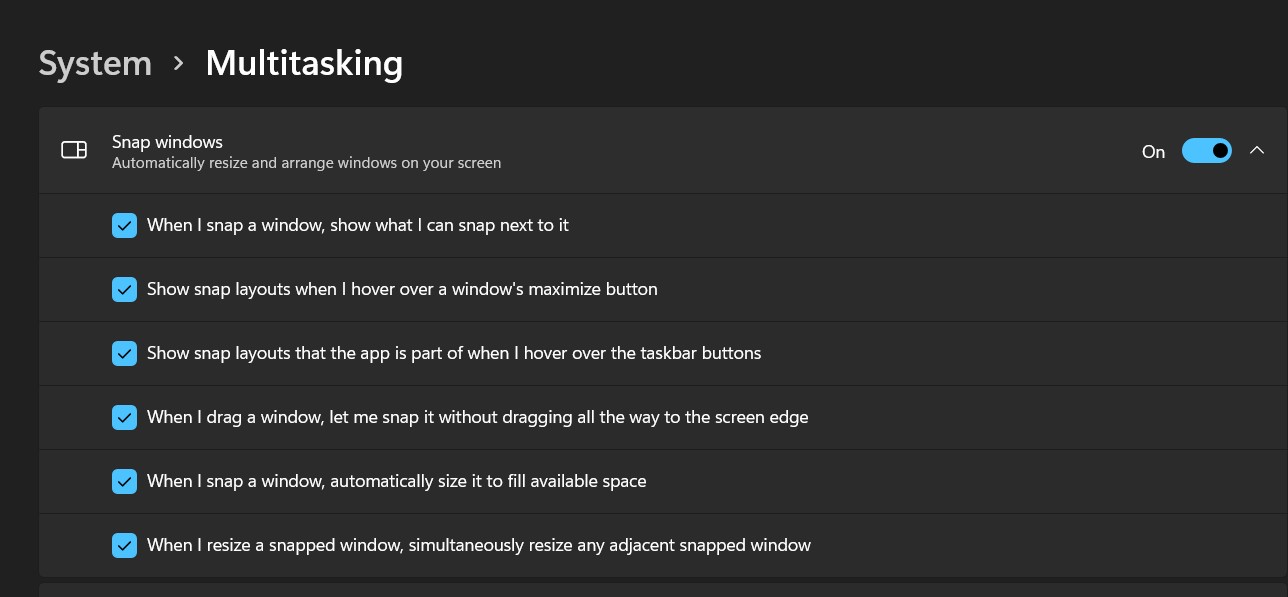
Versuchen Sie nun, diese Optionen nacheinander zu deaktivieren, und sehen Sie, welche von ihnen das Problem mit den nicht funktionierenden Windows 11 Snap-Layouts behebt. In meinem Fall hat das Deaktivieren der vierten und sechsten Optionen das Problem gelöst.
Fix 5: Aktivieren Sie über den Registrierungs-Editor
Wenn keine der oben genannten Methoden für Sie funktioniert hat, erfordert der letzte Versuch, das Snap-Layouts-Flyout-Flag über den Registrierungs-Editor zu aktivieren. So könnte es gemacht werden:
- Starten Sie zunächst das Ausführen-Dialogfeld über die Windows+R-Tastenkombination.
- Geben Sie dann den folgenden Befehl ein und drücken Sie die Eingabetaste, um den Registrierungs-Editor zu starten:
regedit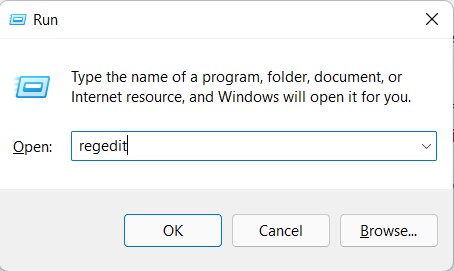
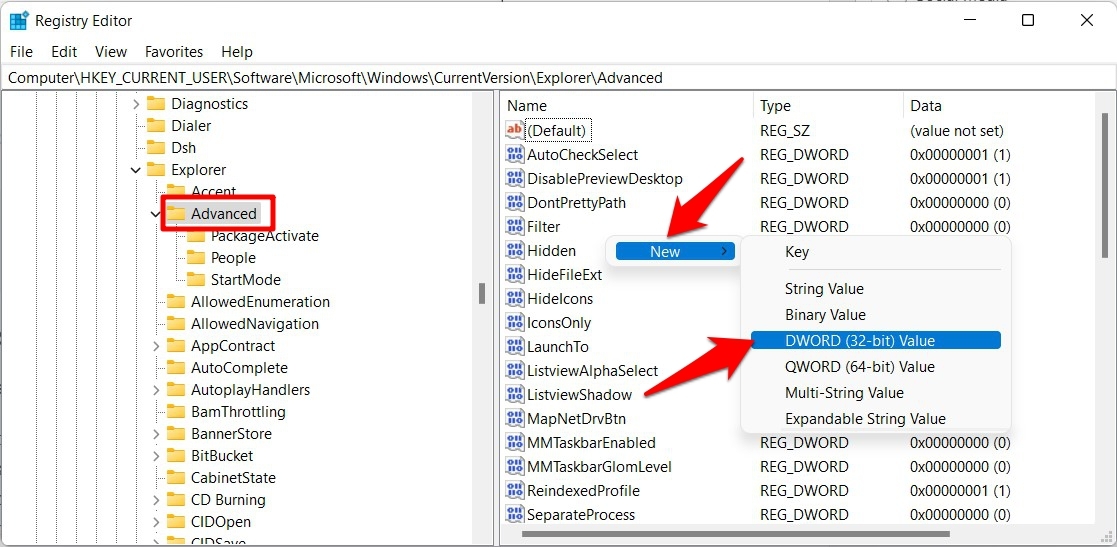
- Kopieren Sie nun den folgenden Speicherort in die Adressleiste des Registrierungs-Editors:
Computer\HKEY_CURRENT_USER\Software\Microsoft\Windows\CurrentVersion\Explorer\Advanced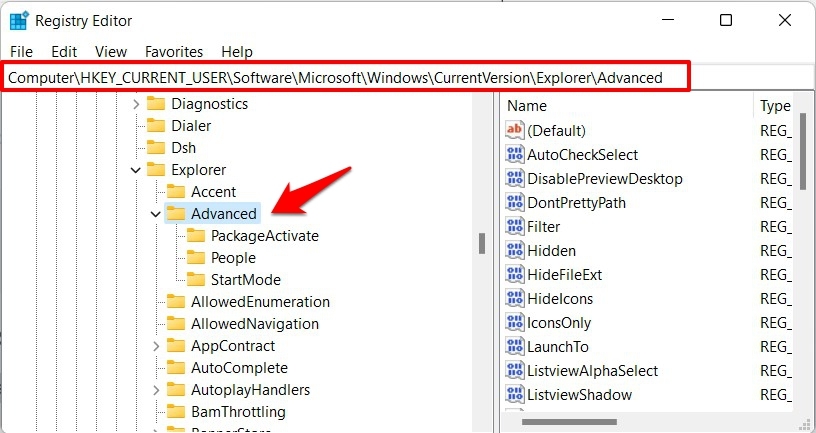
- Sobald Sie den Ordner „Erweitert“ erreicht haben, klicken Sie mit der rechten Maustaste auf einen leeren Bereich auf der rechten Seite Ihres Bildschirms.
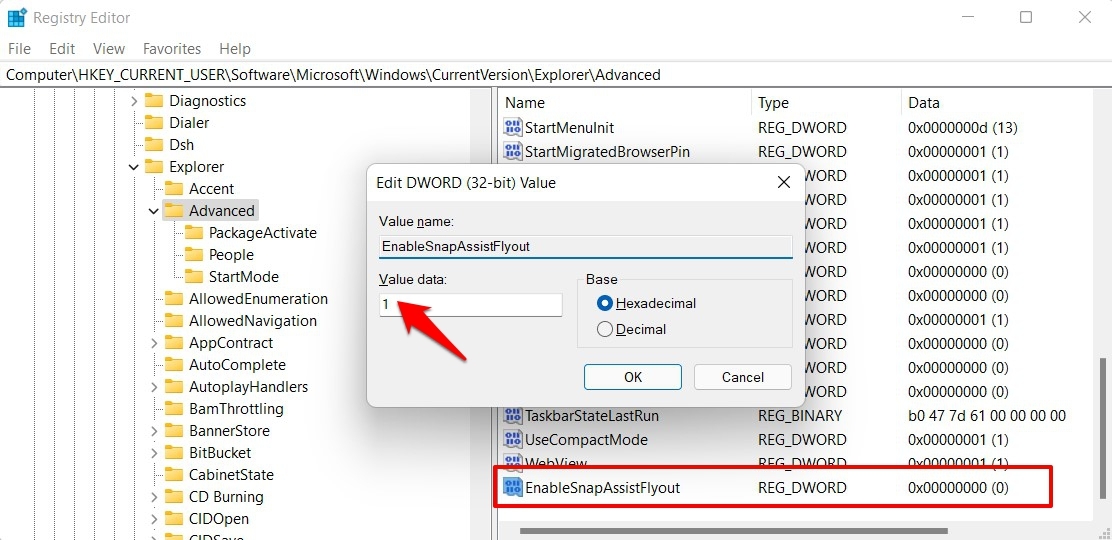
- Wählen Sie dann Neu > DWORD (32-Bit) Wert und benennen Sie diese Datei EnableSnapAssistFlyout.
- Doppelklicken Sie nun, um es zu öffnen, und geben Sie 1 im Feld Wertdaten ein.
- Sobald dies erledigt ist, starten Sie Ihren PC neu, und das Problem sollte jetzt behoben sein.
Fazit
Hier sind fünf plausible Lösungen, die Ihnen helfen sollen, dieses Problem zu beheben. Stellen Sie sicher, dass Sie jede von ihnen ausprobieren und dann überprüfen, welche die besten Ergebnisse liefert.
Damit schließen wir den Leitfaden, wie Sie das Problem mit den nicht funktionierenden Windows 11 Snap-Layouts beheben können. Wir haben fünf verschiedene Methoden dafür geteilt. Lassen Sie uns in den Kommentaren wissen, welche für Sie funktioniert hat.
Wenn Sie Gedanken zu Wie man das Problem mit den Windows 11 Snap-Layouts behebt? haben, können Sie gerne das Kommentarfeld unten nutzen. Abonnieren Sie auch unseren DigitBin YouTube-Kanal für Video-Tutorials. Prost!
Erhalte neue Beiträge in deinem Posteingang.
Kein Spam. Jederzeit abmelden.