Windows 11 · 5 min read · Sep 16, 2025
So beheben Sie die nicht funktionierende Taskleiste in Windows 11
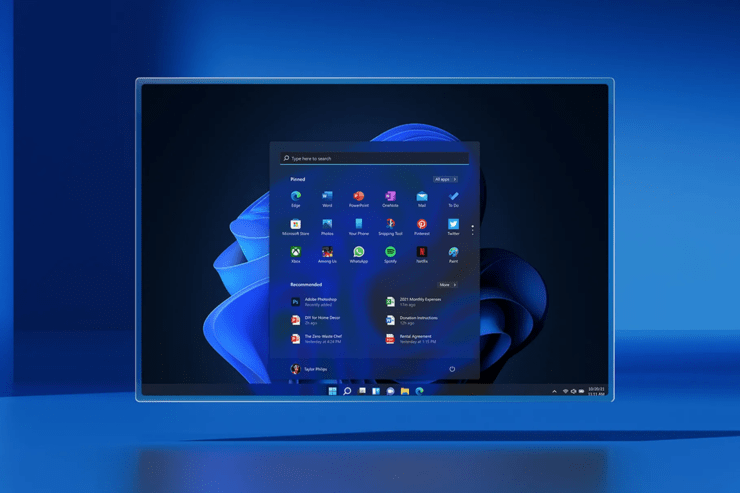
Haben Sie kürzlich Ihren PC auf Windows 11 aktualisiert und festgestellt, dass die Windows 11-Taskleiste nicht richtig funktioniert? Nun, Sie sind nicht allein. Ich habe kürzlich das Windows 11-Update auf meinem PC installiert. Auch ich habe erlebt, dass die Taskleiste manchmal nicht reagiert. Ich habe es meistens gesehen, wenn ich auf das Suchsymbol klicke. In diesem Leitfaden präsentiere ich Ihnen einige Methoden zur Fehlerbehebung, die anscheinend helfen, die nicht reagierende Taskleiste von Windows 11 zu beheben.
Windows 11 bietet weniger Unordnung als Windows 10, aber wir sind gezwungen, zufällige Fehler zu erleben, da es ziemlich neu ist. Die Systemdateien könnten einige Probleme haben, die den Fehler verursachen. Möglicherweise gibt es einige ausstehende Updates für Windows 11, die Sie noch installieren müssen. Daher könnte die aktuelle Version von Windows 11 einige Fehler aufweisen, die die Taskleiste nicht reagierend machen.
Zweitens, wenn Sie nach dem Upgrade auf Windows 11 eine App oder ein Plugin installiert haben, könnte es Malware mitgebracht haben, wenn Sie die App aus einer nicht vertrauenswürdigen Quelle im Internet heruntergeladen haben.
Fix 1. Starten Sie Ihren Computer neu
Das Neustarten Ihres PCs hilft oft, Softwareprobleme zu beheben, die möglicherweise zufällig auftreten. Ich habe auch versucht, meinen Computer neu zu starten, und ich habe festgestellt, dass der Taskleistenfehler behoben wird.
- Drücken Sie die Windows-Taste.
- Klicken Sie dann auf das Symbol für den Netzschalter.
- Wählen Sie im Menü, wie im Screenshot gezeigt, Neustart.
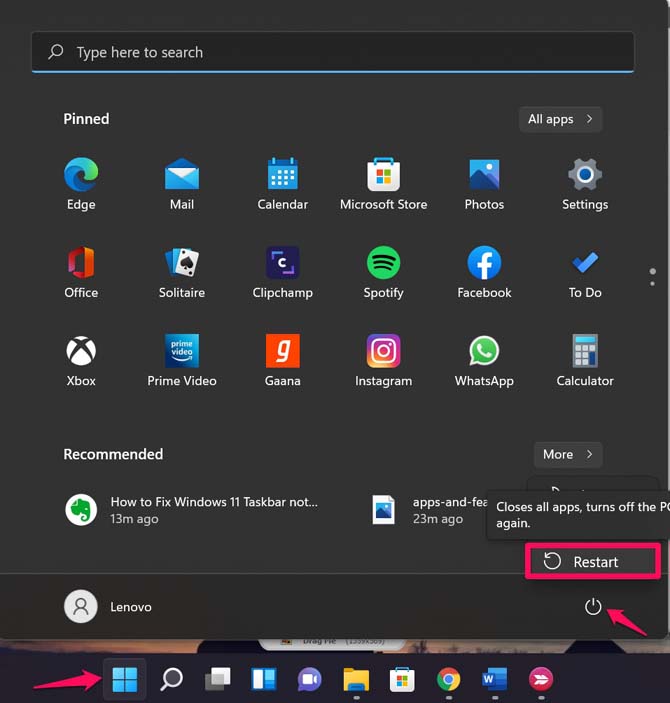
- Lassen Sie den PC neu starten und versuchen Sie dann, die Taskleiste von Windows 11 zu verwenden. Wenn sie reibungslos funktioniert und reagiert, ist Ihr Problem gelöst. Andernfalls versuchen Sie die anderen Methoden zur Fehlerbehebung, die ich erwähnt habe.
Fix 2. Starten Sie den Windows Explorer neu
Der Windows Explorer besteht aus dem Taskleistenservice. Wenn Sie den Explorer neu starten, beendet er technisch die aktiven Dienste der Taskleiste, und beim Neustart der Taskleiste sollte das nicht reagierende Problem behoben werden.
- Drücken Sie Strg + Alt + Entf, um den Task-Manager zu öffnen.
- Klicken Sie auf Task-Manager.
- Navigieren Sie unter Prozesse zu Windows Explorer.
- Klicken Sie mit der rechten Maustaste darauf und wählen Sie Neustart.
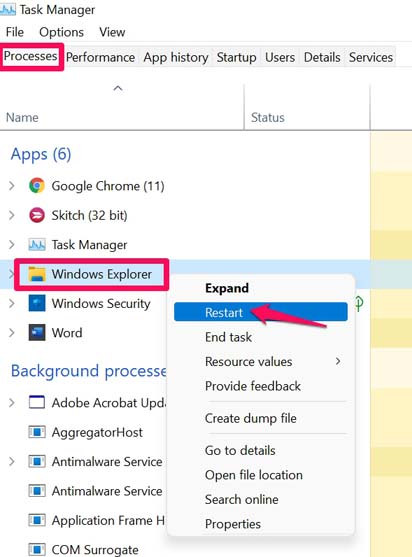
- Idealerweise sollten Sie auch Ihren Computer neu starten.
- Überprüfen Sie nach dem Neustart des PCs, ob die Taskleiste funktioniert oder nicht.
Fix 3. Installieren Sie das Windows OS-Update
Vielleicht haben Sie versäumt, ein aktuelles Update zu installieren, das die Behebung solcher Fehler in Windows 11 gebracht haben könnte. Stellen Sie also sicher, dass Ihr System aktualisiert ist, indem Sie alle neuen Updates installieren, die Microsoft herausgibt.
- Drücken Sie die Tastenkombination Windows + I.
- Klicken Sie dann auf Windows Update.
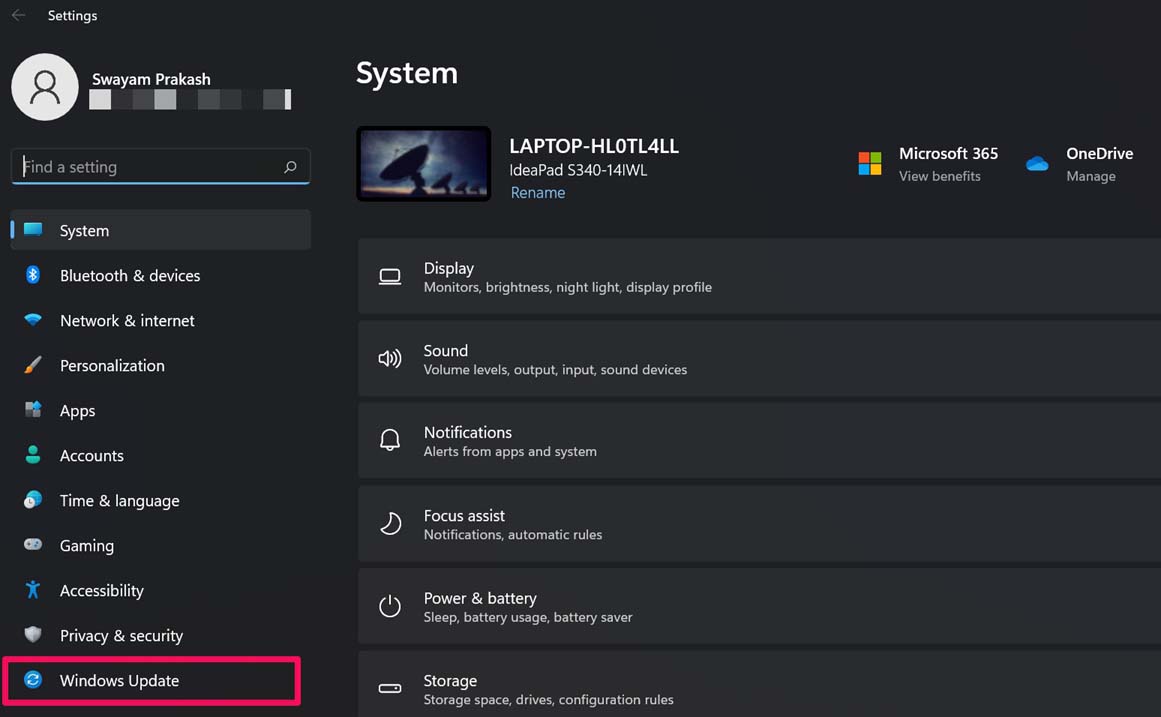
- Klicken Sie oben rechts auf dem Bildschirm auf Nach Updates suchen.
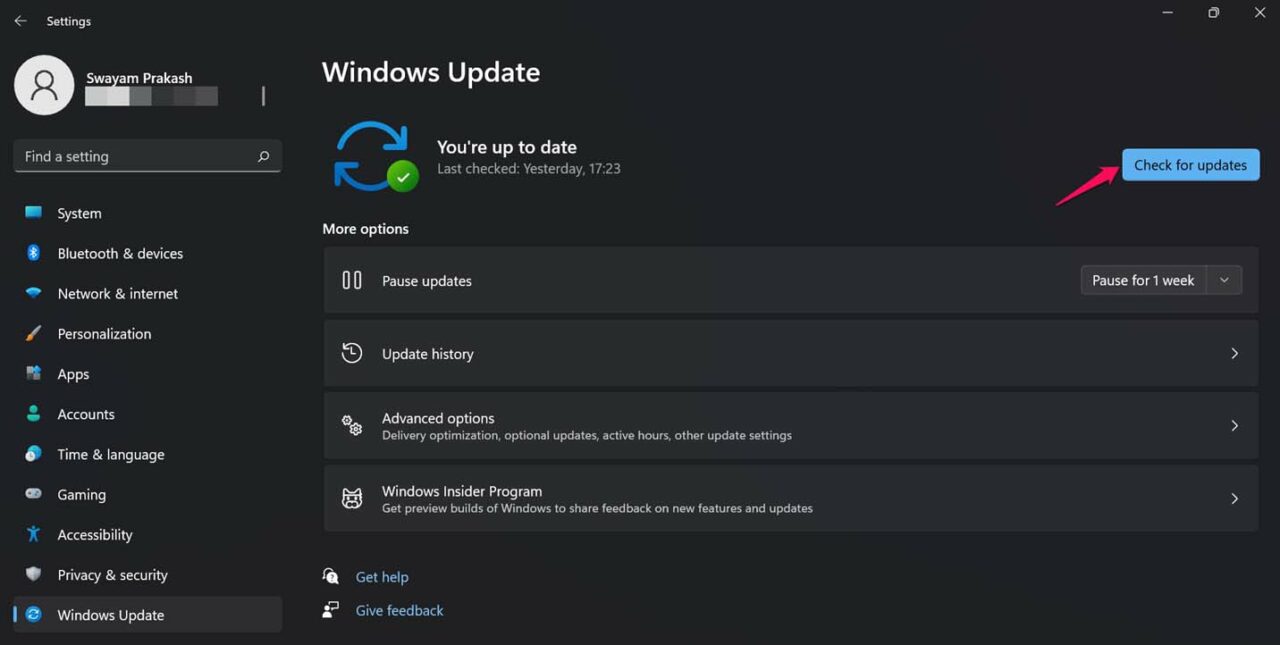
- Normalerweise wird Windows, wenn ein Update verfügbar ist, es herunterladen, wenn WiFi verfügbar ist, und Sie werden darüber benachrichtigt.
- Andernfalls können Sie immer manuell mit den obigen Schritten nachsehen. [ für Windows 11 ]
Fix 4. Schließen Sie Systemdateien
Mit Schließen meine ich das Beenden der Aufgaben der Systemdateien, die normalerweise im Hintergrund weiterlaufen. Es gibt 4 solcher Dateien, auf die Sie im Task-Manager zugreifen können.
- ShellExperienceHost.exe
- SearchIndexer.exe
- SearchHost.exe
- RuntimeBroker.exe
- Öffnen Sie den Task-Manager, indem Sie die Tastenkombination Strg+Alt+Entf drücken.
- Klicken Sie auf die Registerkarte Details.
- Suchen Sie nach den oben genannten Dateien.
- Klicken Sie mit der rechten Maustaste darauf und wählen Sie Task beenden.
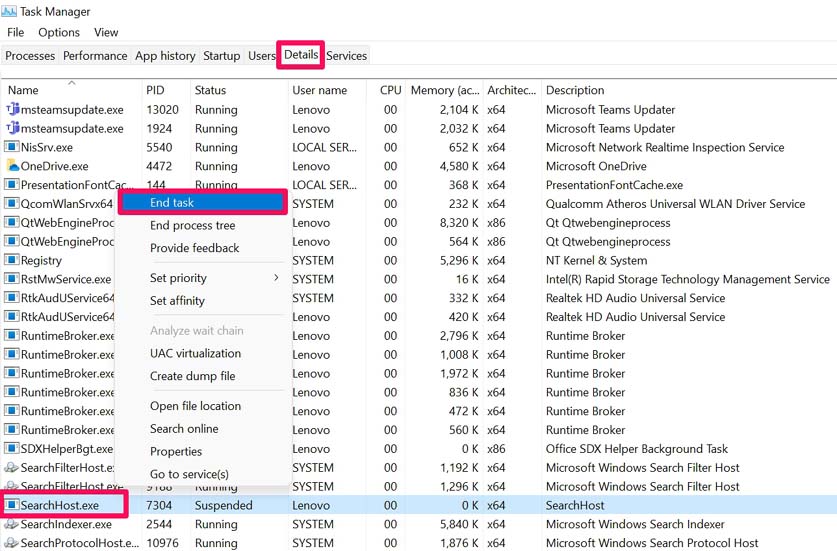
- Starten Sie auch den Computer neu und versuchen Sie dann, die Taskleiste zu verwenden. Das Problem sollte jetzt behoben sein.
Fix 5. Beheben Sie die beschädigten Systemdateien
Es kann passieren, dass während des Upgrades von Windows 10 auf Windows 11 einige Systemdateien beschädigt wurden. Dies kann dazu führen, dass die Windows 11-Taskleiste nicht korrekt funktioniert. Es ist nicht notwendig, dass jeder Benutzer dieses Problem hat, aber es ist besser zu wissen, wie man es behebt.
- Drücken Sie die Windows-Taste, um die Suchkonsole zu öffnen.
- Geben Sie Cmd ein und drücken Sie die Eingabetaste, um die Eingabeaufforderung zu öffnen.
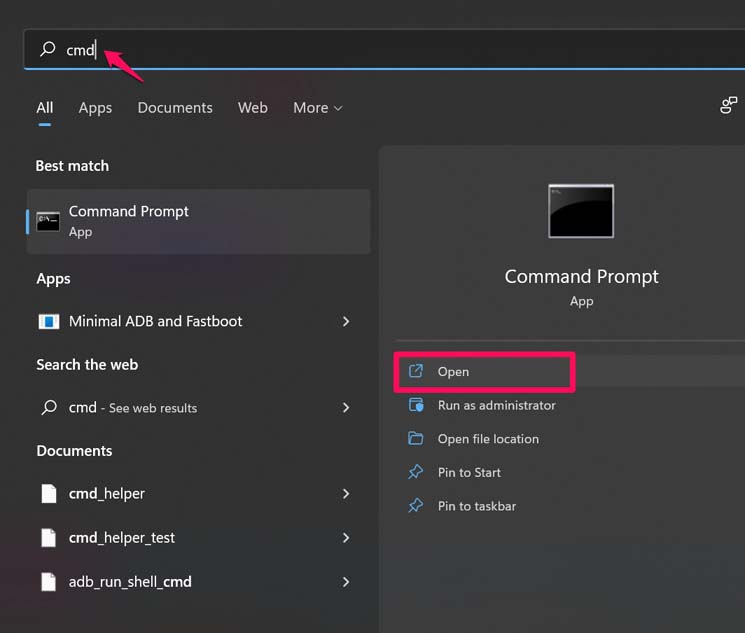
- Geben Sie jetzt nacheinander die folgenden Befehle ein
Dism/Online/Cleanup-Image/ScanHealthDism/Online/Cleanup-Image/RestoreHealthSfc/scannow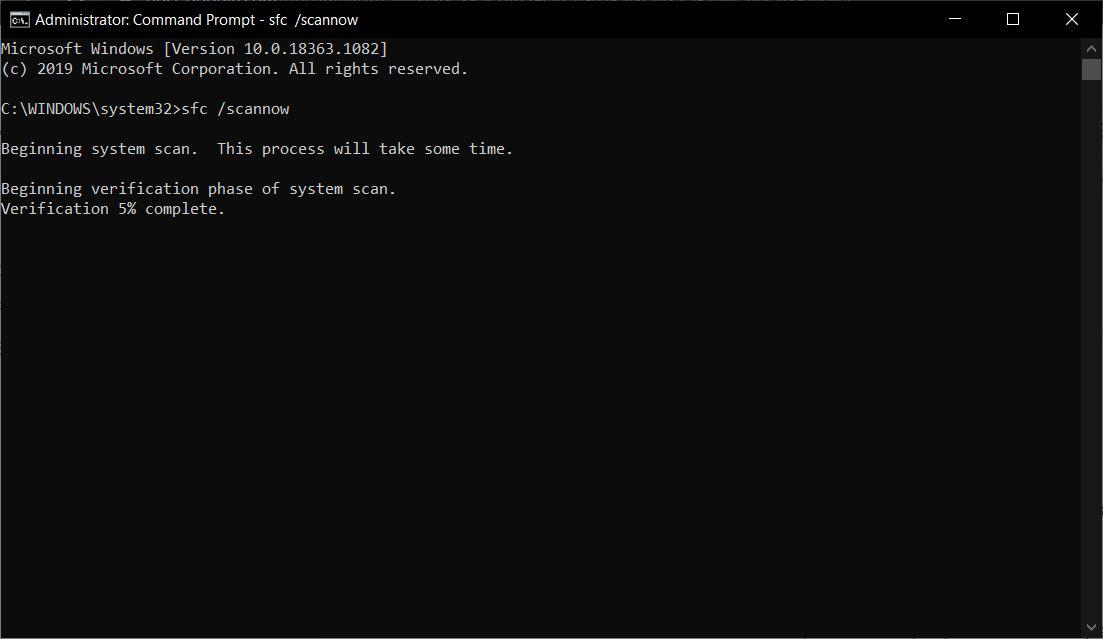
- Stellen Sie sicher, dass Sie nach jedem Befehl die Eingabetaste drücken, um sie auszuführen.
Wie Sie an den Namen dieser Befehle sehen können, wird das Windows-Betriebssystem nach beschädigten Dateien suchen und diese reparieren. Beachten Sie, dass der Bereinigungsprozess lange dauern kann. Während der Prozess aktiv ist, drücken Sie nichts oder brechen Sie ihn nicht ab.
Fix 6. Scannen Sie nach Malware auf dem Computer
Wenn Sie häufig auf mehrere Websites (unsichere) zugreifen und möglicherweise bestimmte Apps/Plugins installiert haben, die nicht von einem autorisierten Herausgeber stammen, besteht die Möglichkeit, dass Sie Malware auf Ihrem Computer finden.
Obwohl das Windows-Betriebssystem Sie vor einer potenziellen Bedrohung warnt, können Sie manuell einen Scan auf einen möglichen Fall von Malware durchführen. Oft, wenn Malware auf Ihrem PC vorhanden ist, neigen bestimmte Apps oder Dienste dazu, langsamer zu werden oder manchmal nicht zu reagieren.
- Gehen Sie zu den Windows-Einstellungen, indem Sie Windows + I drücken.
- Klicken Sie im linken Bereich auf Datenschutz & Sicherheit.
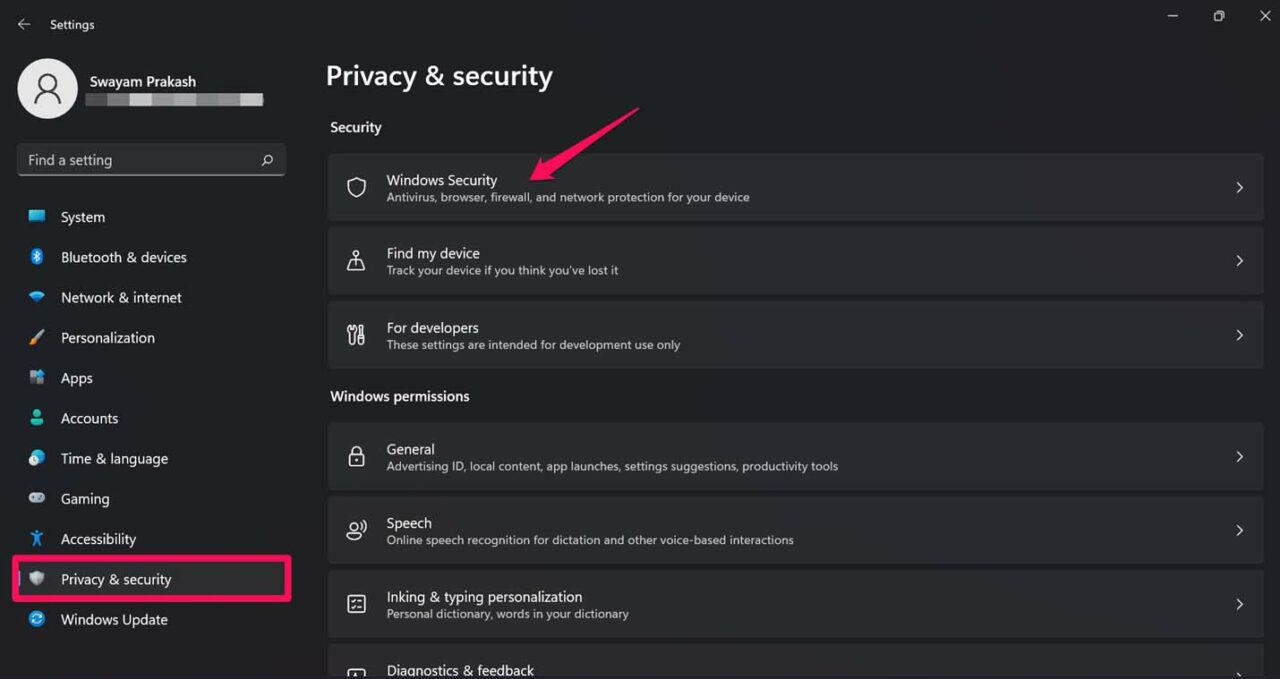
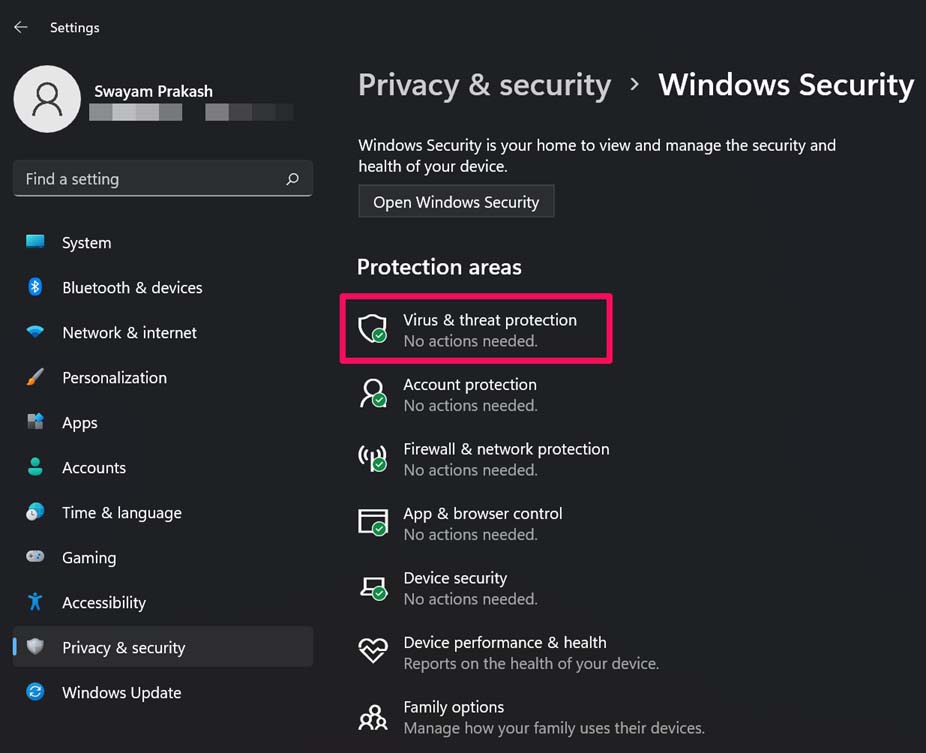
- Klicken Sie dann oben auf Virus- & Bedrohungsschutz. [ Wenn es kein Problem mit Malware gibt, sehen Sie den Status als Keine Maßnahmen erforderlich mit einem grünen Häkchen ]
- Ein neues Fenster öffnet sich mit der Option Schnellscan. Klicken Sie darauf.
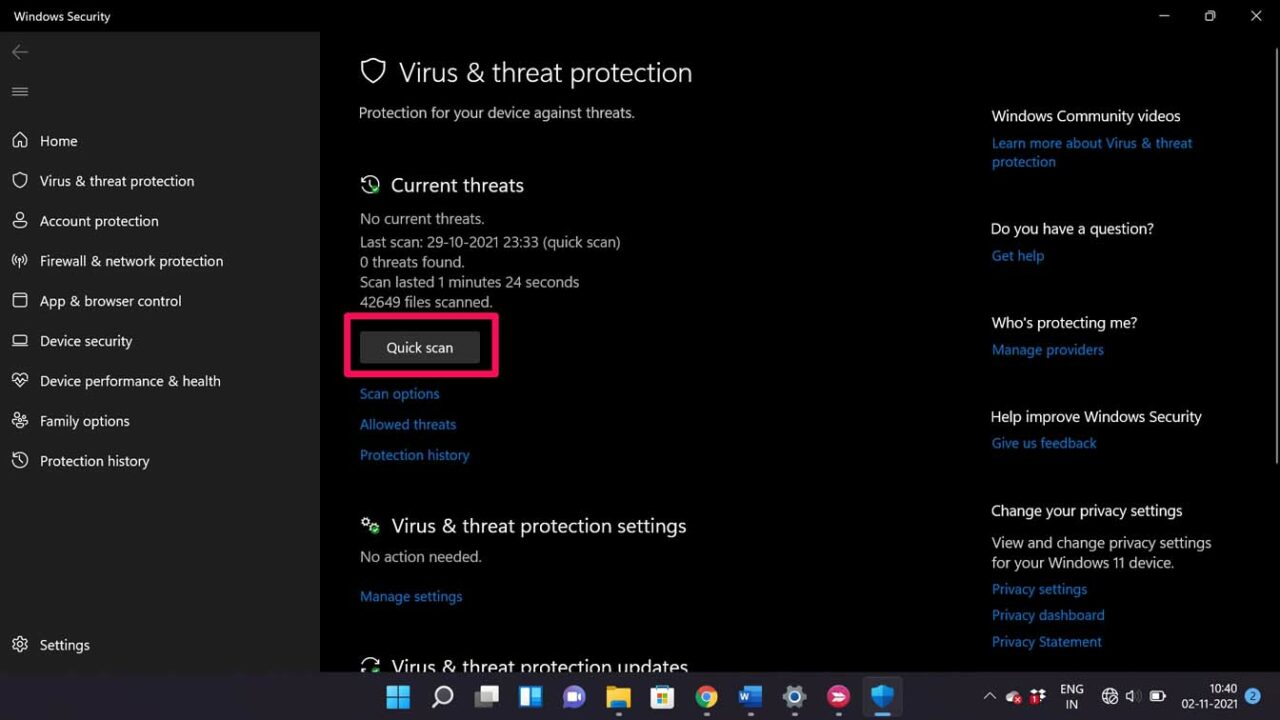
- Das System scannt nach möglicher Malware und benachrichtigt Sie, Maßnahmen zu ergreifen.
- Maßnahmen ergreifen bedeutet, dass Sie die infizierte Datei zur Quarantäne stellen können, um sie vollständig von Ihrem PC zu entfernen.
Sobald der PC frei von Malware ist, sollte die Windows 11-Taskleiste ohne Probleme funktionieren.
Fix 7. Installieren Sie UWP neu
Die Neuinstallation des grundlegenden Universal Windows Program kann das Problem Windows 11 Taskleiste nicht sichtbar beheben. Sie müssen einen Befehl in der Windows PowerShell als Administrator ausführen.
Drücken Sie Windows-Taste + S, um die Suchleiste zu öffnen, und geben Sie Windows PowerShell ein. Öffnen Sie die Software als Administrator.
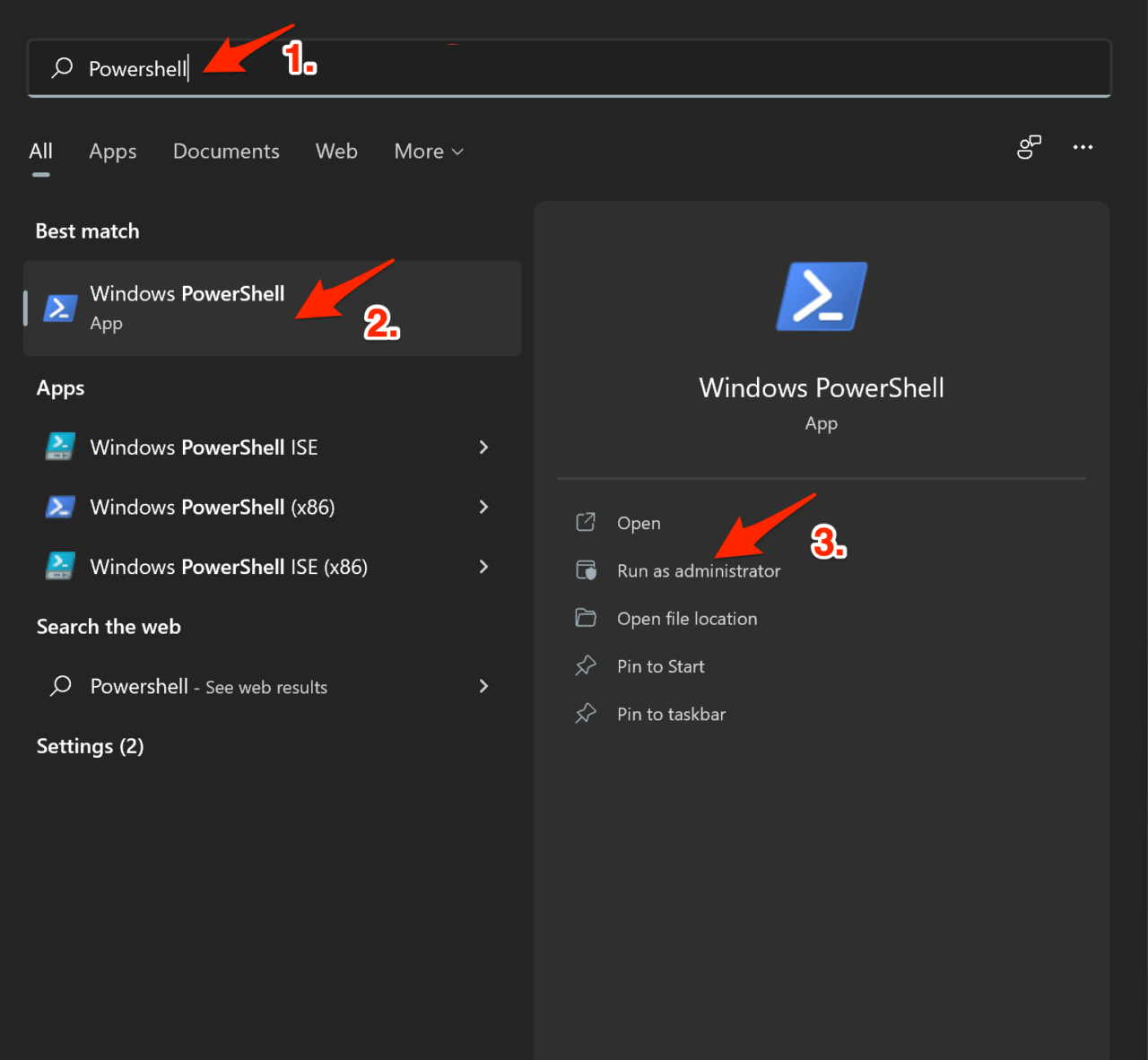
Geben Sie diesen Befehl ein und drücken Sie die Eingabetaste, um ihn auszuführen:
Get-AppxPackage -AllUsers | Foreach {Add-AppxPackage -DisableDevelopmentMode -Register “$ ($ _. InstallLocation) \ AppXManifest.xml”}
Warten Sie einige Minuten, bis der Befehl erfolgreich ausgeführt wurde.
Dies sind einige der Techniken, die Sie implementieren können, um das Problem der nicht funktionierenden Windows 11-Taskleiste auf Ihrem PC zu beheben.
Wenn Sie Gedanken dazu haben, Wie man die nicht funktionierende Taskleiste in Windows 11 behebt, dann hinterlassen Sie gerne einen Kommentar im untenstehenden Kommentarfeld. Abonnieren Sie auch unseren DigitBin YouTube-Kanal für Video-Tutorials. Prost!
Erhalte neue Beiträge in deinem Posteingang.
Kein Spam. Jederzeit abmelden.