Windows Update · 9 min read · Oct 08, 2025
Wie man den Windows 11 Update-Fehler 0x80248014 behebt?
Der Fehlercode 0x80248014 ist ein Windows Update-Fehlercode, der auf mehreren Windows 11-Geräten angezeigt wird. Ich habe ein Intel Core i3-Laptop und einen AMD Ryzen 5-Desktop, und der Fehler 0x80248014 trat auf beiden Geräten auf. Microsoft hat lange an der Windows-Software gearbeitet und es geschafft, die Pakete zu aktualisieren, ohne das System zu beschädigen. Wir müssen die Angelegenheit untersuchen und herausfinden, was Microsoft uns mit dem Fehlercode 0x80248014 mitteilen möchte.
Was verursacht den Windows Update-Fehler 0x80248014?
Das Windows Update ist ein komplexer Vorgang, wenn es darum geht, die Pakete und Komponenten zu aktualisieren. Das Betriebssystem hat jedoch den Prozess abgebrochen, und wir müssen darüber lernen, damit Sie das Problem schneller lösen können. Ich habe Ihnen einige gültige Gründe gegeben, was den Fehler 0x80248014 auslöst, da er auf fast jedem Intel- und AMD-Gerät auftritt.
Ich habe die “ Windows Update “-Einstellungen in der App geöffnet.
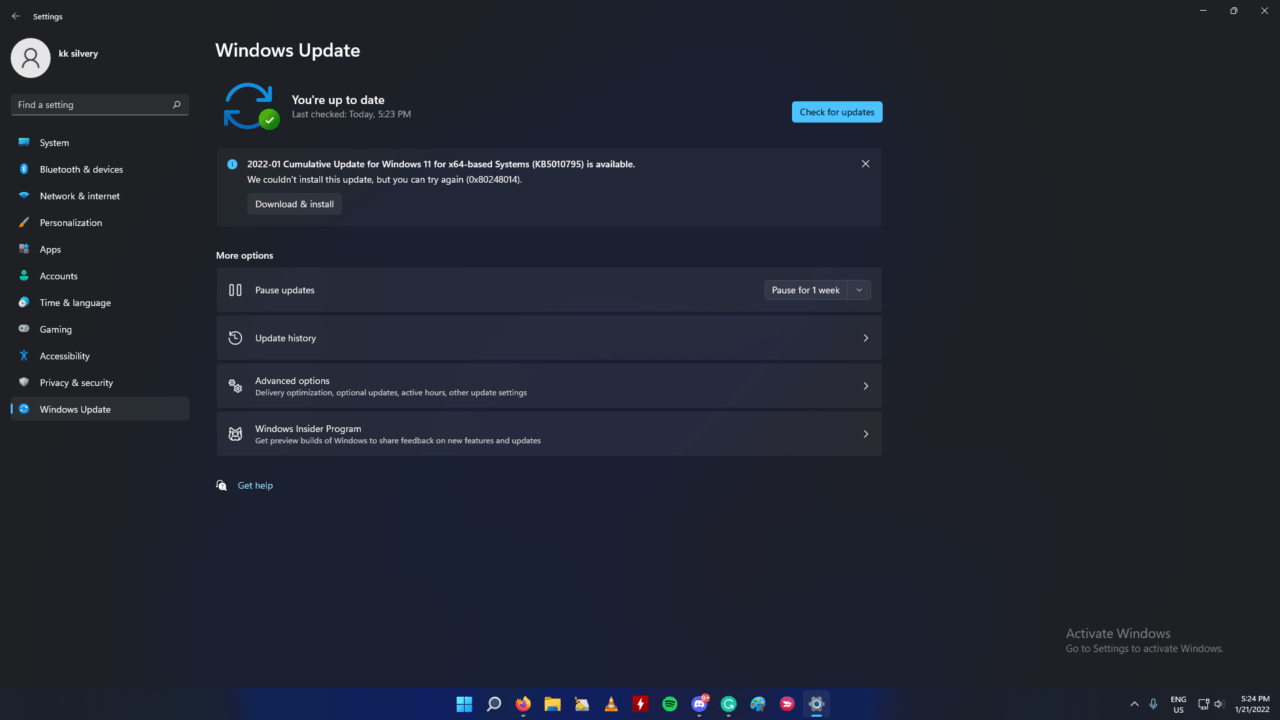
Das kumulative Update wurde erfolgreich heruntergeladen.
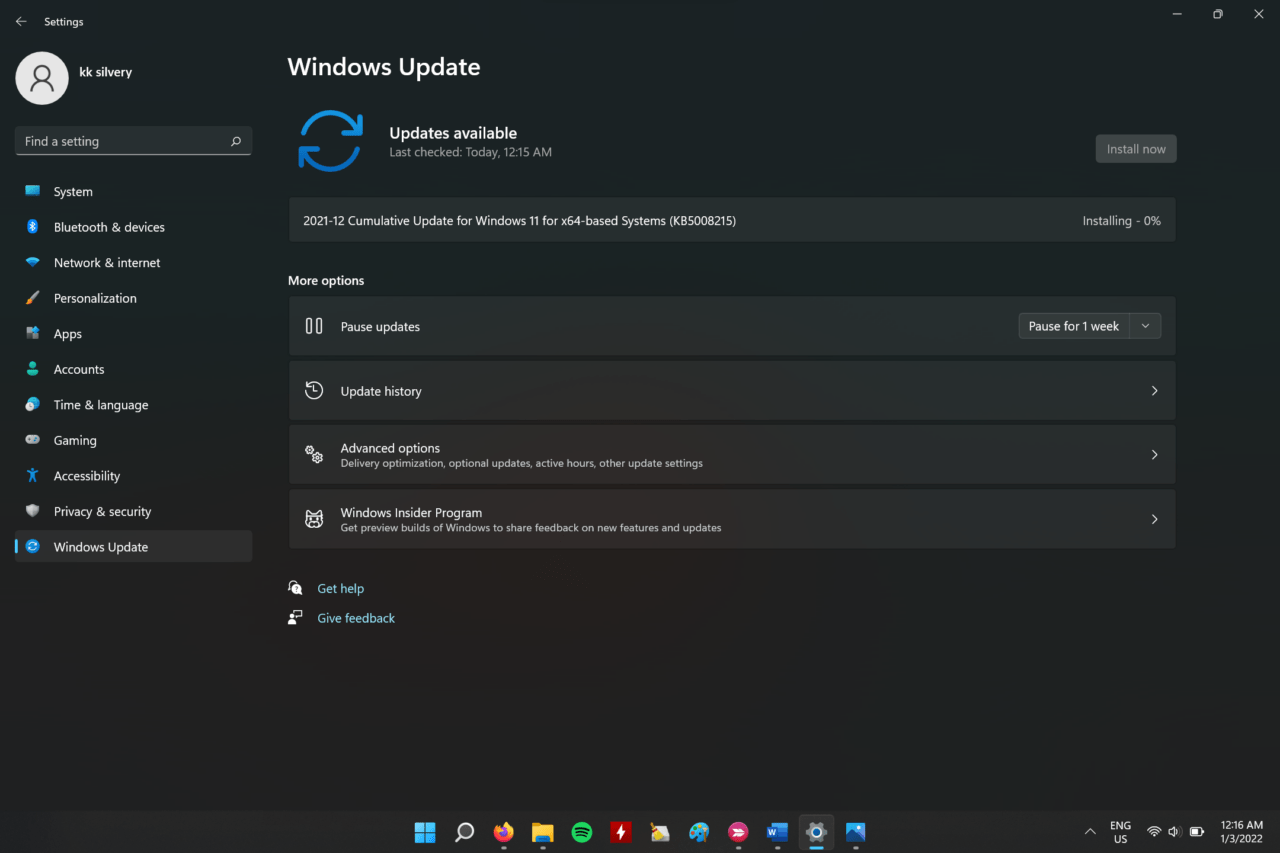
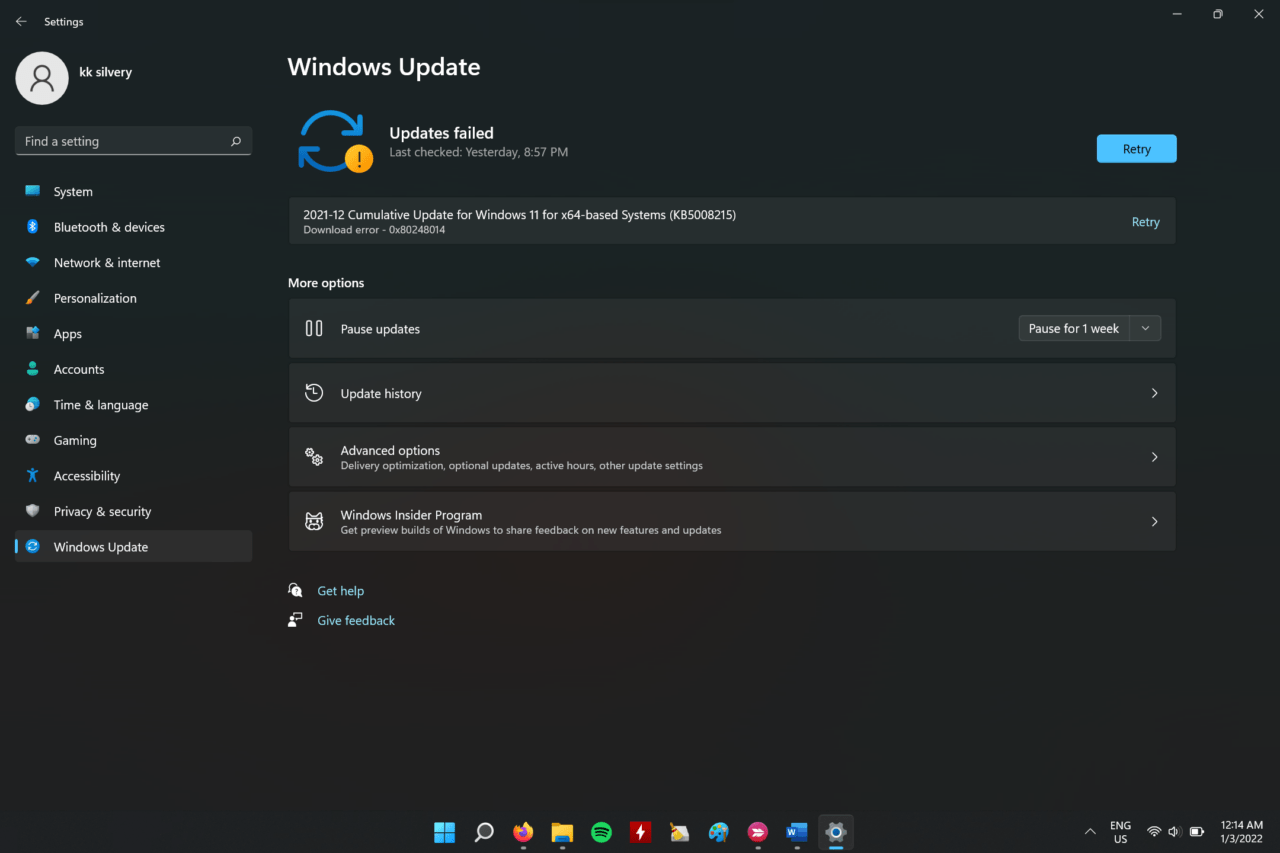
Aber es konnte nicht erfolgreich installiert werden.
Windows-Softwarefehler: Windows 11 wurde im Oktober 2021 veröffentlicht, und Microsoft arbeitet mit den Entwicklern in der Zentrale daran, die Software stabil zu machen. Sie sollten mit Fehlern und Störungen im Betriebssystem rechnen, da es erst vor kurzem veröffentlicht wurde. Natürlich wird es eine Weile dauern, bis die Hersteller und Marken stabile Treiber veröffentlichen.
Windows Update-Fehler: Ich vermute, dass Windows Update im Hintergrund auf einige Fehler stößt, von denen wir möglicherweise nichts wissen. Wir werden die Angelegenheit untersuchen und die integrierten Tools nutzen, um den Übeltäter zu identifizieren.
Beschädigte Update-Komponenten: Es ist nicht ungewöhnlich, dass Windows beschädigte Update-Komponenten hat, und das könnte der Hauptgrund sein, warum Windows den Prozess abbricht. Wir werden das Problem beheben und einen anderen Ansatz zur Lösung verfolgen.
Temp-Dateien: Das Computerbetriebssystem erstellt temporäre Dateien im lokalen Speicher, damit Sie die Dateien schneller öffnen und schneller laden können. Die Temp-Dateien sammeln sich mit der Zeit an und stören die neuen Pakete. Ich werde Ihnen zeigen, wie Sie sie mit den integrierten Tools von Microsoft loswerden können.
Unzureichender Speicherplatz: Millionen haben Windows auf 240GB oder 120GB SSD-Laufwerken installiert, und das ist heutzutage in Budget-Laptops verfügbar. Mein Core i3-Laptop wurde mit einer 240GB NVMe SSD ausgeliefert, aber ich habe 50GB freien Speicherplatz auf dem C-Laufwerk gehalten. Microsoft veröffentlicht große Update-Pakete für das Windows-Betriebssystem, und das interne Laufwerk sollte über einen Mindestfreispeicher verfügen, um die Dateien zu speichern.
Malware oder Virus: Mein PC war in der Vergangenheit mehrfach mit Malware infiziert, und das verhindert, dass Windows neuere Updates installiert. Microsoft veröffentlicht Sicherheitsupdates, Windows Defender-Definitionen und andere wichtige Komponenten über den Dienst. Malware schützt sich selbst und beginnt dann, die Maschine Stück für Stück zu zerstören. Sie sollten die verbleibende Malware oder den Virus vom Speicherlaufwerk entfernen, und das wird das Betriebssystem gesund halten.
Lösung 1. Windows-PC neu starten
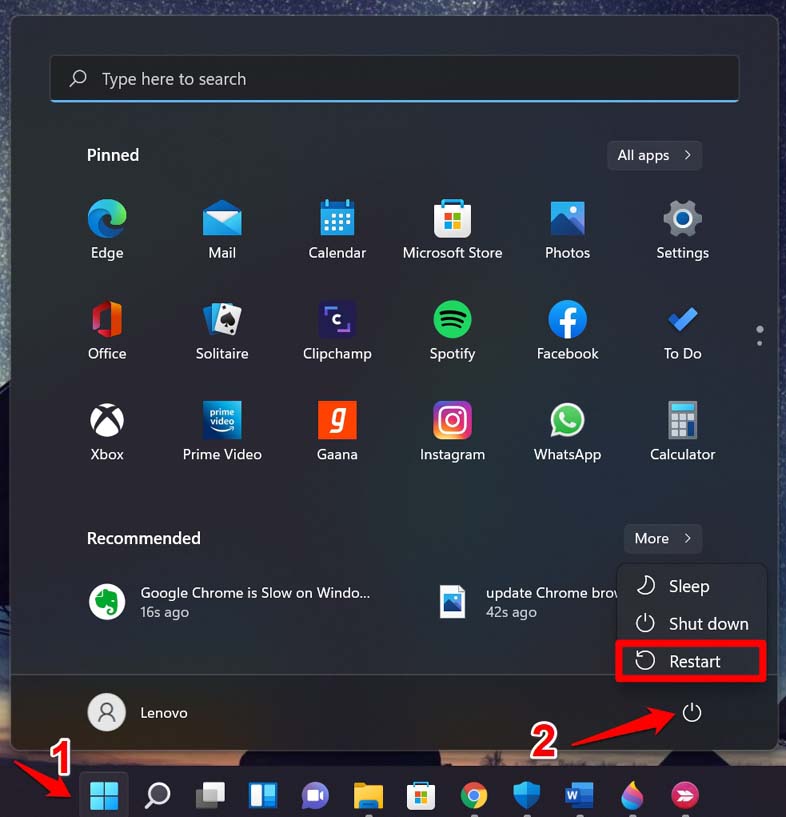
Millionen lassen den Windows-Laptop/Desktop im Standby-Modus und verlassen die Räumlichkeiten. Ihr PC befindet sich im Standby-Modus und spart Batterie und Hardware-Ressourcen. Ich würde jedoch nicht dasselbe für die Software sagen, da sie die Dateien, Programme und Hintergrunddienste ausführt. Sie sollten den Windows 10/11-Rechner von Zeit zu Zeit neu starten und ihn einmal pro Woche herunterfahren, um eine optimale Leistung zu gewährleisten.
Ich möchte Sie darüber informieren, dass das Versetzen der Windows-Maschine in den Energiesparmodus die Lebensdauer der Hardwarekomponenten verbessert. Die Hardwarekomponenten müssen die Treiber, Programme, Dateien und andere jedes Mal laden, wenn Sie die Maschine einschalten. Der Energiesparmodus lädt nichts und setzt dort fort, wo Sie zuvor aufgehört haben.
Lösung 2. Unnötige Temp-Dateien löschen
Windows 10 hat ein integriertes Tool zum Entfernen der Temp-Dateien, und Microsoft hat die Funktion in Windows 11 fortgeführt. Folgen Sie mir, um unnötige Temp-Dateien von der installierten Partition des Betriebssystems zu entfernen.
- Öffnen Sie “ Einstellungen “ aus der Suchleiste.
- Klicken Sie auf „Speicher“, das sich im Abschnitt „System“ befindet.
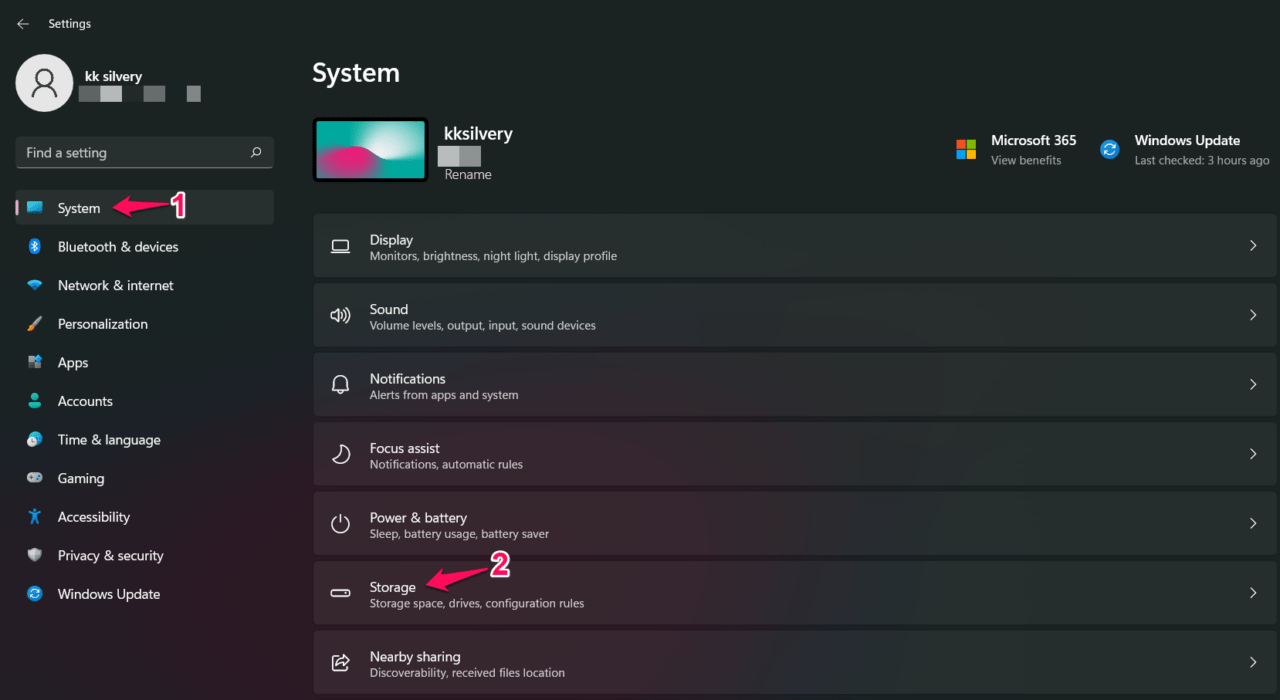
- Klicken Sie auf die Option „ Bereinigungsempfehlungen “.
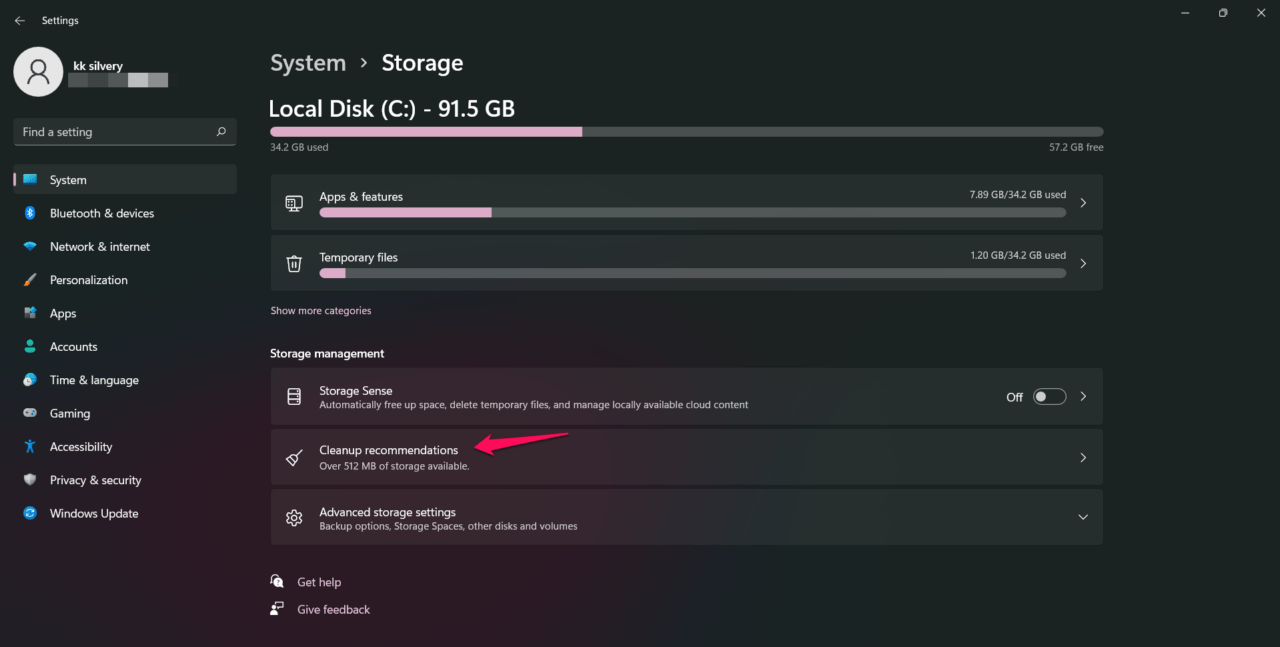
- Klicken Sie auf die Option „ Erweiterte Optionen anzeigen “.
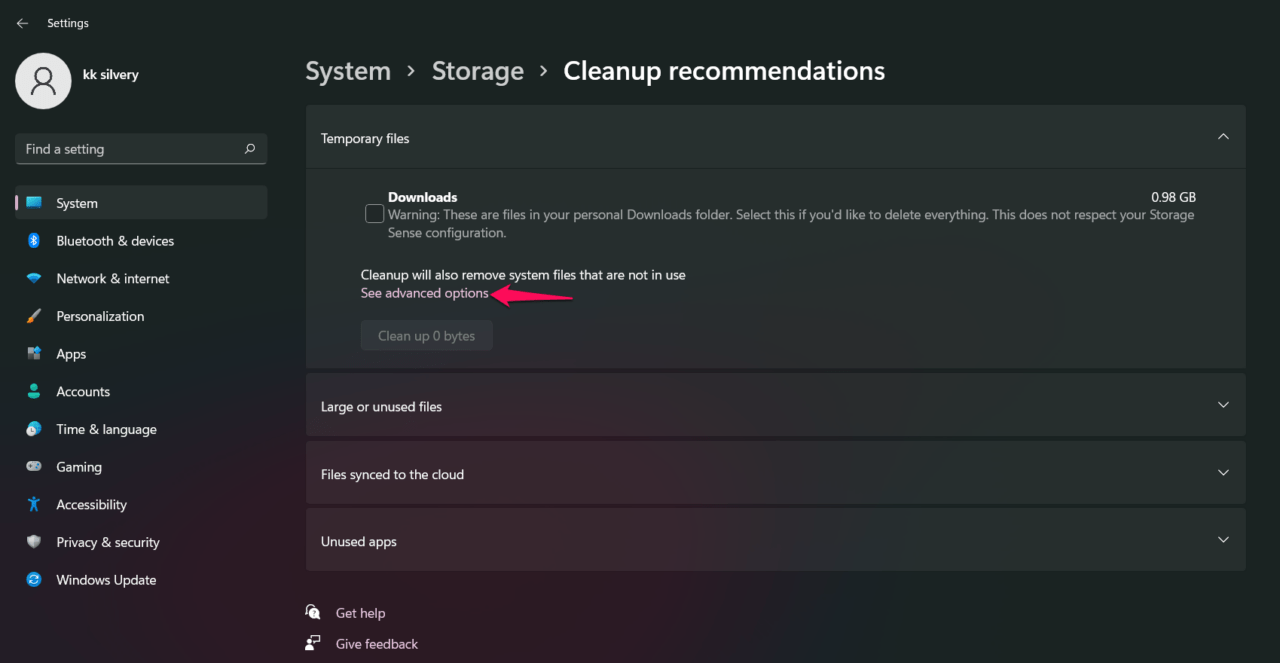
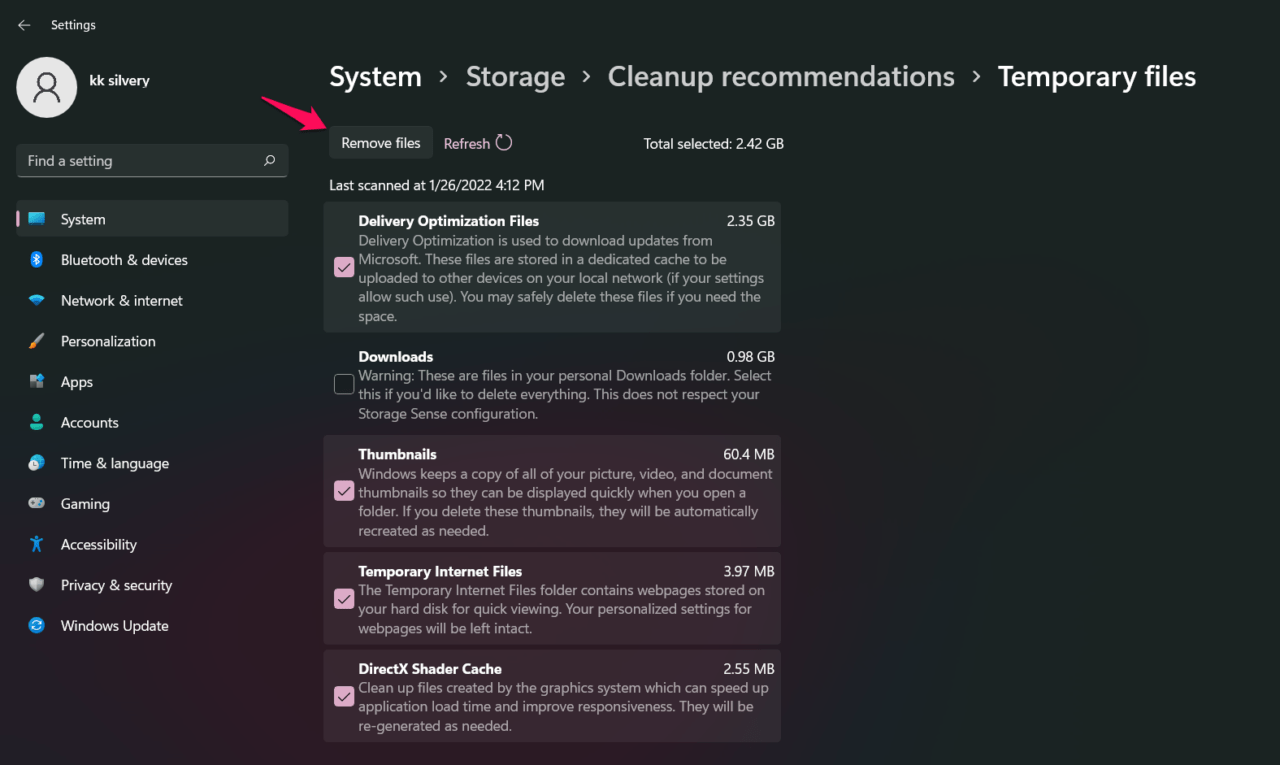
Ich habe jede Option in der Speicherfunktion außer „Downloads“ ausgewählt.
- Klicken Sie auf die Schaltfläche „ Dateien entfernen “.
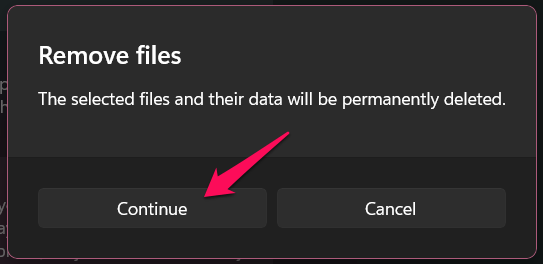
- Bestätigen Sie die Aktion und klicken Sie auf „Fortfahren“, um Windows zu erlauben, die Temp-Dateien zu löschen.
- Temporäre Dateien wurden im PC bereinigt.
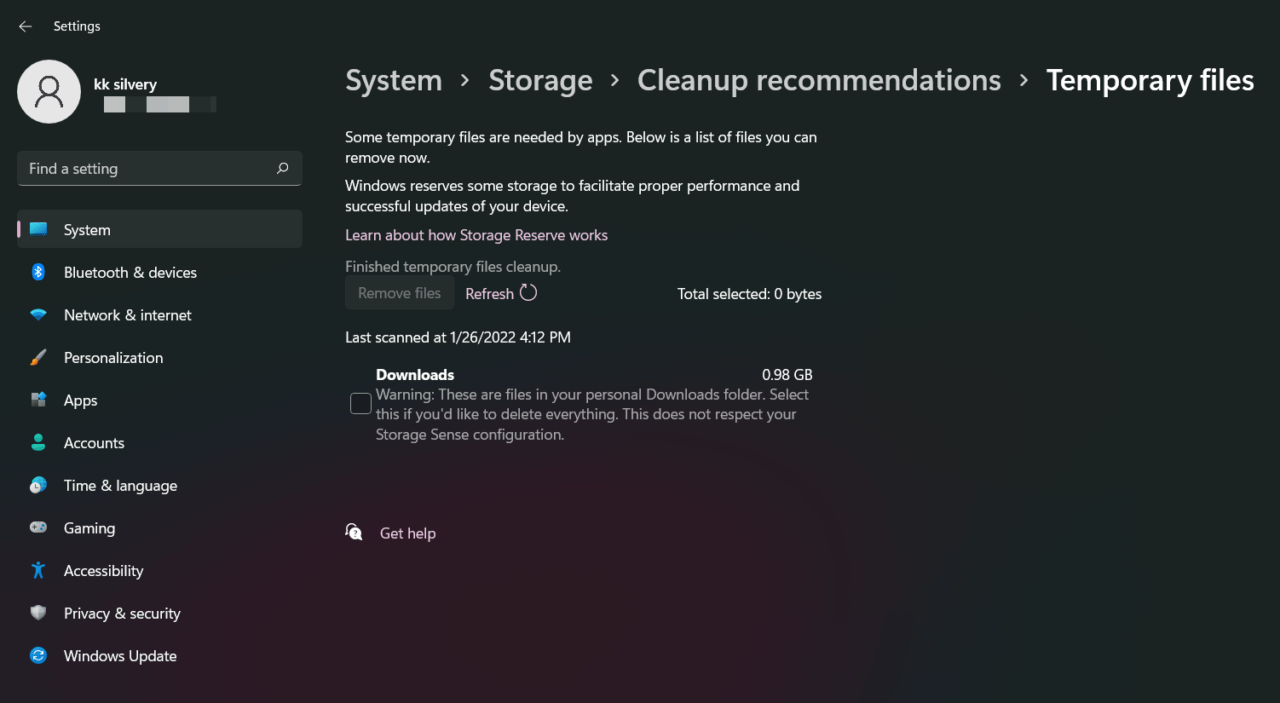
Lassen Sie Windows die Temp-Dateien vom System entfernen. Es gibt eine Möglichkeit, die Dateien manuell zu entfernen, aber Sie können den Prozess von hier aus automatisieren.
Lösung 3. Antivirus-System deaktivieren
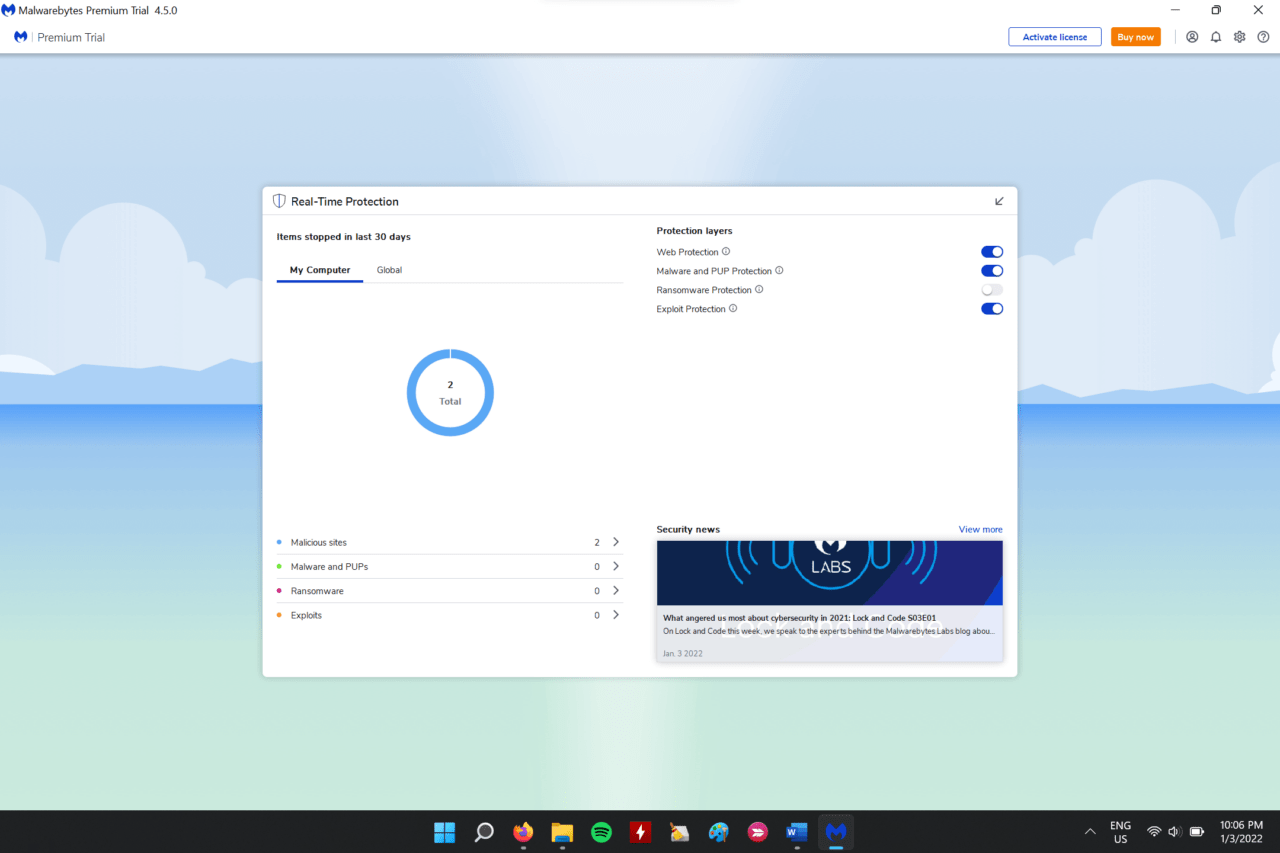
Das Deaktivieren des Antivirus-Systems ist der Vorschlag, gegen den ich gehen würde, aber Sie können es auf eine andere Weise tun. Sie haben vielleicht von „falschen Positiven“ gehört, und Windows-Sicherheit ist mit Drittanbieter-Sicherheitslösungen integriert.
Sie müssen das Antivirus-System auf dem PC deaktivieren und Windows Update den Prozess übernehmen lassen. Ich empfehle Ihnen, Hintergrundprogramme wie Browser zu schließen und die Updates vollständig installieren zu lassen. Vor dem Fortfahren können Sie die aufgezeichneten Berichte des Antivirus überprüfen, und das gibt Ihnen eine Vorstellung davon, ob die Maschine in den letzten dreißig Tagen einer Bedrohung ausgesetzt war.
Lösung 4. Windows Update-Problembehandlung
Microsoft hat in der früheren Version einen erweiterten Problembehandler eingeführt, und sie haben die Funktion in Windows 11 fortgeführt. Sie können den integrierten Problembehandler zulassen, um Windows Update auf Probleme zu scannen, und er wird die kleineren Probleme automatisch beheben.
- Öffnen Sie “ Einstellungen “ aus der Suchleiste.
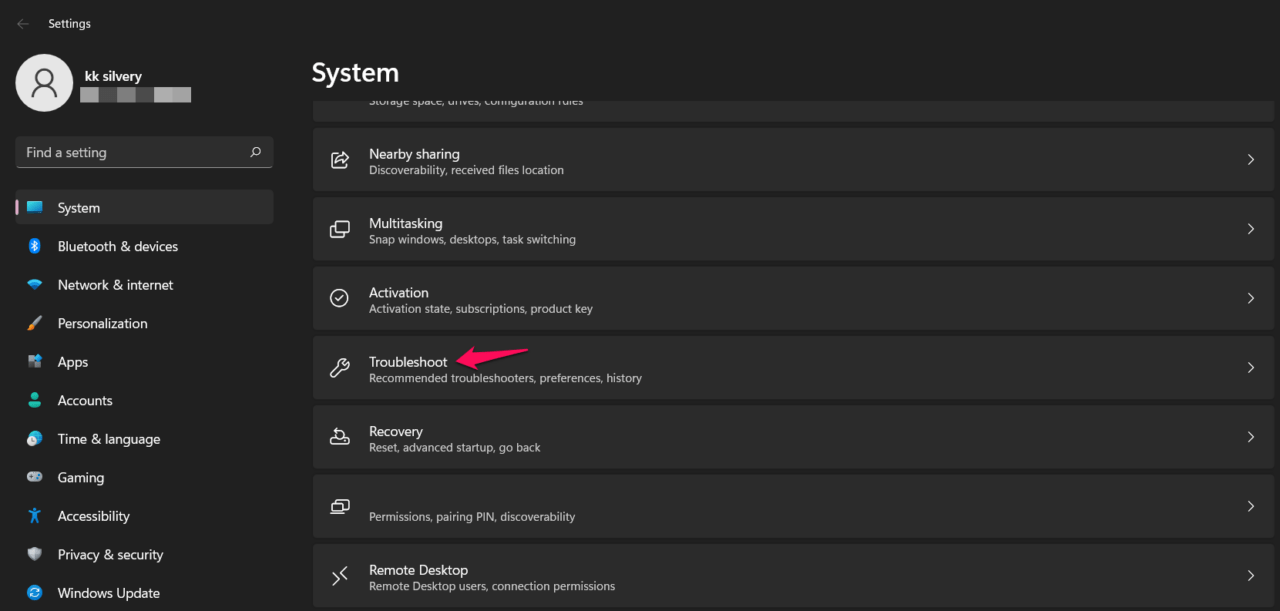
- Klicken Sie auf „Problembehandlung“, das sich im Abschnitt „System“ befindet.
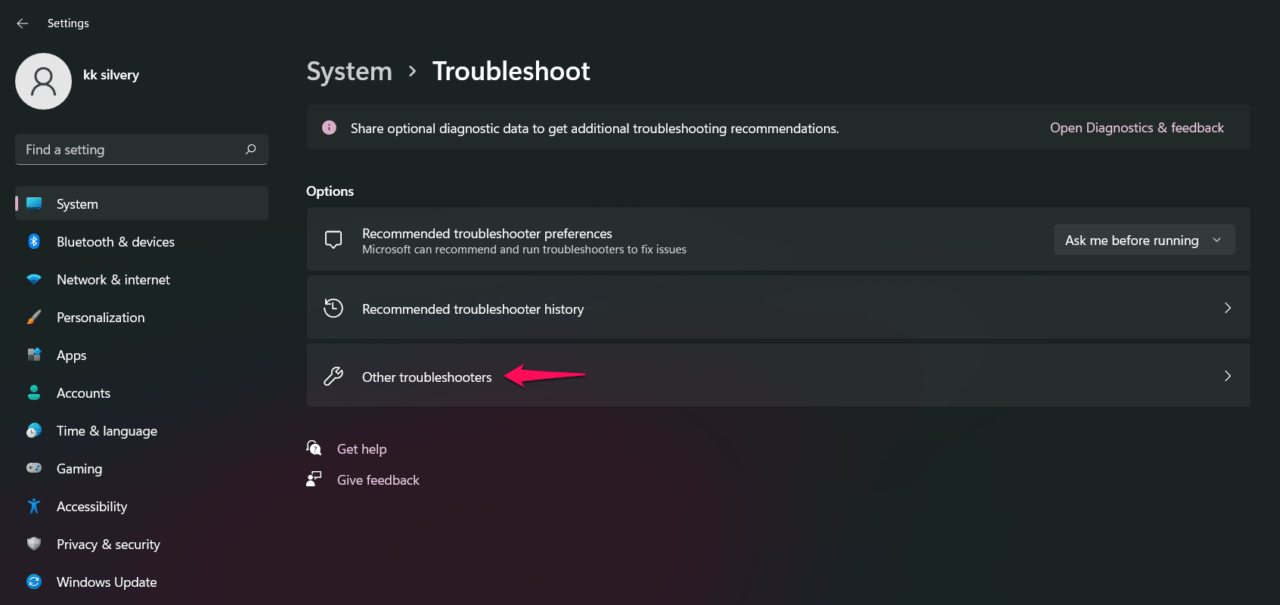
- Wählen Sie „ Andere Problembehandler “ aus den Optionen.
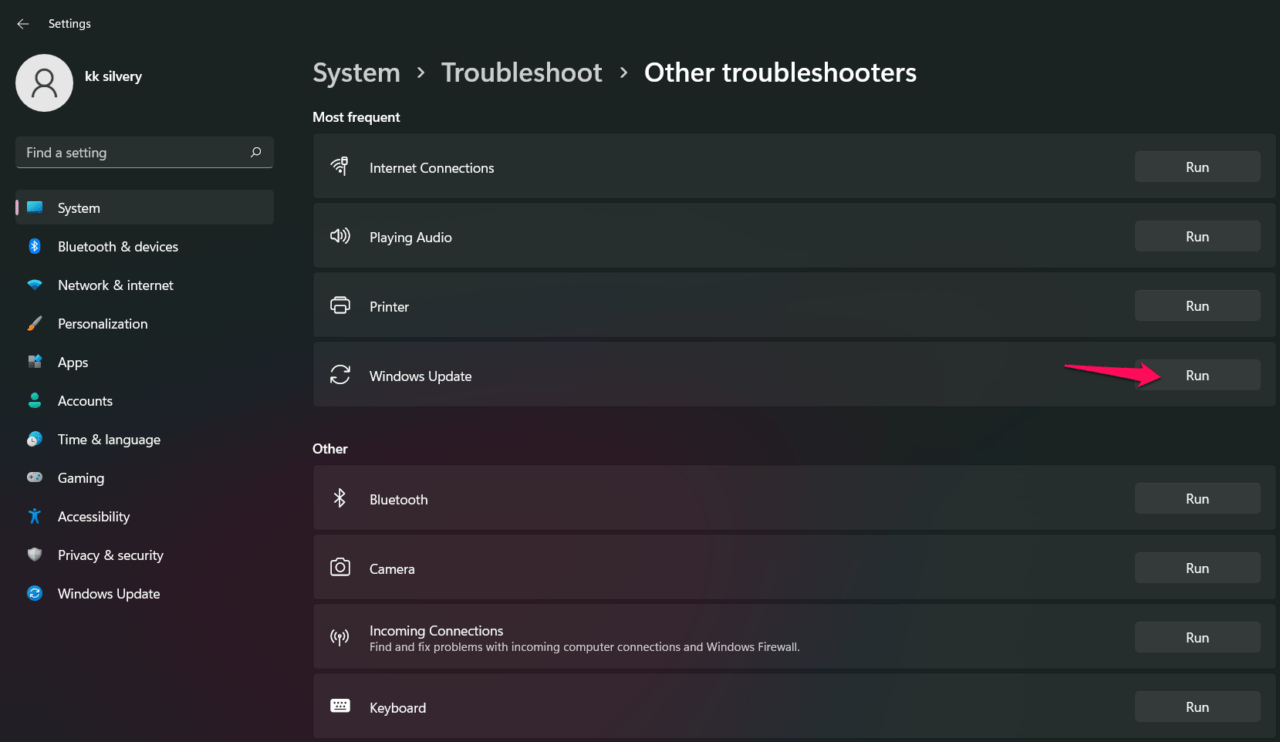
- Klicken Sie auf „Ausführen“ neben der Option „Windows Update“.
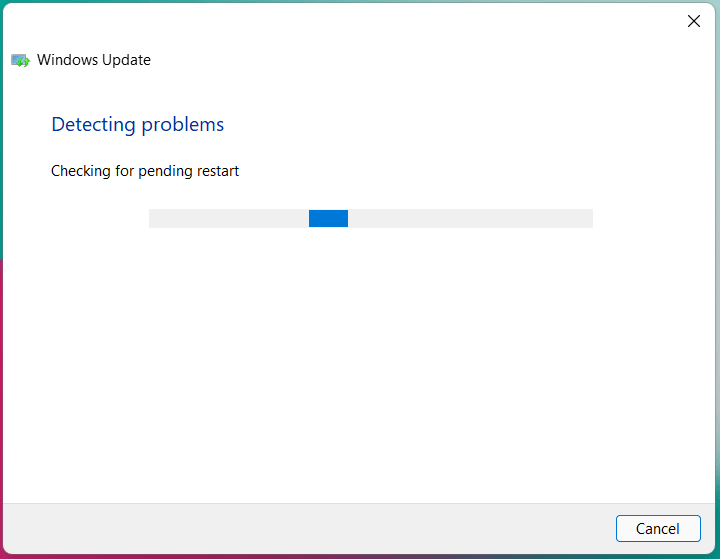
- Ein neues Fenster erscheint auf dem Bildschirm und erlaubt dem Problembehandler, die Komponente zu scannen.
- Der Problembehandler hat ein Problem erkannt und den Reparaturprozess automatisiert.
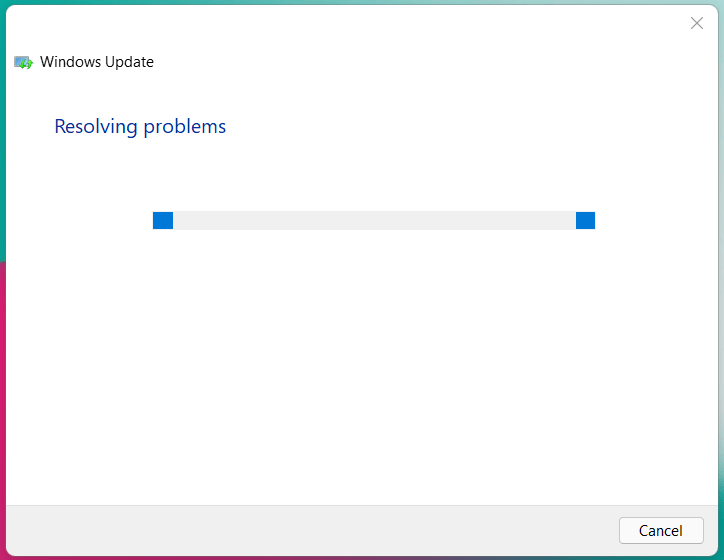
Hinweis: Es ist ein überraschendes Ergebnis, da ich die Windows 11-Software vor ein paar Tagen neu installiert habe.
- Der Problembehandler benötigt Zeit, um neue Probleme zu erkennen.
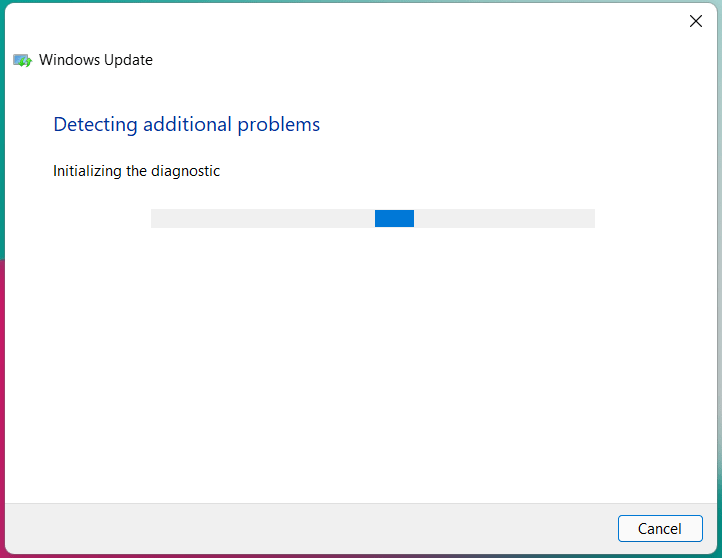
- Der Problembehandler hat das Problem behoben.
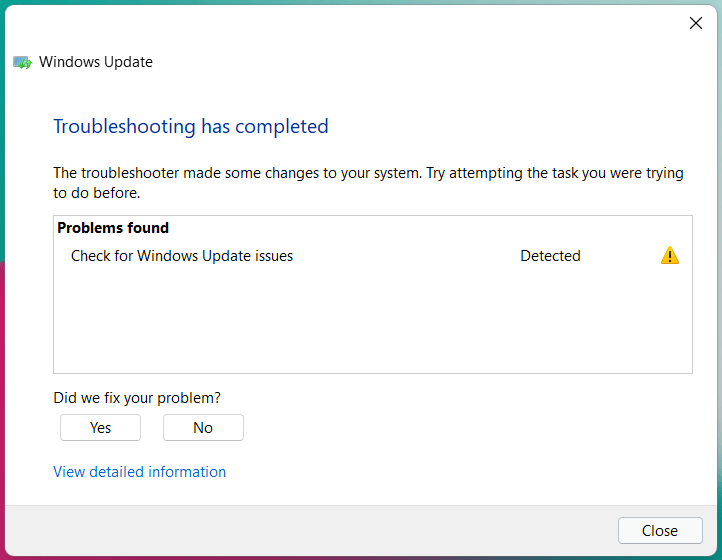
- Sie können Feedback geben, indem Sie auf „Ja“ klicken, um die Lösung zu bestätigen.
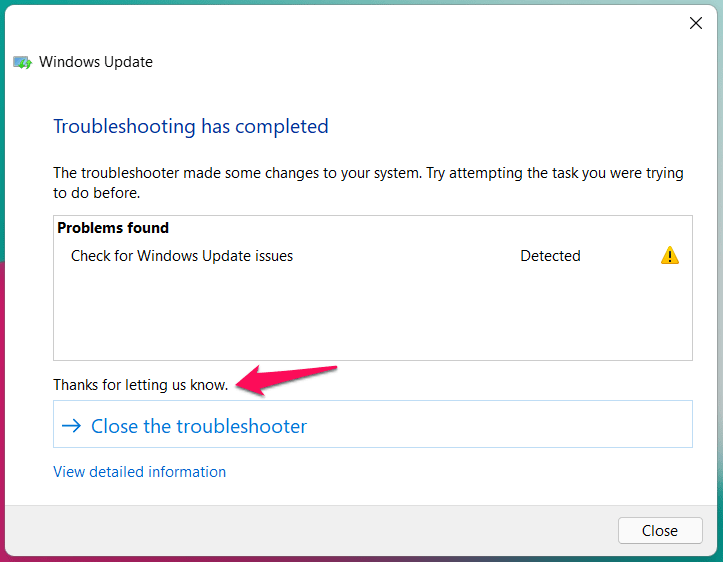
Starten Sie die Windows-Maschine neu und beenden Sie die Sitzung mit einem guten Ergebnis. Gehen Sie zu Windows Update in den Einstellungen und versuchen Sie erneut, nach Updates zu suchen oder klicken Sie auf „Herunterladen & Installieren“, wenn es auf dem Bildschirm angezeigt wird.
Lösung 5. Windows Update-Dienst manuell starten
Der Kontoadministrator kann den Windows Update-Dienst manuell starten. Der Benutzer sollte über Administratorrechte verfügen, und der Dienst wird ohne Administratorzugriff nicht gestartet. Ich empfehle den Benutzern, die Windows-Maschine neu zu starten, bevor sie den Update-Dienst starten.
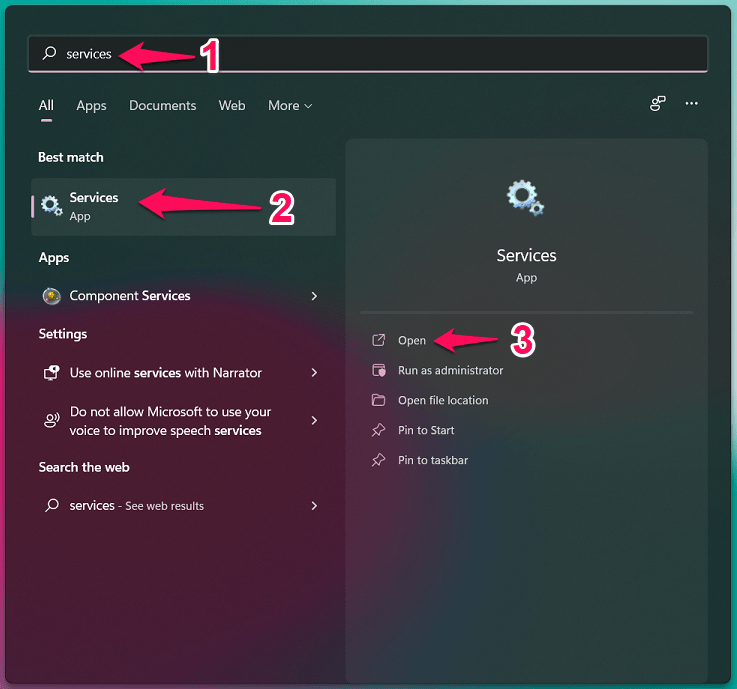
- Drücken Sie die Starttaste und öffnen Sie „Dienste“ aus der Suchleiste.
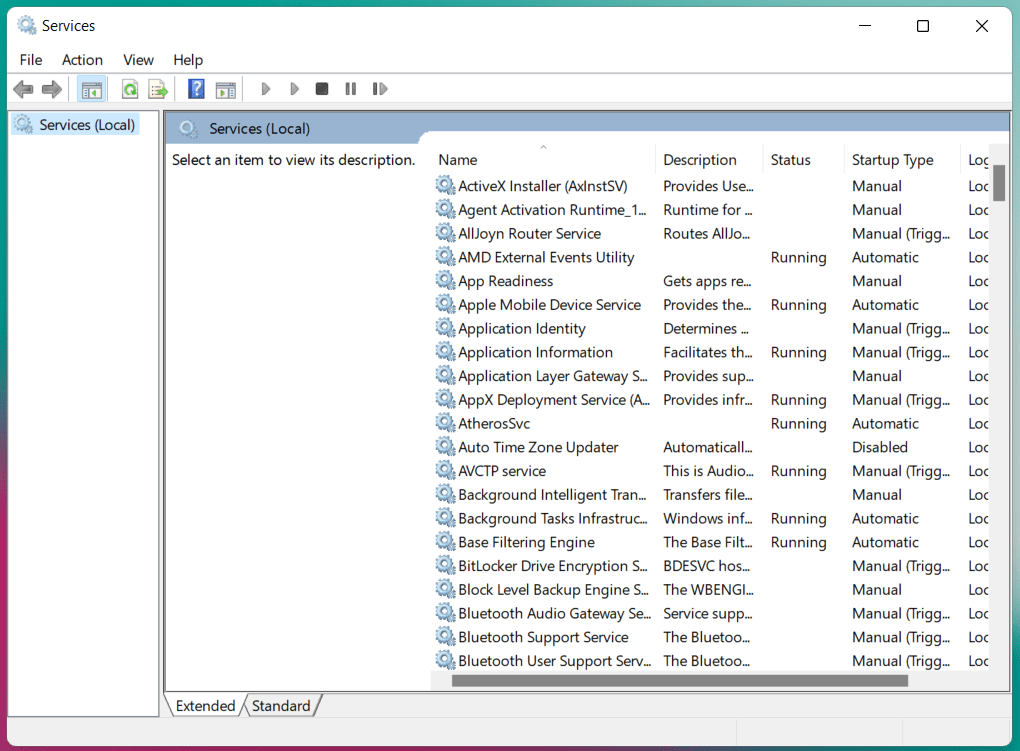
- Scrollen Sie nach unten und finden Sie „Windows Update“ in der Liste. Die Dienste sind alphabetisch geordnet, sodass es nicht schwierig sein sollte, sie zu finden.
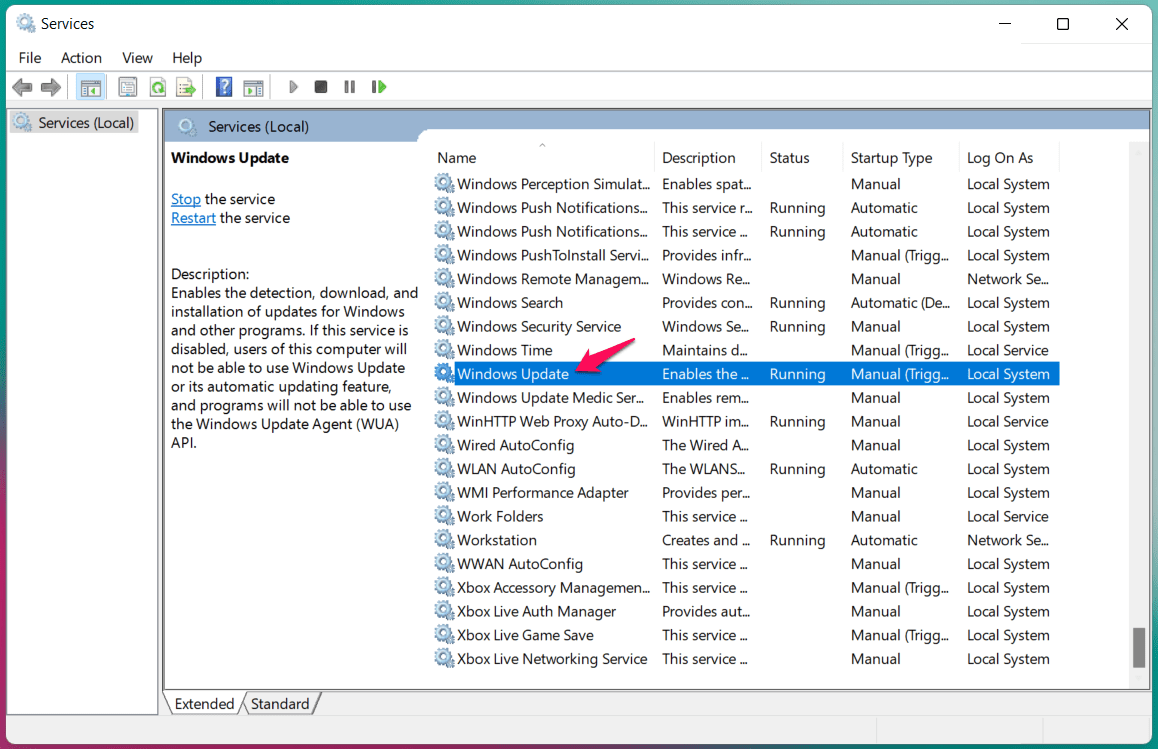
- Klicken Sie auf „Windows Update“ und klicken Sie mit der rechten Maustaste, um „Eigenschaften“ auszuwählen.
- Wählen Sie „Manuell“ als Starttyp aus.
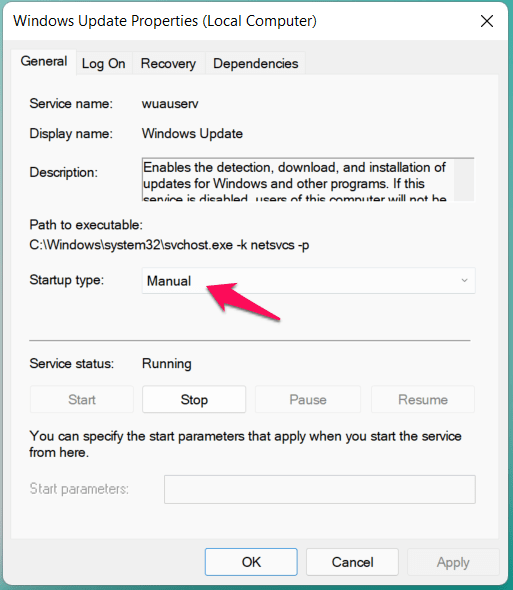
- Klicken Sie auf die Schaltfläche „Start“.
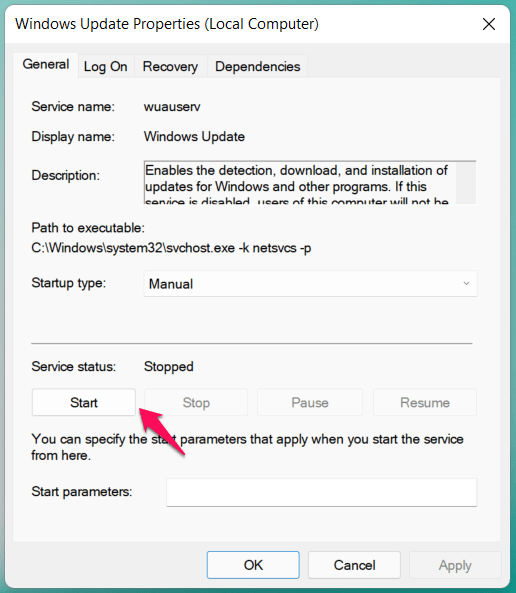
- Der „Windows Update“-Dienst läuft im System.
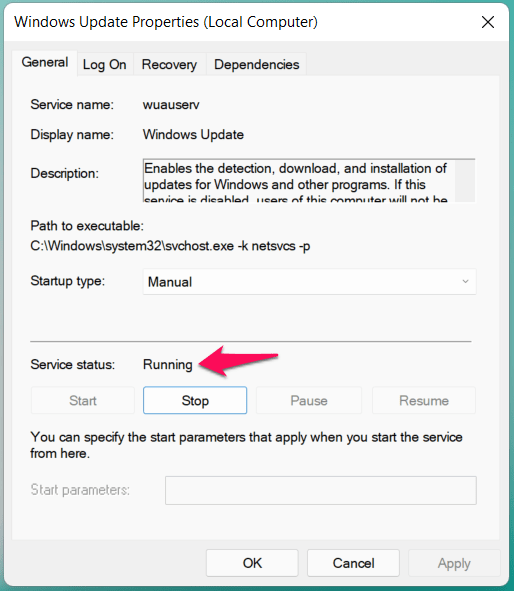
Sie müssen geduldig warten, bis das Betriebssystem nach Updates sucht. Windows durchläuft die Komponenten und beginnt den Aktualisierungsprozess, schließen Sie die Maschine für einige Minuten nicht herunter.
Lösung 6. Vollständiger Systemscan im Windows-Sicherheitsmodus
Sie sollten den Malware- oder Virusangriff nicht außer Acht lassen. Millionen von Windows-PCs wurden von verschiedenen Arten von Malware betroffen, und sie zerbrechen das System im Laufe der Zeit. Sie sollten nicht zulassen, dass die Malware die Maschine übernimmt und die internen Softwarekomponenten zerstört.
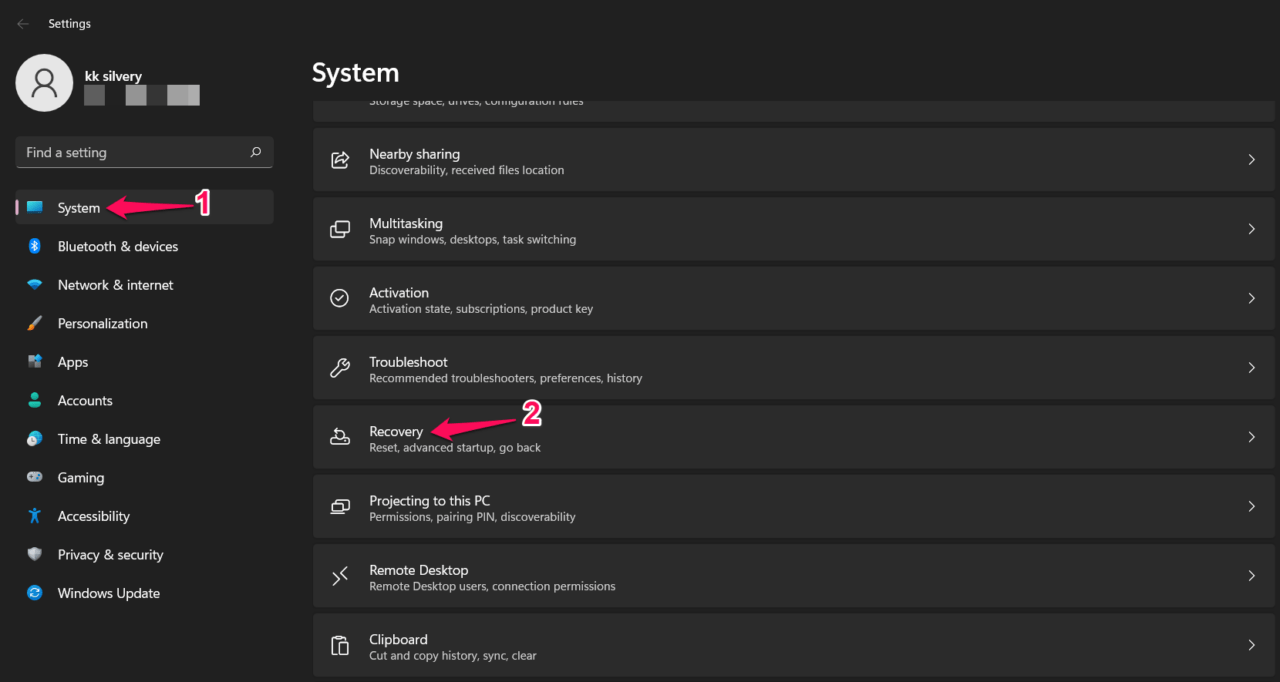
- Öffnen Sie „Einstellungen“ aus der Suchleiste.
- Wählen Sie „Wiederherstellung“ im Menü „System“ aus.
- Klicken Sie auf die Option „ Jetzt neu starten “.
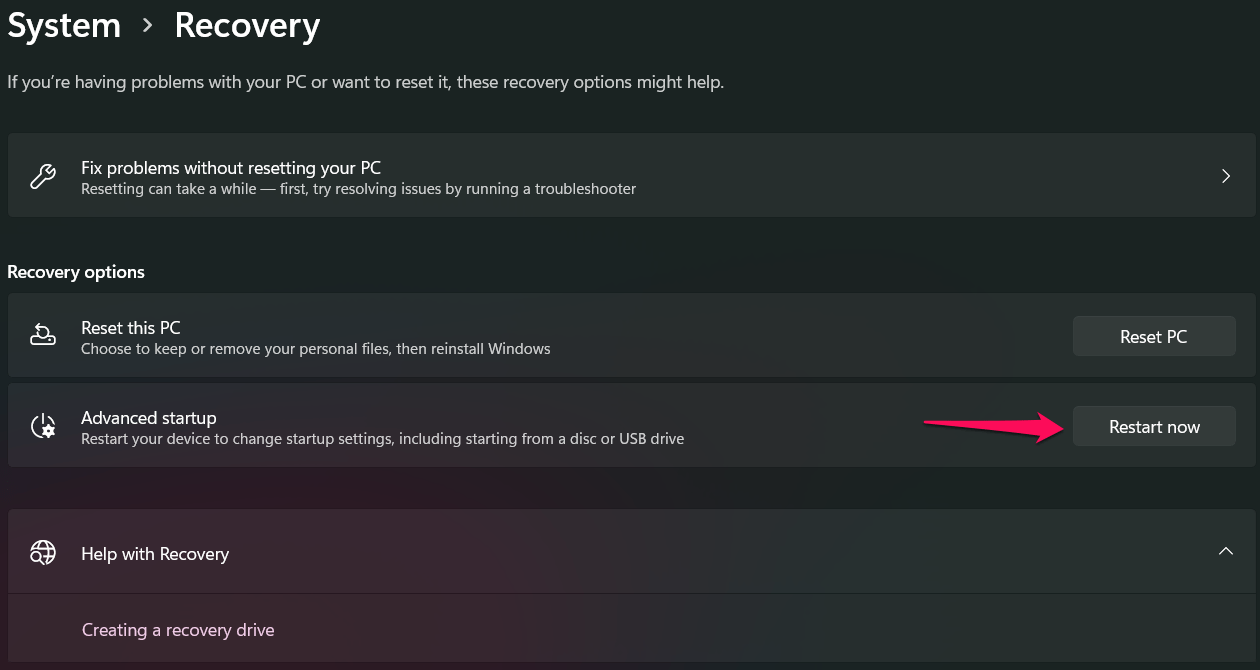
- Klicken Sie auf „Jetzt neu starten“, um die Aktion zu bestätigen.
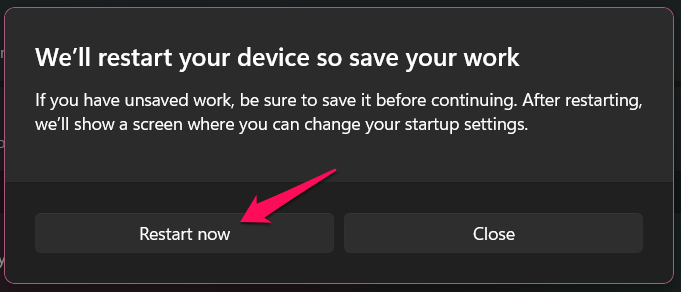
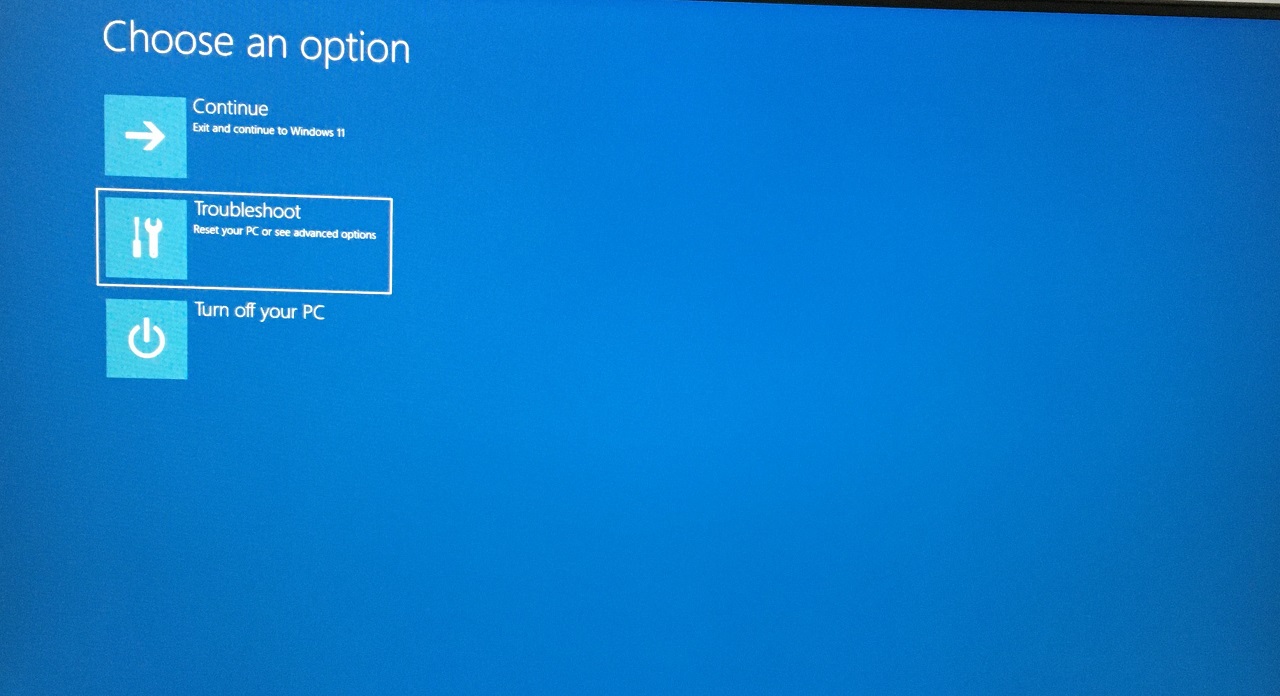
Hinweis: Windows startet neu und der Wiederherstellungsmodus wird in wenigen Momenten angezeigt, schließen Sie das System also nicht gewaltsam.
- Wählen Sie die Option „Problembehandlung“ aus.
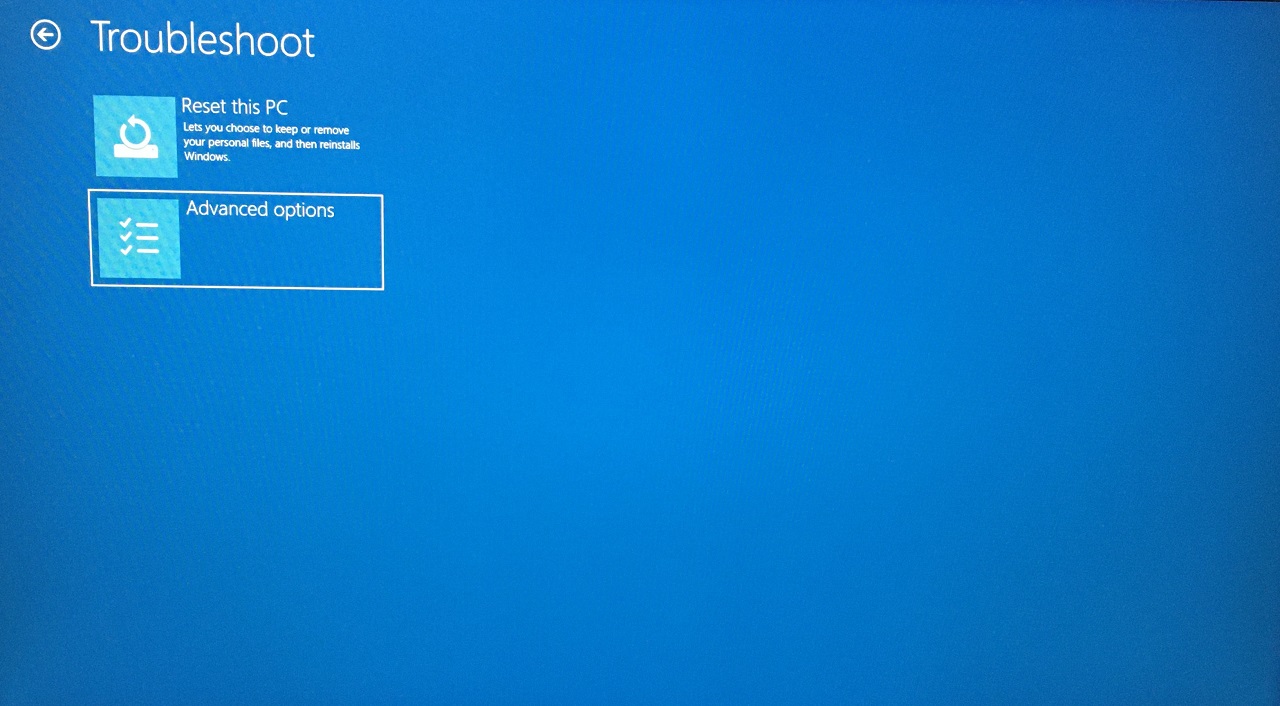
- Wählen Sie „Erweiterte Optionen“, um mehr zu sehen.
- Klicken Sie auf die Optionen „Startoptionen“.
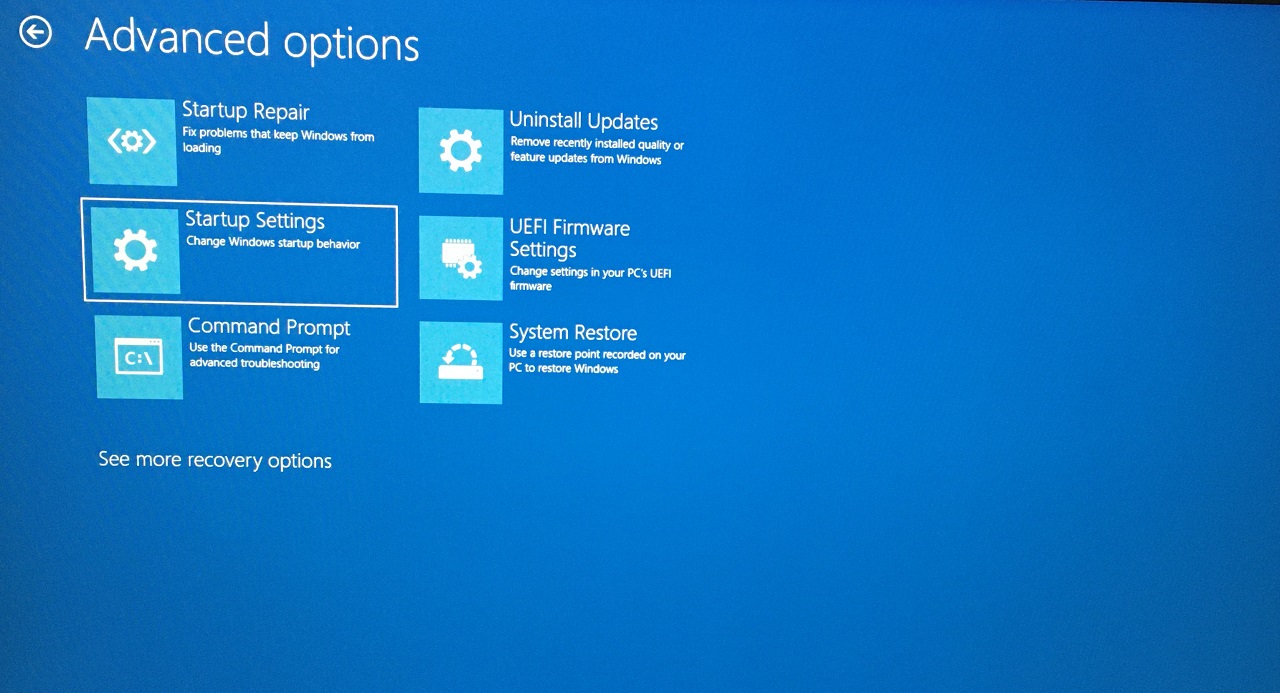
- Klicken Sie auf die Option „Neu starten“.
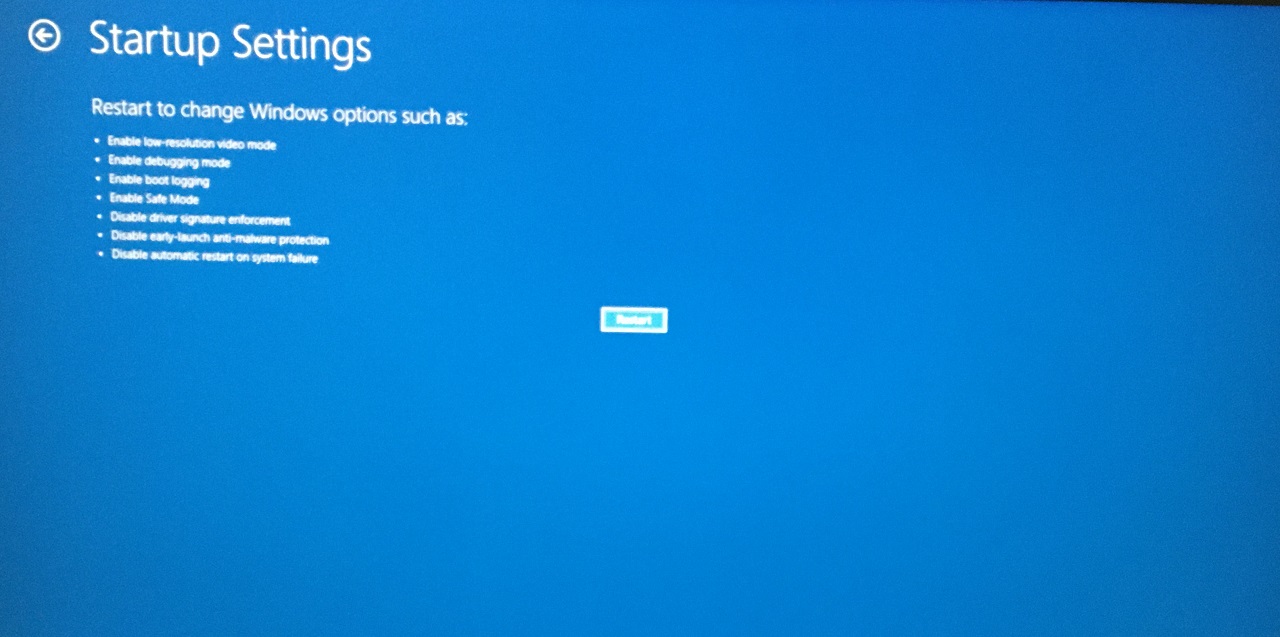
- Drücken Sie die 4-Taste auf der Tastatur.
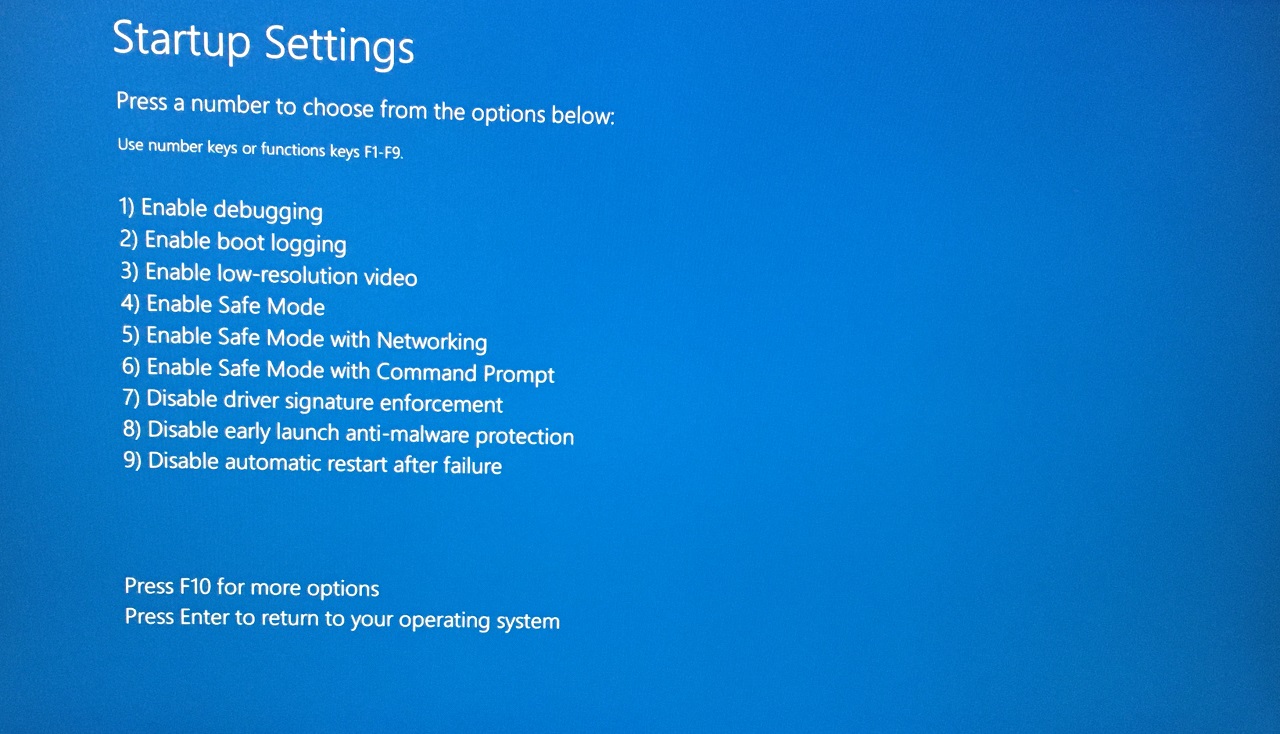
Wählen Sie keine andere Option, wie die Option „ Aktivieren Sie den abgesicherten Modus mit Netzwerk “.
- Starten Sie das Antivirus-System und führen Sie einen vollständigen Systemscan durch.
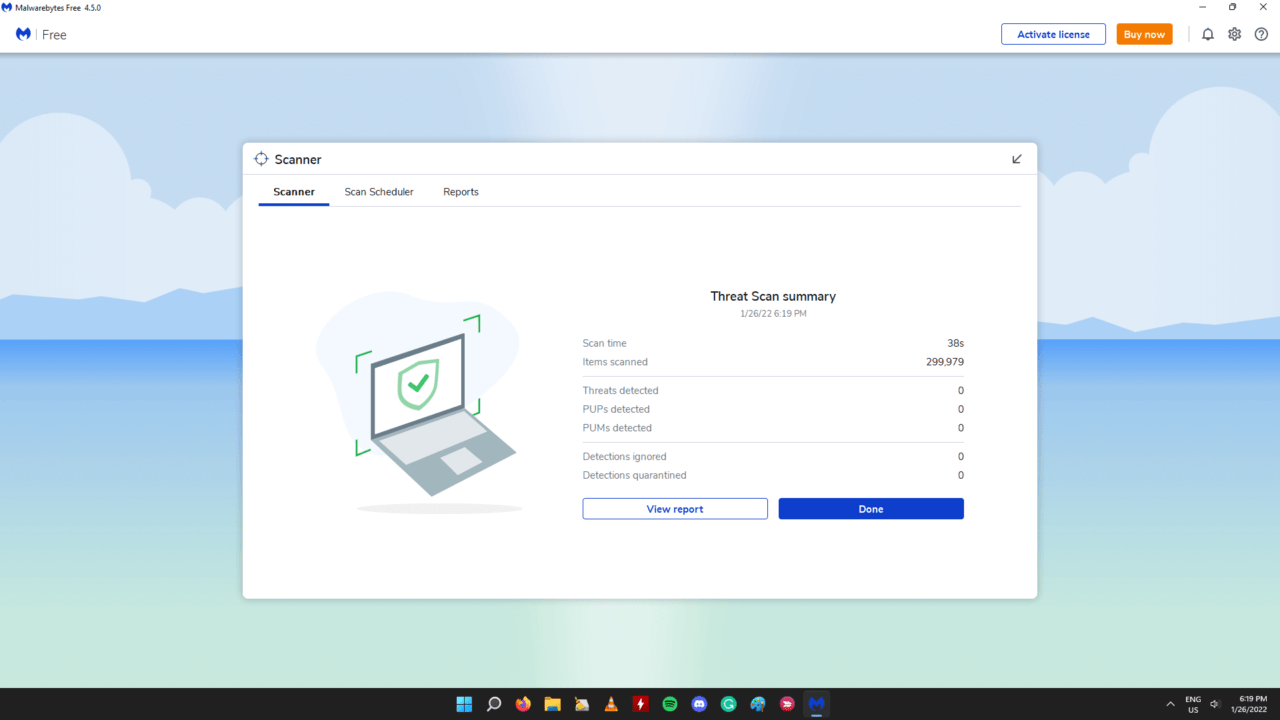
Mein Windows-PC ist laut den Scanergebnissen nicht mit Malware infiziert. Piratensoftware oder Programme haben auf Ihre Maschine zugegriffen und Administratorrechte erlangt, sodass sie nicht als Bedrohungen angezeigt werden. Entfernen Sie raubkopierte Programme und installieren Sie frische Windows-Software im System.
[Behoben] Fehlercode 0x80248014 in Windows 11
Ich habe die Lösungen angewendet, die ich oben vorgeschlagen habe, und Sie können versuchen, den Fehlercode 0x80248014 in Windows 11/10-Maschinen zu beheben.
- Gehen Sie zu Windows Update in der Einstellungen-App.
- Klicken Sie auf „Herunterladen & Installieren“, nachdem Sie nach den Updates gesucht haben.
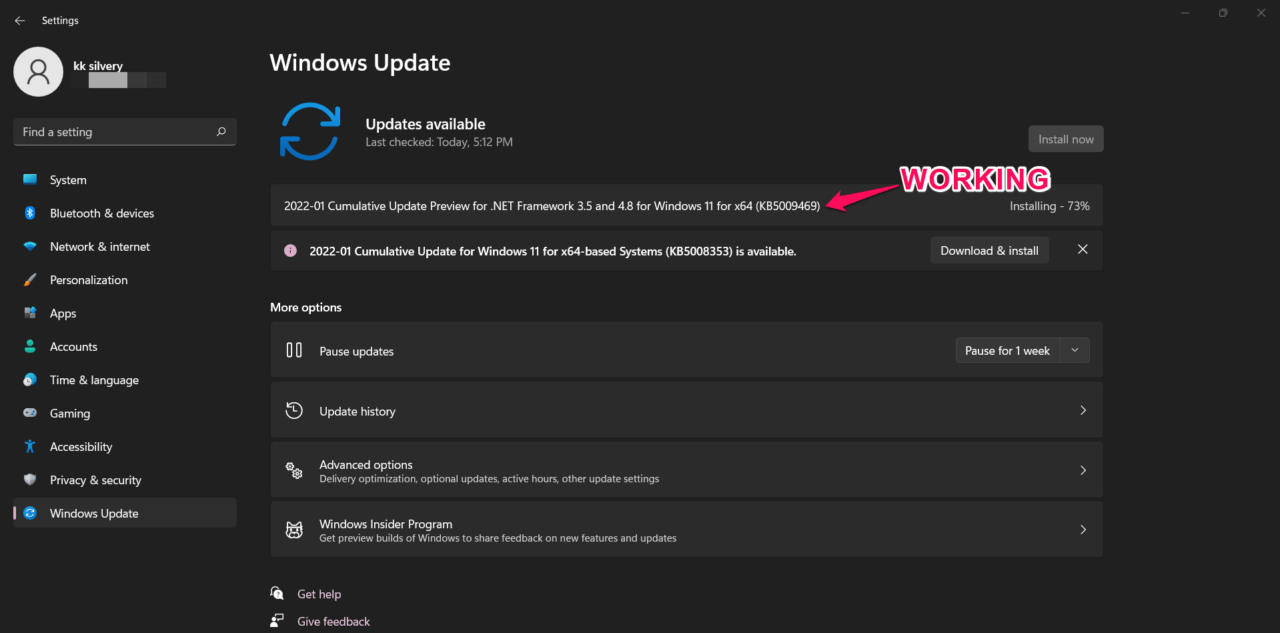
- Das kumulative Update begann mit dem Herunterladen.
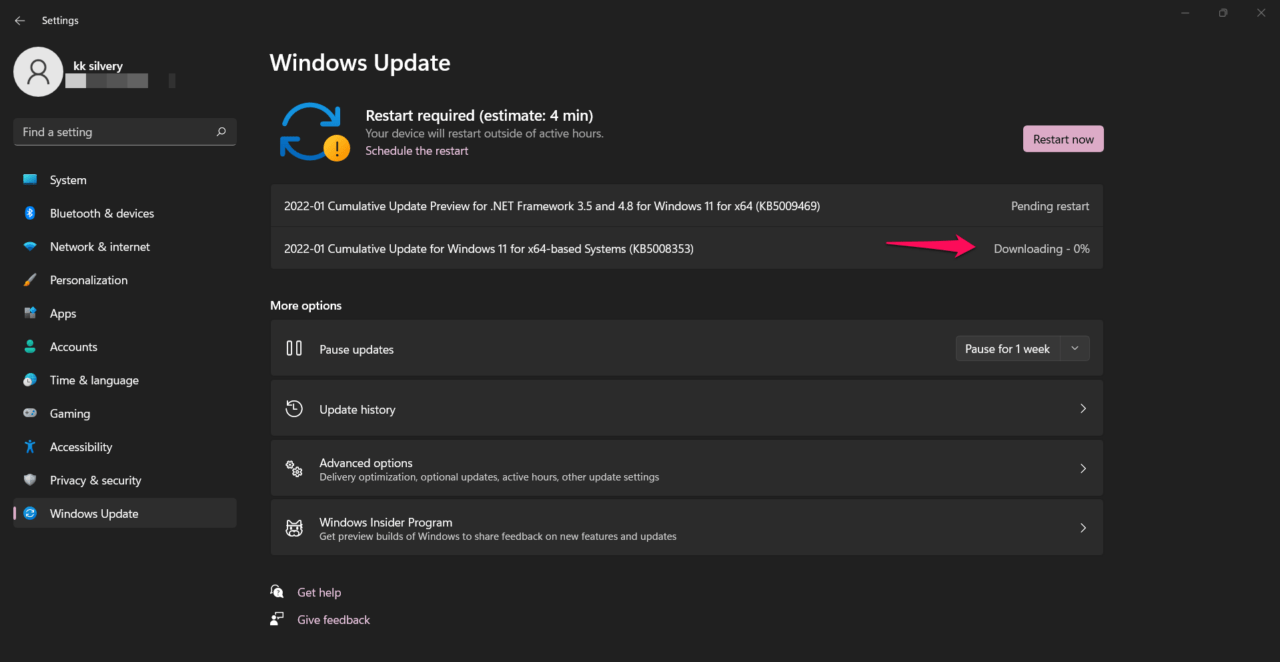
- Der Download setzte sich ohne Unterbrechungen fort.
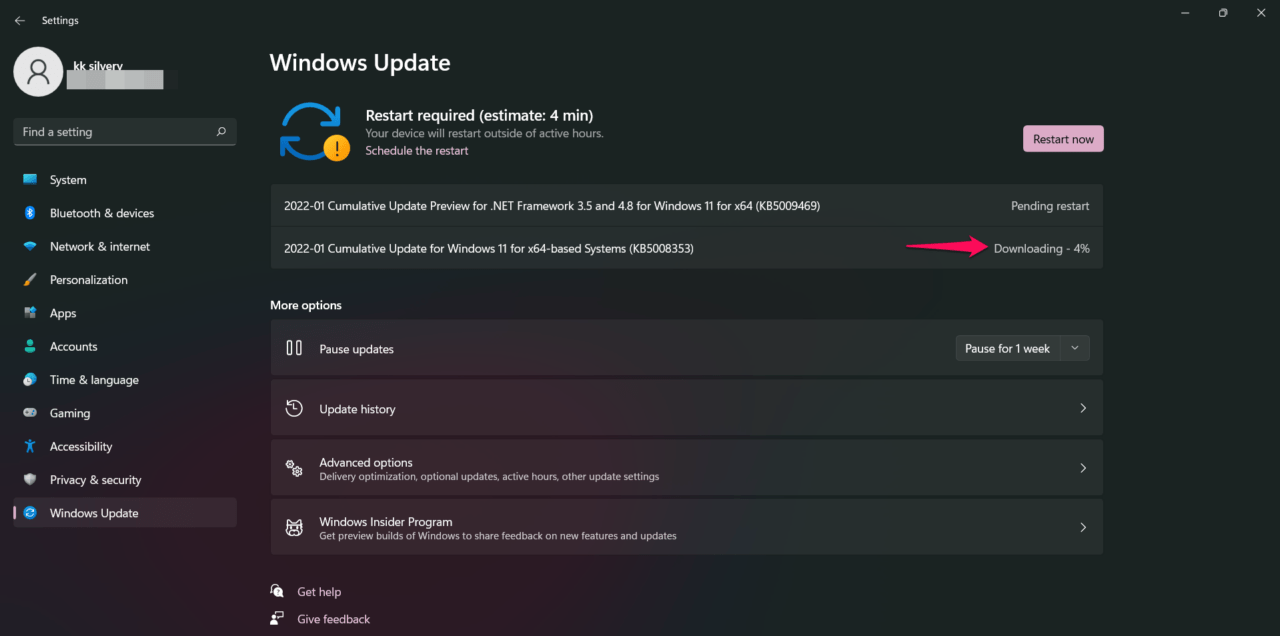
Hinweis: Überprüfen Sie Ihren Netzwerkstatus und stellen Sie sicher, dass Sie sich nicht in einem gemessenen Netzwerk befinden.
- Der Download wurde in wenigen Minuten abgeschlossen.
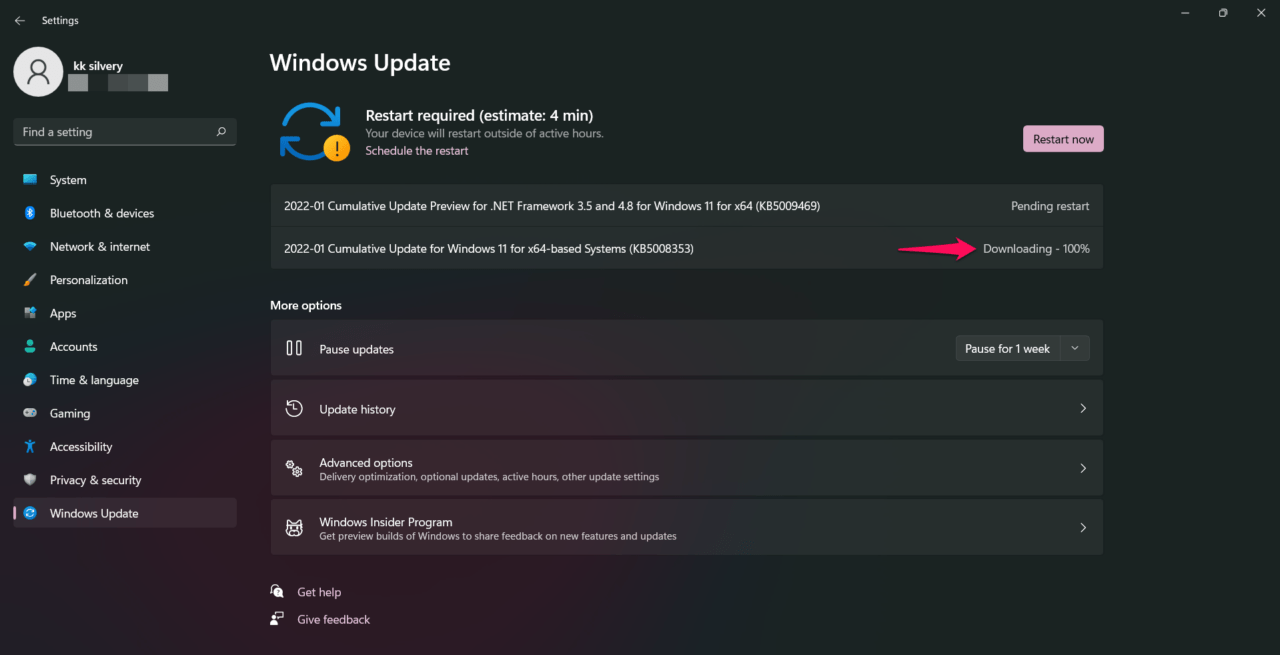
- Der Installationsprozess begann und startete von 1% – 100%. Der gesamte Installationsprozess dauerte über zehn Minuten, also haben Sie Geduld.
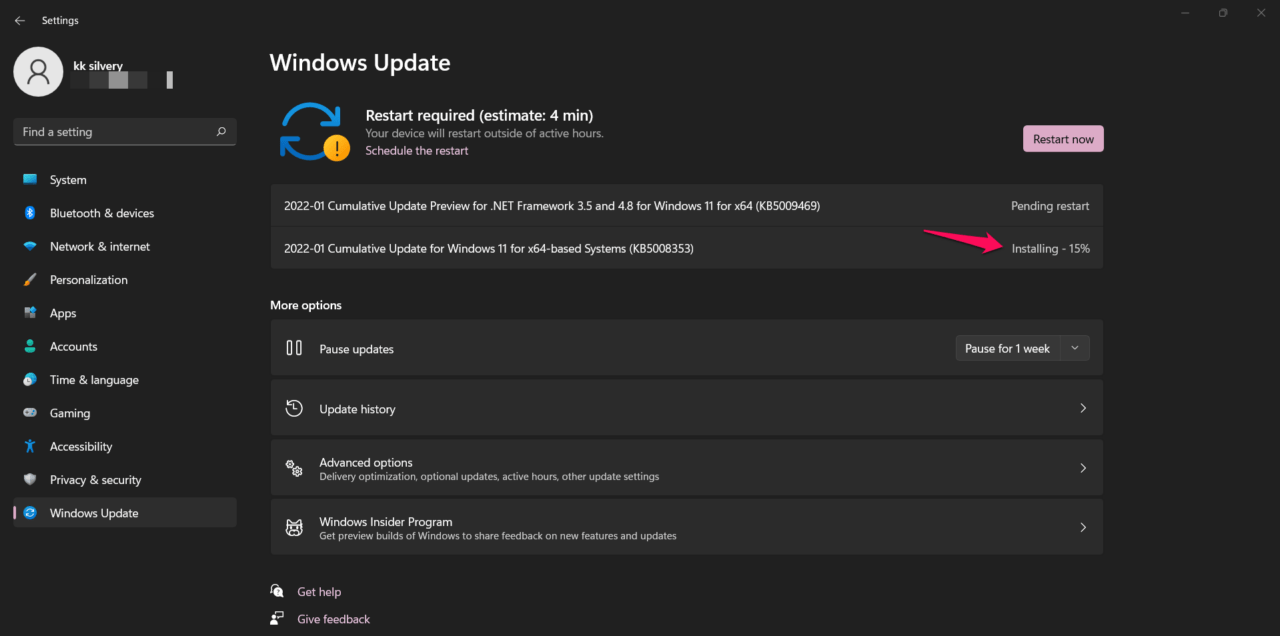
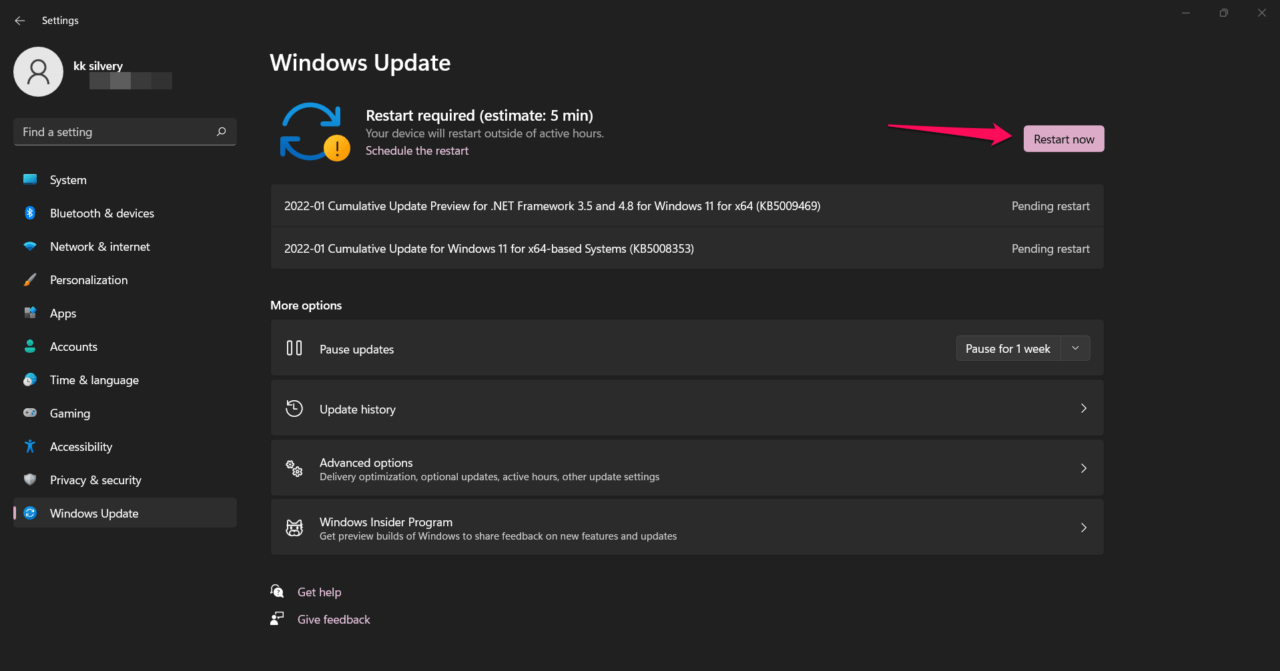
- Klicken Sie auf die Schaltfläche „Jetzt neu starten“.
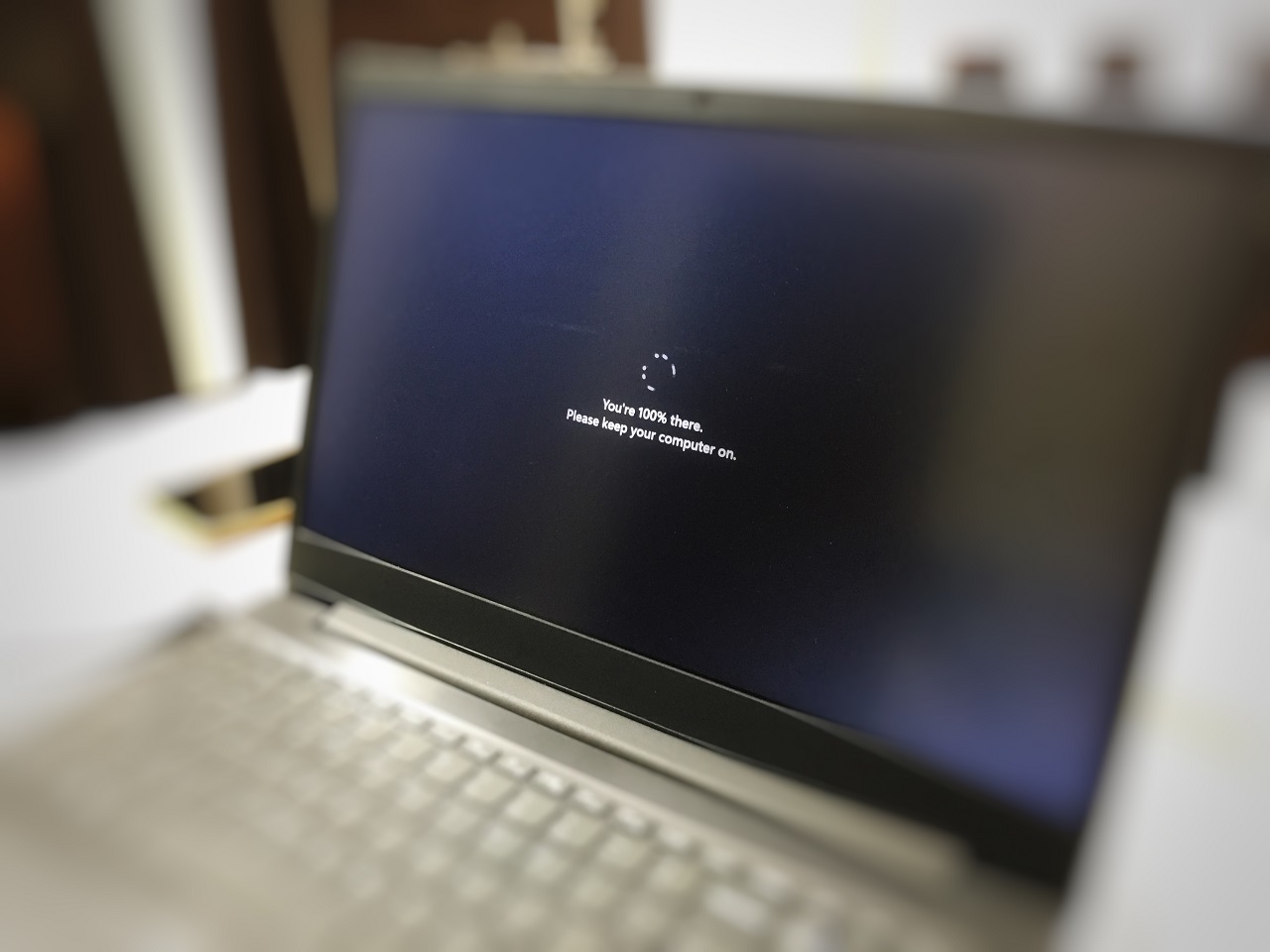
- Ich wartete 4 – 5 Minuten, um den Installationsprozess abzuschließen.
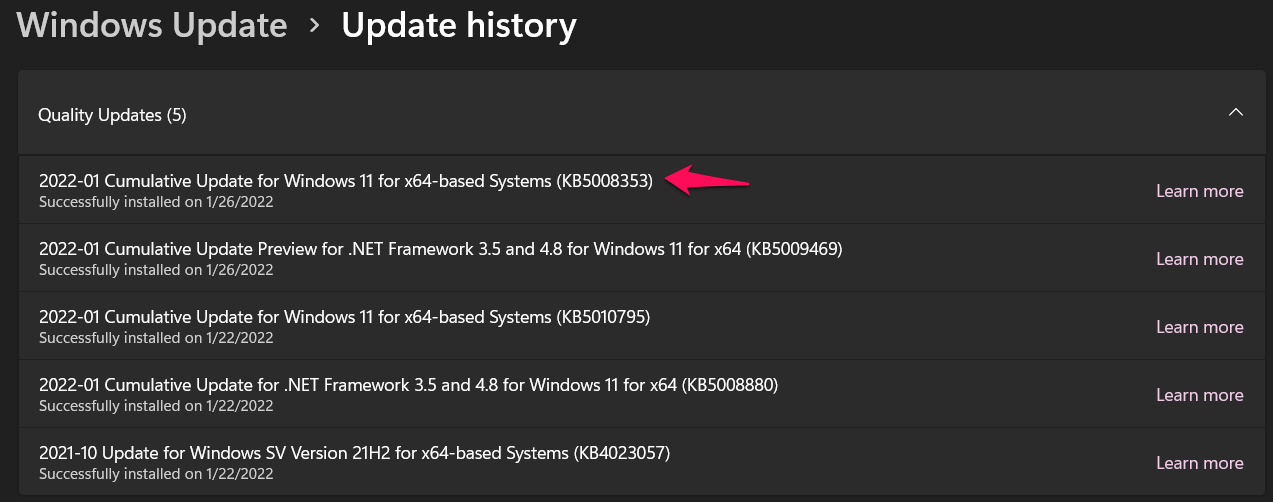
- Ich überprüfte die Update-Historie, und das kumulative Update wurde erfolgreich installiert.
Sie können den Fehlercode 0x80248014 in Windows 11/10-Maschinen beheben.
Fazit
Erstellen Sie ein bootfähiges Windows 11/10 USB-Flash-Laufwerk und installieren Sie das Betriebssystem von Grund auf neu. Sie müssen den Produktschlüssel über die Eingabeaufforderung oder PowerShell finden, und es gibt viele spezielle Tutorials dafür. Lassen Sie uns wissen, welche Lösung Ihnen geholfen hat, den Fehlercode 0x80248014 in Windows 11/10-Maschinen zu beheben.
Wenn Sie Gedanken zu Wie man den Windows 11 Update-Fehler 0x80248014 behebt? haben, dann können Sie gerne unten im Kommentarfeld schreiben. Abonnieren Sie auch unseren DigitBin YouTube-Kanal für Video-Tutorials. Prost!
Erhalte neue Beiträge in deinem Posteingang.
Kein Spam. Jederzeit abmelden.