Windows Update · 4 min read · Nov 22, 2025
Wie man das Problem behebt, dass das Windows 11-Update im 100%-Bildschirm stecken bleibt?
Stecken Sie im 100%-Bildschirm fest, während Sie Ihr Windows 11 aktualisieren? Wenn ja, lesen Sie diesen Leitfaden, da wir hier einige grundlegende Lösungen erwähnt haben, um das Problem zu beheben, dass das Windows 11-Update im 100%-Bildschirm stecken bleibt.
Windows 11 ist der neue Name der Betriebssystemfamilie von Microsoft. Obwohl es offiziell für alle veröffentlicht wurde, müssen viele Fehler noch behoben werden. Kürzlich berichteten jedoch viele Benutzer, dass sie beim Aktualisieren auf den neuesten Patch des Windows 11-Updates im 100%-Bildschirm stecken bleiben, bis sie ihr System neu starten.
Mit diesem Leitfaden haben wir versucht, Ihnen zu helfen, das Problem zu lösen. Stellen Sie daher sicher, dass Sie die unten genannten Lösungen sehr sorgfältig durchführen, wenn Sie ebenfalls im 100%-Update-Bildschirm stecken bleiben. Lassen Sie uns also beginnen:
Beste Möglichkeiten, um das Problem zu beheben, dass das Windows 11-Update im 100%-Bildschirm stecken bleibt
Natürlich können Sie es beheben, wenn das Windows 11-Update im 100%-Bildschirm stecken bleibt. Aber wie? Keine Sorge! Wir sind hier, um Ihnen zu helfen. Lassen Sie uns mit den Lösungen beginnen:
Lösung 1: Überprüfen Sie Ihre Internetverbindung
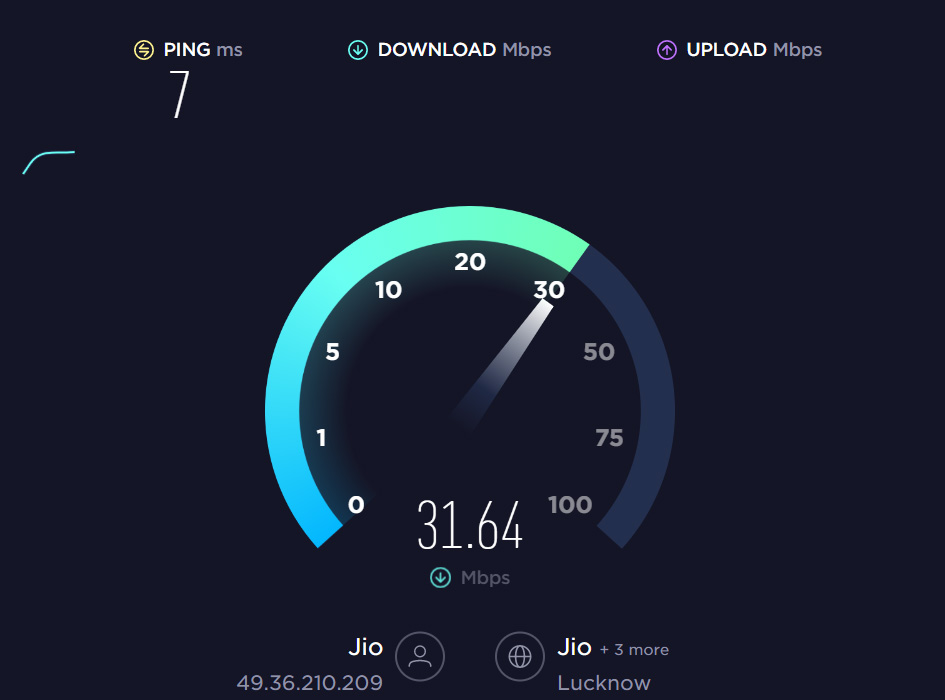
Der erste mögliche Grund, der hinter diesem Problem steckt, ist Ihre Internetverbindung. Daher müssen Sie sicherstellen, dass Ihr Internet während des Updates Ihres Betriebssystems reibungslos funktioniert. Um die Geschwindigkeit Ihrer Internetverbindung zu bestimmen, können Sie die Ookla Speedtest-Website verwenden und die Geschwindigkeit testen. Sobald Ihr Internet wieder funktioniert, werden Sie feststellen, dass dieses Problem automatisch behoben wird.
Lösung 2: Löschen Sie die Update-Dateien
Es ist möglich, dass einige der bereits aktualisierten Dateien ein Problem haben oder beschädigt sind, weshalb es bei Ihnen passiert. Daher empfehlen wir Ihnen, sie dauerhaft zu löschen und diese Updates erneut auf Ihrem PC zu installieren. Aber wie? Lassen Sie es uns herausfinden:
- Öffnen Sie zunächst die Windows-Einstellungen, indem Sie die Tasten Win+I drücken.
- Gehen Sie anschließend zum Abschnitt Windows Update.
- Tippen Sie dann auf Updateverlauf > Updates deinstallieren.
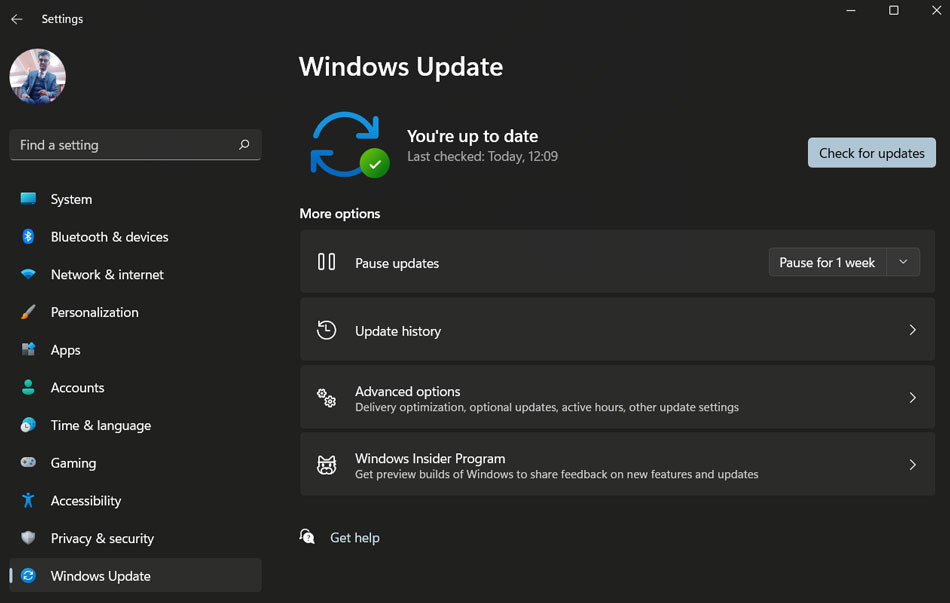
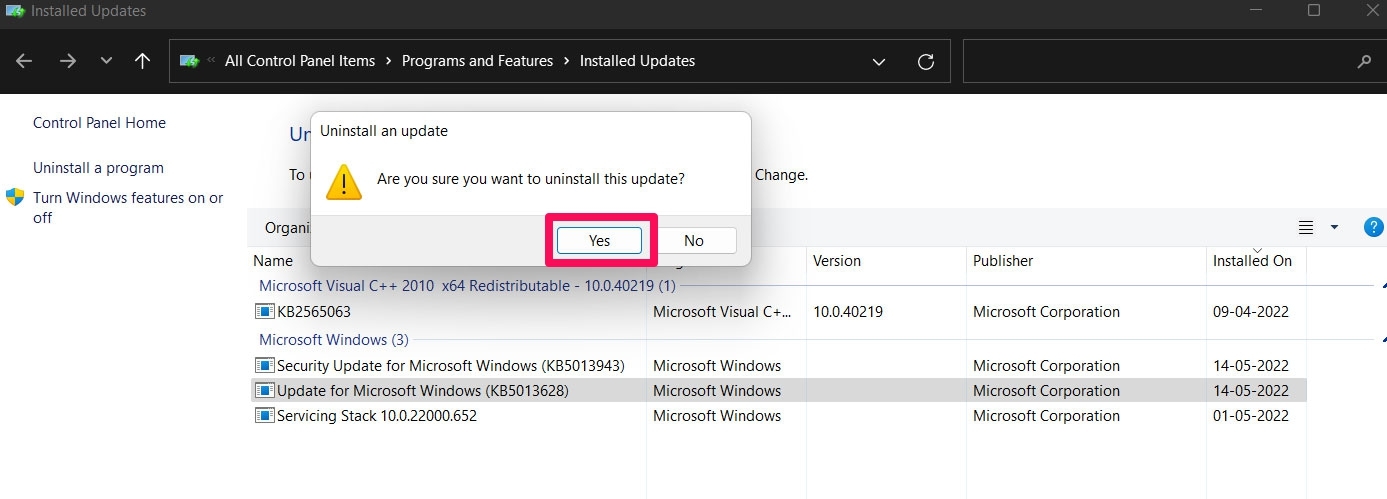
- Um ein Update zu deinstallieren, wählen Sie es einfach aus und doppelklicken Sie darauf.
- Klicken Sie dann auf die Schaltfläche Ja, um es zu deinstallieren.
- Suchen Sie danach erneut nach Updates und installieren Sie die Updates auf Ihrem PC.
Lösung 3: Temporäre Dateien löschen
Das Löschen temporärer Dateien könnte eine weitere Option sein, die das Potenzial hat, dieses Problem zu lösen. Daher empfehlen wir Ihnen auch, Ihre temporären Dateien mit diesen Schritten zu löschen:
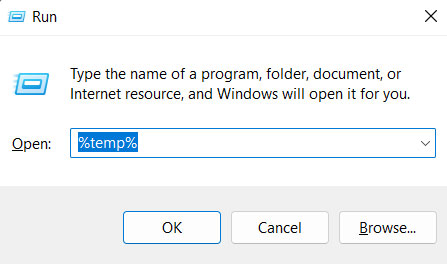
- Öffnen Sie zunächst das Ausführen-Fenster.
- Geben Sie dann %Temp% ein und drücken Sie die Eingabetaste.
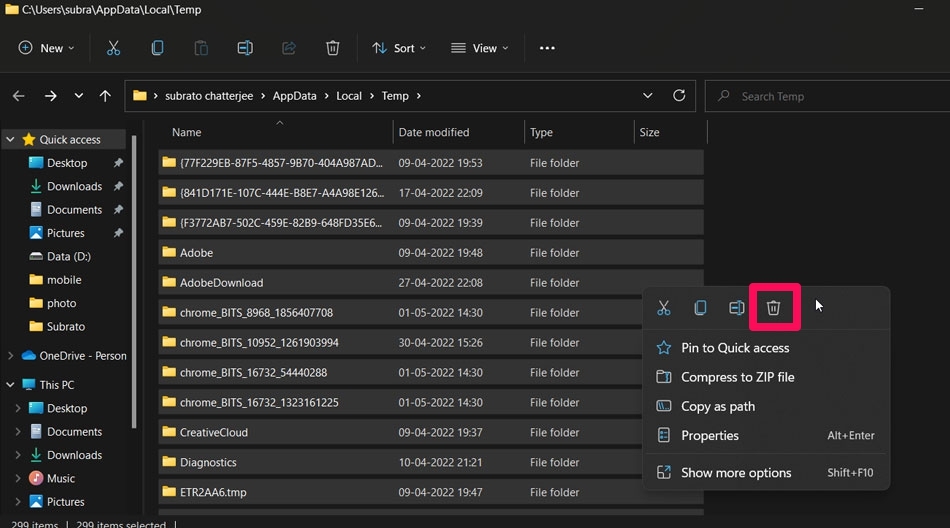
- Löschen Sie nun alle Dateien im Temp-Ordner.
- Starten Sie anschließend Ihr Gerät neu und überprüfen Sie, ob das Problem mit dem Windows 11-Update, das im 100%-Bildschirm stecken bleibt, behoben ist oder nicht.
Lösung 4: Verwenden Sie die Eingabeaufforderung (SFC-Scan/DISM)
Falls Sie alle oben genannten Methoden befolgt haben und immer noch diesen Fehler erleben, empfehlen wir Ihnen dringend, diese Methode auszuprobieren, da in vielen Fällen das Ausführen eines SFC-Scans oder DISM über die Eingabeaufforderung geholfen hat, diesen Fehler zu beheben. Wenn Sie jedoch nicht wissen, wie man es benutzt, helfen Ihnen diese Schritte:
Für SFC-Scan:
- Starten Sie zunächst die Eingabeaufforderung mit Administratorrechten.
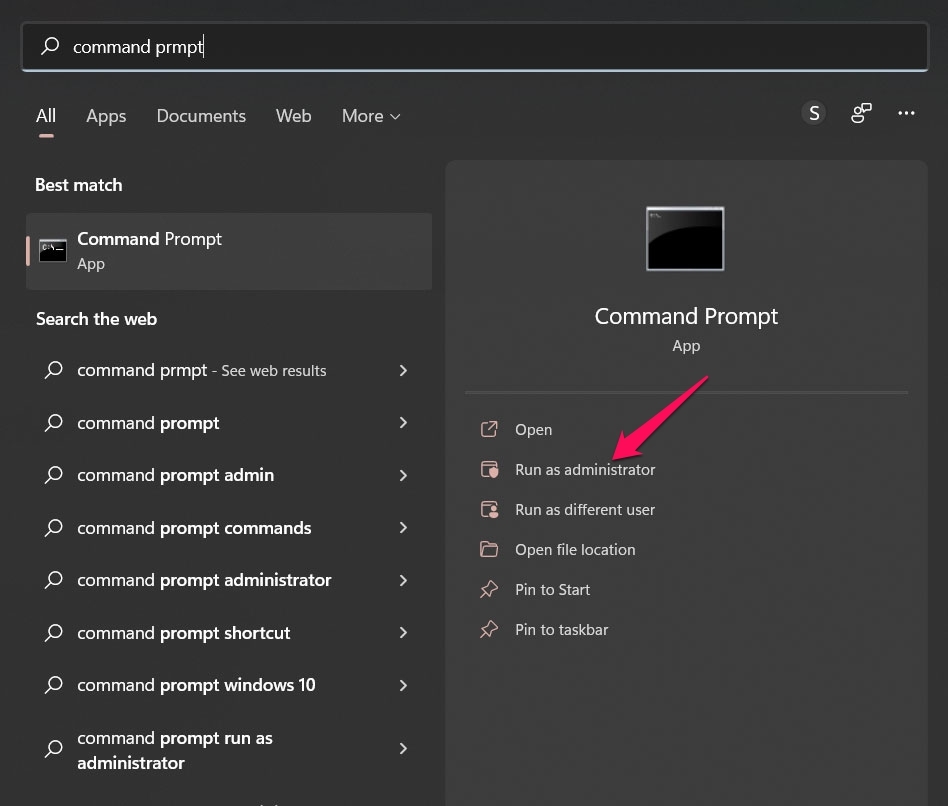
- Führen Sie dann diesen Befehl aus:
sfc /scannowFür DISM:
- Öffnen Sie zunächst die Eingabeaufforderung mit Administratorrechten.
- Führen Sie nun diese Befehle nacheinander aus:
DISM.exe /Online /Cleanup-image /Restorehealth

DISM.exe /Online /Cleanup-Image /RestoreHealth /Source:C:\RepairSource\Windows /LimitAccess
Lösung 5: Installieren Sie das Update manuell
Haben Sie die anderen Lösungen, die in diesem Artikel erwähnt werden, ausprobiert und haben immer noch das Problem, dass das Windows 11-Update im 100%-Bildschirm stecken bleibt? Wenn ja, sollten Sie versuchen, das Windows-Update manuell zu installieren.
Um dies zu tun, können Sie zunächst Lösung 2 verwenden, um das Update zu deinstallieren, das Sie bereits auf Ihrem PC installiert haben. Danach gehen Sie einfach auf die offizielle Website von Microsoft und laden den neuesten verfügbaren Patch herunter. Installieren Sie ihn dann auf Ihrem PC wie gewohnt.
Lösung 6: Starten Sie Ihr Gerät neu
Immer noch kein Glück? Keine Sorge! Ja, es besteht die Möglichkeit, dass Ihr PC einige Cache-Dateien hat, aufgrund derer er nicht in der Lage ist, die neuesten Updates über das Internet herunterzuladen und zu installieren. Daher sollten Sie versuchen, Ihr Gerät neu zu starten. Durch das Neustarten Ihres Windows-Geräts entfernen Sie die Cache-Dateien, die dazu führen, dass das Windows 11-Update im 100%-Bildschirm stecken bleibt.
Lösung 7: Kontaktieren Sie das Support-Team
Es tut uns leid, dass Sie weiterhin denselben Fehler haben, selbst nachdem Sie die vorherigen Methoden durchgeführt haben. Aber keine Sorge! Sie haben immer noch eine andere Option, die Ihnen helfen wird, das Problem zu lösen. Ja, Sie können versuchen, das offizielle Team von Microsoft zu kontaktieren und sie nach diesem Fehler zu fragen. Je nach Situation werden sie einige andere Lösungen anbieten, die Ihnen sicherlich helfen werden, dieses Problem zu lösen.
Wenn Sie Gedanken dazu haben, wie man das Problem behebt, dass das Windows 11-Update im 100%-Bildschirm stecken bleibt?, dann können Sie gerne unten im Kommentarfeld schreiben. Abonnieren Sie auch unseren DigitBin YouTube-Kanal für Video-Tutorials. Prost!
Erhalte neue Beiträge in deinem Posteingang.
Kein Spam. Jederzeit abmelden.