Windows 11 · 5 min read · Nov 18, 2025
So beheben Sie das Problem mit nicht funktionierenden Videos in Windows 11?

Windows 10 wird langsam zur Vergangenheit, da immer mehr Benutzer auf das Betriebssystem Windows 11 umsteigen. Da es ein kostenloses Upgrade für berechtigte PCs ist, lassen sich die Benutzer nicht die Chance entgehen, alle neuen coolen Funktionen und Designänderungen zu genießen, die Windows 11 mit sich bringt. Allerdings befindet sich Windows 11 noch in der frühen Phase, was bedeutet, dass es mehrere Probleme gibt, die damit verbunden sind, zumindest bis jetzt.
Es gibt einige kleinere Probleme, die häufig bei Benutzern auftreten. Eines davon ist das Problem, dass Videos in Windows 11 nicht abgespielt werden. Laut den Benutzern können aufgrund dieses Problems die Videos von YouTube und anderen Streaming-Plattformen nicht abgespielt werden. Dies ist ein großes Problem, da einer der Hauptgründe für den Kauf eines Laptops darin besteht, Ihre Lieblingsmedieninhalte zu konsumieren.
Glücklicherweise haben wir diesen Leitfaden für Sie, der Ihnen hilft, das Problem mit nicht abspielbaren Videos in Windows 11 zu beheben. Lassen Sie uns direkt in den Artikel einsteigen.
Warum gibt es Probleme mit der Video-Wiedergabe in Windows 11?
Dieses Problem, wie jedes andere, das das Windows 11-System betrifft, kann aus verschiedenen Gründen auftreten. Lassen Sie uns die möglichen Gründe betrachten, warum Sie Probleme mit der Video-Wiedergabe auf Ihrem Windows 11-Laptop oder Desktop haben.
- Vorhandensein von Malware
- Der Grafiktreiber ist veraltet
- Der Videoplayer benötigt ein Upgrade
- Sie spielen eine beschädigte Videodatei ab
- Falsch konfigurierte Browser- oder Systemeinstellungen
- Ausführen eines nicht unterstützten Dateityps
Jetzt, da Sie eine Vorstellung davon haben, was möglicherweise der Grund dafür ist, dass das Video auf Ihrem Windows 11-System nicht abgespielt wird, lassen Sie uns die Lösungen betrachten, die Sie anwenden können, um dieses Problem zu beheben.
1. Überprüfen Sie auf Windows-Updates
Wahrscheinlich ist das Erste, was Sie tun sollten, wenn Sie Probleme mit der Video-Wiedergabe auf Ihrem PC haben, zu überprüfen, ob ein neues Windows-Update verfügbar ist oder nicht. Entwickler veröffentlichen immer neue Updates, die nicht nur manchmal neue Funktionen bringen, sondern auch Fehlerbehebungen für verschiedene Probleme enthalten.
Wenn ein neues Update verfügbar ist, könnte es auch die Probleme mit der Video-Wiedergabe beheben, die Sie derzeit haben. Daher wird empfohlen, häufiger nach Updates zu suchen und Ihr System auf dem neuesten Stand zu halten. So überprüfen Sie auf Windows-Updates.
- Drücken Sie Windows + I, um die Systemsteuerungsseite zu öffnen.
- Klicken Sie dann im linken Seitenbereich auf Windows Update.
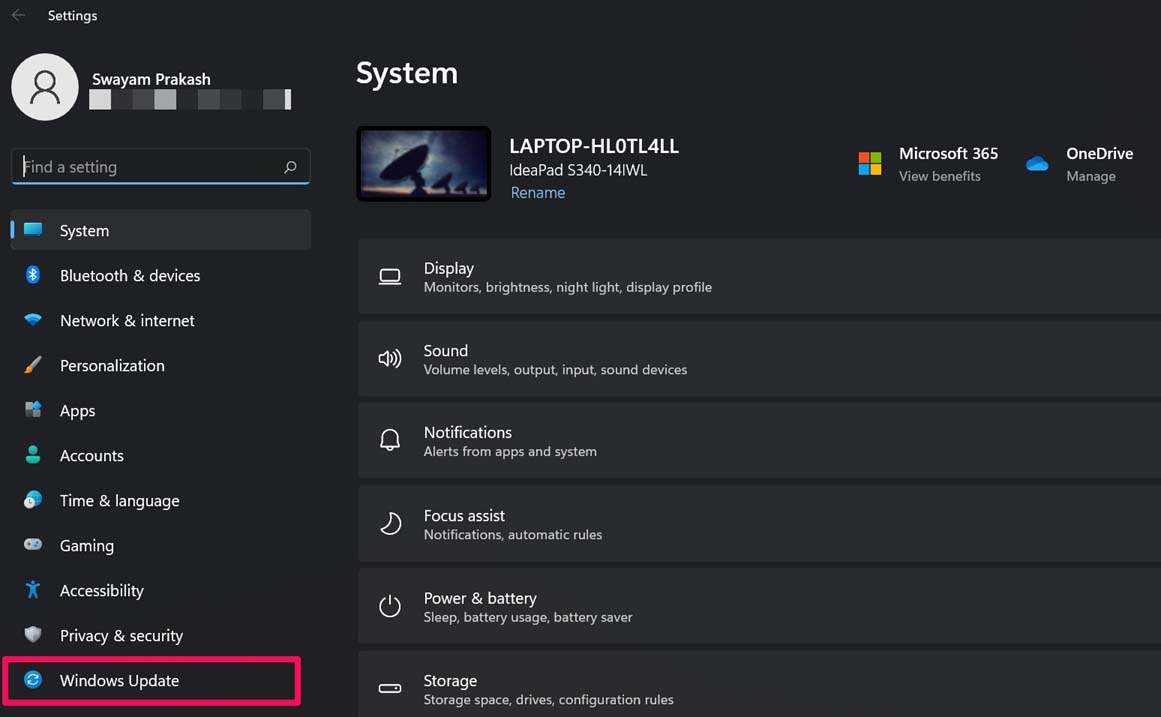
- Klicken Sie nun auf Nach Updates suchen. [ Stellen Sie sicher, dass der Computer mit dem Internet verbunden ist ]
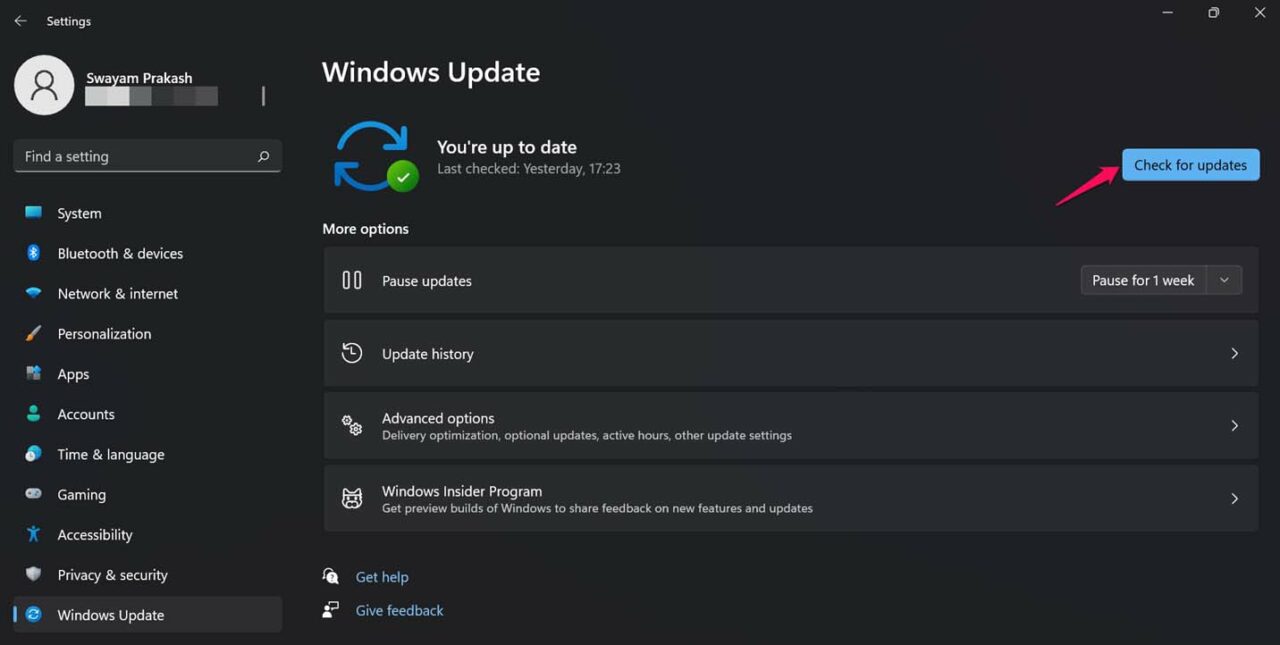
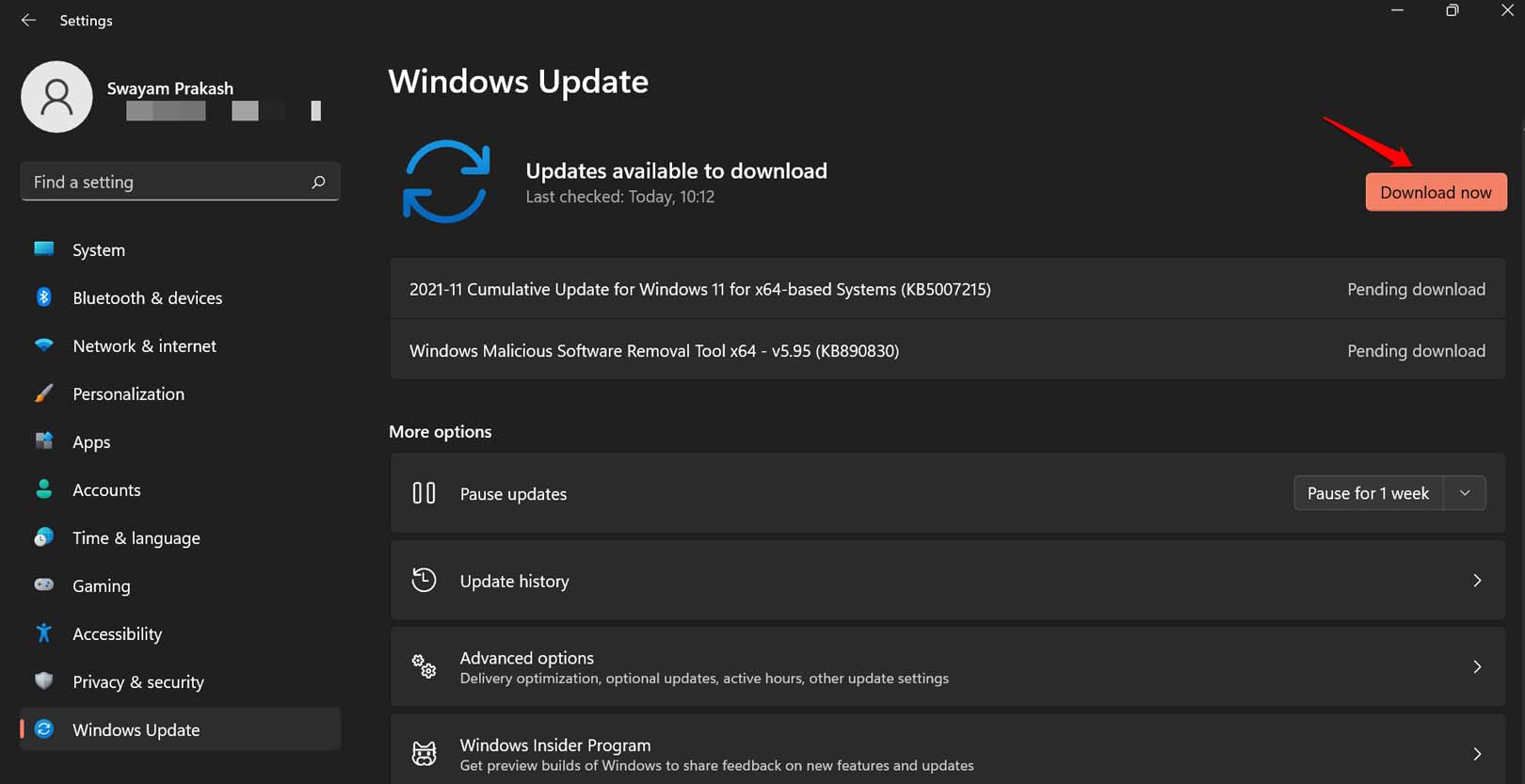
- Wenn ein Update verfügbar ist, wird es zum Download bereitstehen.
- Um die neueste Version des Windows 11-Betriebssystems zu erhalten, klicken Sie auf Jetzt herunterladen.
2. Treiber für die Anzeige aktualisieren
Im Einklang mit der Aktualisierung des Windows-Betriebssystems sollten Sie auch die neueste Version der Treiber auf Ihrem System installiert haben. In unserem Fall sollten Sie das neueste verfügbare Update für den Anzeige- oder Grafiktreiber installieren.
Obwohl Windows automatisch nach Treibern sucht und diese aktualisiert, ist es manchmal besser, die Dinge manuell zu überprüfen. Hier sind die Schritte, die Sie befolgen können, um die Anzeige-Treiber Ihres Geräts zu aktualisieren.
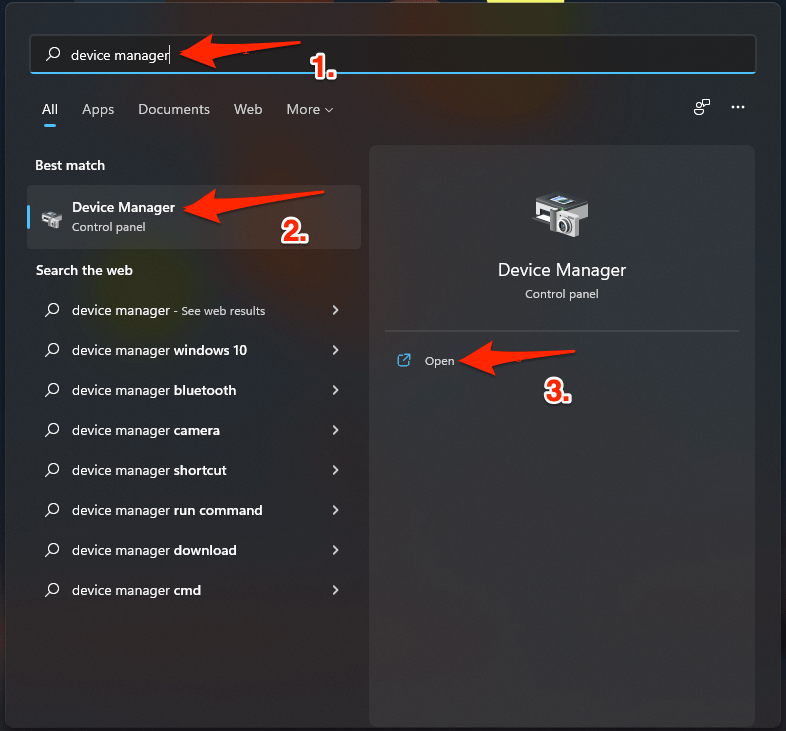
- Klicken Sie mit der rechten Maustaste auf die Start-Schaltfläche in der Taskleiste und wählen Sie den Geräte-Manager aus. Alternativ können Sie die Starttaste drücken und nach Geräte-Manager suchen und ihn öffnen.
- Erweitern Sie im neuen Fenster des Geräte-Managers den Abschnitt Grafikadapter.
- Klicken Sie nun mit der rechten Maustaste auf die Grafikkarte und wählen Sie die Option Treiber aktualisieren.
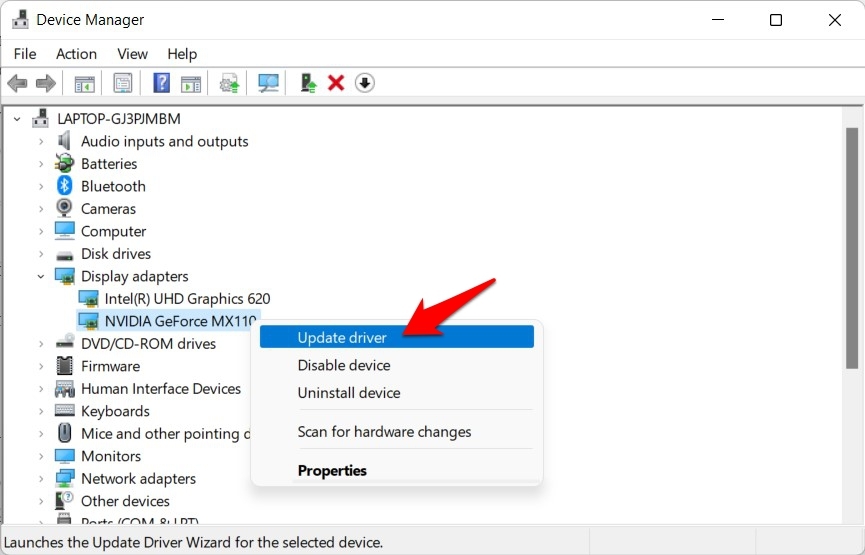
- Wählen Sie im neuen Fenster die Option Automatisch nach Treibern suchen.
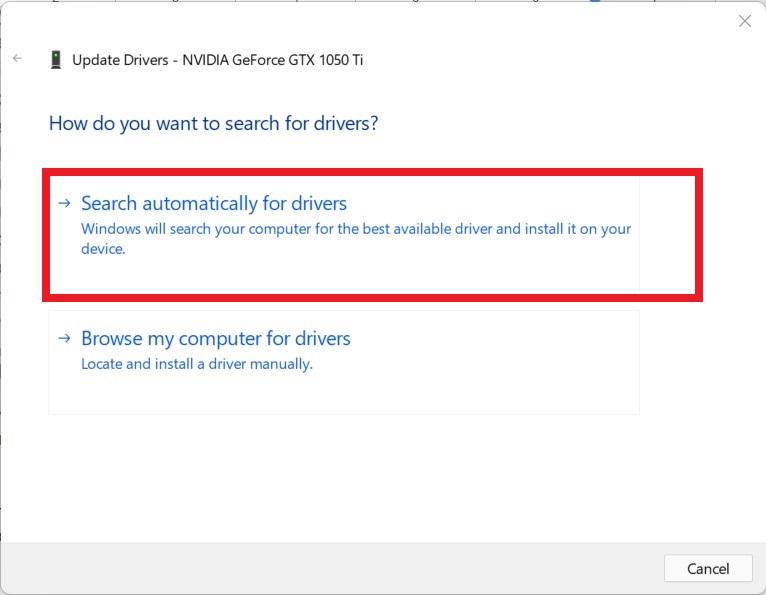
- Nach Abschluss des Updates starten Sie Ihr System neu und prüfen Sie, ob das Problem behoben ist oder nicht.
3. Überprüfen Sie das Videoformat
Es besteht die Möglichkeit, dass das Video, das Sie abzuspielen versuchen, von dem Player, den Sie verwenden, nicht unterstützt wird. Wenn der Videoplayer das Videoformat nicht unterstützt, können Sie entweder das Videoformat ändern oder versuchen, einen anderen Videoplayer zu verwenden.
Sie können sich unsere Liste der besten Videoplayer ansehen, die Sie unter Windows 11 verwenden können. Das Ändern eines Videoformats ist ebenfalls ganz einfach. Sie können entweder Online-Video-Konvertierungstools verwenden oder eine spezielle Video-Konverter-App zu diesem Zweck herunterladen.
4. Audio-Wiedergabeeinstellungen anpassen
Probleme beim Video-Streaming können auch durch eine Fehlanpassung der Audio-Bitrate verursacht werden. Nun, das ist ein seltener Fall, aber wenn ein Problem auftreten muss, wird es aufgrund solcher Kleinigkeiten auftreten. Es wird empfohlen, die Audio-Wiedergabeeinstellungen anzupassen und zu sehen, ob dies Ihnen hilft, das Problem zu beheben. Gehen Sie dazu wie folgt vor:
- Klicken Sie mit der rechten Maustaste auf das Lautsprecher-Symbol, das sich unten rechts in der Taskleiste befindet.
- Wählen Sie die Option Sound Einstellungen aus der Liste.
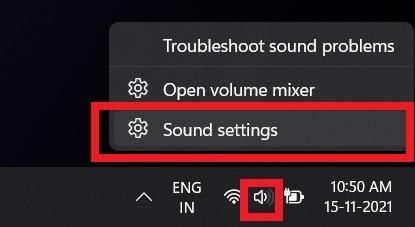
- Scrollen Sie nach unten und wählen Sie die Option Weitere Soundeinstellungen aus.
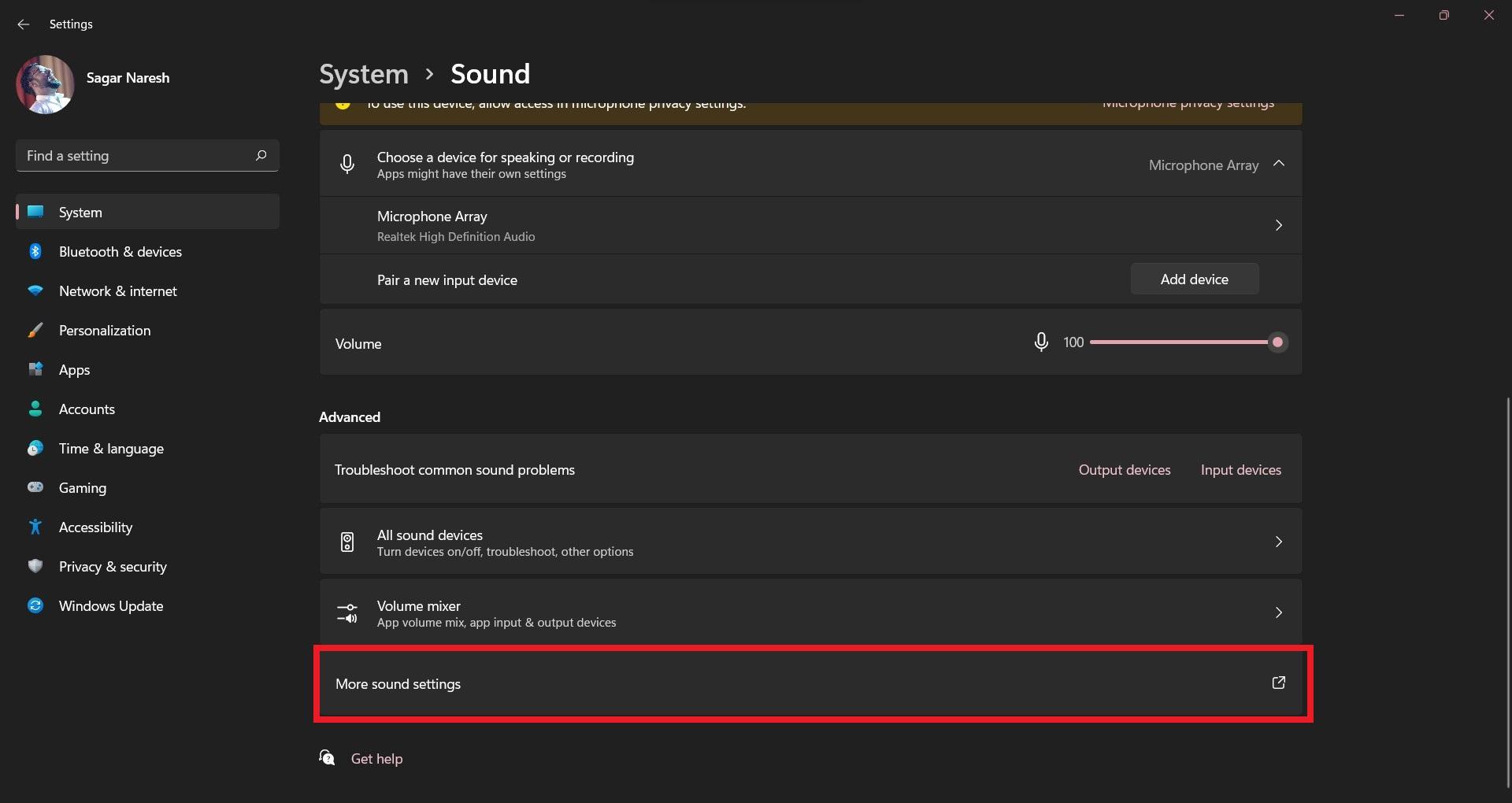
- Tippen Sie auf die Registerkarte Erweitert und wählen Sie die Option 16 Bit, 44100 Hz (CD-Qualität).
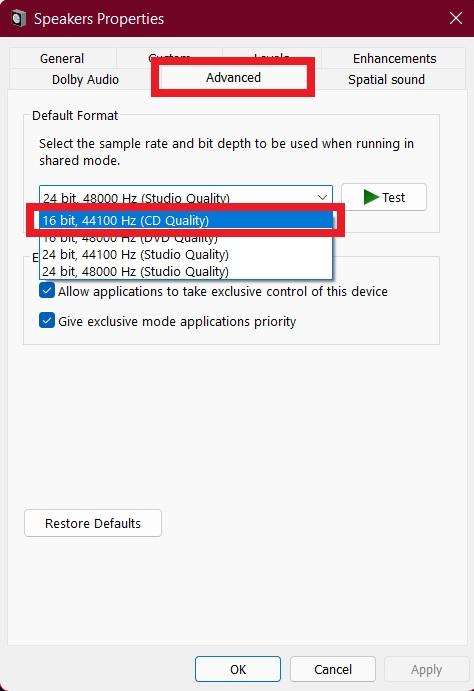
- Klicken Sie schließlich auf die Schaltflächen Übernehmen und OK.
- Sobald dies erledigt ist, können Sie versuchen, das Video abzuspielen, bei dem Sie Probleme hatten, und sehen, ob dies das Problem behebt oder nicht.
5. Probleme mit den Video-Wiedergabeeinstellungen beheben
Es gibt einige Video-Wiedergabeeinstellungen, die Sie anpassen und testen können, ob dies das Wiedergabeproblem auf Ihrem Windows 11-PC behebt. Hier sind die Schritte, um dies zu tun.
- Klicken Sie mit der rechten Maustaste auf das Windows-Symbol in der unteren Taskleiste und wählen Sie Einstellungen.
- Wählen Sie im linken Bereich System > Problembehandlung.
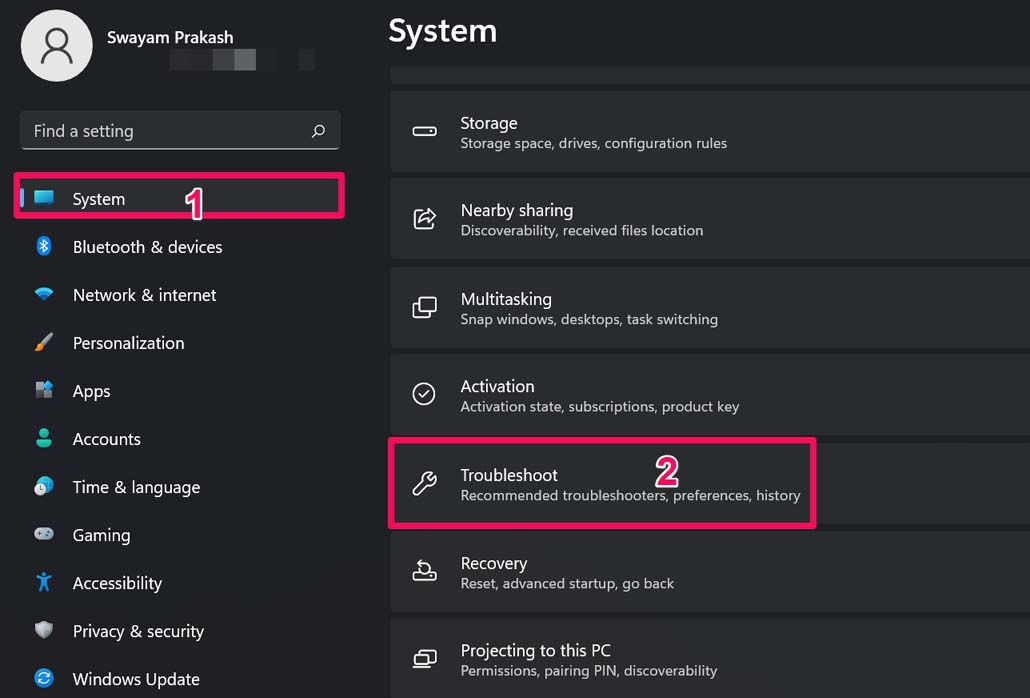
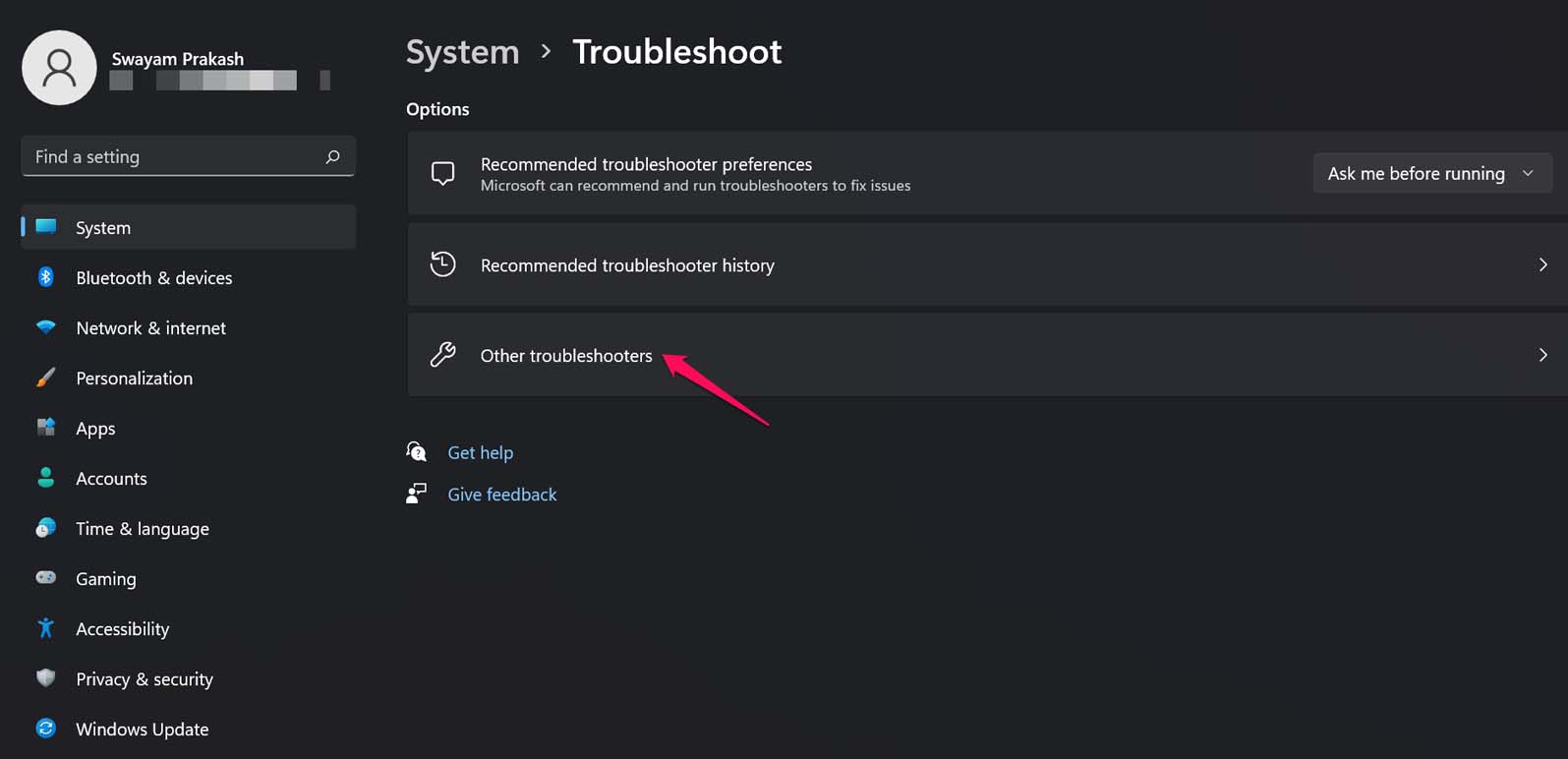
- Klicken Sie nun auf die Option Andere Problembehandler.
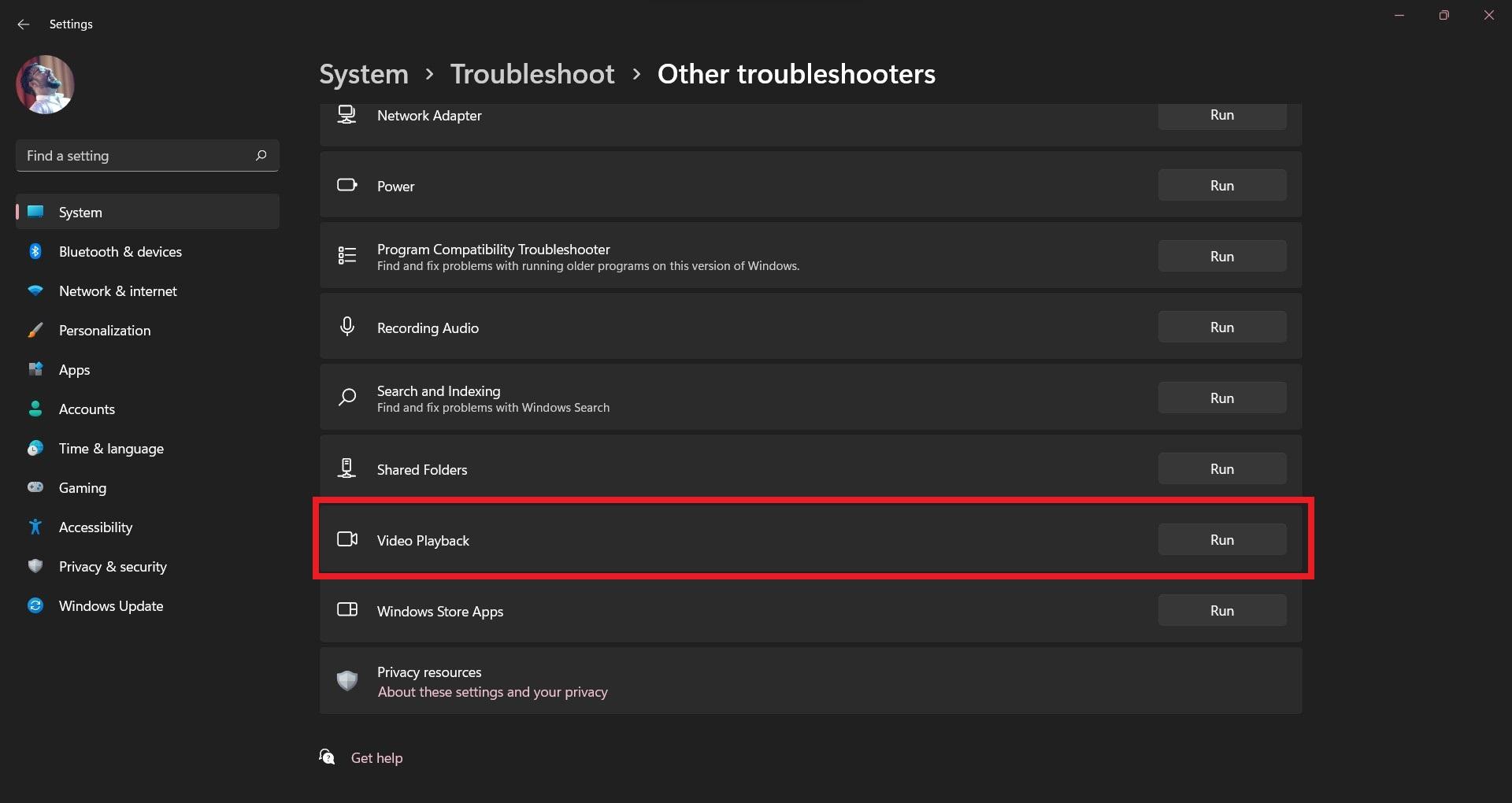
- Klicken Sie aus der Liste der angezeigten Optionen auf die Schaltfläche Ausführen neben Video-Wiedergabe.
- Klicken Sie als Nächstes auf Video-Wiedergabeeinstellungen öffnen.
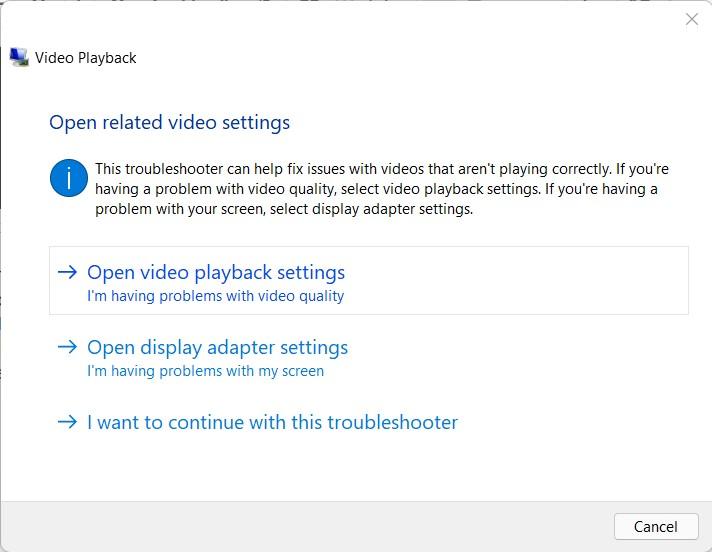
- Deaktivieren Sie den Schalter für die Option Netzwerkbandbreite sparen, indem Sie Videos in niedrigerer Auflösung abspielen.
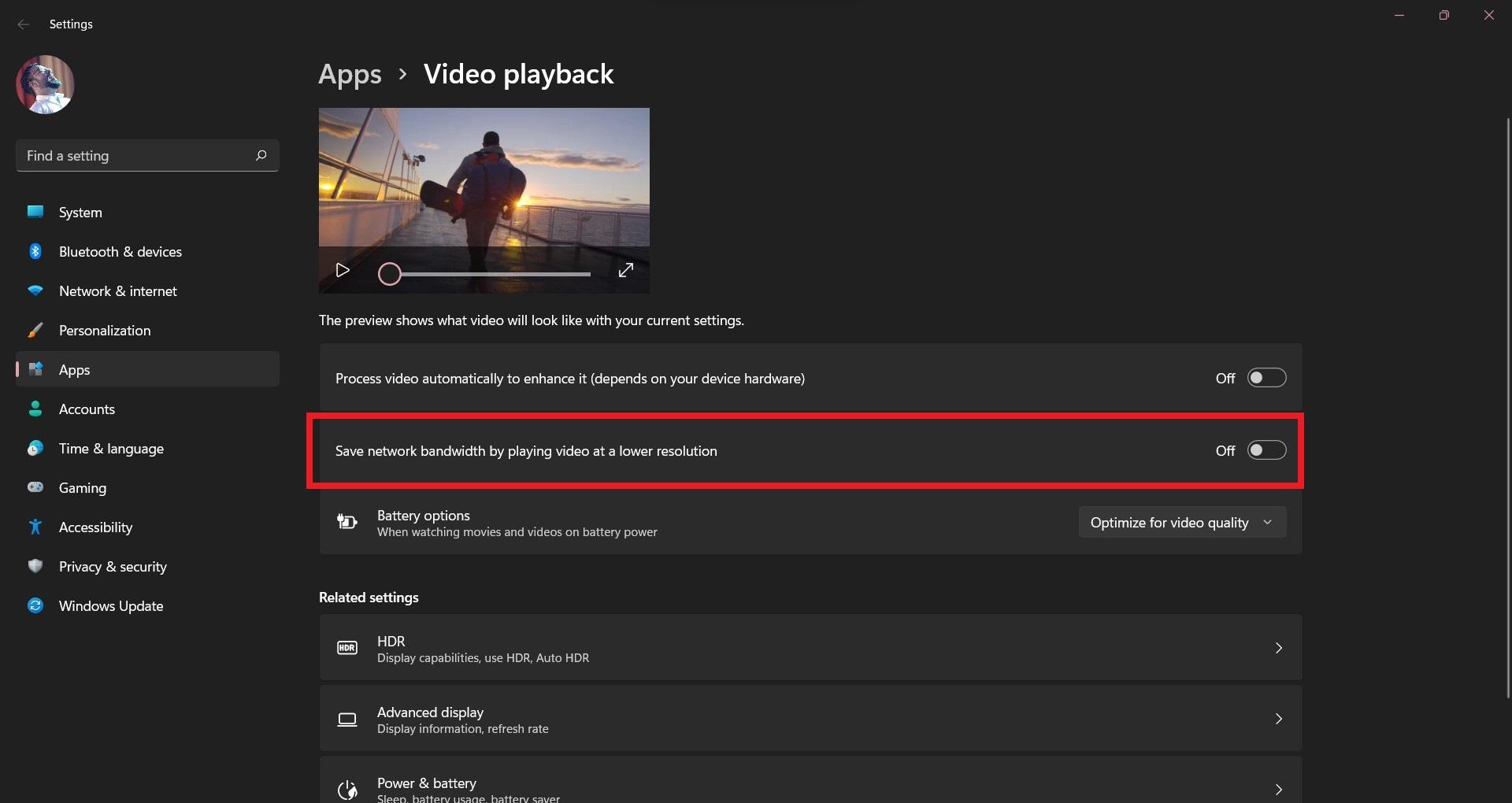
- Wählen Sie unter Batterieoptionen die Option Für Videoqualität optimieren aus.
- Schließen Sie dann alles und überprüfen Sie, ob das Problem mit der Video-Wiedergabe weiterhin besteht oder behoben wurde.
Wenn Sie Gedanken zu So beheben Sie das Problem mit nicht funktionierenden Videos in Windows 11? haben, können Sie diese gerne im Kommentarbereich unten hinterlassen. Abonnieren Sie auch unseren DigitBin YouTube-Kanal für Video-Tutorials. Prost!
Erhalte neue Beiträge in deinem Posteingang.
Kein Spam. Jederzeit abmelden.