Windows-Probleme · 4 min read · Oct 04, 2025
Wie man das Windows 11 Lautstärkeproblem bei 100 % behebt?
In diesem Leitfaden habe ich einige Tipps zur Fehlersuche zusammengestellt, um das Problem zu beheben, dass die Lautstärke von Windows bei 100 % feststeckt. Die meisten Benutzer ziehen es vor, den Audioausgang auf einem niedrigeren Niveau wie 50 % zu hören. Dies ist gut für die Hörsinneswahrnehmung, aber die Lautstärke auf einem Windows-PC bleibt manchmal bei 100 Prozent fest. Wenn Sie versuchen, den Lautstärkeregler in den Audioeinstellungen aus dem Systemtray anzupassen, ändert sich nichts.
In der Regel kann das Feststecken der Windows-Lautstärke bei 100 % auf Fehler im Windows-Betriebssystem zurückgeführt werden. Ein weiterer Hauptgrund könnten fehlerhafte Audiotreiber auf dem Windows-PC sein. Selbst das Vorhandensein von Malware auf dem PC kann solche zufälligen Störungen verursachen. Das Installieren von verdächtigen Apps aus nicht vertrauenswürdigen Quellen kann dazu führen, dass die Windows-Lautstärke bei 100 Prozent feststeckt und nicht reduziert wird.
Beste Tipps zur Behebung des Problems mit der Windows-Lautstärke bei 100 %
Lassen Sie mich Ihnen diese Lösungen vorstellen, die die Windows-Lautstärkeeinstellungen wieder funktionsfähig machen.
1. Aktualisieren Sie den Audiotreiber in Windows
Um technische Probleme mit dem Audiotreiber des Windows-Betriebssystems zu beheben, können Sie ihn manuell aktualisieren.
- Starten Sie den Geräte-Manager.
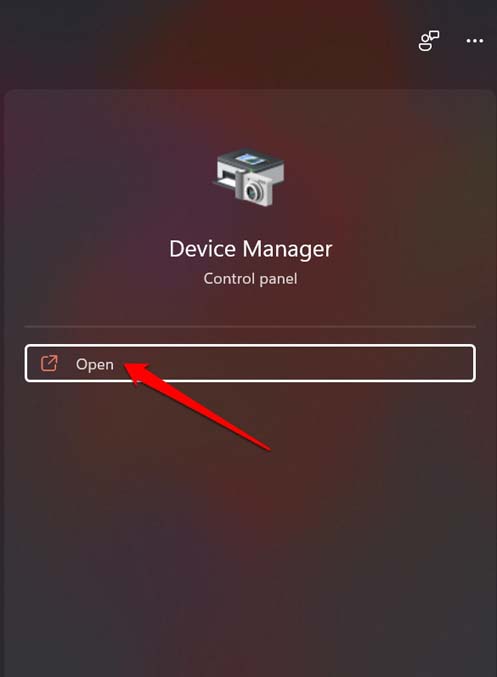
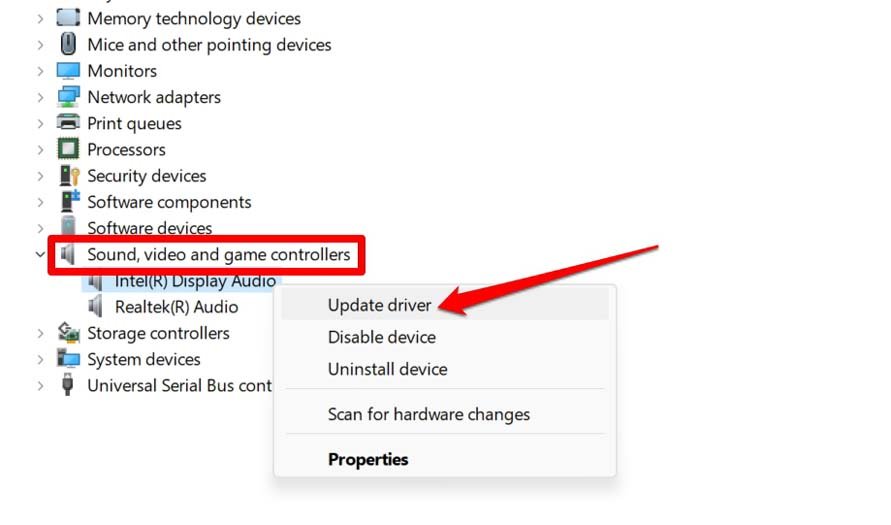
- Scrollen Sie zu Audio-, Video- und Gamecontroller und klicken Sie darauf, um es zu erweitern.
- Klicken Sie mit der rechten Maustaste auf den geeigneten Audiotreiber und wählen Sie Treiber aktualisieren.
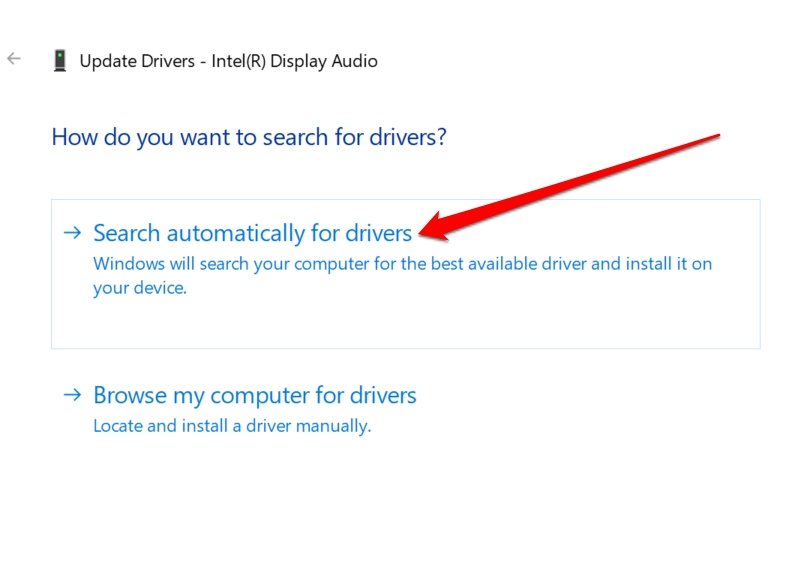
- Wählen Sie die Option Automatisch nach Treibern suchen.
- Befolgen Sie die Anweisungen auf dem Bildschirm, um die Treiberinstallation abzuschließen.
Das Gerät sucht nach geeigneten neuesten Treibern und installiert diese. Stellen Sie sicher, dass der PC mit dem Internet verbunden ist.
2. Installieren Sie ein neues Windows-Update
Um die Fehler im Windows-Betriebssystem zu beheben, müssen Sie das System auf eine neuere Version aktualisieren. Um nach einem Software-Update zu suchen,
- Drücken Sie Windows + I, um zu den Einstellungen zu gelangen.
- Klicken Sie nun auf Windows Update.
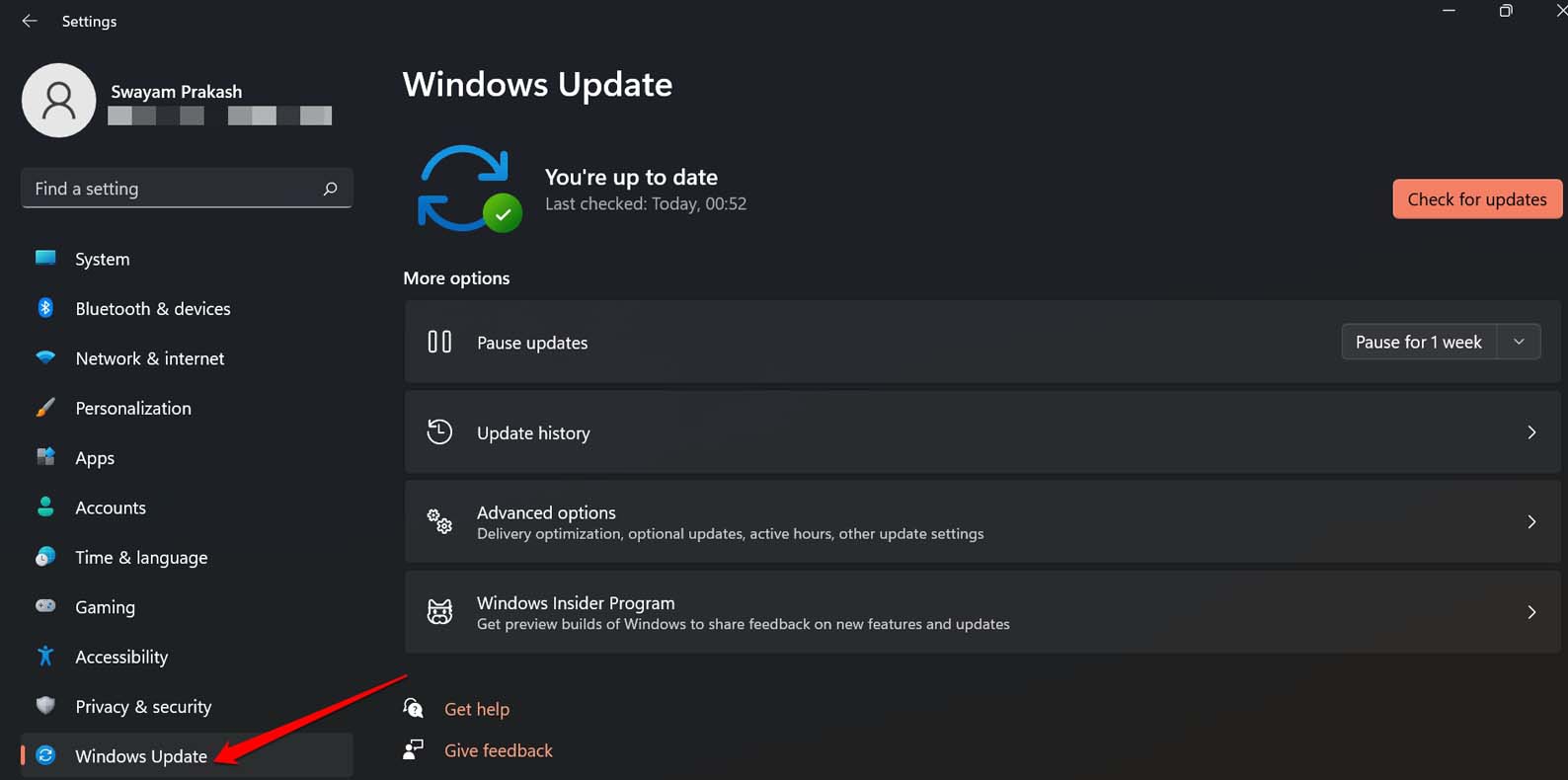
- Klicken Sie dann auf Nach Updates suchen.
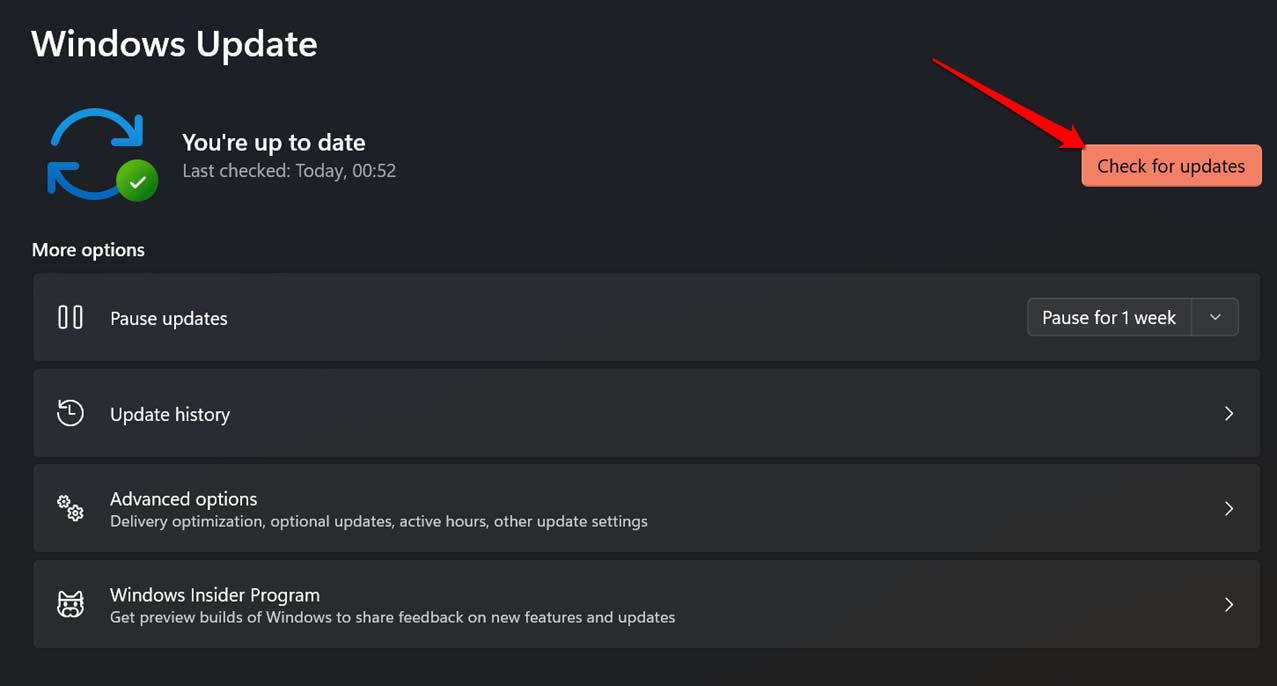
- Sobald das Gerät nach einem Software-Update sucht und ein neues Update verfügbar ist, klicken Sie auf Jetzt herunterladen.
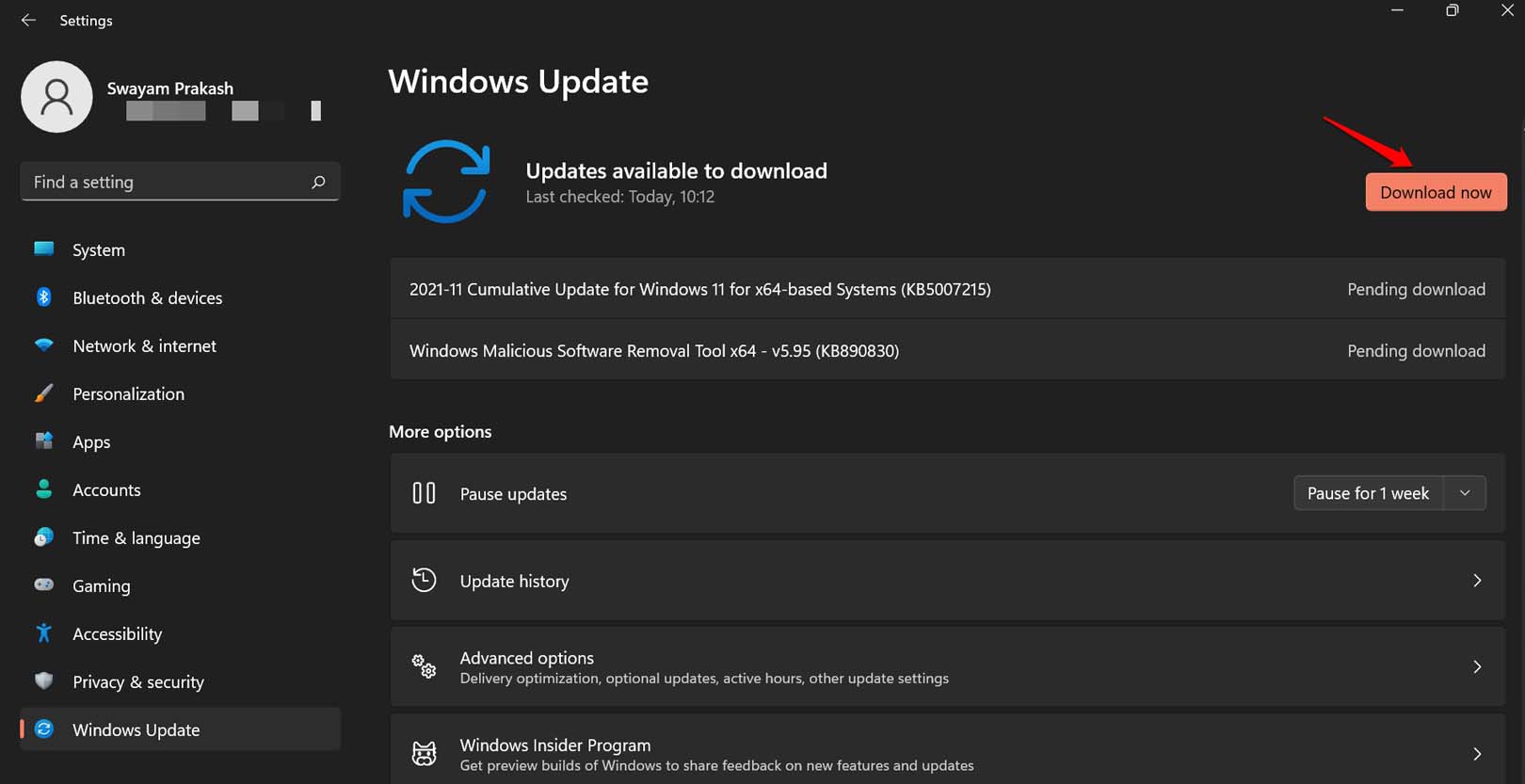
Nachdem das Update installiert ist, starten Sie den PC neu und überprüfen Sie die Systemlautstärke. Wenn es ein Systemfehler war, der dazu führte, dass die Windows-Lautstärke bei 100 % feststeckte, sollte dies jetzt behoben sein.
3. Starten Sie den Computer neu
Wenn es sich um einen zufälligen Fehler handelt, könnte ein Neustart des Computers das Problem lösen.
- Drücken Sie die Windows-Taste.
- Klicken Sie im Suchfeld auf das Netzsymbol.
- Wählen Sie im Menü die Option Neustart.
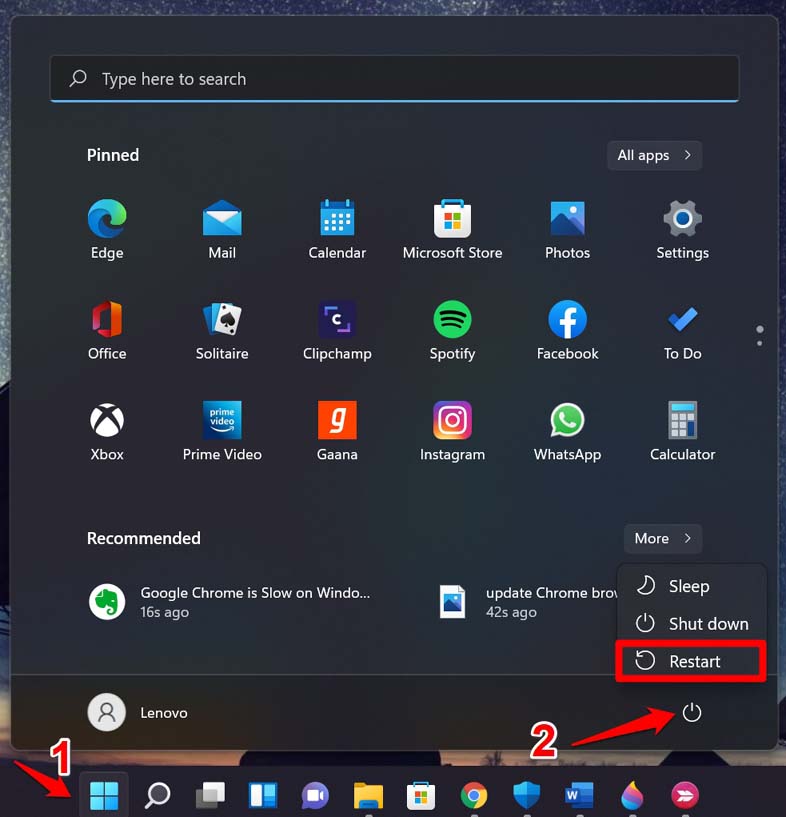
Nachdem der PC neu gestartet wurde, versuchen Sie, die Lautstärke im Windows-Betriebssystem zu ändern. Wenn die Windows-Lautstärke immer noch bei 100 % feststeckt, versuchen Sie die nächsten Tipps zur Fehlersuche.
4. Verwenden Sie den Windows-Audio-Fehlerbeheber
Sie können den integrierten Fehlerbeheber von Windows verwenden, um die Probleme mit den Audioeinstellungen des PCs zu beheben. Hier sind die Schritte, die Sie befolgen sollten.
- Drücken Sie die Windows-Taste, um das Suchfeld zu öffnen.
- Geben Sie Fehlerbehebungseinstellungen ein und klicken Sie auf Öffnen.
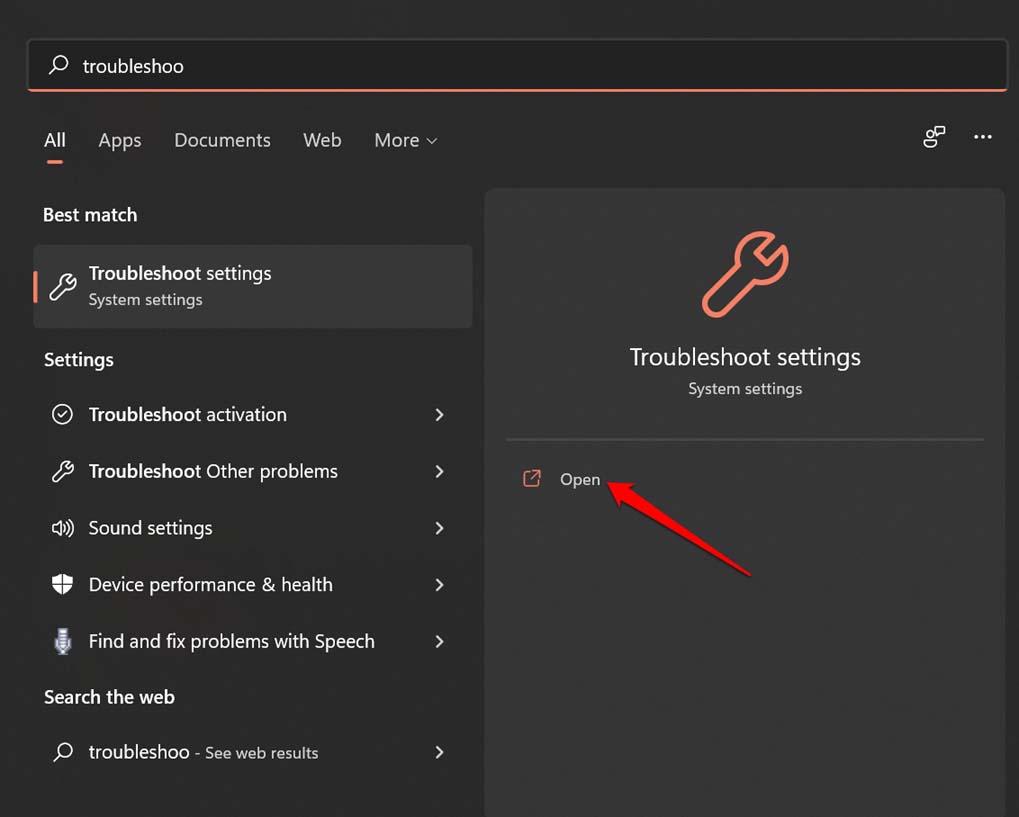
- Klicken Sie als Nächstes auf Weitere Fehlerbeheber.
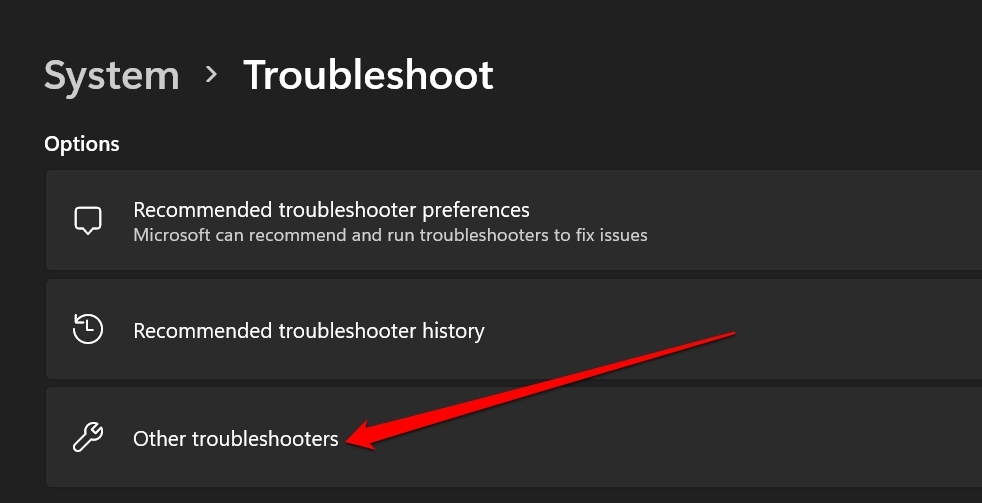
- Navigieren Sie zu Audio wiedergeben und klicken Sie auf Ausführen.
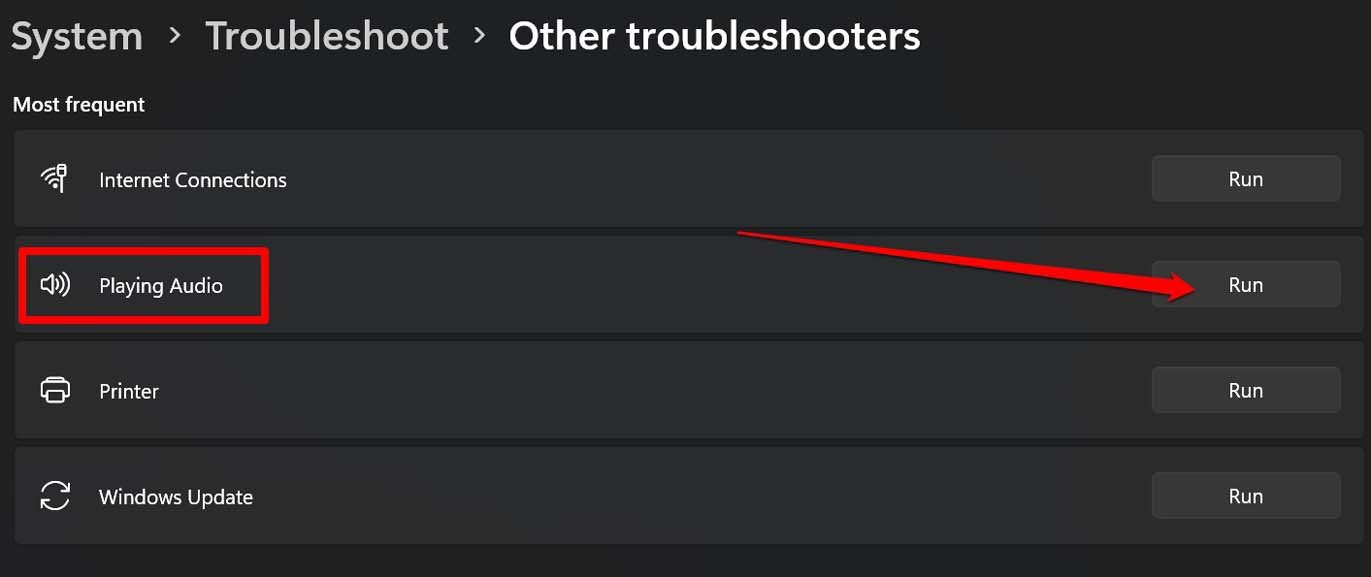
- Lassen Sie den Fehlerbeheber nach potenziellen Problemen suchen.
- Wenn ein Problem gefunden wird, klicken Sie auf die Option Diese Lösung anwenden.
5. Starten Sie den PC im abgesicherten Modus
Wenn Sie den Computer im abgesicherten Modus starten, werden alle problematischen Programme gestoppt und nur die notwendigen Dienste von Windows ausgeführt. Es ist eine großartige Möglichkeit zu überprüfen, ob bestimmte Fehler oder Störungen einige Funktionen von Windows beeinträchtigen. So starten Sie den abgesicherten Modus in Windows.
- Drücken Sie Windows + R, um das Ausführen-Dialogfeld zu öffnen.
- Geben Sie im Ausführen-Feld msconfig ein und drücken Sie die Eingabetaste.
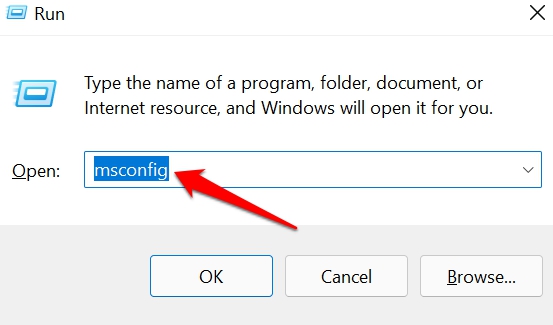
- Wenn das Dialogfeld Systemkonfiguration geöffnet wird, klicken Sie auf die Registerkarte Start.
- Navigieren Sie zum Abschnitt Startoptionen und wählen Sie Abgesicherter Start.
- Klicken Sie auf Übernehmen.
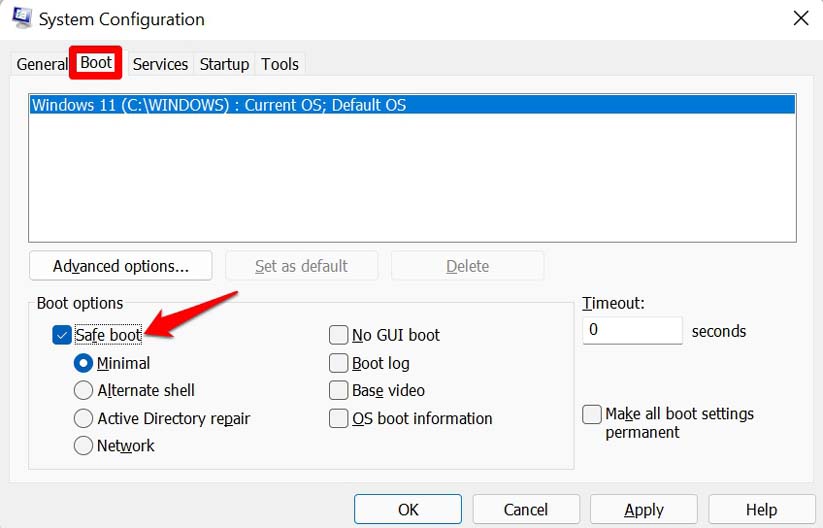
Es gibt eine weitere Möglichkeit, den abgesicherten Start über die Eingabeaufforderung zu initiieren.
- Öffnen Sie die Eingabeaufforderung in Windows.
- Geben Sie den Befehl
bcdedit / set {current} safeboot minimalein. - Starten Sie den PC neu.
- Passen Sie jetzt die Lautstärke an und senken Sie sie nach Bedarf.
6. Scannen Sie nach Malware
Oft kann Malware über infizierte Dateien oder die Installation bösartiger Apps in den Windows-PC gelangen. Windows benachrichtigt normalerweise den Benutzer über Malware, aber es ist besser, manuell nach Malware zu suchen.
- Drücken Sie die Windows-Taste.
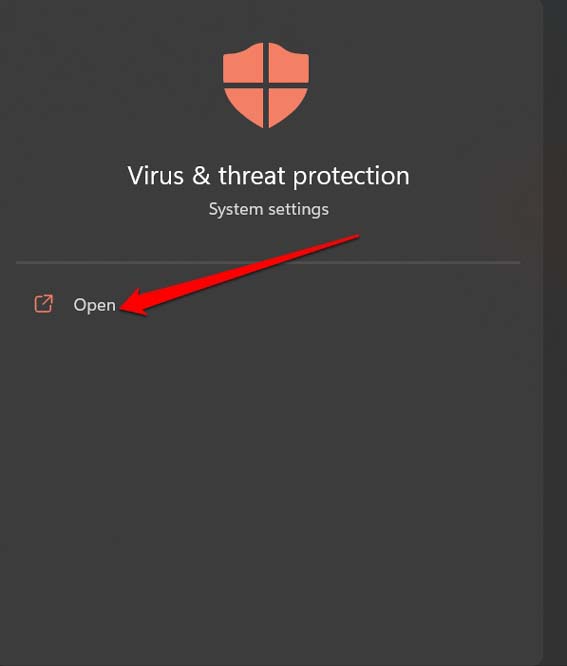
- Geben Sie im Suchfeld Virus- und Bedrohungsschutz ein und klicken Sie auf Öffnen, wenn das Suchergebnis erscheint.
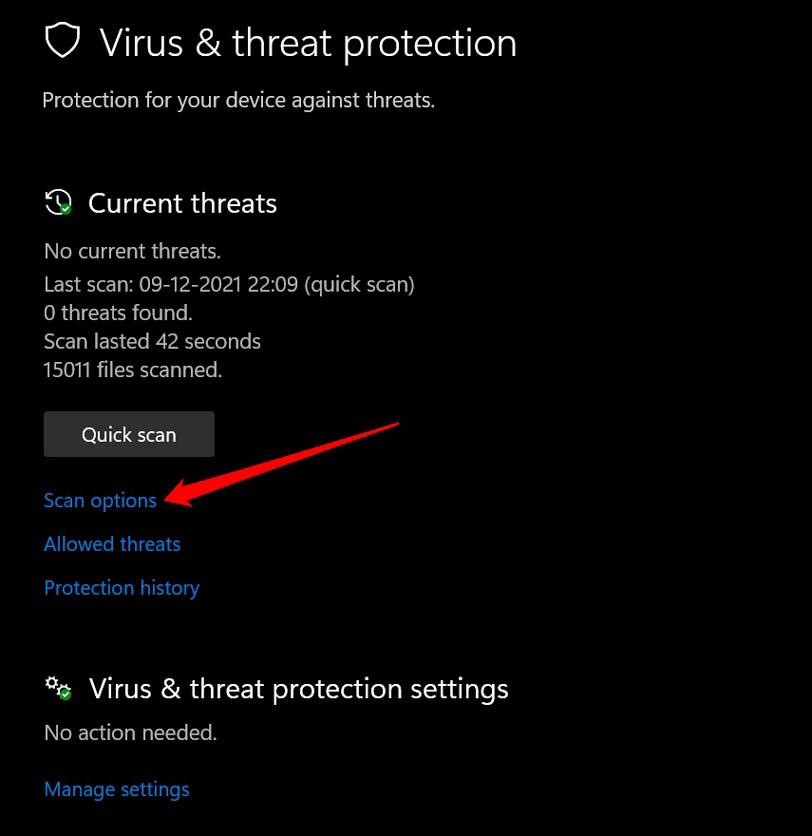
- Klicken Sie nun auf Scanoptionen.
- Wählen Sie Vollständiger Scan und klicken Sie auf Jetzt scannen.
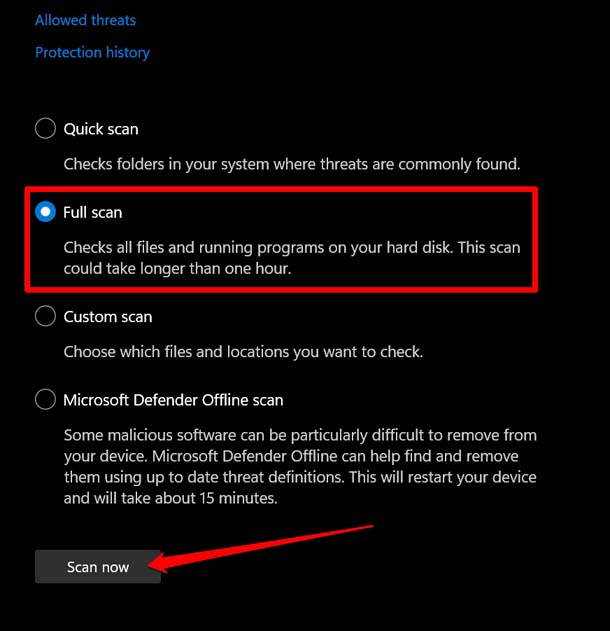
Lassen Sie den Scan auf Malware abschließen. Wenn Malware oder verdächtige Dateien oder Ordner gefunden werden, entfernen Sie diese. Starten Sie den Computer neu und überprüfen Sie nun, ob Sie die Windows-Lautstärke anpassen können.
Fazit
Es ist nicht praktisch und gesund für die Ohren, Audio bei voller Lautstärke von 100 Prozent zu hören. Der Benutzer muss in der Lage sein, die PC-Lautstärke zu reduzieren oder sie nach seinem Interesse anzupassen. Wenn Sie also das Problem haben, dass die Windows-Lautstärke bei 100 % feststeckt, folgen Sie diesem Leitfaden, um das Problem zu lösen.
Wenn Sie Gedanken zu Wie man das Windows 11 Lautstärkeproblem bei 100 % behebt? haben, können Sie gerne unten im Kommentarfeld schreiben. Abonnieren Sie auch unseren DigitBin YouTube-Kanal für Video-Tutorials. Prost!
Erhalte neue Beiträge in deinem Posteingang.
Kein Spam. Jederzeit abmelden.