Windows Fehler · 5 min read · Sep 27, 2025
Wie man den Windows Boot Startup Repair Recovery Fehler behebt?
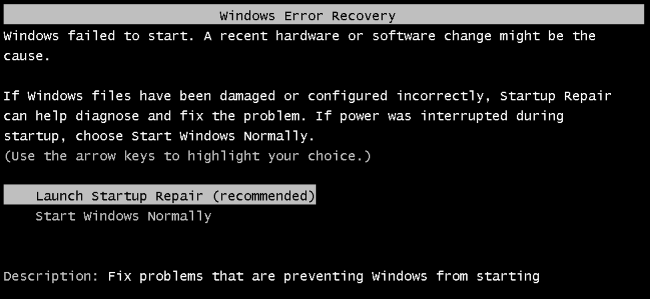
Hier ist das vollständige Tutorial zur Behebung des Problems Windows Recovery Fehler: Windows konnte nicht gestartet werden. Eine kürzliche Hardware- oder Softwareänderung könnte das Problem verursacht haben, nachdem Sie Windows-Updates installiert haben. Zusammen mit der Fehlermeldung bietet der Computer Ihnen zwei Optionen an.
- Startreparatur starten (Empfohlen)
- Windows normal starten
Ich glaube, dass Sie diesen Beitrag lesen, weil Sie die Option „Windows normal starten“ ausprobiert haben, aber keinen Erfolg hatten, abgesehen von einer Boot-Schleife. Auch als Sie auf „Startreparatur starten“ geklickt haben, gab es keine nützliche Ausgabe. Daher werde ich Ihnen in diesem Beitrag einen vollständigen Prozess zur Behebung des Startfehlers im Windows-Betriebssystem bereitstellen.
Lösungen zur Behebung des Windows Startup Recovery Fehlers
Lösung 1. Versuchen Sie die erweiterten Startoptionen
⇒ Für Windows 8 & 10
- Booten Sie in WinRE (Lassen Sie das System den Bootprozess dreimal fehlschlagen, um in WinRE zu gelangen)
- Wählen Sie auf dem Bildschirm Wählen Sie eine Option die Option Fehlerbehebung.
- Wählen Sie nun Erweiterte Optionen > Automatische Reparatur.
Die automatische Reparatur wird einen Versuch starten, alle Probleme zu beheben, die verhindern, dass Windows geladen wird.
⇒ Für Windows 7
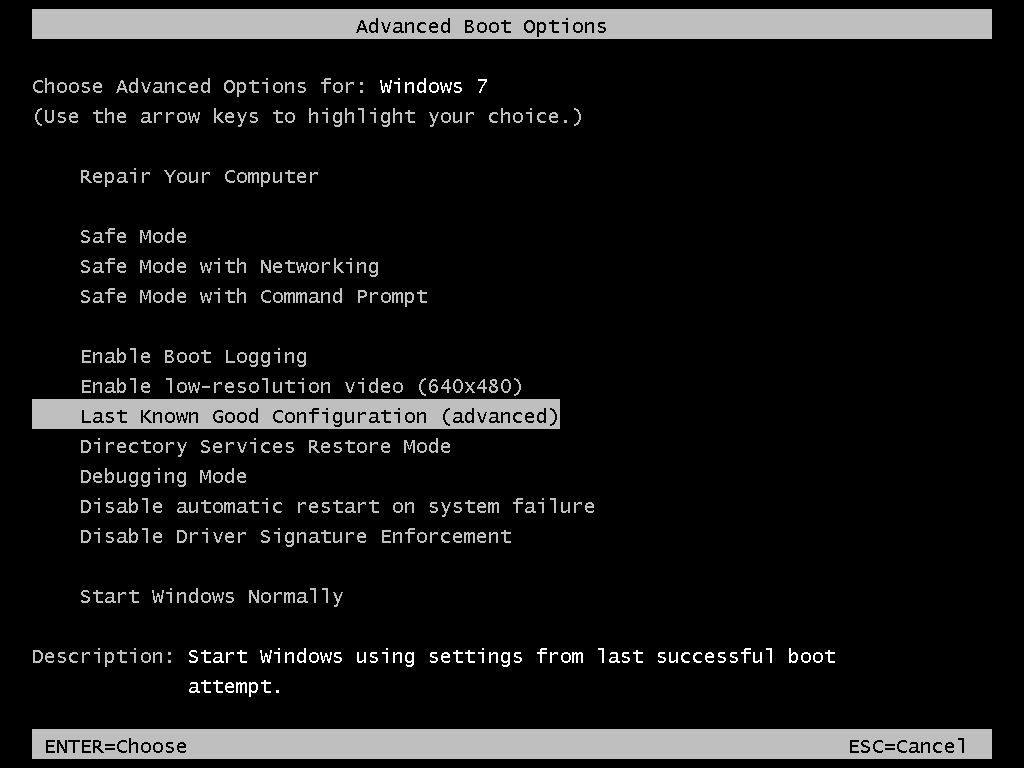
Erweiterte Startoptionen Windows 7
- Starten Sie Ihren Computer neu, drücken und halten Sie die F8-Taste, bevor das Windows-Logo erscheint.
- Wählen Sie auf dem Bildschirm Erweiterte Startoptionen die Option Letzte als funktionierend bekannte Konfiguration (Erweitert) und drücken Sie die Eingabetaste.
Lösung 2. Startreparatur zur Wiederherstellung des Systems
Schritt 1.
Klicken Sie auf „Startreparatur starten“. Für Windows 7 werden Ihnen möglicherweise zwei Optionen angezeigt:
- Schlüssel von Wechseldatenträger laden (BitLocker-Wiederherstellungsschlüssel)
- Schlüssel manuell eingeben
Schritt 2.
Klicken Sie auf „Schlüssel manuell eingeben“. Klicken Sie nun auf die Option Abbrechen.
Schritt 3.
Sie sehen die Nachricht Startreparatur überprüft Ihr System auf Probleme.
Lassen Sie es laden.
Schritt 4.
Sie sehen ein Feld mit der Nachricht „Windows kann diesen Computer nicht automatisch reparieren.“
Klicken Sie unten auf die Option „Erweiterte Optionen für die Systemwiederherstellung und -unterstützung anzeigen“.
Schritt 5.
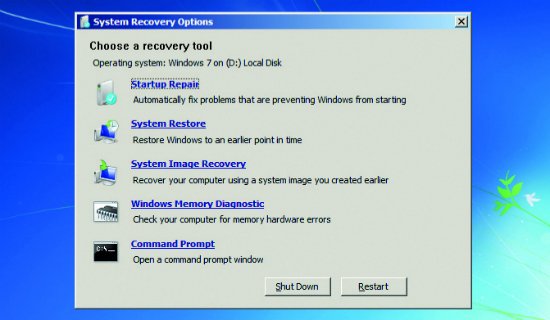
Systemwiederherstellungsoption (kann auch mit Wiederherstellungs-Disk verwendet werden)
Befolgen Sie die Anweisungen auf dem Bildschirm und Sie sehen die „Systemwiederherstellungsoptionen“.
Sie sehen mehrere Optionen, wählen Sie die aus, die Sie bevorzugen, um den PC zu starten.
Lösung 3. Verwenden Sie eine Systemreparatur-Disk oder ein Wiederherstellungs-Laufwerk
Schritt 1.
Legen Sie die Systemreparatur-Disk oder das Wiederherstellungs-Laufwerk ** (CD/DVD oder USB-Laufwerk) in Ihren PC ein.
Schritt 2.
Starten Sie Ihren Computer neu und drücken Sie eine bestimmte Taste zu Beginn des Bootprozesses, um BIOS einzugeben. Diese Taste wird normalerweise während des Bootprozesses auf dem Bildschirm angezeigt. Zum Beispiel müssen Sie für Windows 7 F2 drücken, um BIOS einzugeben.
Auf einem PC mit UEFI-Firmware (neuere PCs mit 8 & 10) — Das UEFI-Bootmenü wird automatisch angezeigt, wenn Ihr PC Probleme hat, richtig zu booten.
Schritt 3.
Sobald Sie im BIOS- oder UEFI-Firmware-Menü sind, suchen Sie nach einer Art von „Boot“-Option.
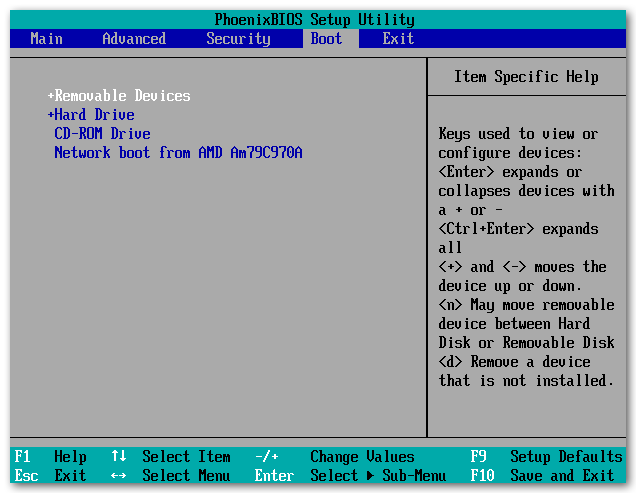
BIOS Boot-Priorität
Schritt 4.
Wählen Sie hier die Option des eingefügten Laufwerks (DVD oder Festplatte).
Um Ihre Einstellungen zu speichern, suchen Sie den Bildschirm „Speichern & Beenden“. Wählen Sie „Änderungen speichern und zurücksetzen“, um Ihren Computer neu zu starten.
Schritt 5.
Hier sehen Sie die gleichen Tools, auf die Sie normalerweise über das Bootmenü zugreifen könnten. Wählen Sie „Startreparatur“, um eine Startreparatur durchzuführen. Um das Problem zu beheben.
Klicken Sie unter Windows 8 oder 10 auf die Option „Computer reparieren“ anstelle von „Jetzt installieren“ auf dem Installationsbildschirm. Wählen Sie dann Fehlerbehebung > Startreparatur, um die Startreparatur auszuführen.
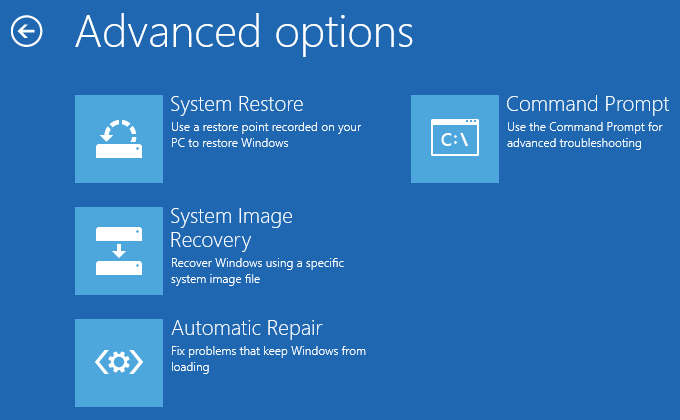
Windows erweiterte Einstellungen
Wie erhält man eine Systemwiederherstellungs-Disk/Laufwerk?
Wenn Sie eine Windows-Medien-Disk oder eine Wiederherstellungs-Disk/Laufwerk haben, verwenden Sie sie, um Ihr Gerät zu reparieren.
Sie können auch eine Wiederherstellungs-Disk von einem funktionierenden PC erstellen und Ihre Boot-Probleme beheben. Wenn Sie keine Windows-Medien-Reparatur-Disk haben, können Sie eine Windows 7, 8 oder 10 ISO von Microsoft herunterladen und entweder auf eine Disk brennen oder auf ein USB-Laufwerk kopieren.
Ich habe vollständige Schritte gegeben, um eine Systemwiederherstellungs-Daten-Disk zu erstellen, um Ihren Computer zu reparieren.
Windows-Medien-Disk erhalten
⇒ Beginnen Sie mit dem Herunterladen des Windows 10 Media Creation Tools oder des Windows 8.1 Media Creation Tools.
Befolgen Sie die Anweisungen auf dem Bildschirm und brennen Sie es entweder auf DVD oder speichern Sie es auf einem leeren Laufwerk. (Stellen Sie sicher, dass es mit Ihrer PC-Konfiguration übereinstimmt)
⇒ Jetzt auf der Windows 7 Download-Seite, geben Sie Ihren Produktschlüssel ein und klicken Sie auf „Überprüfen“, um den Download-Prozess zu starten.
Laden Sie es auf eine DVD oder ein USB-Laufwerk herunter.
Sie können dies in Ihren PC einlegen und es reparieren, wie in den obigen Schritten angegeben. Stellen Sie sicher, dass Sie auf die Option „Reparieren Sie Ihren Computer“ klicken und nicht auf „Jetzt installieren“.
Erstellen einer Systemwiederherstellungs-Disk in Windows 7
Wenn Sie ein funktionierendes Windows 7 haben, können Sie es verwenden, um eine Systemwiederherstellungs-Disk zu erstellen.
- Geben Sie System Reparatur-Disk in das Suchfeld im Startmenü ein.
- Wählen Sie das richtige Laufwerk aus und klicken Sie auf Disk erstellen.
- Brennen Sie es jetzt auf eine CD oder speichern Sie es auf einem leeren Laufwerk.
Erstellen einer Systemwiederherstellungs-Disk in Windows 8 & 10
Sie können eine Systemwiederherstellung erstellen, wenn Sie einen anderen funktionierenden Windows 8 oder 10 PC haben.
- Um das Tool zur Erstellung eines Wiederherstellungs-Laufwerks zu öffnen, drücken Sie Start, geben Sie „Wiederherstellungslaufwerk“ in das Suchfeld ein und wählen Sie dann das Ergebnis „Ein Wiederherstellungslaufwerk erstellen“ aus.
- Wählen Sie Ihre bevorzugten Optionen auf dem Bildschirm und erstellen Sie ein Wiederherstellungslaufwerk.
*N ote & Fazit: * Stellen Sie sicher, dass Sie eine Wiederherstellungssicherung von einem Windows mit derselben Bit-Version und Windows-OS erstellen.
Ich hoffe, der Beitrag war hilfreich. Kommentieren Sie unten für Unterstützung oder Hilfe. Helfen Sie uns auch, unseren Beitrag mit Ihren wertvollen Vorschlägen zu verbessern. Prost!
Wenn Sie Gedanken zu Wie man den Windows Boot Startup Repair Recovery Fehler behebt? haben, können Sie gerne unten im Kommentarfeld schreiben. Abonnieren Sie auch unseren DigitBin YouTube-Kanal für Video-Tutorials. Prost!
Erhalte neue Beiträge in deinem Posteingang.
Kein Spam. Jederzeit abmelden.