Fehlerbehebung · 5 min read · Oct 10, 2025
Wie man den Windows Installer-Paketfehler behebt?
Haben Sie den Windows Installer-Paketfehler, während Sie versuchen, ein Programm auf Ihrem PC zu installieren oder zu deinstallieren? Dann machen Sie sich keine Sorgen. Folgen Sie diesem Leitfaden bis zum Ende, um die einfachen Fehlerbehebungstipps zu erfahren, um das Problem sofort zu beheben. Oft haben Sie keine Berechtigung, Apps auf einem System zu installieren. Wenn Sie auch das falsche oder inkompatible Installationspaket einer App heruntergeladen haben, können Sie auf den Windows Installer-Paketfehler stoßen.
Es kann ein Fehler in der Version des Windows-Betriebssystems sein, das auf Ihrem PC installiert ist. Der Installer für eine bestimmte Anwendung kann beschädigt worden sein. Dies geschieht, wenn der gesamte Anwendungs-Setup-Ordner aufgrund technischer Probleme auf der Entwicklerseite beschädigt ist. Wenn der Download eines Softwarepakets unterbrochen wird, kann dies verschiedene Elemente des Softwarepakets, einschließlich des Installers, beschädigen.
Beste Fehlerbehebungstipps zur Behebung des Windows Installer-Paketfehlers
Es ist ganz einfach, den Windows Installer-Paketfehler für jede App zu beheben. Überprüfen Sie einige der Lösungen, die ich unten geteilt habe.
1. Computer neu starten
Beginnen Sie die Fehlerbehebung, indem Sie den Computer neu starten. Oft löst es Probleme innerhalb einer Minute.
- Drücken Sie die Windows-Taste, um das Suchfeld zu öffnen.
- Klicken Sie auf das Netzsymbol, um ein Menü zu erweitern, aus dem Sie die Option Neustart auswählen müssen.
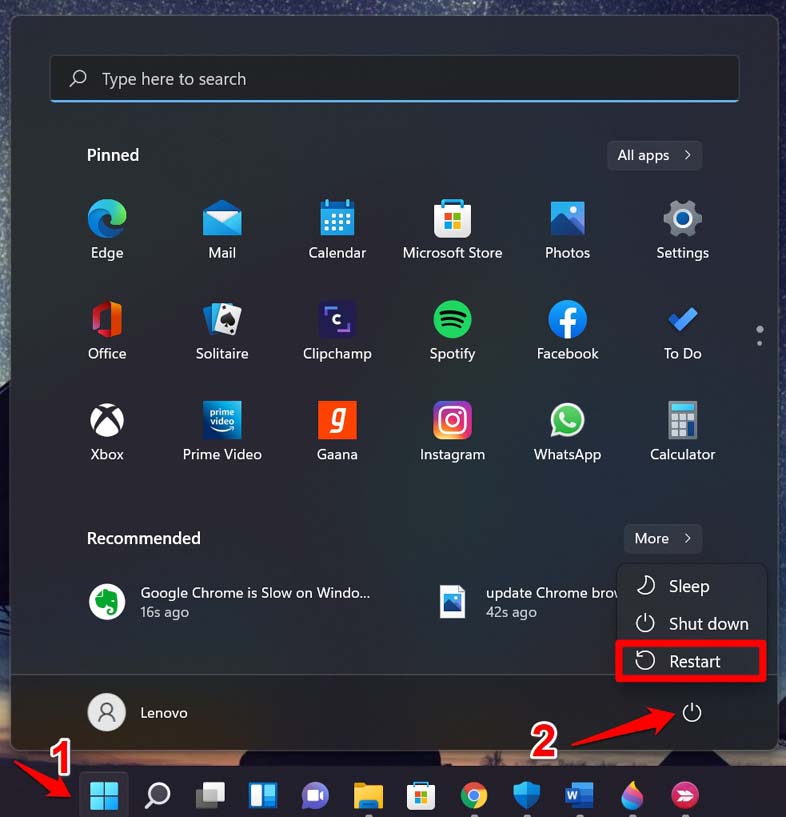
- Sobald der PC neu gestartet wird, versuchen Sie, die App zu installieren.
2. Windows OS auf dem PC aktualisieren
Um mit Bugs und Glitches umzugehen, suchen Sie nach einem neuen Software-Update, das möglicherweise für Ihren PC verfügbar ist.
- Drücken Sie Windows + I, um zu den Windows-Einstellungen zu gelangen.
- Klicken Sie dann im linken Bereich auf Windows Update.
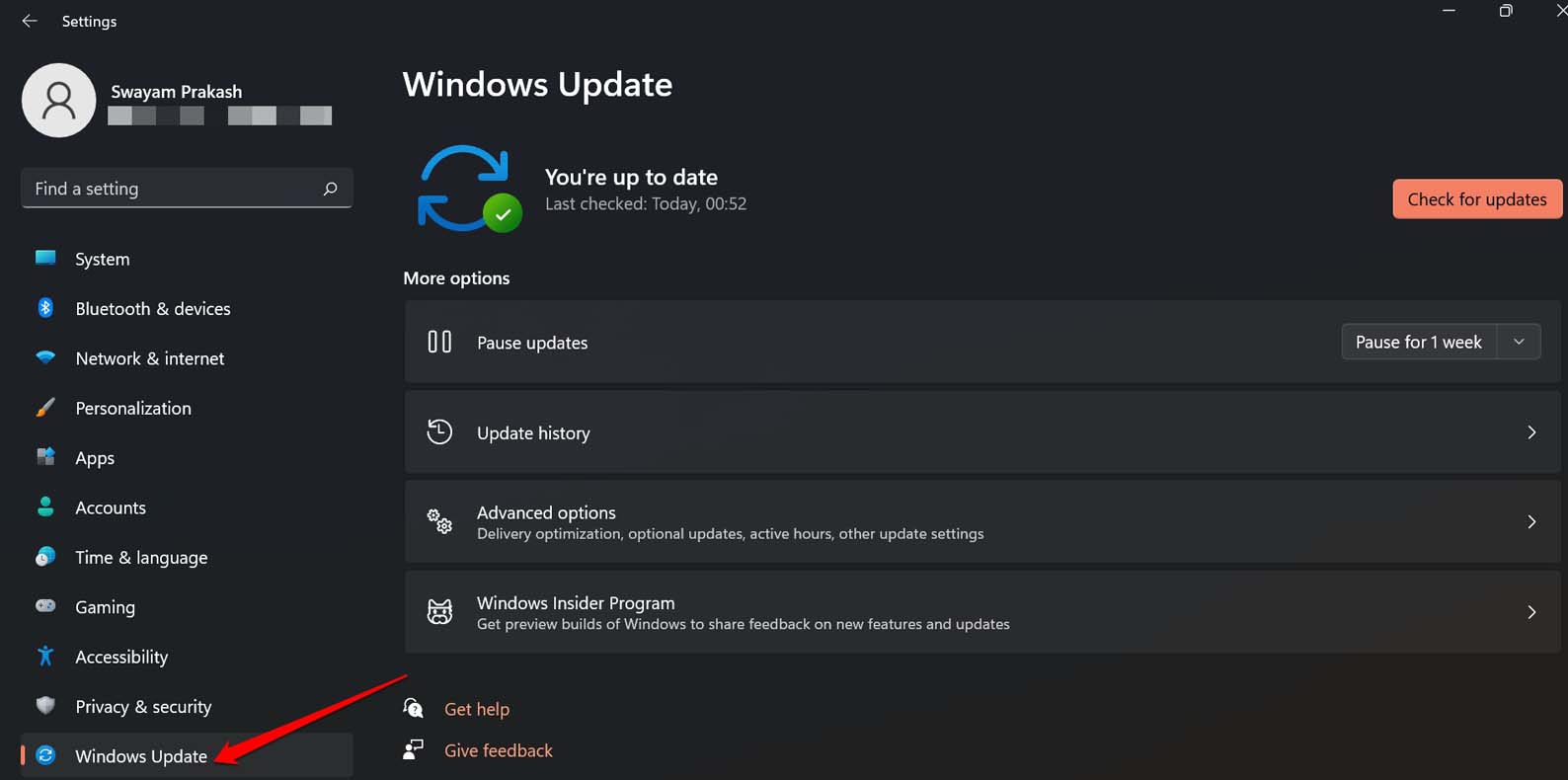
- Klicken Sie als Nächstes auf Nach Updates suchen.
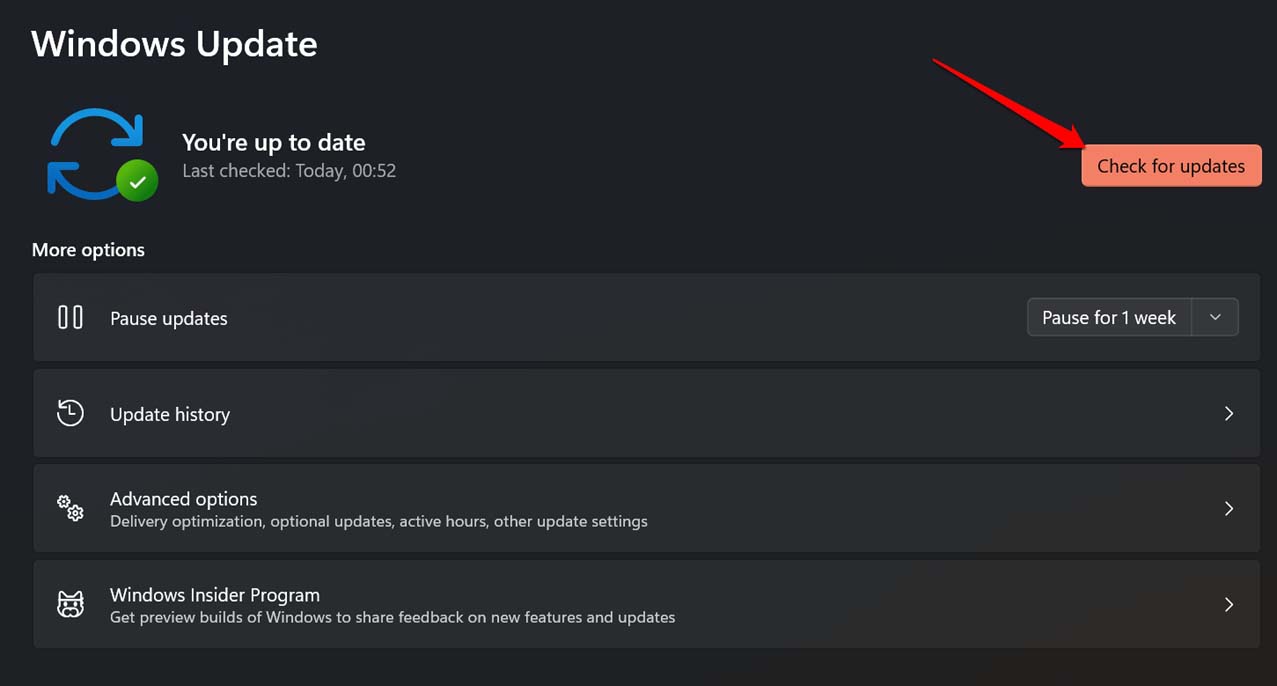
- Jetzt sucht der PC nach verfügbaren Updates.
- Ihnen wird die Option Jetzt herunterladen angeboten, die Sie anklicken müssen, um die Updateinstallation zu starten.
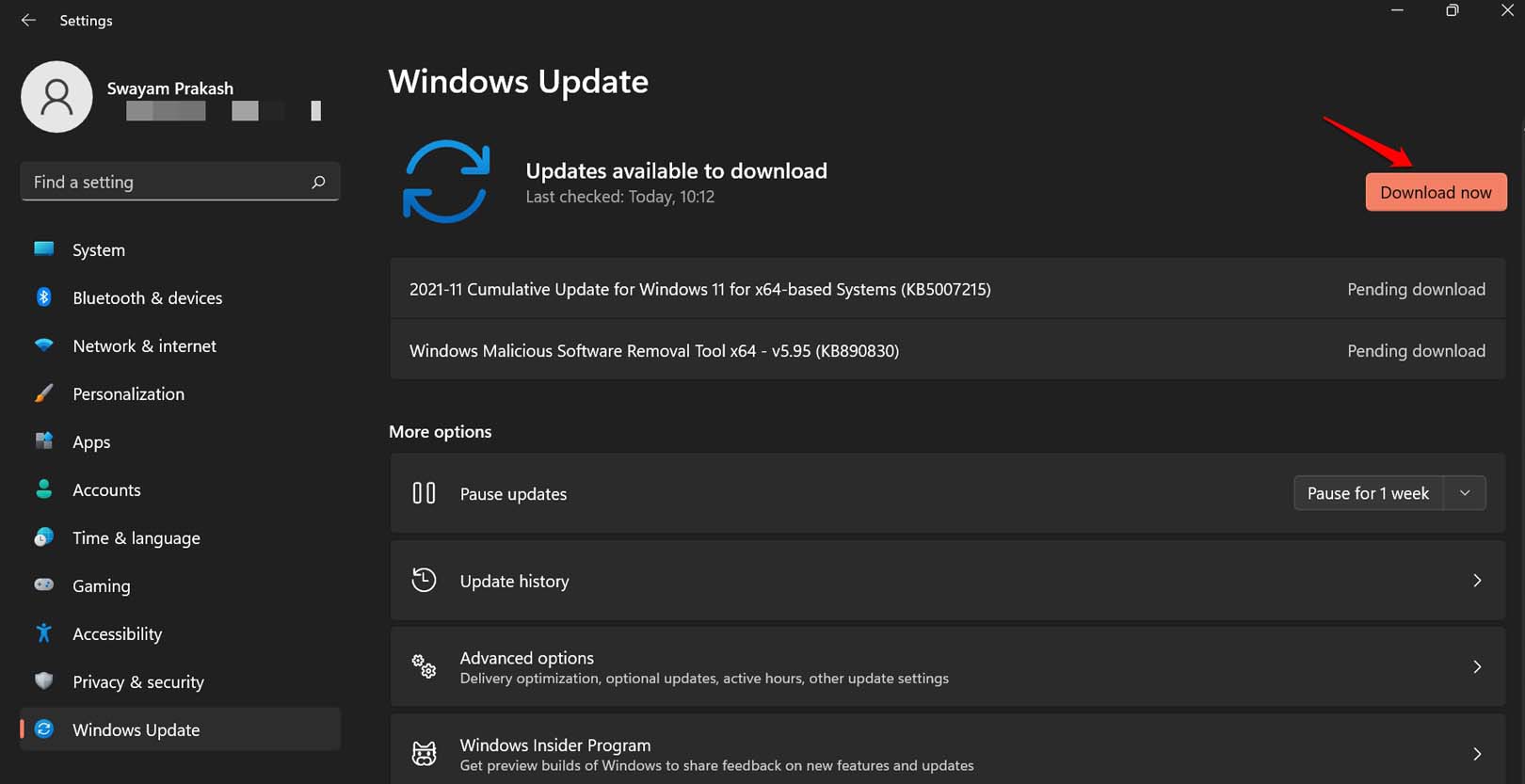
- Sobald das Update erfolgreich installiert ist, starten Sie den PC neu und fahren Sie mit der Installation der App fort.
Wenn es der Fehler war, der den Windows Installer-Paketfehler verursacht hat, sollte er jetzt behoben sein.
3. Eingabeaufforderung verwenden und den Installer registrieren
Hier sind die Schritte, um den Windows-Installer erneut zu registrieren, was jegliche Beschädigung des aktuellen Softwarepakets rückgängig machen wird.
- Verwenden Sie die Windows-Taste, um nach Eingabeaufforderung > zu suchen und klicken Sie auf Als Administrator ausführen.
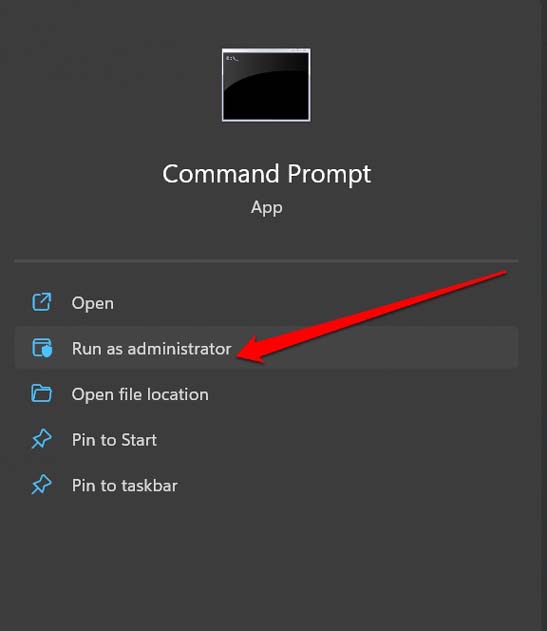
- Bestätigen Sie die Aktion, indem Sie auf Ja klicken, wenn ein Popup-Dialogfeld angezeigt wird.
- Geben Sie die unten angegebenen Befehle in der gleichen Reihenfolge ein.
msiexec.exe /unregister Msiexec.exe /regserver - Drücken Sie die Eingabetaste.
Jetzt, nachdem die obigen Schritte abgeschlossen sind, versuchen Sie, die App erneut zu installieren, und sie sollte jetzt ohne Probleme installiert werden.
4. Windows Installer-Dienst fortsetzen
Der Windows Installer-Dienst könnte gestoppt worden sein. Sie können ihn manuell fortsetzen, indem Sie die Windows-Dienste besuchen. Hier habe ich die Schritte erwähnt, die Sie befolgen können.
- Drücken Sie Windows + R, um das Ausführen-Popup-Fenster zu öffnen.
- Geben Sie den Begriff services.msc ein und drücken Sie die Eingabetaste. Sie werden zur vollständigen Liste der aktiven Windows-Dienste auf Ihrem PC weitergeleitet.
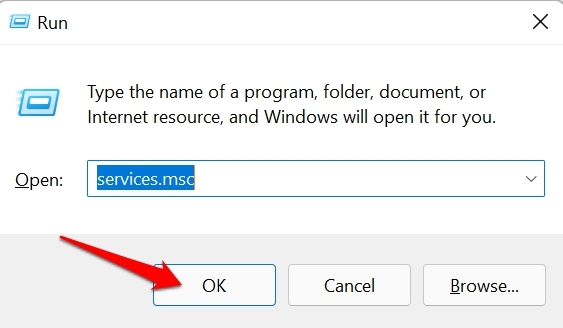
- Navigieren Sie zur Option Windows Installer und klicken Sie mit der rechten Maustaste, um ein Menü zu öffnen.
- Wählen Sie aus dem Menü die Option Starten.
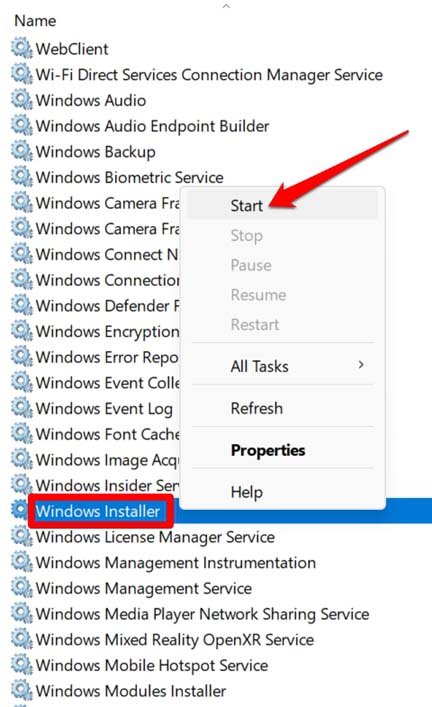
Alternativ, wenn der Dienst bereits läuft, können Sie ihn kurzzeitig stoppen und dann erneut starten.
Drücken Sie Windows + R, um das Ausführen-Dialogfeld zu öffnen.
Geben Sie den Begriff services.msc ein und drücken Sie die Eingabetaste. Sie gelangen zur Liste der Windows-Dienste auf Ihrem PC.
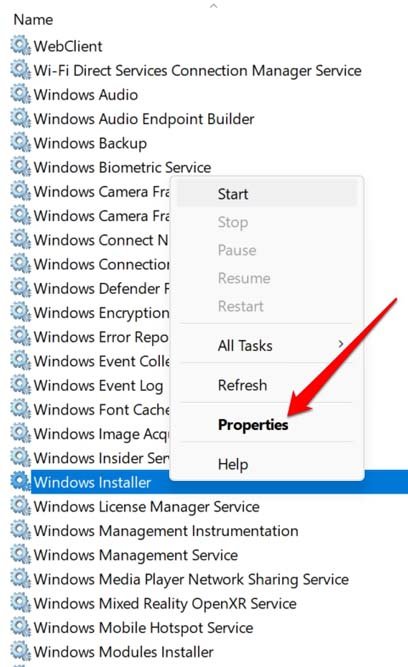
Navigieren Sie zum Windows Installer-Dienst und klicken Sie mit der rechten Maustaste, um ihn hervorzuheben.
Wählen Sie aus dem Menü die Option Eigenschaften.
Klicken Sie im Tab Allgemein auf Stop.
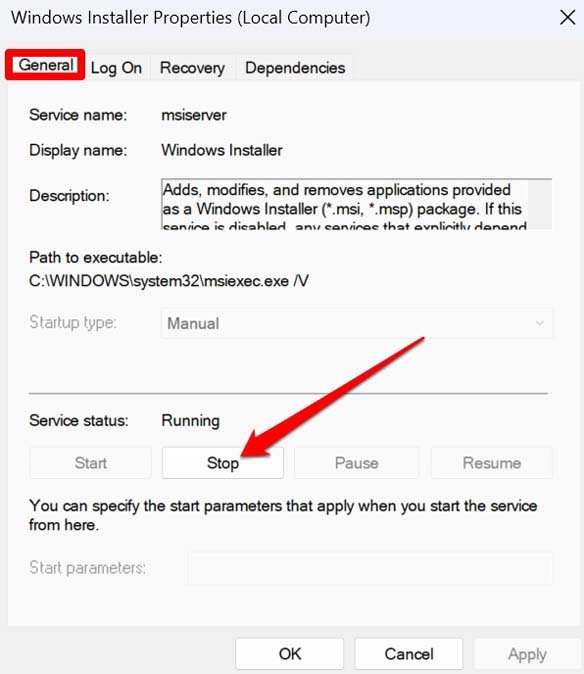
Warten Sie einige Sekunden, bis die Option Start aktiviert wird. Klicken Sie darauf und dann auf OK, um den Vorgang abzuschließen.
5. Das Software-Setup-Paket erneut herunterladen
Wenn Sie sicher sind, dass das Softwarepaket, das Sie zuvor heruntergeladen haben, nicht das richtige ist, laden Sie es erneut herunter. Stellen Sie sicher, dass der Downloadprozess des Software-Setup-Pakets nicht irgendwo langsamer wird oder unterbrochen wird. Deinstallieren oder löschen Sie zuvor das vorhandene Softwarepaket (das beschädigte) von Ihrem PC.
Stellen Sie auch sicher, dass der Installationsprozess der App nicht durch ein schlechtes Netzwerk gestört wird, wenn die Installation der App eine Internetverbindung erfordert.
6. Die App-Installation als Administrator durchführen
Wenn Sie sich in Ihrer Schule oder am Arbeitsplatz befinden, können Sie nicht der Administrator sein und eine App nach Belieben installieren. Sie müssen die zuständige Behörde kontaktieren und sie bitten, die App auf Ihrem System zu installieren. Andernfalls, auf einem gemeinsam genutzten persönlichen PC, hier ist, wie Sie eine App mit Administratorrechten installieren können.
- Durchsuchen Sie den Datei-Explorer und navigieren Sie zu dem Ordner, in dem sich das Softwarepaket befindet.
- Navigieren Sie zur Anwendungsdatei, die mit der Dateiendung .exe gekennzeichnet ist.
- Klicken Sie mit der rechten Maustaste auf diese Setup-Datei und wählen Sie Als Administrator ausführen.
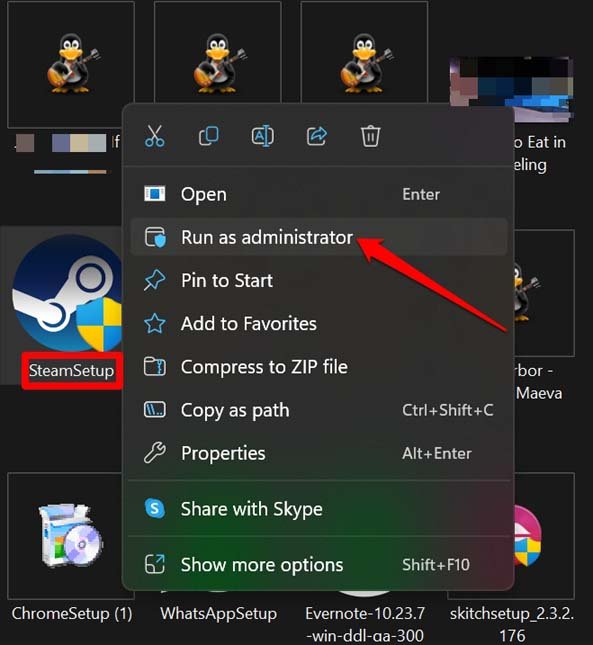
- Wenn Sie eine Eingabeaufforderung erhalten, die Sie auffordert, den Vorgang zu bestätigen und Änderungen am System vorzunehmen, akzeptieren Sie dies.
7. Das Programm Installieren und Deinstallieren-Fehlerbehebungstool bereitstellen
Windows bietet viele Fehlerbehebungstools innerhalb des Windows-Betriebssystems, und eines davon ist das Programm Installieren und Deinstallieren-Fehlerbehebungstool. Dieses Tool ist nützlich, wenn eine App während der Installation oder Deinstallation Probleme zeigt.
- Sie können das Fehlerbehebungstool im Microsoft Store herunterladen.
- Laden Sie dieses Tool herunter und installieren Sie es, indem Sie den Anweisungen auf dem Bildschirm folgen.
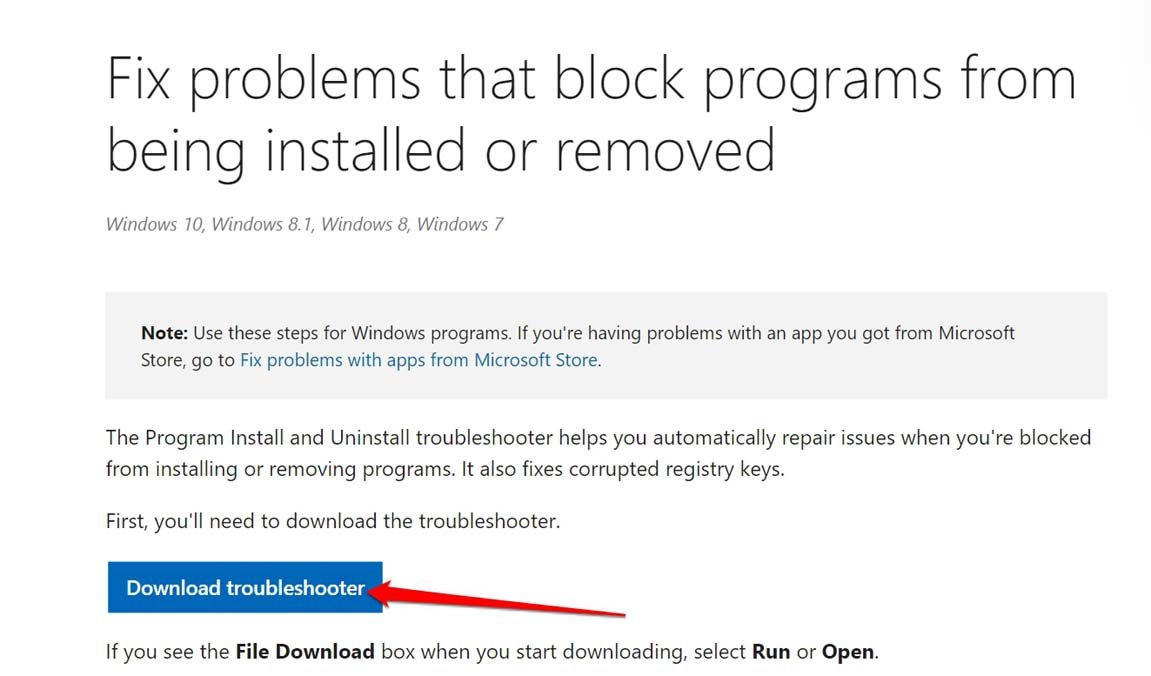
- Starten Sie das Fehlerbehebungstool und wählen Sie aus, ob Sie Probleme bei der Programminstallation oder -deinstallation beheben möchten.
- Wählen Sie als Nächstes die App aus, bei der Sie Probleme bei der Installation oder Deinstallation haben.
Befolgen Sie nun die Anweisungen des Tools und wenden Sie die betreffende Lösung an, die Sie für wichtig halten, um das Problem zu beheben.
Fazit
Sie versuchen möglicherweise dringend, eine Anwendung für Ihre Arbeit zu installieren, und stoßen auf den Windows-Installationspaketfehler. Dies kann Ihren Arbeitsablauf unterbrechen. Um zu vermeiden, dass Sie Ihre Arbeit verpassen und die App auf dem PC zum Laufen bringen, folgen Sie den Fehlerbehebungstipps und beheben Sie den Installer sofort.
Wenn Sie Gedanken zu Wie man den Windows Installer-Paketfehler behebt? haben, können Sie gerne unten im Kommentarfeld schreiben. Bitte abonnieren Sie auch unseren DigitBin YouTube-Kanal für Video-Tutorials. Prost!
Erhalte neue Beiträge in deinem Posteingang.
Kein Spam. Jederzeit abmelden.