Windows Fehler · 5 min read · Dec 04, 2025
Wie man den Fehler "Windows Installer-Dienst konnte nicht zugegriffen werden" behebt?

Haben Sie den Fehler “Windows Installer-Dienst konnte nicht zugegriffen werden” auf Ihrem Computer? Ich habe einige Fehlerbehebungstipps erklärt, die Ihnen helfen werden, dieses Problem einfach zu lösen. Diese Nachricht erscheint, wenn Sie versuchen, ein Programm auf Windows OS zu installieren, aber die Installationsdatei, die für die Einrichtung der App auf Ihrem PC verantwortlich ist, nicht gestartet wird.
Wenn der Benutzer, der versucht, die Installation zu starten, keine Administratorrechte hat, wird die Installation nicht weiter fortgesetzt. Es ist auch wichtig zu überprüfen, ob der Windows Installer-Dienst gestoppt wurde. Dies kann durch das Vorhandensein von beschädigten Systemdateien auf Ihrem Computer verursacht werden.
Der Windows Installer könnte abgemeldet worden sein. Dies kann ebenfalls auf beschädigte Systemdateien zurückzuführen sein. Verwenden Sie Sie bereits eine ältere Version des gleichen Programms, das Sie separat installieren möchten? Das wird zu Konflikten führen, und die Installation wird nicht funktionieren, es sei denn, Sie deinstallieren die vorhandene Version dieser App.

Tipps zur Behebung des Fehlers “Windows Installer-Dienst konnte nicht zugegriffen werden”
Hier sind alle Lösungen, die Sie ausprobieren können, um den Fehler “Windows Installer-Dienst konnte nicht zugegriffen werden” unter Windows 11 zu beheben.
1. Deinstallieren Sie die vorhandene Version der App
Hier sind die Schritte, um die vorhandene Version einer App zu deinstallieren. Sobald Sie sie deinstalliert haben, können Sie sie erneut installieren.
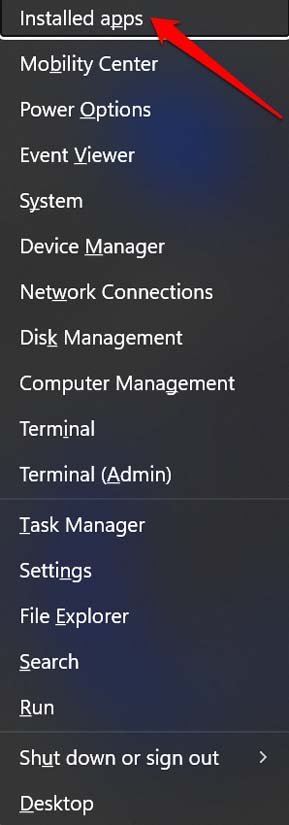
- Drücken Sie Windows + X, um das Schnellzugriffsmenü zu öffnen. Wählen Sie Installierte Apps.
- Greifen Sie auf das betreffende Programm in der Liste der installierten Apps zu.
- Klicken Sie auf das Drei-Punkte-Symbol neben dem App-Namen und wählen Sie Deinstallieren.
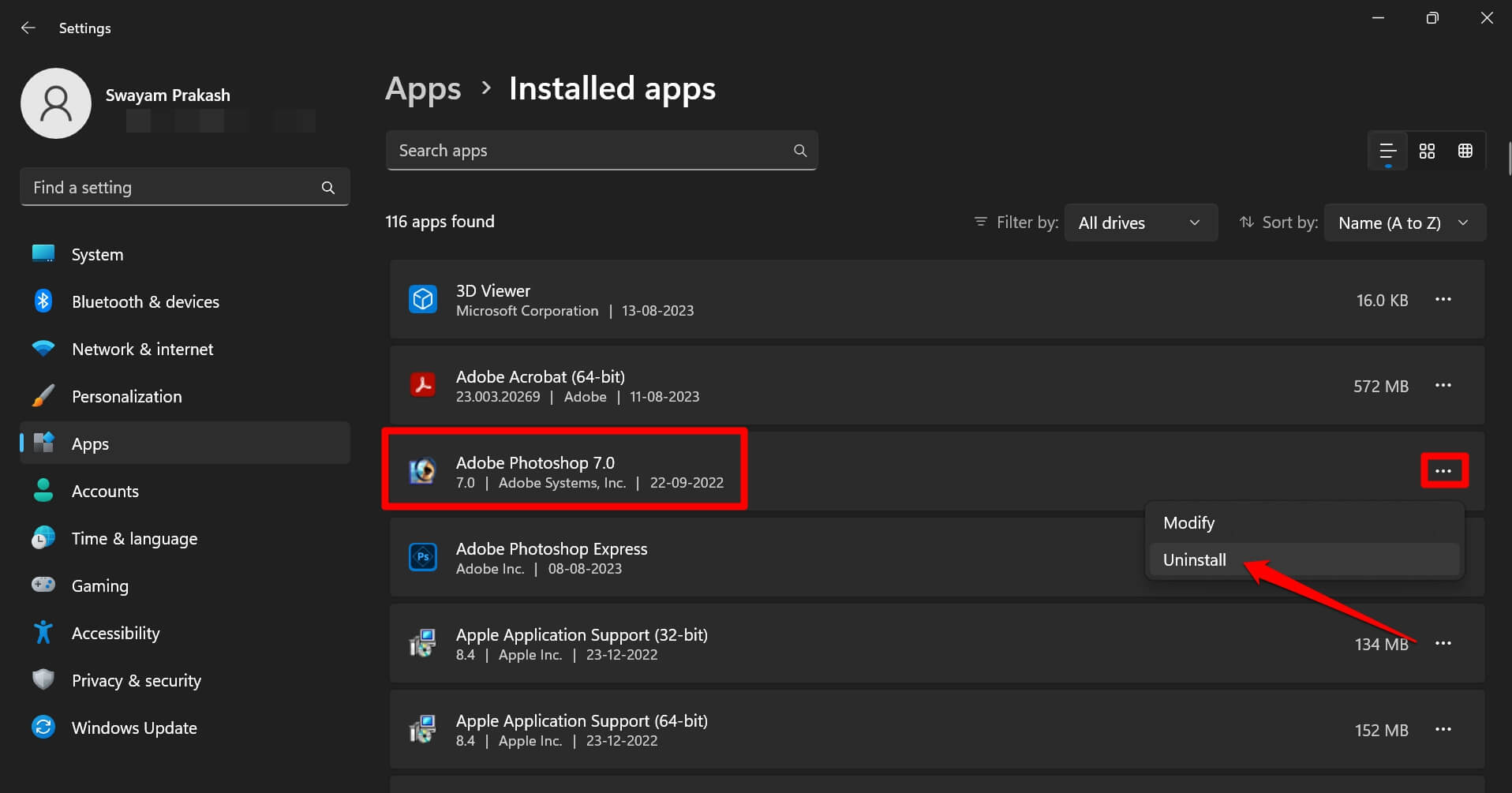
- Bestätigen Sie den Vorgang, indem Sie auf Deinstallieren klicken, wenn das Popup erscheint.
- Starten Sie den Computer neu und führen Sie die Installationsdatei für dasselbe Programm aus.
2. Starten Sie den Windows Installer-Dienst neu
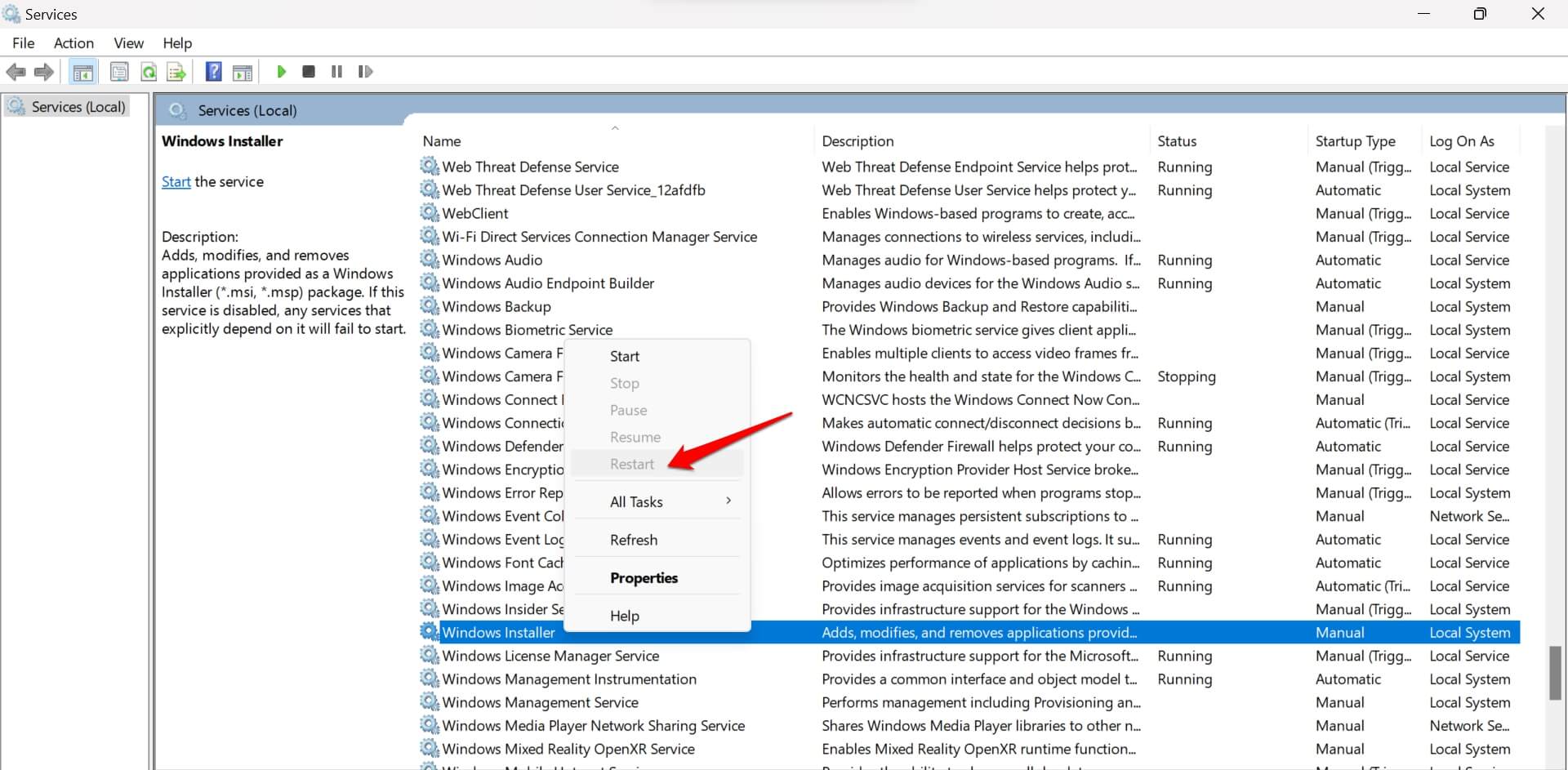
Überprüfen Sie, ob der Windows Installer-Dienst läuft. Wenn er gestoppt wurde, starten Sie ihn neu. Befolgen Sie die folgenden Schritte.
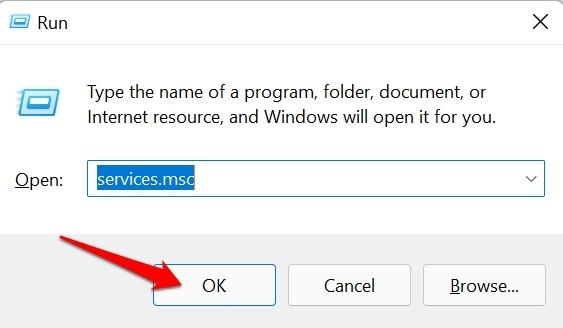
- Drücken Sie Windows + R, um das Ausführen-Fenster zu öffnen.
- Geben Sie services.msc ein und drücken Sie die Eingabetaste.
- Scrollen Sie zu Windows Installer > klicken Sie mit der rechten Maustaste darauf > wählen Sie Neustarten.
3. Starten Sie den Installer mit Administratorrechten neu
Sie sollten überprüfen, ob Sie das installierte Programm mit Administratorrechten ausführen können oder nicht. Zuerst müssen Sie den Installer im Task-Manager schließen, falls er noch läuft.
- Drücken Sie Strg + Shift + Esc, um den Task-Manager zu öffnen.
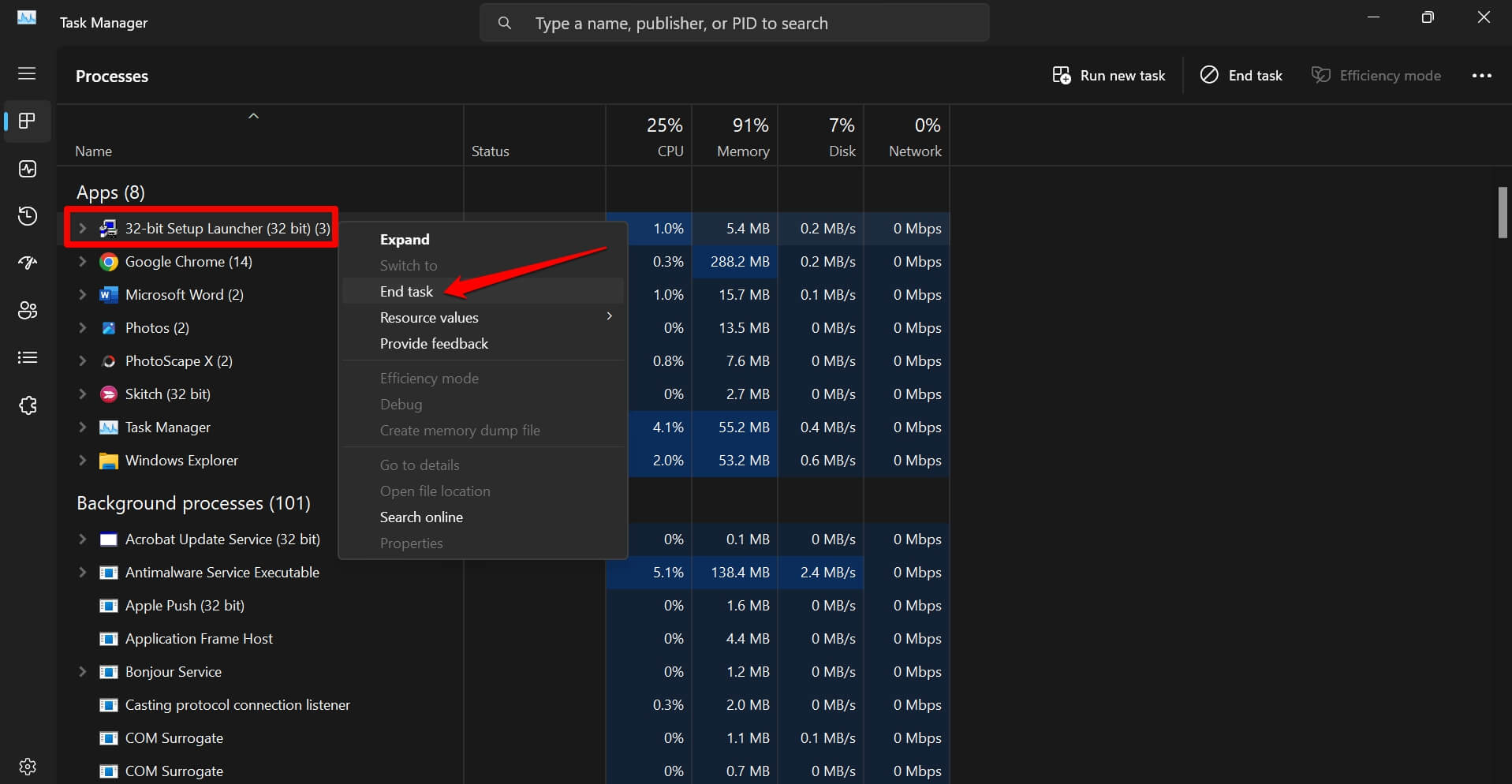
- Scrollen Sie zum Installer-Programm im Abschnitt Apps, klicken Sie mit der rechten Maustaste darauf und wählen Sie Task beenden.
- Starten Sie den Datei-Explorer, indem Sie die Tastenkombination Windows + E drücken.
- Scrollen Sie zu dem Ordner, in dem Sie die Installationsdatei für die App heruntergeladen/gespeichert haben, die Sie installieren möchten.
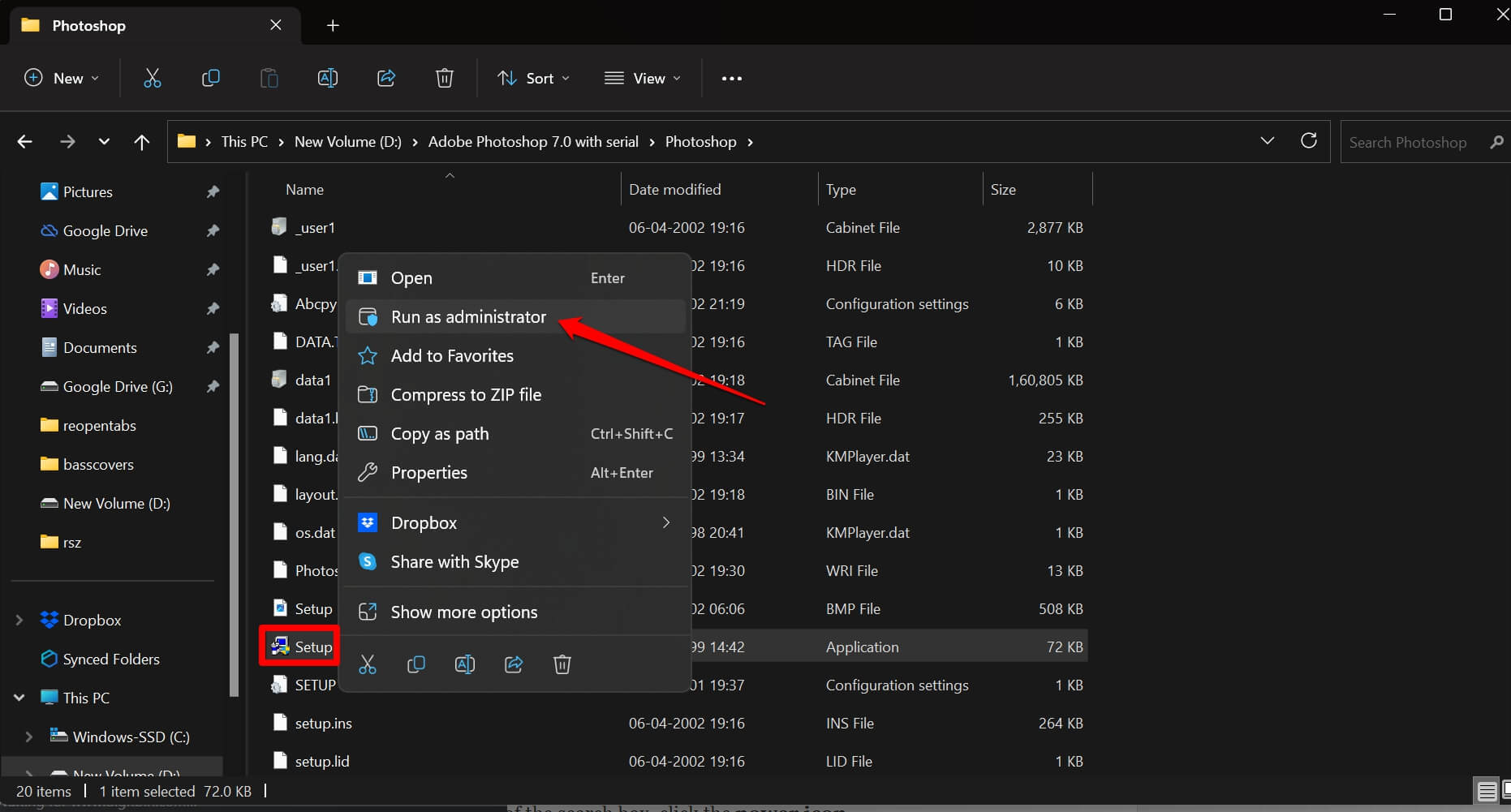
- Klicken Sie mit der rechten Maustaste auf die Installationsdatei und wählen Sie Als Administrator ausführen.
- Klicken Sie auf Ja, wenn das Eingabeaufforderung erscheint.
4. Starten Sie Ihren Computer neu
Während Sie den Fehler “Windows Installer-Dienst konnte nicht zugegriffen werden” beheben, versuchen Sie, Ihren PC neu zu starten. Es ist eine sehr einfache Lösung, aber sie kann die zufälligen Fehler im Windows OS beheben, die den Fehler verursachen können.
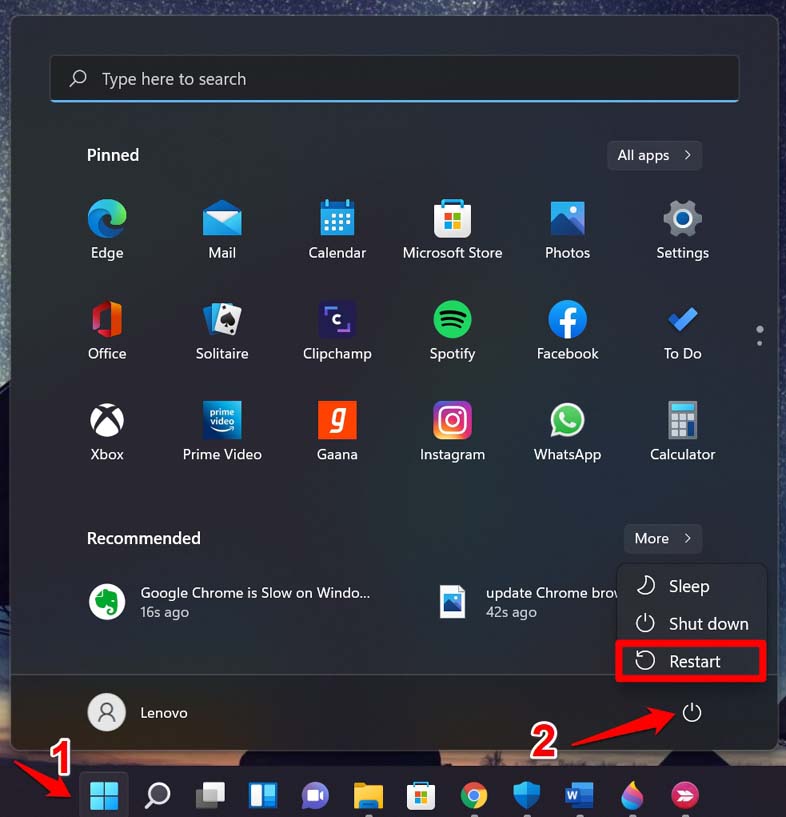
- Drücken Sie die Windows-Taste, um die Schnellsuchkonsole zu öffnen.
- Klicken Sie in der unteren rechten Ecke des Suchfelds auf das Netzschalter-Symbol.
- Klicken Sie dann im erscheinenden Menü auf Neustarten.
- Nachdem der PC neu gestartet wurde, greifen Sie auf die Installationsdatei zu und versuchen Sie, die App zu installieren.
5. Windows Installer neu registrieren
Um den Windows Installer-Dienst neu zu registrieren, müssen Sie die Eingabeaufforderung verwenden.
- Öffnen Sie die Eingabeaufforderung über die Windows-Suche (Windows + S)
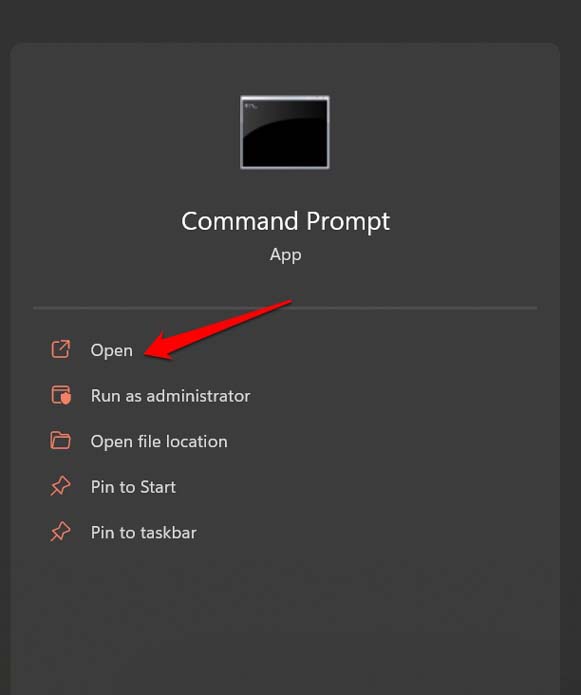
- Klicken Sie auf Ja, wenn die Eingabeaufforderung erscheint, die nach Änderungen an Ihrem Computer fragt.
- Geben Sie die folgenden Befehle nacheinander ein und führen Sie sie aus.
%windir%\system32\msiexec.exe /unregister %windir%\system32\msiexec.exe /regserver %windir%\syswow64\msiexec.exe /unregister %windir%\syswow64\msiexec.exe /regserver - Schließen Sie die Eingabeaufforderung, nachdem Sie diese Lösung durchgeführt haben.
HINWEIS: Wenn Sie jeden dieser Befehle ausführen, sehen Sie keine Nachricht nach der Ausführung.
7. Führen Sie SFC- und DISM-Scans aus
Die nächste Lösung, die Sie umsetzen können, besteht darin, nach beschädigten Systemdateien im Windows OS zu scannen. Dazu müssen Sie erneut die Eingabeaufforderung verwenden und die SFC- und DISM-Scans ausführen.
- Starten Sie die Eingabeaufforderung mit Administratorrechten.
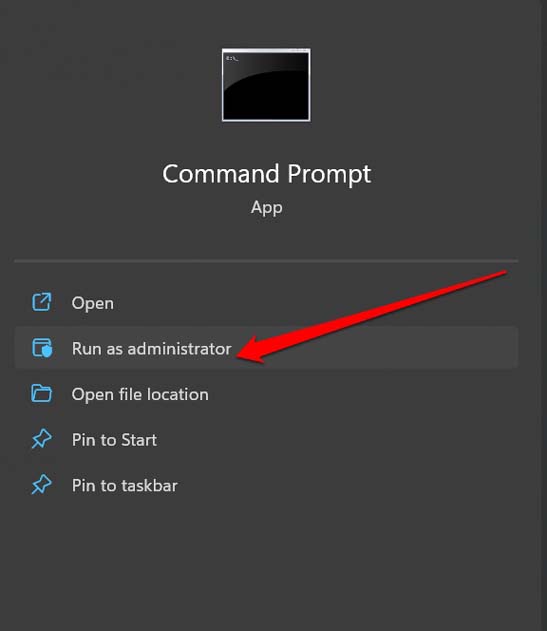
- Geben Sie den folgenden Befehl ein, um den Scan nach beschädigten Systemdateien zu starten.
sfc/scannow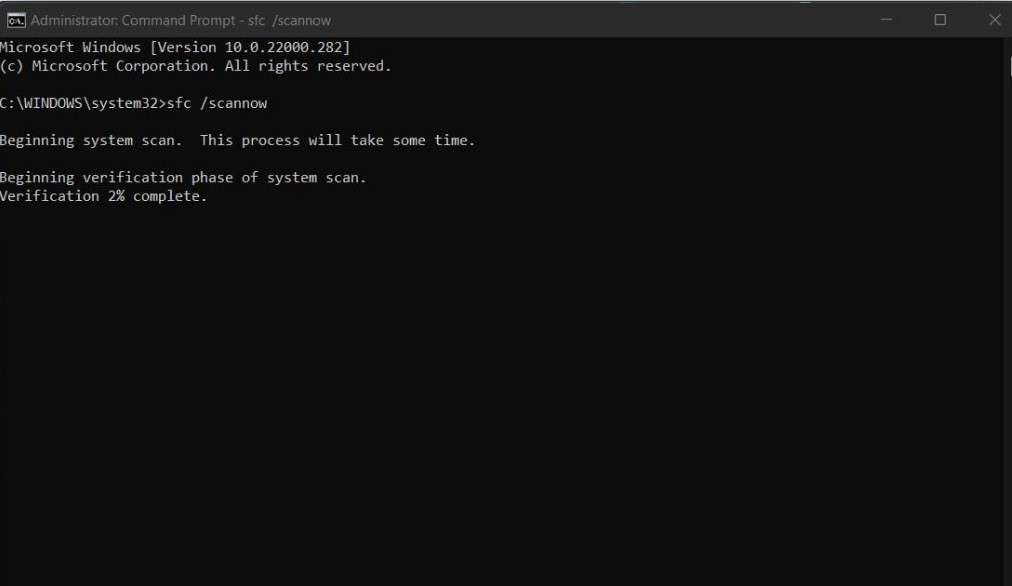
- Geben Sie als Nächstes für den DISM-Scan diese Befehle nacheinander ein.
DISM /Online /Cleanup-Image /CheckHealth DISM /Online /Cleanup-Image /ScanHealth DISM /Online /Cleanup-Image /RestoreHealth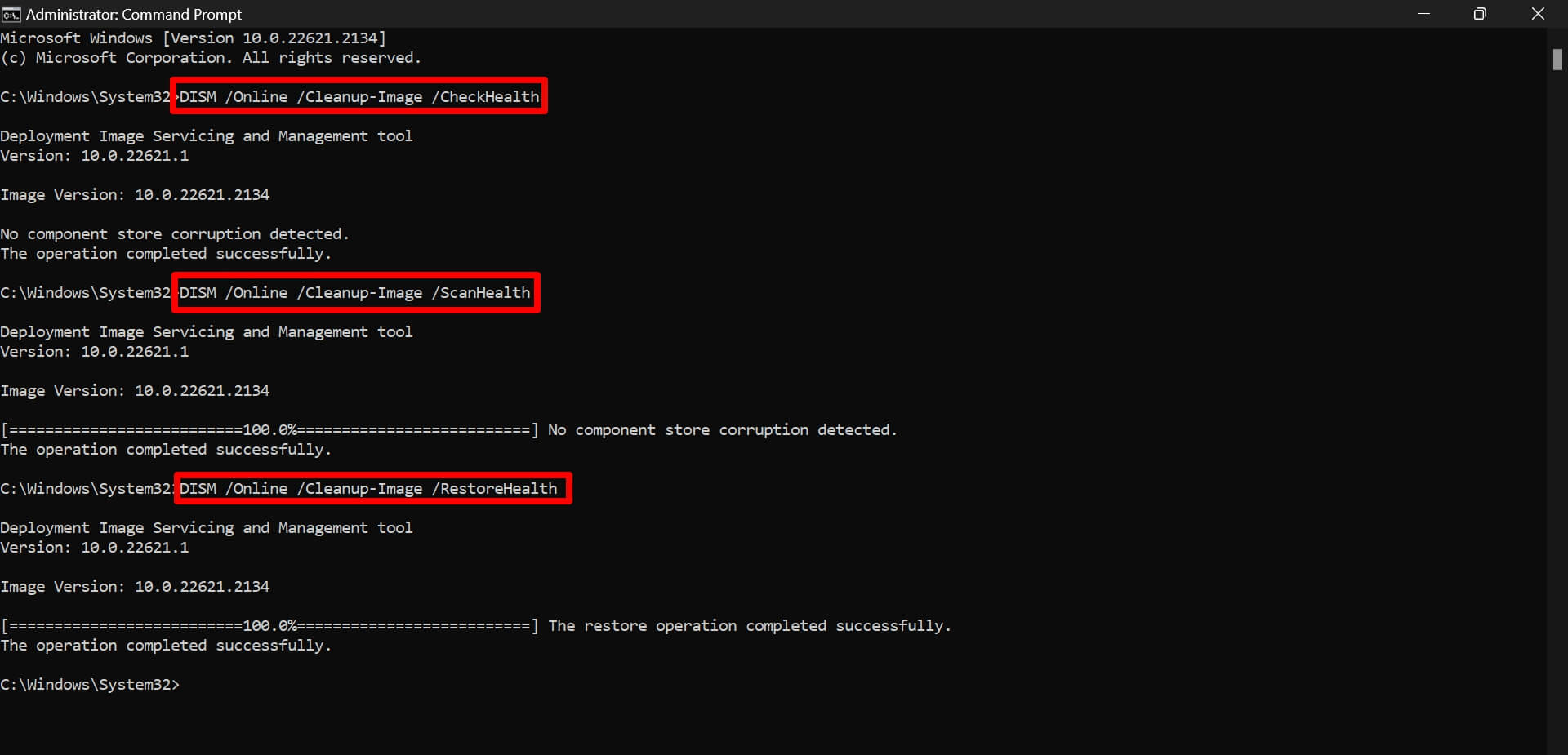
Der Prozess des Scannens nach beschädigten Systemdateien kann einige Zeit in Anspruch nehmen. Unterbrechen oder stoppen Sie den Prozess nicht, während er aktiv ist. Sobald das Problem mit beschädigten Systemdateien behoben ist, können Sie die Anwendung auf Ihrem PC erneut installieren.
8. Setzen Sie den Windows Installer-Dienst zurück
Das Zurücksetzen des Windows Installer-Dienstes kann etwas technisch sein. Es gibt keine vorhandene Option in den Windows-Einstellungen, um den Windows Installer-Dienst zurückzusetzen. Sie müssen eine Registrierungsdatei erstellen und ausführen.
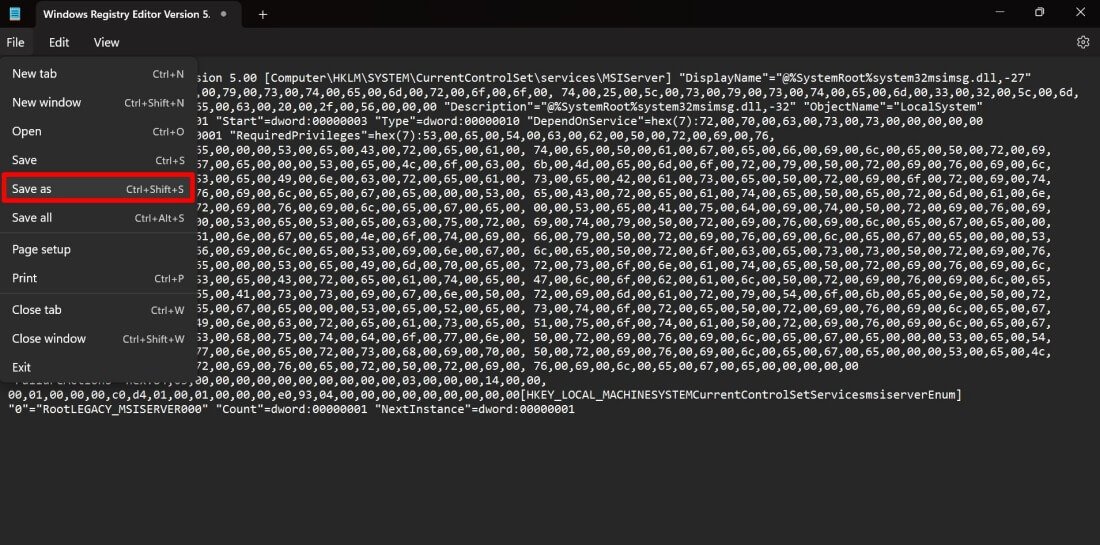
- Starten Sie die Notepad-App über die Windows-Suche.
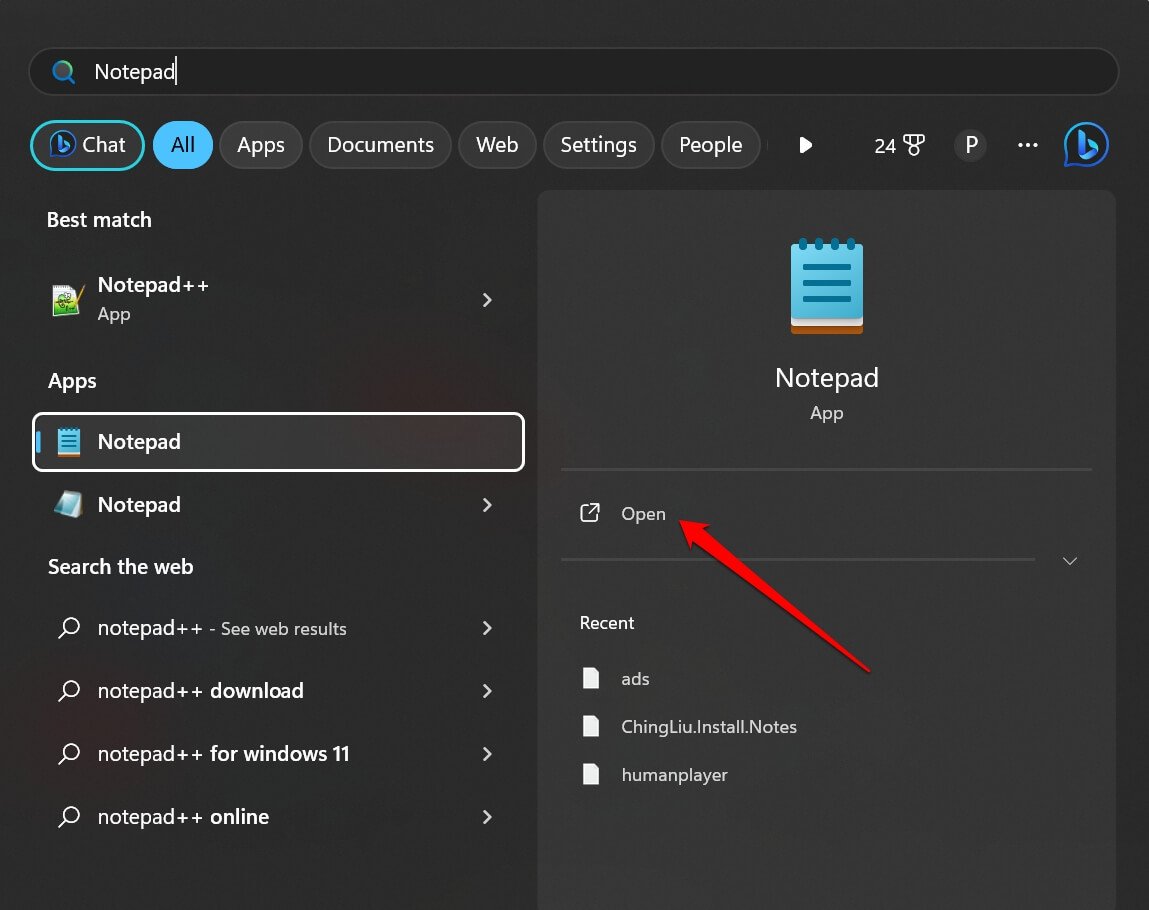
- Fügen Sie im Notepad den unten genannten Codefragment ein.
Windows Registry Editor Version 5.00 [Computer\HKLM\SYSTEM\CurrentControlSet\services\MSIServer] "DisplayName"="@%SystemRoot%system32msimsg.dll,-27" "ImagePath"=hex(2):25,00,73,00,79,00,73,00,74,00,65,00,6d,00,72,00,6f,00,6f,00,74,00,25,00,5c,00,73,00,79,00,73,00,74,00,65,00,6d,00,33,00,32,00,5c,00,6d,00,73,00,69,00,65,00,78,00,65,00,63,00,20,00,2f,00,56,00,00,00 "Description"="@%SystemRoot%system32msimsg.dll,-32" "ObjectName"="LocalSystem" "ErrorControl"=dword:00000001 "Start"=dword:00000003 "Type"=dword:00000010 "DependOnService"=hex(7):72,00,70,00,63,00,73,00,73,00,00,00,00,00 "ServiceSidType"=dword:00000001 "RequiredPrivileges"=hex(7):53,00,65,00,54,00,63,00,62,00,50,00,72,00,69,00,76,00,69,00,6c,00,65,00,67,00,65,00,00,00,53,00,65,00,43,00,72,00,65,00,61,00,74,00,65,00,50,00,61,00,67,00,65,00,66,00,69,00,6c,00,65,00,50,00,72,00,69,00,76,00,69,00,6c,00,65,00,67,00,65,00,00,00,53,00,65,00,4c,00,6f,00,63,00,6b,00,4d,00,65,00,6d,00,6f,00,72,00,79,00,50,00,72,00,69,00,76,00,69,00,6c,00,65,00,67,00,65,00,00,00,53,00,65,00,49,00,6e,00,63,00,72,00,65,00,61,00,73,00,65,00,42,00,61,00,73,00,65,00,50,00,72,00,69,00,6f,00,72,00,69,00,74,00,79,00,50,00,72,00,69,00,76,00,69,00,6c,00,65,00,67,00,65,00,00,00,53,00,65,00,43,00,72,00,65,00,61,00,74,00,65,00,50,00,65,00,72,00,6d,00,61,00,6e,00,65,00,6e,00,74,00,50,00,72,00,69,00,76,00,69,00,6c,00,65,00,67,00,65,00,00,00,53,00,65,00,41,00,75,00,64,00,69,00,74,00,50,00,72,00,69,00,76,00,69,00,6c,00,65,00,67,00,65,00,00,00,53,00,65,00,53,00,65,00,63,00,75,00,72,00,69,00,74,00,79,00,50,00,72,00,69,00,76,00,69,00,6c,00,65,00,67,00,65,00,00,00,53,00,65,00,43,00,68,00,61,00,6e,00,67,00,65,00,4e,00,6f,00,74,00,69,00,66,00,79,00,50,00,72,00,69,00,76,00,69,00,6c,00,65,00,67,00,65,00,00,00,53,00,65,00,50,00,72,00,6f,00,66,00,69,00,6c,00,65,00,53,00,69,00,6e,00,67,00,6c,00,65,00,50,00,72,00,6f,00,63,00,65,00,73,00,73,00,50,00,72,00,69,00,76,00,69,00,6c,00,65,00,67,00,65,00,00,00,53,00,65,00,49,00,6d,00,70,00,65,00,72,00,73,00,6f,00,6e,00,61,00,74,00,65,00,50,00,72,00,69,00,76,00,69,00,6c,00,65,00,67,00,65,00,00,00,53,00,65,00,43,00,72,00,65,00,61,00,74,00,65,00,47,00,6c,00,6f,00,62,00,61,00,6c,00,50,00,72,00,69,00,76,00,69,00,6c,00,65,00,67,00,65,00,00,00,53,00,65,00,41,00,73,00,73,00,69,00,67,00,6e,00,50,00,72,00,69,00,6d,00,61,00,72,00,79,00,54,00,6f,00,6b,00,65,00,6e,00,50,00,72,00,69,00,76,00,69,00,6c,00,65,00,67,00,65,00,00,00,53,00,65,00,52,00,65,00,73,00,74,00,6f,00,72,00,65,00,50,00,72,00,69,00,76,00,69,00,6c,00,65,00,67,00,65,00,00,00,53,00,65,00,49,00,6e,00,63,00,72,00,65,00,61,00,73,00,65,00,51,00,75,00,6f,00,74,00,61,00,50,00,72,00,69,00,76,00,69,00,6c,00,65,00,67,00,65,00,00,00,53,00,65,00,53,00,68,00,75,00,74,00,64,00,6f,00,77,00,6e,00,50,00,72,00,69,00,76,00,69,00,6c,00,65,00,67,00,65,00,00,00,53,00,65,00,54,00,61,00,6b,00,65,00,4f,00,77,00,6e,00,65,00,72,00,73,00,68,00,69,00,70,00,50,00,72,00,69,00,76,00,69,00,6c,00,65,00,67,00,65,00,00,00,53,00,65,00,4c,00,6f,00,61,00,64,00,44,00,72,00,69,00,76,00,65,00,72,00,50,00,72,00,69,00,76,00,69,00,6c,00,65,00,67,00,65,00,00,00,00,00 "FailureActions"=hex:84,03,00,00,00,00,00,00,00,00,00,00,03,00,00,00,14,00,00,00,01,00,00,00,c0,d4,01,00,01,00,00,00,e0,93,04,00,00,00,00,00,00,00,00,00 [HKEY_LOCAL_MACHINESYSTEMCurrentControlSetServicesmsiserverEnum] "0"="RootLEGACY_MSISERVER000" "Count"=dword:00000001 "NextInstance"=dword:00000001 - Drücken Sie Strg + Shift + S.
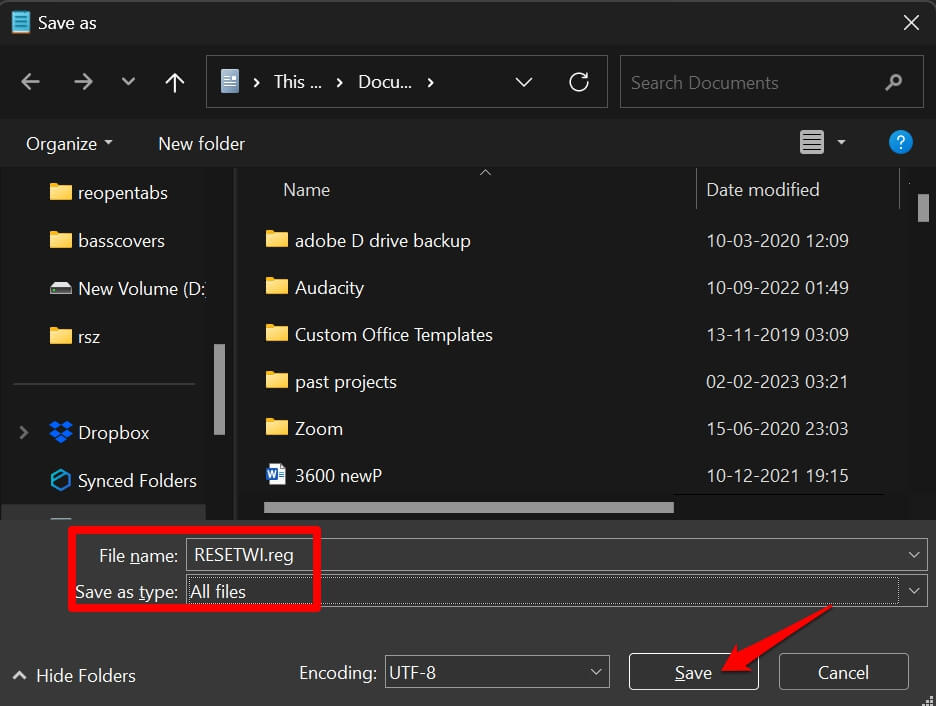
- Geben Sie im Fenster Speichern unter den Dateinamen RESETWI.reg ein.
- Setzen Sie Dateityp auf Alle Dateien.
- Klicken Sie auf Speichern.
- Gehen Sie zu dem Ordner, in dem die Notepad-Datei gespeichert ist, und doppelklicken Sie darauf, um sie zu starten.
- Klicken Sie auf Ja > Klicken Sie auf OK, nachdem Sie eine Eingabeaufforderung gesehen haben, dass die neue Komponente in die Registrierung integriert wird.
HINWEIS: Die Änderung der Registrierung kann einige Funktionen auf Ihrem PC funktionsunfähig machen oder seltsam verhalten. Fahren Sie daher mit dieser Fehlerbehebung auf eigenes Risiko fort.
Installieren Sie Anwendungen ohne Fehler
Ich hoffe, diese Tipps und Tricks waren nützlich und Sie konnten den Fehler “Windows Installer-Dienst konnte nicht zugegriffen werden” unter Windows 11 beheben. Jetzt sollten Sie beim Installieren eines Programms auf Ihrem Computer und beim Ausführen der Installationsdateien keine Fehlermeldung mehr sehen.
Wenn Sie Gedanken zu Wie man den Fehler “Windows Installer-Dienst konnte nicht zugegriffen werden” behebt? haben, können Sie gerne unten im Kommentarfeld schreiben. Abonnieren Sie auch unseren DigitBin YouTube-Kanal für Video-Tutorials. Prost!
Erhalte neue Beiträge in deinem Posteingang.
Kein Spam. Jederzeit abmelden.